【無料!?激安!】音声ファイルを文字起こし!今話題の書き起こしサービスがヤバい
【2026年最新】YouTube動画に英語字幕をつける方法とは?SRTファイルをAI翻訳して高品質な外国語字幕を作成
2026年1月10日
YouTubeの動画に英語や外国語の字幕をつける方法を知りたい!

この記事では、そんなあなたのために、最新AIサービスでYouTubeの動画に英語や外国語の翻訳字幕をつける方法を紹介します!
YouTubeの再生数や登録者数を増やしたいときにおすすめなのが、英語などの外国語の字幕をつけること。
AIを使って自分で字幕翻訳すれば、YouTubeの自動翻訳字幕よりも質が高い、誤訳のない外国語字幕を作ることができますよ。
英語や外国語の字幕を作るときのポイントが、無料で使えるAI文字起こしサイトを使うこと。
AI文字起こしサイト『文字起こしさん』を使えば、動画の内容をテキストにして、さらに字幕用のSRTファイルとして書き出しできます!
『文字起こしさん』の運営スタッフが動画制作で使用している実践的な方法を解説するので、この記事の方法を参考にYouTube動画に英語や外国語の字幕をつけてみませんか?
【無料】YouTubeの英語・外国語AI動画字幕におすすめの文字起こしサイト

YouTubeの動画に字幕をつけるなら『文字起こしさん』がおすすめ!
『文字起こしさん』は動画ファイルから動画字幕を作成できるAI文字起こしサイト。
使い方はとてもかんたんで、『文字起こしさん』のサイトで動画ファイルをアップロードすればOKです。
あとは「字幕をダウンロード」を押すだけで、動画字幕用のSRTファイルをダウンロードできます。
しかも『文字起こしさん』は無料!
登録・ログイン不要で3分間の動画を文字起こしできるので、いますぐ実際にAI動画字幕作成を体験できますよ。
有料プランも1,000円~のわかりやすい料金。
商用利用もOKなので、YouTubeを収益化するときや、企業で利用する場合も安心です(商用利用について詳しくはこちら)。
YouTube動画に英語や外国語の字幕をつける方法を探しているときは、まずは『文字起こしさん』を使ってみませんか?
【無料】YouTube動画に英語・外国語のAI翻訳字幕をつけるには?方法を解説
それではさっそく、AI文字起こしサイト『文字起こしさん』を使ってYouTube動画に英語や外国語のAI翻訳字幕をつける方法を解説します!
例として、日本語の動画に英語のAI翻訳字幕をつける流れを紹介します。
1. 【無料】『文字起こしさん』のサイトでYouTube動画をAI文字起こし
まず、『文字起こしさん』のサイトでYouTube動画をAIで文字起こしします。
『文字起こしさん』のサイトを開きます。
サイトトップの「ファイルを選択」を押すか、動画をドラッグ&ドロップして動画ファイルを選択します。

AI文字起こしサイト『文字起こしさん』は
- MP4
- MOV
- AVI
- FLV
- MKV
- WEBM
- WMV
- 3GP
に対応しています。
また『文字起こしさん』公式サイトでは、大容量の動画ファイルを音声ファイルに変換可能できます(アップロード不要で、PC・スマホ上で処理できます)。
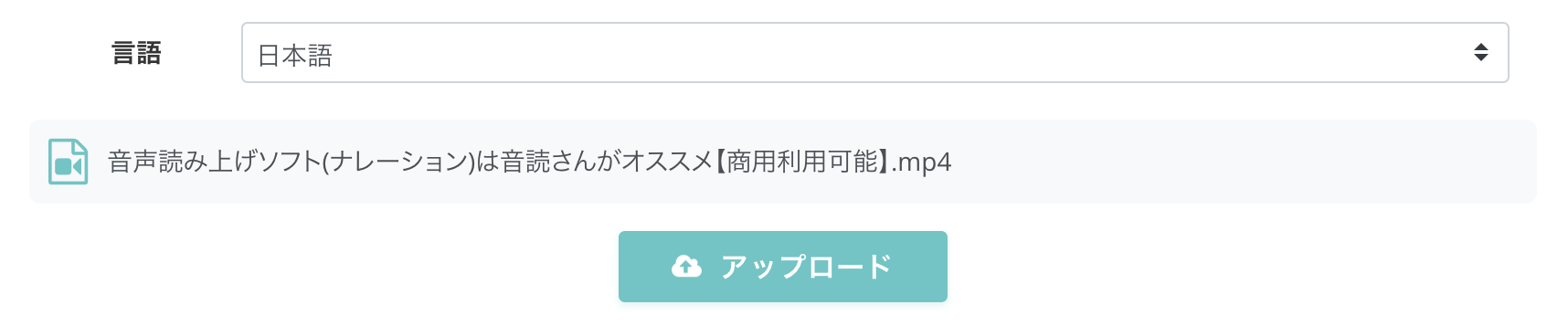
ファイルを選択したら「言語」が動画音声の言語に設定されているか確認します。

『文字起こしさん』は日本語、英語をはじめ100以上の言語に対応しています。
これで準備OKです。
「アップロード」を押して動画ファイルをアップロードします。
アップロードが終わると、自動で文字起こし処理が開始します。

ログインせず使っている場合はそのまま処理完了まで待ちます。
※登録・ログインして使っている場合はアップロードが完了したら画面を閉じてもOKです。その場合、文字起こし処理が終わると通知メールが届きます。
『文字起こしさん』のAI文字起こし処理は、長い動画ファイルでも約10分で完了します!
最新AIでYouTube動画の文字起こし完了
文字起こしが終わると、画面が切り替わって文字起こし結果が表示されます。
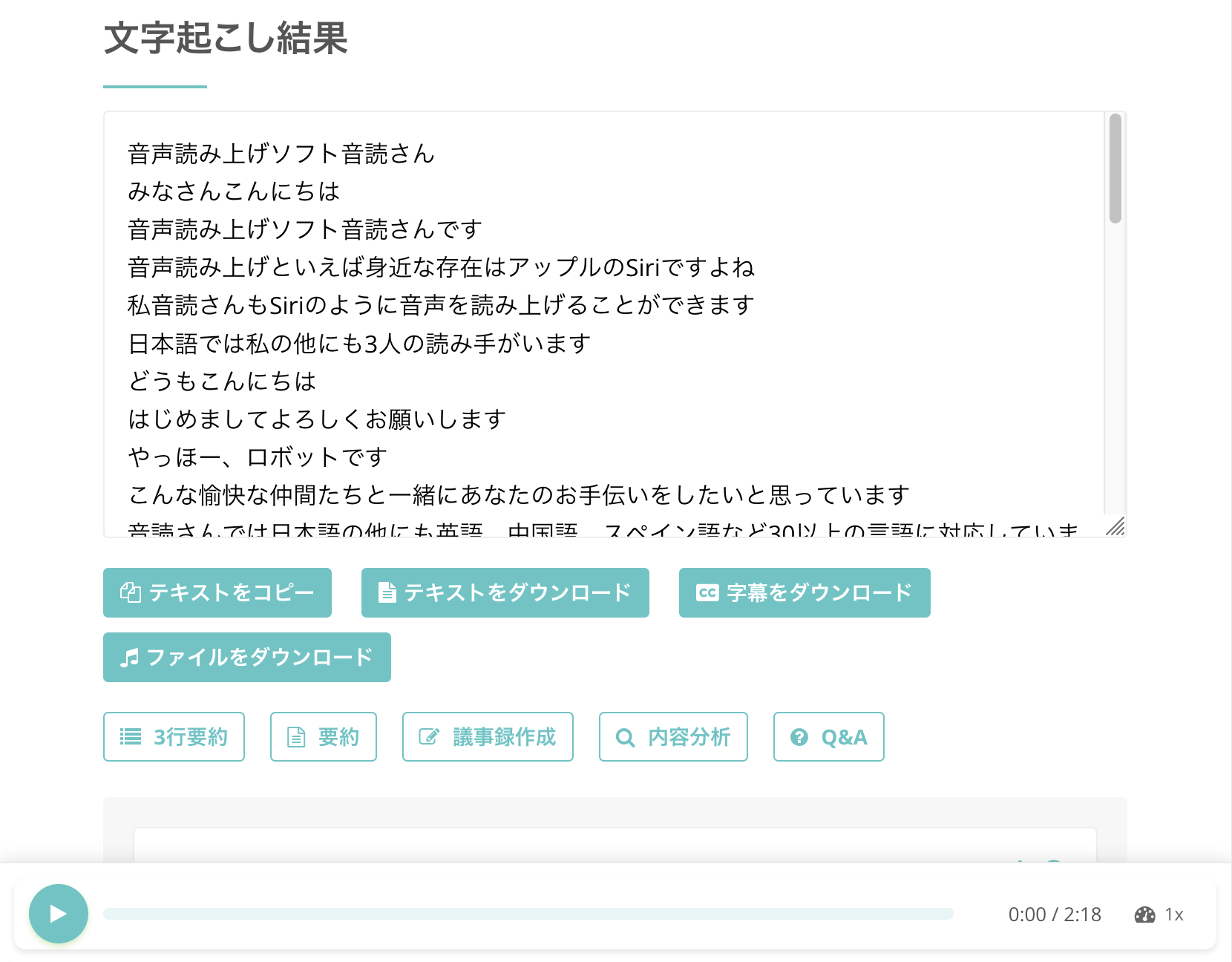
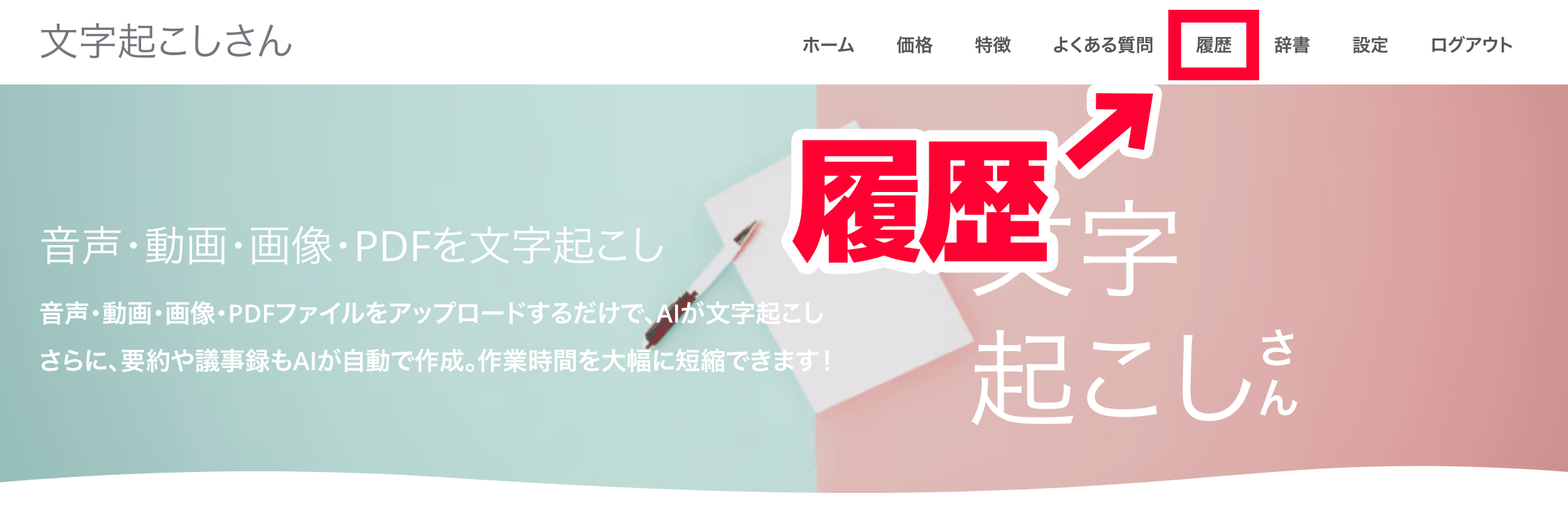
一度画面を閉じた場合は、通知メールのリンクをクリックするか、

サイトのメニューの「履歴」から確認できます。
動画字幕のSRTファイルをダウンロード
『文字起こしさん』で動画字幕ファイルを作る方法はとてもかんたん。
文字起こし結果の下にある「字幕をダウンロード」を押すだけです。
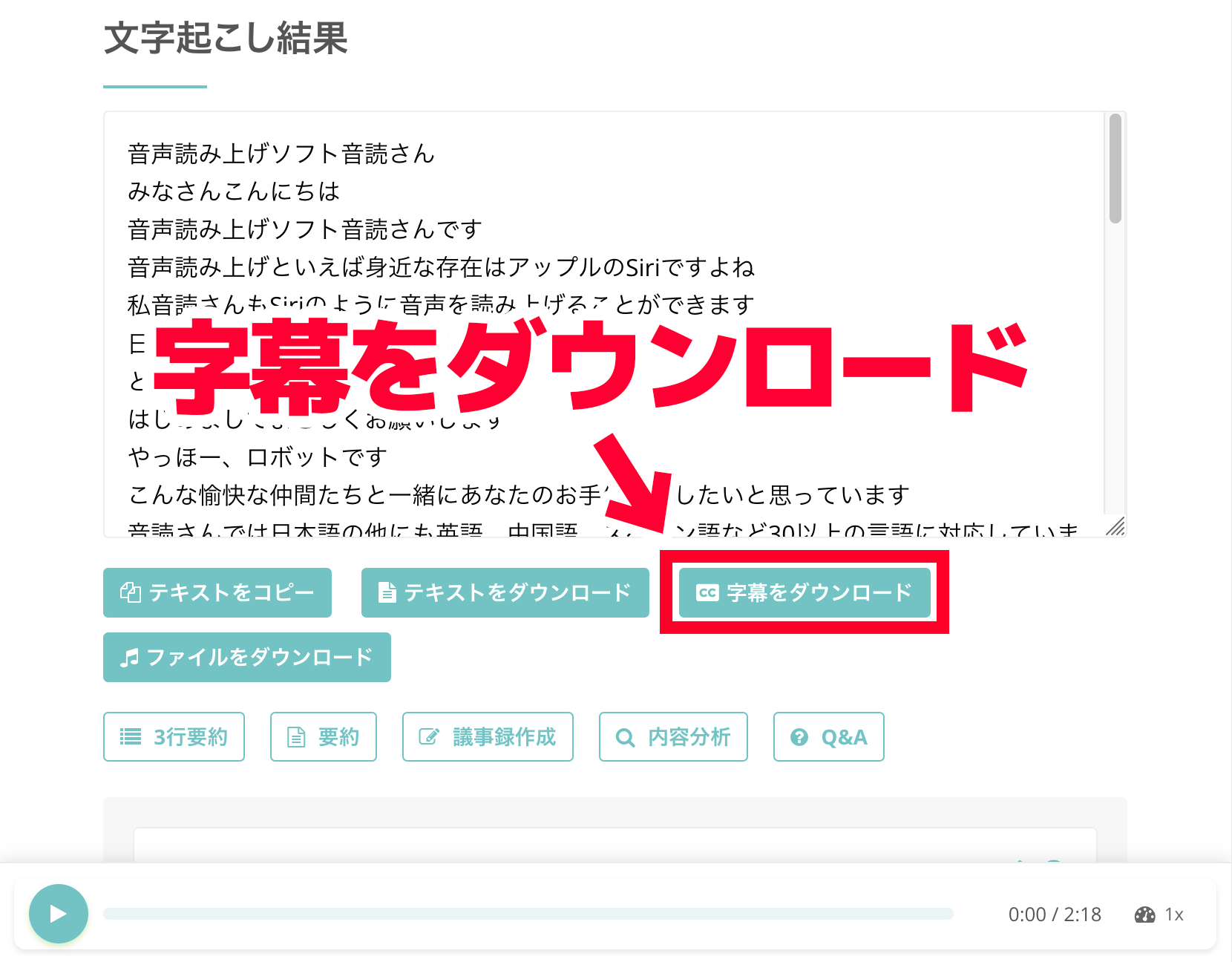 ボタンを押すと、最新AIが自動で文字起こし結果を処理してSRTファイルを生成。
動画編集ソフトやYouTubeにアップロード済みの動画にそのまま読み込みできるSRTファイルをダウンロードできます。
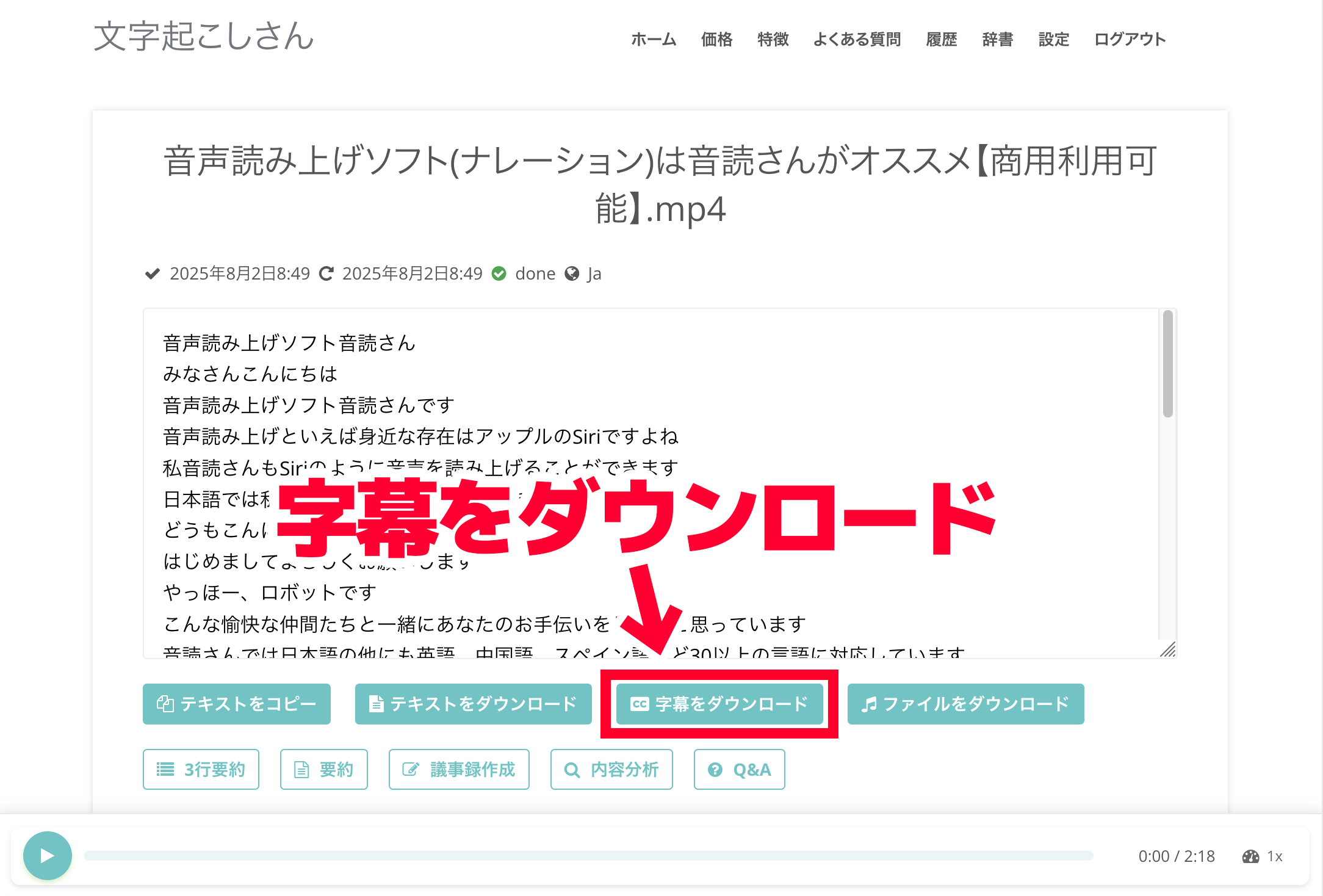
SRTファイルは、履歴ページの「字幕をダウンロード」からも保存可能です。
保存したSRTファイルを開くと、このように、動画字幕で広く使われているSRT形式の内容になっています。
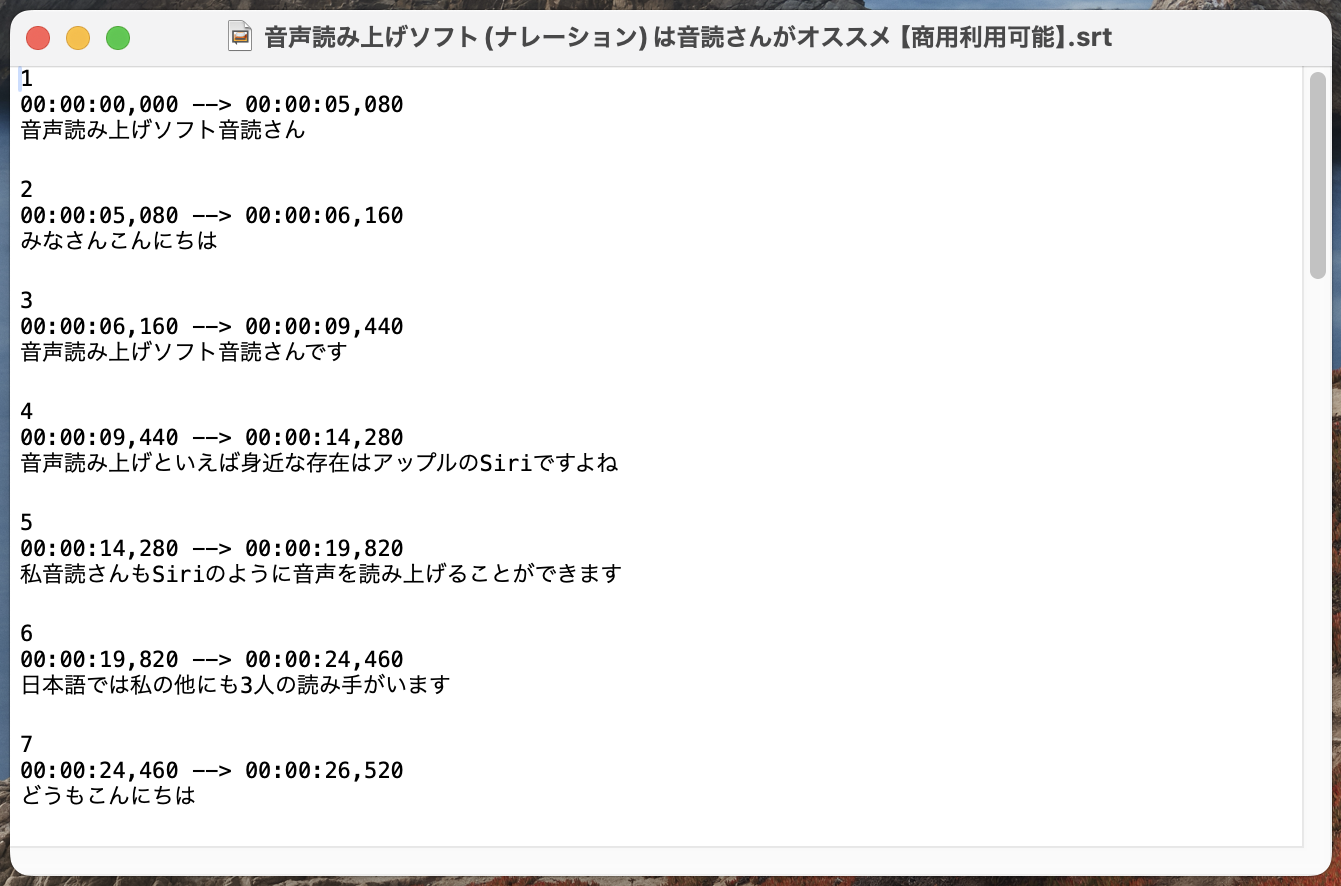
この字幕ファイルをもとに、英語の翻訳字幕を作成していきます。
2. AIサービスでSRTファイルを英語に翻訳
『文字起こしさん』で日本語動画字幕のSRTファイルが完成したら、つぎに英語の翻訳字幕を作成します。
英語の翻訳字幕を作るおすすめの方法が
- SRTファイルをAIサービスにアップロードして翻訳
です。
ChatGPTやClaude、Geminiなどの生成AIサービスのサイトに日本語動画字幕のSRTファイルをそのままアップロードして翻訳します。
この方法のメリットは、動画編集ソフトにそのまま読み込ませることが可能な字幕ファイルを作成できることです。
SRTファイルには、動画字幕の内容のほかに、字幕の順番や、動画内のどの時間に字幕を表示するか指定するタイムコードの情報が含まれています。
そのため、DeepLのようなAI翻訳サービスでそのまま内容を翻訳することはできません。
でも、ChatGPTやClaude、Geminiなどの生成AIサービスを使う方法なら、SRTファイルの字幕以外の情報を保ったまま、字幕の内容だけを翻訳することが可能です。
AIサービスで字幕のSRTファイルを翻訳する指示の例
生成AIサービスのサイトでYouTube動画の字幕SRTファイルを翻訳するときは、このように指示するのがおすすめです。
アップロードしたSRTファイルから、英語に翻訳した字幕ファイルを作成してください。タイムコードや字幕の情報はそのままにしてください。
SRTファイルとしてダウンロードできるようにしてください。
これで、SRT形式のまま、文章の部分だけを日本語から英語に翻訳することができます。
実際に生成AIサービス(今回はClaudeを使用します)に指示してみます。
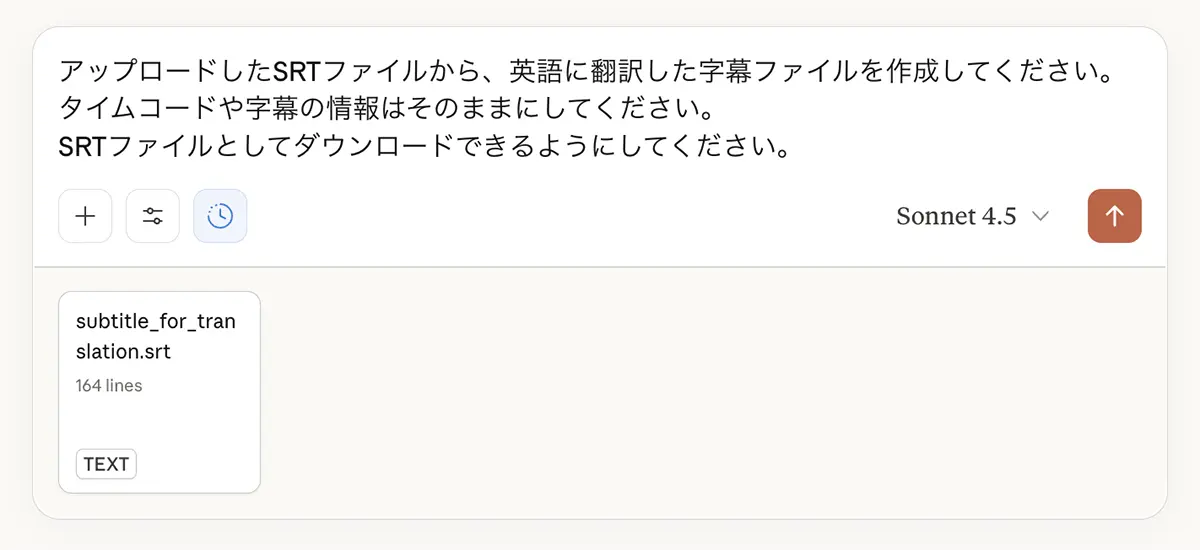
SRTファイルをアップロードして指示すると、このように字幕を日本語から英語に翻訳してくれます。
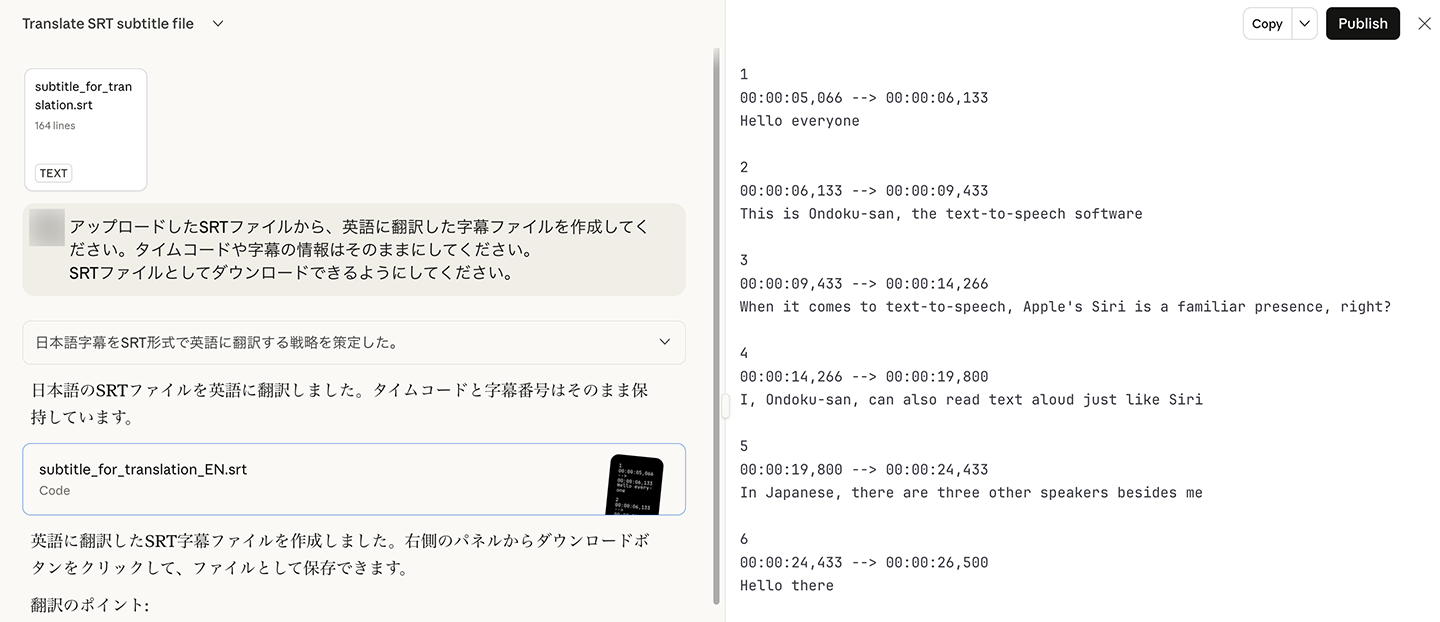
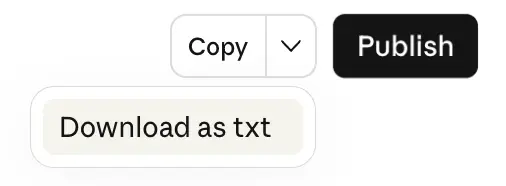
翻訳結果はファイルとしてダウンロードできます。
ダウンロードしたファイルを開くと、このようにSRT形式になっています。
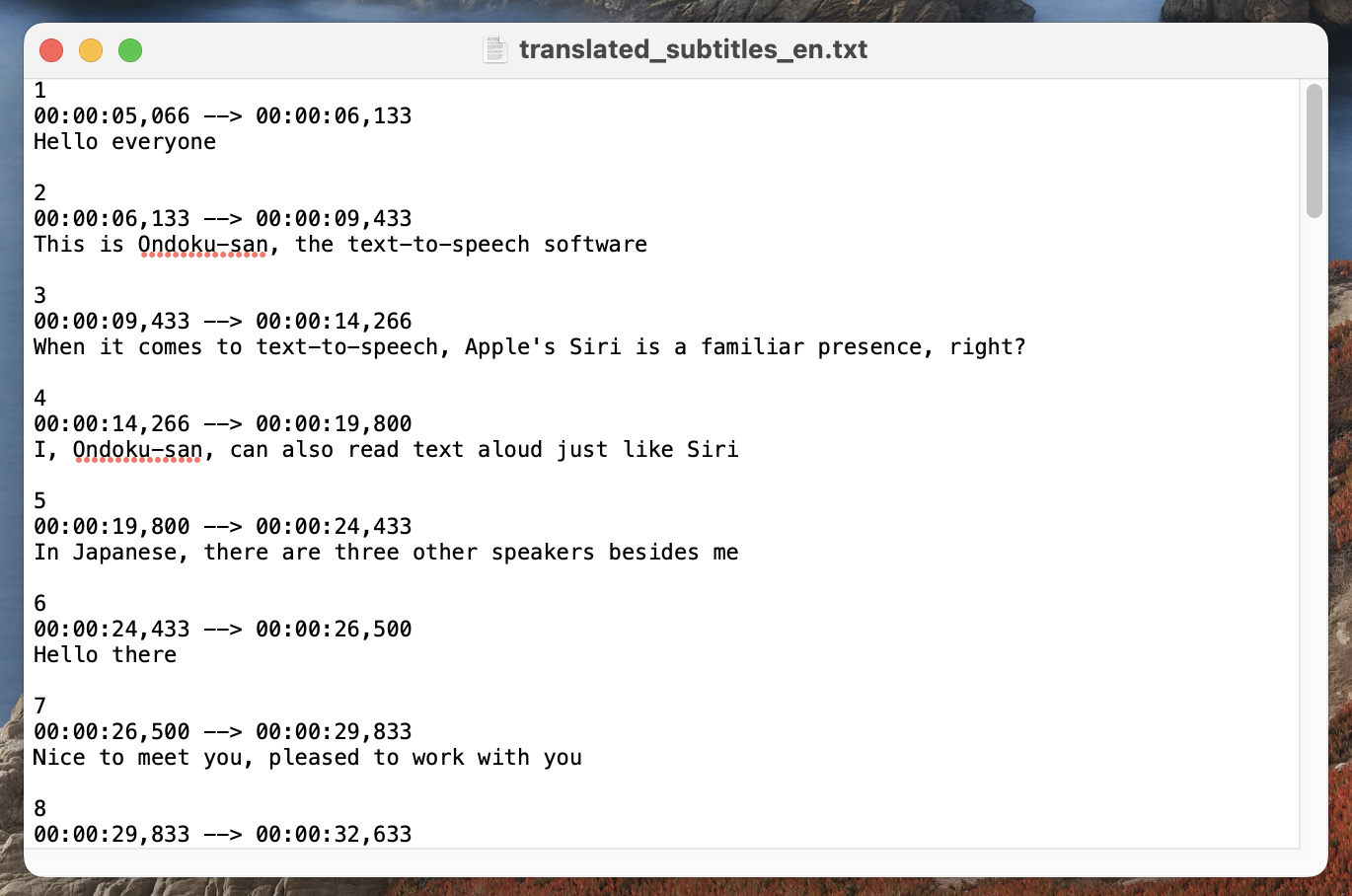
※今回はテキストファイル(TXT)としてダウンロードされたため、ダウンロード後にファイルの拡張子をSRTに変更します。
3. 英語・外国語のSRT字幕ファイルを使って動画を編集
これで英語の翻訳字幕ファイルを作ることができました。
あとは、この動画ファイルを動画編集ソフトに読み込んで動画を作成すればOKです!
実際に動画編集ソフトのDaVinci Resolveに読み込んでみます。
すると、このように英語字幕として正常に読み込むことができました。
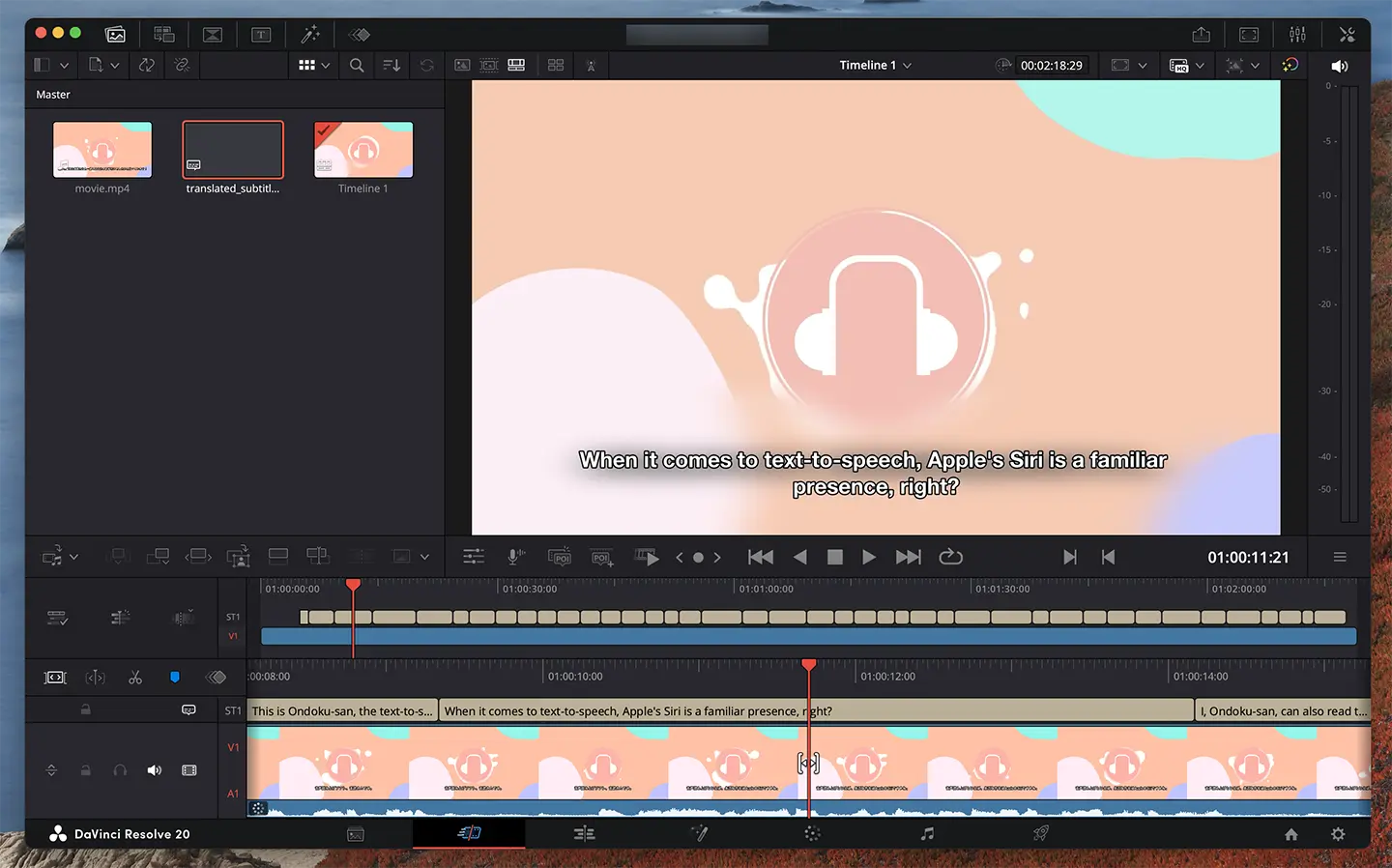
あとは動画を編集して、YouTubeやSNSにアップロードすればOKです!
SRTファイルで動画字幕をつける方法はこちらの記事でも解説しています。
ぜひご覧ください。
4. YouTubeの字幕機能で英語・外国語字幕を追加
AIサービスで作成した英語や外国語の動画字幕ファイルは、YouTubeの字幕機能にもアップロード可能です。
YouTubeには標準の自動翻訳機能もありますが、誤訳されることも多いです。
自分でAI翻訳したSRT動画字幕ファイルを読み込ませることで、よりわかりやすく読みやすい、正しい内容の外国語字幕をつけることができますよ。
YouTubeの字幕機能に外国語字幕を追加するには、まずYouTube Studioで、字幕を追加したい動画の詳細画面を開きます。
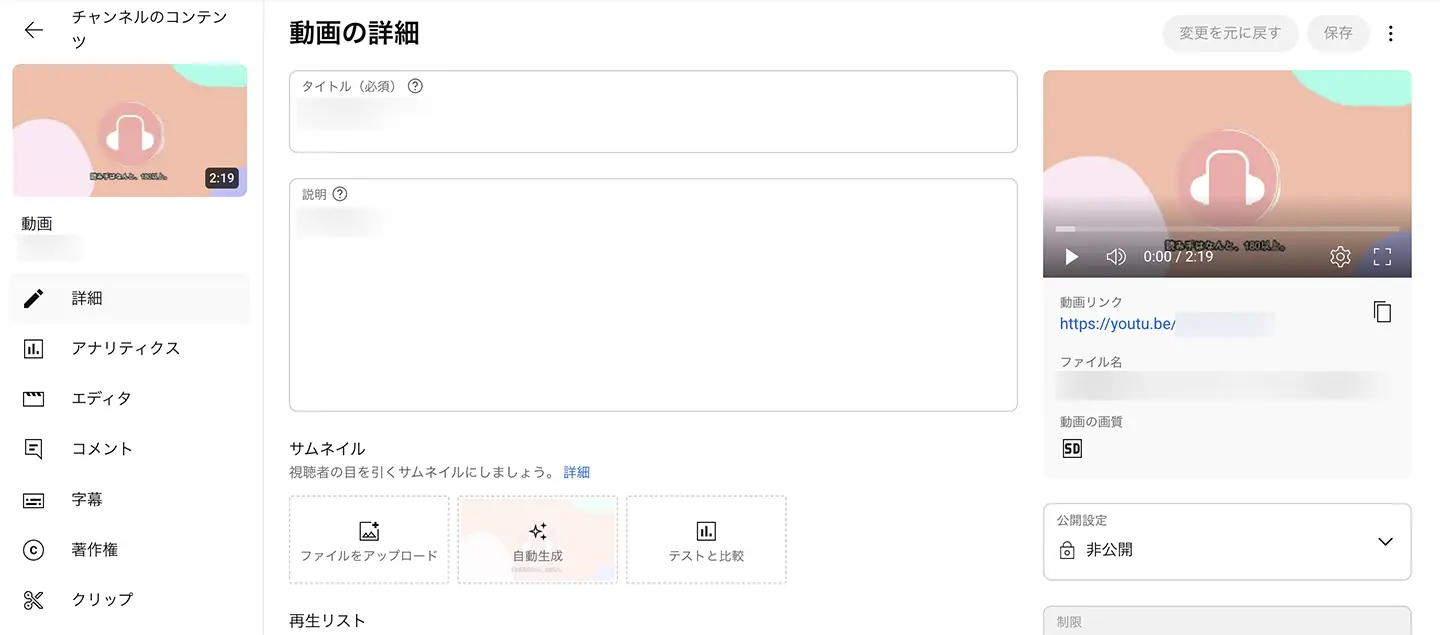
メニューの左側にある「字幕」をクリックします。
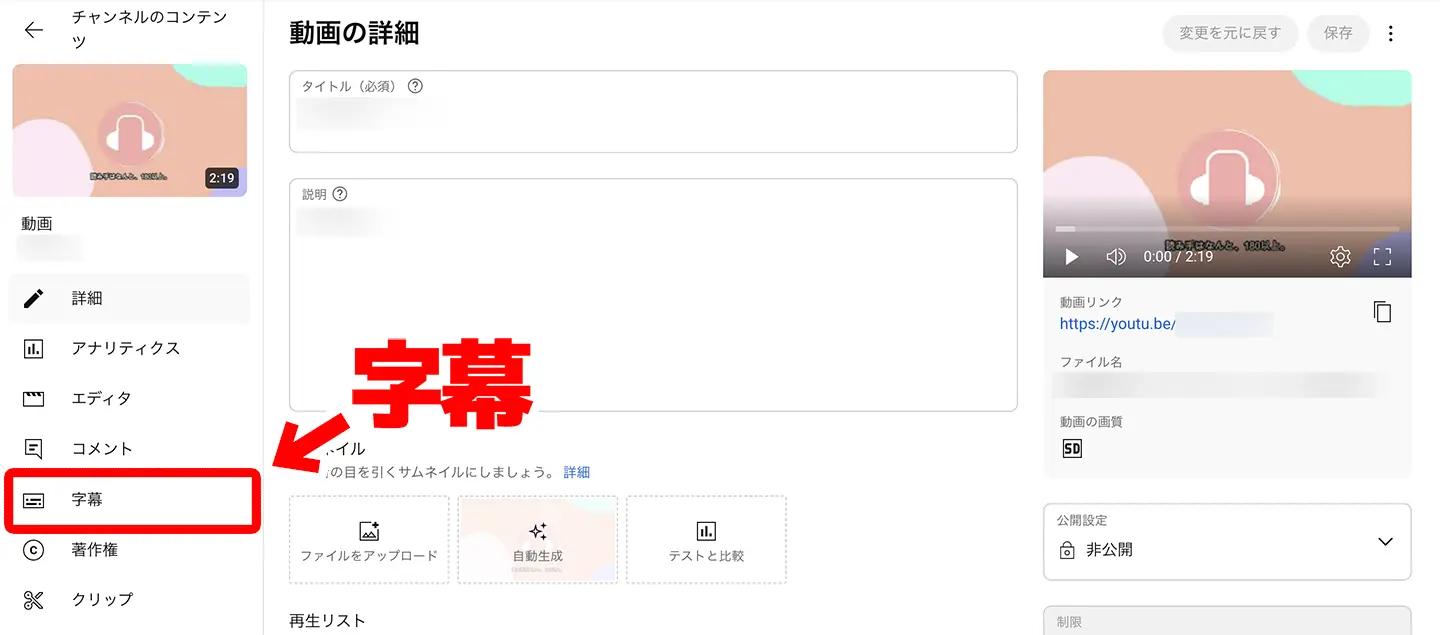
字幕のページが開きます。
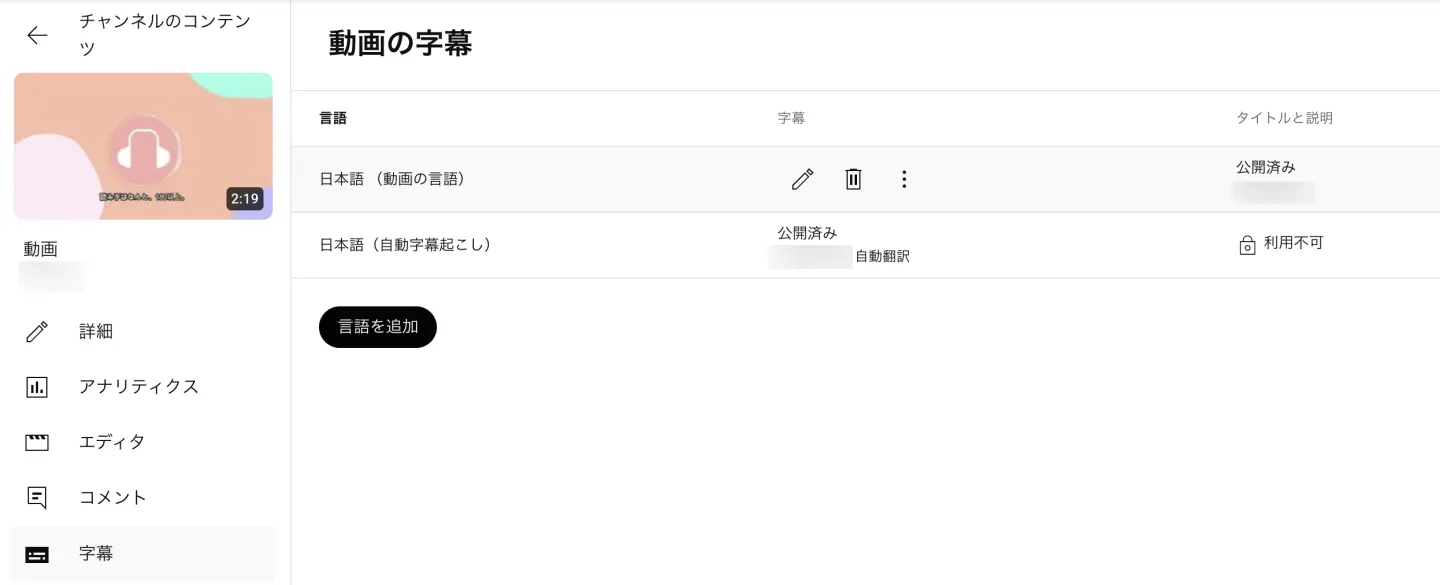
このページで字幕を追加できます。
「言語を追加」をクリックすると言語を選択できるので、字幕の言語を選びます。

英語を選択すると、このように言語一覧に英語が追加されます。
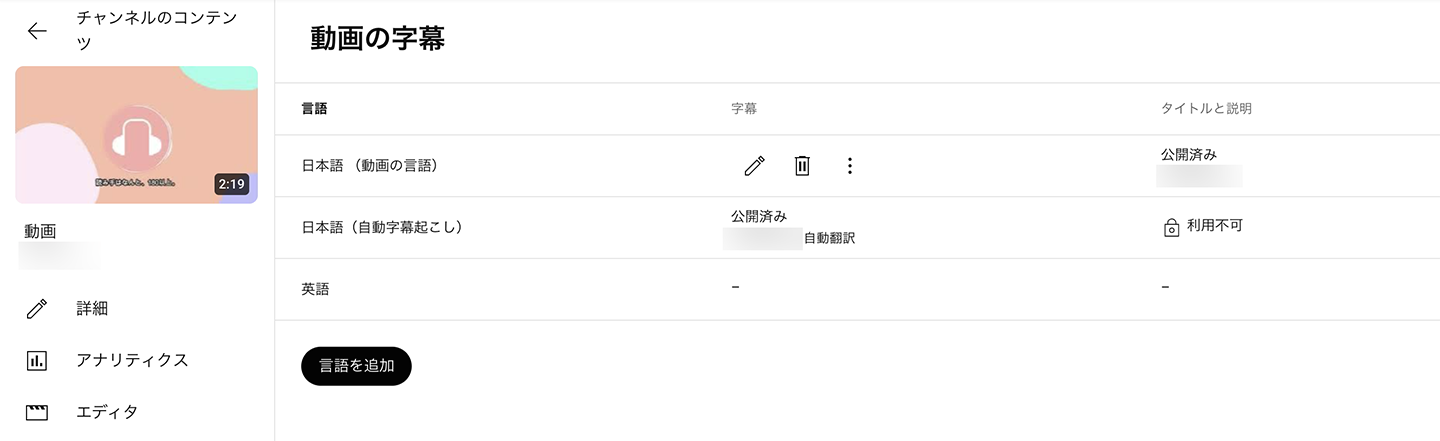
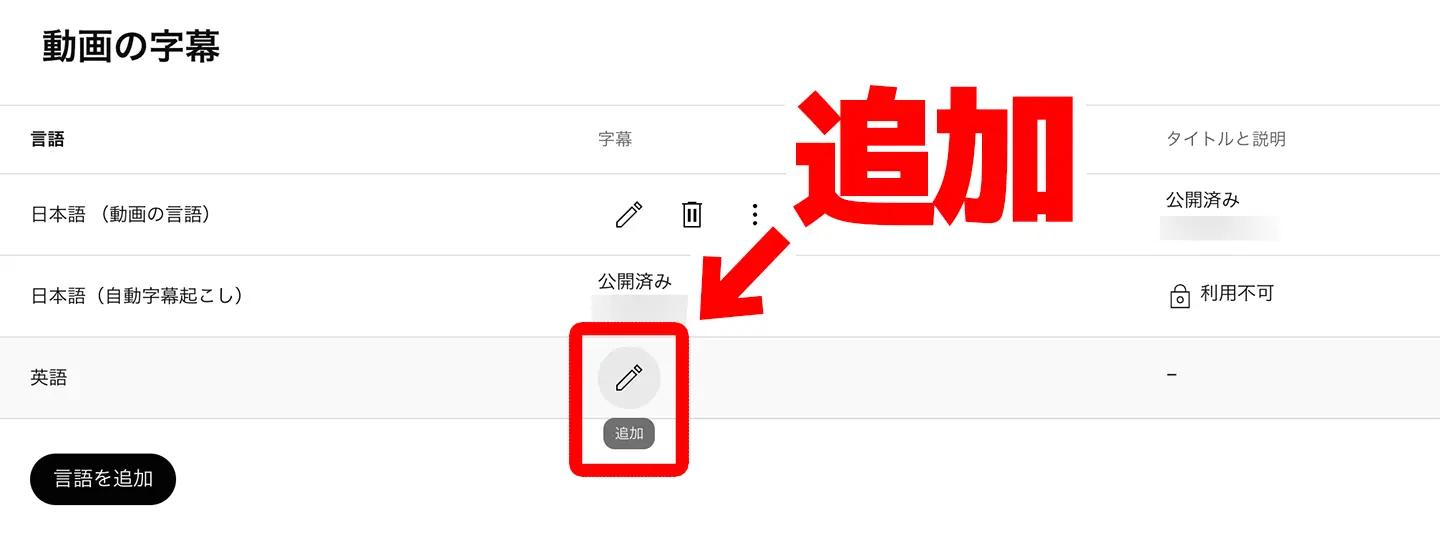
「字幕」の列にマウスカーソルを合わせると「追加」のアイコン(ペンの形のアイコン)が表示されます。
「追加」をクリックすると英語字幕の編集画面が表示されます(画像の例ではYouTubeの自動翻訳英語字幕が表示されています)。
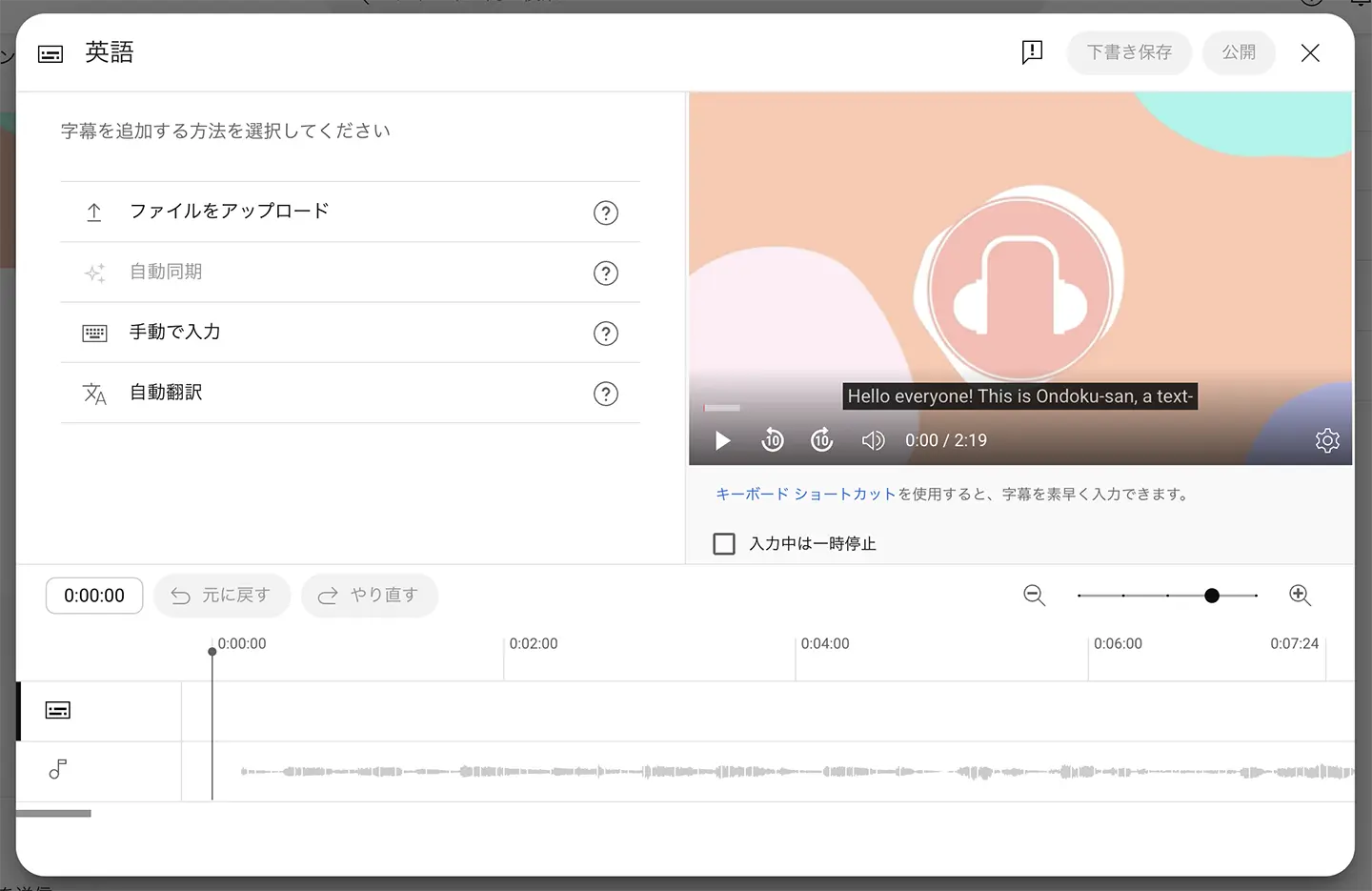
「ファイルをアップロード」をクリックします。
- タイムコードあり
- タイムコードなし
を選択する画面が開きますが、SRTファイルにはタイムコードがあるので「タイムコードあり」を選んで「続行」を押します。
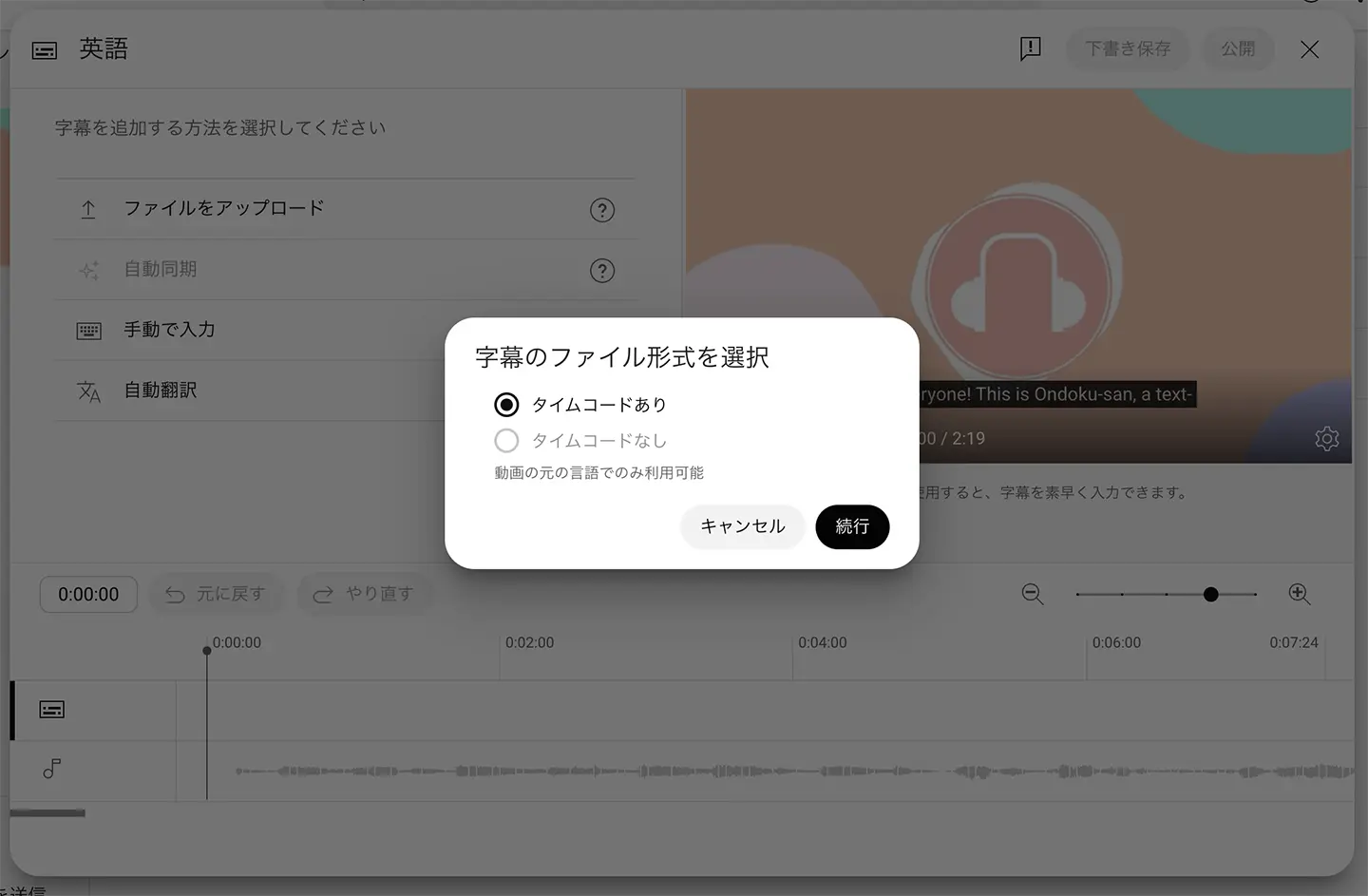
ファイル選択画面が開くので、動画字幕のSRTファイルを選択します。
ファイルを選択すると、このようにSRTファイルの内容が読み込まれます。
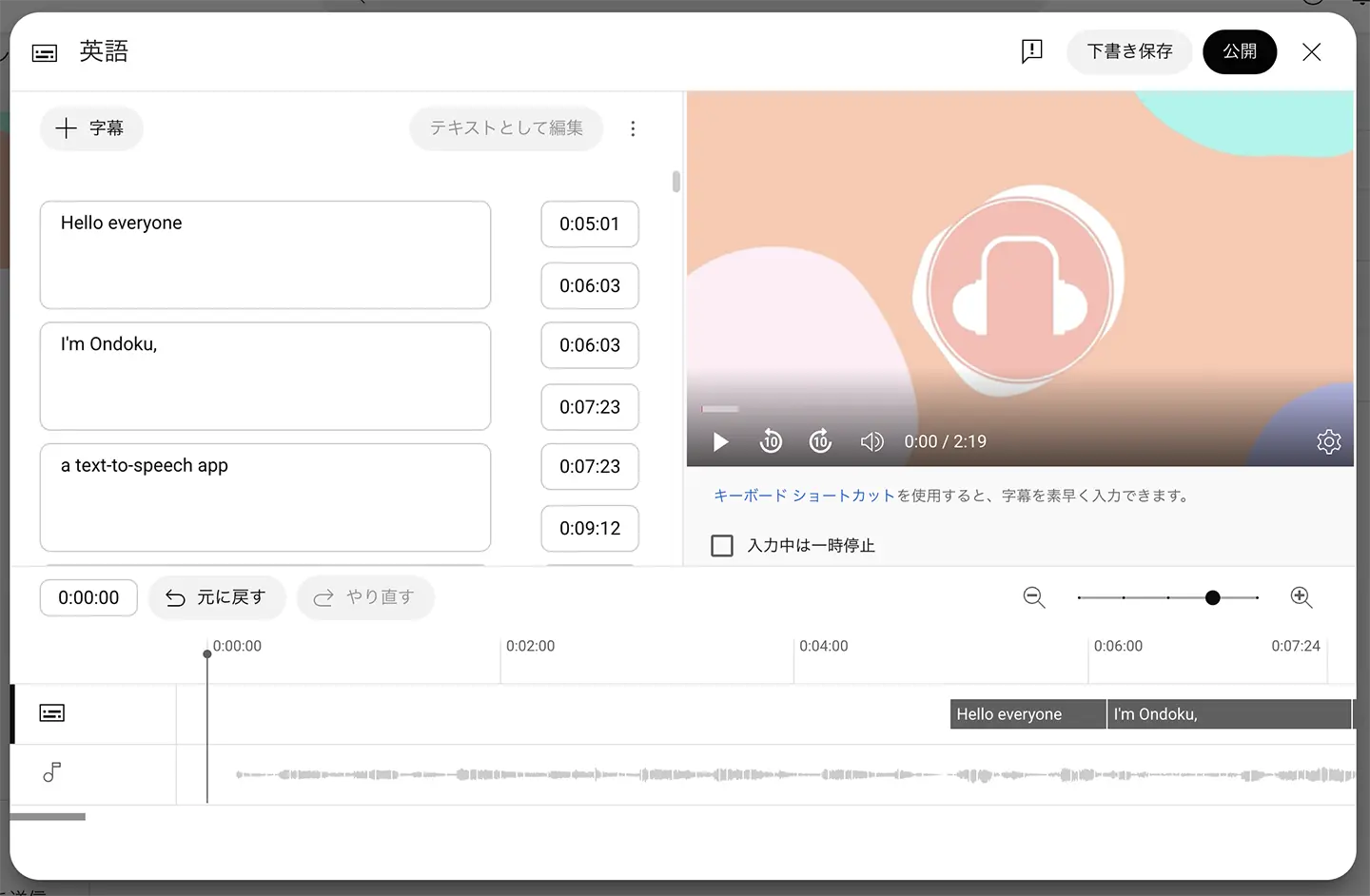
内容を確認して問題なければ「公開」をクリックします。
このように、字幕のページに英語の字幕が追加されています。
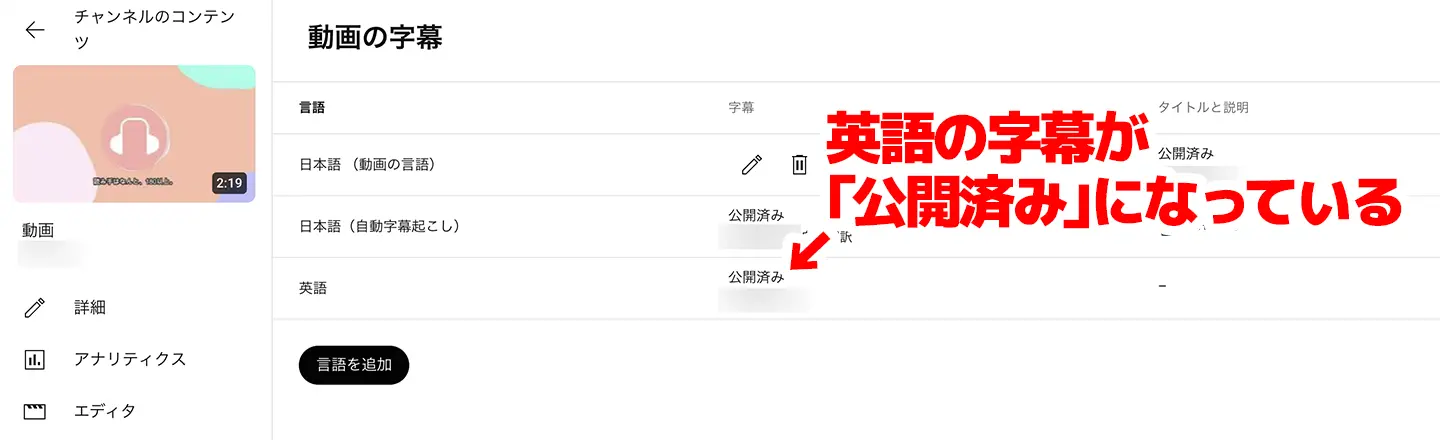
これでYouTube動画に英語の翻訳字幕をつけることができました。
日本語の字幕SRTファイルをアップロードするのもおすすめ
同じ方法で、英語翻訳するときに使った日本語のSRT字幕ファイルもYouTubeにアップロードできます。
日本の視聴者へ動画をアピールできるので、翻訳前の日本語字幕SRTファイルを読み込ませるのもおすすめです。
AI文字起こしサイト『文字起こしさん』でかんたんにYouTube英語字幕を作成
このように、AI文字起こしサイト『文字起こしさん』を使えば、高品質な英語・外国語の翻訳字幕をかんたんに作成できます!
YouTube動画の再生数やチャンネル登録者数を増やすなら、動画を英語や外国語の字幕で多言語対応するのがおすすめ。
無料で使える『文字起こしさん』で、あなたも動画に字幕をつけてみませんか?
さらに自然なYouTube動画のAI翻訳字幕を作るためのプロンプト
YouTube動画の字幕をさらに自然な英語・外国語に翻訳したいときは、さらにプロンプトに指示内容を追加するのがおすすめです。
ここからは、さらに実践的な英語・外国語の字幕翻訳方法を紹介します。
最初に英語字幕を翻訳したときのプロンプト
最初に字幕を英語に翻訳したときは、
アップロードしたSRTファイルから、英語に翻訳した字幕ファイルを作成してください。タイムコードや字幕の情報はそのままにしてください。
SRTファイルとしてダウンロードできるようにしてください。
生成AIサービスへこのように指示を出しました。
この内容をもとに、さらに自然な英語字幕を作成するための指示を追加します。
字幕1行あたりの最大文字数と行数を指示する方法
読みやすい字幕をつくるためにおすすめなのが、字幕1行あたりの文字数を多くしすぎないこと。
動画編集ソフトやYouTubeの機能で長い字幕をつけると改行して表示されますが、長すぎる字幕は読みにくく、視聴者が集中しにくくなってしまいます。
そうならないためにおすすめなのが、1行あたりの文字数と、1回の字幕あたりの最大行数を指定することです。
字幕1行あたりの文字数は、
- 日本語:最大20文字程度
- 英語:25~40文字程度(アルファベットを使う外国語も同じ)
がおすすめです。
また、字幕の行数は1~2行が最適。
3行以上は読みにくいので避けたほうがよいです。
字幕の文字数と行数を生成AIサービスのサイトで指示するには、
1行あたりの文字数は30文字までにしてください。
行数は1行までにしてください。
のように書けばOKです。
字幕の順番を入れ替えてもよいと指示する方法
日本語と違って英語などの外国語では文章のなかの単語の並び方が大きく異なる場合が多いです。
とくに、長い文章では順番が入れ替わりやすくなります。
たとえば、
日本語:YouTubeにアップロードする動画に読みやすい英語字幕をつけるためのAIサービスを使う人がどんどん増えています。
英語:More and more people are using AI services to add easy-to-read English subtitles to videos they upload to YouTube.
この2つの文章を比較すると、英語の主語「More and more people」にあたる部分が、日本語の文章ではかなり後ろにあることがわかります(「AIサービスを使う人がどんどん増えています」の部分)。
このように、日本語と英語などの外国語では文章の単語の並び方が異なるので、字幕の順番をそのままにして翻訳してしまうと、不自然で読みにくい、ネイティブ感のない英文になってしまいます。
そこでおすすめなのが、翻訳するときに「字幕の順番を入れ替えてよい」と指示することです。
具体的には、
自然な英文になるように、字幕の順番を入れ替えても構いません。ただし、文章の意味が変わらないようにしてください。
のように指示すればOKです。
動画翻訳字幕のタイムコードを分割・結合する方法
また、英語などアルファベットを使う外国語は、漢字を使う日本語に比べて文字数が多くなりやすいです。
文字数が多くなって読みにくいときは
英語は日本語より文字数が多いため、タイムコードを分割して、必要に応じて日本語の1つの字幕にあたる部分を2つに分けても構いません。
のように指示すると、長すぎる字幕を複数に分割できます。
外国語の種類によっては字幕が短くなる場合も
外国語の種類によっては、逆に日本語より文字数が少なくなる場合があります。
たとえば中国語はすべて漢字なので、日本語よりも文字数が少なくなります。
そんなときは、英語のときとは逆に、
中国は日本語より文字数が少ないため、日本語の複数の字幕にあたる部分のタイムコードを1つに結合しても構いません。
と指示を出せばOKです。
AIサービスに出す動画字幕翻訳指示の例
ここで紹介した指示方法をすべて合わせると、このような内容になります。
アップロードしたSRTファイルから、英語に翻訳した字幕ファイルを作成してください。タイムコードや字幕の情報はそのままにしてください。
SRTファイルとしてダウンロードできるようにしてください。
1行あたりの文字数は30文字までにしてください。
行数は1行までにしてください。
自然な英文になるように、字幕の順番を入れ替えても構いません。ただし、文章の意味が変わらないようにしてください。
英語は日本語より文字数が多いため、タイムコードを分割して、必要に応じて日本語の1つの字幕にあたる部分を2つに分けても構いません。
AIサービスで実際に動画字幕を英語に翻訳
このプロンプトを使ってAIサービスで動画字幕を翻訳してみます。
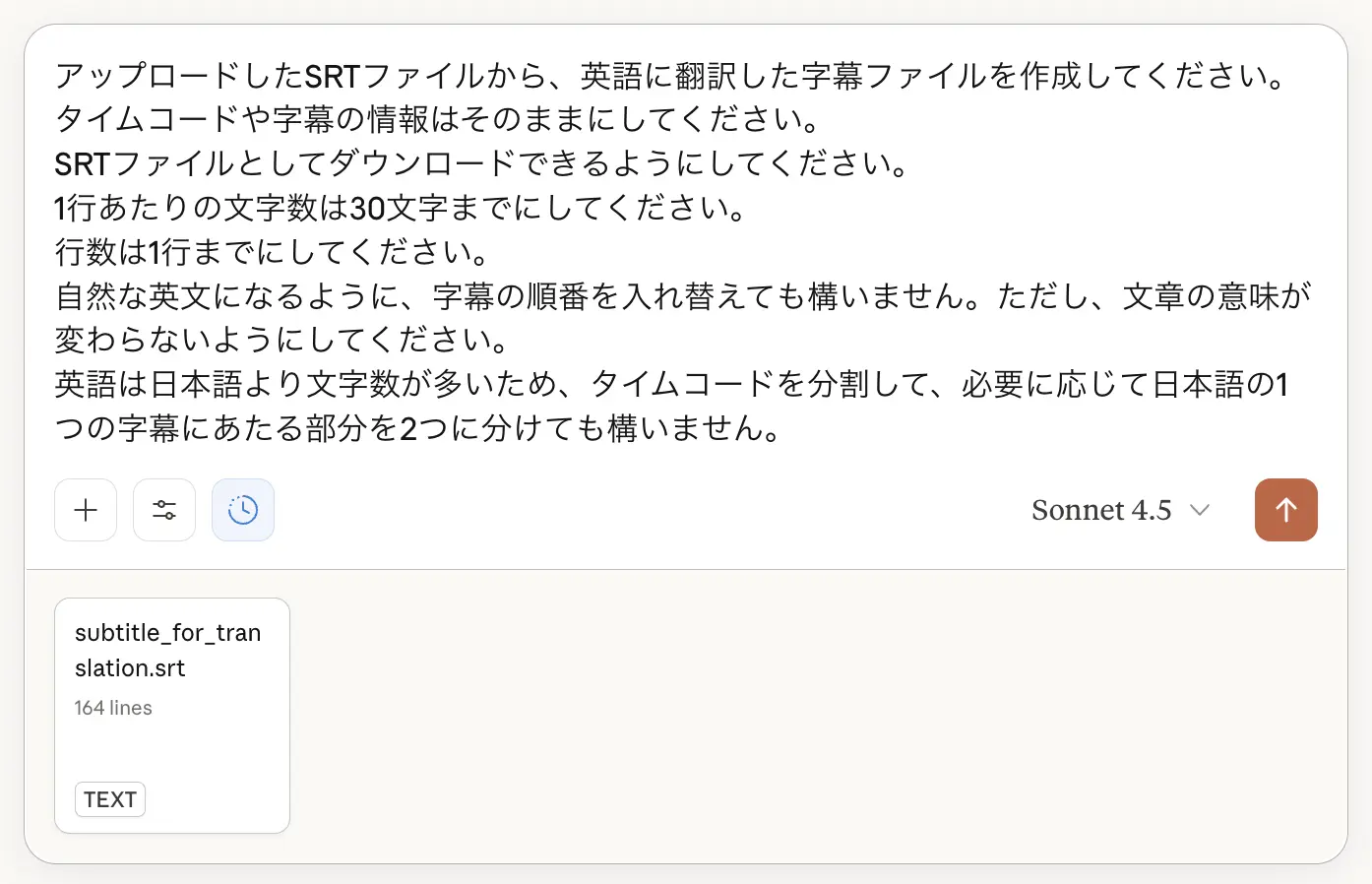
すると、このように指示内容を反映したSRTファイルを作ってくれます。
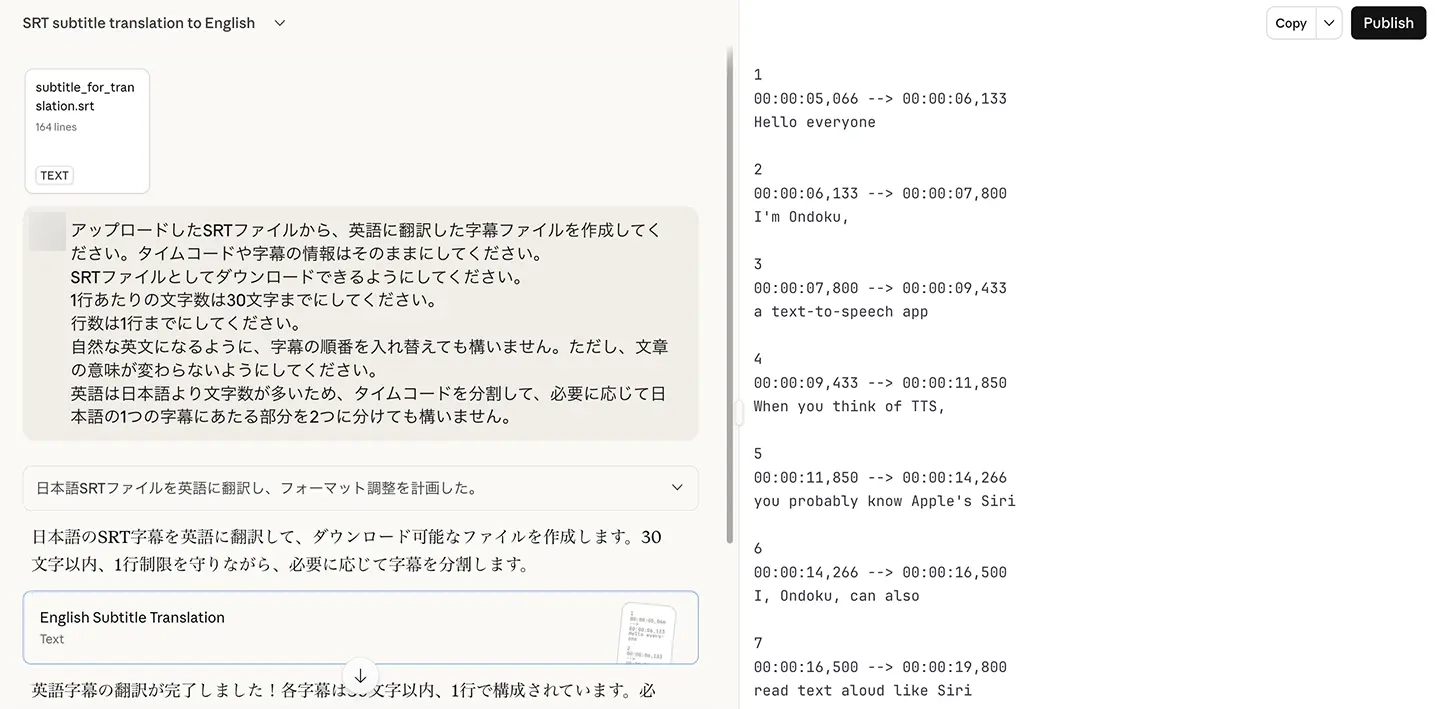
動画編集ソフトに読み込ませると、このように字幕のテキストが1行ごとに自然な箇所で分割されています。
また、日本語と英語の単語の順番を踏まえた翻訳内容になっています。
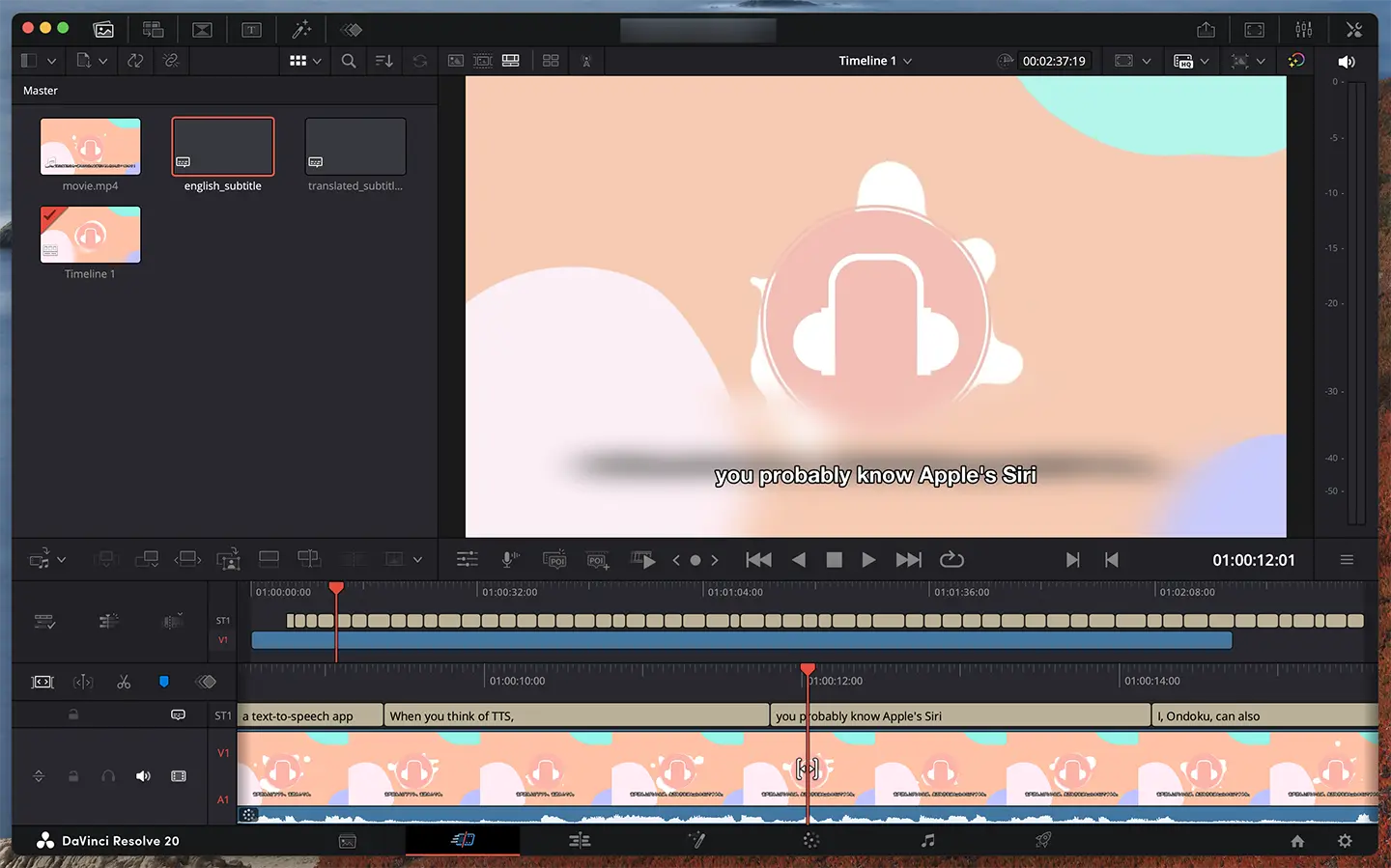
最初に指示したときよりもさらに自然な、ネイティブ表現の英語の文章に翻訳することができました。
最新AIで高品質な英語・外国語の翻訳字幕を作ってみませんか?
このように、AI文字起こしサイト『文字起こしさん』と、ChatGPT、Claude、Geminiなどの生成AIサービスを使うことでとても高品質な英語・外国語字幕を作ることが可能です。
『文字起こしさん』は無料で使えるので、まずはあなたも最新AIで動画のSRTファイルを作ってみませんか?
■ AI文字起こしサービス『文字起こしさん』
『文字起こしさん』は初期費用ゼロ&月額1,000円から利用できる(※無料版あり)オンライン文字起こしツールです。
- 音声・動画・画像など20以上のファイル形式に対応
- パソコン・スマホどちらからも利用可能
- 医療・IT・介護などの専門用語にも対応
- 字幕ファイルの作成や、話者分離にも対応
- 英語、中国語、日本語、韓国語、ドイツ語、フランス語、イタリア語など約100言語の文字起こしに対応
利用方法はサイトから音声ファイルをアップロードするだけ。数秒〜数十分であっという間に文字起こしテキストが手に入ります。
10分までの文字起こしなら無料で利用できますので、まずは一度お試しください。

音声・動画・画像から文字起こしが簡単にできる「文字起こしさん」です。
文字起こしさんでは無料で5分までの文字起こしが可能です。
文字起こしした文章のコピー、ダウンロード、検索、削除などができます。
字幕ファイルの作成もできるのでインタビュー動画などの文字起こしにも最適です。
HP: mojiokoshi3.com
Email: mojiokoshi3.com@gmail.com
Email: mojiokoshi3.com@gmail.com
関連記事
音声・動画・画像の文字起こしなら文字起こしさん。インストール不要で誰でも無料で利用できる文字起こしサービスです。






