音声文字起こしの外注相場はいくら?【安く依頼するコツも解説】
【無料】動画の字幕を自動生成するには?AI文字起こしでテロップ作成
2026年10月8日
動画の字幕を自動で作るにはどうしたらいいの?

動画を作るとき、何時間もかけて字幕やテロップを一文字ずつ打ち込んでいませんか?
動画の音声を聞きながらタイミングに合わせてテキストを入れる作業は、動画編集のなかでも時間がかかる工程のひとつ。
そんなときはAI文字起こしサイトを使うのがおすすめ!
動画をアップロードするだけでSRTファイルを自動生成できるので、YouTubeの動画に高品質な字幕をつけることができますよ。
難しい設定をせずに、ブラウザだけで処理できるのもポイントです。
この記事では、動画の字幕・テロップをAI文字起こしサイトで自動生成する方法を詳しく解説します。
Adobe PremiereやDaVinci Resolve、YouTube標準機能で字幕を入れる手順も紹介するので、あなたも動画に自動生成した字幕を入れてみませんか?
【無料】字幕・テロップを自動生成するならAI文字起こしサイトがおすすめ

動画の字幕・テロップを自動生成するなら『文字起こしさん』がおすすめです。
『文字起こしさん』は、動画の音声を認識して自動でテキスト化できるAIサービス。
最大の特長は、動画をアップロードするだけでSRTファイルを自動生成できることです。
動画ファイルをアップロードすると、最新AIが音声を聞き取って自動でテキスト化。
変換されたテキストは、そのままSRT形式でダウンロードできます。
あとはSRTファイルを動画編集ソフトやYouTubeに読み込ませるだけで、かんたんに字幕を挿入できますよ。
すべてブラウザ上で処理できるので、専用ソフトのインストールは不要です。
料金は登録不要で1日3分まで無料。
無料会員登録をすると、1日10分まで無料で使えます。
まずは『文字起こしさん』で動画の字幕を無料で自動生成してみませんか?
字幕・テロップを自動生成する方法&『文字起こしさん』の使い方
それではさっそく、AI文字起こしサービス『文字起こしさん』を使った字幕・テロップの自動生成方法を紹介します。
『文字起こしさん』は、かんたん操作でだれでも動画の字幕を作成できるAIサービス。
SRT形式で字幕を保存して、動画編集ソフトやYouTubeへかんたんに読み込むことができますよ。
1. 字幕をつけたい動画ファイルを用意する

まず、字幕を自動生成したい動画ファイルを用意します。
『文字起こしさん』が対応している動画ファイル形式は
- MP4
- MOV
- AVI
- FLV
- MKV
- WEBM
- WMV
- 3GP
です。
主な動画ファイル形式にすべて対応しているので、動画編集ソフトで書き出したファイルからスマホで撮影したばかりのファイルまで、そのままアップロードすることができますよ。
文字起こしさんは、容量が大きいファイルを選択すると、自動で音声だけを抽出してアップロードするので、エンコードした動画ファイルをそのまま選択すればOKです。
もちろん、音声トラックだけを書き出してアップロードすることも可能です。
2. 【無料】動画の音声を文字起こししてSRTファイルを自動生成
動画ファイルや音声ファイルを用意したら、『文字起こしさん』でテキスト化します。
まず、『文字起こしさん』のトップページを開きます。
トップページで、動画で使われている言語を選択します。
通常はPCで使っている言語(日本語なら「日本語」)が選択されています。
外国向けのYouTube動画用に字幕を作りたいときは、英語など動画で使われている言語を選択します。

次に、ファイルを選択します。
- ファイルをドラッグ&ドロップ
- 「ファイルを選択」をクリック
の2つの方法があります。

ファイルを選択すると、アップロードと文字起こし処理が自動で始まります。

『文字起こしさん』は最新AIを採用。
長い動画・音声ファイルでも、わずか1分程度で処理が完了します。
登録・ログインせず使う場合は画面を開いたまま処理完了まで待ちます。
登録・ログインしている場合は、文字起こし処理が完了するとメールで通知が届きます。

通知メールのリンクURLまたはメニューの「履歴」ページから処理結果を確認できます。
文字起こし結果からSRTファイルをダウンロードする
文字起こし処理が終わると、画面が切り替わって文字起こし結果が表示されます。

ダウンロードする前に、発言の横の再生ボタンで動画の音声をその発言の場所から再生して、文字起こし結果を確認することも可能です。
画面下のプレーヤーで再生した場合も、再生箇所に合わせてテキストの表示が切り替わります。
『文字起こしさん』では、SRTファイルの作成に追加の操作は必要ありません。
「字幕をダウンロード」ボタンを押すだけで、SRTファイルを保存できます。

ダウンロードしたファイルをテキストエディタで開くと、このように自動的に字幕用のSRT形式に変換されています。

履歴ページからもダウンロード可能
『文字起こしさん』で作成したSRTファイルは、履歴ページからもダウンロードできます。
履歴ページは『文字起こしさん』のページのメニューから開けます。

履歴ページが開いたら、ファイル名が表示されている部分をクリックします。

文字起こし結果の詳細ページが開くので「字幕をダウンロード」を押してファイルを保存します。

履歴ページにはそれまでの文字起こし結果が一覧で表示されているので、過去に文字起こししたテキストを字幕として保存しなおすことも可能です。
3. 自動生成したSRTファイルを動画に挿入する
これで、AI文字起こしサービス『文字起こしさん』を使って、無料でSRTファイルを自動生成できました。
あとは、Adobe Premiere Pro、DaVinci Resolveなどの動画編集ソフトや、YouTubeにアップロードした動画の詳細画面にSRTファイルを読み込ませるだけでOKです。
SRTファイルは動画字幕に広く使われている標準的なファイル形式。
動画編集ソフトから動画サイトまで、幅広い場面で活用できます。
各ソフトへの具体的な読み込み方法は、このあとの章で解説します。
SRTファイルについてもっと詳しく知りたいときは、こちらの記事もあわせてご覧ください。

【無料】SRTファイルの作り方|動画字幕をブラウザだけで作る方法
字幕のテキストと表示時間を記録した字幕ファイル「SRTファイル」の作り方を解説。AI文字起こしサイトを使えばブラウザだけで作れます。動画編集ソフトやYouTubeでの使い方も紹介。
かんたんに字幕を自動生成できるので、まずはあなたも『文字起こしさん』で動画のSRTファイルを作ってみませんか?
自動生成した字幕をAdobe Premiere Proで挿入する方法
ここからは、AI文字起こしサービス『文字起こしさん』で自動生成したSRTファイルを動画に挿入する方法を解説します。
まずは、プロにも使われている動画編集ソフト、Adobe Premiere ProでSRTファイルを使って字幕を入れる方法を紹介します。
※ここではWindows版のAdobe Premiere Proで解説します。
1. SRTファイルをプロジェクトへインポート
Adobe Premiere ProでSRTファイルから字幕を挿入するのはとてもかんたんです。
まず、字幕を挿入したい動画の編集プロジェクトを開きます。

この画面の左下にプロジェクトパネル(動画や音声などの素材一覧が表示されている部分)があります。
ここにSRTファイルをインポートします。
方法は動画や音声などほかの素材をインポートするときと同じで、
- プロジェクトパネルに直接ファイルをドラッグ&ドロップ
- ファイルメニューから「読み込み」を選択
のどちらかでOKです。
今回はSRTファイルをドラッグ&ドロップしました。

SRTファイルが読み込まれると、自動的にAdobe Premiere Proが字幕(キャプション)のファイルとして認識します。

2. タイムラインへ字幕を配置
つぎに、インポートしたSRTファイルをタイムラインにドラッグ&ドロップして配置します。

「新しいキャプショントラック」のダイアログが表示されるので、内容を確認して「OK」を押します。

タイムラインの上の行に「サブタイトル」のトラックが追加されて、字幕が挿入されます。

これでAdobe Premiere ProのタイムラインにSRTファイルから字幕を自動で追加することができました。

3. Adobe Premiere Proで字幕(サブタイトル)をカスタマイズする方法
Adobe Premiere Proで「サブタイトル」として読み込まれた字幕は見た目を編集することも可能です。
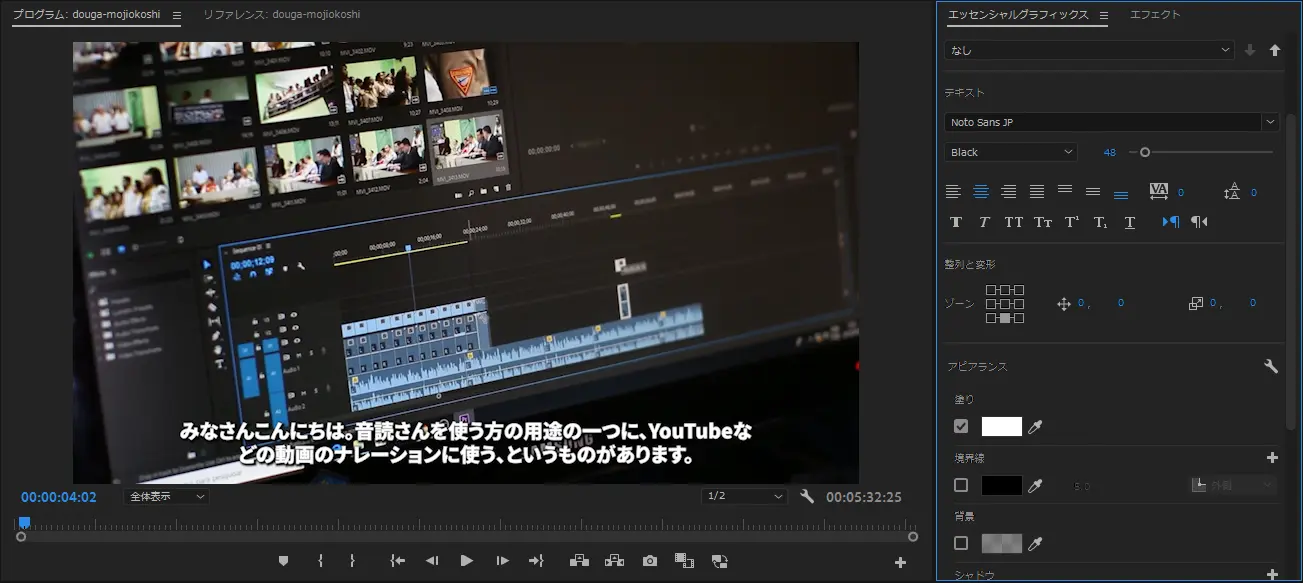
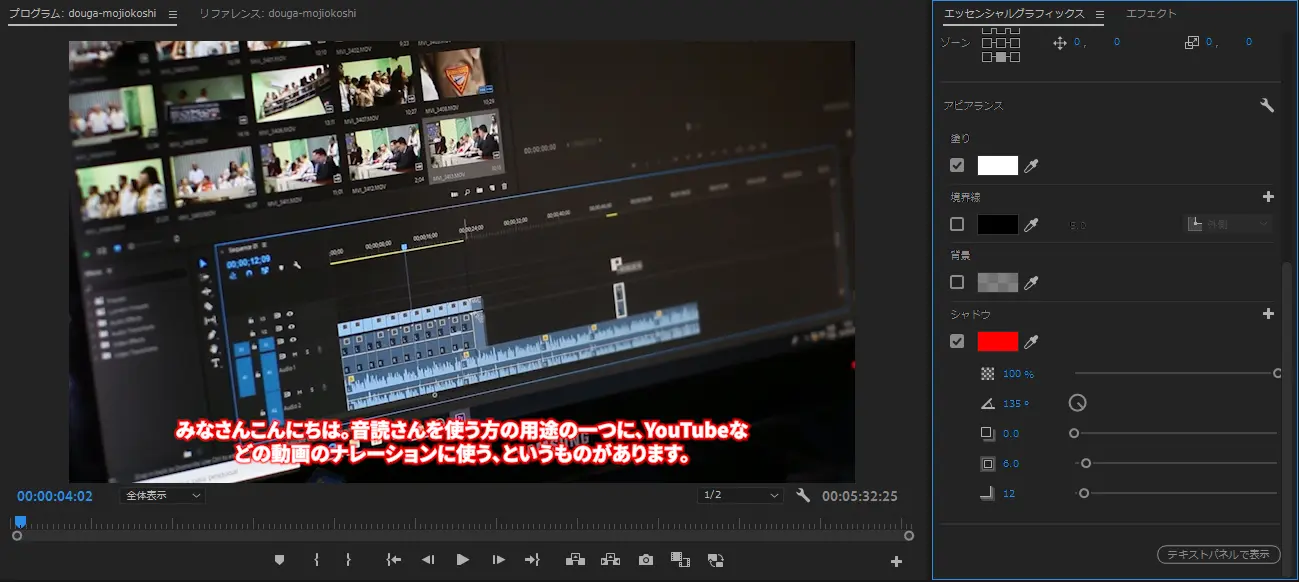
字幕のフォントや色を編集するには「エッセンシャルグラフィックス」のパネルを開きます。
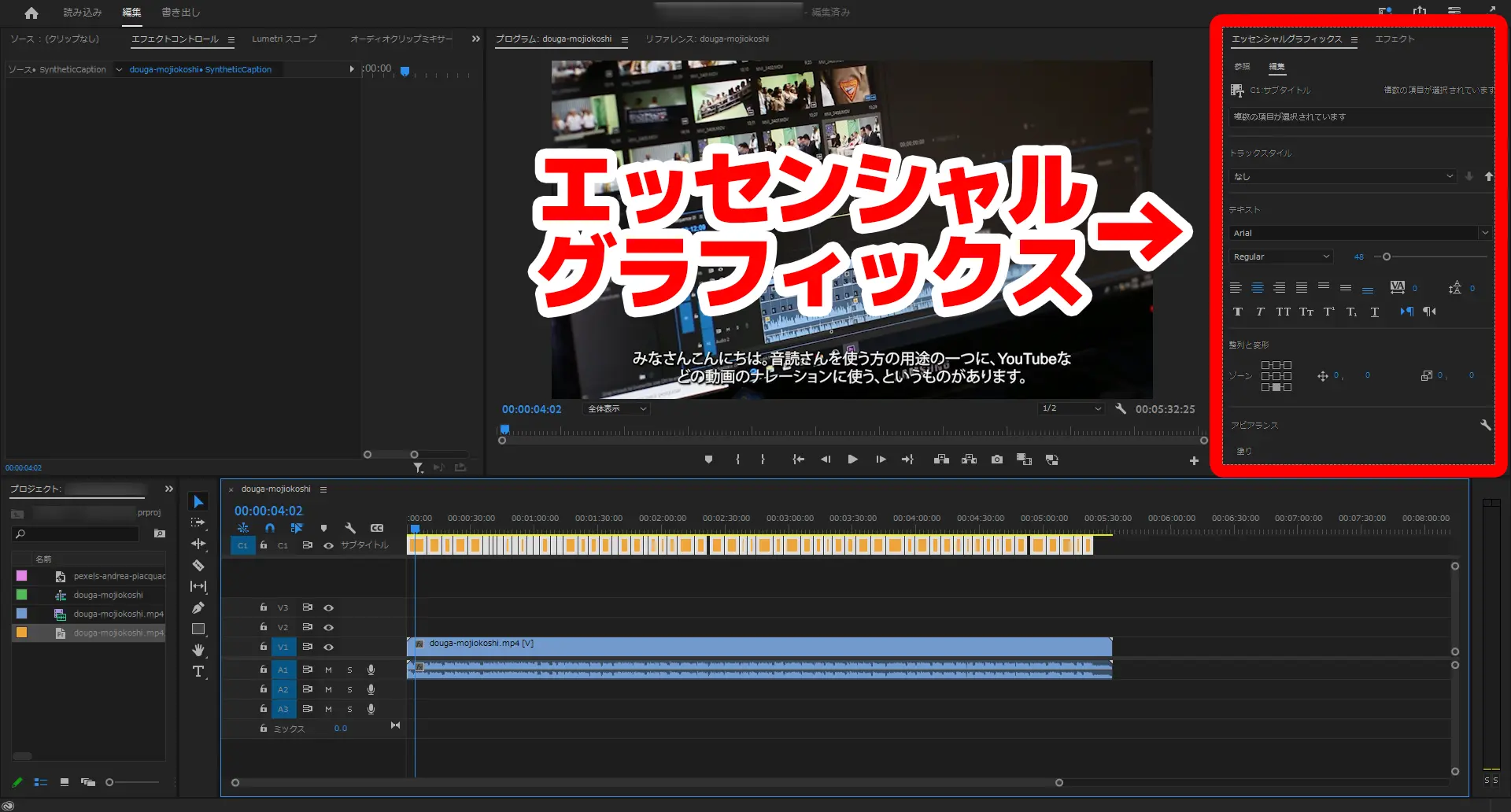
「編集」の画面を開くと、フォントサイズやフォントの種類、装飾などを編集することができます。
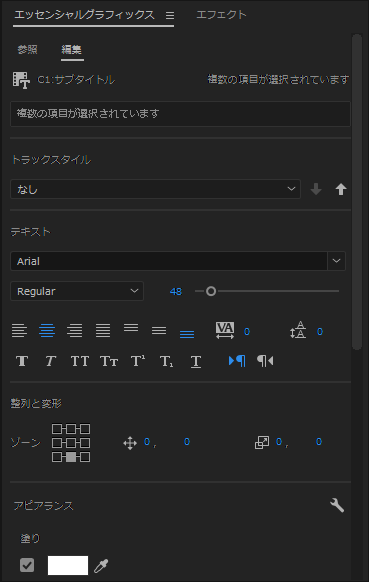
たとえばこのように、字幕のフォントを変えたり、
字幕の縁取り(影)の色を変えたりなど、さまざまな編集が可能です。
4. Adobe Premiere Proで動画をエンコード
あとは字幕を挿入したプロジェクトの内容をエンコードして、YouTubeなどの動画サイトにアップロードするためのファイルを書き出せばOKです。
このように、AI文字起こしサービス『文字起こしさん』でSRTファイルを自動生成すれば、自分でキーボードで打ち込むよりもずっとかんたんに動画に字幕を追加することができますよ。
自動生成した字幕をDaVinci Resolveで挿入する方法
DaVinci Resolveはプロ向け機能が無料で使える人気の動画編集ソフト。
DaVinci Resolveでも、Adobe Premiere Proと同様かんたんにSRTファイルから字幕を自動で追加できます。
1. DaVinci ResolveにSRTファイルを読み込み
DaVinci Resolveに字幕のSRTファイルを読み込むには、まずプロジェクトを開きます。
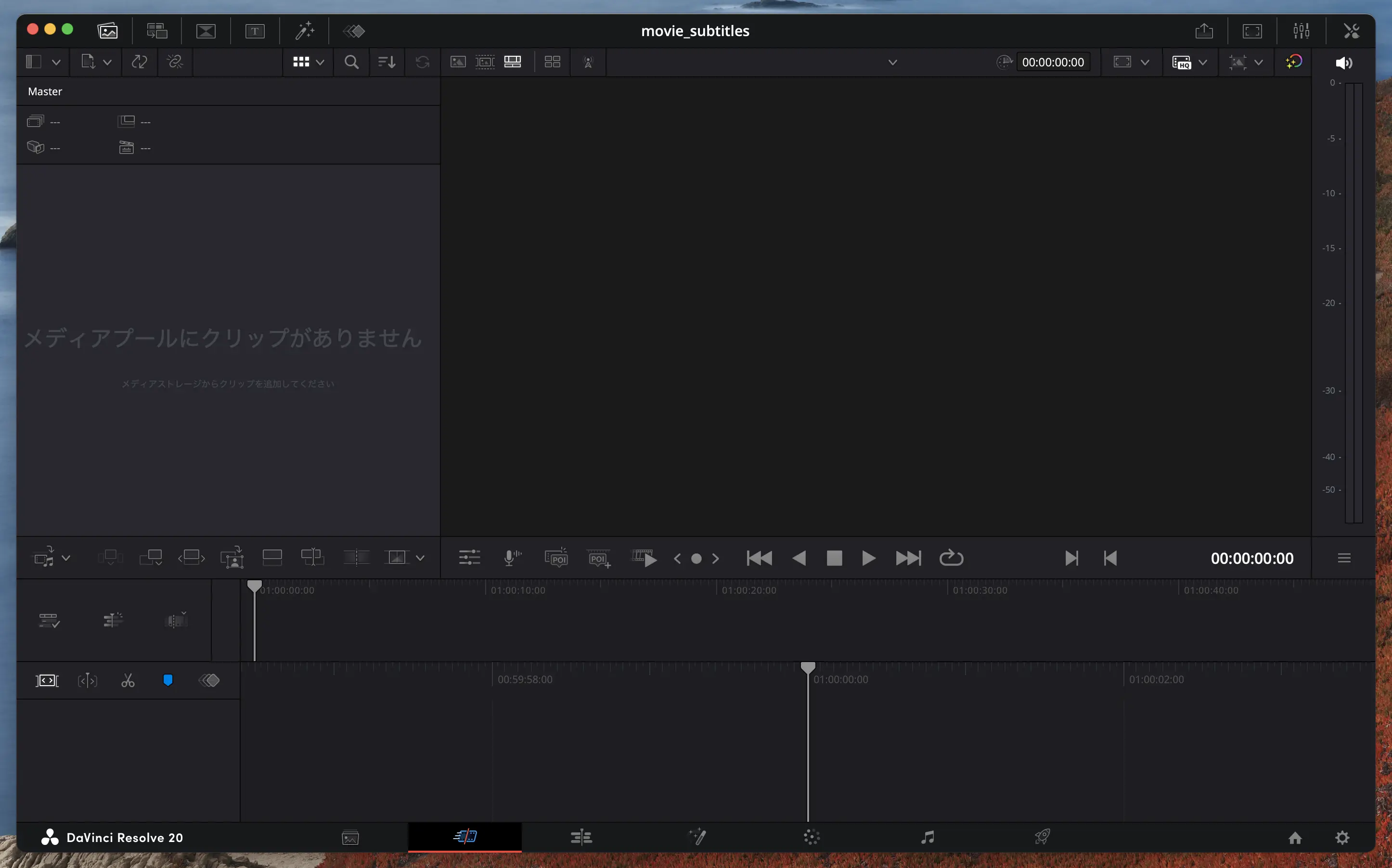
プロジェクトを開いたら、メディアプールにSRTファイルをインポートします。
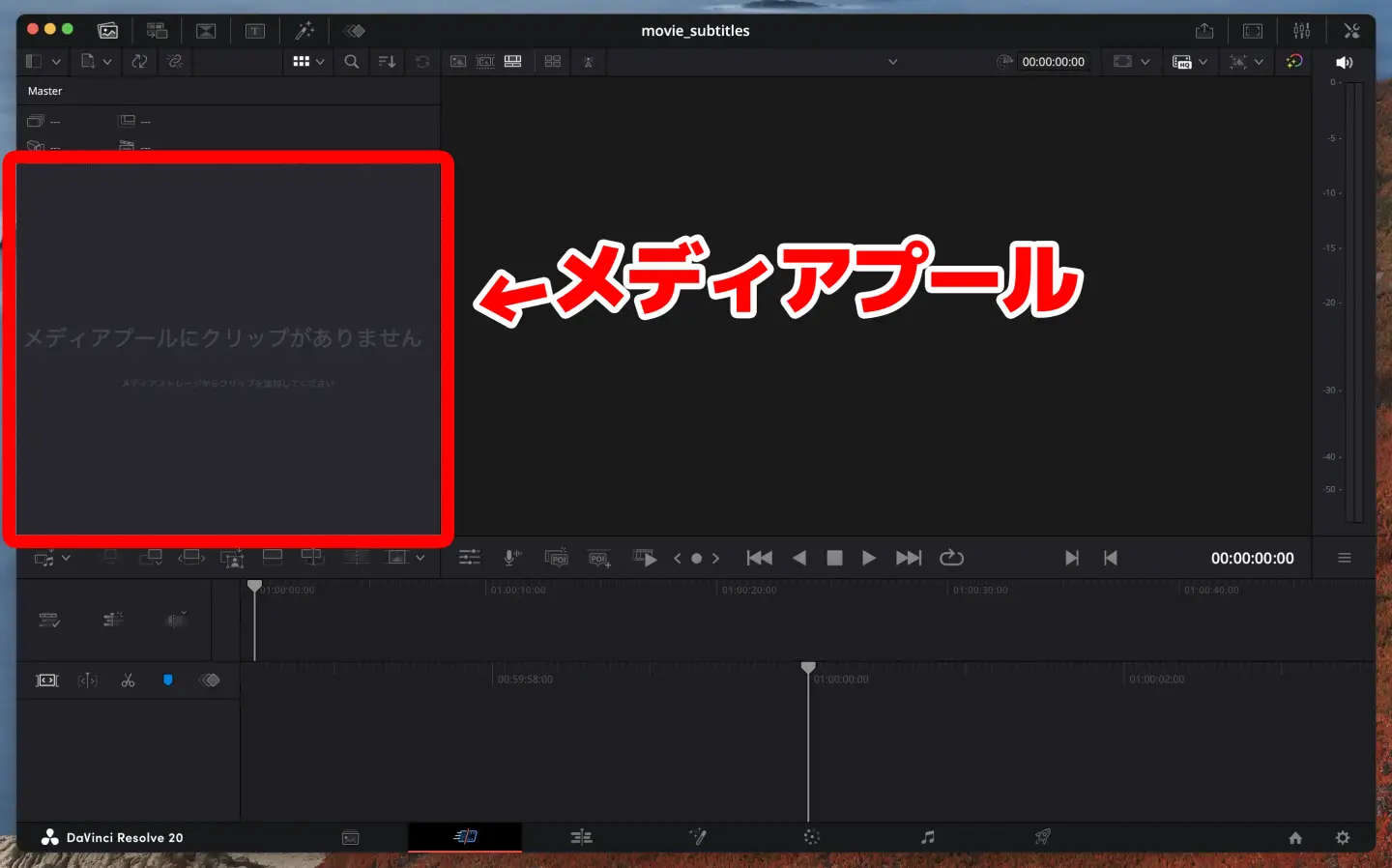
メディアプールにSRTファイルをインポートする方法は2種類あります。
- メディアプールに直接SRTファイルをドラッグ&ドロップ
- ファイルメニューから「メディアの読み込み」→「字幕」を選択
どちらの方法でも、読み込みが成功すると、メディアプール内に字幕のSRTファイルが表示されます。
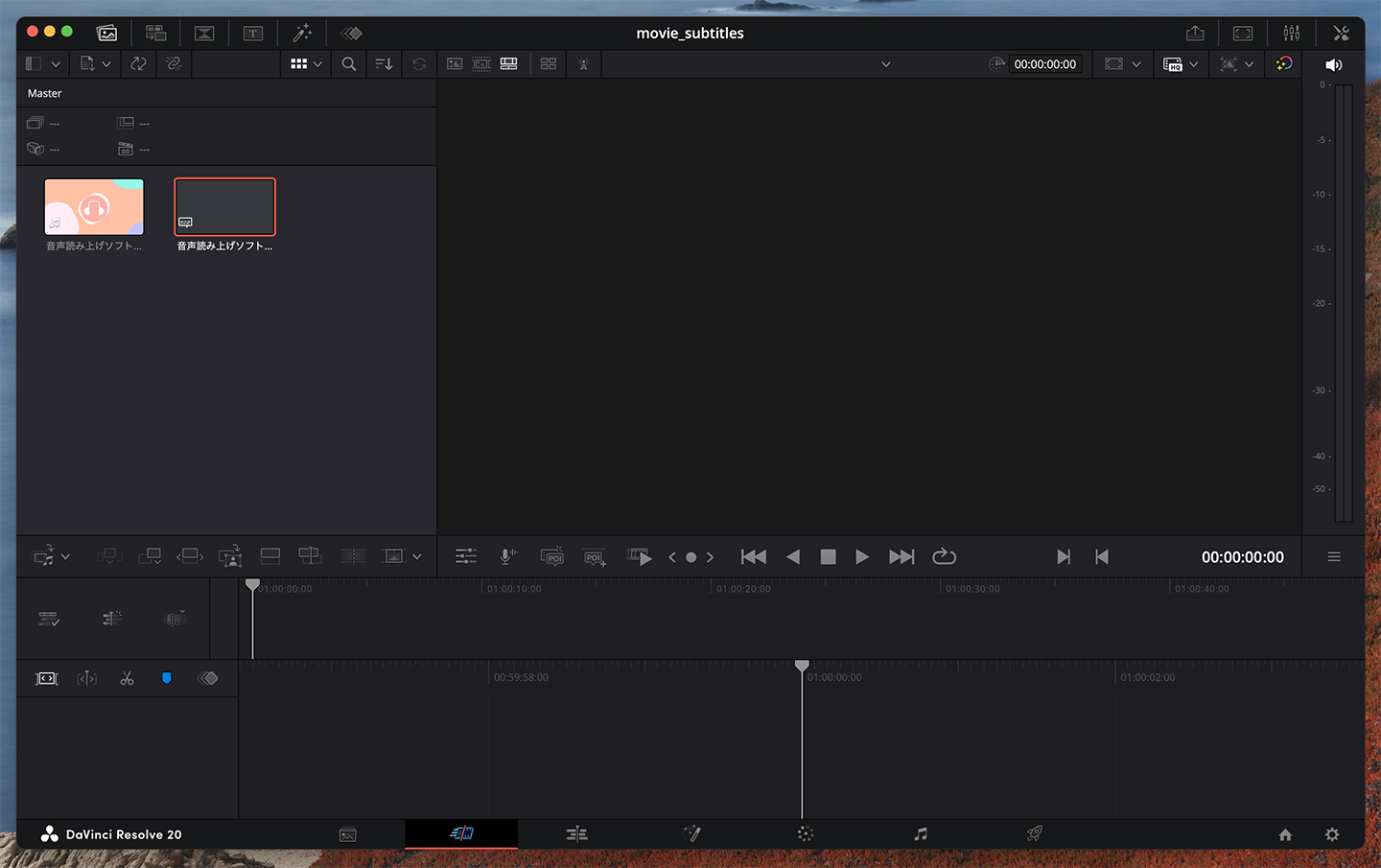
2. 字幕のSRTファイルをタイムラインに配置
メディアプールにSRTファイルを読み込んだら、つぎにタイムラインに字幕を配置します。
方法はとてもかんたん。
SRTファイルをタイムラインへドラッグ&ドロップすればOKです。
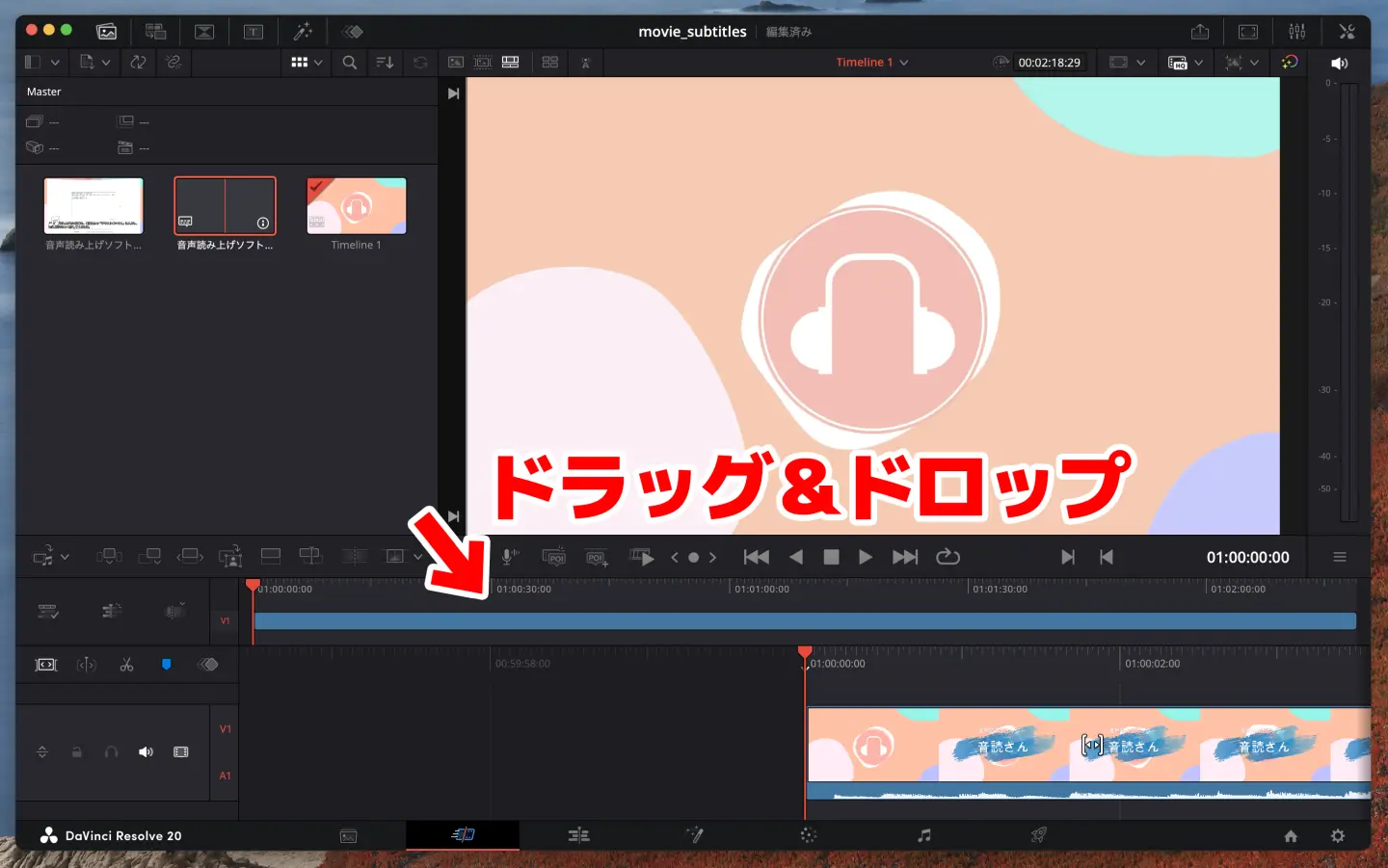
するとこのように、動画素材の上に字幕が表示されました。
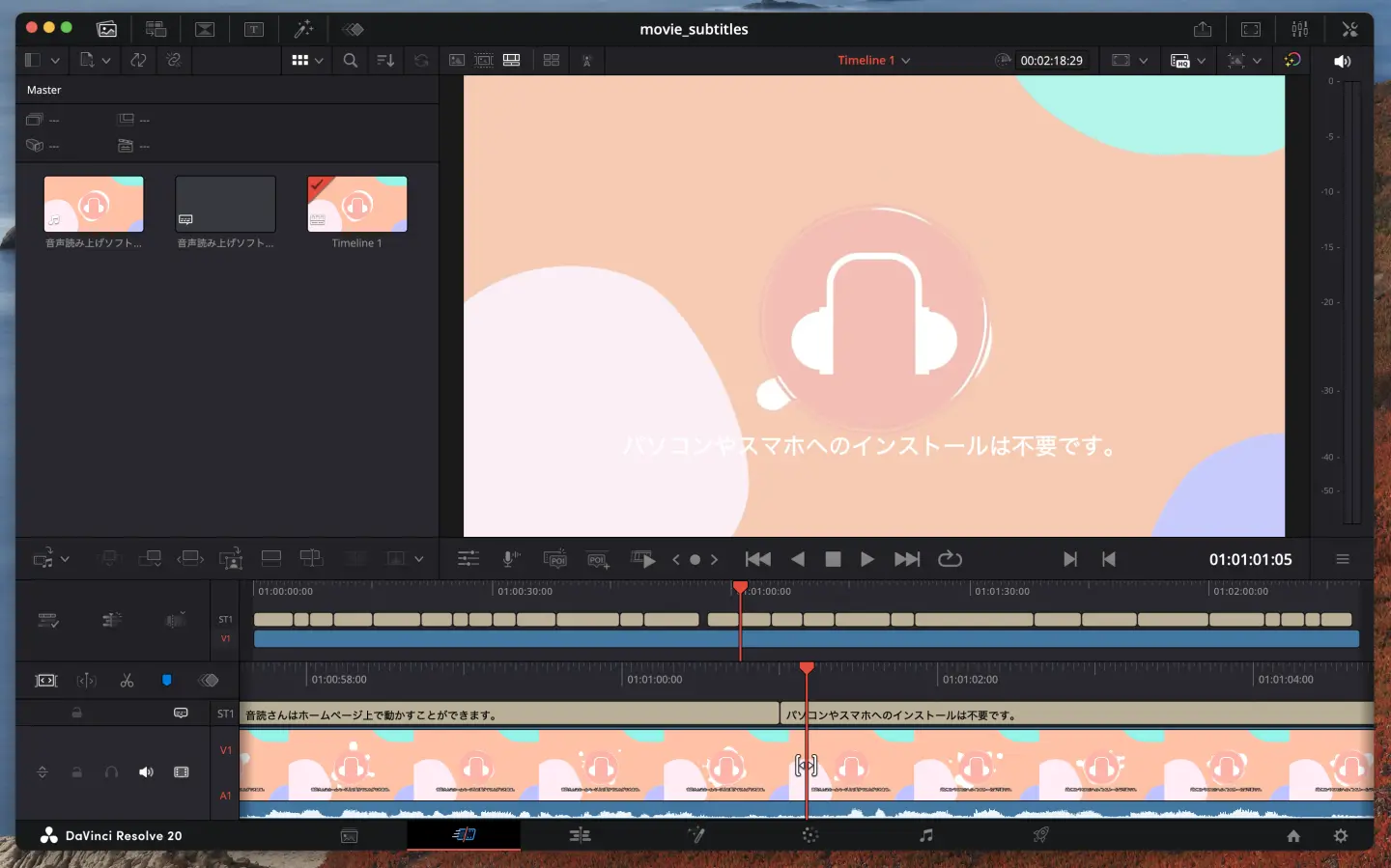
3. 字幕の表示を調整して動画をエンコード
字幕の内容を読み込んだら、表示サイズや改行位置を編集して、字幕の見た目を調整します。
あとはYouTubeなどの動画サイトに対応した形式でエンコードして、動画を書き出せばOKです。
無料で使えるDaVinci Resolveは、プロの業務にも対応したとても高機能な動画編集ソフトです。
AI文字起こしサービス『文字起こしさん』の字幕自動生成機能と組み合わせることで、かんたんに高品質な動画を作成できますよ。
Adobe Premiere ProやDaVinci Resolveの使い方関連記事
mp4などの動画ファイルを文字起こしして字幕をつける方法は、こちらの記事でも詳しく解説しています。
ぜひご覧ください。

動画を文字起こしして字幕を作る方法|無料でMP4からSRTファイルを作るおすすめ手順
MP4などの動画ファイルを文字起こしして字幕(SRTファイル)を作る方法を解説します。ブラウザで動画をアップロードするだけで字幕テキストを作成し、Adobe Premiere・DaVinci Resolveで動画に反映する手順を紹介。無料で...
YouTube動画に自動生成したSRTファイルを追加する方法
つぎに、YouTubeの標準字幕機能にSRTファイルで字幕を追加する方法を紹介します。
『文字起こしさん』で自動生成したSRTファイルを使えば、YouTubeチャンネルにアップロードした動画に字幕をかんたんに追加できます。
YouTubeはSRTファイルの読み込みに対応
YouTubeにアップロードした動画には、SRTファイルを読み込んで字幕を自動でつけることができます。
YouTubeの公式サイトによれば、このように、SRTファイルをはじめさまざまな動画字幕のファイル形式に対応。
もちろんSRTファイルの読み込みにも対応しています。
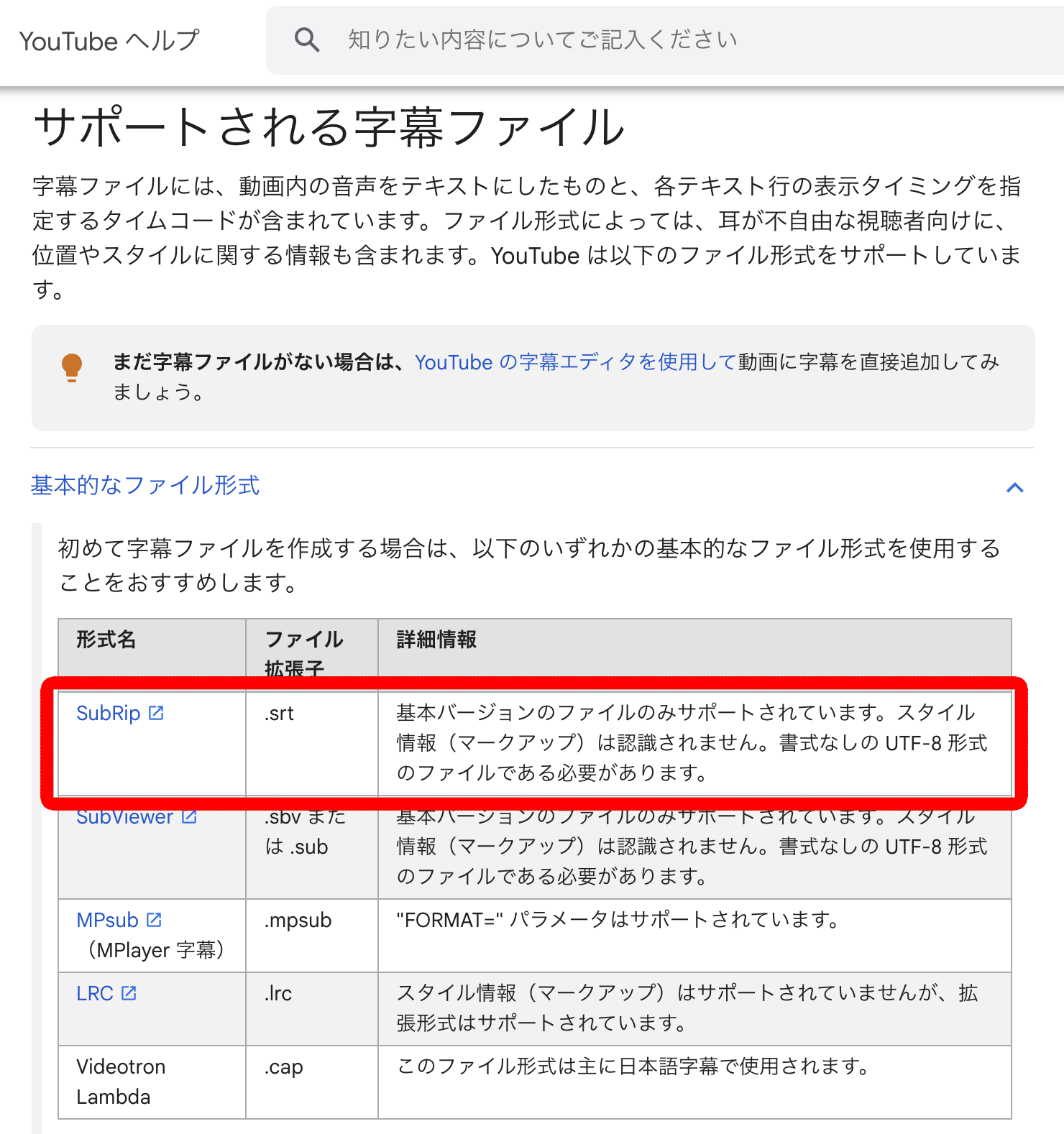
アップロード済みの動画にもかんたんに字幕をつけることができるので、過去の動画をさらに見やすくしたり、外国語字幕をつけて再生数や登録者数を増やしたりすることができますよ。
YouTubeに日本語字幕のSRTファイルをアップロードする手順
YouTubeにSRTファイルで日本語字幕を追加する手順を解説します。
まずブラウザで、字幕を追加したい動画の「動画の詳細」画面を開きます。

左側のメニューにある「言語」をクリックします。

「動画の言語」の下にある「手動でアップロード」をクリックします。
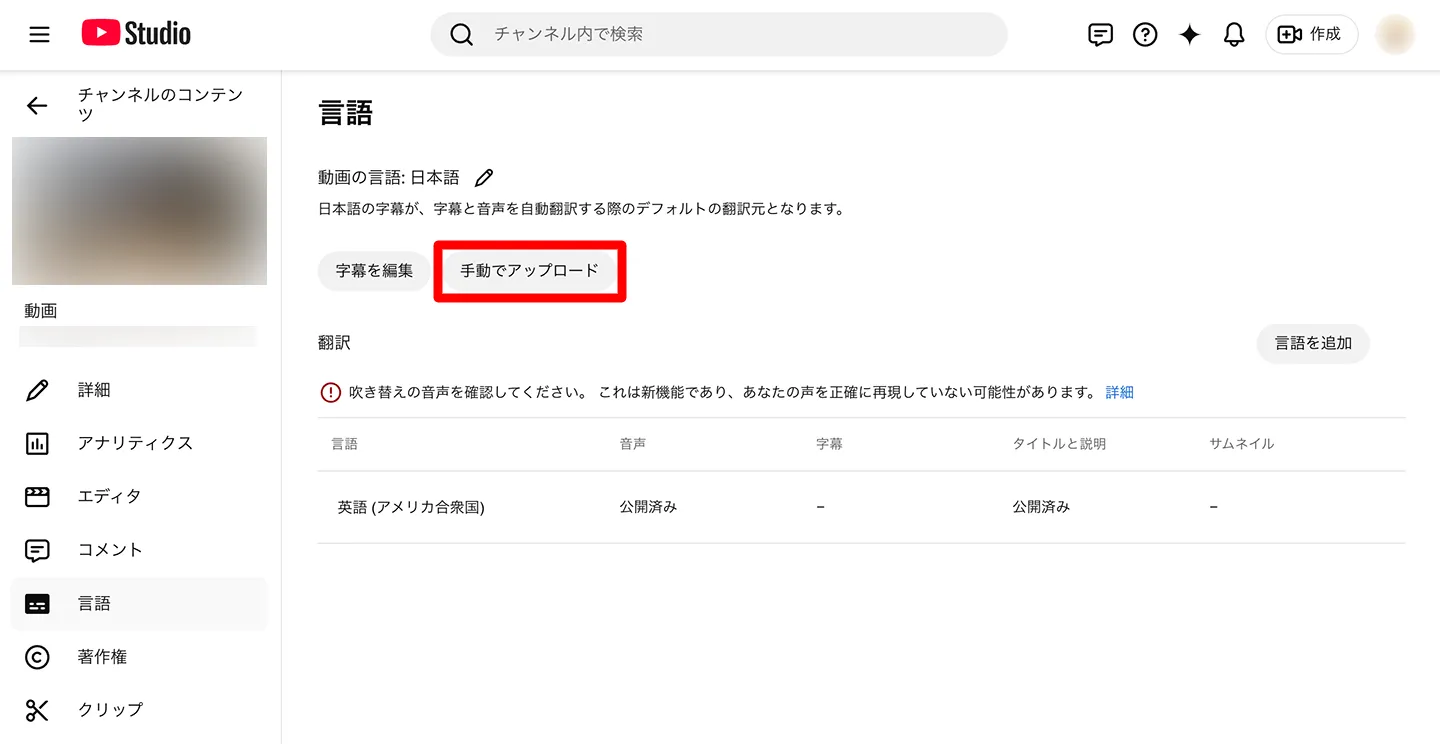
タイムコードの有無を選択するウィンドウが出るので「タイムコードあり」を選択します。

自動生成したSRTファイルを選択します。

SRTファイルが読み込まれると「日本語の字幕をアップロードしました」のように、アップロード完了メッセージが表示されます。

これで、YouTubeの動画にSRTファイルから日本語字幕を読み込むことができました。
SRTファイルのアップロードに失敗するときは?
「手動でアップロード」を選んでもファイルを読み込めず、エラーになる場合があります。
その場合は、自動文字起こしされた字幕を保存しなおすと、SRTファイルをアップロードできるようになります。
まず「字幕を編集」をクリックします。

YouTubeが自動作成した字幕が表示されるので、編集せずにそのまま「公開」をクリックして保存します。

このあとに、もう一度「手動でアップロード」を押すと字幕ファイルを読み込みできます。
英語など外国語字幕のSRTファイルを追加する手順
SRTファイルを使えば、英語をはじめとした外国語の字幕もかんたんに追加できます。
外国語字幕を追加するには「言語」の画面で「言語を追加」をクリックして、英語など追加したい対象の言語を選択します。

このように言語一覧に追加されました。
※YouTubeが自動で「英語(アメリカ合衆国)」を追加済みの場合もあります。

言語名をクリックすると、タイトル・概要欄・字幕の編集画面が開くので、その言語のタイトルと概要欄を入力します。

「手動文字起こし」の行にある「追加」をクリックします。

「タイムコードあり」を選択します。

ファイル選択画面が開くので、SRTファイルを選択します。

SRTファイルが読み込まれると字幕の編集画面が開きます。
内容を確認して問題なければ「公開」をクリックします。

これで、日本語以外の言語でもSRTファイルから字幕を追加できました。
英語など外国語の字幕用のSRTファイルをAI翻訳で作成する方法は、こちらの記事でさらに詳しく紹介しています。
外国語からの視聴者や登録者を増やしたいときは、ぜひあわせてご覧ください。

【無料】YouTube動画の英語字幕の付け方|ブラウザだけでSRTファイルをAI翻訳
無料・ブラウザだけでYouTube動画に英語や外国語の字幕をつける方法を解説。AI文字起こしサイトで日本語のSRTファイルを作り、生成AIで翻訳してYouTubeに追加する流れを画像付きで紹介。
動画字幕のSRTファイルを自動生成するメリット
動画に字幕をつけると、たくさんのメリットがあります。
YouTubeをはじめ、動画サイトやSNSにアップロードする動画に字幕をつけることで、再生数や登録者数を一気に増やすことができますよ。
字幕があればどんな場面でも動画を視聴できる
YouTube動画に字幕を入れる最大のメリットが、さまざまな場面で動画を視聴できるようになること。
通勤電車の中、カフェの待ち時間、休憩中のオフィスなど、音声なしで動画を視聴したい場面はたくさんありますよね。
動画に字幕があれば、イヤホンをつけなくても動画の内容を理解することができます。
視聴者の生活スタイルに合わせて自由に動画を視聴できるようになるので、よりたくさんの人に動画を見てもらうことができますよ。
動画全体に字幕を入れて理解度&魅力を向上
字幕を自動生成することで、動画全体に字幕を入れて、視聴者の理解度や動画の魅力を大幅にUPすることができます。
自分で字幕を入力しようとすると手間がかかるので、これまでは動画の重要な箇所に部分的に字幕を入れるのが主流でした。
最新AIで字幕を自動生成すれば、動画全体へかんたんに字幕を入れることができます。
部分的な字幕と比べて、動画の内容をよりわかりやすく伝えることができるので、動画の魅力を高めて、再生数や登録者数を増やすことができますよ。
YouTube動画のアクセシビリティUP
聴覚に障がいがある方にとって、動画を楽しむために字幕が欠かせません。
また、動画に字幕を入れることで、高齢の視聴者へのアクセシビリティを向上することも可能です。
これからはYouTube動画にもアクセシビリティやバリアフリーが求められる時代。
最新AIで字幕を自動生成することで、だれでもかんたんにYouTube動画のアクセシビリティを高めることができますよ。
字幕・テロップを自動生成して動画をもっと見てもらおう
このように、AI文字起こしを使えば動画をアップロードするだけでSRTファイルを自動生成できます。
AI文字起こしサービス『文字起こしさん』なら、難しい設定は不要で、ブラウザだけで字幕を作ることができます。
まずは『文字起こしさん』を活用して、無料で字幕の自動生成を体験してみるのがおすすめ。
動画に字幕・テロップを自動生成して、あなたのYouTubeチャンネルの再生数や登録者数をUPしてみませんか?
■ AI文字起こしサービス『文字起こしさん』
『文字起こしさん』は初期費用ゼロ&月額1,000円から利用できる(※無料版あり)オンライン文字起こしツールです。
- 音声・動画・画像など20以上のファイル形式に対応
- パソコン・スマホどちらからも利用可能
- 医療・IT・介護などの専門用語にも対応
- 字幕ファイルの作成や、話者分離にも対応
- 英語、中国語、日本語、韓国語、ドイツ語、フランス語、イタリア語など約100言語の文字起こしに対応
利用方法はサイトから音声ファイルをアップロードするだけ。数秒〜数十分であっという間に文字起こしテキストが手に入ります。
10分までの文字起こしなら無料で利用できますので、まずは一度お試しください。

音声・動画・画像から文字起こしが簡単にできる「文字起こしさん」です。
文字起こしさんでは無料で10分までの文字起こしが可能です。
文字起こしした文章のコピー、ダウンロード、検索、削除などができます。
字幕ファイルの作成もできるのでインタビュー動画などの文字起こしにも最適です。
HP: mojiokoshi3.com
Email: mojiokoshi3.com@gmail.com
Email: mojiokoshi3.com@gmail.com
関連記事
音声・動画・画像の文字起こしなら文字起こしさん。インストール不要で誰でも無料で利用できる文字起こしサービスです。