Как бесплатно расшифровать запись с диктофона в текст
OCR-приложения: 7 лучших для распознавания текста с фото и PDF
7 ноября 2026 г.
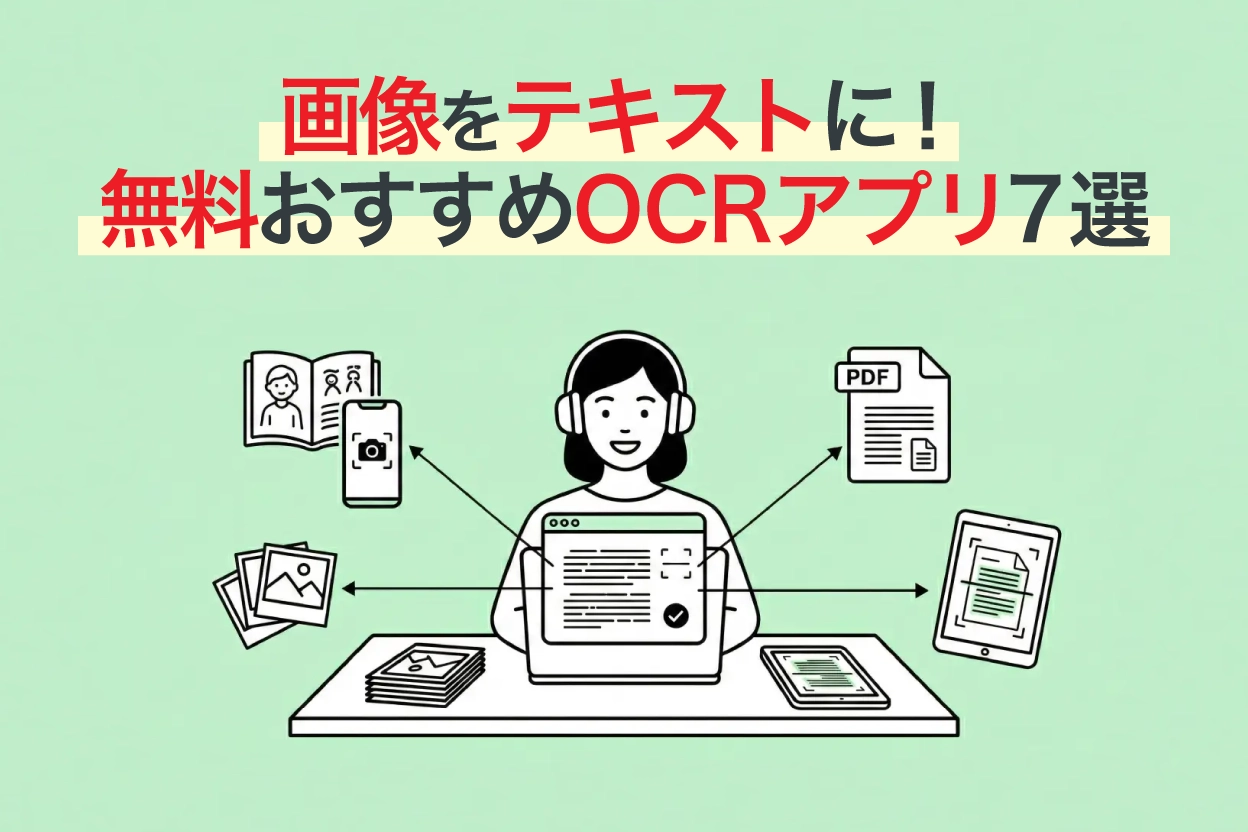
Хотите быстро распознать и перевести в текст символы с изображений, фотографий или скриншотов?

Вводить текст с изображений или PDF вручную очень сложно... Есть ли инструменты, которые распознают его автоматически?
В таких случаях рекомендуем использовать OCR с новейшими инструментами ИИ!
Вы сможете с высокой точностью переводить в текст печатные материалы, рукописные заметки и даже документы на иностранных языках.
Существуют различные OCR-инструменты: веб-приложения, работающие прямо в браузере; мобильные приложения, позволяющие сканировать фотографии со смартфона; и программы для ПК, обрабатывающие большие объемы документов в офлайн-режиме. Поддержка рукописного, вертикального текста и иностранных языков также различается в зависимости от инструмента.
В этой статье мы сравним 7 рекомендуемых приложений для распознавания текста, поддерживающих OCR для изображений, PDF и фотографий, по таким параметрам, как наличие бесплатной версии, поддерживаемые форматы, языки, распознавание рукописного и вертикального текста.
Для начала ознакомьтесь с общей картиной в сравнительной таблице.
Сравнение приложений для OCR-распознавания и преобразования текста из изображений, PDF и фотографий [2026]
Ниже представлена таблица с обзором бесплатных функций и поддерживаемых форматов, а подробные характеристики каждого инструмента описаны под таблицей.
Прокрутите в сторону
| Название инструмента | Тип | Бесплатный лимит | Поддерживаемые форматы | Поддерживаемые языки | Рукописный текст | Вертикальный OCR | AI-резюмирование |
|---|---|---|---|---|---|---|---|
| Mr. Transcription | Веб-приложение | До 10 изображений в день бесплатно | Изображения, PDF, аудио, видео | 100 языков | ○ | ○ | ○ |
| Google Документы | Веб-приложение | Бесплатно | Изображения (до 2 МБ) | Более 200 языков | ○ | × | × |
| Microsoft OneNote | Приложение для ПК / смартфона | Бесплатно | Изображения, скриншоты, PDF (через вставку изображений) | Японский, английский и другие языки | △ | × | × |
| LINE (функция OCR) | Приложение для смартфона | Бесплатно | Съемка камерой, изображения | Японский, английский и другие | × | × | × |
| Adobe Scan | Приложение для смартфона | OCR за одно сканирование бесплатно 25 страниц (iOS) 5 страниц (Android) | Съемка камерой, изображения → PDF | Основные языки | ○ | × | × |
| Распознавание текста iPhone | Стандартная функция iOS | Бесплатно | Камера, изображения в приложении "Фото" | Японский, английский и другие | ○ | × | × |
| 読取革命Ver.17 | Установка на ПК | Нет | Изображения, PDF | Японский, английский | ○ | ○ | ○ |
※Цены и бесплатные лимиты актуальны на март 2026 года. Актуальную информацию уточняйте на официальных сайтах соответствующих сервисов.
Давайте подробнее рассмотрим каждое из этих приложений.
7 лучших OCR-приложений для распознавания текста с изображений, PDF и фотографий
1. Mr. Transcription
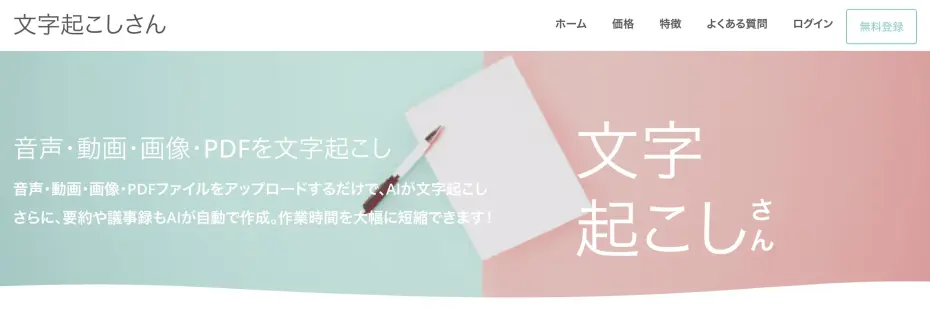
| Тип | Веб-приложение (совместимо с ПК и смартфонами) |
|---|---|
| Стоимость | Платно (по подписке) *10 изображений в день бесплатно |
| Поддерживаемые форматы | Изображения, PDF, аудио, видео |
| Поддерживаемые языки | Японский, английский и еще 100 языков |
| Распознавание рукописного текста | ○ |
| Вертикальный OCR | ○ (автоматическое распознавание колонок, заголовков в газетах, журналах, книгах) |
| AI-резюмирование | ○ (резюме в 3 строки, общее резюме, анализ содержания, создание вопросов и ответов) |
Инструмент для распознавания текста с изображений (OCR) Mr. Transcription — это веб-приложение, которое автоматически выполняет OCR-распознавание текста с помощью ИИ, просто загрузив файл.
Поскольку оно работает в браузере, его можно использовать на ПК, смартфонах и планшетах.
Поддерживает не только изображения и PDF, но также аудио и видео, а его сильными сторонами являются поддержка 100 языков и распознавание рукописного текста.
Его можно попробовать бесплатно до 10 изображений в день без регистрации, поэтому это отличный первый выбор для тех, кто ищет OCR-инструмент!
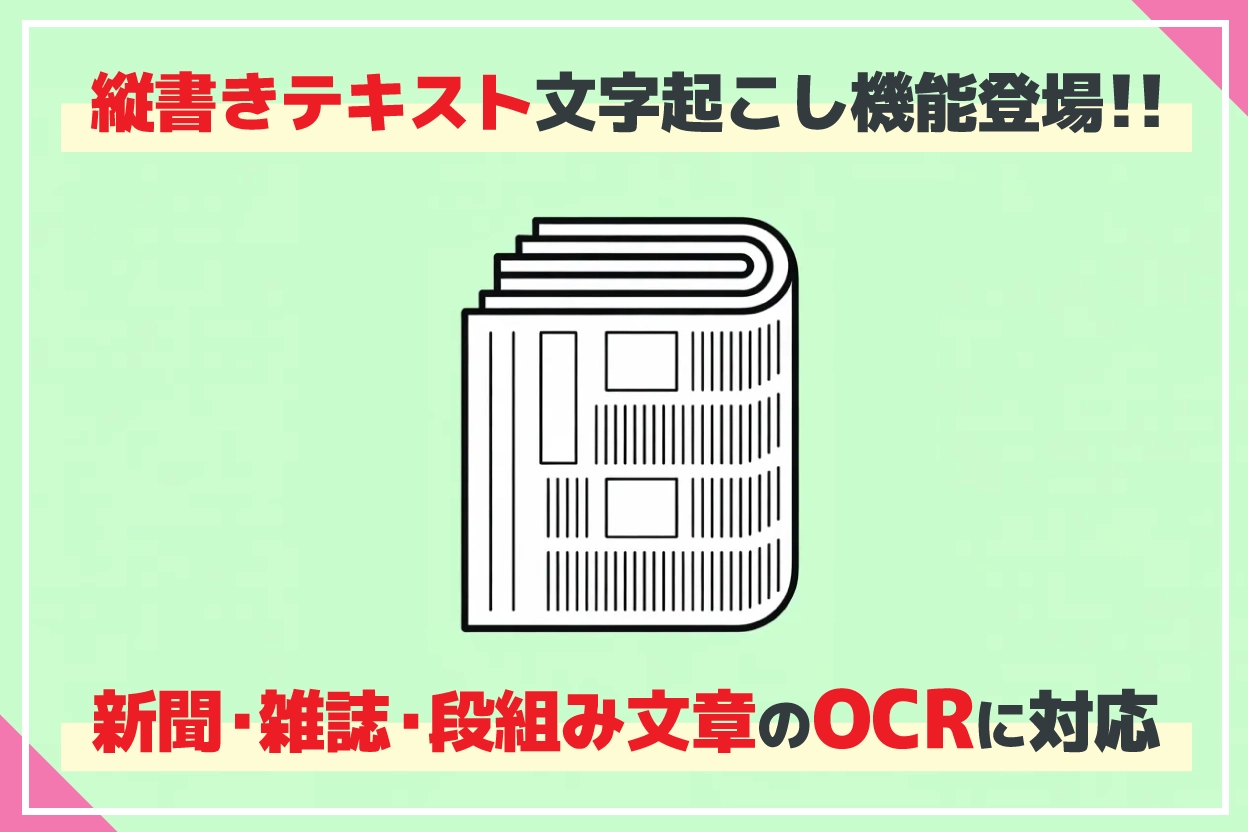
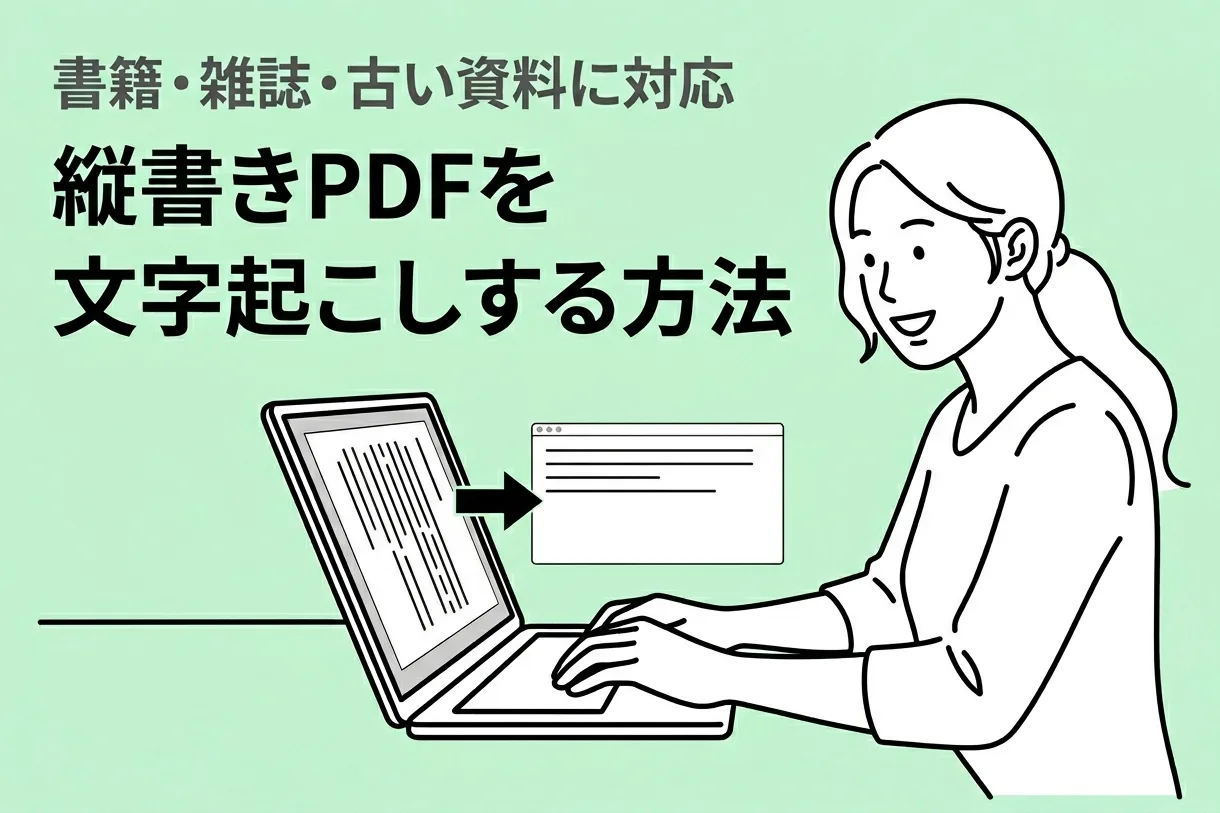
Кроме того, в качестве уникальной функции, которой нет в других OCR-приложениях, доступно OCR вертикального текста! (Подробнее о вертикальном OCR здесь)
Он может автоматически распознавать и правильно расшифровывать вертикальный текст, такой как газеты, журналы и книги, включая колонки, заголовки и подписи к фотографиям.
В других инструментах, таких как Google Документы, текст в колонках смешивается с основным текстом, но с Mr. Transcription утомительная работа по редактированию не требуется.
Также возможно AI-резюмирование результатов OCR (Подробнее об AI-резюмировании здесь).
Создание 3-строчных резюме, протоколов совещаний, анализ содержания, создание вопросов и ответов — все это можно сделать в рамках одной услуги после преобразования текста.
Таким образом, Mr. Transcription — рекомендуемый выбор для OCR изображений и PDF!
Почему бы вам не попробовать Mr. Transcriptionбесплатно?
2. Google Документы

| Тип | Веб-приложение |
|---|---|
| Стоимость | Бесплатно (требуется аккаунт Google) |
| Поддерживаемые форматы | Изображения (до 2 МБ) |
| Поддерживаемые языки | Более 200 языков |
| Поддержка рукописного ввода | ○ |
Google Документы — это бесплатный метод OCR, доступный при наличии аккаунта Google. Загрузив файл изображения на Google Диск и выбрав «Открыть с помощью Google Документов», вы автоматически запустите распознавание текста.
Особенностью является поддержка более 200 языков.
Также поддерживается распознавание рукописного текста.
При тестировании на тестовом изображении точность распознавания оказалась достаточной для бесплатного инструмента.
Однако существует ограничение на размер файла — до 2 МБ.
Если вам нужно обрабатывать изображения высокого разрешения или многостраничные PDF-файлы, рассмотрите возможность использования других инструментов в сочетании с Google Документами.

【Бесплатно】4 простых способа транскрибировать текст с помощью Google Документов
Для тех, кто хочет освоить функцию голосового ввода в Google Документах, мы подробно объясняем, как выполнять транскрибирование в реальном времени, преобразование аудиоданных в текст, создание протоколов веб-конференций, извлечение текста из изображений и PDF-файлов.
3. Microsoft OneNote
| Тип | Приложение для ПК (Windows / Mac) / Мобильное приложение (iOS / Android) |
|---|---|
| Стоимость | Бесплатно (доступно без подписки Microsoft 365) |
| Поддерживаемые форматы | Файлы изображений, скриншоты, PDF (вставляется как печатное изображение) |
| Поддерживаемые языки | Русский, английский, китайский, корейский и другие языки |
| Поддержка рукописного ввода | △ (высокая точность для печатного текста, переменная точность для рукописного) |
В приложении для заметок от Microsoft, OneNote, стандартно встроена функция OCR (оптического распознавания символов), которая позволяет извлекать текст из изображений.
Достаточно щелкнуть правой кнопкой мыши по изображению и выбрать «Копировать текст из изображения», чтобы скопировать распознанный текст в буфер обмена.
Особенно удобна функция распознавания текста со скриншотов.
Если вставить скриншот веб-страницы или экрана приложения в OneNote и применить OCR, можно легко извлечь текст, который невозможно скопировать напрямую с экрана.
OneNote также поддерживает распознавание текста из PDF: если вставить PDF как «печатное изображение» в OneNote, каждая страница будет загружена как изображение, и текст можно будет извлечь с каждой страницы с помощью OCR.
Приложение доступно для Windows, Mac, iOS и Android, и его преимуществом является то, что его можно использовать бесплатно даже без подписки на Microsoft 365.
Для тех, кто регулярно пользуется продуктами Office, внедрение OneNote не составит труда.
Официальный сайт Microsoft OneNote
4. LINE (функция распознавания текста OCR)

| Тип | Мобильное приложение (доступно также в версии для ПК) |
|---|---|
| Стоимость | Бесплатно |
| Поддерживаемые форматы | Фотографии, сделанные камерой, изображения из чатов |
| Поддерживаемые языки | Русский, английский и другие |
| Поддержка рукописного ввода | × |
В LINE, которое широко используется на смартфонах, также есть функция OCR, позволяющая распознавать текст с фотографий, сделанных камерой, или изображений, прикрепленных в чатах.
Поскольку нет необходимости устанавливать новое приложение, оно идеально подходит для повседневных задач, когда нужно «быстро распознать этот текст».
Также имеется функция перевода, что удобно, например, для распознавания меню или вывесок во время зарубежных поездок.
5. Adobe Scan
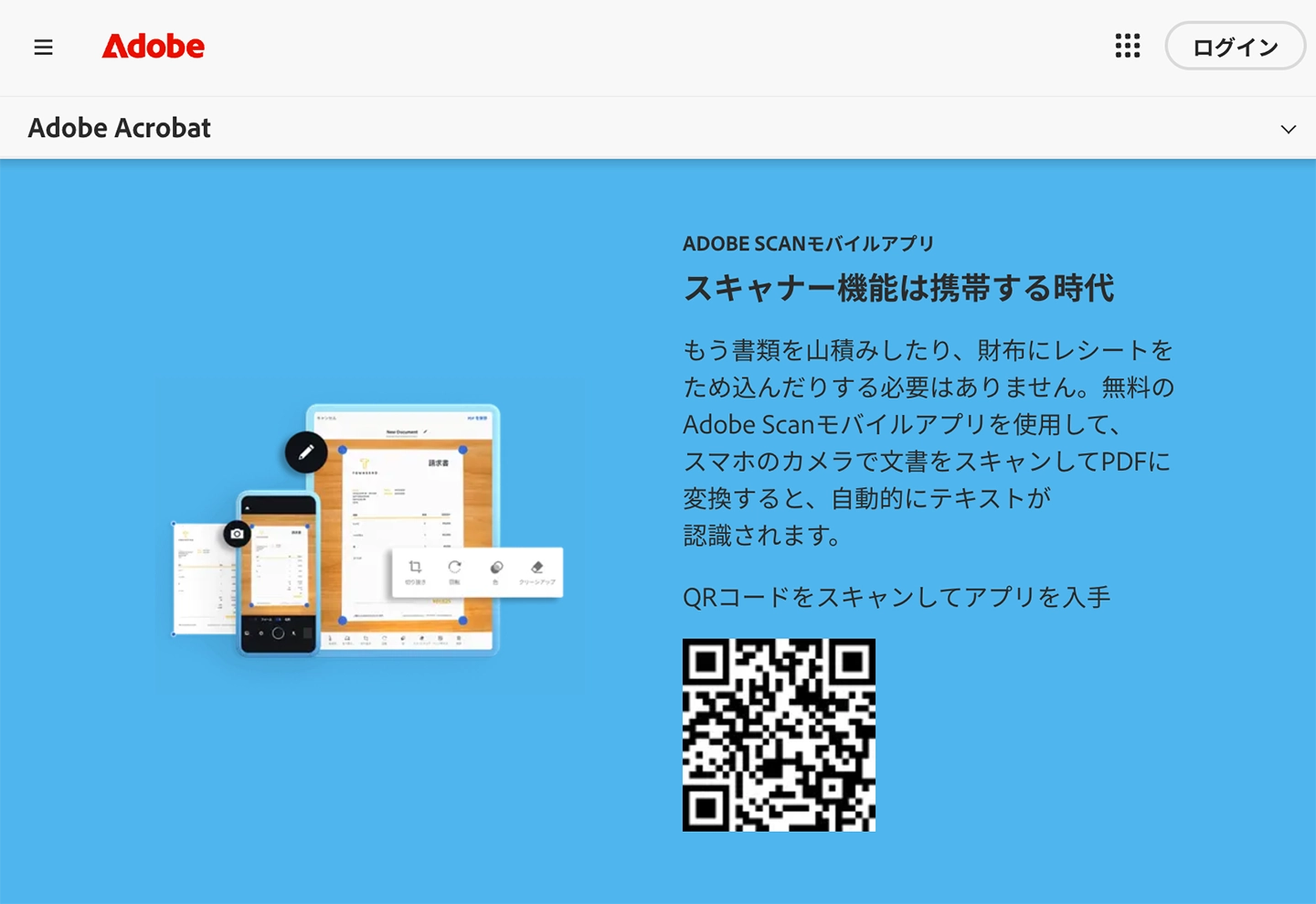
| Тип | Мобильное приложение (iOS / Android) |
|---|---|
| Стоимость | Бесплатно (есть платные тарифы: от 450 иен в месяц) |
| Поддерживаемые форматы | Фотосъемка камерой → вывод PDF с OCR / JPEG |
| Поддерживаемые языки | Основные языки (японский, английский, хинди и другие) |
| Поддержка рукописного текста | ○ |
Adobe Scan — это бесплатное приложение-сканер с функцией OCR, предоставляемое Adobe.
При съемке документов камерой оно автоматически определяет и корректирует границы, создавая высококачественный PDF.
После обработки OCR PDF-файл преобразуется в документ, в котором можно искать и копировать текст.
Вы можете выбирать режимы съемки для документов, книг, визитных карточек, досок и т.д., а также автоматически корректировать искажения и блики.
Отсканированные PDF-файлы автоматически сохраняются в Adobe Document Cloud, и к ним можно получить доступ с ПК или планшета.
Функция OCR доступна и в бесплатной версии, но есть ограничение — за одно сканирование OCR выполняется до 25 страниц в версии для iOS и до 5 страниц в версии для Android.
При переходе на платный тариф (Adobe Scan Premium) в версиях для iOS и Android становится возможным OCR до 100 страниц за одно сканирование, а также доступны функции объединения и сжатия файлов.
При интеграции с приложением Acrobat Reader можно добавлять аннотации, выделения и подписи к отсканированным PDF-файлам.
Подходит для тех, кто хочет полностью выполнять сканирование и использование документов с помощью одного смартфона.
6. Функция «Распознавание текста» (Live Text) на iPhone
| Тип | Стандартная функция iOS / iPadOS / macOS |
|---|---|
| Стоимость | Бесплатно (встроено в ОС) |
| Поддерживаемые форматы | Изображения с камеры, из приложения «Фото» и Safari |
| Поддерживаемые языки | Японский, английский, китайский, французский, немецкий и другие |
| Распознавание рукописного текста | Да |
Это встроенная функция OCR для iPhone (iOS 16 и новее), iPad и Mac.
Установка приложений не требуется, текст можно распознавать и копировать напрямую из камеры или приложения «Фото».
Использование очень простое.
Наведите камеру на текст, и в правом нижнем углу экрана появится значок распознавания текста.
Нажав на значок, вы сможете выбирать, копировать, переводить и искать текст прямо на изображении.
Аналогичным образом можно извлекать текст из изображений, сохраненных в приложении «Фото».
Функция также поддерживает распознавание рукописного текста, который преобразуется в цифровой формат в реальном времени при наведении камеры, что идеально подходит, когда нужно «быстро скопировать текст, который находится прямо перед вами».
Поддержка Apple - Распознавание текста
7. 読取革命Ver.17 (Yomitori Kakumei Ver.17)
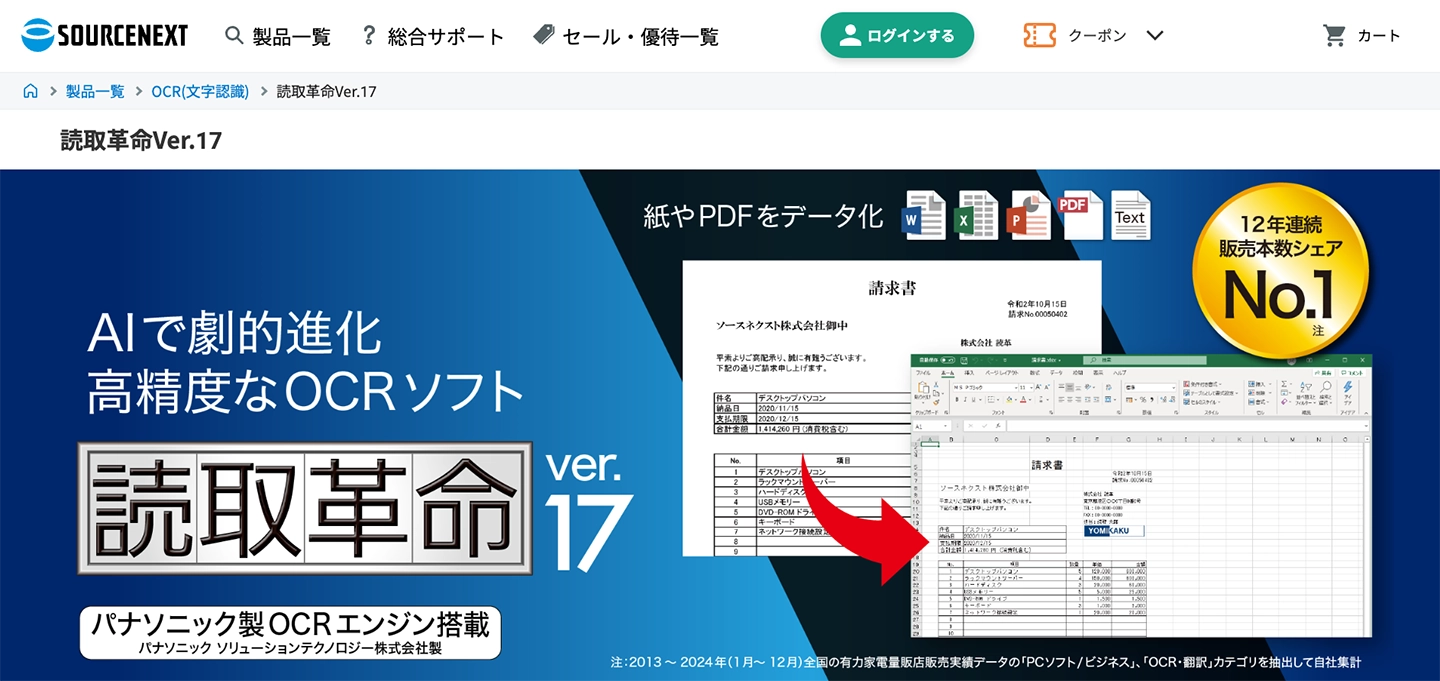
| Тип | Программное обеспечение для установки на ПК (Windows) |
|---|---|
| Стоимость | Платно (единовременная покупка) |
| Поддерживаемые форматы | Изображения, PDF |
| Поддерживаемые языки | Японский, английский |
| Распознавание рукописного текста | Да |
読取革命 (Yomitori Kakumei) — это популярное специализированное OCR-ПО для ПК, продаваемое SourceNext.
Последняя версия Ver.17 оснащена функцией интеграции с ChatGPT «AI Total Assist».
Теперь ИИ может исправлять ошибки OCR, такие как путаница между буквой «O» и цифрой «0», а также выполнять суммаризацию распознанного текста.
Отличительной особенностью является высокая точность OCR, хорошо справляющаяся с факсами, низкокачественными отсканированными документами и рукописным текстом.
Поскольку это покупаемое ПО, оно не требует текущих затрат и может использоваться в автономном режиме (для функции AI-помощи требуется подключение к интернету).
Как выбрать OCR-приложение, чтобы не ошибиться
Мы представили 7 приложений, но некоторые могут задаться вопросом: «В конце концов, какое из них выбрать?» Воспользуйтесь нашим руководством по применению ниже.
| Рекомендуется для | Рекомендуемый инструмент |
|---|---|
| Высокоточное OCR рукописного текста и изображений на нескольких языках | Mr. Transcription |
| OCR документов с вертикальным письмом, таких как газеты, журналы, книги | Mr. Transcription (оснащен вертикальным OCR. Автоматически распознает столбцы и заголовки) |
| Резюмирование и анализ OCR-текста с помощью ИИ | Mr. Transcription (поддерживает резюмирование ИИ, анализ содержимого, создание вопросов и ответов) |
| Транскрибация не только изображений, но и аудио/видео | Mr. Transcription (единственный универсальный инструмент, поддерживающий транскрибацию, помимо OCR) |
| Легкое OCR для тех, кто регулярно пользуется Google | Google Документы |
| Мгновенное распознавание текста на месте с помощью смартфона | LINE / Функция распознавания текста iPhone |
| Извлечение текста из скриншотов и текста на экране | Microsoft OneNote |
| Сканирование документов для создания и управления PDF | Adobe Scan |
| Офлайн OCR большого количества документов | 読取革命Ver.17 |
Если сомневаетесь, рекомендуется сначала попробовать Mr. Transcription.
Mr. Transcription — единственный сервис, который поддерживает изображения, PDF, аудио и видео, а также предлагает вертикальный OCR и резюмирование с помощью ИИ в одном месте.
[3 шага] Как транскрибировать и преобразовывать текст из фотографий, изображений и скриншотов

Здесь мы подробно рассмотрим, как использовать OCR для преобразования изображений, фотографий и скриншотов в текст, используя в качестве примера страницу, посвященную изображениям, в популярном веб-приложении Mr. Transcription.
Процесс OCR изображений с помощью Mr. Transcription
OCR-транскрибация изображений, фотографий и скриншотов с помощью Mr. Transcription выполняется легко за 3 шага!
- Перейдите на Mr. Transcription
- Загрузите изображение, фотографию, скриншот (или сделайте снимок камерой смартфона)
- Нажмите кнопку «Транскрибировать» и скопируйте полученный текст
Эти 3 шага завершат преобразование в текст за несколько секунд или минут.
Для OCR PDF-файлов используйте страницу, предназначенную для PDF, а не для изображений.
Давайте рассмотрим каждый шаг подробнее.
[Шаг 1] Перейдите на Mr. Transcription
Официальный сайт: Mr. Transcription
Сначала перейдите на сайт Mr. Transcription.
Вы можете использовать его из любого места с помощью браузера на устройстве, подключенном к Интернету, будь то смартфон, компьютер или планшет.
【Шаг 2】Загрузите изображение (или сделайте снимок на месте)
Загрузите изображение, фотографию или скриншот, с которого хотите сделать текстовую расшифровку.
※Если вы хотите выполнить OCR для книг или печатных материалов, заранее сфотографируйте их на смартфон или оцифруйте с помощью сканера.
Сканирование обеспечивает более высокую точность.
При съемке камерой будьте осторожны, чтобы свет не отражался от поверхности бумаги.
Секрет повышения точности OCR — использование максимально четких изображений.
Изображения с размытым текстом или крайне неразборчивым рукописным текстом могут снизить точность распознавания.
Для компьютера
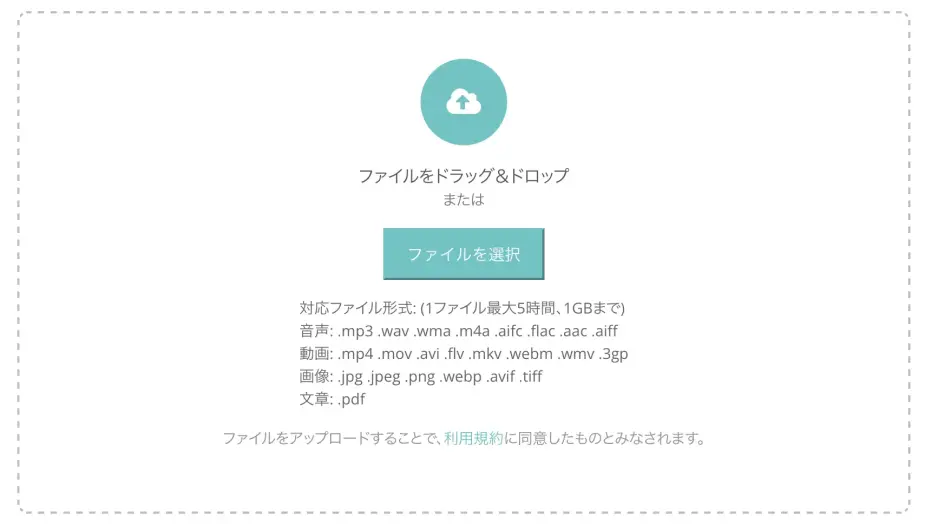
Есть два способа загрузки с компьютера:
- Перетащите изображение в область
- Нажмите «Выбрать аудио/изображение» и выберите файл
Для смартфона/планшета
На смартфоне можно выбрать источник загрузки.
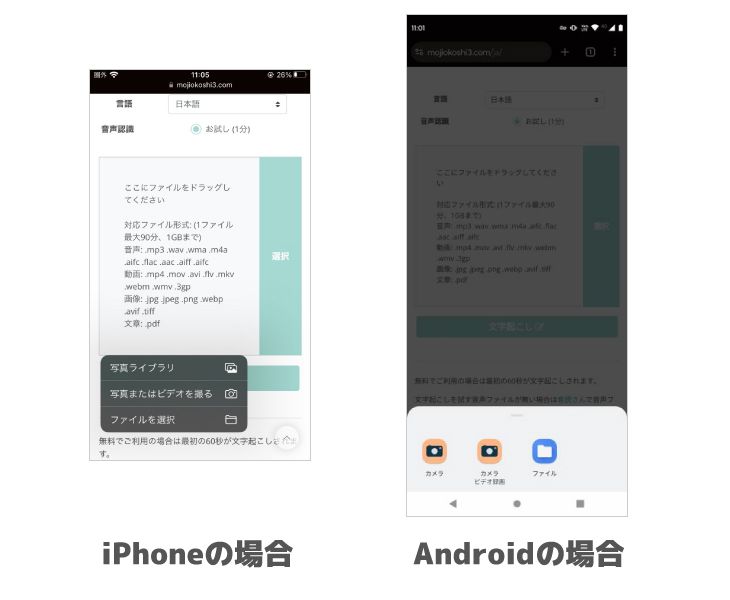
Если вы хотите выполнить OCR, сделав снимок на месте, выберите «Камера».
Сделайте снимок и нажмите кнопку OK, чтобы загрузить его.
Для загрузки существующих файлов выберите «Выбрать файл» (iPhone) или «Файл» (Android) и выберите файл изображения.
Для одновременной загрузки нескольких изображений выполните следующие действия:
- Нажмите и удерживайте изображение в папке
- Установите флажки, чтобы перейти в режим множественного выбора
- Выберите нужные изображения и загрузите их
※Невозможно одновременно загрузить несколько изображений, сделанных камерой на месте. Пожалуйста, загружайте уже сделанные изображения, сохраненные в папке.
【Шаг 3】Нажмите кнопку «Транскрибировать» и скопируйте результат
После выбора изображения нажмите кнопку «Транскрибировать».
Начнется анализ изображения, и через несколько секунд или минут процесс OCR завершится, и появится текст.

После отображения результата транскрибации скопируйте необходимый текст.
Результат можно редактировать на месте или сохранить как текстовый файл.
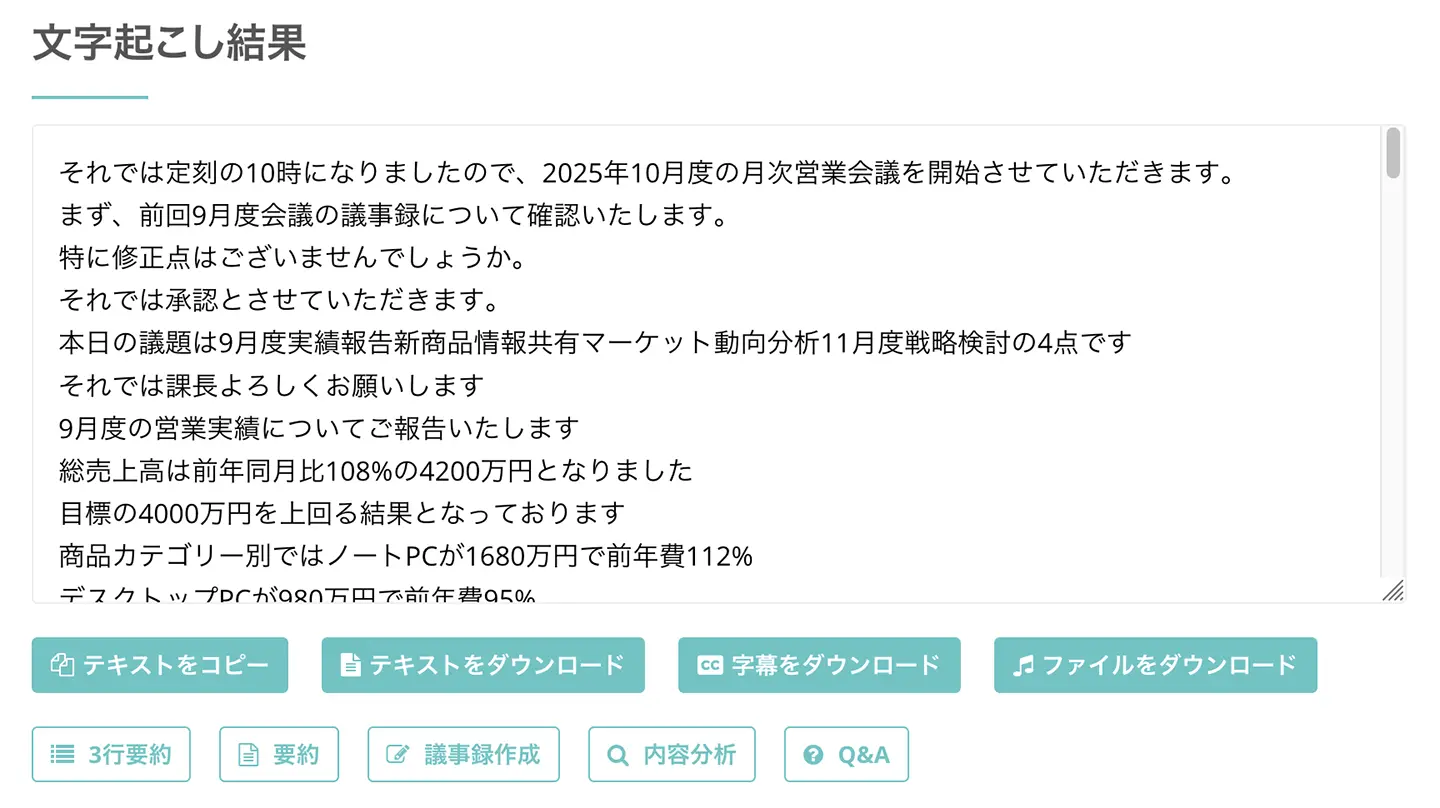
Более того, с Mr. Transcription вы можете выполнять OCR не только горизонтального, но и вертикального текста!
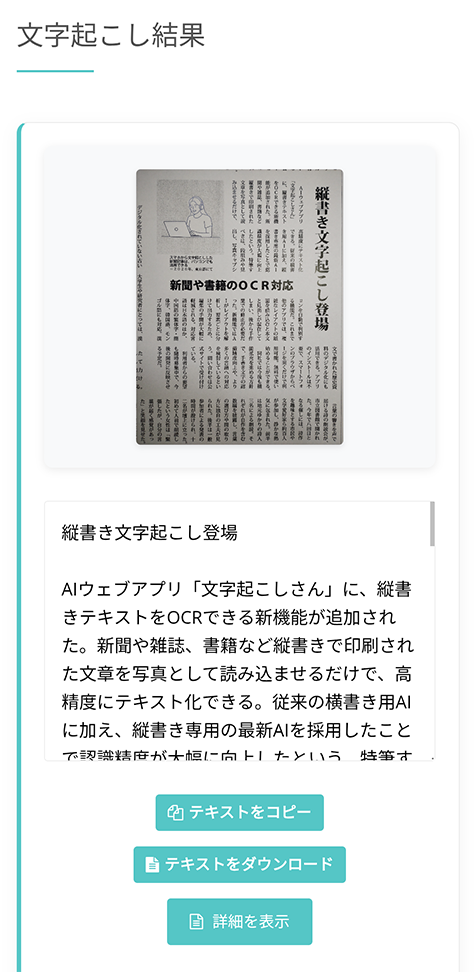
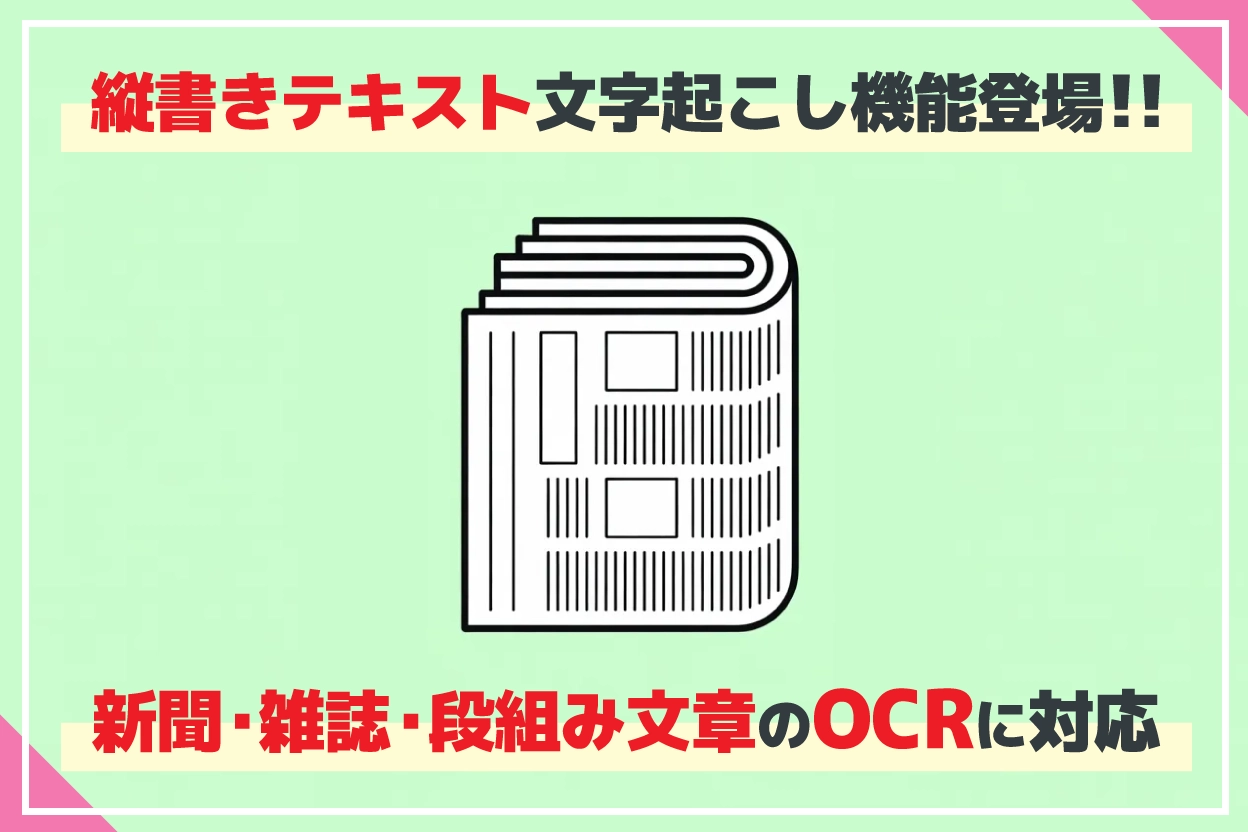
Новая функция транскрибации вертикального текста! OCR газет, журналов и книг стал еще удобнее!
Представляем новую функцию высокоточного OCR вертикального текста из газет, журналов и книг с помощью ИИ! Автоматическое определение колонок, заголовков и подписей. Объясняем, как использовать Mr. Transcription для бесплатной транскрибации, просто сделав фото на смартфон.
Данные, однажды транскрибированные, можно просматривать и редактировать в любое время из истории!
На этом экране можно также выполнять резюмирование, анализ и создание протоколов из результатов OCR.
Подробнее о функциях резюмирования, анализа и создания протоколов читайте в этой статье.

【Бесплатно】В Mr. Transcription появились функции AI-резюмирования и создания протоколов совещаний! Подробное руководство по использованию
В Mr. Transcription добавлены функции AI-резюмирования и создания протоколов совещаний! Эта функция позволяет легко резюмировать длинные тексты, транскрибированные из аудио. Протоколы совещаний также можно легко создавать одним нажатием кнопки! Это сделает вашу повседневную работу, учебу и организацию информации более эффективными...
6 сценариев использования приложений для распознавания текста (OCR) с изображений, PDF и фотографий
В каких конкретных ситуациях полезны OCR-приложения?

Далее мы представим 6 основных сценариев использования OCR-приложений!
- Сканирование бумажных документов и материалов для распознавания и оцифровки
- Автоматическая регистрация информации с визитных карточек и адресных книг
- Цифровое сохранение рукописных заметок и блокнотов
- Распознавание текста с фотографий и преобразование в текстовый формат
- Распознавание текста из книг, учебников и печатных изданий
- OCR и перевод книг на английском (иностранном) языке
Таким образом, преобразование текста с бумаги или изображений в текстовые данные значительно упрощает управление, поиск и использование информации.
Давайте рассмотрим каждый пункт подробнее.
1. Сканирование бумажных документов и материалов для распознавания и оцифровки
Одно из наиболее распространенных применений OCR — это оцифровка бумажных документов.
Если у вас накопились бумажные документы, созданные ранее, преобразование их в цифровые данные с помощью OCR значительно упростит управление.
Бумажные документы не только сложно систематизировать и искать, но и существует риск их порчи или потери в результате стихийных бедствий.
Преобразование в текст позволяет выполнять полнотекстовый поиск, а также легко создавать резервные копии.
Это дает значительные преимущества как с точки зрения удобства управления, так и с точки зрения сохранения данных.
2. Автоматическая регистрация информации с визитных карточек и адресных книг с помощью OCR
Если на вашем столе скопились неразобранные визитные карточки, рекомендуется оцифровать их с помощью OCR и создать базу данных!
Существуют мобильные приложения, которые считывают визитные карточки камерой, автоматически распознают имя, название компании и должность, а затем регистрируют их в приложении для управления.
Важно не только обмениваться визитными карточками, но и правильно их систематизировать и использовать.
3. Цифровое сохранение рукописных заметок и блокнотов с помощью OCR-распознавания

Быстро записывать заметки и систематизировать мысли удобнее на бумаге или в блокноте.
Многие так считают.
Именно для таких людей рекомендуется OCR-распознавание!
Если преобразовать рукописные заметки и записи из ежедневника в текст с помощью OCR, их можно будет сохранить как цифровые данные на компьютере или смартфоне.
Это гораздо удобнее, чем просто сохранять изображения, так как позволяет выполнять текстовый поиск и эффективнее использовать заметки!
Современный ИИ поддерживает OCR рукописного текста
Современные инструменты AI-OCR могут распознавать рукописный текст с высокой точностью, что позволяет преобразовывать в текст даже наспех написанные заметки.
Точность распознавания рукописного текста различается в зависимости от инструмента, поэтому важно выбрать инструмент с пометкой «○» в сравнительной таблице.
Mr. Transcription поддерживает OCR рукописного текста и может распознавать даже небрежные записи.
4. Расшифровка и преобразование текста с фотографий
Функция OCR также полезна, когда вы хотите преобразовать в текст надписи на фотографиях, например, информационные таблички культурных ценностей, тексты на иностранных языках, меню ресторанов или плакаты!
С помощью приложений для расшифровки на основе ИИ вы можете просто загрузить фотографии, сделанные на смартфон, и они будут автоматически преобразованы в текстовые данные.
Это также удобно для извлечения текста из фотографий карт или вывесок во время зарубежных поездок и вставки его в приложения для перевода.
Вы можете делать фотографии и сразу же расшифровывать их как на iPhone, так и на Android-смартфонах.
5. Расшифровка и преобразование книг, учебников и изданий в текст (самостоятельное сканирование)
При "самостоятельном сканировании" (создании электронных книг путем сканирования бумажных книг и учебников) преобразование текста с помощью OCR позволяет выполнять полнотекстовый поиск.
Используя документ-сканер камерного типа, который не требует разрезания, можно сканировать и распознавать печатные материалы с помощью OCR, когда книга открыта.
※Обратите внимание, что данные, полученные путем самостоятельного сканирования, предназначены исключительно для личного использования и не должны передаваться или публиковаться третьим лицам.
6. OCR и перевод книг на английском (иностранном) языке
OCR также полезен, когда вы хотите прочитать книги или печатные материалы на английском или другом иностранном языке.
Если вы преобразуете отсканированный текст на иностранном языке в текстовый формат с помощью OCR, вы сможете легко перевести его с помощью сервисов ИИ-перевода, таких как DeepL или Google Переводчик.
Выбрав инструмент для расшифровки, который поддерживает не только английский, но и многие другие языки, такие как китайский, корейский, французский, испанский, вы сможете читать книги со всего мира.
Если вы используете инструмент, поддерживающий многоязычный OCR, рекомендуем Mr. Transcription, который поддерживает 100 языков!
【Руководство по форматам файлов】Как расшифровать и преобразовать в текст PDF, фотографии и скриншоты

Мы ответим на вопрос "Можно ли использовать OCR для этого формата файла?" для каждого формата.
Расшифровка и преобразование текста из PDF
Существует два типа PDF: "текстовый PDF" (PDF, содержащий текстовые данные) и "изображение PDF" (PDF, созданный из отсканированного изображения).
OCR требуется для "изображения PDF".
Инструменты, поддерживающие расшифровку PDF, включают:
- Mr. Transcription: Прямая загрузка PDF-файлов для OCR. Поддерживает многостраничные документы.
- Google Документы: Загрузите PDF в Google Диск и откройте его в Google Документах для преобразования в текст.
- Microsoft OneNote: Вставьте PDF как "изображение для печати" и извлеките текст с помощью OCR постранично.
- Adobe Scan: Сделайте снимок бумажного документа на смартфон и создайте PDF с OCR.
- 読取革命Ver.17: Комплексная обработка: чтение PDF → OCR → вывод в Word/Excel.
При необходимости OCR для PDF рекомендуется сначала попробовать бесплатную версию (10 изображений в день) на странице OCR для PDF или Google Документы.
Подробное описание процесса загрузки в Mr. Transcription и проверки результатов OCR приведено в статье Как использовать OCR для расшифровки PDF.
Расшифровка и преобразование текста с фотографий (JPG, JPEG, PNG)
Расшифровка фотографий, сделанных на смартфон, и файлов изображений в форматах JPG/PNG поддерживается всеми приложениями OCR, представленными в этом обзоре.
При расшифровке с фотографий обратите внимание на три момента:
- Снимайте по возможности прямо, без теней и размытия (при съемке под углом точность распознавания может снизиться).
- Снимайте при достаточном освещении, чтобы текст был четким.
- Разрешение должно быть не менее 300 dpi (для стандартной камеры смартфона это не проблема).
Как на iPhone, так и на Android-смартфонах вы можете просто сделать фотографию и загрузить ее в приложение OCR для преобразования в текст.
Расшифровка и преобразование текста со скриншотов
Текст, содержащийся на скриншотах веб-сайтов или экранов приложений, также может быть расшифрован с помощью OCR.
Это удобно, когда нужно извлечь текст с экранов с запретом копирования, из PDF-файлов или защищенных документов.
Для расшифровки текста со скриншотов рекомендуются следующие 3 инструмента:
- Mr. Transcription: Легкое OCR путем загрузки изображений скриншотов
- Microsoft OneNote: Вставка скриншота и правый клик → копирование текста — самый быстрый способ
- Распознавание текста на iPhone: Прямой выбор текста со скриншотов, сохраненных в приложении "Фото"
Сравнение расшифровки и преобразования текста из изображений, PDF и фотографий: Итоги
В этой статье мы сравнили и представили 7 рекомендуемых приложений для расшифровки и преобразования текста из изображений, PDF и фотографий с помощью OCR.
Если вы ищете бесплатное и простое OCR-решение, рекомендуем Mr. Transcription!
Широкий спектр поддерживаемых форматов, многоязычная поддержка, распознавание рукописного и вертикального текста, а также AI-резюмирование — все это в одном сервисе, что делает его мощным комплексным решением!
- Универсальное OCR, поддерживающее изображения, PDF, аудио и видео
- Встроенное вертикальное OCR: Автоматическое определение столбцов и заголовков в газетах, журналах и книгах
- Возможность использования результатов расшифровки для AI-резюмирования, создания протоколов совещаний и анализа содержимого
- Поддержка 100 языков, включая английский и китайский документы
- Поддержка распознавания рукописного текста
Ручной ввод текста из изображений, PDF и фотографий становится все более трудоемким по мере увеличения их количества.
Использование OCR-приложений на базе ИИ позволяет точно преобразовывать фотографии и отсканированные документы в текст за считанные минуты, освобождая время для других задач.
Если вы сомневаетесь в выборе OCR-приложения, почему бы не попробовать Mr. Transcription бесплатно?
■ Служба транскрипции AI «Mr. Transscription»
«Mr. Transcription» — это онлайн-инструмент для транскрипции, который можно использовать с нулевой начальной стоимостью и 1000 иен в месяц (*доступна бесплатная версия).
- Поддерживает более 20 форматов файлов, таких как аудио, видео и изображения
- Может использоваться как с ПК, так и со смартфона
- Поддерживает технические термины, такие как медицинское обслуживание, ИТ и долгосрочный уход.
- Поддерживает создание файлов субтитров и разделение говорящих.
- Поддерживает транскрипцию примерно на 100 языках, включая английский, китайский, японский, корейский, немецкий, французский, итальянский и т. д.
Для его использования достаточно загрузить аудиофайл с сайта. Текст транскрипции доступен от секунд до десятков минут.
Вы можете использовать его бесплатно, если расшифруете его до 10 минут, поэтому попробуйте один раз.

Это «Мистер Транскрипция», который может легко расшифровывать аудио, видео и изображения.
Транскрипция позволяет вам транскрибировать до 10 минут бесплатно.
Вы можете копировать, скачивать, искать, удалять и т. Д. Расшифрованный текст.
Вы также можете создавать файлы субтитров, которые идеально подходят для транскрипции видео интервью.
HP: mojiokoshi3.com
Email: mojiokoshi3.com@gmail.com
Email: mojiokoshi3.com@gmail.com
Связанная статья
Транскрипция для транскрипции аудио / видео / изображений. Это служба транскрипции, которую каждый может использовать бесплатно без установки.
- Что такое мистер Транскрипция?
- Транскрипция изображений, звуков и видео с Mr. Transcription
- Бесплатная регистрация
- Тарифный план
- руководство
- Попробуйте другие бесплатные услуги