Бесплатная транскрипция аудио с ИИ: Mr. Transcription
Субтитры YouTube: AI-транскрипция бесплатно и быстро
28 ноября 2025 г.

Как автоматически создавать субтитры для видео?

Автоматическое создание субтитров для видео на YouTube — это удобно!
Когда вы создаете видео, тратите ли вы часы на создание субтитров?
Преобразование аудио из видео в текст для субтитров — одна из самых трудоемких задач при редактировании видео.
На самом деле, используя новейший ИИ, вы можете автоматически создавать субтитры для видео.
Просто загрузите видео в новейший сервис ИИ, и он автоматически распознает речь и преобразует ее в текст.
Вы можете скачать файл SRT и легко вставить субтитры в программу для редактирования видео или на YouTube.
В этой статье мы подробно расскажем, как автоматически создавать субтитры!
Мы также объясним, как добавлять субтитры в Adobe Premiere, DaVinci Resolve и видео на YouTube, так что почему бы вам не попробовать автоматически генерировать субтитры для своих видео?
[Бесплатно] Рекомендуемые сервисы ИИ для автоматического создания субтитров

Если вы хотите автоматически создавать субтитры для видео, мы рекомендуем Mr. Transcription!
Mr. Transcription — это сервис ИИ, который может автоматически распознавать аудио из видео и преобразовывать его в текст.
Его главная особенность — возможность создавать субтитры непосредственно из видео.
Когда вы загружаете видеофайл на сайт, ИИ распознавания речи автоматически создает текст из видеофайла.
Преобразованный текст можно сразу скачать в формате SRT.
Затем просто загрузите файл SRT в программу для редактирования видео или на YouTube, и субтитры будут автоматически и легко вставлены.
Более того, Mr. Transcriptionбесплатен!
Вы можете использовать его без регистрации и входа в систему, так почему бы вам не попробовать бесплатно автоматически создавать субтитры для видео на YouTube с помощью Mr. Transcription?
[Бесплатно] Как автоматически создавать субтитры: подробное руководство
Итак, давайте сразу перейдем к тому, как автоматически создавать субтитры с помощью сервиса ИИ для транскрибации Mr. Transcription!
Mr. Transcription — это сервис ИИ, который позволяет любому легко создавать субтитры для видео на YouTube с помощью простых операций.
Вы можете сохранять субтитры видео в формате SRT и легко загружать их в программы для редактирования видео или на YouTube.
1. Подготовьте видеофайл для добавления субтитров

Сначала подготовьте видеофайл, для которого вы хотите автоматически создать субтитры.
Mr. Transcription поддерживает следующие форматы видеофайлов:
- MP4
- MOV
- AVI
- FLV
- MKV
- WEBM
- WMV
- 3GP
Он поддерживает все основные форматы видеофайлов, поэтому вы можете загружать файлы, экспортированные из программ для редактирования видео, или файлы, только что снятые на смартфон, без каких-либо изменений.
Рекомендуется экспортировать только аудиодорожку видео для транскрибации
При редактировании видео для YouTube или других видеохостингов есть рекомендуемый метод.
Это сначала завершить все редактирование, кроме субтитров, а затем экспортировать только аудиодорожку видео в формате MP3 или WAV и загрузить ее.
Размер файла, закодированного в программе для редактирования видео, может превышать несколько гигабайт.
Аудиофайлы намного меньше, от нескольких мегабайт до десятков мегабайт, поэтому загрузка завершается мгновенно.
Это позволяет создавать субтитры гораздо быстрее, чем загружать видеофайл целиком.
2. [Бесплатно] Транскрибируйте аудио из видео в текст
После подготовки видео- или аудиофайла преобразуйте его в текст с помощью Mr. Transcription.
Сначала откройте главную страницу Mr. Transcription.
На главной странице выберите видео- или аудиофайл одним из следующих способов:
- Перетащите файл
- Нажмите «Выбрать файл»

Выберите язык, используемый в видео.
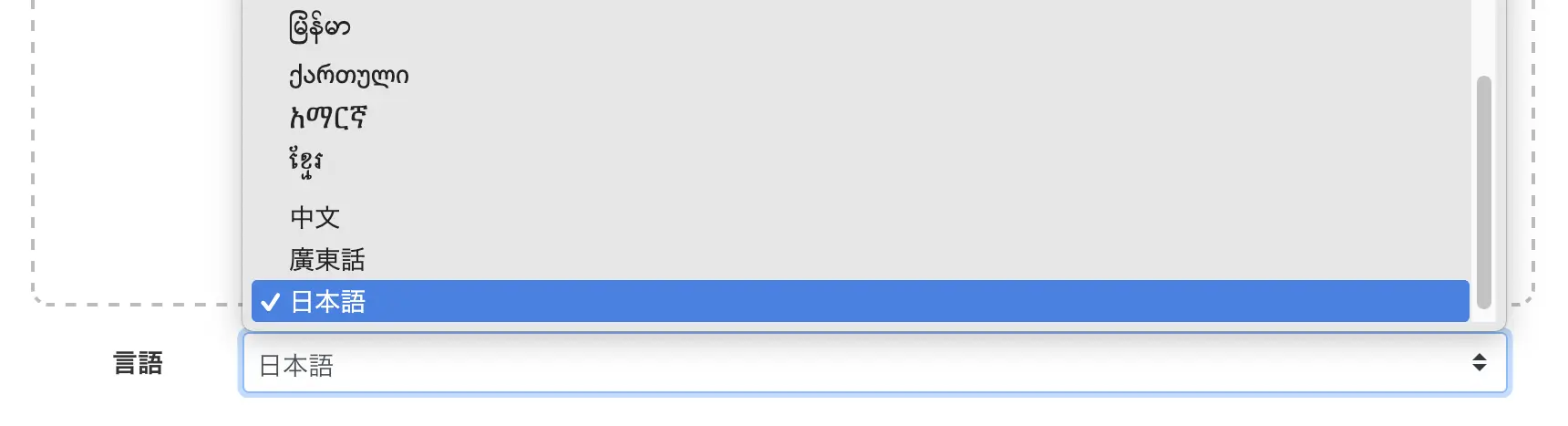
Обычно выбран язык, используемый на вашем ПК (например, «Русский», если вы используете русский язык).
Если вы хотите создать субтитры для видео на YouTube для иностранной аудитории, выберите язык, используемый в видео, например, английский.
На этом подготовка завершена.
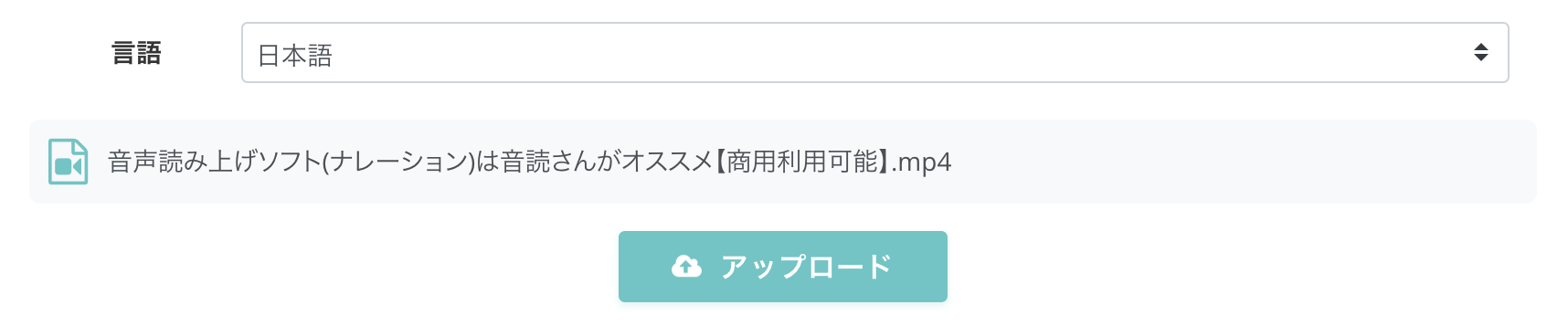
Нажмите кнопку «Загрузить».
После завершения загрузки транскрибация начнется автоматически.

Mr. Transcription использует новейший ИИ для распознавания речи.
Даже длинные видео- и аудиофайлы обрабатываются всего за 10 минут.
Если вы используете сервис без регистрации и входа в систему, дождитесь завершения обработки, не закрывая окно.
Если вы зарегистрированы и вошли в систему, вы получите уведомление по электронной почте после завершения обработки транскрибации.

Вы можете проверить результаты обработки по ссылке в электронном письме с уведомлением или на странице «История» в меню.
Обработка транскрибации субтитров видео завершена
После завершения обработки транскрибации экран изменится, и отобразятся результаты транскрибации.
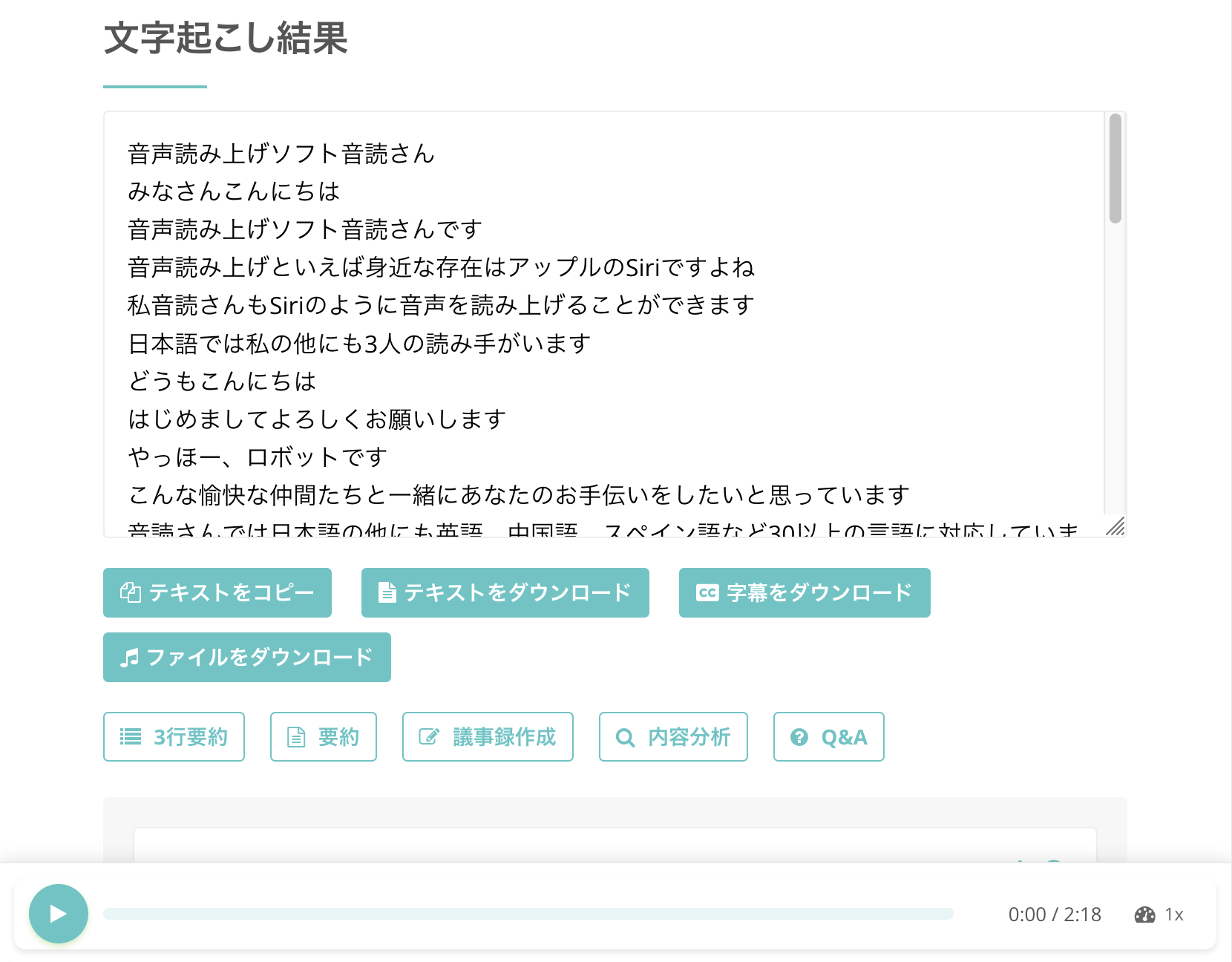
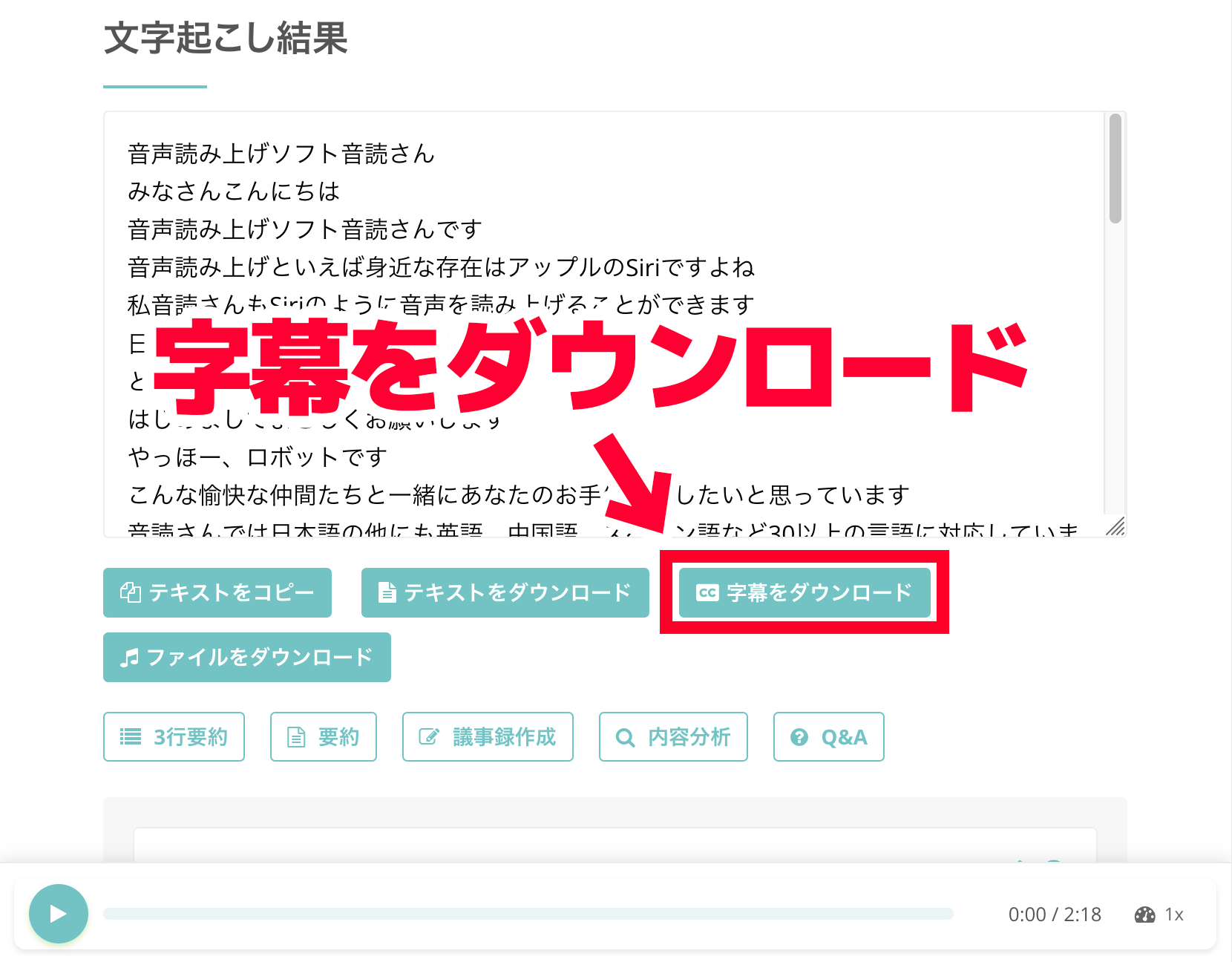
В Mr. Transcriptionне требуются специальные действия для сохранения транскрибированного контента в виде субтитров.
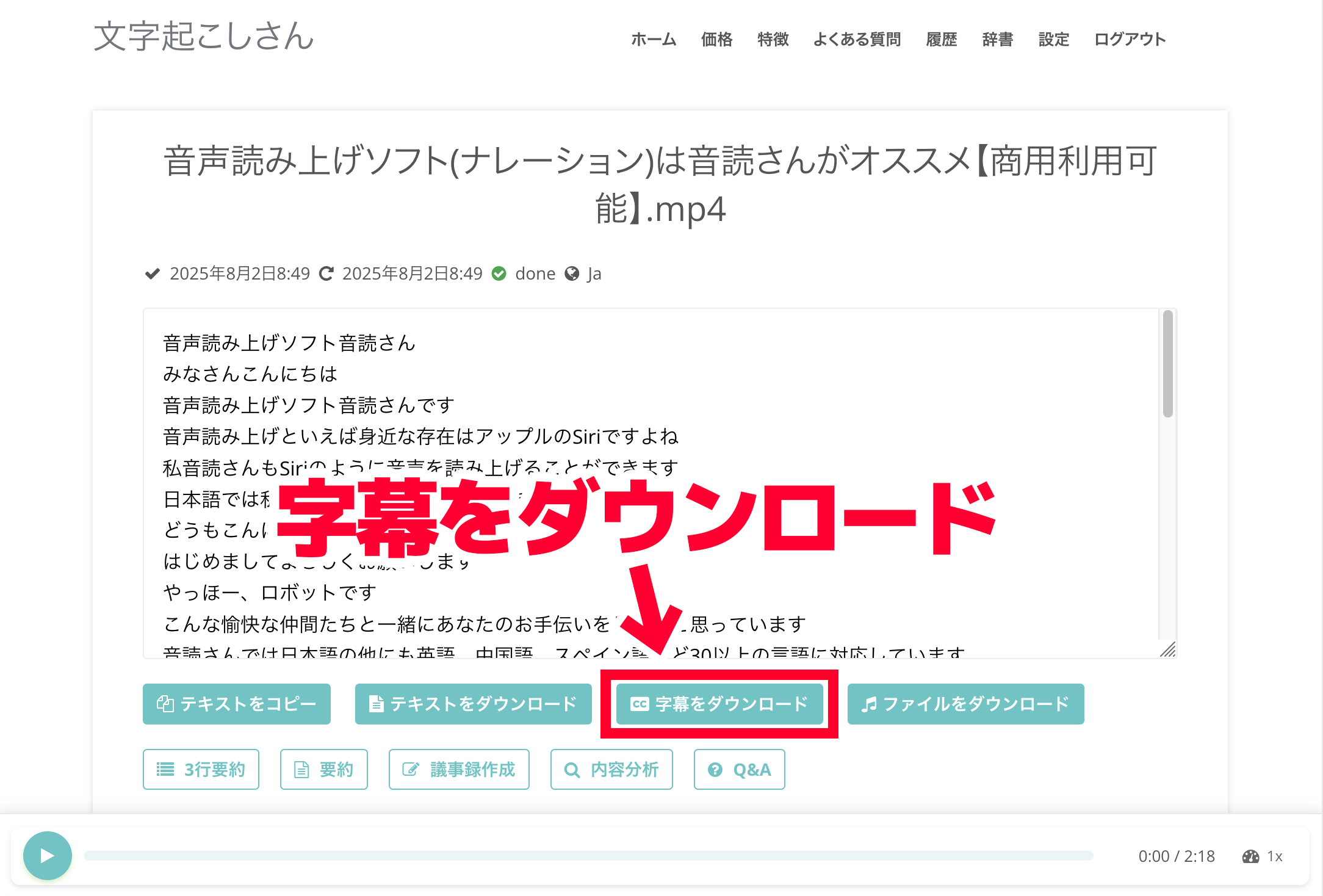
Просто нажмите кнопку «Скачать субтитры».
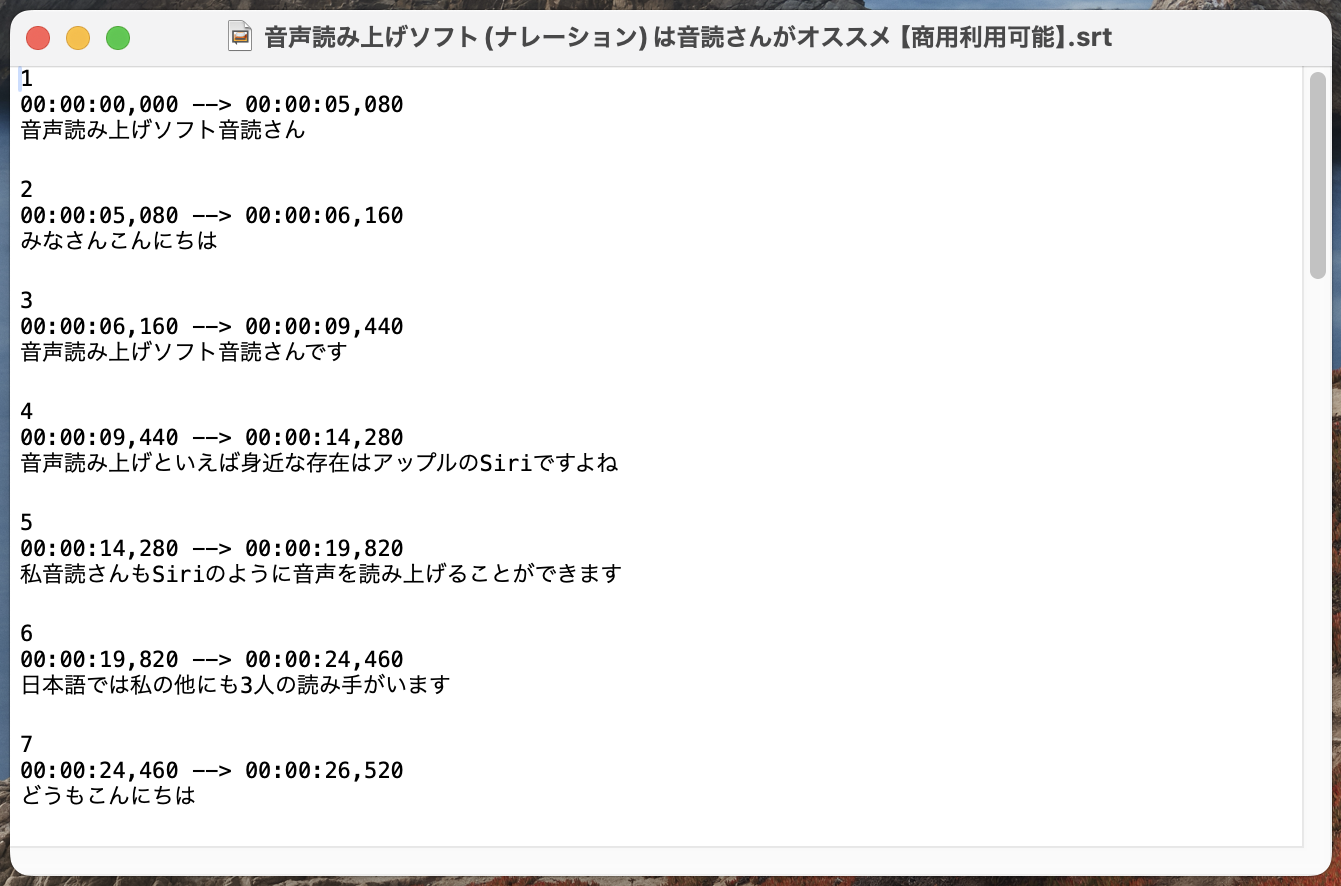
Если вы откроете загруженный файл в текстовом редакторе, вы увидите, что он автоматически преобразован в формат SRT для субтитров видео, как показано здесь.
Также можно скачать со страницы истории
Файлы SRT, созданные с помощью Mr. Transcription, также можно скачать со страницы истории.
Страницу истории можно открыть из меню на странице Mr. Transcription.
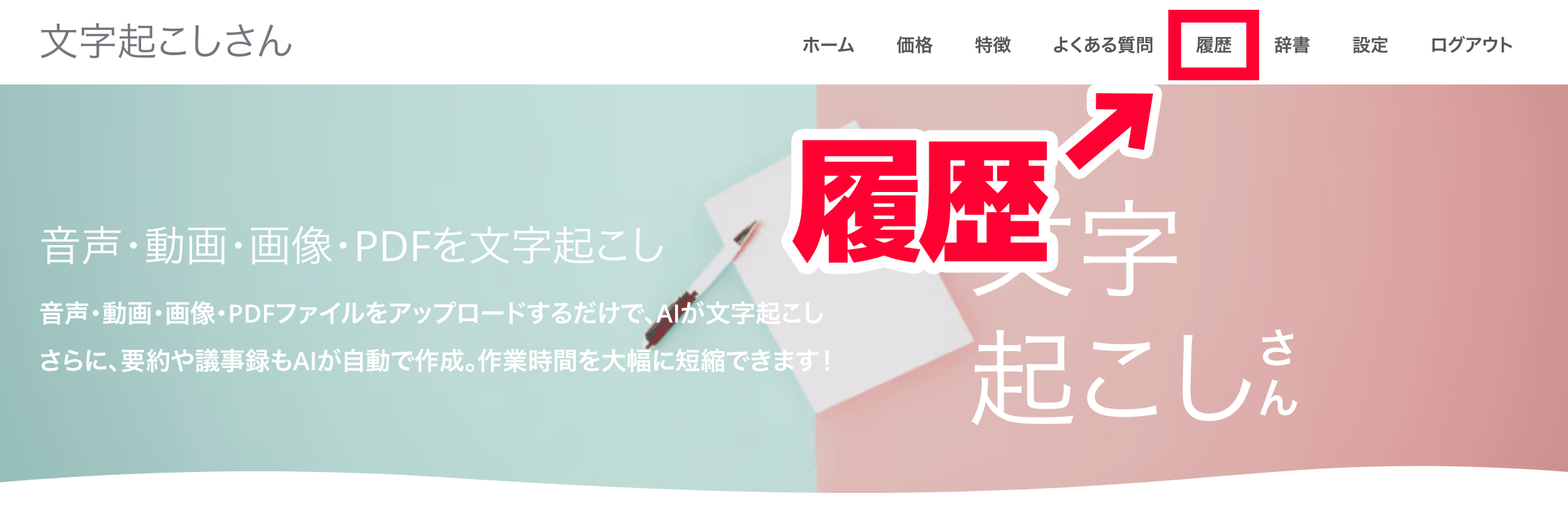
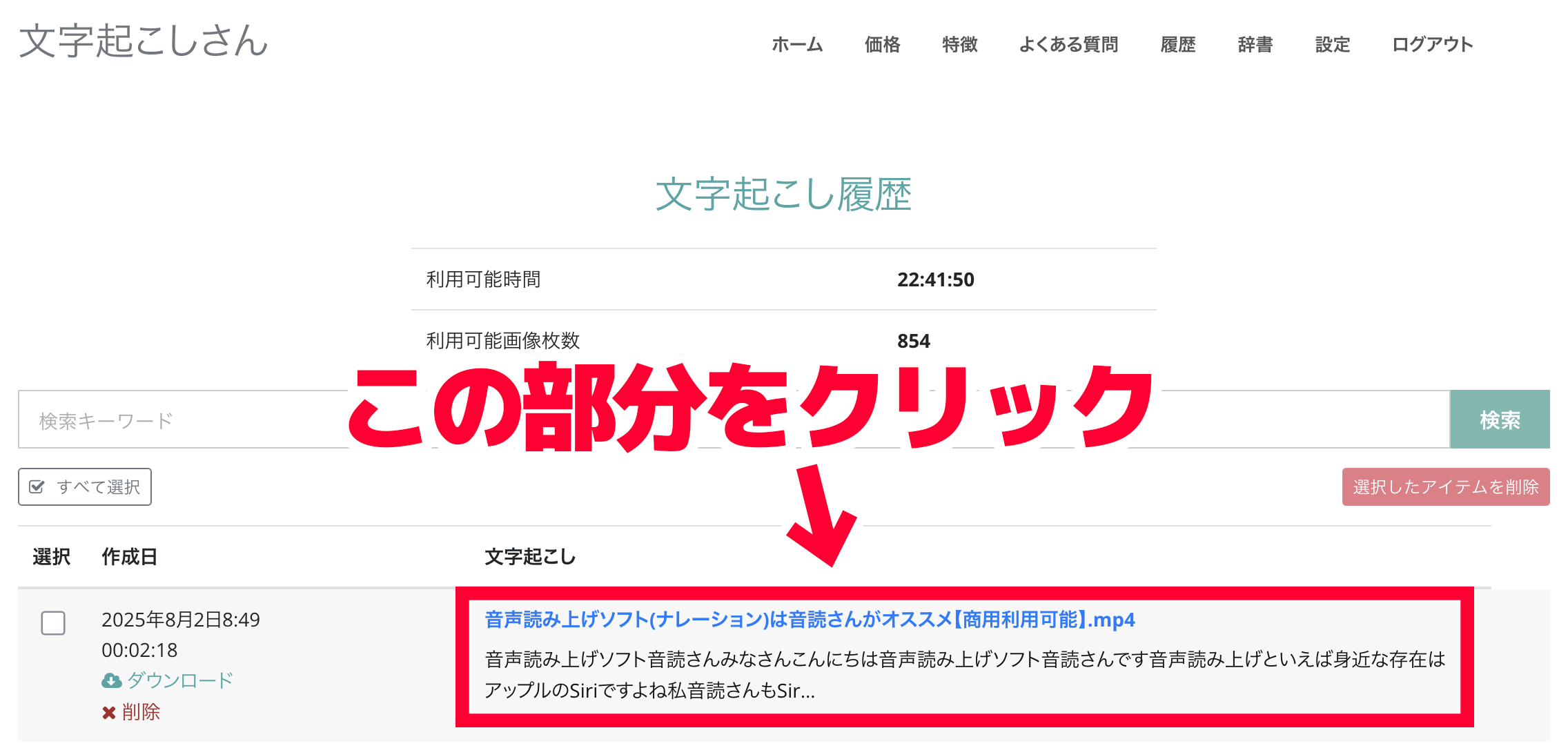
После открытия страницы истории нажмите на область, где отображается имя файла.
Откроется страница с подробными результатами транскрибации, где вы можете нажать «Скачать субтитры», чтобы сохранить файл.
На странице истории отображается список всех предыдущих результатов транскрибации, поэтому вы можете повторно сохранить ранее транскрибированный текст в виде субтитров.
3. Вставьте субтитры в программу для редактирования видео или в панель управления YouTube
Таким образом, мы смогли бесплатно автоматически создать файл SRT для субтитров видео с помощью сервиса ИИ для транскрибации Mr. Transcription.
Теперь достаточно загрузить файл SRT в программы для редактирования видео, такие как Adobe Premiere Pro или DaVinci Resolve, или в раздел сведений о видео, загруженном на YouTube.
Файл SRT — это стандартный формат файлов, широко используемый для субтитров видео.
Его можно использовать в самых разных ситуациях, от программ для редактирования видео до видеохостингов.
Поскольку субтитры можно легко вставлять автоматически, почему бы вам не попробовать автоматически создать файл SRT для субтитров видео с помощью Mr. Transcription?
Как вставить автоматически созданные субтитры в Adobe Premiere Pro
Теперь мы объясним, как вставлять файлы SRT, автоматически созданные с помощью сервиса ИИ для транскрибации Mr. Transcription, в видео.
Сначала мы покажем, как добавлять субтитры с помощью файлов SRT в Adobe Premiere Pro, программе для редактирования видео, используемой профессионалами.
*Здесь мы будем использовать Adobe Premiere Pro для Windows.
1. Импортируйте файл SRT с субтитрами в проект
Вставить субтитры из файла SRT в Adobe Premiere Pro очень просто.
Сначала откройте проект редактирования видео, в который вы хотите вставить субтитры.
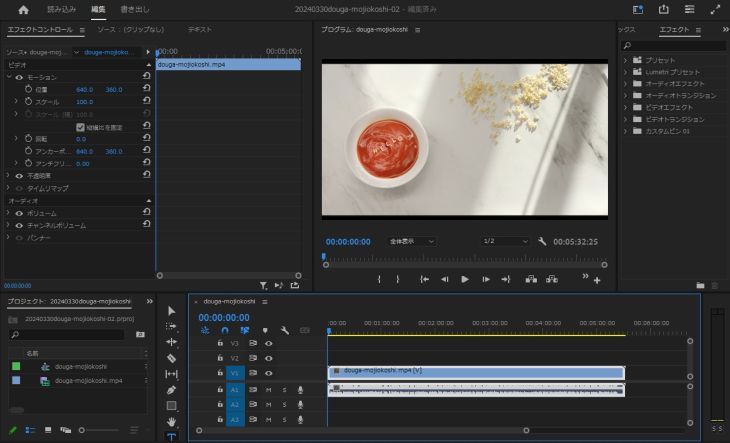
В левом нижнем углу этого экрана находится панель проекта (где отображается список материалов, таких как видео и аудио).
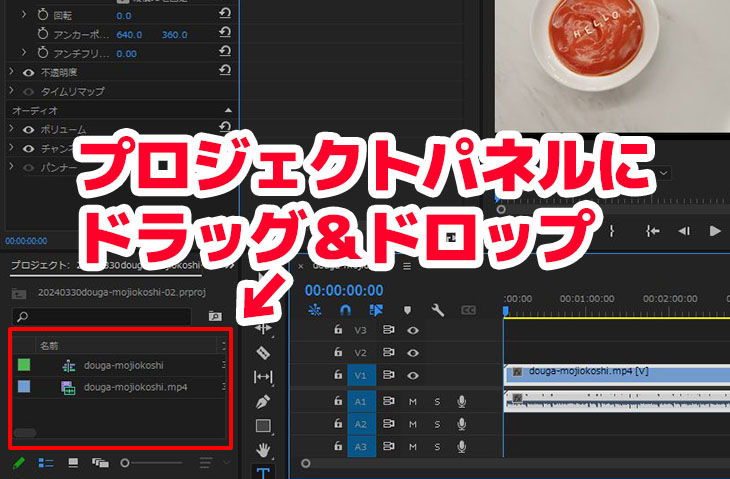
Импортируйте файл SRT сюда.
Метод такой же, как при импорте других материалов, таких как видео и аудио:
- Перетащите файл непосредственно на панель проекта
- Выберите «Импорт» в меню «Файл»
Любой из этих способов подойдет.
В этот раз мы перетащили файл SRT.
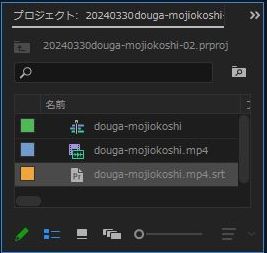
После загрузки файла SRT Adobe Premiere Pro автоматически распознает его как файл субтитров (титров) видео.
2. Разместите субтитры на временной шкале
Далее перетащите импортированный файл SRT на временную шкалу и разместите его.
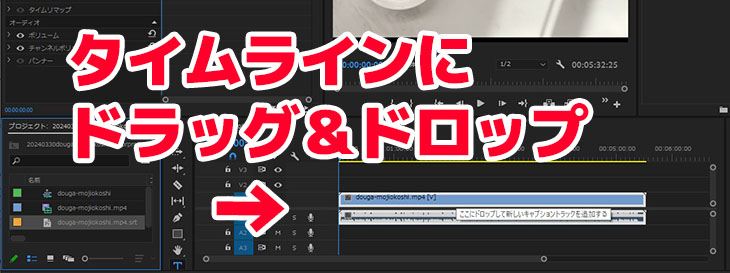
Появится диалоговое окно «Новая дорожка титров», проверьте содержимое и нажмите «ОК».
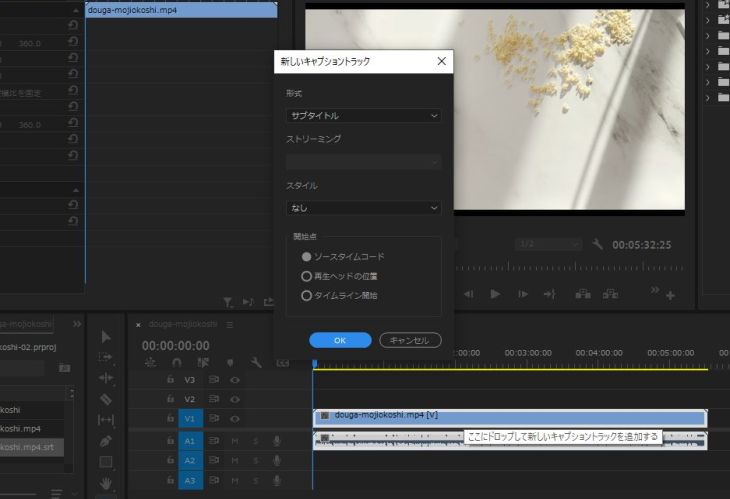
В верхней части временной шкалы будет добавлена дорожка «Субтитры», и субтитры будут вставлены.
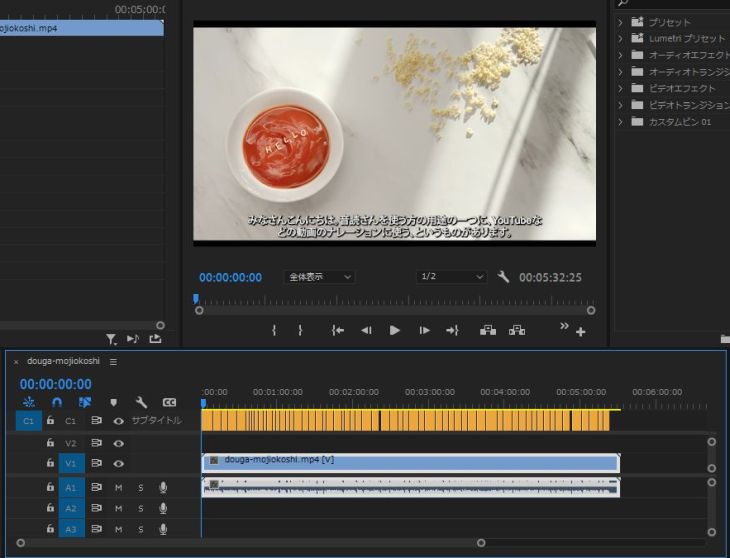
Таким образом, мы смогли автоматически добавить субтитры из файла SRT на временную шкалу Adobe Premiere Pro.
■ Служба транскрипции AI «Mr. Transscription»
«Mr. Transcription» — это онлайн-инструмент для транскрипции, который можно использовать с нулевой начальной стоимостью и 1000 иен в месяц (*доступна бесплатная версия).
- Поддерживает более 20 форматов файлов, таких как аудио, видео и изображения
- Может использоваться как с ПК, так и со смартфона
- Поддерживает технические термины, такие как медицинское обслуживание, ИТ и долгосрочный уход.
- Поддерживает создание файлов субтитров и разделение динамиков.
- Поддерживает транскрипцию примерно на 100 языках, включая английский, китайский, японский, корейский, немецкий, французский, итальянский и т. д.
Для его использования достаточно загрузить аудиофайл с сайта. Текст транскрипции доступен от секунд до десятков минут.
Вы можете использовать его бесплатно, если расшифруете его до 10 минут, поэтому попробуйте один раз.

Это «Мистер Транскрипция», который может легко расшифровывать аудио, видео и изображения.
Транскрипция позволяет вам транскрибировать до 10 минут бесплатно.
Вы можете копировать, скачивать, искать, удалять и т. Д. Расшифрованный текст.
Вы также можете создавать файлы субтитров, которые идеально подходят для транскрипции видео интервью.
HP: mojiokoshi3.com
Email: mojiokoshi3.com@gmail.com
Email: mojiokoshi3.com@gmail.com
Связанная статья
Транскрипция для транскрипции аудио / видео / изображений. Это служба транскрипции, которую каждый может использовать бесплатно без установки.
- Что такое мистер Транскрипция?
- Транскрипция изображений, звуков и видео с Mr. Transcription
- Бесплатная регистрация
- Тарифный план
- руководство
- Попробуйте другие бесплатные услуги





