OCR-приложения: 7 лучших для распознавания текста с фото и PDF
Как бесплатно перевести видео: транскрибация и генеративный ИИ
9 октября 2026 г.
Хочу узнать, как бесплатно перевести видео на английском! Какими приложениями или сайтами лучше пользоваться?

Если вы ищете способ перевести видео, рекомендуем создать SRT-файл в приложении для AI-транскрибации и перевести его с помощью ChatGPT или Gemini!
На видеосайтах вроде YouTube часто есть функция автоматического перевода субтитров, но в содержании нередко встречаются ошибки.
Поэтому мы рекомендуем бесплатно переводить созданные или сохранённые видео с помощью приложения для AI-транскрибации и сервиса генеративного ИИ.
Современные AI-приложения и сайты позволяют, например,
- переводить и смотреть любимые сохранённые видео
- создавать видео для зрителей из других стран с бесплатным переводом
Так что и если вы хотите посмотреть видео на английском или другом иностранном языке, и если хотите перевести собственное видео на иностранный язык, вы легко и бесплатно переведёте содержание видео!
Даже с одним iPhone можно выполнить всё от транскрибации до перевода, поэтому видео из фотоплёнки тоже можно перевести прямо на месте.
В этой статье подробно рассказываем, как переводить видео с помощью современных AI-приложений и сайтов.
Мы также представляем приложения и сайты, которыми можно пользоваться на ПК, iPhone (iOS) и смартфонах Android, так что, следуя этой статье, почему бы и вам не перевести свои видео бесплатно?
Для перевода видео рекомендуем транскрибацию и генеративный ИИ

Автоматический перевод видео удобен, когда вы хотите посмотреть видео на иностранном языке или добавить к своему видео субтитры на иностранном языке.
Однако у прежних способов перевода видео были слабые места.
Автоматически переведённые субтитры YouTube просты в использовании, но, поскольку они создаются автоматически, в них много ошибок перевода, и смысл может сильно измениться.
Кроме того, Google Translate переводит механически, предложение за предложением, поэтому не учитывает контекст до и после, и формулировки часто получаются неестественными.
Поэтому мы рекомендуем создать SRT-файл в приложении для AI-транскрибации «Mr. Transcription» и перевести его с помощью генеративного ИИ.
Генеративный ИИ переводит с учётом хода всех субтитров, поэтому качество текста высокое.
Кроме того, «Mr. Transcription» бесплатно работает на японском сайте и допускает коммерческое использование.
Субтитры к видео можно создать с одним только iPhone.
[Бесплатно] AI-приложение для транскрибации, которое идеально подходит для перевода видео
Чтобы бесплатно переводить созданные или сохранённые видео, лучше всего подходит веб-приложение для AI-транскрибации «Mr. Transcription»!

В автоматических субтитрах YouTube много ошибок...
Вставлять субтитры в видео самому долго и тяжело

Знакомы ли вам такие проблемы при создании субтитров или переводе видео?
Тогда просто воспользуйтесь «Mr. Transcription»!

«Mr. Transcription» — это веб-приложение, которое с помощью новейшего ИИ с высоким качеством преобразует звук видео в текст и при этом бесплатно.
Им можно легко и сразу пользоваться в браузере на ПК или смартфоне.
Файл можно скачать в формате субтитров SRT, поэтому его легко загрузить в программу для монтажа видео или на YouTube и добавить к видео субтитры.
Поддерживаются, конечно, английский, а также китайский, корейский и другие языки — всего более 100 языков.
Что касается стоимости, без регистрации можно пользоваться бесплатно до 3 минут в сутки, а бесплатным участникам доступно до 10 минут в сутки.
Если перевести SRT-файл, можно легко создавать видео на английском и других иностранных языках!
Если вы ищете способ перевести видео, почему бы сначала не попробовать «Mr. Transcription» бесплатно?
[Бесплатно] Для перевода видео рекомендуем создать SRT-файл в «Mr. Transcription» → и перевести его
Чтобы перевести видео, достаточно создать SRT-файл в «Mr. Transcription» и перевести его с помощью генеративного ИИ.
Теперь разберём реальные шаги.
* В этой статье шаги показаны на iPhone (iOS). «Mr. Transcription» — это веб-приложение, работающее в браузере, поэтому в Windows и на Mac оно используется точно так же.
Всё только на iPhone! Как транскрибировать сохранённые видео и видео из фотоплёнки
Сначала загрузите сохранённое или созданное видео в AI-веб-приложение «Mr. Transcription» и создайте файл субтитров SRT.
Откройте официальный сайт «Mr. Transcription» в браузере, например в Safari на iPhone.

Выберите язык, на котором говорят в видео, например «японский» или «английский».
Нажмите кнопку «Выбрать» на главной странице и выберите видео из фотоплёнки или видео, сохранённое в приложении «Файлы».
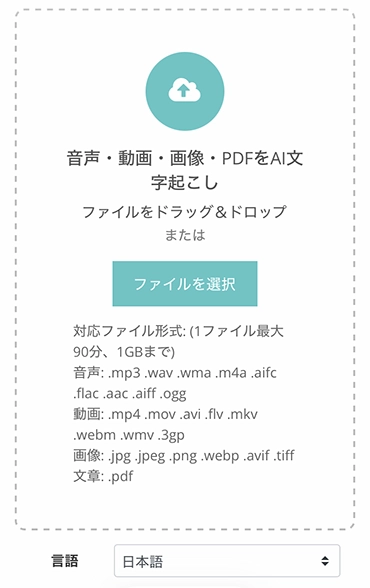
На iPhone (iOS) и смартфонах Android загрузка начинается автоматически после выбора файла.
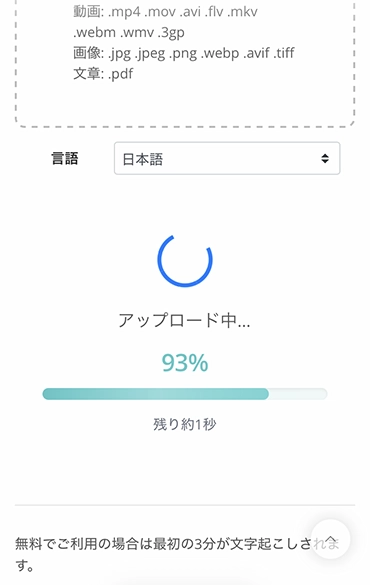
Когда загрузка видео завершится, ИИ автоматически проанализирует звук видео и начнёт преобразование в текст.
Короткие видео транскрибируются сразу.
Даже длинное видео транскрибируется всего примерно за 1 минуту.
* Если вы пользуетесь сервисом без регистрации и входа, дождитесь завершения обработки, не закрывая экран.
* Если вы пользуетесь сервисом с регистрацией и входом, после завершения обработки придёт уведомление по электронной почте, поэтому экран можно закрыть.
Когда обработка завершится, экран переключится и появится транскрибированный текст.
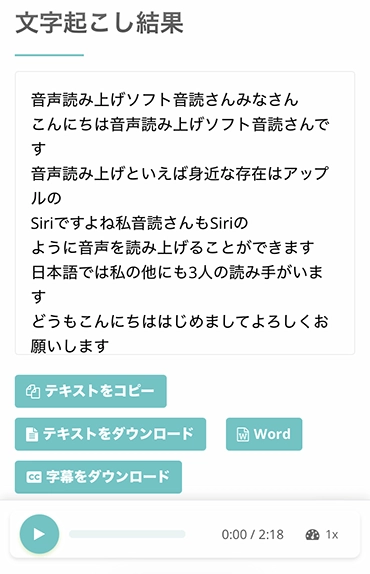
Если нажать кнопку воспроизведения рядом с репликой, звук видео будет воспроизводиться с места этой реплики.
Кроме того, при воспроизведении в плеере внизу экрана отображаемый текст меняется в соответствии с местом воспроизведения.
На этом экране можно скачать файл.
Если нажать кнопку «Скачать субтитры», можно сохранить SRT-файл с субтитрами к видео.
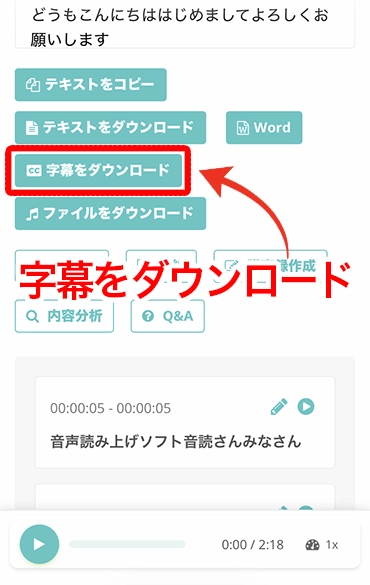
Результат транскрибации можно скачать в любой среде: на iPhone и iPad (iOS), смартфоне Android, ПК с Windows или Mac.
Если открыть скачанный файл, он будет в формате SRT, как показано здесь.
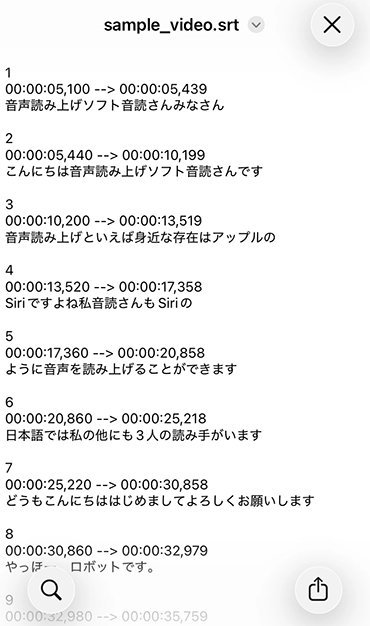
Теперь вы создали SRT-файл субтитров к видео с помощью AI-веб-приложения «Mr. Transcription».
На ПК шаги те же: достаточно перетащить видео на главную страницу и загрузить его.
О SRT-файлах субтитров к видео мы рассказываем и в другой статье.
Рекомендуем её прочитать.

[Бесплатно] Как создать SRT-файл | Субтитры к видео только в браузере
Рассказываем, как создать «SRT-файл» — файл субтитров, в котором записаны текст субтитров и время их показа. С сайтом AI-транскрибации его можно создать только в браузере. Также показываем, как использовать его в программах для монтажа видео и на YouTube.
Как перевести SRT-файл с помощью сервиса генеративного ИИ [можно и на iPhone или смартфоне Android]
Чтобы перевести файл субтитров SRT к видео, рекомендуем приложения и сайты сервисов генеративного ИИ.
Переводить можно с гораздо большей точностью, чем прежними способами, например в Google Translate.
Среди сервисов генеративного ИИ, которые рекомендуются для перевода субтитров к видео, — Gemini, ChatGPT и Claude.
Gemini и ChatGPT можно использовать бесплатно.
* Учтите, что длинные файлы субтитров могут упереться в лимит использования бесплатного тарифа.
Для перевода на ПК рекомендуем пользоваться сайтом, а на iPhone (iOS) и смартфонах Android — приложением.
Здесь мы расскажем, как пользоваться Gemini и ChatGPT.
[Бесплатно] Как перевести SRT-файл в приложении или на сайте Gemini
Сначала расскажем, как перевести SRT-файл с помощью Gemini — сервиса генеративного ИИ от Google.
Перевести SRT-файл в Gemini очень просто.
Сначала откройте приложение или сайт Gemini.
* На изображении показано приложение на iPhone (iOS).
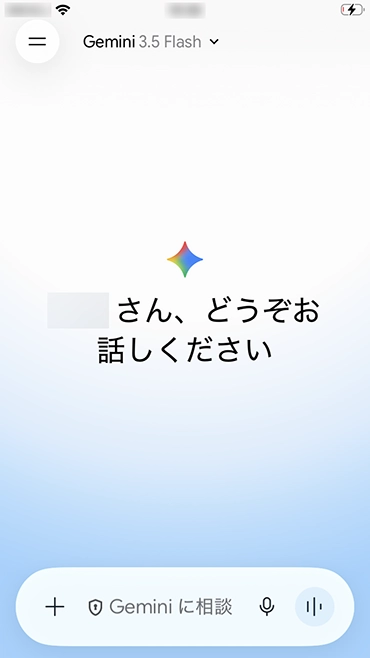
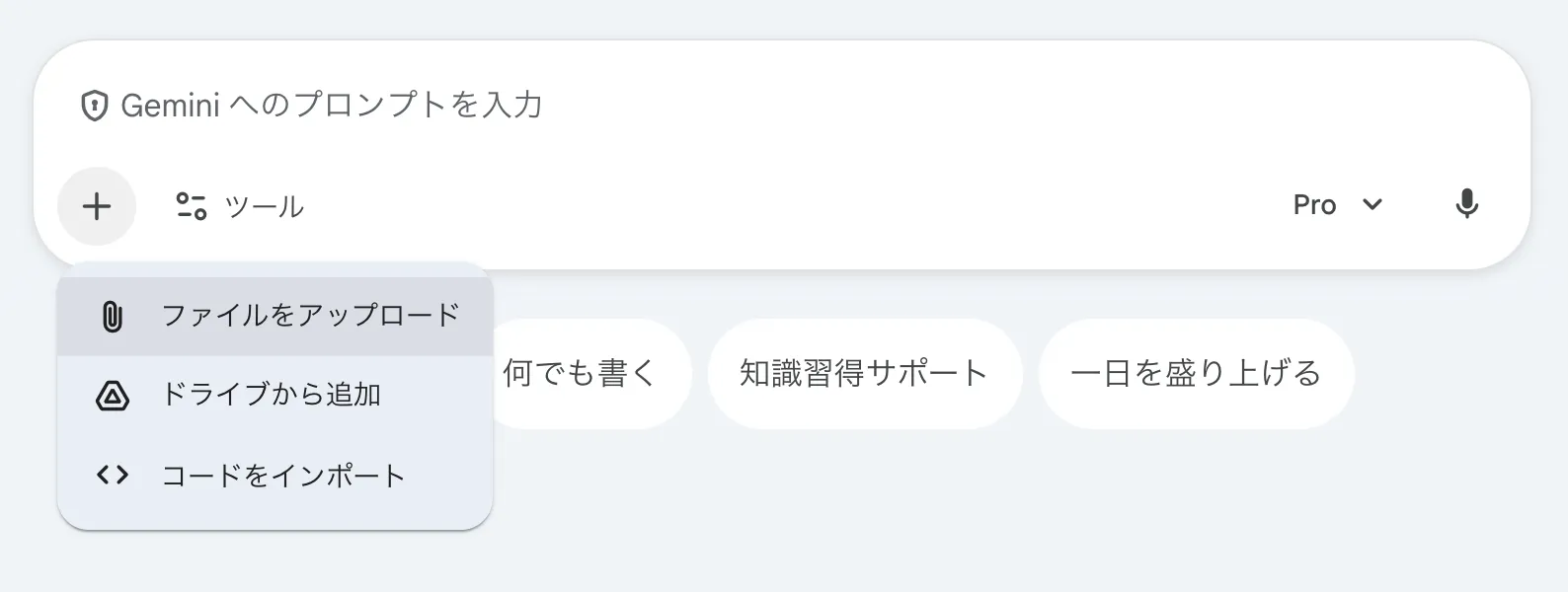
Затем выберите SRT-файл.
На iPhone (iOS) и смартфонах Android нажмите «+» рядом с текстовым полем приложения и выберите файл.
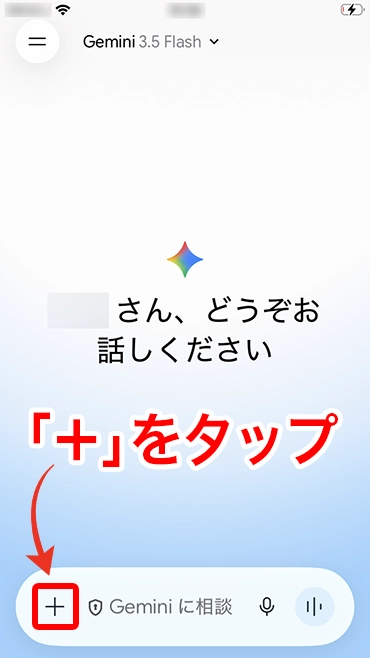
На ПК нажмите «+» на сайте Gemini или перетащите SRT-файл, чтобы выбрать его.
После выбора файла дайте такую команду:
Переведи содержание на английский и выведи результат в формате SRT-файла.
То есть дайте примерно такую инструкцию.

Тогда, как видите, переводится только текст субтитров, а тайм-коды SRT-файла (часть, задающая время показа субтитров) сохраняются.
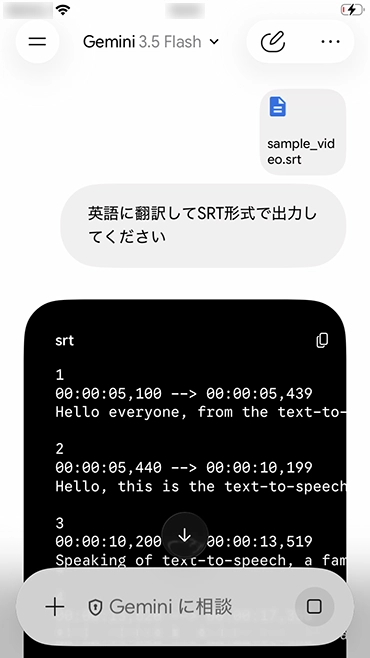
Скопируйте результат перевода, вставьте его в текстовый редактор и сохраните SRT-файл.
Остаётся только добавить английские субтитры с этим SRT-файлом в программе для монтажа видео!
[Бесплатно] Как перевести SRT-файл в приложении или на сайте ChatGPT
Далее расскажем, как перевести SRT-файл в ChatGPT, которым привыкли пользоваться многие.
Способ почти такой же, как в Gemini.
Сначала откройте приложение или сайт ChatGPT.
* На изображении показано приложение ChatGPT на iPhone (iOS).
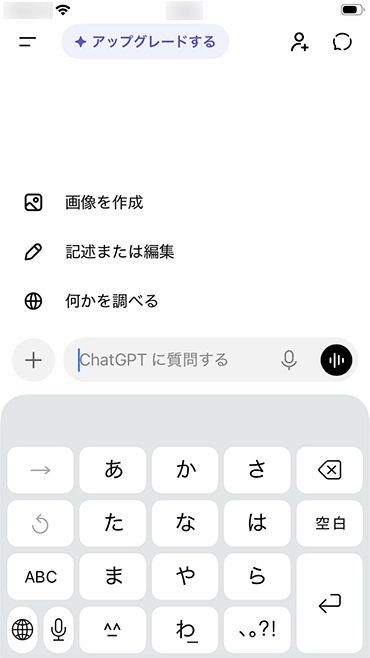
Нажмите «+» и выберите SRT-файл.
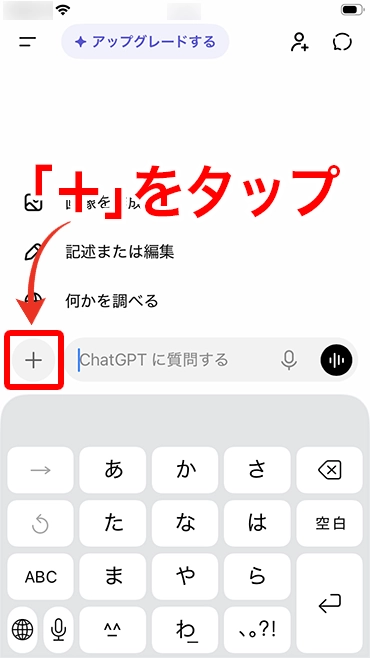
После выбора SRT-файла дайте команду перевести на английский.
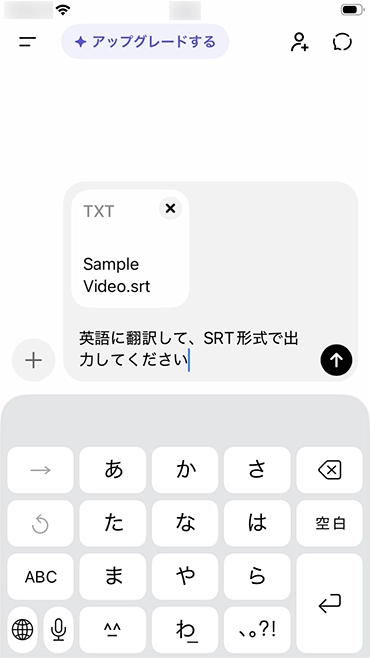
Тогда, как видите, файл субтитров к видео переведён в формате SRT с сохранением тайм-кодов.
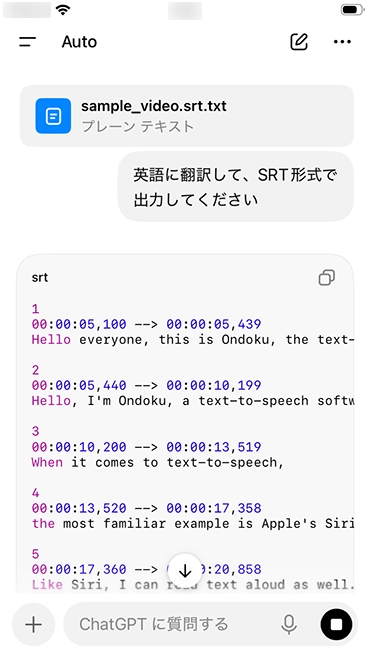
Важно, что ChatGPT поддерживает чтение SRT-файлов даже на бесплатном тарифе.
Кроме того, если попросить «Сделай так, чтобы файл можно было скачать», результат можно получить в сохраняемом формате.
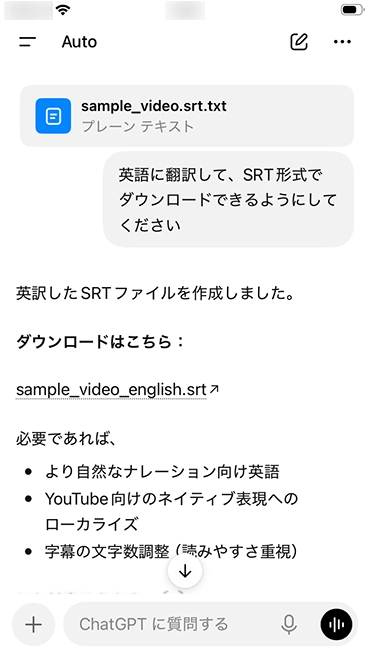
Так, с помощью веб-приложения для AI-транскрибации «Mr. Transcription» и сайтов и приложений генеративного ИИ, таких как Gemini и ChatGPT, любой может легко и бесплатно перевести файл субтитров к видео.
Качество перевода намного выше, чем в Google Translate, поэтому, если вы ищете способ перевести видео, почему бы сначала не попробовать «Mr. Transcription» бесплатно?
[Бесплатно] Почему для перевода видео рекомендуют AI-приложения и сайты?

Как видите, с AI-приложениями и сайтами видео можно очень легко и бесплатно перевести.
Но почему они переводят субтитры к видео точнее, чем автоматически переведённые субтитры YouTube или Google Translate?
После загрузки файла возможна высокоточная транскрибация
Главная причина, по которой можно создавать качественные субтитры без ошибок перевода, в том, что AI-приложения и сайты, специализирующиеся на транскрибации, преобразуют звук видео в текст точнее, чем автоматические субтитры видеосайтов вроде YouTube.
Автоматические субтитры видеосайтов вроде YouTube преобразуют звук видео в текст в реальном времени.
Напротив, AI-приложения и сайты, специализирующиеся на транскрибации, после загрузки видео- или аудиофайла анализируют файл целиком и только потом преобразуют его в текст.
Поэтому они могут транскрибировать, понимая ход всего видео и обсуждаемую тему.
Если вы ищете способ высокоточного перевода видео, рекомендуем создавать SRT-файл с помощью специализированного AI-приложения или сайта для транскрибации.
Приложения и сайты генеративного ИИ переводят, оценивая общий контекст [качество выше, чем у Google Translate]
По той же причине приложения и сайты генеративного ИИ, такие как ChatGPT, Gemini и Claude, качественно переводят SRT-файлы.
Если вы пользовались приложениями или сайтами для перевода, например Google Translate, наверняка сталкивались с ошибками перевода и неестественным текстом на иностранном языке.
Причина в том, что такие инструменты, как Google Translate, игнорируют контекст до и после и переводят по отдельным словам или коротким фразам.
Но приложения и сайты генеративного ИИ, такие как ChatGPT, Gemini и Claude, работают иначе.
Когда вы загружаете SRT-файл в приложение или на сайт генеративного ИИ и даёте команду, сначала читается весь SRT-файл, определяется, о чём субтитры и каков их ход, и только потом выполняется перевод.
Поэтому субтитры можно перевести на иностранный язык в стиле, подходящем для содержания видео, будь то развлекательное видео или корпоративный рекламный ролик.
Таким образом, используя новейшие AI-сайты и приложения, можно создавать очень качественные субтитры на иностранном языке, которые не режут слух даже носителям языка.
Советы по бесплатному переводу SRT-файлов на сайтах и в приложениях генеративного ИИ

Приложения и сайты генеративного ИИ, такие как ChatGPT, Gemini и Claude, быстро развиваются, поэтому
Переведи на английский и выведи результат в формате SRT-файла.
даже такая простая команда позволяет переводить субтитры с сохранением формата SRT-файла.
Но иногда хочется перевести ещё точнее или с учётом содержания созданного или сохранённого видео.
Переводя собственное или сохранённое видео, рекомендуем приложить чуть больше усилий к содержанию команды (промпта).
Как перевести видео, не испортив тайм-коды (информацию о времени)
При переводе SRT-файла важнее всего не испортить информацию о тайм-кодах.
В SRT-файле есть
00:00:10,000 --> 00:00:15,000
— то есть информация о времени показа субтитров.
Если AI-сайт или приложение при переводе удалит или изменит эту часть, файл будет испорчен, и его нельзя будет загрузить в программу для монтажа видео.
Чтобы этого избежать, рекомендуем настойчиво подчеркнуть это в тексте команды (промпта).
- Обязательно сохрани тайм-коды и структуру строк
- Переводи только текст реплик
Добавив такие указания, вы сможете надёжнее переводить с сохранением формата SRT-файла.
Как переводить видео в зависимости от назначения: развлечения, бизнес и другое
При переводе видео на английский или другой иностранный язык развлекательное видео и деловое видео, созданное для работы, нужно переводить в разном стиле.
Кроме того, при переводе сохранённого видео на иностранном языке на японский вы, вероятно, захотите сохранить оттенки смысла, такие как сленг и диалекты.
И в таких случаях, если продумать способ давать указания сайту или приложению генеративного ИИ, можно перевести в нужном вам стиле!
Например, при переводе с японского на английский для бизнеса
Это файл субтитров к рекламному ролику нового продукта, который выходит на американский рынок. Переведи в стиле, подходящем для рекламного ролика.
При переводе английского развлекательного видео на японский
Если есть сленг, передай его свободным переводом на естественном разговорном языке, которым пользуется молодёжь в Японии.
добавляйте подобное содержание.
С сервисами генеративного ИИ, такими как ChatGPT, Gemini и Claude, можно легко настраивать тон перевода в соответствии с содержанием видео и целевой аудиторией.
Ответы на частые вопросы о переводе видео
Можно ли бесплатно перевести видеофайл?
Да, видеофайлы и субтитры можно перевести бесплатно.
«Mr. Transcription» бесплатен до 3 минут в сутки без регистрации и до 10 минут в сутки для бесплатных участников.
У Gemini и ChatGPT, которые используются для перевода файла субтитров SRT, тоже есть бесплатные тарифы, поэтому перевод короткого видео ничего не стоит.
* Длинные файлы субтитров могут упереться в лимит использования бесплатного тарифа генеративного ИИ.
С какой точностью можно перевести субтитры к видео?
Сервисы генеративного ИИ, такие как Gemini и ChatGPT, переводят с пониманием контекста всего SRT-файла, поэтому могут создавать естественный текст на иностранном языке с большей точностью, чем Google Translate.
Если при команде сервису генеративного ИИ подробно описать содержание видео и аудиторию, результат станет ещё естественнее.
Можно ли перевести видео только на iPhone?
Да, видео можно перевести только на iPhone.
Достаточно зайти на «Mr. Transcription» в Safari на iPhone, создать SRT-файл и перевести его в приложении Gemini или ChatGPT.
Видео из фотоплёнки и скачанные видео тоже можно переводить как есть.
Можно ли перевести и видео с YouTube?
Если это видео YouTube, которое загрузили вы сами, можно добавить субтитры на иностранном языке: транскрибируйте исходный видеофайл, создайте SRT-файл и переведите его с помощью генеративного ИИ.
О том, как добавить английские субтитры к видео YouTube, подробно рассказано в статье «Как добавить английские субтитры к видео YouTube».
Не испортится ли формат SRT у субтитров?
Нет, поскольку возможности сервисов генеративного ИИ выросли, даже при простой команде вроде «Переведи на английский и выведи результат в формате SRT-файла» перевод сохраняет формат SRT.
Если есть сомнения, рекомендуем добавить, например: «Обязательно сохрани тайм-коды и структуру строк».
Подробнее о том, как составлять промпт, рассказано в разделе «Как перевести видео, не испортив тайм-коды (информацию о времени)» этой статьи.
Статьи по теме перевода видео
Если вы хотите добавить к видео YouTube английские или другие иностранные субтитры, в статье ниже подробно рассказано, как создать субтитры, переведя SRT-файл с помощью ИИ.

[Бесплатно] Как добавить английские субтитры к видео YouTube | Перевод SRT-файла с помощью ИИ только в браузере
Рассказываем, как бесплатно и только в браузере добавить к видео YouTube английские или другие иностранные субтитры. Создаём японский SRT-файл на сайте AI-транскрибации, переводим его генеративным ИИ и добавляем на YouTube, с изображениями.
Если вы хотите смотреть чужие видео YouTube с переводом в реальном времени, рекомендуем статью ниже.
Как перевести субтитры YouTube | Перевод видео на японский с помощью автоматических субтитров Chrome [без расширений]
Рассказываем с изображениями, как перевести субтитры видео YouTube на японский. С автоматическими субтитрами и переводом в реальном времени в Chrome можно переводить видео на английском без расширений. Также описано, что делать, если субтитры не появляются или не переводятся.
Если вы ищете приложения для транскрибации английского звука или видео, рекомендуем также статью ниже.

8 рекомендуемых приложений для транскрибации английской речи [с поддержкой видео и бесплатными вариантами]
Сравниваем 8 приложений и сервисов для транскрибации английского звука и видео. Рассказываем и о том, как расшифровывать совещания на английском и как использовать это при изучении английского. Представляем и бесплатные инструменты.
Сохранённые видео и YouTube! Итоги: как переводить видео
В этой статье мы подробно рассказали, как переводить сохранённые и созданные вами видео.
Для перевода видео рекомендуем пользоваться сайтами и приложениями генеративного ИИ!
С помощью веб-приложения для AI-транскрибации «Mr. Transcription» и сервисов генеративного ИИ, таких как ChatGPT и Gemini, любой может легко перевести субтитры к видео с высоким качеством.
Работает в любой среде: на iPhone и iPad (iOS), смартфонах Android, ПК с Windows, Mac и других.
С сервисами генеративного ИИ можно бесплатно переводить английский и другие иностранные языки с гораздо более высоким качеством, чем прежними способами перевода, например в Google Translate.
Видео из фотоплёнки можно перевести и только на iPhone, так что ПК не нужен.
Если вы ищете способ перевести видео, рекомендуем сначала попробовать «Mr. Transcription» бесплатно.
Почему бы не попробовать прямо сейчас со своим видеофайлом?
■ Служба транскрипции AI «Mr. Transscription»
«Mr. Transcription» — это онлайн-инструмент для транскрипции, который можно использовать с нулевой начальной стоимостью и 1000 иен в месяц (*доступна бесплатная версия).
- Поддерживает более 20 форматов файлов, таких как аудио, видео и изображения
- Может использоваться как с ПК, так и со смартфона
- Поддерживает технические термины, такие как медицинское обслуживание, ИТ и долгосрочный уход.
- Поддерживает создание файлов субтитров и разделение говорящих.
- Поддерживает транскрипцию примерно на 100 языках, включая английский, китайский, японский, корейский, немецкий, французский, итальянский и т. д.
Для его использования достаточно загрузить аудиофайл с сайта. Текст транскрипции доступен от секунд до десятков минут.
Вы можете использовать его бесплатно, если расшифруете его до 10 минут, поэтому попробуйте один раз.

Это «Мистер Транскрипция», который может легко расшифровывать аудио, видео и изображения.
Транскрипция позволяет вам транскрибировать до 10 минут бесплатно.
Вы можете копировать, скачивать, искать, удалять и т. Д. Расшифрованный текст.
Вы также можете создавать файлы субтитров, которые идеально подходят для транскрипции видео интервью.
HP: mojiokoshi3.com
Email: mojiokoshi3.com@gmail.com
Email: mojiokoshi3.com@gmail.com
Связанная статья
Транскрипция для транскрипции аудио / видео / изображений. Это служба транскрипции, которую каждый может использовать бесплатно без установки.
- Что такое мистер Транскрипция?
- Транскрипция изображений, звуков и видео с Mr. Transcription
- Бесплатная регистрация
- Тарифный план
- руководство
- Попробуйте другие бесплатные услуги






