7 приёмов, как заметно ускорить расшифровку аудиозаписей
Английские субтитры на YouTube: перевод SRT с помощью ИИ
9 октября 2026 г.
Хочу узнать, как добавить к видео на YouTube субтитры на английском или других иностранных языках!

В этой статье специально для вас мы расскажем, как добавить к видео на YouTube переведённые субтитры на английском и других иностранных языках!
Если вы хотите увеличить число просмотров и подписчиков на YouTube, рекомендуем добавить субтитры на иностранном языке, например на английском.
У YouTube есть и стандартный автоматический перевод субтитров, но он нередко звучит неестественно и содержит ошибки, не так ли?
В таком случае вы можете самостоятельно создать иноязычные субтитры, подходящие по смыслу к видео: для этого переведите с помощью генеративного ИИ японский файл SRT, созданный при помощи ИИ-расшифровки.
Главное при создании субтитров на английском и других языках — использовать бесплатный сайт для ИИ-расшифровки.
С сайтом для ИИ-расшифровки Mr. Transcription вы сможете создать файл субтитров SRT более высокого качества, чем автоматические субтитры YouTube, прямо в браузере!
Следуя методу из этой статьи, не хотите ли и вы добавить к своим видео на YouTube субтитры на английском или другом иностранном языке?
Бесплатно: сайт для расшифровки, который подходит для английских и иностранных ИИ-субтитров к видео на YouTube

Чтобы добавить к видео на YouTube субтитры на английском и других иностранных языках, рекомендуем Mr. Transcription!
Mr. Transcription — это сайт для ИИ-расшифровки, который создаёт из видеофайла файл субтитров SRT.
Пользоваться им очень просто: достаточно загрузить видеофайл на сайт.
Затем нужно нажать «Скачать субтитры», и вы получите японский файл SRT, разбитый на фрагменты подходящей длины и с правильным таймингом.
Файл экспортируется в формате, который можно сразу загрузить в программу для видеомонтажа или на YouTube, поэтому остаётся перевести этот файл SRT на иностранный язык, и иноязычные субтитры готовы.
Не нужно устанавливать громоздкие программы: всё выполняется только в браузере.
Кроме того, Mr. Transcription бесплатен!
Без регистрации расшифровка бесплатна до 3 минут в день, так что файл SRT можно создать прямо сейчас.
Кроме того, зарегистрированным бесплатным участникам доступно до 10 минут в день бесплатно.
Платные тарифы тоже понятны: от 1,000 иен.
Коммерческое использование разрешено, поэтому вы можете спокойно пользоваться сервисом, когда монетизируете YouTube или работаете в компании (подробнее о коммерческом использовании — здесь).
Если вы ищете способ добавить к видео на YouTube субтитры на английском или другом иностранном языке, почему бы сначала не попробовать Mr. Transcription?
Бесплатно: как добавить к видео на YouTube английские и иностранные субтитры с ИИ-переводом
Давайте сразу посмотрим, как с помощью сайта для ИИ-расшифровки Mr. Transcription добавить к видео на YouTube субтитры на английском или другом иностранном языке с ИИ-переводом!
В качестве примера покажем, как добавить к видео на японском языке английские субтитры с ИИ-переводом.
В общих чертах процесс выглядит так:
- Создать японский файл SRT
- Перевести его на иностранный язык с помощью сервиса генеративного ИИ
- Загрузить иноязычный файл SRT и смонтировать видео
Всего три шага.
1. Создаём японский файл SRT из видео в Mr. Transcription
Сначала в Mr. Transcription расшифруйте видео для YouTube с помощью ИИ и создайте японский файл SRT, который станет основой для перевода.
Открыв сайт Mr. Transcription, выберите язык звука видео в раскрывающемся меню «Язык».

Сайт для ИИ-расшифровки Mr. Transcription поддерживает следующие форматы:
- MP4
- MOV
- AVI
- FLV
- MKV
- WEBM
- WMV
- 3GP
Это все поддерживаемые форматы.
Нажмите «Выбрать файл» или перетащите видео, чтобы выбрать видеофайл.
※Если выбрать видеофайл большого размера, он будет автоматически преобразован в аудиофайл перед загрузкой.

После выбора файла автоматически начнутся загрузка и расшифровка.

Если вы пользуетесь сервисом без входа в аккаунт, дождитесь завершения обработки.
※Если вы зарегистрировались и вошли в аккаунт, после завершения загрузки экран можно закрыть. В этом случае по окончании расшифровки придёт уведомление по электронной почте.
Mr. Transcription завершает ИИ-расшифровку примерно за 1 минуту даже для длинных видеофайлов!
Когда расшифровка завершится, экран переключится и появится её результат.

Если нажать кнопку воспроизведения рядом с репликой, звук видео будет воспроизведён с этого места.
При воспроизведении в плеере внизу экрана отображаемый текст переключается в соответствии с местом воспроизведения.
Если вы закрыли экран, перейдите по ссылке из уведомления по электронной почте или

откройте результат через пункт «История» в меню сайта.

Под результатом расшифровки нажмите «Скачать субтитры» и сохраните японский файл SRT.

Файл SRT можно также сохранить через «Скачать субтитры» на странице истории.

Если открыть сохранённый файл SRT, вы увидите содержимое в формате SRT, который широко используется для субтитров к видео.

Как видите, с помощью Mr. Transcription можно создать в браузере японский файл SRT более высокого качества, чем автоматические субтитры YouTube.
Порядок создания японского файла SRT из видеофайла подробнее описан в этой статье.

Бесплатно: как создать файл SRT — субтитры к видео прямо в браузере
Объясняем, как создать файл SRT — файл субтитров, в котором записаны текст и время показа субтитров. С помощью сайта для ИИ-расшифровки его можно создать прямо в браузере. Также рассказываем, как использовать файл в программах для видеомонтажа и на YouTube.
Далее на основе этого японского файла SRT мы создадим переведённые английские субтитры.
2. Переводим файл SRT на английский с помощью сервиса генеративного ИИ
Mr. Transcription — получив японский файл SRT, далее создайте переведённые английские субтитры с помощью сервиса генеративного ИИ.
Рекомендуемый способ — загрузить файл SRT как есть в сервис генеративного ИИ и перевести его.
На сайте сервиса генеративного ИИ, такого как ChatGPT, Claude или Gemini, загрузите файл SRT с японскими субтитрами к видео без изменений и переведите его.
Преимущество этого способа в том, что вы можете создать файл субтитров, который сразу загружается в программу для видеомонтажа или на YouTube.
В файле SRT, помимо содержимого субтитров, есть порядок субтитров и информация о тайм-кодах, которая определяет, в какое время видео показывать каждый субтитр.
Поэтому перевести такое содержимое как есть с помощью сервиса ИИ-перевода, например DeepL, нельзя.
Однако с сервисами генеративного ИИ, такими как ChatGPT, Claude и Gemini, можно перевести только содержимое субтитров, сохранив остальную информацию файла SRT.
Автоматически переведённые субтитры YouTube часто получаются неестественными, но если перевести их самостоятельно с помощью генеративного ИИ, можно создать иноязычные субтитры, которые учитывают контекст.
Пример инструкции (промпта) для ИИ по переводу
Чтобы перевести файл SRT с субтитрами видео YouTube на сайте сервиса генеративного ИИ, рекомендуем дать такую инструкцию.
Пожалуйста, создайте файл субтитров, переведённый на английский язык, из загруженного файла SRT. Оставьте тайм-коды и информацию о субтитрах без изменений.
Пожалуйста, сделайте так, чтобы результат можно было скачать как файл SRT.
Так можно перевести только текстовую часть с японского на английский, сохранив формат SRT.
Давайте попробуем дать такую инструкцию реальному сервису генеративного ИИ (на этот раз мы используем Claude).
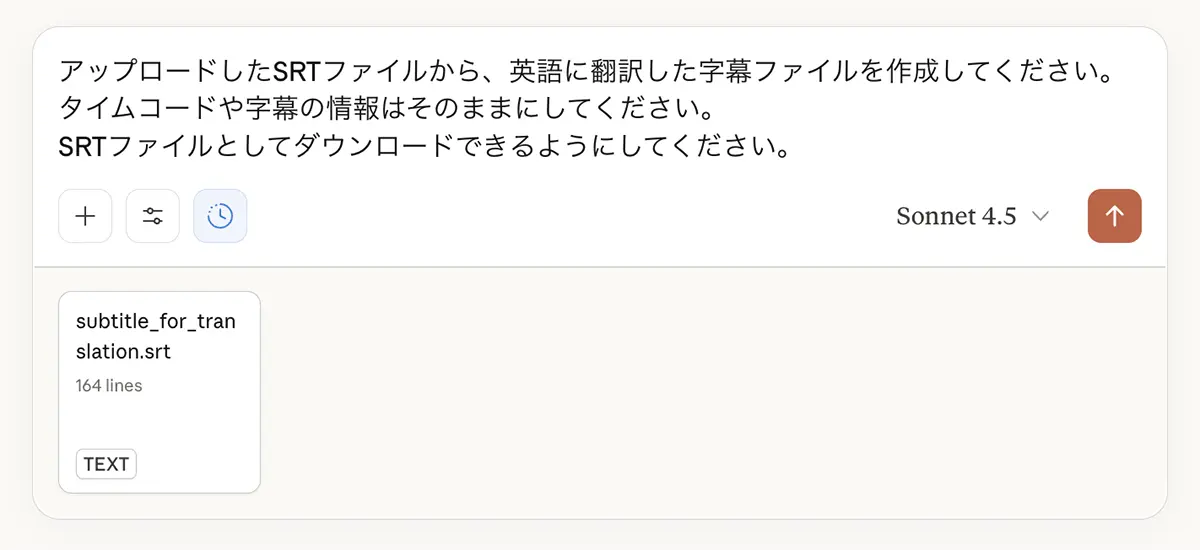
Если загрузить файл SRT и дать инструкцию, субтитры будут переведены с японского на английский, как показано здесь.
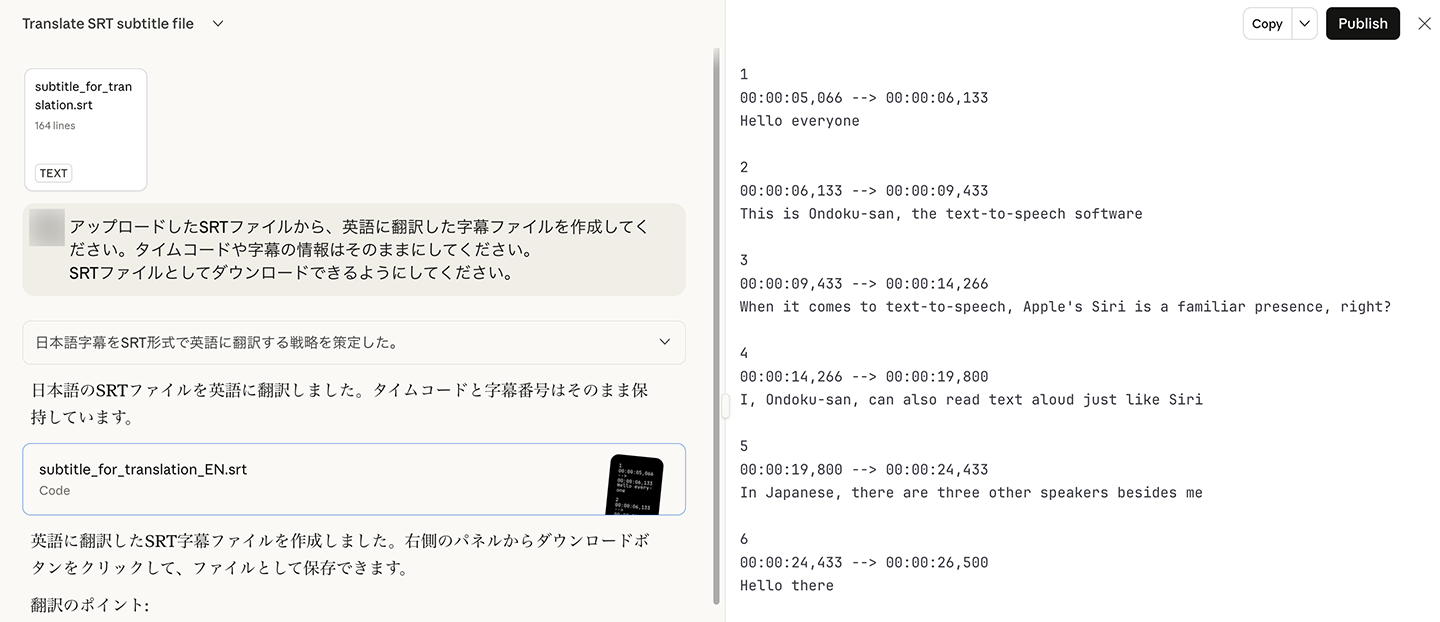
Результат перевода можно скачать в виде файла.
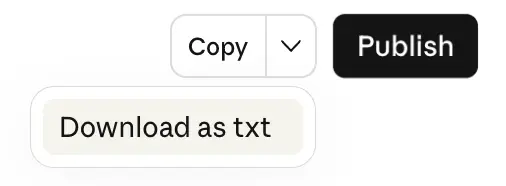
Если открыть скачанный файл, вы увидите, что он имеет формат SRT.
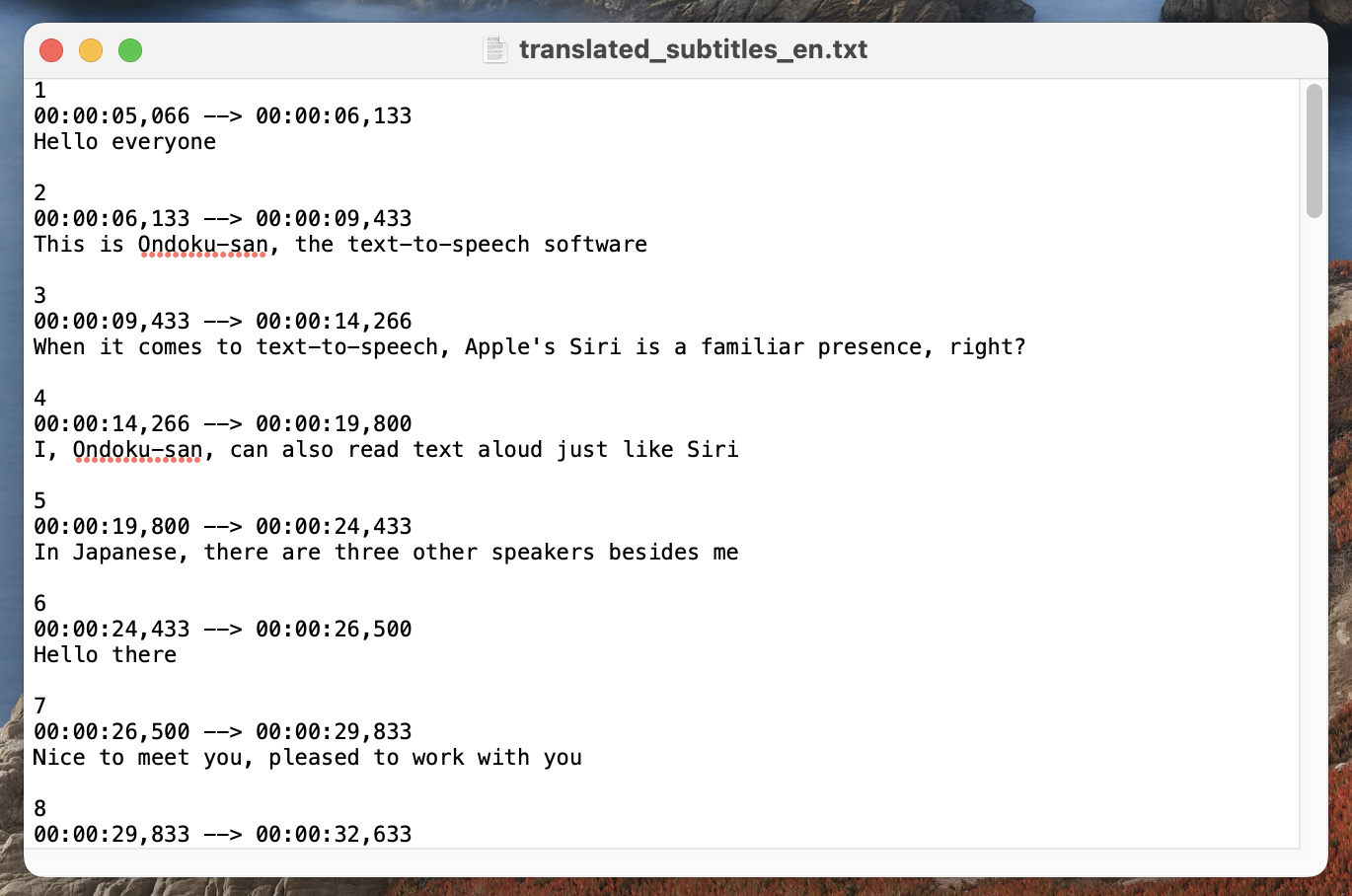
※На этот раз файл скачался как текстовый (TXT), поэтому после скачивания мы меняем расширение файла на SRT.
3. Загружаем английский или иноязычный файл субтитров SRT и монтируем видео
Так мы создали файл переведённых английских субтитров.
Остаётся загрузить этот файл SRT в программу для видеомонтажа и создать видео.
Давайте попробуем загрузить его в программу для видеомонтажа DaVinci Resolve.
Как видите, он нормально загрузился как английские субтитры.
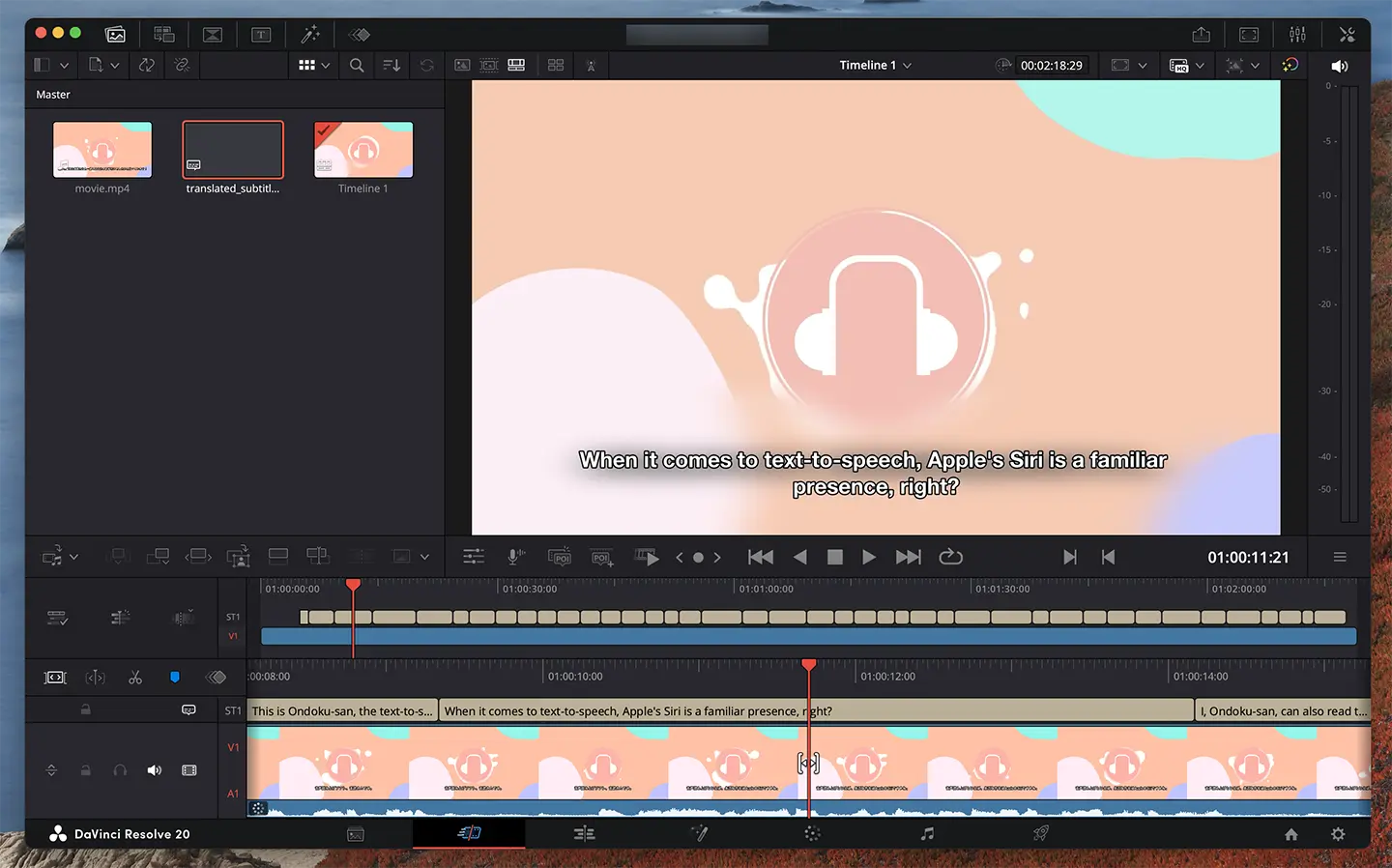
Теперь смонтируйте видео и загрузите его на YouTube или в социальные сети!
Способ добавления субтитров к видео с помощью файла SRT также подробно описан в этой статье.
Бесплатно: как создать файл SRT — субтитры к видео прямо в браузере
Объясняем, как создать файл SRT — файл субтитров, в котором записаны текст и время показа субтитров. С помощью сайта для ИИ-расшифровки его можно создать прямо в браузере. Также рассказываем, как использовать файл в программах для видеомонтажа и на YouTube.
Как добавить файл SRT с английскими или иностранными субтитрами к видео на YouTube
Файлы SRT с субтитрами на английском или другом иностранном языке, созданные с помощью генеративного ИИ, можно добавить без изменений и к видео, уже загруженным на YouTube.
Как загрузить на YouTube английские или иностранные субтитры
Чтобы загрузить файл SRT с субтитрами на иностранном языке к уже опубликованному видео на YouTube, сначала откройте экран «Сведения о видео» в браузере на компьютере.
В меню слева нажмите «Язык», чтобы открыть экран управления субтитрами.

Затем нажмите «Добавить язык» и выберите язык, который хотите добавить, например английский.

Английский язык добавлен.
※С помощью стандартной функции YouTube «английский (США)» может быть уже автоматически переведён и добавлен.

Нажмите на название языка, чтобы открыть экран редактирования названия, описания и субтитров для добавленного языка.
Сначала введите название и описание на этом языке.

Закончив, в разделе субтитров нажмите «Добавить» рядом с «Ручная расшифровка».

Выберите «С тайм-кодами».

Откроется экран выбора файла, выберите переведённый иноязычный файл SRT.

После загрузки файла SRT откроется экран редактирования субтитров.

Проверьте содержимое и, если всё в порядке, нажмите «Опубликовать».
Так вы добавили к видео на YouTube переведённые субтитры на английском или другом иностранном языке.
Рекомендуем также загрузить японские субтитры SRT
Тем же способом можно загрузить на YouTube и японский файл SRT до перевода, который вы использовали для перевода на английский.
Если язык видео — японский, достаточно загрузить файл SRT через пункт «Загрузить вручную» под «Языком видео» на экране «Язык».

Добавив субтитры на исходном языке видео, вы сможете привлечь больше зрителей.
Легко создавайте субтитры на иностранных языках с помощью сайта для ИИ-расшифровки Mr. Transcription
Как видите, с помощью сайта для ИИ-расшифровки Mr. Transcription и генеративного ИИ, можно легко добавить к видео на YouTube переведённые субтитры на английском и других иностранных языках.
Удобно то, что японский файл SRT можно создать прямо в браузере, не настраивая разбивку субтитров, а затем перевести его с помощью генеративного ИИ на иностранный язык с учётом контекста.
Чтобы увеличить число просмотров и подписчиков канала на YouTube, рекомендуем сделать видео многоязычным с помощью субтитров на английском или других иностранных языках.
С бесплатным Mr. Transcription, не хотите ли и вы добавить к своему видео субтитры на иностранном языке?
Промпт для более естественных ИИ-субтитров к видео на YouTube

Если вы хотите перевести субтитры видео YouTube на более естественный английский или другой иностранный язык, рекомендуем добавить в промпт дополнительные указания.
Далее мы расскажем о более практичных способах перевода субтитров на английский и другие иностранные языки.
Промпт, который использовался при первом переводе английских субтитров
При первом переводе субтитров на английский мы дали такую инструкцию:
Пожалуйста, создайте файл субтитров, переведённый на английский язык, из загруженного файла SRT. Оставьте тайм-коды и информацию о субтитрах без изменений.
Пожалуйста, сделайте так, чтобы результат можно было скачать как файл SRT.
Именно такую инструкцию мы дали сервису генеративного ИИ.
Теперь на основе этого добавим указания, которые помогут создать ещё более естественные английские субтитры.
Как указать максимальное число символов и строк в субтитре
Чтобы субтитры легко читались, рекомендуем не делать слишком много символов в одной строке субтитра.
Если добавить длинные субтитры с помощью программы для видеомонтажа или функций YouTube, они будут отображаться с переносом строк, но слишком длинные субтитры читаются трудно, и зрителю сложно сосредоточиться.
Чтобы этого избежать, рекомендуем указывать число символов в одной строке и максимальное число строк в одном субтитре.
Рекомендуемое число символов в одной строке субтитра:
- Японский: примерно до 20 символов
- Английский: примерно 25–40 символов (то же относится к иностранным языкам с алфавитом)
Таковы рекомендуемые значения.
Кроме того, оптимальное число строк субтитра — 1–2.
Три строки и больше лучше не использовать, так как их трудно читать.
Чтобы указать число символов и строк на сайте сервиса генеративного ИИ,
Пожалуйста, ограничьте число символов в одной строке 30.
Пожалуйста, ограничьте число строк одной.
достаточно написать примерно так.
Как разрешить менять порядок субтитров
В отличие от японского, в английском и других иностранных языках часто сильно отличается порядок слов в предложении.
Особенно в длинных предложениях порядок легко меняется.
Например,
Японский: Чтобы добавить к загружаемым на YouTube видео легко читаемые английские субтитры, всё больше людей пользуются сервисами ИИ.
Английский: More and more people are using AI services to add easy-to-read English subtitles to videos they upload to YouTube.
Если сравнить эти два предложения, видно, что часть, соответствующая подлежащему «More and more people» в английском предложении, находится в японском предложении гораздо дальше (это часть «всё больше людей пользуются сервисами ИИ»).
Поскольку порядок слов в японском и английском или других иностранных языках различается, если переводить, не меняя порядок субтитров, иноязычные субтитры получатся неестественными и трудночитаемыми.
Поэтому при переводе рекомендуем указать, что «порядок субтитров можно менять».
Например,
Вы можете менять порядок субтитров, чтобы английские предложения звучали естественно. Однако смысл предложений не должен измениться.
достаточно дать указание примерно так.
Как разделять и объединять тайм-коды переведённых субтитров
Кроме того, языки с алфавитом, например английский, как правило, требуют больше символов, чем японский, в котором используются иероглифы.
Если символов становится много и текст читается трудно,
Поскольку в английском больше символов, чем в японском, вы можете разделить тайм-коды и при необходимости разбить на два субтитра часть, соответствующую одному японскому субтитру.
если дать такое указание, можно разделить слишком длинные субтитры на несколько.
В некоторых языках субтитры могут стать короче
В зависимости от языка, наоборот, символов может быть меньше, чем в японском.
Например, китайский язык пишется только иероглифами, поэтому символов в нём меньше, чем в японском.
В таком случае, в отличие от английского,
Поскольку в китайском меньше символов, чем в японском, вы можете объединить в один тайм-коды частей, соответствующих нескольким японским субтитрам.
достаточно дать такое указание.
Пример инструкции для сервиса ИИ по переводу субтитров видео
Если объединить все рассмотренные способы, получится такое содержание.
Пожалуйста, создайте файл субтитров, переведённый на английский язык, из загруженного файла SRT. Оставьте тайм-коды и информацию о субтитрах без изменений.
Пожалуйста, сделайте так, чтобы результат можно было скачать как файл SRT.
Пожалуйста, ограничьте число символов в одной строке 30.
Пожалуйста, ограничьте число строк одной.
Вы можете менять порядок субтитров, чтобы английские предложения звучали естественно. Однако смысл предложений не должен измениться.
Поскольку в английском больше символов, чем в японском, вы можете разделить тайм-коды и при необходимости разбить на два субтитра часть, соответствующую одному японскому субтитру.
Переводим субтитры видео на иностранный язык с помощью генеративного ИИ
Давайте переведём субтитры видео с помощью сервиса генеративного ИИ, используя этот промпт.
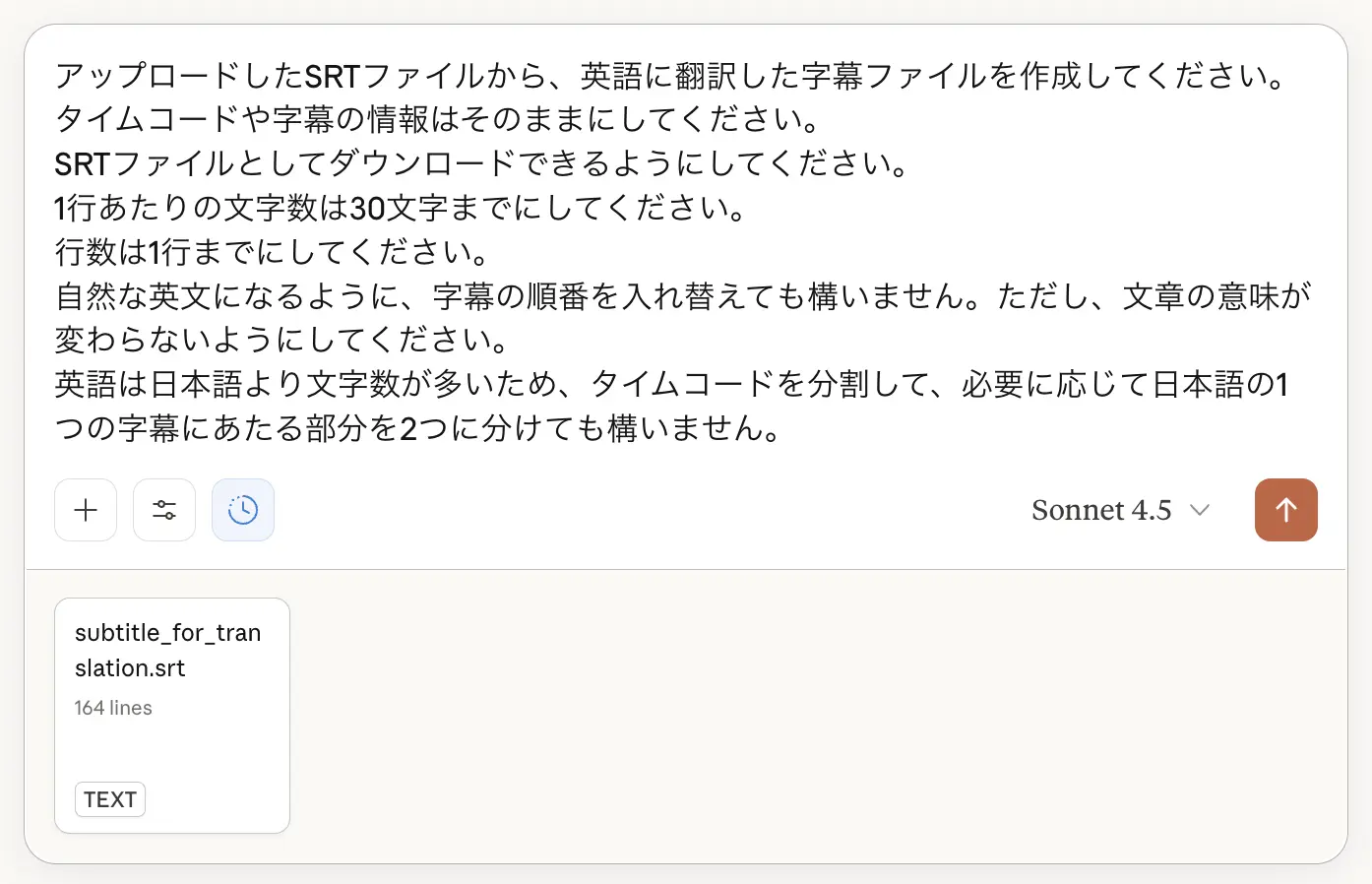
Будет создан файл SRT, в котором учтены указания, как показано здесь.
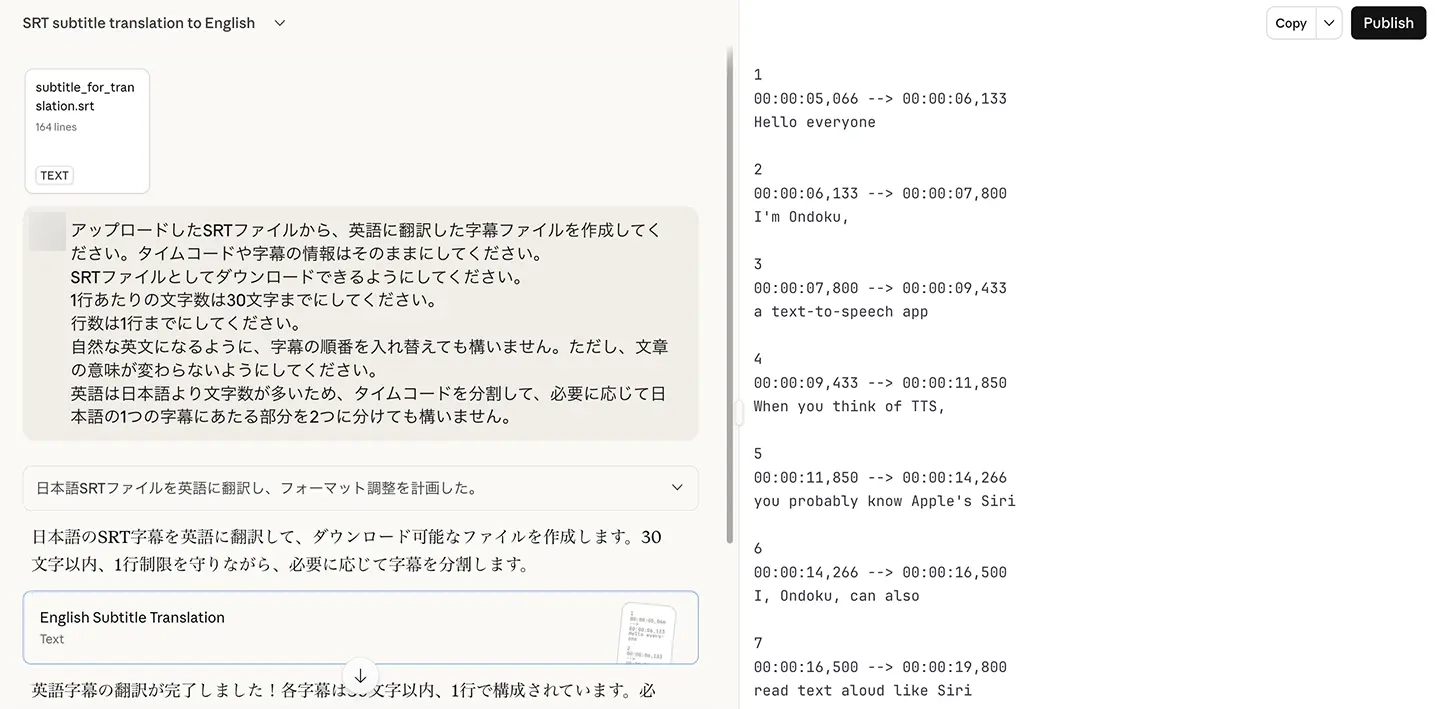
Если загрузить его в программу для видеомонтажа, вы увидите, что текст субтитров разбит по строкам в естественных местах.
Кроме того, перевод учитывает различие порядка слов в японском и английском языках.
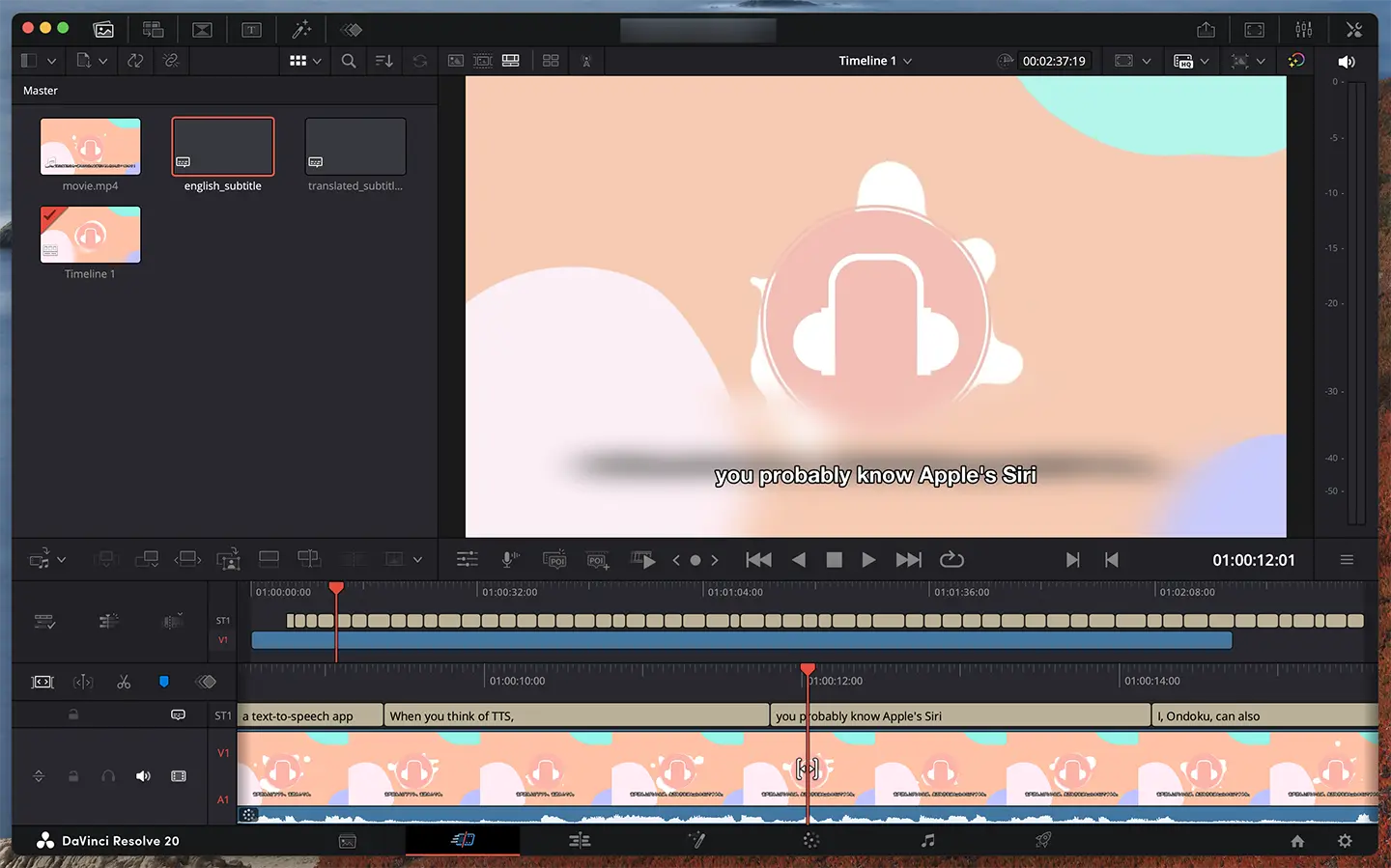
По сравнению с первым разом, субтитры переведены на более естественный английский с учётом контекста.
Если вы хотите перевести не только субтитры, но и само видео, другой способ описан в этой статье.

Бесплатно: лучший способ перевести видео! И сохранённое видео, и YouTube лучше переводить через «расшифровку и генеративный ИИ»
Объясняем, как бесплатно перевести видео. С иллюстрациями показываем порядок действий: создать файл SRT в приложении для ИИ-расшифровки и перевести его в Gemini или ChatGPT. Сохранённые видео и видео из фотопленки обрабатываются только на iPhone. Точнее автоперевода YouTube: английские видео на японский...
Не хотите ли добавить к видео на YouTube переведённые субтитры на иностранном языке с помощью новейшего ИИ?
Как видите, с помощью сайта для ИИ-расшифровки Mr. Transcription и сервисов генеративного ИИ, таких как ChatGPT, Claude и Gemini, можно добавить к видео на YouTube переведённые субтитры на английском и других иностранных языках.
Главное — в браузере можно создать японский файл SRT более высокого качества, чем автоматические субтитры YouTube, и перевести его с помощью генеративного ИИ на иностранный язык с учётом контекста.
Mr. Transcription можно использовать бесплатно, так что почему бы и вам сначала не создать файл SRT для своего видео с помощью новейшего ИИ?
■ Служба транскрипции AI «Mr. Transscription»
«Mr. Transcription» — это онлайн-инструмент для транскрипции, который можно использовать с нулевой начальной стоимостью и 1000 иен в месяц (*доступна бесплатная версия).
- Поддерживает более 20 форматов файлов, таких как аудио, видео и изображения
- Может использоваться как с ПК, так и со смартфона
- Поддерживает технические термины, такие как медицинское обслуживание, ИТ и долгосрочный уход.
- Поддерживает создание файлов субтитров и разделение говорящих.
- Поддерживает транскрипцию примерно на 100 языках, включая английский, китайский, японский, корейский, немецкий, французский, итальянский и т. д.
Для его использования достаточно загрузить аудиофайл с сайта. Текст транскрипции доступен от секунд до десятков минут.
Вы можете использовать его бесплатно, если расшифруете его до 10 минут, поэтому попробуйте один раз.

Это «Мистер Транскрипция», который может легко расшифровывать аудио, видео и изображения.
Транскрипция позволяет вам транскрибировать до 10 минут бесплатно.
Вы можете копировать, скачивать, искать, удалять и т. Д. Расшифрованный текст.
Вы также можете создавать файлы субтитров, которые идеально подходят для транскрипции видео интервью.
HP: mojiokoshi3.com
Email: mojiokoshi3.com@gmail.com
Email: mojiokoshi3.com@gmail.com
Связанная статья
Транскрипция для транскрипции аудио / видео / изображений. Это служба транскрипции, которую каждый может использовать бесплатно без установки.
- Что такое мистер Транскрипция?
- Транскрипция изображений, звуков и видео с Mr. Transcription
- Бесплатная регистрация
- Тарифный план
- руководство
- Попробуйте другие бесплатные услуги






