Mr. Transcription: Обновление! Голосовой движок, новые форматы
Расшифровка веб-встреч: 3 способа ускорить протокол
18 октября 2026 г.

Расшифровывать веб-встречи так трудоёмко... Хочу, чтобы протокол составлялся автоматически!
С распространением удалённой работы веб-встречи стали привычным делом.
Инструменты для веб-встреч, такие как ZOOM, Microsoft Teams и Google Meet, стали очень привычными.
На самом деле протокол веб-встречи можно легко составить с помощью ИИ-инструмента для расшифровки.
С современным ИИ-сервисом для расшифровки протокол готов автоматически и сразу!
Расшифровка занимает всего около 1 минуты, поэтому любой может легко превратить содержание веб-встречи в текст.
Не хотите ли легко расшифровать веб-встречу с помощью ИИ-сервиса для расшифровки?
Рекомендуемый сервис для расшифровки веб-встреч
Для составления протоколов веб-встреч мы рекомендуем ИИ-сервис для расшифровки «Mr. Transcription».

«Mr. Transcription» — это веб-приложение, которое расшифровывает речь с помощью новейшего ИИ.
По сравнению с инструментами, расшифровывающими речь в реальном времени, его отличает более высокая точность.
Пользоваться им тоже очень просто!
Достаточно загрузить аудио- или видеофайл на главной странице.
Автоматическое составление протоколов с помощью новейшей функции ИИ!
В «Mr. Transcription» встроена функция составления протоколов!
После расшифровки аудио достаточно нажать кнопку «Составить протокол», и содержание встречи автоматически будет сведено в протокол.
Готовый протокол можно скачать в формате Word, поэтому им легко пользоваться!
Расшифровка → составление протокола: всё выполняется в одном сервисе, поэтому для расшифровки встреч лучше всего подходит «Mr. Transcription».
Поддержка 100 языков
«Mr. Transcription» рекомендуется и для расшифровки веб-встреч с зарубежными партнёрами!
Сервис поддерживает 100 языков, включая японский и английский, поэтому помогает избежать споров «он это говорил» — «он этого не говорил» при работе с иностранными компаниями.
Бесплатный сервис для расшифровки
Более того, «Mr. Transcription» — бесплатный сервис.
Без регистрации и входа в систему можно бесплатно расшифровывать до 3 минут аудио в день.
А после бесплатной регистрации можно пользоваться сервисом до 10 минут в день!
Не хотите ли для начала познакомиться с «Mr. Transcription»?
Существует 3 способа расшифровки веб-встреч
Какие бывают способы расшифровки веб-встреч?

Существует 3 способа расшифровки веб-встреч.
- Расшифровка с помощью функции, встроенной в инструмент для встреч
- Расшифровка файла записи в сервисе для расшифровки
- Расшифровка в реальном времени в сервисе для расшифровки
1. Расшифровка с помощью функции, встроенной в инструмент для встреч
В инструментах для веб-встреч, таких как ZOOM, Microsoft Teams и Google Meet, можно расшифровывать речь с помощью стандартных функций или расширений.
Сначала кратко расскажем, как расшифровывать речь с помощью стандартных функций или расширений инструмента для встреч.
ZOOM
В ZOOM можно просто расшифровать содержание веб-встречи с помощью функции субтитров.
Как пользоваться функцией субтитров в ZOOM
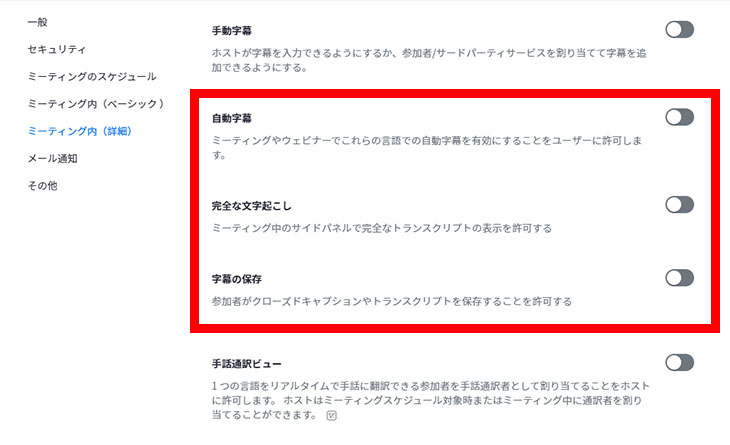
Сначала войдите на сайт ZOOM и на экране настроек включите
- Автоматические субтитры
- Полная расшифровка
- Сохранение субтитров
Включите эти параметры.
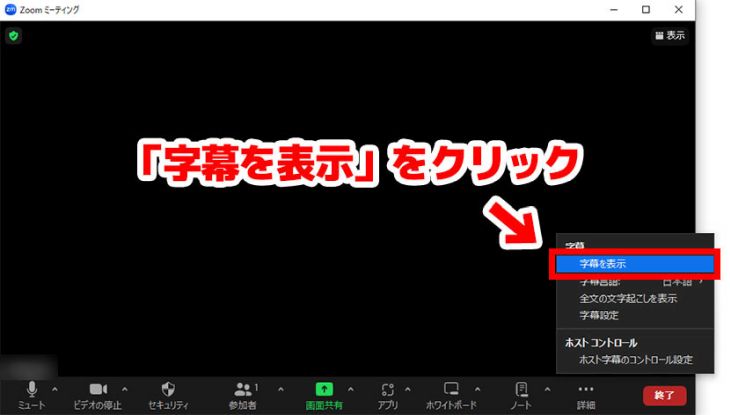
Когда встреча начнётся в приложении ZOOM, в меню в нижней части экрана нажмите «Показать субтитры».
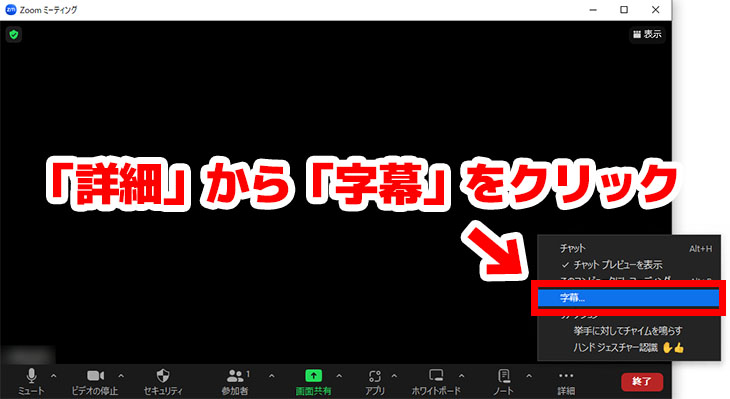
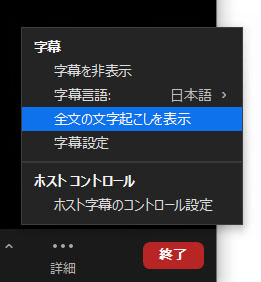
Когда субтитры отображаются, в меню субтитров нажмите «Показать полную расшифровку».
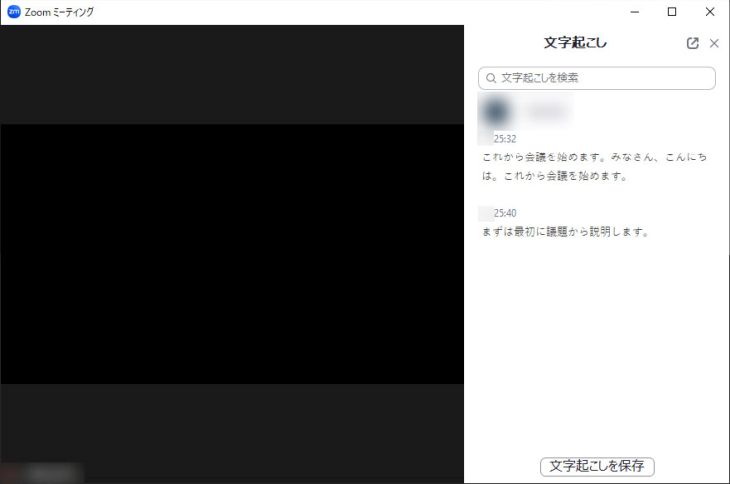
Так отобразится содержание расшифровки.
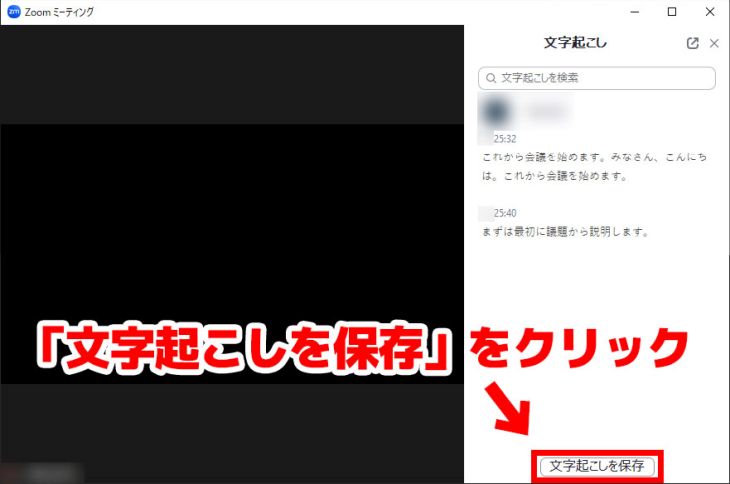
После окончания встречи, перед закрытием приложения, нажмите «Сохранить расшифровку», чтобы сохранить содержание.
На этом расшифровка в ZOOM завершена.
Подробнее о том, как расшифровывать речь в ZOOM, рассказывается в этой статье.

Как легко составить протокол встречи в ZOOM? Способ расшифровки и рекомендуемые приёмы для повышения эффективности онлайн-встреч
Объясняем, как расшифровать содержание веб-встречи в ZOOM: с помощью стандартных функций ZOOM и в сочетании с рекомендуемыми инструментами для расшифровки.
Microsoft Teams
В Microsoft Teams содержание веб-встречи можно расшифровать с помощью функции «Расшифровка».
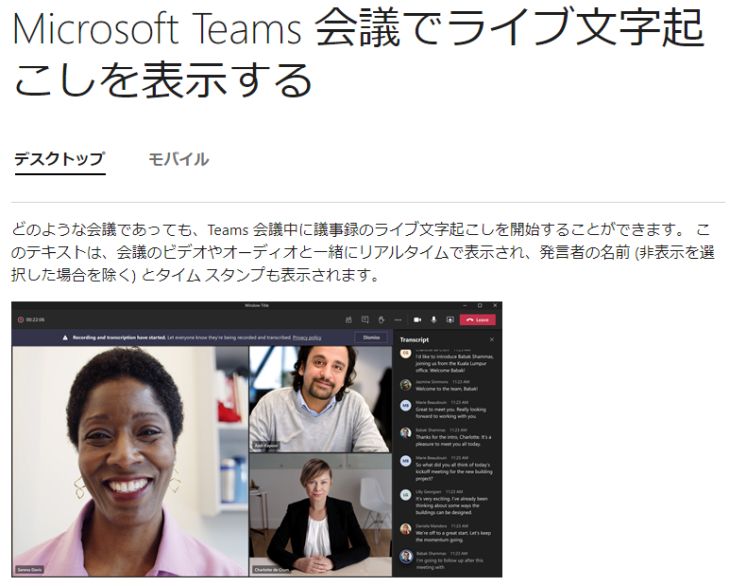
При использовании функции расшифровки сказанное расшифровывается в реальном времени.
Расшифрованное содержание после окончания встречи автоматически сохраняется в виде текстовых данных.
Однако функция расшифровки доступна только при наличии платного тарифа, например Office 365 или Microsoft 365.
Подробнее о том, как расшифровывать речь в Microsoft Teams, рассказывается в этой статье.

Как расшифровать и записать веб-встречу в Microsoft Teams? Простое составление протокола с помощью ИИ-расшифровки
Рассказываем о 3 способах расшифровки и составления протокола при проведении веб-встречи в Microsoft Teams.
Google Meet
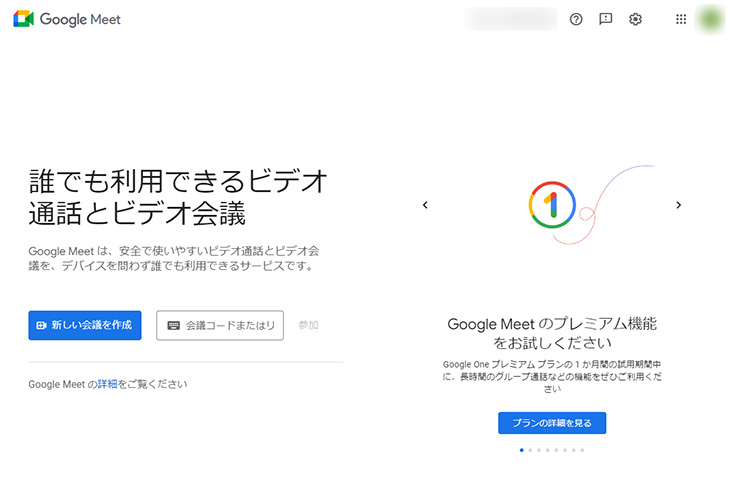
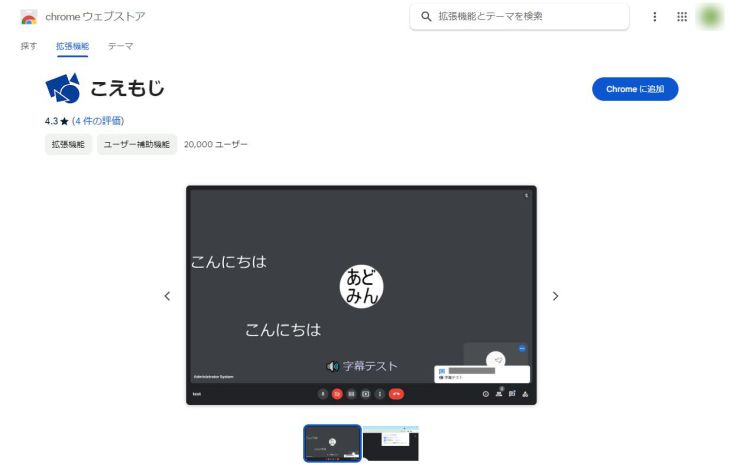
В Google Meet содержание веб-встречи можно расшифровать с помощью расширения «Koemoji».
Как пользоваться «Koemoji»
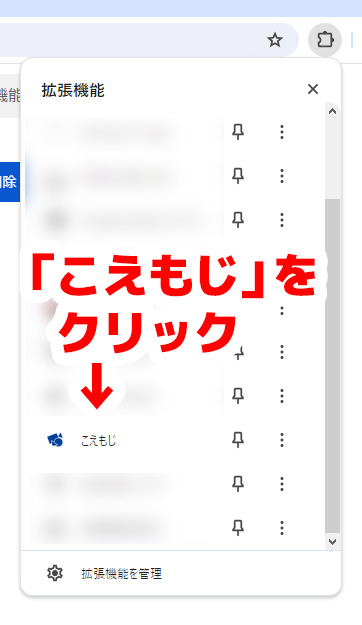
Сначала откройте интернет-магазин Chrome и установите «Koemoji» в Google Chrome.
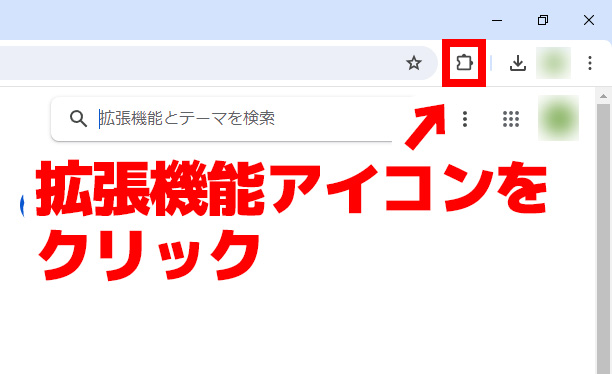
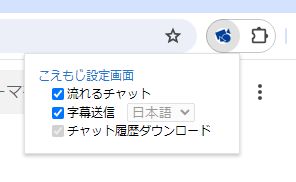
Откройте «Koemoji» на странице управления расширениями
- Бегущий чат
- Отправка субтитров
и проверьте, что эти пункты отмечены.
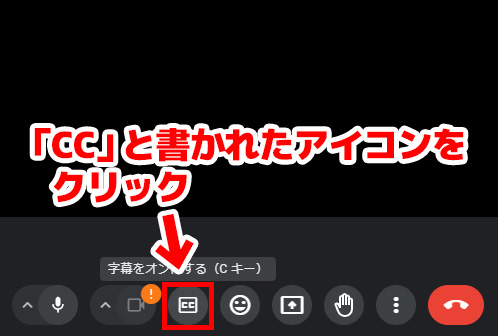
В таком состоянии начните встречу в Google Meet, нажмите значок с надписью «CC» в нижней части экрана и включите субтитры.
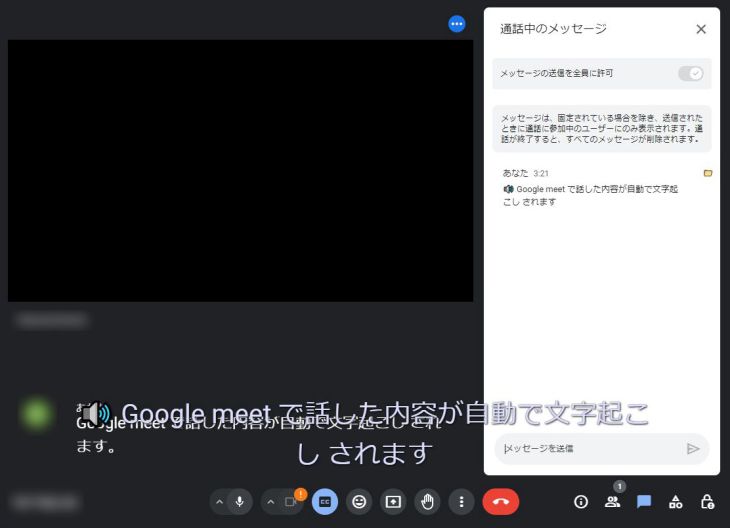
Если «Koemoji» установлено и вы включили субтитры в Google Meet, содержание субтитров автоматически публикуется в окне чата.
Наконец, нажмите значок папки и скачайте результат расшифровки.
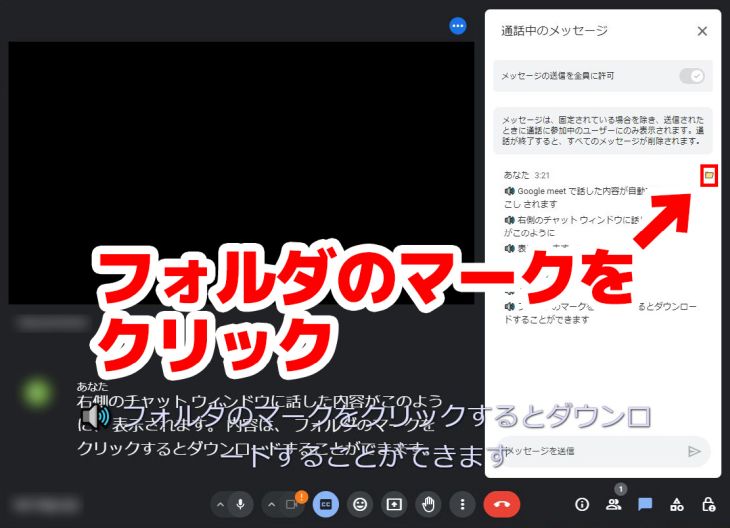
На этом расшифровка в Google Meet завершена.
Подробнее о том, как расшифровывать речь в Google Meet, рассказывается в этой статье.

Как расшифровать встречу в Google Meet? Использование расширения «Koemoji» и рекомендуемый способ ИИ-расшифровки
Объясняем, как расшифровать веб-встречу в Google Meet с помощью расширения «Koemoji» и какой способ ИИ-расшифровки мы рекомендуем.
2. Расшифровка файла записи в сервисе для расшифровки и автоматическое составление протокола
Именно этот способ мы рекомендуем!
В инструментах для веб-встреч, таких как ZOOM, Microsoft Teams и Google Meet, можно записывать содержание встречи.
Запишите веб-встречу, а затем просто загрузите файл в ИИ-сервис для расшифровки «Mr. Transcription»!
Более того, «Mr. Transcription» не только преобразует речь в текст, но и составляет протоколы с помощью новейшего ИИ!
Протокол готов всего за 3 шага!
Шаг 1: Как записать встречу в ZOOM
Записать веб-встречу в ZOOM очень просто.
Достаточно нажать «Запись» в меню.

После окончания встречи запись автоматически преобразуется в формат MP4 и сохраняется.
Когда исчезнет окно «Преобразование записи встречи», сохранение завершено.
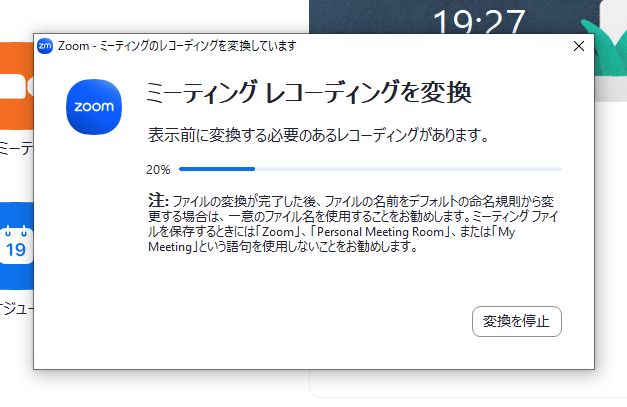
О том, как записывать встречи в ZOOM, подробно рассказывается в этой статье.
Как записать встречу в Microsoft Teams
В Microsoft Teams запись начинается так:
в элементах управления собранием нажмите «Дополнительные действия» → «Запись и расшифровка» → «Запись» → «Начать»
Так можно записать веб-встречу.
Записанный звук сохраняется в OneDrive.
О том, как записывать встречи в Microsoft Teams, подробно рассказывается в этой статье.
Как записать встречу в Google Meet
В Google Meet используется не запись звука, а функция записи видео.
* Сохраняется не аудиофайл, а видеофайл, поэтому для расшифровки Google Meet рекомендуем сервис, который расшифровывает и видео, например «Mr. Transcription»!
Чтобы записать веб-встречу в Google Meet, сначала войдите в Google Workspace как администратор и включите функцию записи.
На экране веб-встречи нажмите «Записать собрание», чтобы начать запись.

Когда вы выберете «Остановить запись» и запись завершится, файл будет сохранён на Google Диске.
После этого достаточно загрузить записанный файл в ИИ-сервис для расшифровки «Mr. Transcription», и расшифровка готова.
* Обратите внимание: чтобы записывать встречи в Google Meet, необходим платный тариф Google Workspace.
Шаг 2: Расшифровка файла записи в «Mr. Transcription»
Расшифровать файл, записанный в инструменте для встреч, в «Mr. Transcription» очень просто.
Откройте главную страницу «Mr. Transcription»,
- перетащите файл в поле «Перетащите файл сюда»
- нажмите кнопку «Выбрать» и выберите файл
Выберите файл любым из этих способов.

После нажатия кнопки «Расшифровать» обработка начнётся автоматически.

Даже длинный файл расшифровывается примерно за 1 минуту.
После завершения расшифровки результат отобразится на главной странице.

Если нажать кнопку воспроизведения рядом с репликой, можно прослушать аудио или видео записи с места этой реплики.
При воспроизведении в плеере в нижней части экрана отображаемый текст автоматически меняется в соответствии с местом воспроизведения.
Если зарегистрировать адрес электронной почты, результат расшифровки можно также посмотреть на странице «История».
Шаг 3: Составление протокола встречи в «Mr. Transcription»
Под результатом расшифровки отображаются кнопки, например «Краткое содержание» и «Составить протокол».

После нажатия кнопки «Составить протокол» начнётся составление протокола встречи.
Благодаря новейшему ИИ обработка завершается всего за несколько секунд.
Так содержание аудио превратилось в протокол!

Составленный протокол можно скачать в формате Word.
С «Mr. Transcription» можно так же легко расшифровать содержание веб-встречи и составить протокол.
Распознавание речи очень точное, поэтому сервис рекомендуется и тем, кого не устроили инструменты, расшифровывающие веб-встречи в реальном времени.
Сервисом можно пользоваться бесплатно, без регистрации и входа в систему, поэтому не хотите ли познакомиться с «Mr. Transcription»?
3. Расшифровка в реальном времени в сервисе для расшифровки
Некоторые ИИ-инструменты для расшифровки могут расшифровывать содержание веб-встречи в реальном времени.
Поскольку текст создаётся в реальном времени, расшифровка готова уже к моменту окончания встречи.
Остерегайтесь ошибок распознавания и преобразования
Расшифровка в реальном времени кажется удобной, но в ней могут возникать ошибки распознавания и преобразования.
Для распознавания речи с помощью ИИ требуется очень высокая производительность компьютера, поэтому в реальном времени обработка может не успевать, и расшифровка может содержать неверный текст.
Протокол встречи — важный документ, который определяет курс работы и помогает гладко вести дела.
Рекомендуем решить, что для вас важнее: удобство текста в реальном времени или высокая точность расшифровки после записи, и выбрать способ расшифровки с учётом этого.
Если вам нужна более высокая точность, рекомендуем «Mr. Transcription», который расшифровывает загруженные аудио- и видеофайлы.
3 сервиса для расшифровки в реальном времени
1. Rimo (прежнее название — Rimo Voice)
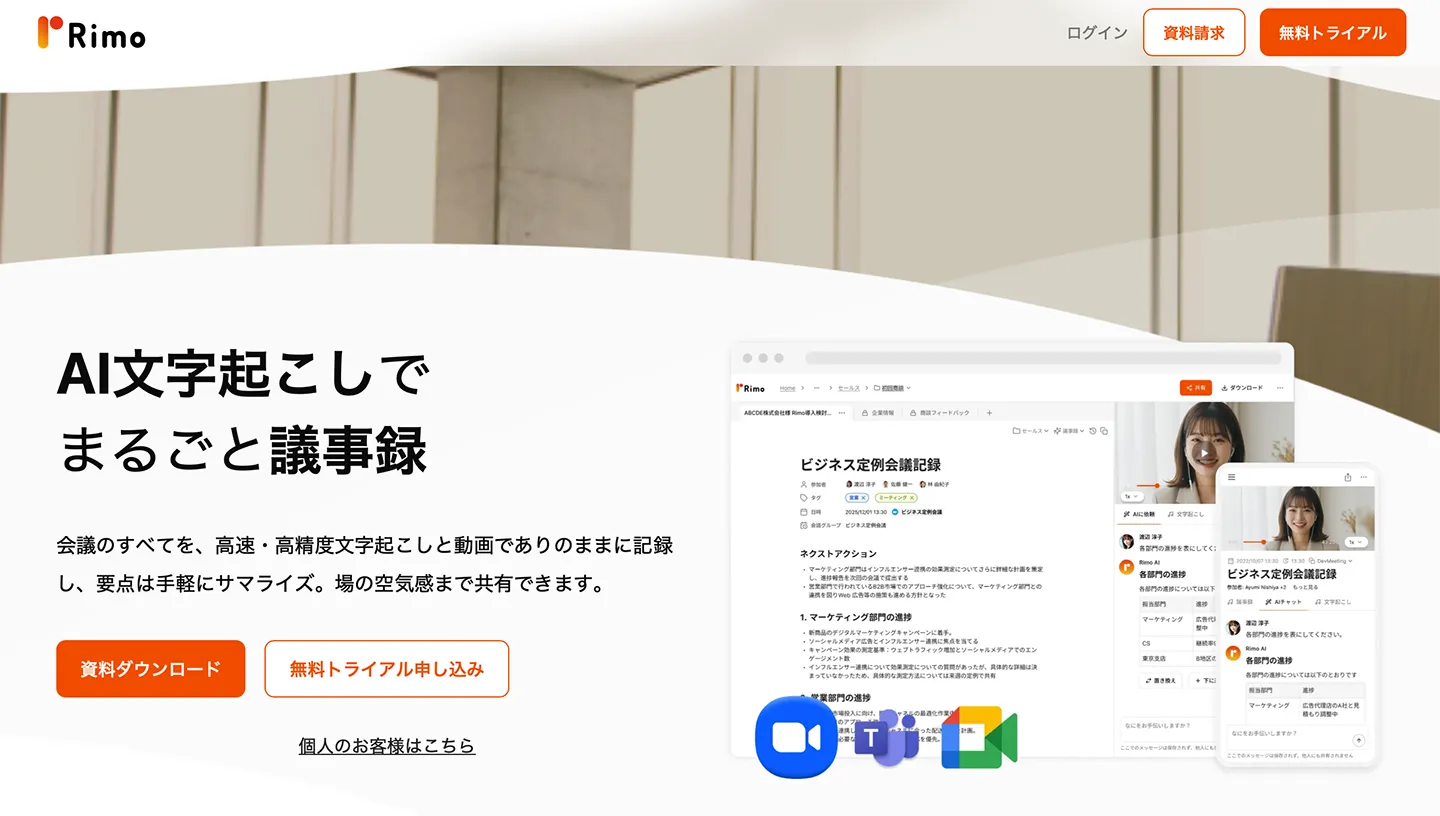
Rimo — ИИ-сервис для расшифровки, поддерживающий более 30 языков, включая японский.
С помощью интеграции с Zoom, Microsoft Teams, Google Meet и Webex можно расшифровывать веб-встречи.
В нём есть и функция составления протоколов с помощью ИИ, которая автоматически кратко излагает содержание встречи и оформляет протокол.
Индивидуальный тариф доступен от 1650 иен в месяц.
Для корпоративного тарифа требуется расчёт стоимости.
2. Otolio (прежнее название — Smart Shoki)
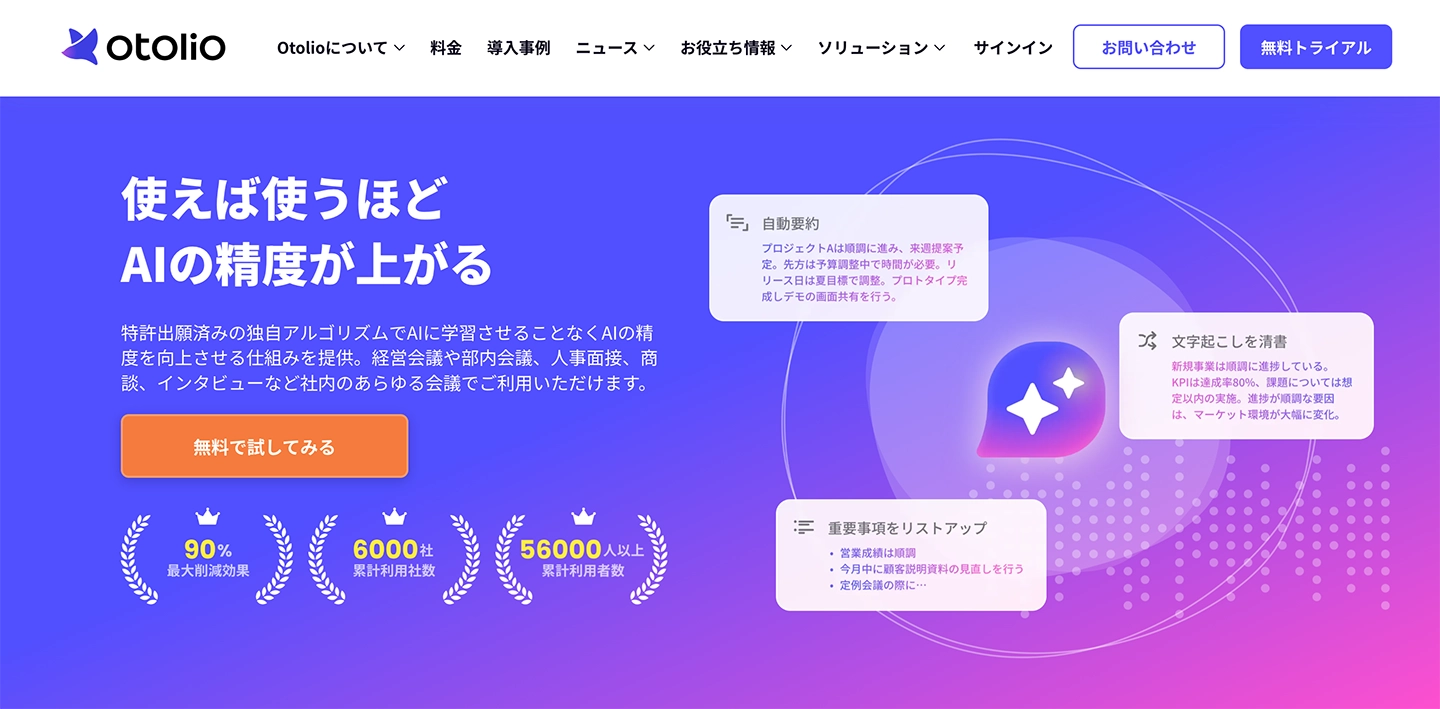
Otolio (прежнее название — Smart Shoki) — сервис расшифровки для эффективного составления протоколов.
Он позволяет записывать содержание инструментов для веб-встреч, таких как ZOOM, Microsoft Teams и Google Meet, и расшифровывать его в реальном времени.
Точность расшифровки — более 90%.
В основном это сервис для компаний, и стоимость зависит от числа пользователей.
Otolio (прежнее название — Smart Shoki)
3. Sloos
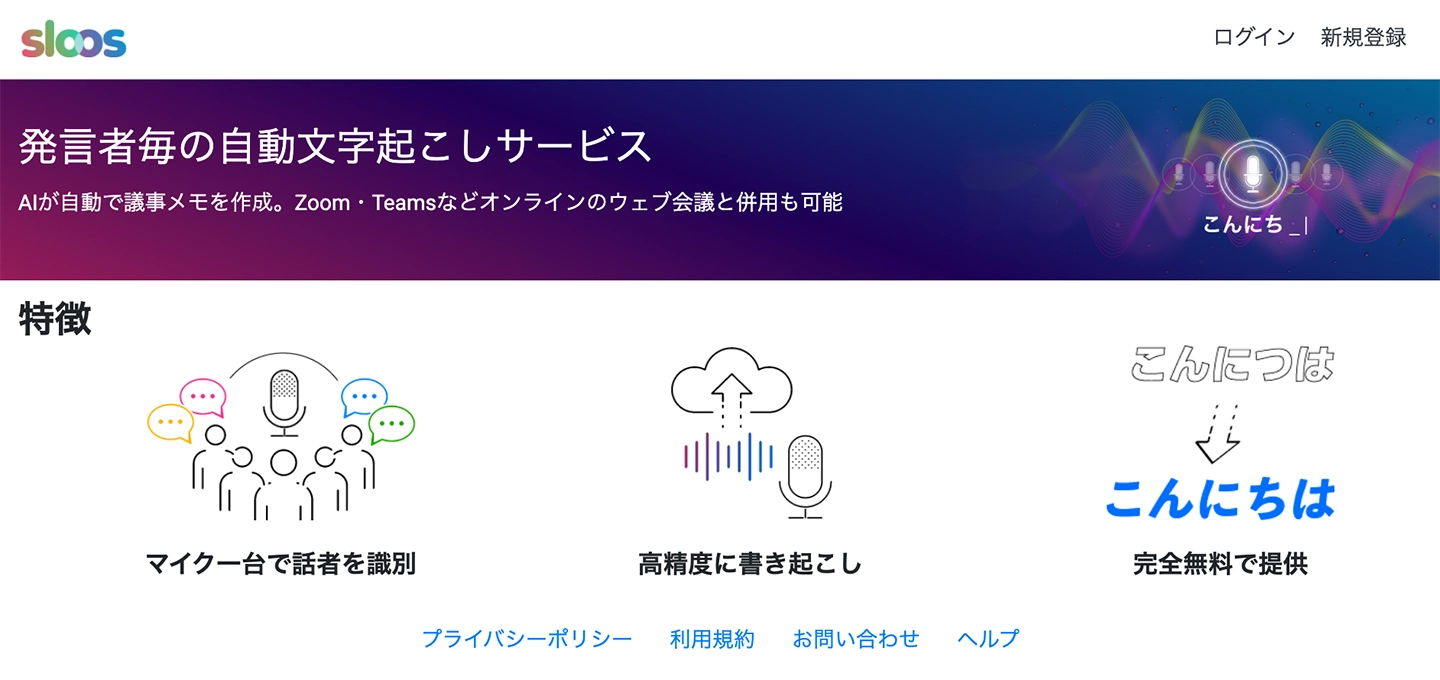
Sloos — простой сервис расшифровки для составления протоколов встреч.
Его можно использовать вместе с веб-встречами в ZOOM, Microsoft Teams и других инструментах, а ИИ в реальном времени создаёт заметки о ходе встречи.
В нём также есть функция разделения говорящих.
Это рекомендуемый сервис расшифровки в реальном времени для тех, кому не нужна расширенная поддержка.
Есть и другие приложения для расшифровки, которые умеют составлять протоколы.
Если хотите сравнить приложения для работы в реальном времени и приложения с загрузкой файлов, мы рассказываем о них в этой статье. Рекомендуем ознакомиться.

7 рекомендуемых приложений для расшифровки для составления протоколов встреч! Инструменты для повышения эффективности
Представляем рекомендуемые приложения, которые повышают эффективность составления протоколов встреч. Рассказываем о приложениях и инструментах, которые расшифровывают загруженные файлы, и о тех, что расшифровывают речь в реальном времени.
Кроме того, в этой статье мы сравниваем 10 приложений для расшифровки веб-встреч.
Мы рассказываем и о бесплатных приложениях, поэтому рекомендуем ознакомиться.

10 рекомендуемых приложений для расшифровки и составления протоколов веб-встреч [версия 2026 года]
Сравниваем приложения для расшифровки, которые автоматизируют составление протоколов веб-встреч и онлайн-встреч. Рассказываем, как выбрать приложение, включая бесплатные, и как составить протокол из записи.
■ Служба транскрипции AI «Mr. Transscription»
«Mr. Transcription» — это онлайн-инструмент для транскрипции, который можно использовать с нулевой начальной стоимостью и 1000 иен в месяц (*доступна бесплатная версия).
- Поддерживает более 20 форматов файлов, таких как аудио, видео и изображения
- Может использоваться как с ПК, так и со смартфона
- Поддерживает технические термины, такие как медицинское обслуживание, ИТ и долгосрочный уход.
- Поддерживает создание файлов субтитров и разделение говорящих.
- Поддерживает транскрипцию примерно на 100 языках, включая английский, китайский, японский, корейский, немецкий, французский, итальянский и т. д.
Для его использования достаточно загрузить аудиофайл с сайта. Текст транскрипции доступен от секунд до десятков минут.
Вы можете использовать его бесплатно, если расшифруете его до 10 минут, поэтому попробуйте один раз.

Это «Мистер Транскрипция», который может легко расшифровывать аудио, видео и изображения.
Транскрипция позволяет вам транскрибировать до 10 минут бесплатно.
Вы можете копировать, скачивать, искать, удалять и т. Д. Расшифрованный текст.
Вы также можете создавать файлы субтитров, которые идеально подходят для транскрипции видео интервью.
HP: mojiokoshi3.com
Email: mojiokoshi3.com@gmail.com
Email: mojiokoshi3.com@gmail.com
Связанная статья
Транскрипция для транскрипции аудио / видео / изображений. Это служба транскрипции, которую каждый может использовать бесплатно без установки.
- Что такое мистер Транскрипция?
- Транскрипция изображений, звуков и видео с Mr. Transcription
- Бесплатная регистрация
- Тарифный план
- руководство
- Попробуйте другие бесплатные услуги






