Så transkriberar du röstmeddelanden i LINE (iPhone/Android)
9 oktober 2026
För att transkribera röstmeddelanden i LINE behöver du bara spara röstmeddelandet och ladda upp det till en AI-transkriberingssajt.
Det går enkelt att omvandla dem till text från både iPhone (iOS) och Android-telefoner.
I den här artikeln förklarar vi tydligt, med skärmbilder, hur du transkriberar röstmeddelanden och samtalsljud i LINE samt hur du använder röstinmatningen i LINE.
Det här får du veta i artikeln:
- Hur du transkriberar röstmeddelanden (för iPhone och Android)
- Hur du spelar in och transkriberar LINE-samtal och telefonsamtal
- Hur du skickar LINE-meddelanden med röstinmatning
*Om du redan har ljudfilen med röstmeddelandet kan du transkribera den genom att helt enkelt ladda upp den till Mr. Transcription.
Så transkriberar du röstmeddelanden i LINE (iPhone och Android)
Röstmeddelanden i LINE kan enkelt transkriberas med en sajt som använder den senaste AI-tekniken.
Transkriberingen sker i bara 3 steg.
- Spara röstmeddelandet (spara ljudfilen med LINE:s funktion för vidarebefordran)
- Ladda upp till en transkriberingssajt (välj bara den sparade filen)
- Kontrollera transkriberingsresultatet (texten kan kopieras eller laddas ned)
Låt oss gå igenom tillvägagångssättet i detalj, steg för steg.
Steg 1: Spara röstmeddelandet
Först sparar du röstmeddelandet från LINE på din iPhone eller Android-telefon.
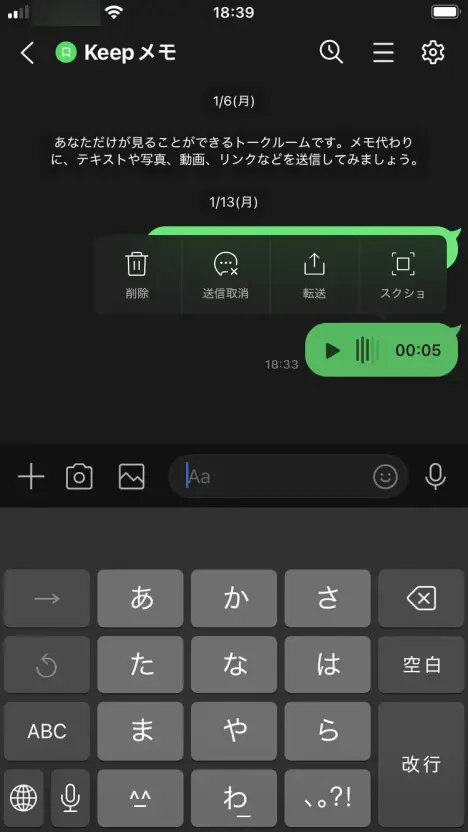
För att spara röstmeddelandet håller du först fingret nedtryckt på röstmeddelandet.
Då öppnas en meny ovanför röstmeddelandet.
Välj ”Vidarebefordra” i menyn.
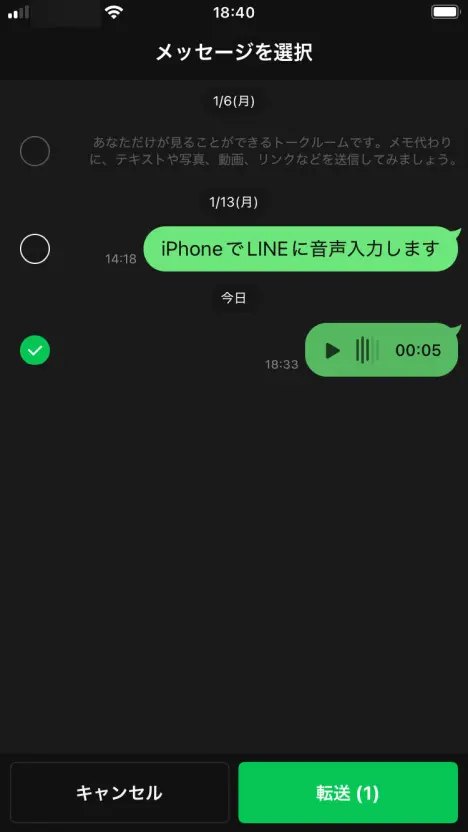
Nu kan du välja vilket meddelande som ska vidarebefordras. Markera röstmeddelandet i kryssrutan och tryck på knappen ”Vidarebefordra”.
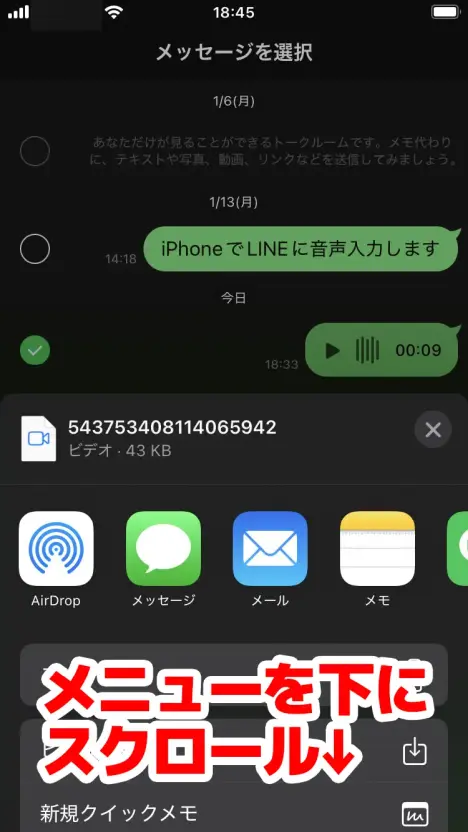
På skärmen som öppnas trycker du på ”Andra appar” under ”Välj mottagare”.
Hittills är stegen desamma för iPhone (iOS) och Android-telefoner.
Härifrån skiljer sig stegen mellan iPhone och Android.
- iPhone- och iPad-användare → fortsätt läsa här
- Android-användare trycker här
Spara röstmeddelandet på iPhone eller iPad (iOS)
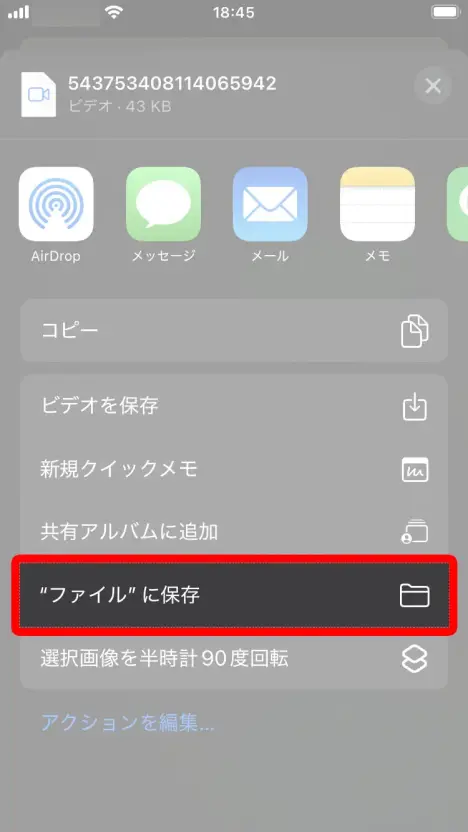
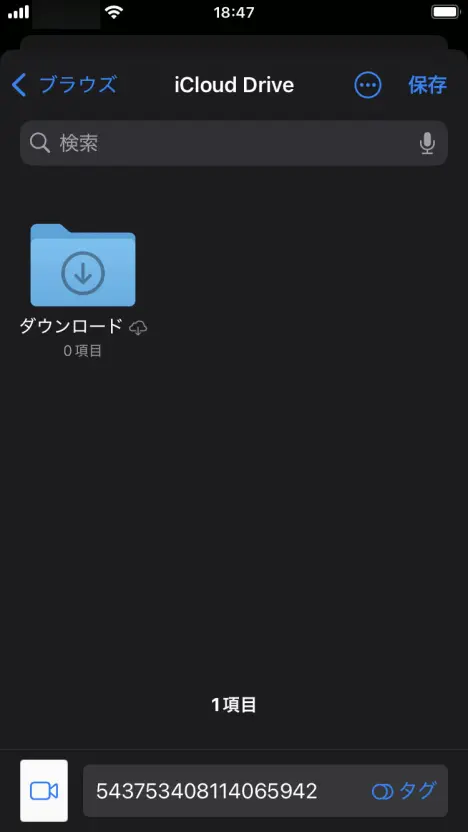
På iPhone och iPad med iOS väljer du ”Spara i Filer”, som visas när du rullar lite nedåt i menyn.
När du trycker på ”Spara” uppe till höger på skärmen som öppnas är röstmeddelandet sparat på din iPhone eller iPad.
Spara röstmeddelandet på en Android-telefon
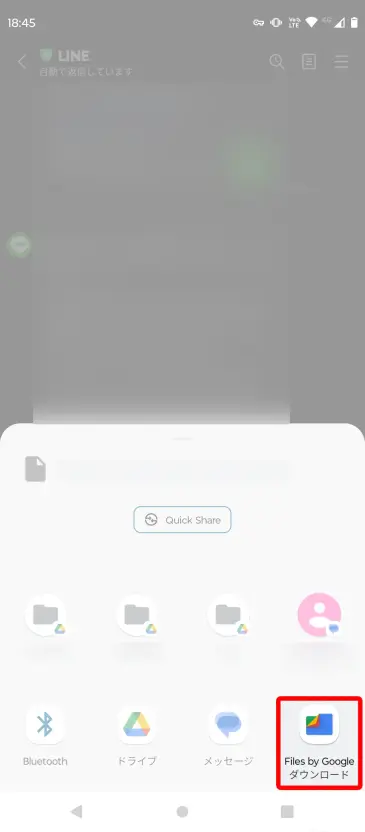
På en Android-telefon väljer du den app där filen ska sparas.
Den här gången valde vi ”Files by Google Ladda ned” (standardappen för filer).
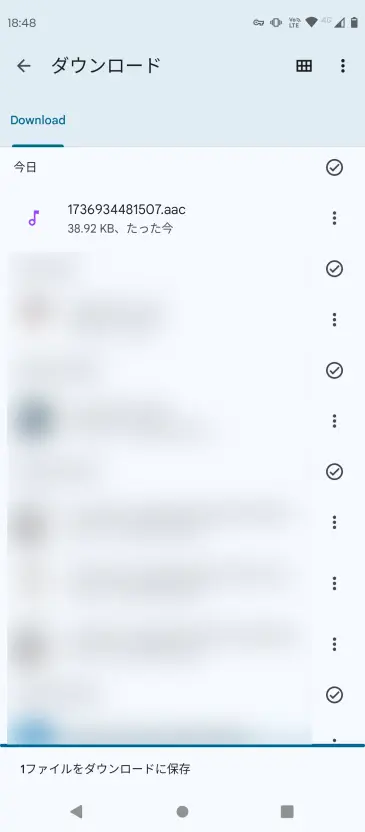
När du har valt appen laddas filen ned och sparas automatiskt.
Nu är ljudet från röstmeddelandet sparat på din Android-telefon.
Steg 2: Ladda upp till en transkriberingssajt
Därefter laddar du upp den sparade ljudfilen till AI-transkriberingssajten Mr. Transcription.
Öppna startsidan för Mr. Transcription här.
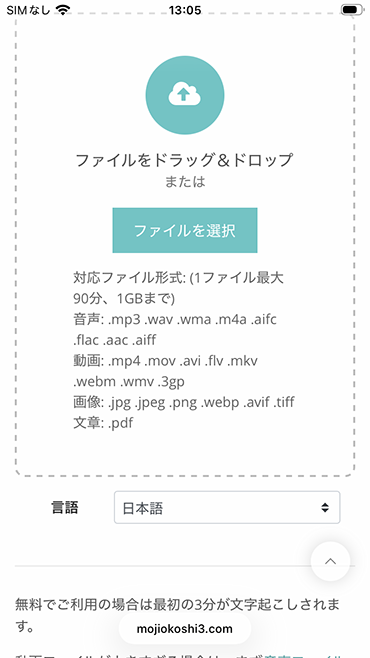
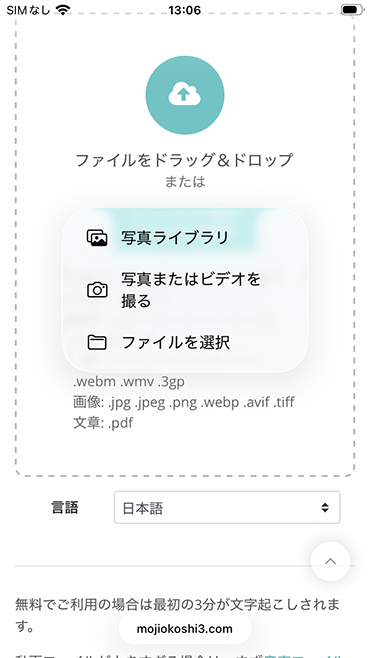
Rulla ned en bit och tryck på ”Välj” för att välja en fil.
Även härifrån skiljer sig stegen något mellan iPhone (iOS) och Android.
- iPhone- och iPad-användare → fortsätt läsa här
- Android-användare trycker här
Välj ljudfilen på iPhone eller iPad (iOS)
På iPhone och iPad med iOS öppnas en meny när du trycker på ”Välj”.
Tryck på ”Välj fil”.
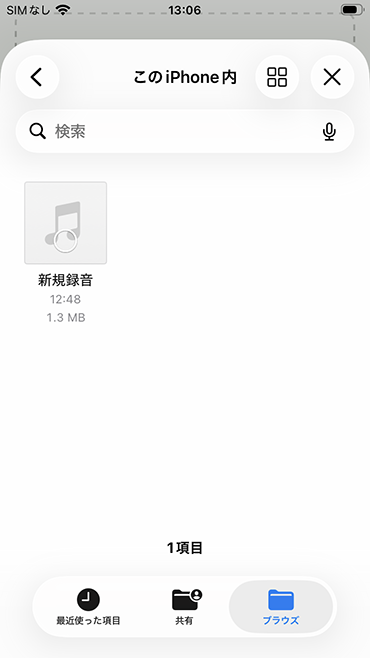
Skärmen för filval öppnas, och där väljer du filen som ska transkriberas.
Välj ljudfilen på Android
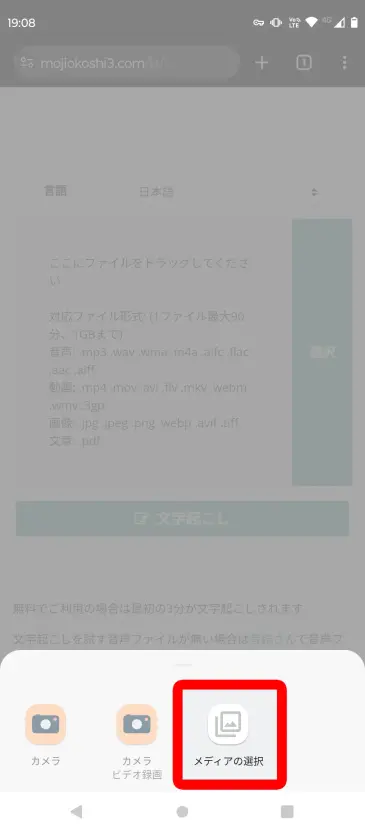
På en Android-telefon trycker du på ”Välj” och väljer sedan ”Välj media” i menyn som öppnas.
Filvalsskärmen i appen ”Files” öppnas. Gå till mappen där du sparade röstmeddelandet och välj filen.
Ladda upp filen och starta transkriberingen
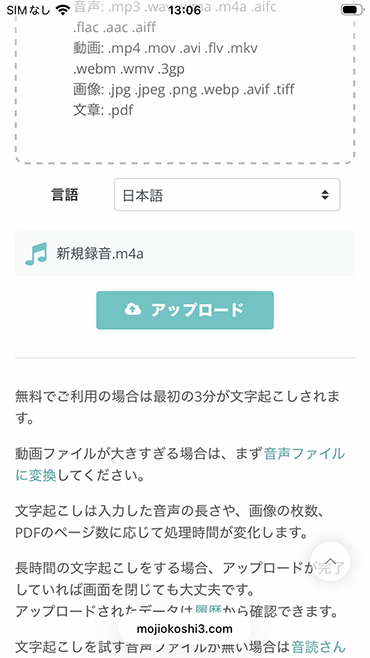
När du har valt filen trycker du på knappen ”Transkribera” för att ladda upp ljudfilen med röstmeddelandet.
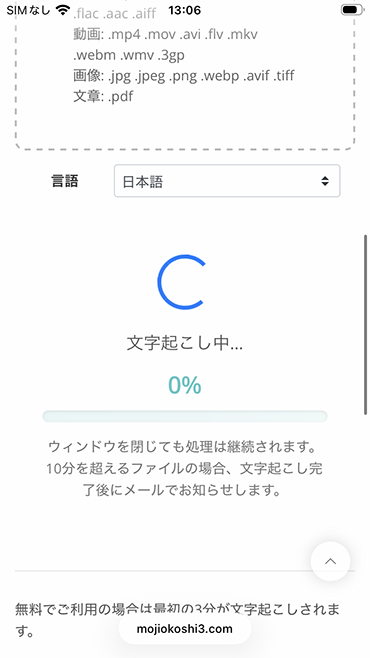
Uppladdningen är klar på ett ögonblick, och transkriberingen startar automatiskt.
Steg 3: Kontrollera transkriberingsresultatet
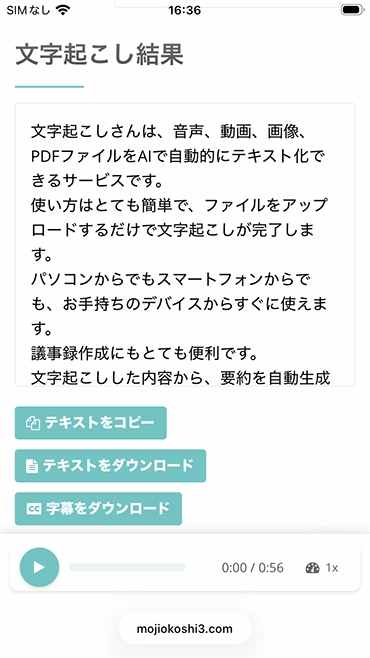
Korta ljudfiler transkriberas på nolltid.
När transkriberingen är klar byter skärmen vy och transkriberingsresultatet visas.
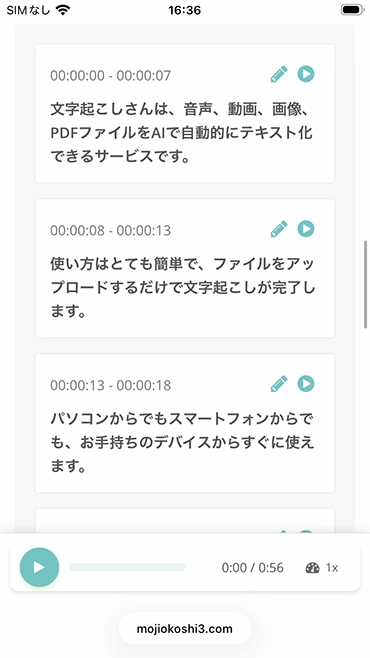
På så sätt kan du granska transkriberingsresultatet tydligt, avsnitt för avsnitt.
Du kan också spela upp ljudet avsnitt för avsnitt för att kontrollera det
och redigera och spara transkriberingsresultatet.
Ljudfiler från röstmeddelanden i LINE sparas som m4a- eller MP4-filer på iPhone och som AAC-filer på Android-telefoner.
Mr. Transcription stöder alla dessa filformat, så du kan transkribera röstmeddelanden direkt, oavsett om du använder iPhone eller Android.
Filformat och filstorlekar som Mr. Transcription stöder – och hur du konverterar filer som inte stöds
Här går vi igenom vilka filer Mr. Transcription stöder och vad du kan göra med filer som inte stöds.
Rekommenderad sajt för att transkribera LINE (stöder röstmeddelanden)
Vill du transkribera röstmeddelanden eller samtalsljud från LINE rekommenderar vi AI-transkriberingssajten Mr. Transcription.
Mr. Transcription är en transkriberingssajt där vem som helst enkelt kan omvandla ljud till text med den senaste AI-tekniken.
Tack vare den höga precisionen hos den senaste AI-tekniken transkriberas även långa inspelningar på bara ungefär 1 minut.
Eftersom det är en webbapp som används i webbläsaren fungerar den i alla miljöer, oavsett om du använder iPhone eller iPad med iOS, en Android-telefon eller surfplatta eller en dator.
Tjänsten stöder över 100 språk, så även röstmeddelanden på främmande språk kan transkriberas direkt.
Dessutom finns en funktion som automatiskt skapar AI-sammanfattningar och mötesprotokoll utifrån transkriberingsresultatet.
Det är praktiskt om du vill sammanställa ett möte som hölls via LINE-samtal direkt till ett protokoll.
Och Mr. Transcription kan användas gratis.
Du kan transkribera upp till 3 minuter ljud per dag utan registrering eller inloggning, så varför inte prova det?
Så transkriberar du LINE-samtal och telefonsamtal på iPhone och Android
Vill du transkribera innehållet i ett LINE-samtal (telefonsamtal) rekommenderar vi att du spelar in ljudet under samtalet med skärminspelningsfunktionen och omvandlar det till text med en AI-transkriberingssajt.
Hur du spelar in ljudet från ett LINE-samtal skiljer sig mellan iPhone (iOS) och Android-telefoner, så vi förklarar dem var för sig.
- iPhone- och iPad-användare → fortsätt läsa här
- Android-användare trycker här
Så spelar du in ljudet från ett LINE-samtal på iPhone
*Förklaringen gäller iOS 26.
På iPhone och iPad kan du spara både skärmen och ljudet från ett LINE-samtal genom att använda skärminspelningsfunktionen under samtalet.
För att använda skärminspelningen sveper du först nedifrån och upp på skärmen för att öppna Kontrollcenter.
Tryck på knappen för skärminspelning i Kontrollcenter.
Därefter räknas det ned ”3, 2, 1” och sedan startar inspelningen.
Under inspelningen visas knappen för skärminspelning i rött.
När du stänger Kontrollcenter visas även området med klockan högst upp på skärmen i rött.
När du trycker på det röda området visas en bekräftelse för att stoppa inspelningen.
Tryck på ”Stoppa” så avslutas inspelningen och den sparas i appen Bilder.
*Om du inte hittar knappen för skärminspelning i Kontrollcenter lägger du till den via ”+” uppe till vänster i Kontrollcenter → ”Lägg till en kontroll” → ”Skärminspelning”. I den här artikeln förklarar vi i detalj hur du lägger till knappen för skärminspelning.
*iPhones inbyggda funktion för samtalsinspelning (iOS 18.1 och senare) kan inte användas för LINE-samtal, så du behöver använda skärminspelningsfunktionen.
Så spelar du in ljudet från ett LINE-samtal på en Android-telefon
På en Android-telefon kan du spela in skärmen och ljudet från ett LINE-samtal med skärminspelningsfunktionen.
*På Android-telefoner kan tillvägagångssättet variera beroende på tillverkare och modell.
För att använda skärminspelningsfunktionen sveper du först uppifrån och ned på skärmen för att öppna panelen för snabbinställningar.
Om skärminspelningsfunktionen inte visas sveper du nedåt ytterligare en gång och sedan åt vänster över området med ikonerna för att leta upp skärminspelningsfunktionen.
Tryck på ”Skärminspelning”.
En bekräftelse visas. Tryck på ”Starta” så börjar skärminspelningen.
Transkribera det inspelade samtalsljudet
Ladda upp inspelningen av LINE-samtalet till Mr. Transcription, så omvandlas den enkelt till text.
Mr. Transcription kan även transkribera videofiler, så du kan ladda upp skärminspelningar från iPhone och Android-telefoner precis som de är.
Stegen från uppladdning till transkribering är desamma som för röstmeddelanden.
Med Mr. Transcription kan du dessutom använda transkriberingsresultatet direkt för att skapa AI-sammanfattningar och mötesprotokoll! (Läs mer här)
Så skickar du LINE-meddelanden med röstinmatning
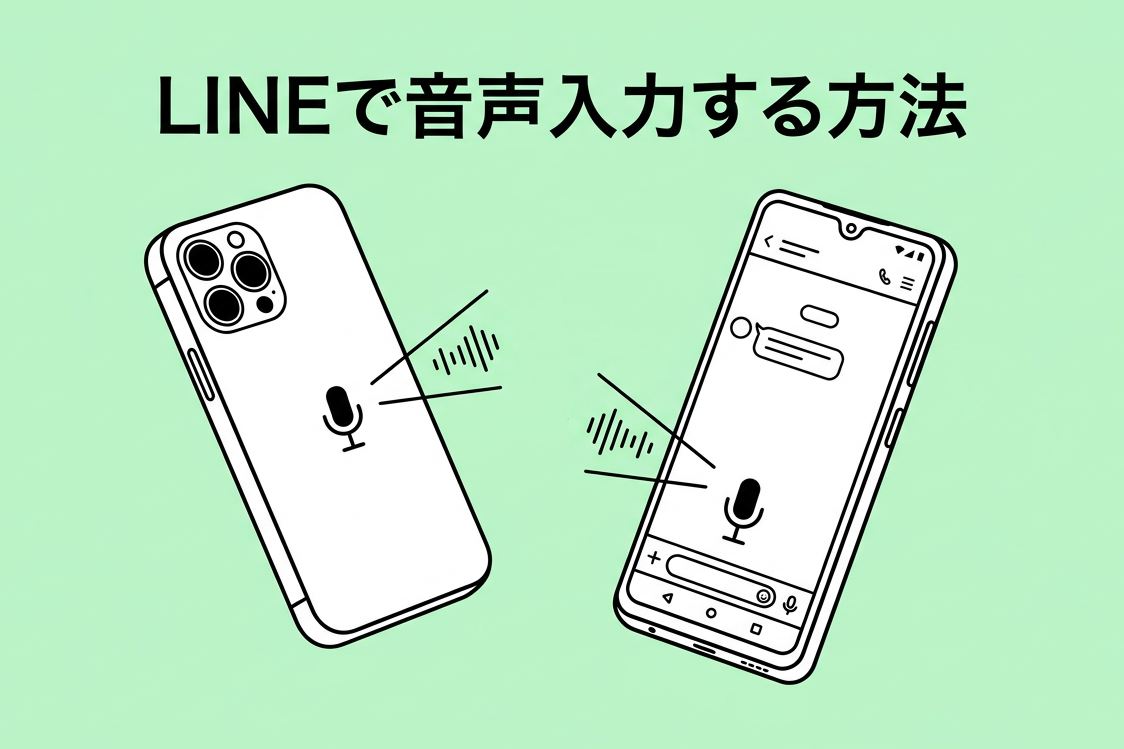
Med röstinmatningen på iPhone, iPad och Android-telefoner kan du omvandla det du säger till text och skicka det som ett meddelande i LINE.
Så använder du röstinmatning i LINE på iPhone
Öppna tangentbordet i LINE:s meddelandevy och tryck på mikrofonsymbolen längst ned till vänster på tangentbordet.
Om frågan ”Vill du aktivera diktering?” visas väljer du ”Aktivera diktering”.
En mikrofon och tecknet ”あ” visas i inmatningsfältet, och nu kan du använda röstinmatning.
När du sedan talar i mikrofonen på din iPhone eller iPad omvandlas det du säger till text.
Tryck på skicka-knappen för att skicka den transkriberade texten som ett meddelande.
*Om röstinmatningen inte fungerar kontrollerar du att ”Inställningar” → ”Allmänt” → ”Tangentbord” → ”Aktivera diktering” är påslaget.
Så använder du röstinmatning i LINE på en Android-telefon
Öppna tangentbordet i LINE:s meddelandevy och tryck på mikrofonsymbolen uppe till höger på tangentbordet.
*Tryck inte på mikrofonen till höger om LINE:s inmatningsfält, utan på mikrofonen på tangentbordet strax under den.
”Tala nu” visas, och nu kan du använda röstinmatning.
När du sedan talar i mikrofonen på din Android-telefon omvandlas det du säger till text.
Tryck på skicka-knappen för att skicka den transkriberade texten som ett meddelande.
*Om röstinmatningen inte fungerar kontrollerar du att ”Inställningar” → ”System” → ”Språk och inmatning” → ”Skärmtangentbord” → tangentbordet du använder (till exempel Gboard) → ”Röstinmatning” är påslaget.
Vad du kan göra när transkriberingen i LINE inte fungerar
När du använder LINE kan det hända att röstinmatningen eller transkriberingen inte fungerar som den ska.
Här presenterar vi vanliga problem och hur du löser dem.
När du tänkt använda röstinmatning men i stället spelar in ett röstmeddelande
En vanlig källa till misstag är att det finns två mikrofonikoner på LINE:s inmatningsskärm.
För röstinmatning (det du säger omvandlas till text) trycker du på mikrofonikonen på tangentbordet.
För röstmeddelanden (ljudet skickas som det är) trycker du på mikrofonikonen till höger om inmatningsfältet.
Skillnaden är bara var mikrofonen sitter, så när du vill använda röstinmatning trycker du på mikrofonen på tangentbordet.
När transkriberingen av röstmeddelanden inte fungerar
Om det inte går bra att transkribera röstmeddelanden i LINE rekommenderar vi att du använder en AI-transkriberingssajt.
Med Mr. Transcription laddar du bara upp ljudfilen med röstmeddelandet, så omvandlas den till text med hög precision.
Spara röstmeddelandet enligt stegen ovan och prova att ladda upp det till Mr. Transcription.
När mikrofonbehörigheten inte är tillåten
Om röstinmatningen inte fungerar kontrollerar du LINE-appens mikrofonbehörighet.
Kontrollera på iPhone att ”Inställningar” → ”LINE” → ”Mikrofon” är påslaget, och på Android att ”Inställningar” → ”Appar” → ”LINE” → ”Behörigheter” → ”Mikrofon” är tillåtet.
Hur du använder röstinmatning i LINE förklaras också i detalj i den här artikeln.
Det finns också en officiell transkriberingstjänst från LINE
Tidigare drevs CLOVA Note som LINE:s officiella transkriberingstjänst.
I dag har den fått nytt liv som LINE WORKS AiNote, en tjänst som kan användas av både företag och privatpersoner.
Med den kostnadsfria Free-planen i LINE WORKS AiNote kan du transkribera upp till 300 minuter per månad.
Betalplanerna kostar från 1 440 yen per månad (vid årsabonnemang).
Observera dock att du måste skapa ett LINE WORKS-konto även för privat användning.
Vill du transkribera röstmeddelanden i LINE direkt rekommenderar vi Mr. Transcription, som kan användas utan registrering.
Sammanfattning: transkribering i LINE
I den här artikeln har vi visat hur du transkriberar röstmeddelanden och samtalsljud i LINE samt hur du använder röstinmatningen.
Vill du transkribera röstmeddelanden eller samtal i LINE rekommenderar vi Mr. Transcription.
- Stöder m4a- och AAC-filer direkt: fungerar med LINE-röstmeddelanden från både iPhone och Android
- Hög precision med den senaste AI-tekniken: även långa inspelningar blir text på bara ungefär 1 minut
- Stöd för 100 språk: även röstmeddelanden på främmande språk kan transkriberas
- AI-sammanfattningar och mötesprotokoll: gör om transkriberingsresultatet till en sammanfattning eller ett protokoll med ett klick
Tjänsten kan användas gratis och utan registrering, så prova gärna hur exakt Mr. Transcription är med dina egna röstmeddelanden från LINE.
Varför inte transkribera dina viktiga röstmeddelanden med Mr. Transcription?
■ AI-transkriptionstjänst "Mr. Transscription"
"Mr. Transcription" är ett online-transkriptionsverktyg som kan användas från noll initial kostnad och 1 000 yen per månad (* gratisversion tillgänglig).
- Stöder mer än 20 filformat som ljud, video och bilder
- Kan användas från både PC och smartphone
- Stöder tekniska termer som medicinsk vård, IT och långtidsvård
- Stöder skapande av undertextfiler och talaruppdelning
- Stöder transkription på cirka 100 språk, inklusive engelska, kinesiska, japanska, koreanska, tyska, franska, italienska, etc.
För att använda den, ladda bara upp ljudfilen från webbplatsen. Transkriptionstext är tillgänglig på sekunder till tiotals minuter.
Du kan använda det gratis om du transkriberar det i upp till 10 minuter, så prova det en gång.
Email: mojiokoshi3.com@gmail.com
Transkription för ljud / video / bildtranskription. Det är en transkriptionstjänst som alla kan använda gratis utan installation.
- Vad är Mr. Transkription?
- Transkription av bilder, ljud och videor med Mr. Transcription
- Gratis registrering
- Betygsätt plan
- manuell
- Prova våra andra gratistjänster