

Gratis Transkription: Snabb AI-textning med Mojiokoshi-san
PDF till JPG/PNG: Gratis konverterare – Enkel guide 2024
21 juni 2026

Jag vill bara använda de nödvändiga delarna av en flersidig PDF som bilder.


Jag vill hitta ett gratis och säkert verktyg som kan konvertera PDF till JPG eller PNG.
Har du någonsin stött på problem som dessa när du hanterar PDF-filer?
PDF-filer är svåra att klistra in som bilder i dokument eller att bara använda specifika sidor direkt.
I sådana fall rekommenderas det kostnadsfria onlineverktyget "PDF Image Converter".
I den här artikeln förklarar vi hur du konverterar PDF till JPG/PNG-bilder med PDF Image Converter, komplett med illustrationer.
Vill du också uppleva en webbapp som gör PDF-filer ännu mer användbara?
Gratis verktyg "PDF Image Converter" för att konvertera PDF till JPG/PNG-bilder

"PDF Image Converter" är ett gratis onlineverktyg som kan konvertera PDF-filer till JPG- och PNG-bilder.
Ingen registrering eller inloggning krävs. Du kan omedelbart konvertera till bilder genom att bara öppna webbplatsen och välja din PDF.
All bearbetning slutförs i webbläsaren, så PDF-filen skickas aldrig till en server.
Du kan tryggt konvertera PDF-filer som innehåller interna dokument eller personlig information.
Huvudfunktioner hos PDF Image Converter
PDF Image Converter har tre huvudsakliga funktioner.
Säker och snabb eftersom bearbetningen slutförs i webbläsaren
PDF Image Converter bearbetar PDF-filer lokalt på din dator utan att ladda upp dem, vilket gör det säkert att använda.
Eftersom konverteringsprocessen slutförs helt inom webbläsaren skickas PDF-filen aldrig över internet.
Du kan konvertera konfidentiella dokument eller PDF-filer som innehåller personlig information till bilder utan att oroa dig för att de skickas externt.
Du behöver inte vänta på uppladdning, så konverteringen är snabb.

Välj mellan JPG och PNG beroende på användningsområde
Du kan välja utdataformat mellan JPG och PNG.
Det rekommenderas att du använder dem baserat på ditt syfte.
- JPG: Mindre filstorlek. Lämplig för att spara komplexa bilder som fotografier.
- PNG: Stöder transparent bakgrund. Text och figurer sparas skarpt.
Du kan välja PNG om du vill ha hög bildkvalitet för dokument, eller JPG om du vill dela lättare via e-post eller chatt.
Batchkonvertering av flersidiga PDF-filer, ladda ner som en ZIP-fil
När du konverterar en PDF med flera sidor, blir varje sida en bildfil och kan laddas ner som en enda ZIP-fil.
När du laddar upp en PDF-fil konverteras alla sidor i ett svep.
Det är helt gratis att använda, och det finns ingen begränsning på antal sidor.
Hur man använder PDF Image Converter
Att använda PDF Image Converter är mycket enkelt.
Välj bara PDF-filen, så konverteras den automatiskt till bilder och laddas ner.
Steg 1: Välj konverteringsformat (JPG/PNG)
När du har öppnat PDF Image Converters sida, välj först konverteringsformatet, antingen JPG eller PNG, för de konverterade bilderna.
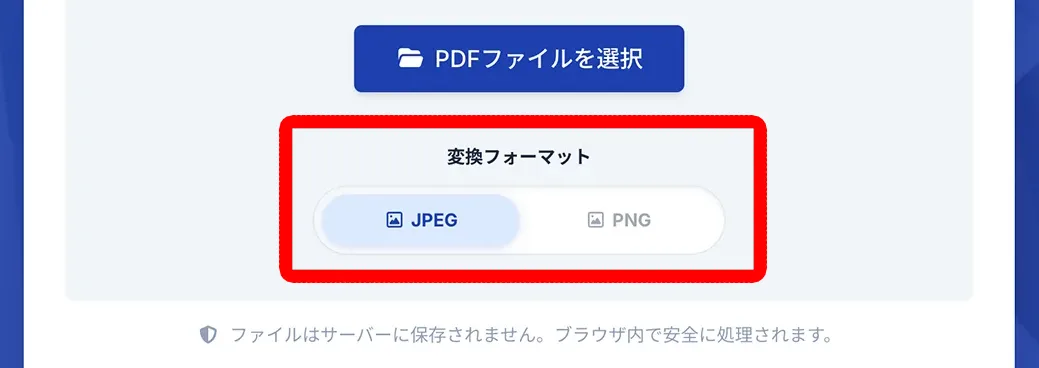
Om filstorleken är viktigast, välj JPG. Om bildkvalitet eller transparens behövs, välj PNG.
Steg 2: Välj PDF-fil
Dra och släpp eller klicka på knappen "Välj PDF-fil" för att välja din PDF-fil.
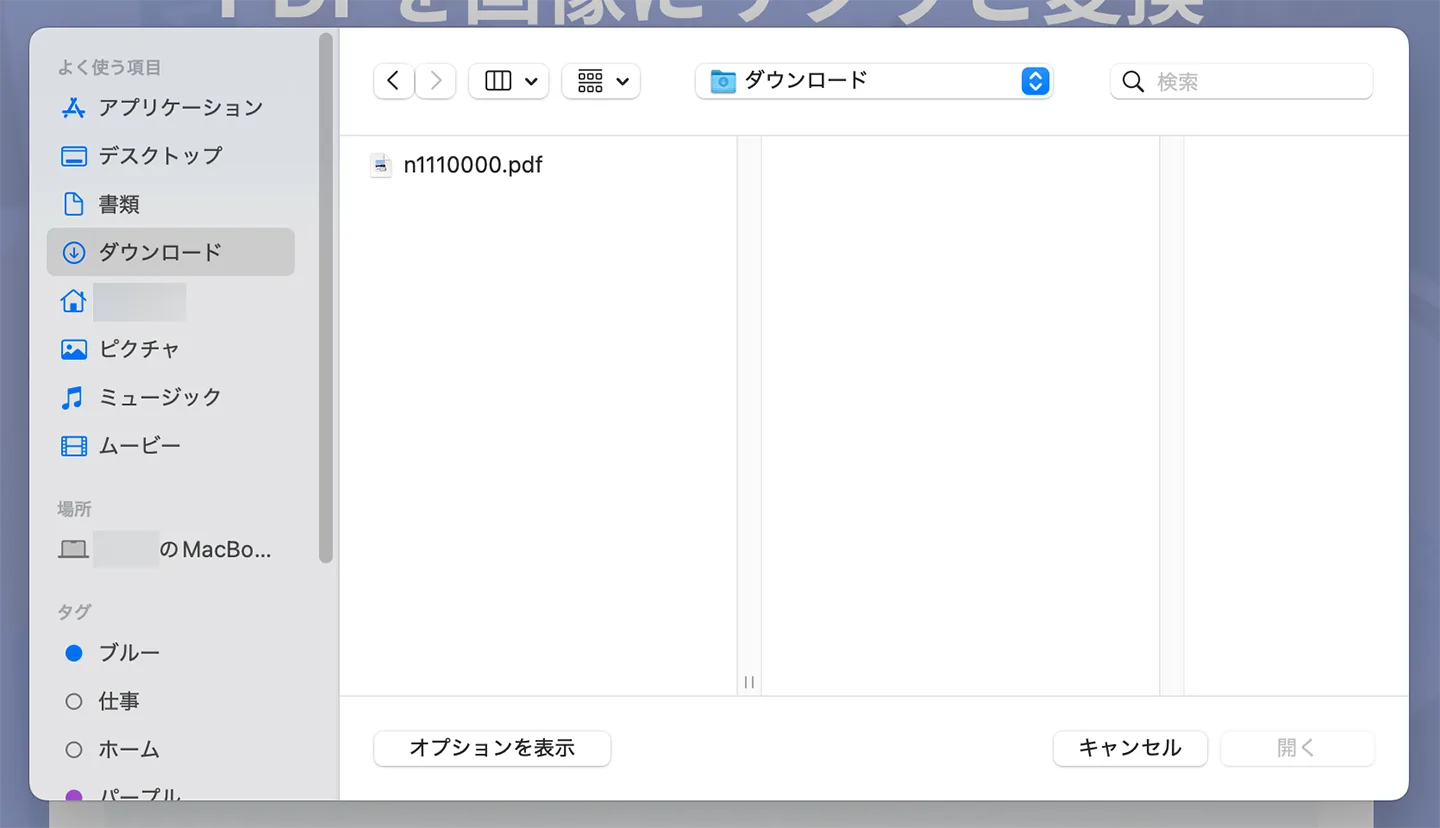
När du har valt filen startar konverteringsprocessen till bilder automatiskt.

Steg 3: Automatisk konvertering och nedladdning som ZIP-fil
Konverteringsprocessen slutförs snabbt.
En ZIP-fil laddas ner automatiskt.
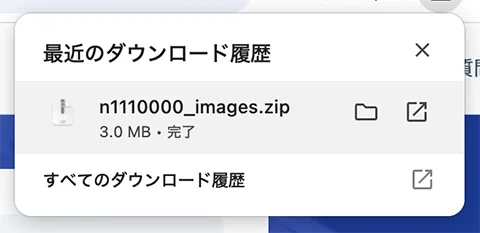
När du packar upp ZIP-filen ser du att varje sida i PDF:en har blivit en separat bildfil.
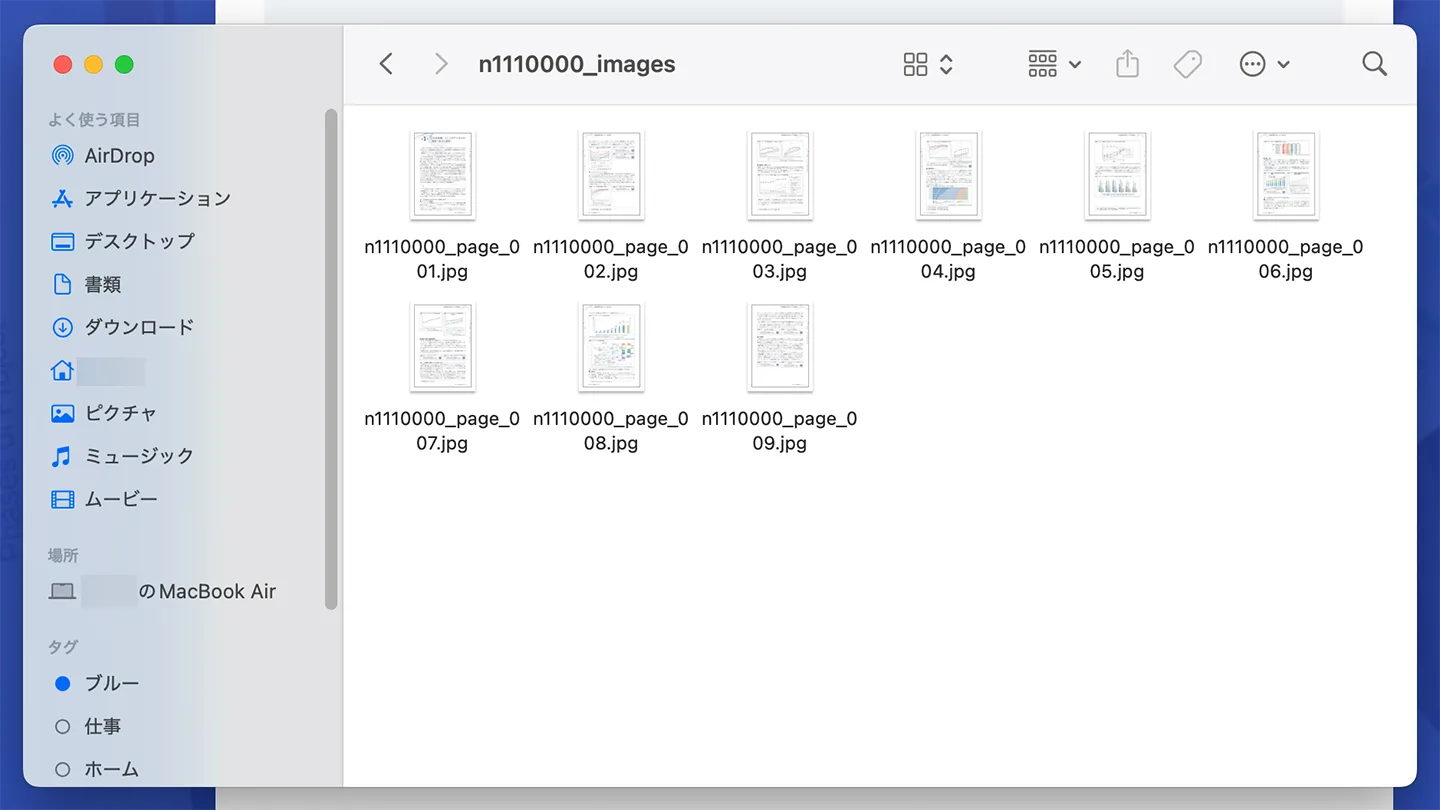
Därmed är processen att konvertera PDF-filer till bilder med PDF Image Converter klar!
Det är gratis och enkelt att använda, så varför inte prova PDF Image Converter för att göra dina PDF-filer ännu mer användbara?
Rekommenderade användningsområden i kombination med Mr. Transcription

PDF Image Converter blir ännu mer användbar när den kombineras med Mr. Transcription.
Transkribera endast vissa sidor från en flersidig PDF
När Mr. Transcription transkriberar en PDF, matas innehållet från alla sidor ut som en enda text.
Därför, om du bara vill transkribera vissa sidor från en flersidig PDF, rekommenderas det att kombinera den med PDF Image Converter.
Metoden är enkel.
Först, konvertera den aktuella PDF-filen till bilder med PDF Image Converter.
När konverteringen är klar, behöver du bara ladda upp bilderna från de sidor du vill transkribera till Mr. Transcription.
Du kan textifiera endast de sidor du behöver.
Transkribera vertikalt skrivna PDF-filer snyggt via bilder
Vertikalt skrivna PDF-filer (som böcker, tidskrifter, tidningar) kan ibland transkriberas dåligt med avseende på radbrytningar och spalter om de transkriberas direkt som PDF-filer.
I sådana fall kan du uppnå hög noggrannhet genom att konvertera PDF-filen till bilder med PDF Image Converter och sedan använda Mr. Transcriptions OCR-funktion för vertikal text.
Mer information om Mr. Transcriptions OCR-funktion för vertikal text finns i den här artikeln.
Ta gärna en titt.
Mr. Transcription kan smidigt transkribera både bilder och PDF-filer
På detta sätt kan du enkelt transkribera PDF-filer som annars är svåra att textifiera med Mr. Transcription genom att använda PDF Image Converter.
När du transkriberar PDF-filer,
- Om du vill transkribera delar av en PDF eller vertikal text: konvertera till bild och ladda upp
- Om du vill transkribera hela PDF-filen på en gång: ladda upp PDF-filen direkt
rekommenderas.
Mr. Transcriptions PDF-transkriptionsfunktion beskrivs i den här artikeln, så ta gärna en titt.
■ AI-transkriptionstjänst "Mr. Transscription"
"Mr. Transcription" är ett online-transkriptionsverktyg som kan användas från noll initial kostnad och 1 000 yen per månad (* gratisversion tillgänglig).
- Stöder mer än 20 filformat som ljud, video och bilder
- Kan användas från både PC och smartphone
- Stöder tekniska termer som medicinsk vård, IT och långtidsvård
- Stöder skapande av undertextfiler och talaruppdelning
- Stöder transkription på cirka 100 språk, inklusive engelska, kinesiska, japanska, koreanska, tyska, franska, italienska, etc.
För att använda den, ladda bara upp ljudfilen från webbplatsen. Transkriptionstext är tillgänglig på sekunder till tiotals minuter.
Du kan använda det gratis om du transkriberar det i upp till 10 minuter, så prova det en gång.

Det är "Mr. Transkription" som enkelt kan transkribera från ljud, video och bilder.
Med transkription kan du transkribera i upp till 10 minuter gratis.
Du kan kopiera, ladda ner, söka, radera etc. den transkriberade texten.
Du kan också skapa undertextfiler, vilket är perfekt för transkription av intervjuvideor.
HP: mojiokoshi3.com
Email: mojiokoshi3.com@gmail.com
Email: mojiokoshi3.com@gmail.com
Relaterad artikel
Transkription för ljud / video / bildtranskription. Det är en transkriptionstjänst som alla kan använda gratis utan installation.
- Vad är Mr. Transkription?
- Transkription av bilder, ljud och videor med Mr. Transcription
- Gratis registrering
- Betygsätt plan
- manuell
- Prova våra andra gratistjänster





