Mr. Transcription: แจ้งเลขผู้เสียภาษีอิเล็กทรอนิกส์ (e-Tax Invoice)
แปล YouTube ไม่มีซับ: ใช้ Chrome & Mojiokoshi-san
7 มิถุนายน 2025

วิดีโอ YouTube ไม่มีคำบรรยาย เลยแปลไม่ได้เลย~

ฟังก์ชันแปลคำบรรยายมีประโยชน์มากเมื่อดูวิดีโอ YouTube
YouTube มีฟังก์ชันสร้างคำบรรยายอัตโนมัติจากเสียง และยังสามารถแปลคำบรรยายได้ด้วย
อย่างไรก็ตาม YouTube มีวิดีโอจำนวนมากที่ไม่มีคำบรรยาย จึงไม่สามารถใช้การแปลได้
ในกรณีเช่นนี้ ขอแนะนำให้ใช้ฟังก์ชันคำบรรยายอัตโนมัติของ Google Chrome!
Google Chrome มีฟังก์ชันที่ถอดเสียงเนื้อหาของวิดีโอที่กำลังเล่นอยู่และสร้างคำบรรยายอัตโนมัติ ดังนั้นแม้แต่วิดีโอ YouTube ที่ไม่มีคำบรรยายก็สามารถสร้างคำบรรยายและรับชมพร้อมกับการแปลได้
ในบทความนี้ เราจะอธิบายรายละเอียดเกี่ยวกับวิธีการใช้ฟังก์ชันคำบรรยายอัตโนมัติและฟังก์ชันการแปลของ Google Chrome
หากคุณมีปัญหาในการรับชมวิดีโอภาษาต่างประเทศ เช่น ภาษาอังกฤษ ลองใช้บทความนี้เป็นข้อมูลอ้างอิงเพื่อถอดเสียงและแปลด้วย Google Chrome ดูไหม?
ถอดเสียงคำบรรยายด้วย 'Mojiokoshi-san'
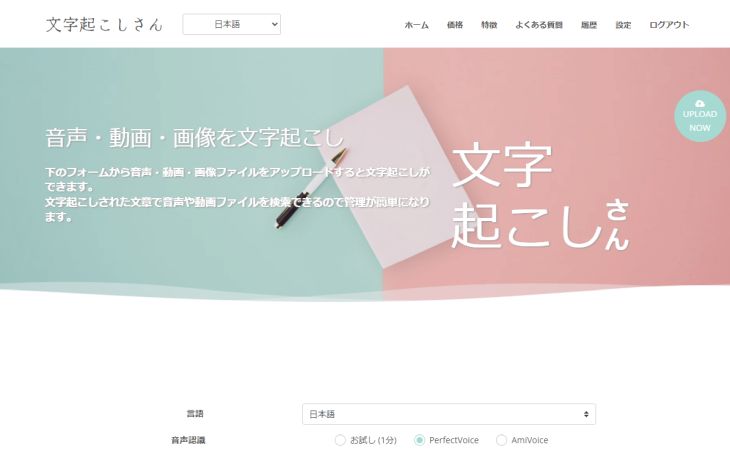
หากคุณต้องการสร้างคำบรรยายสำหรับวิดีโอ 'Mojiokoshi-san' ก็เป็นอีกทางเลือกที่แนะนำ!
'Mojiokoshi-san' เป็นบริการถอดเสียงอัตโนมัติที่ใช้ AI ล่าสุด
รองรับการส่งออกไฟล์ SRT ซึ่งมีประโยชน์สำหรับการเพิ่มคำบรรยายในการสร้างวิดีโอ
หากคุณกำลังมองหาวิธีถอดเสียงวิดีโอ ลองสัมผัสประสบการณ์ 'Mojiokoshi-san' ฟรีดูไหม?
แปลวิดีโอด้วยฟังก์ชันคำบรรยายอัตโนมัติของ Google Chrome
เว็บไซต์วิดีโอเช่น YouTube มีฟังก์ชันคำบรรยายอัตโนมัติและฟังก์ชันแปลอัตโนมัติ แต่ก็มีวิดีโอที่ไม่สามารถใช้งานได้
ในกรณีเช่นนี้ ขอแนะนำให้ใช้ฟังก์ชันคำบรรยายอัตโนมัติและฟังก์ชันการแปลที่มีอยู่ใน Google Chrome
ฟังก์ชันคำบรรยายของ YouTube คืออะไร?
YouTube มีฟังก์ชันคำบรรยายและฟังก์ชันการแปล
ฟังก์ชันคำบรรยายคือฟังก์ชันที่แสดงคำบรรยายบนวิดีโอ
คุณสามารถแสดงได้โดยคลิกที่ "คำบรรยาย" ที่มุมขวาล่างของวิดีโอ
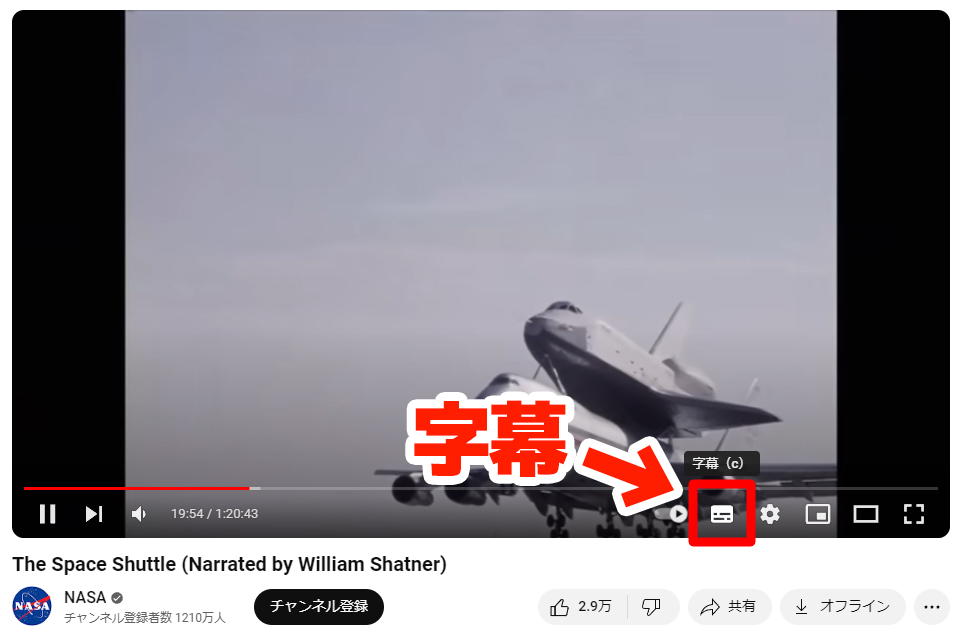
คำบรรยายมีทั้งที่ผู้สร้างวิดีโอกำหนดเองและคำบรรยายอัตโนมัติ
คำบรรยายที่สามารถแสดงได้ด้วยฟังก์ชันคำบรรยายของ YouTube มีดังนี้
- คำบรรยายที่ผู้สร้างวิดีโอกำหนดเอง
- คำบรรยายที่สร้างโดย AI อัตโนมัติ
เนื่องจากการตั้งค่าคำบรรยายด้วยตนเองนั้นใช้เวลานานมาก วิดีโอส่วนใหญ่บน YouTube จึงใช้คำบรรยายอัตโนมัติที่สร้างโดย AI
ฟังก์ชันแปลอัตโนมัติของ YouTube คืออะไร?
YouTube สามารถแปลคำบรรยายวิดีโอเป็นภาษาอื่นได้โดยอัตโนมัติ
ฟังก์ชันแปลอัตโนมัติของ YouTube สามารถใช้ได้ทั้งกับคำบรรยายที่ผู้สร้างวิดีโอกำหนดเองและคำบรรยายอัตโนมัติที่สร้างโดย AI
วิธีใช้ฟังก์ชันแปลอัตโนมัติ
ในการแปลคำบรรยาย เมื่อคำบรรยายแสดงขึ้น ให้คลิกที่การตั้งค่า (ไอคอนรูปเฟือง) ที่มุมขวาล่างของวิดีโอ
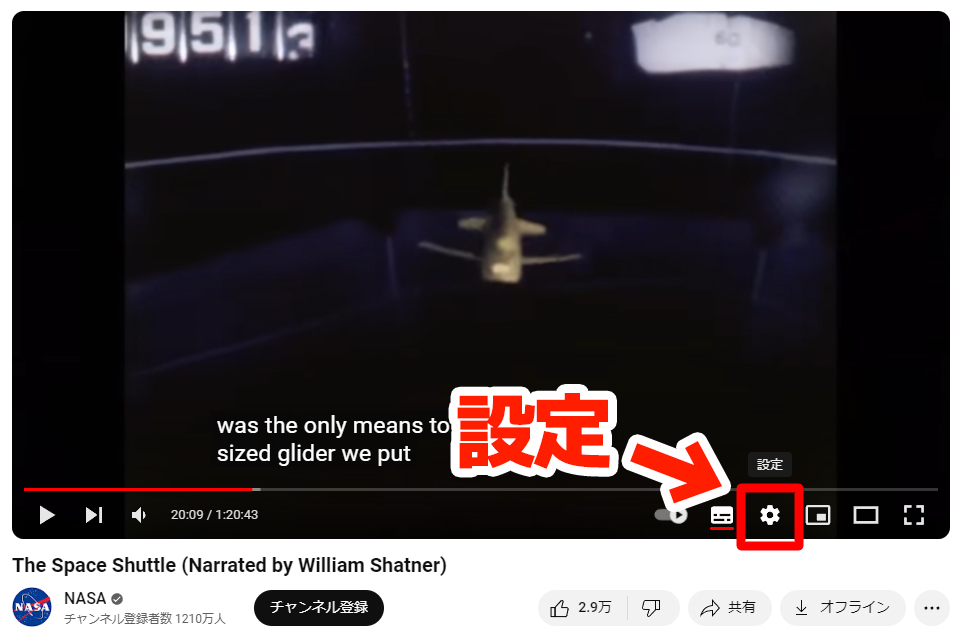
แสดง
จากเมนูที่แสดงขึ้นมา ให้คลิก "คำบรรยาย"
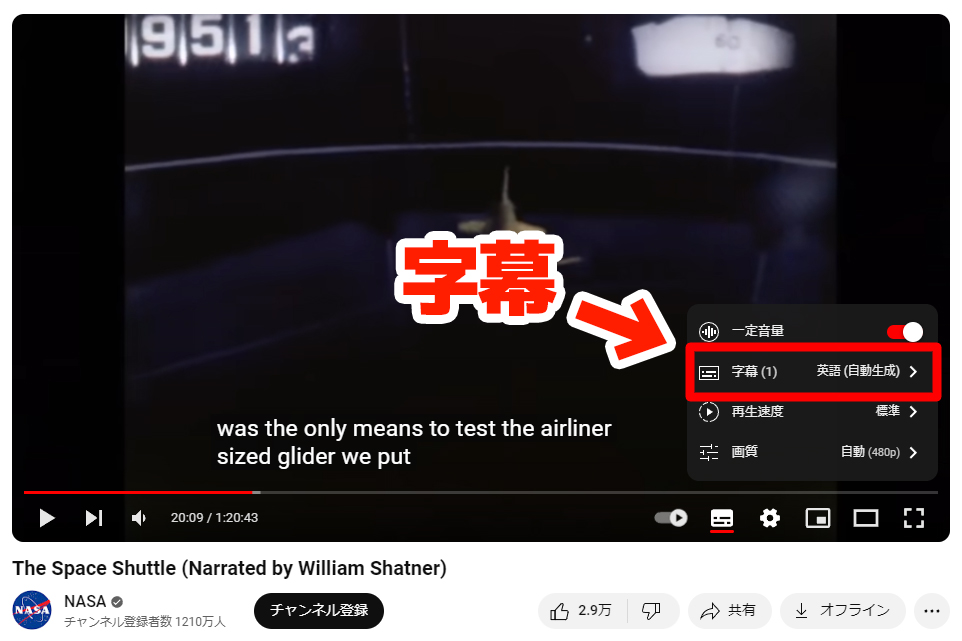
จากเมนูที่ปรากฏขึ้นหลังจากคลิก "คำบรรยาย" ให้คลิก "แปลอัตโนมัติ"
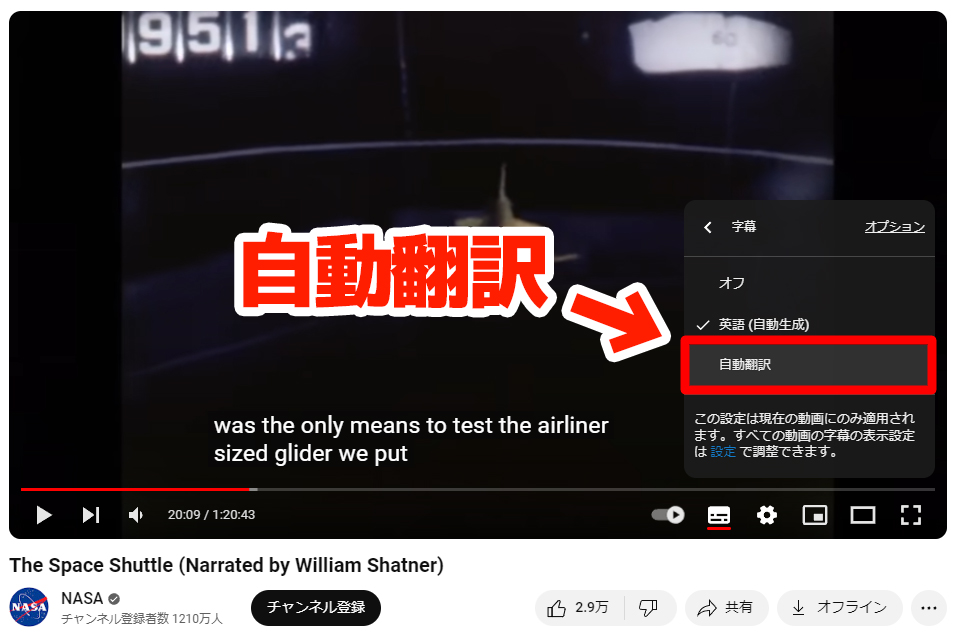
จากเมนูที่ปรากฏขึ้นหลังจากคลิก "แปลอัตโนมัติ" ให้เลือกภาษาปลายทางสำหรับการแปล
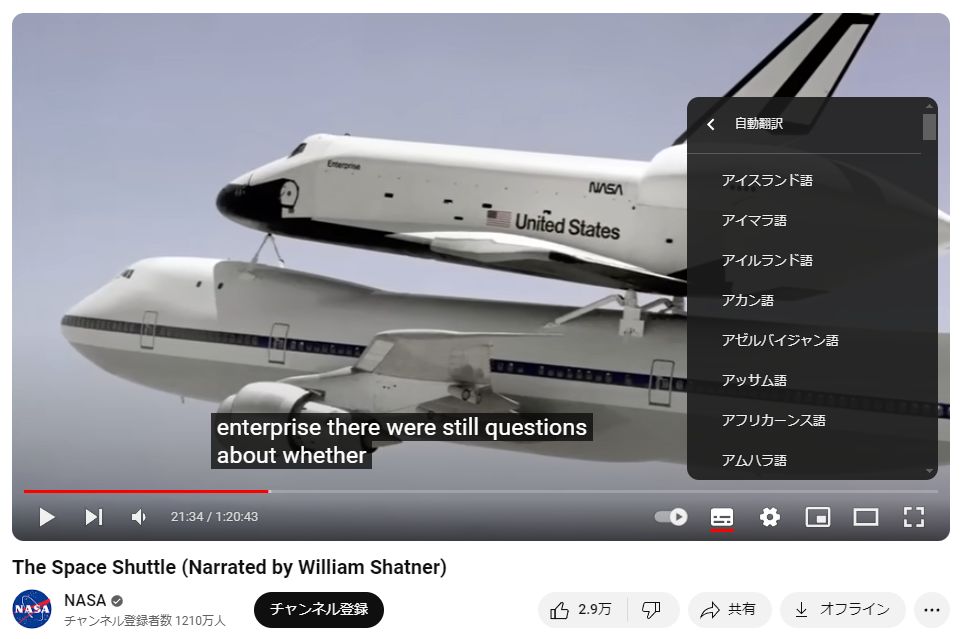 ตัวอย่างเช่น เลือกภาษาญี่ปุ่น
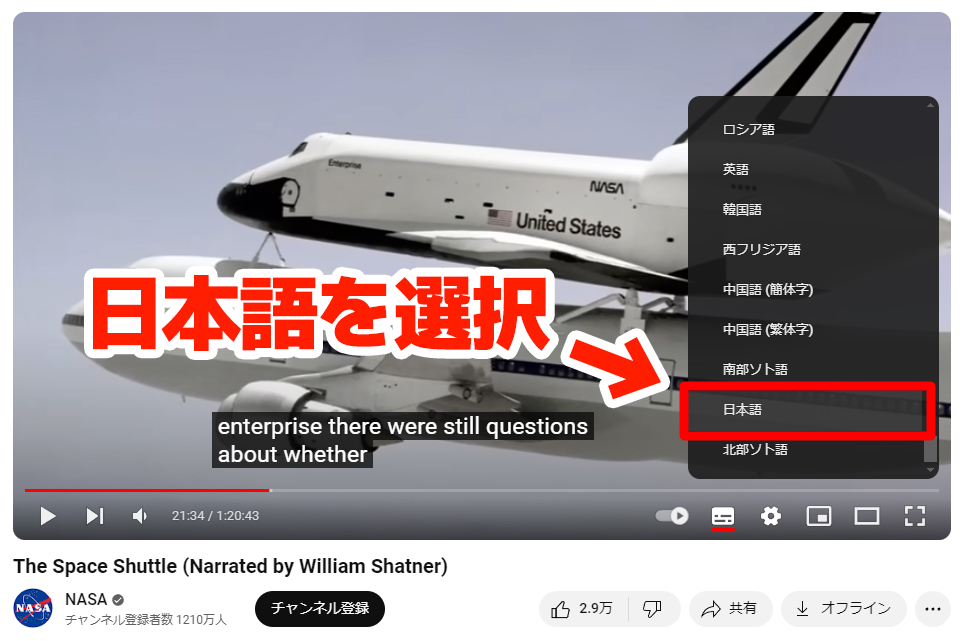
※บางครั้งภาษาที่ผู้ใช้กำลังใช้งานอยู่จะถูกเลือกเป็นภาษาปลายทางโดยอัตโนมัติ
เท่านี้ก็สามารถแปลคำบรรยาย YouTube โดยอัตโนมัติได้แล้ว
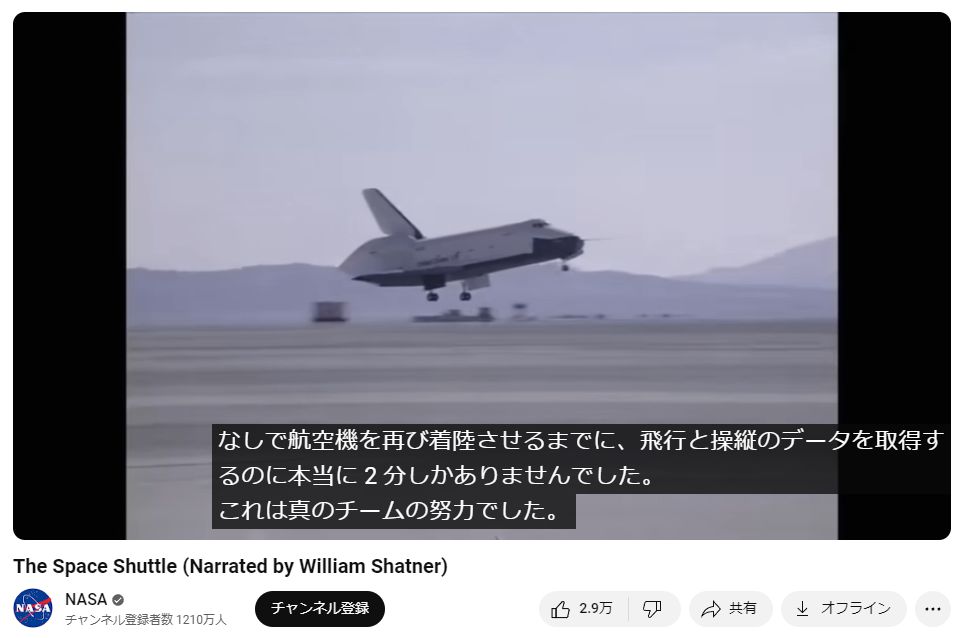
มีวิดีโอที่ไม่สามารถแสดงคำบรรยายอัตโนมัติได้
อย่างไรก็ตาม มีวิดีโอจำนวนมากบน YouTube ที่ไม่สามารถแสดงคำบรรยายอัตโนมัติได้
ตัวอย่างเช่น วิดีโอในภาพนี้เป็นวิดีโอที่อัปโหลดโดยช่องอย่างเป็นทางการของผู้ดูแล YouTube แต่ไม่สามารถใช้คำบรรยายได้
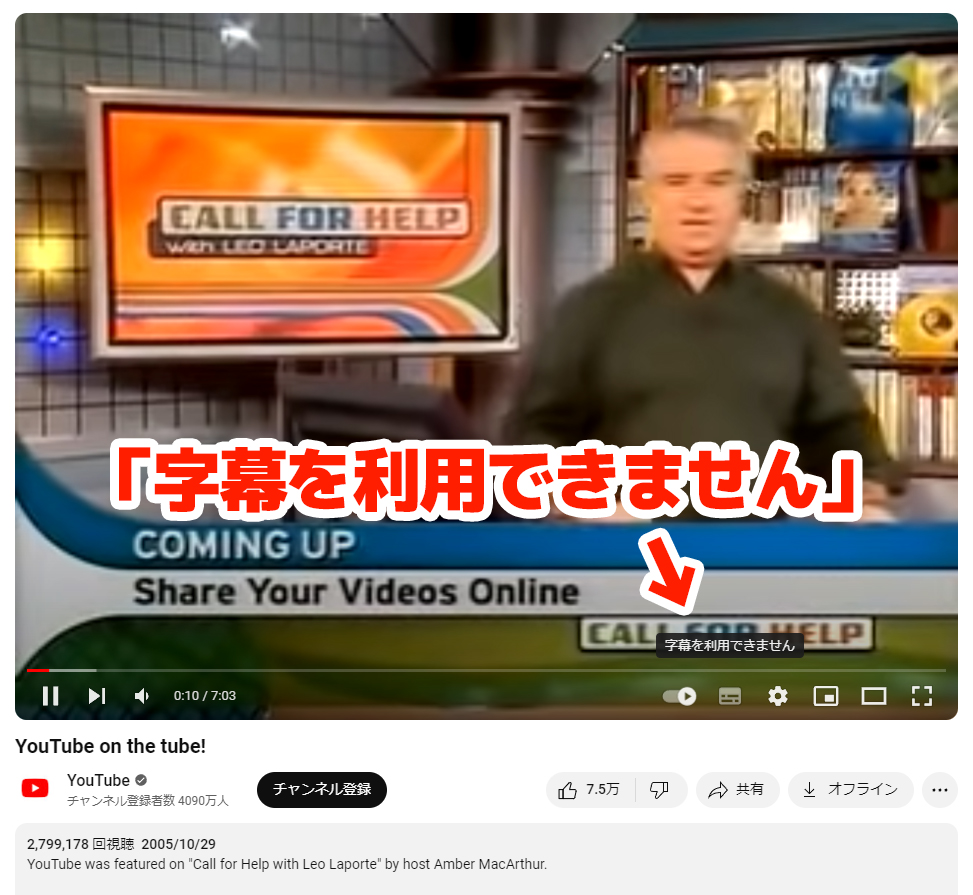
เนื่องจากไม่มีคำบรรยายต้นฉบับ จึงไม่สามารถแปลคำบรรยายโดยอัตโนมัติได้เช่นกัน
มี 2 เหตุผลที่ไม่สามารถใช้คำบรรยายอัตโนมัติได้
1. ผู้โพสต์วิดีโอไม่ได้ตั้งค่าที่จำเป็นสำหรับคำบรรยายอัตโนมัติ
ในการสร้างคำบรรยายอัตโนมัติสำหรับวิดีโอ YouTube ต้องมีการตั้งค่า 2 อย่าง:
- ตั้งค่าภาษาที่ใช้ในวิดีโอ
- อนุญาตให้สร้างคำบรรยายอัตโนมัติสำหรับวิดีโอ
หากผู้โพสต์วิดีโอไม่ได้ตั้งค่าเหล่านี้ จะไม่สามารถแสดงคำบรรยายอัตโนมัติและไม่สามารถแปลได้
2. วิดีโอเก่า
สำหรับวิดีโอเก่าที่โพสต์เมื่อ YouTube ยังไม่มีฟังก์ชันคำบรรยายอัตโนมัติ การตั้งค่าที่จำเป็นสำหรับการสร้างคำบรรยายอัตโนมัติยังไม่ได้ดำเนินการ
ในการแสดงคำบรรยายอัตโนมัติสำหรับวิดีโอเก่า ผู้โพสต์วิดีโอจะต้องตั้งค่าสำหรับการสร้างคำบรรยายอัตโนมัติจากหน้าการจัดการของ YouTube
วิดีโอที่ผู้โพสต์วิดีโอได้ตั้งค่าสำหรับการแสดงคำบรรยายแล้ว จะสามารถใช้คำบรรยายอัตโนมัติได้ แม้จะเป็นวิดีโอเก่าก็ตาม
สามารถใช้คำบรรยายอัตโนมัติและการแปลอัตโนมัติได้ด้วยฟังก์ชันของ Google Chrome
วิดีโอที่ไม่มีคำบรรยายอัตโนมัติเป็นเรื่องที่ไม่สะดวกมาก เพราะไม่สามารถแปลคำบรรยายอัตโนมัติเพื่อรับชมได้
แต่ไม่ต้องกังวล!
ด้วยฟังก์ชันคำบรรยายอัตโนมัติที่มีอยู่ใน Google Chrome คุณสามารถสร้างคำบรรยายอัตโนมัติสำหรับวิดีโอและรับชมพร้อมการแปลอัตโนมัติได้!
ยิ่งไปกว่านั้น คุณยังสามารถใช้คำบรรยายอัตโนมัติได้กับเว็บไซต์วิดีโออื่น ๆ นอกเหนือจาก YouTube ดังนั้นหากใช้ฟังก์ชันของ Google Chrome คุณก็สามารถแปลและรับชมเนื้อหาได้แม้ในเว็บไซต์วิดีโอที่ไม่มีฟังก์ชันคำบรรยาย
วิธีใช้ฟังก์ชันคำบรรยายอัตโนมัติและการแปลอัตโนมัติของ Google Chrome
จะใช้ฟังก์ชันคำบรรยายอัตโนมัติของ Google Chrome ได้อย่างไร?

จะอธิบายวิธีสร้างและแปลคำบรรยายอัตโนมัติด้วย Google Chrome
1. เปิดหน้าจอการตั้งค่า
คลิกเครื่องหมาย "..." ที่จัดเรียงในแนวตั้งที่มุมขวาบนของ Google Chrome
คลิก" class="img-fluid" src="https://storage.googleapis.com/mojiokoshi3/post/image/20240722chrome-jimaku-howto009.jpg" />
คลิก"การตั้งค่า"ที่อยู่ด้านล่างของเมนูที่เปิดขึ้นมา
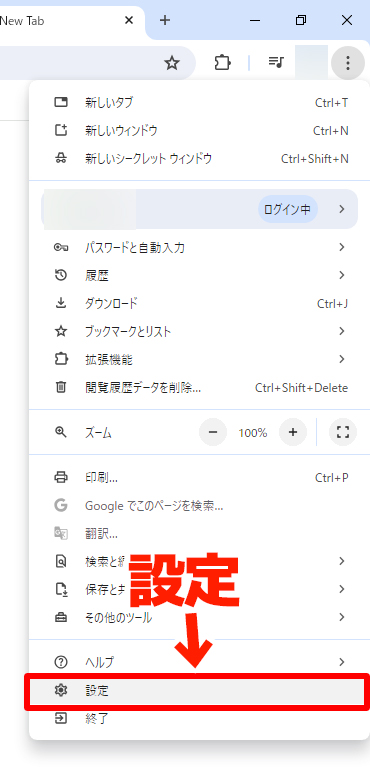
2. เปิด "คุณสมบัติการเข้าถึง"
จากเมนูด้านซ้ายของหน้าจอการตั้งค่า Google Chrome ให้คลิก "คุณสมบัติการเข้าถึง"
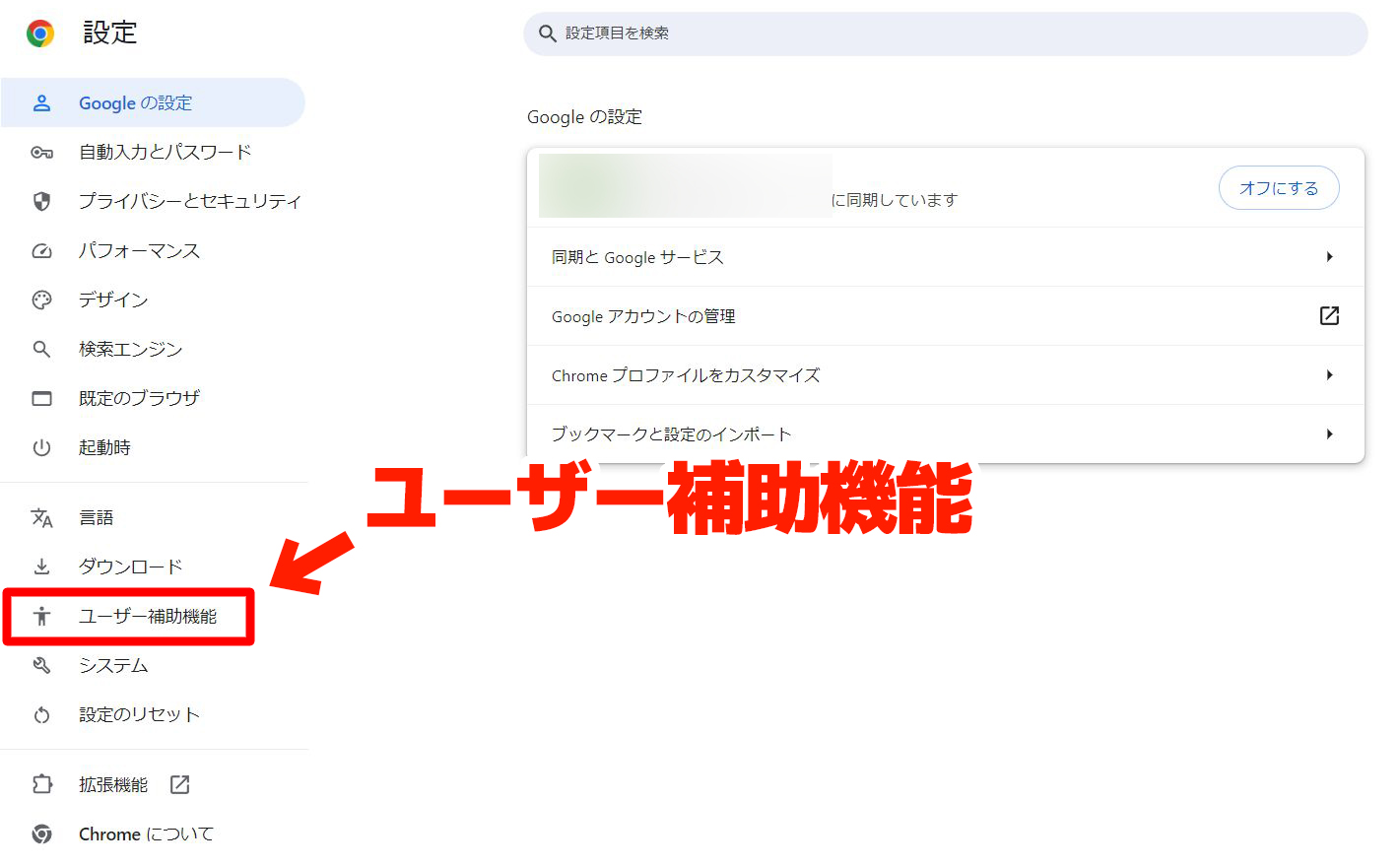
หน้าจอ "คุณสมบัติการเข้าถึง" จะเปิดขึ้น
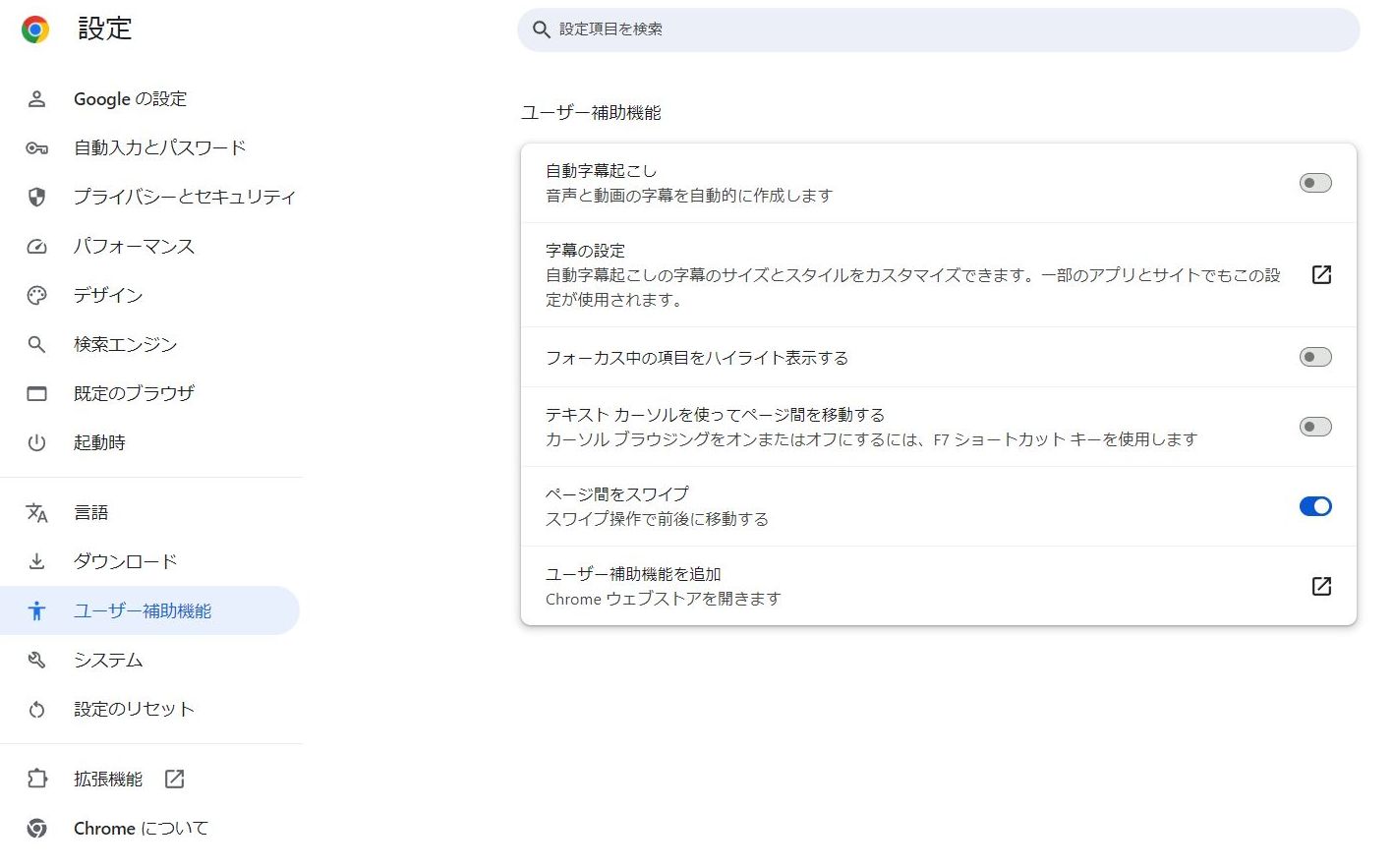
3. เปิดใช้งานคุณสมบัติคำบรรยายอัตโนมัติ
เปิดใช้งาน"คำบรรยายอัตโนมัติ"ที่อยู่ด้านบนสุดของ "คุณสมบัติการเข้าถึง"
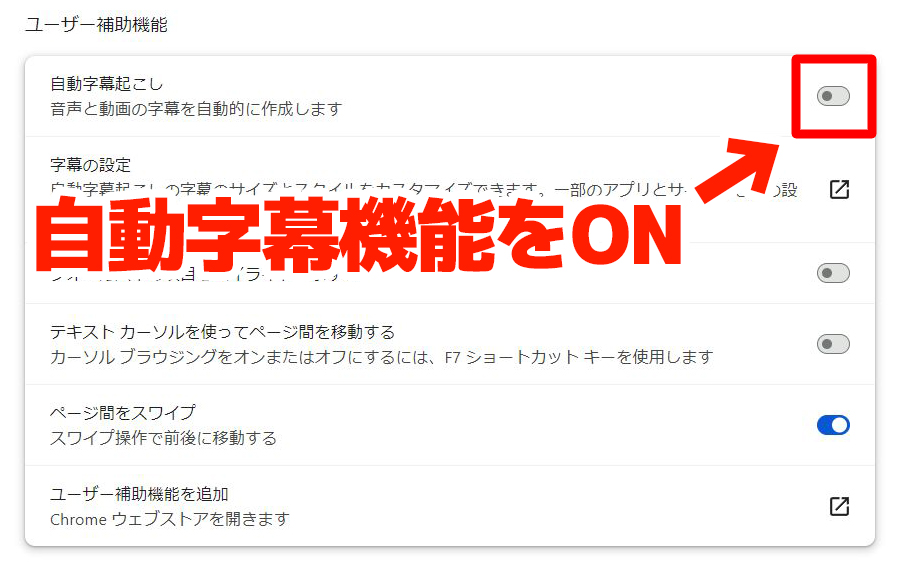
จากนั้น การดาวน์โหลดไฟล์การรู้จำเสียงจะเริ่มต้นขึ้น
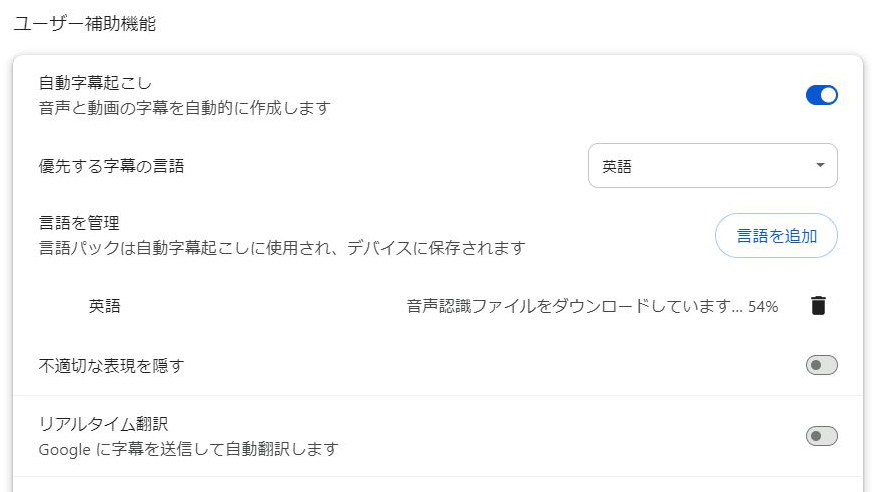
(ไฟล์ที่กำลังดาวน์โหลดในขณะนี้คือไฟล์สำหรับการรู้จำเสียงภาษาอังกฤษ)
เมื่อแสดงข้อความ "ดาวน์โหลดไฟล์การอ่านเสร็จสมบูรณ์" การดาวน์โหลดไฟล์การรู้จำเสียงภาษาอังกฤษก็เสร็จสมบูรณ์

ตอนนี้คุณสามารถใช้คำบรรยายอัตโนมัติและการแปลอัตโนมัติสำหรับวิดีโอภาษาอังกฤษใน Google Chrome ได้แล้ว
สามารถเพิ่มภาษาได้อีกด้วย
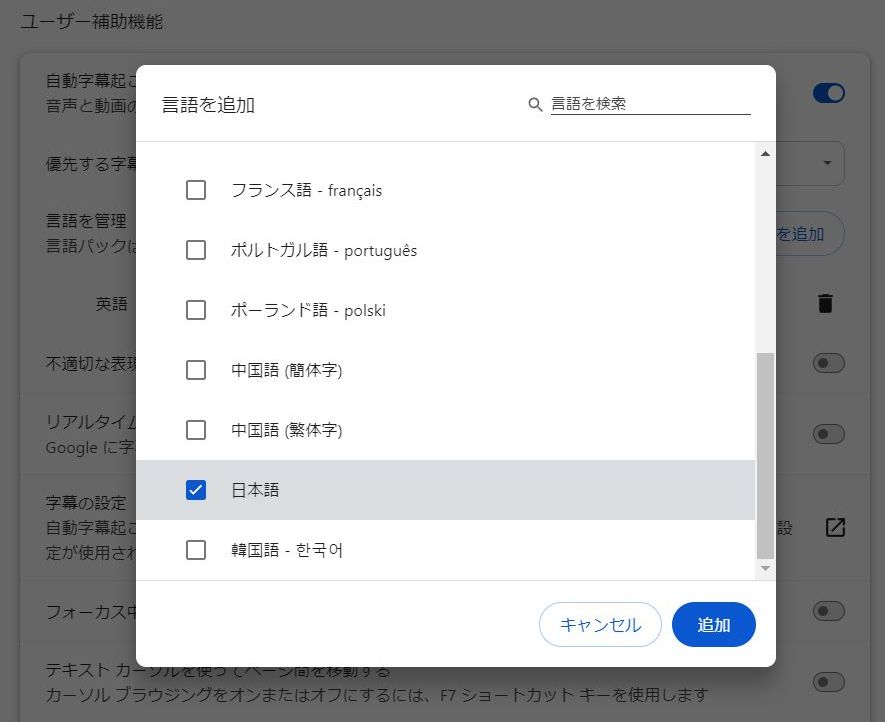
หากคุณต้องการถอดเสียงภาษาอื่นและสร้างคำบรรยายอัตโนมัติ ให้คลิก "เพิ่มภาษา"
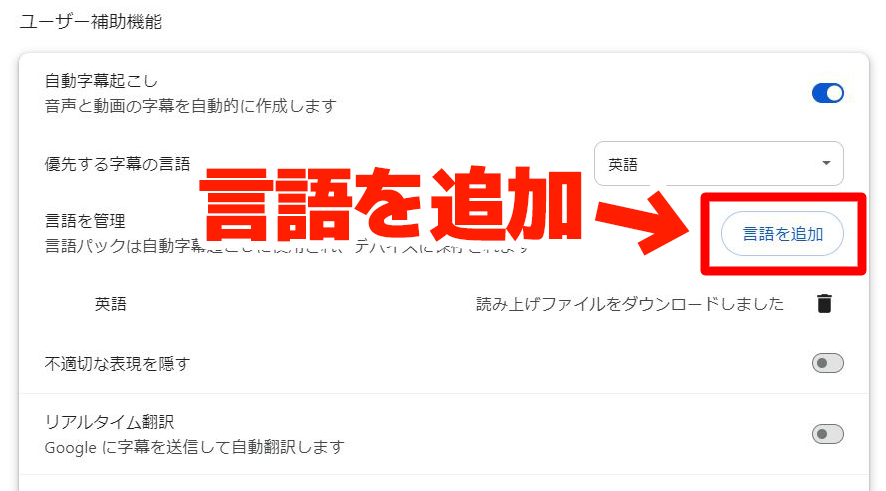
เลือกภาษาที่คุณต้องการเพิ่มและคลิก "เพิ่ม" ไฟล์การรู้จำเสียงจะถูกดาวน์โหลดเหมือนกับภาษาอังกฤษ
4. เปิดใช้งาน "การแปลแบบเรียลไทม์"
ถัดไป ให้เปิดใช้งาน "การแปลแบบเรียลไทม์" ที่อยู่ใต้ "คำบรรยายอัตโนมัติ"
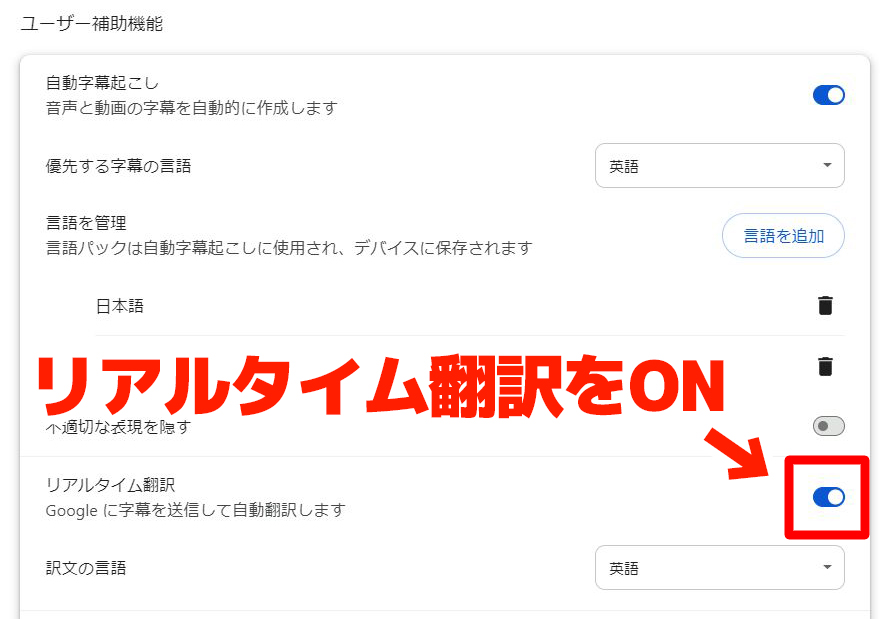
เมื่อเปิดใช้งาน ภาษาปลายทางสำหรับการแปลจะเป็นภาษาอังกฤษ ดังนั้นให้ตั้งค่าภาษาปลายทางเป็นภาษาญี่ปุ่นจากเมนู
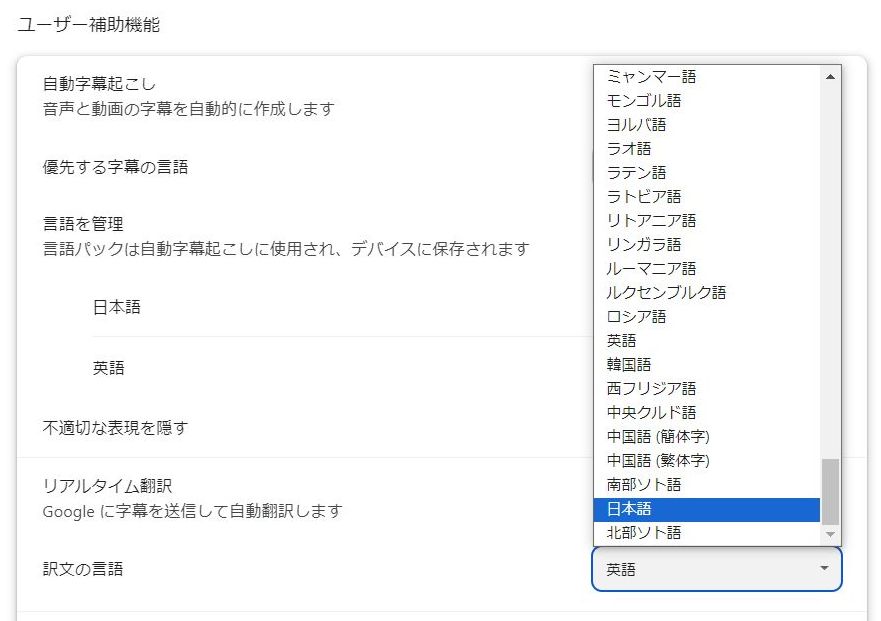
5. เล่นวิดีโอบนเว็บไซต์วิดีโอ
ตอนนี้คุณพร้อมที่จะใช้คุณสมบัติคำบรรยายอัตโนมัติและการแปลอัตโนมัติของ Google Chrome แล้ว
เมื่อคุณเล่นวิดีโอในสถานะนี้ คำบรรยายจะปรากฏขึ้นโดยอัตโนมัติ
ตัวอย่างเช่น เราจะแสดงวิดีโอ YouTube ที่ไม่สามารถใช้คำบรรยายอัตโนมัติได้
จากนั้น คำบรรยายจะปรากฏซ้อนทับบนหน้าจอ Google Chrome ดังที่เห็น
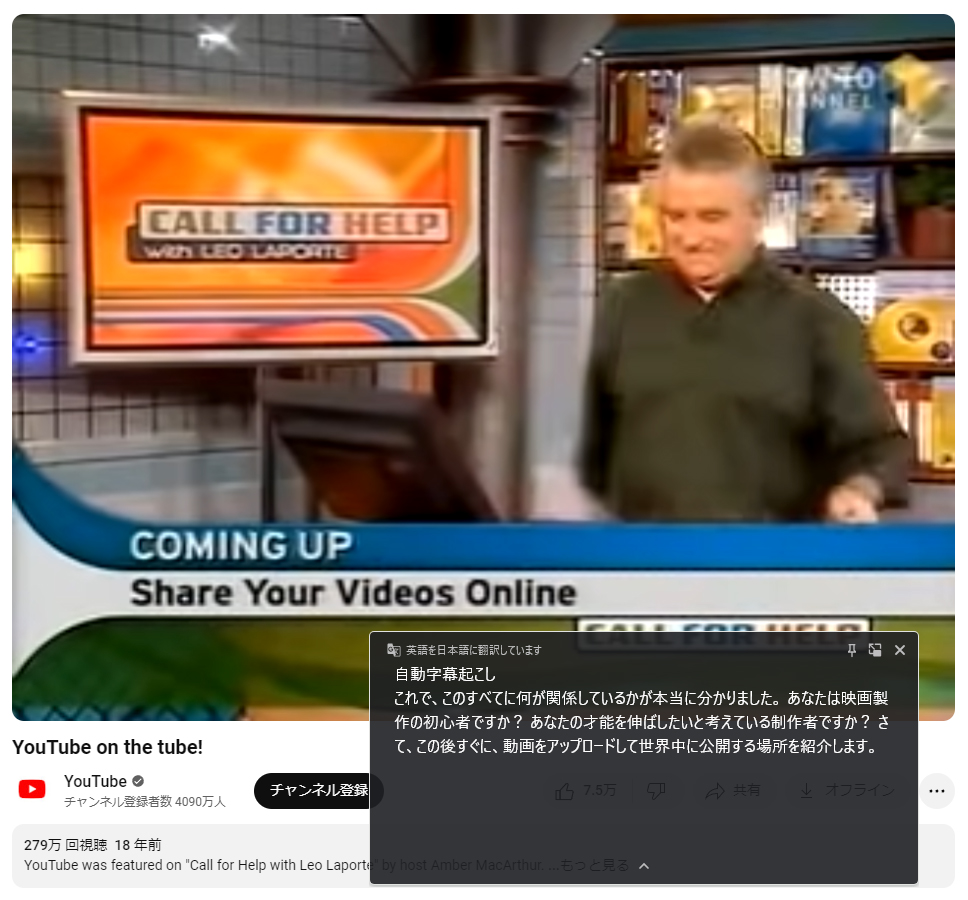
เนื่องจากคุณสมบัติ "การแปลแบบเรียลไทม์" เปิดอยู่ วิดีโอภายใน
เนื้อหาจะถูกแปลเป็นภาษาญี่ปุ่นโดยอัตโนมัติคุณยังสามารถลากหน้าต่างคำบรรยายด้วยเมาส์เพื่อปรับตำแหน่งได้อีกด้วย
เท่านี้ก็เสร็จสิ้นขั้นตอนการใช้คุณสมบัติคำบรรยายอัตโนมัติและการแปลอัตโนมัติของ Google Chrome แล้ว
สามารถแสดงคำบรรยายบนเว็บไซต์วิดีโออื่น ๆ นอกเหนือจาก YouTube ได้
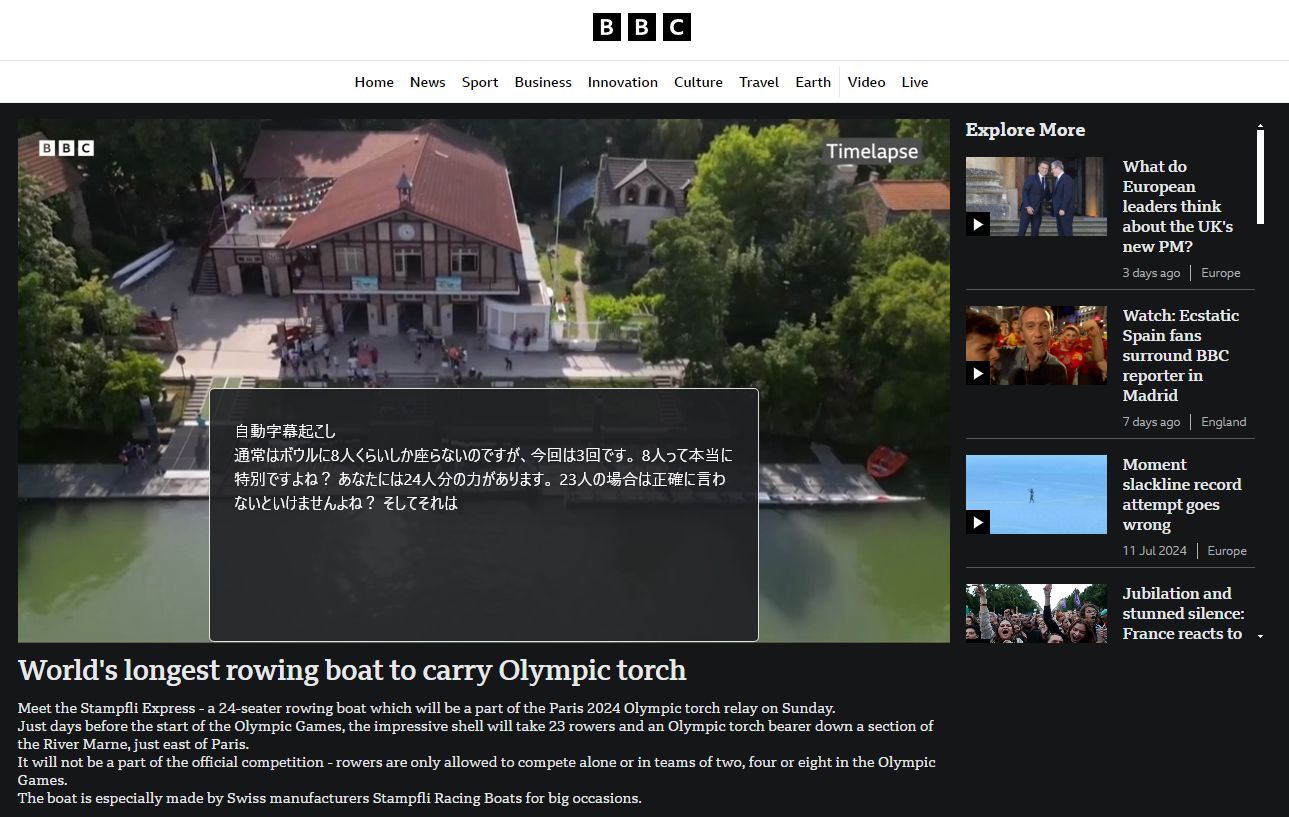
เมื่อตั้งค่าคำบรรยายอัตโนมัติและฟังก์ชันการแปลใน Google Chrome คุณสามารถใช้คำบรรยายและการแปลสำหรับวิดีโอบนเว็บไซต์อื่น ๆ ได้
ตัวอย่างเช่น ในภาพนี้ วิดีโอกำลังเล่นอยู่บนเว็บไซต์ BBC ของอังกฤษ และคำบรรยายที่แปลอัตโนมัติจะปรากฏขึ้นเหมือนกับ YouTube
จะเพิ่มคำบรรยายคุณภาพสูงให้กับวิดีโอ YouTube ได้อย่างไร?

อยากเพิ่มคำบรรยายให้กับวิดีโอที่ทำเองด้วย!
วิดีโอ YouTube สามารถแปลเป็นภาษาต่างประเทศได้โดยใช้ฟังก์ชันคำบรรยายอัตโนมัติมาตรฐาน หรือใช้ฟังก์ชันคำบรรยายอัตโนมัติของ Google Chrome ที่อธิบายไว้ในครั้งนี้
อย่างไรก็ตาม หากต้องการคำบรรยายที่แม่นยำยิ่งขึ้น ขอแนะนำให้ตั้งค่าคำบรรยายด้วยตนเองบน YouTube
การพิมพ์คำบรรยายด้วยตนเองบน YouTube นั้นใช้เวลานานมาก แต่การใช้บริการถอดเสียงด้วย AI จะช่วยให้คุณสามารถเพิ่มคำบรรยายคุณภาพสูงได้อย่างง่ายดาย!
หากต้องการถอดเสียงวิดีโอ ขอแนะนำ "Mojiokoshi-san"!
มีวิธีที่แนะนำในการเพิ่มคำบรรยายให้กับวิดีโอ YouTube
นั่นคือบริการถอดเสียงด้วย AI "Mojiokoshi-san"
"Mojiokoshi-san" เป็นบริการเว็บที่สามารถถอดเสียงวิดีโอได้อย่างแม่นยำและมีคุณภาพสูงโดยใช้ AI ล่าสุด
ทุกคนสามารถอัปโหลดไฟล์วิดีโอโดยตรงและถอดเสียงเนื้อหาได้อย่างง่ายดาย
แม้ว่าคำบรรยายอัตโนมัติแบบเรียลไทม์ของ YouTube และ Google Chrome มักจะเกิดข้อผิดพลาดในการจดจำเสียง แต่ "Mojiokoshi-san" จะถอดเสียงหลังจากอัปโหลดไฟล์ ทำให้ได้การถอดเสียงที่แม่นยำยิ่งขึ้น
ด้วยการใช้เอ็นจิ้นถอดเสียง AI ล่าสุด "PerfectVoice" วิดีโอขนาดยาวก็สามารถถอดเสียงได้ในเวลาเพียง 10 นาที
สามารถส่งออกคำบรรยายในรูปแบบ SRT ได้
"Mojiokoshi-san" รองรับการส่งออกคำบรรยายเป็นมาตรฐาน
เนื่องจากสามารถบันทึกในรูปแบบ SRT ซึ่งเป็นมาตรฐานโดยพฤตินัยสำหรับคำบรรยายวิดีโอ คุณจึงสามารถนำเข้าในหน้าแก้ไขของ YouTube และเพิ่มคำบรรยายลงในวิดีโอได้อย่างง่ายดาย
แน่นอนว่ายังรองรับการนำเข้าในซอฟต์แวร์ตัดต่อวิดีโอ เช่น Adobe Premiere และ DaVinci Resolve
คุณอยากลองใช้ "Mojiokoshi-san" ฟรีไหม?
นอกจากนี้ "Mojiokoshi-san" สามารถถอดเสียงไฟล์ได้ฟรีสูงสุด 1 นาที โดยไม่จำเป็นต้องลงทะเบียนหรือเข้าสู่ระบบ!
หากคุณกำลังมองหาวิธีถอดเสียงวิดีโอ ทำไมไม่ลองสัมผัสประสบการณ์ "Mojiokoshi-san" จาก ที่นี่ ล่ะ?
วิธีเพิ่มคำบรรยายลงใน YouTube ด้วย "Mojiokoshi-san"
1. ถอดเสียงคำบรรยายด้วย "Mojiokoshi-san"
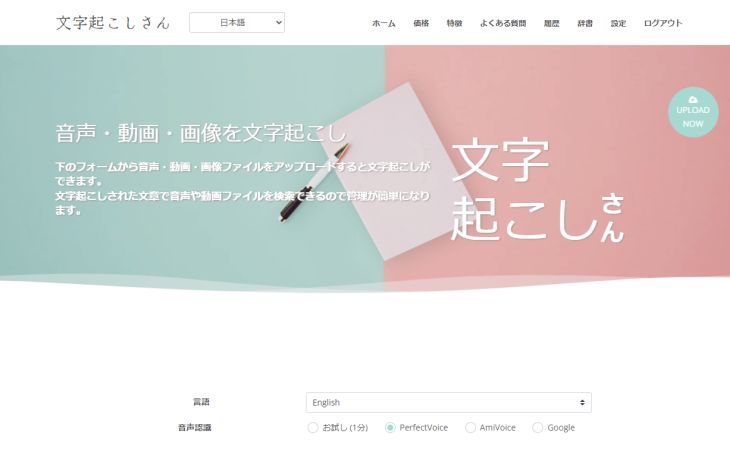
YouTube ของ "Mojiokoshi-san"
ในการเพิ่มคำบรรยายลงในวิดีโอ ขั้นแรกให้อัปโหลดไฟล์วิดีโอเดียวกันกับที่อัปโหลดไปยัง YouTube
เมื่อเปิด 'Mojiokoshi-san' จาก หน้าแรกนี้ ให้ทำดังนี้:
- คลิกเลือก
- ลากและวางไฟล์
เลือกไฟล์ด้วยวิธีใดวิธีหนึ่ง
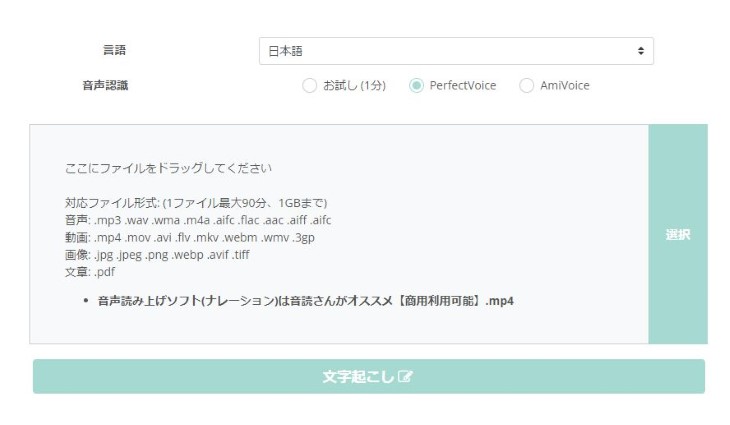
เมื่อกดปุ่ม 'ถอดเสียง' การอัปโหลดจะเริ่มโดยอัตโนมัติ
เมื่อการอัปโหลดเสร็จสิ้น การถอดเสียงจะเริ่มโดยอัตโนมัติ
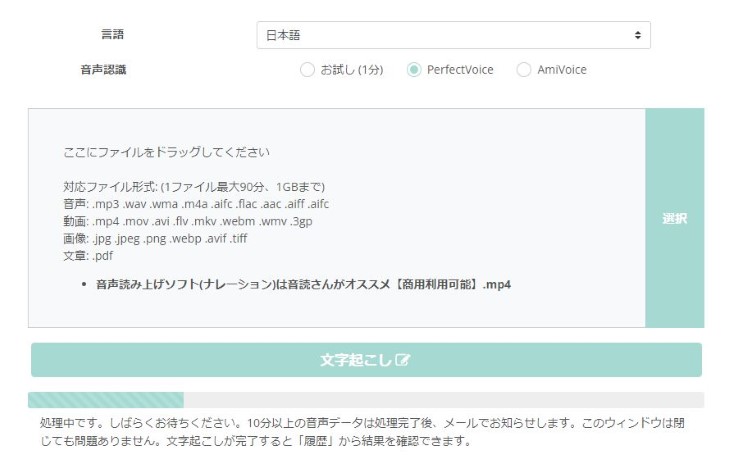
การถอดเสียงจะเสร็จสิ้นภายในประมาณ 10 นาที แม้จะเป็นไฟล์ขนาดใหญ่
เมื่อการถอดเสียงเสร็จสิ้น ผลลัพธ์การถอดเสียงจะแสดงขึ้นโดยอัตโนมัติ
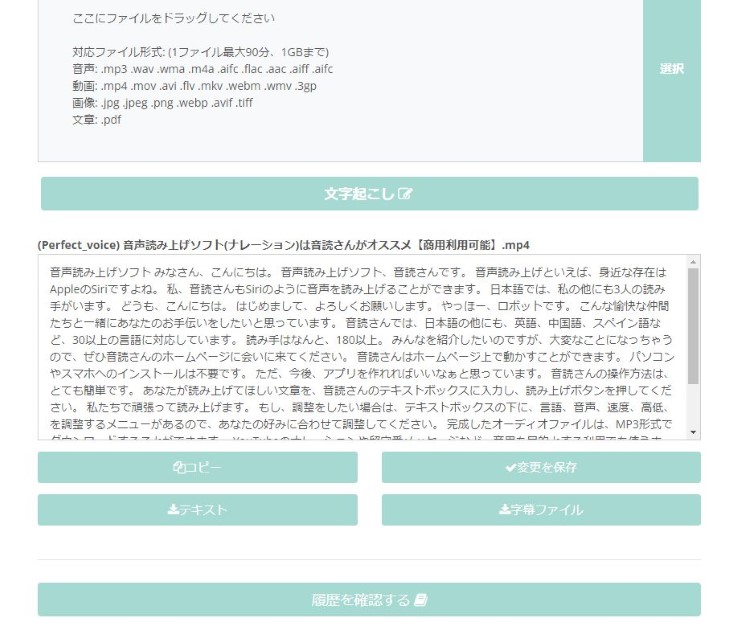
※หากปิดแท็บเบราว์เซอร์หลังจากอัปโหลดเสร็จสิ้น สามารถแสดงได้จาก "ประวัติ" ในเมนู
2. ดาวน์โหลดไฟล์คำบรรยาย
บนหน้าจอผลลัพธ์การถอดเสียง ให้คลิกปุ่ม "ไฟล์คำบรรยาย" เพื่อดาวน์โหลดไฟล์คำบรรยาย
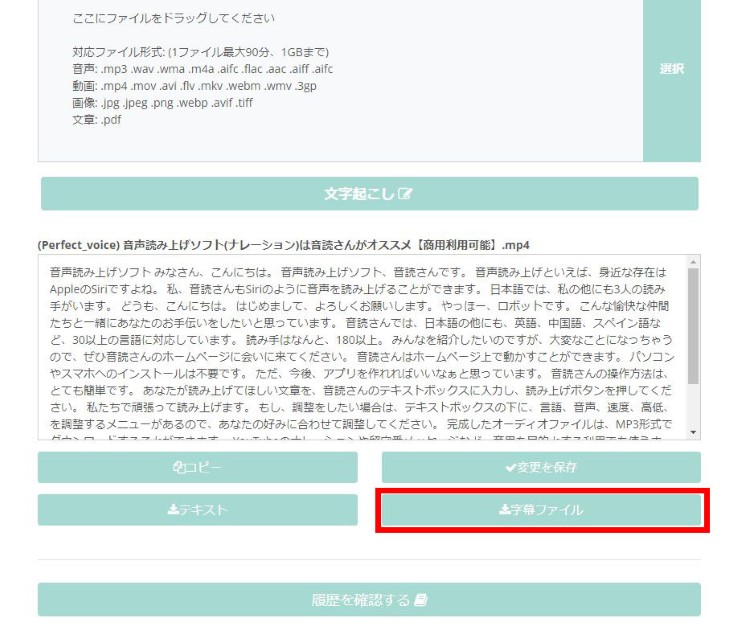
3. อัปโหลดคำบรรยายไปยัง YouTube
จากหน้าจอการจัดการของ YouTube ให้เปิด"รายละเอียดวิดีโอ"ของวิดีโอที่ต้องการเพิ่มคำบรรยาย
คลิก"คำบรรยาย"ที่อยู่ด้านขวา
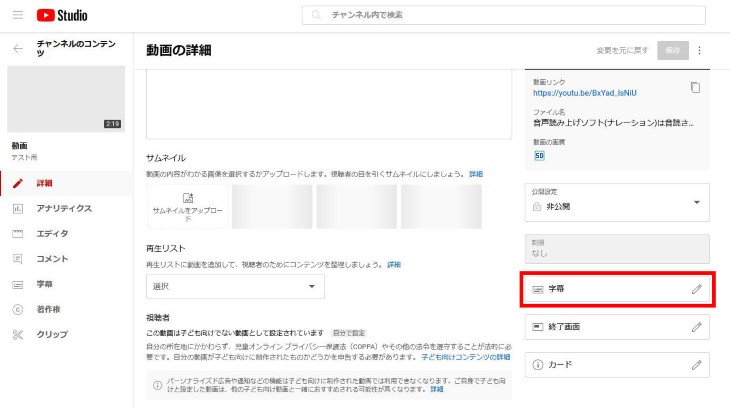
หน้าจอการจัดการคำบรรยายจะเปิดขึ้น
บนหน้าจอนี้ ให้คลิก"อัปโหลดไฟล์"
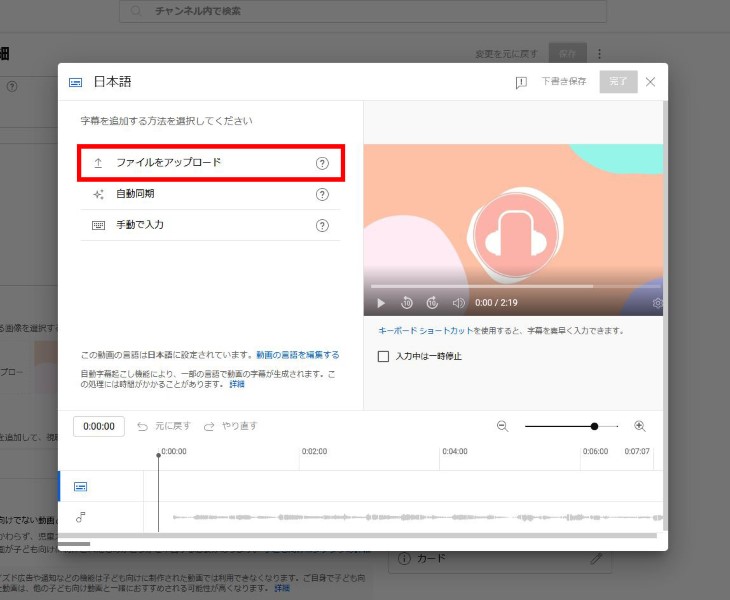
เนื่องจากคำบรรยายที่สร้างโดย 'Mojiokoshi-san' มีรหัสเวลา ให้เลือก "มีรหัสเวลา"
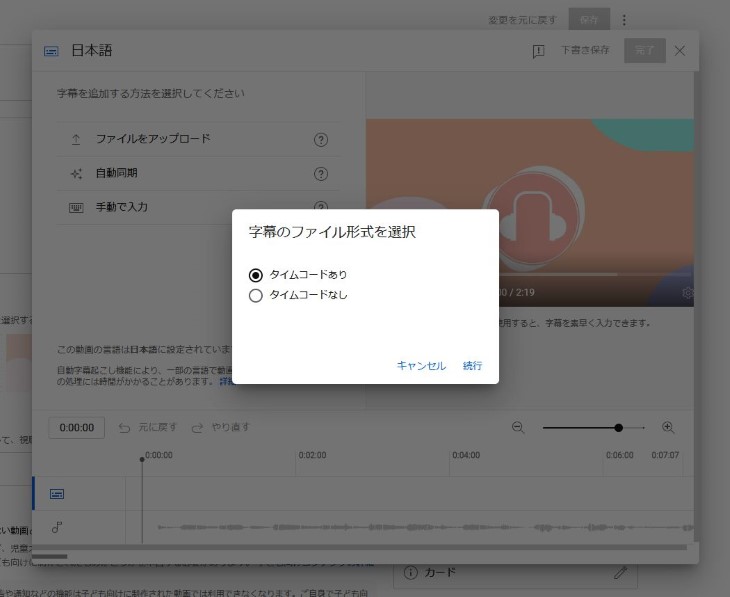
เมื่อคลิก "ดำเนินการต่อ" หน้าจอการอัปโหลดจะเปิดขึ้น ดังนั้นให้เลือกไฟล์ SRT และอัปโหลด
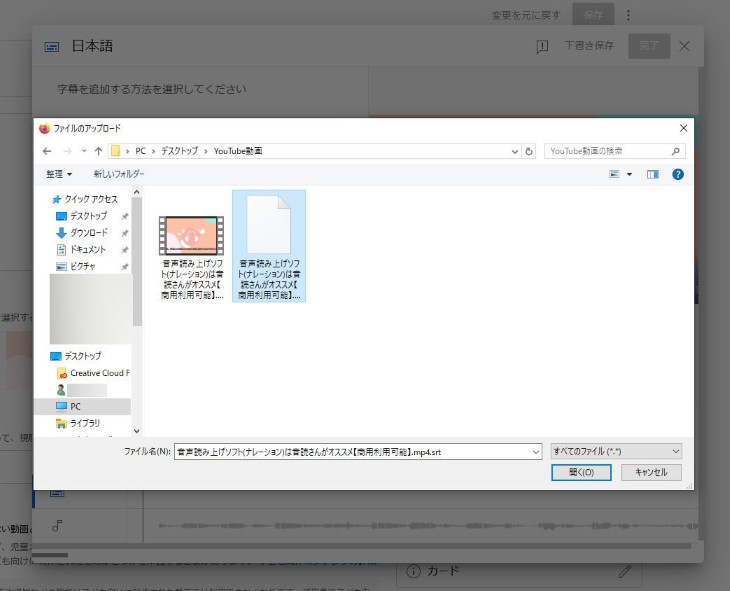
เมื่ออัปโหลดแล้ว คำบรรยายจะถูกโหลดโดยอัตโนมัติเช่นนี้
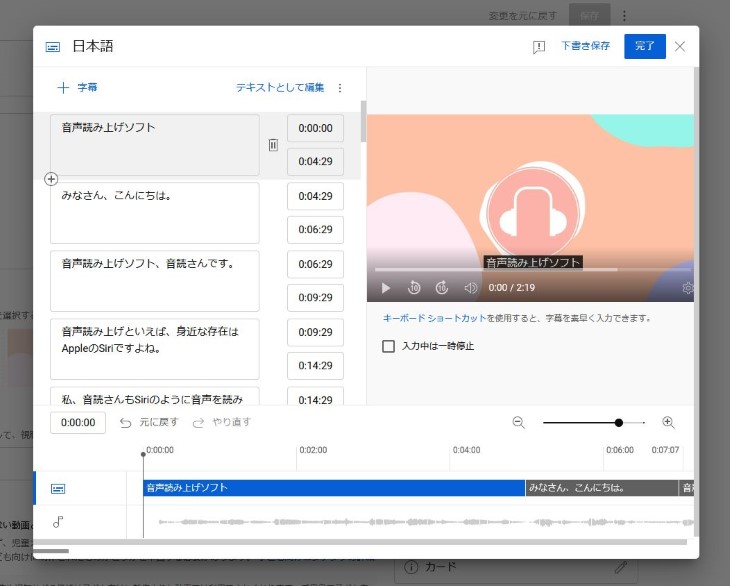
คลิก"เสร็จสิ้น"เพื่อบันทึกคำบรรยาย
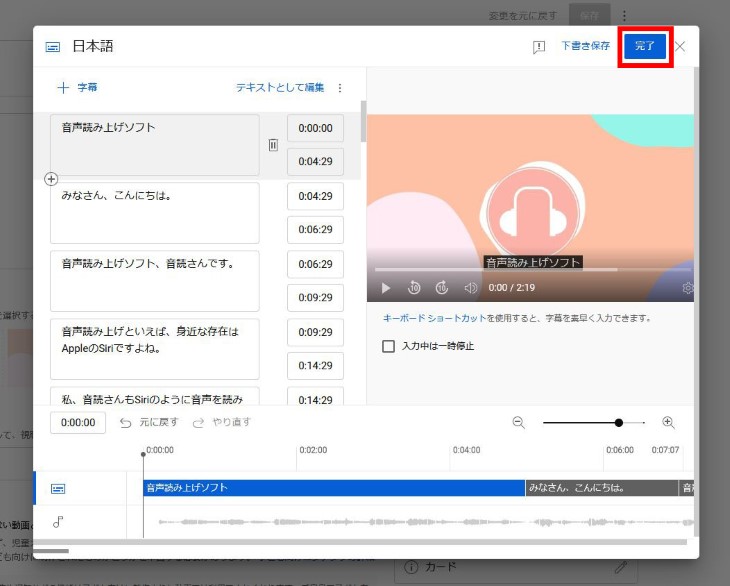
เท่านี้ก็เสร็จสิ้นขั้นตอนการเพิ่มคำบรรยายลงในวิดีโอ YouTube โดยใช้ 'Mojiokoshi-san'
การใช้ 'Mojiokoshi-san' ช่วยให้คุณสร้างคำบรรยายคุณภาพสูงได้อย่างง่ายดายกว่าคำบรรยายอัตโนมัติของ YouTube หรือ Google Chrome!
หากคำบรรยายมีคุณภาพสูง ข้อความที่แปลก็จะดูเป็นธรรมชาติ ทำให้สามารถเพิ่มจำนวนผู้ชมจากต่างประเทศได้
คุณสนใจที่จะเพิ่มคำบรรยายคุณภาพสูงให้กับวิดีโอ YouTube ของคุณด้วยฟังก์ชันคำบรรยายของ'Mojiokoshi-san'หรือไม่?
■ AI文字起こしサービス『文字起こしさん』
『文字起こしさん』は初期費用ゼロ&月額1,000円から利用できる(※無料版あり)オンライン文字起こしツールです。
- 音声・動画・画像など20以上のファイル形式に対応
- パソコン・スマホどちらからも利用可能
- 医療・IT・介護などの専門用語にも対応
- 字幕ファイルの作成や、話者分離にも対応
- 英語、中国語、日本語、韓国語、ドイツ語、フランス語、イタリア語など約100言語の文字起こしに対応
利用方法はサイトから音声ファイルをアップロードするだけ。数秒〜数十分であっという間に文字起こしテキストが手に入ります。
10分までの文字起こしなら無料で利用できますので、まずは一度お試しください。

音声・動画・画像から文字起こしが簡単にできる「文字起こしさん」です。
文字起こしさんでは無料で5分までの文字起こしが可能です。
文字起こしした文章のコピー、ダウンロード、検索、削除などができます。
字幕ファイルの作成もできるのでインタビュー動画などの文字起こしにも最適です。
HP: mojiokoshi3.com
Email: mojiokoshi3.com@gmail.com
Email: mojiokoshi3.com@gmail.com
関連記事
音声・動画・画像の文字起こしなら文字起こしさん。インストール不要で誰でも無料で利用できる文字起こしサービスです。