



Mr. Transcription เข้าสู่ระบบไม่ได้? 5 วิธีแก้ 'อีเมล/รหัสผ่านไม่ถูกต้อง'
แอปถอดเสียงฟรีบน Android แนะนำ 9 รายการ: เสียง วิดีโอ ประชุม
9 ตุลาคม 2026

อยากลองใช้สมาร์ตโฟน Android พิมพ์ด้วยเสียงและทำรายงานการประชุมแบบง่าย ๆ!
เพื่อคนที่คิดแบบนั้น เราจึงรวบรวมบริการและแอปถอดเสียงเป็นข้อความที่ใช้บน Android ได้มาไว้ในที่เดียว
- อยากแปลงเสียงเป็นข้อความด้วยสมาร์ตโฟนอย่างง่ายดาย
- อยากสรุปเสียงที่อัดด้วยเครื่องอัดเสียงของสมาร์ตโฟนเป็นรายงานการประชุม
- อยากคัดเลือกแอปที่ตรงกับวัตถุประสงค์ของตัวเองพอดี
- อยากลองใช้ฟรีให้พอใจก่อนแล้วค่อยเลือกแอปแบบเสียเงิน
เวลาใช้สมาร์ตโฟน Android คุณเคยคิดแบบนี้บ้างไหม
ดังนั้นในครั้งนี้เราจึงจำกัดขอบเขตเฉพาะแอปที่ใช้บน Android ได้ และคัดสรรแอปแนะนำที่มีจุดเด่นแตกต่างกันมาแนะนำให้
เมื่ออ่านบทความนี้จบ คุณจะสามารถถอดเสียงเป็นข้อความได้ทันทีเลย
บริการและแอปถอดเสียงเป็นข้อความบน Android แนะนำ 9 รายการ
เรามาเริ่มกันเลย ตั้งแต่เว็บแอปถอดเสียงที่ใช้ AI ไปจนถึงแอปที่เก่งเรื่องเสียง เราจะแนะนำบริการและแอปที่มีประโยชน์เมื่อต้องการถอดเสียงเป็นข้อความบน Android!
1. Mr. Transcription

บริการถอดเสียงเป็นข้อความประสิทธิภาพสูงที่ใช้ AI ที่เราขอแนะนำก็คือตัวนี้
จุดเด่นคือถอดเสียงเป็นข้อความได้อย่างมีประสิทธิภาพสูงในทุกด้าน หากลังเลก็เลือกตัวนี้ไม่มีผิดพลาด
ด้วยเอนจินรู้จำเสียง AI รุ่นล่าสุด ถอดเสียงเป็นข้อความได้อย่างแม่นยำสูงในเวลาเพียง 1 นาทีคือจุดเด่นที่สำคัญที่สุด
รองรับ 100 ภาษาด้วย AI รุ่นล่าสุด แม้เสียงที่ยากก็แปลงเป็นข้อความได้อย่างแน่นอน
รู้จำศัพท์เฉพาะทางด้าน IT และการแพทย์ได้เป็นอย่างดีเลยทีเดียว
รองรับไฟล์มากกว่า 20 ประเภท นอกจากไฟล์เสียงแล้ว ยังแนะนำสำหรับผู้ที่ต้องการถอดข้อความจากวิดีโอ รูปภาพ และภาพถ่ายด้วย

ไฟล์ที่ Mr. Transcription รองรับและขนาดไฟล์ที่รองรับ วิธีแปลงไฟล์ที่ไม่รองรับให้เป็นไฟล์ที่รองรับ
แนะนำไฟล์ที่ Mr. Transcription รองรับ และวิธีรับมือเมื่อเป็นไฟล์ที่ไม่รองรับ
เอกสาร PDF ก็ถอดข้อความได้ จึงใช้เป็นเครื่องมือ OCR แบบง่าย ๆ ได้ด้วย
คุณสามารถลองถอดข้อความจาก PDF ได้ฟรีที่เครื่องมือถอดข้อความ PDFได้เลย
ไม่ต้องสมัครสมาชิกก็ใช้ฟรีได้วันละ 3 นาที และหากเป็นสมาชิกฟรีก็ใช้ได้ถึงวันละ 10 นาทีจึงสามารถทดลองใช้การถอดเสียงด้วย AI ประสิทธิภาพสูงได้อย่างสบาย ๆ
วิธีใช้คือเพียงอัปโหลดไฟล์สื่อจากหน้าแรกเท่านั้น
ใช้งานผ่านเบราว์เซอร์ได้ จึงเหมาะอย่างยิ่งสำหรับคนที่ไม่อยากติดตั้งแอปเพิ่ม
หากกำลังลังเลเรื่องการถอดเสียงเป็นข้อความ ลองใช้ 『Mr. Transcription』 ก่อนดีไหม
2. Speechnotes
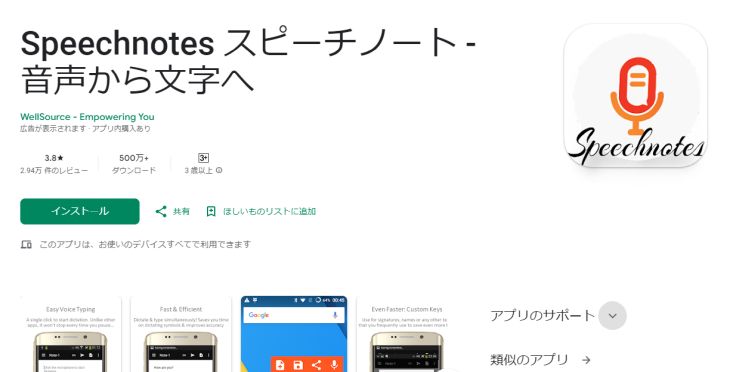
แอปนี้แนะนำสำหรับการสร้างบันทึกเสียงอย่างง่ายดาย
การใช้งานเพียงเปิดแอปแล้วกดปุ่มไมโครโฟน การแปลงเสียงเป็นข้อความก็จะเริ่มขึ้นทันที
ฟังก์ชันเรียบง่าย แต่สามารถแทรกเครื่องหมายวรรคตอน เครื่องหมายตกใจ และการขึ้นบรรทัดใหม่ลงในข้อความได้ด้วยการแตะครั้งเดียว และยังพิมพ์ด้วยคำสั่งเสียงได้อีกด้วย
ข้อความที่สร้างขึ้นยังส่งไปยังแอปอื่นได้ด้วยฟังก์ชันแชร์ ซึ่งสะดวกมาก
3. เครื่องเล่นไฟล์เสียงความยาวสูง
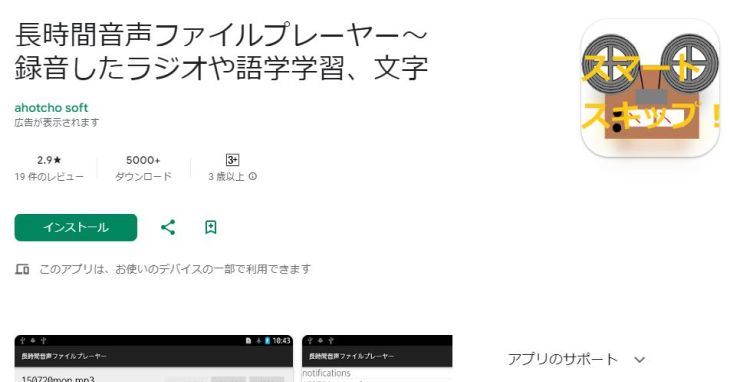
หากคุณกำลังมองหาเครื่องเล่นไฟล์เสียงสำหรับใช้ตอนพิมพ์ถอดข้อความด้วยมือแนะนำตัวนี้
นอกจากแถบเลื่อนเฉพาะที่ข้ามไปข้างหน้าและย้อนกลับได้แบบไม่เป็นขั้น ยังมีปุ่มสำหรับข้ามการเล่นตามจำนวนวินาทีที่ต้องการ ซึ่งเป็นจุดเด่น
รองรับไฟล์เสียงหลากหลายมาก เช่น wav, mp3, wma, aac และ m4a
นอกจากใช้ถอดเสียงเป็นข้อความแล้ว ก็น่าจะนำไปใช้ฟังหนังสือเสียงหรือเรียนภาษาอังกฤษได้ด้วย
เครื่องเล่นไฟล์เสียงความยาวสูง
4. AutoMemo
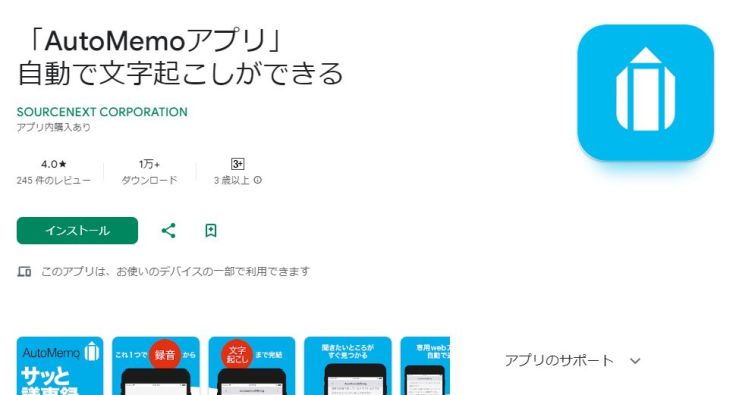
AutoMemo เป็นบริการที่ SOURCENEXT จากญี่ปุ่นให้บริการเป็นแอป Android ที่อัดเสียงและถอดเสียงเป็นข้อความได้นั่นเอง
นอกจากฟังก์ชันอัดเสียงในตัวแอปแล้ว ยังสามารถระบุไฟล์เพื่อถอดเสียงเป็นข้อความได้ด้วย
เป็นการถอดเสียงด้วย AI และความอุ่นใจจากการเป็นบริการที่ผลิตในญี่ปุ่นก็เป็นจุดเด่นเช่นกัน
อย่างไรก็ตาม ในด้านประสิทธิภาพ มีรีวิวใน Google Play Store ว่าภาษาญี่ปุ่นอยู่ในระดับพอใช้ ส่วนภาษาอังกฤษยังไม่ดีนัก ซึ่งก็น่าเป็นห่วงอยู่บ้าง
ลองพิจารณาเป็นหนึ่งในตัวเลือกของแอปถอดเสียงสำหรับ Android ดูไหม
5. Transkriptor
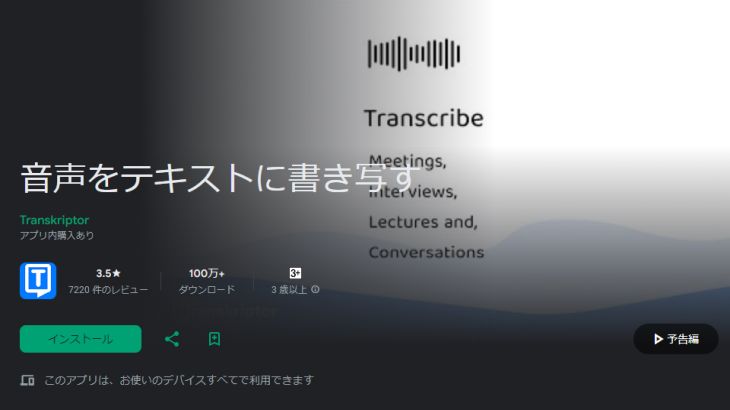
แอปสำหรับ Android ที่มีฟังก์ชันแบบมาตรฐานดั้งเดิมก็คือตัวนี้
เป็นแอปที่รองรับการถอดเสียงแบบเรียลไทม์ในการประชุมและการถอดความจากไฟล์ มีฟังก์ชันมาตรฐานสำหรับแอปถอดเสียงด้วย AI
อย่างไรก็ตาม ตัวแอปและคำอธิบายมีเป็นภาษาญี่ปุ่นแล้ว แต่เป็นแอปที่ผลิตในต่างประเทศ จึงแนะนำให้ใช้งานโดยเข้าใจว่าการสนับสนุนและความใส่ใจในการให้บริการนั้นแตกต่างจากแอปและบริการที่ทำมาสำหรับตลาดภายในประเทศญี่ปุ่น เช่น 『Mr. Transcription』
6. iRecord ถอดเสียงอัตโนมัติ
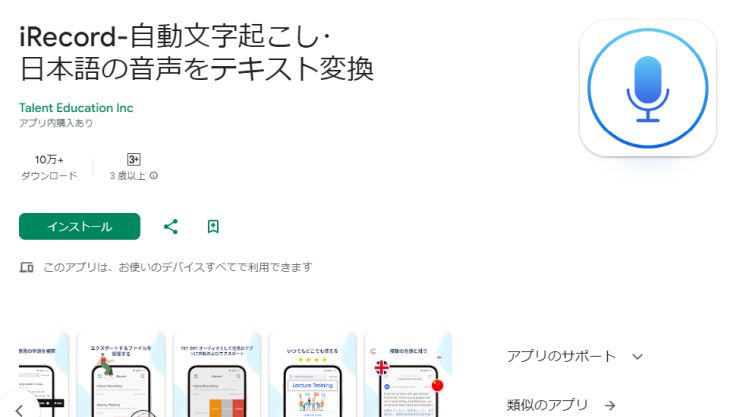
แอป Android ที่รองรับการถอดเสียงอัตโนมัติสำหรับเสียงในการสัมภาษณ์หรือการประชุมก็คือตัวนี้
มีฟังก์ชันมาตรฐานดั้งเดิม เช่น รู้จำเสียงแบบเรียลไทม์แล้วถอดความ หรือนำเข้าไฟล์เพื่อถอดเสียงเป็นข้อความ
ทั้งที่เป็นแอปบนสมาร์ตโฟน แต่ก็มีฟังก์ชันพื้นฐานสุด ๆ แบบที่คอมพิวเตอร์ต้องมี คือส่งออกเป็นไฟล์ข้อความได้ ซึ่งเป็นข้อดีสำหรับผู้ที่ชอบความเรียบง่ายด้วย
หากกำลังมองหาแอปที่เรียบง่าย ลองดูตัวนี้ไหม
อย่างไรก็ตาม แอปนี้ก็ผลิตในต่างประเทศเช่นกัน จึงควรใช้งานโดยเข้าใจความแตกต่างของการสนับสนุนเมื่อเทียบกับบริการในประเทศญี่ปุ่น
7. Otter

หากเสียงที่จะถอดเป็นข้อความเป็นภาษาอังกฤษแนะนำแอปนี้ที่เก่งเรื่องภาษาอังกฤษ
จากความรู้สึกที่ลองใช้จริง ความแม่นยำของฟังก์ชันรู้จำเสียงภาษาอังกฤษให้ความรู้สึกว่าเหนือกว่า Google และ Microsoft (ที่โด่งดังในวงการนี้)
มีฟังก์ชัน「ระบุผู้พูดด้วยลายเสียง」ที่แยกผู้พูดหลายคนมาให้เป็นมาตรฐาน จึงเป็นเครื่องมือทำรายงานการประชุมที่ยอดเยี่ยมมาก
สำหรับผู้ที่ติดต่อกับพันธมิตรหรือลูกค้าในต่างประเทศบ่อย ๆ ขอให้ลองใช้สักครั้ง
8. Notta

อยากแก้ไขข้อความที่ถอดเสียงอัตโนมัติแล้วอย่างละเอียดภายหลังแอปนี้แนะนำสำหรับผู้ที่ต้องการแบบนี้
จุดเด่นสำคัญคือเครื่องมือแก้ไขครบครันมาก เช่น ค้นหาด้วยคีย์เวิร์ด ติดแท็ก ทำเครื่องหมายและข้ามไปยังจุดที่ต้องการ แทรกรูปภาพ และตรวจแก้ข้อความ
แต่เนื่องจากมีฟังก์ชันมากมาย อาจต้องใช้ความพยายามอยู่บ้างกว่าจะใช้ได้คล่อง
ฟังก์ชันที่ใช้ได้ฟรีค่อนข้างจำกัด หากต้องการใช้อย่างจริงจังก็ควรพิจารณารุ่นเสียเงินด้วย
9. Papago - ล่ามและแปลภาษาด้วย AI
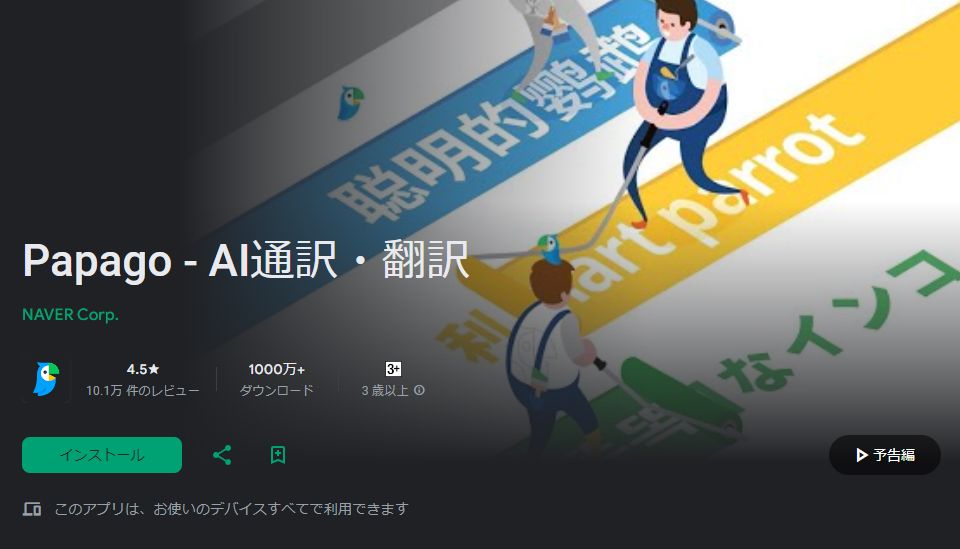
「เก่งภาษาเกาหลี」คือแอปที่โดดเด่นอย่างยิ่งตัวนี้
ไม่น่าแปลกใจเลย เพราะเป็นแอป AI ที่ Naver จากเกาหลีสร้างขึ้น และแปลระหว่างภาษาญี่ปุ่นกับภาษาเกาหลีได้ด้วย
รองรับ 14 ภาษา รวมถึงภาษาเกาหลี อังกฤษ ญี่ปุ่น และจีน เมื่ออ่านเสียงแล้วจะถอดเป็นข้อความบนหน้าจอให้
เป็นแอปที่แนะนำสำหรับผู้ที่ต้องการถอดเสียงภาษาเกาหลีเป็นข้อความ
Papago - ล่ามและแปลภาษาด้วย AI
บทความนี้ก็แนะนำแอปถอดเสียงสำหรับสมาร์ตโฟนเช่นกัน ลองอ่านดูได้เลย
จุดสำคัญในการเลือกบริการและแอปถอดเสียงเป็นข้อความสำหรับสมาร์ตโฟน Android

ถ้าอย่างนั้น เมื่อเลือกบริการหรือแอปถอดเสียงเป็นข้อความบนสมาร์ตโฟน Android ควรระวังอะไรบ้าง
เราจะอธิบายจุดที่ควรระวังเป็นพิเศษ
1. แนะนำบริการถอดเสียงด้วย AI
เป็นจุดที่ควรให้ความสำคัญเมื่อเลือกบริการและแอปถอดเสียงเป็นข้อความสำหรับสมาร์ตโฟน Android
นั่นก็คือการเลือกบริการถอดเสียงที่ใช้ AIนั่นเอง
เมื่อ AI พัฒนาขึ้นเรื่อย ๆ คุณภาพของการถอดเสียงเป็นข้อความก็เพิ่มขึ้นอย่างก้าวกระโดดเลยทีเดียว
เมื่อก่อนคุณภาพระดับนี้จะได้มาก็ต่อเมื่อจ่ายเงินแพง ๆ ให้คนพิมพ์ถอดข้อความด้วยคีย์บอร์ด แต่ด้วย AI จึงทำได้เร็วกว่ามากและในราคาที่เหมาะสม
การจัดการกับเสียง รวมถึงการถอดเสียงเป็นข้อความ เป็นสาขาที่ AI ถนัด
หากเลือกบริการถอดเสียงด้วย AI คุณจะได้ผลลัพธ์ที่ต้องการอย่างแน่นอน
2. เลือกบริการถอดเสียงด้วย AI ที่ใช้ได้อย่างกว้างขวาง
อีกหนึ่งจุดสำคัญเมื่อเลือกบริการและแอปถอดเสียงที่ใช้ AI คือการเลือกบริการที่ใช้ได้ครอบคลุมทุกด้านนั่นเอง
เมื่อพูดถึงการถอดเสียง หลายคนนึกถึงภาพการแปลงไฟล์เสียงที่อัดไว้เป็นข้อความ แต่จริง ๆ แล้วยังถอดข้อความจากไฟล์วิดีโอได้ด้วย
นอกจากนี้ เหมือนกับที่ 『Mr. Transcription』 ถอดข้อความจากไฟล์ PDF และไฟล์รูปภาพได้ บางบริการก็สามารถถอดข้อความจากสิ่งอื่นนอกเหนือจากเสียงและวิดีโอได้ด้วย
นอกจากนี้ การที่ AI มีสาขาที่ถนัดกว้างก็สำคัญเช่นกัน
AI สำหรับถอดเสียงมีประสิทธิภาพสูง แต่ก็มีสาขาที่ถนัดแตกต่างกันตามประเภท
AI รุ่นล่าสุดของ 『Mr. Transcription』 ไม่เพียงถอดเสียงได้รวดเร็ว (ไฟล์ยาวหลายสิบนาทีก็เสร็จภายในประมาณ 1 นาที) แต่ยังรองรับหลายภาษาถึง 100 ภาษา
ใช้งานได้อย่างครอบคลุมทุกด้าน!
แม้จะเป็นไฟล์เสียงที่ยาก เช่น 「ถอดเสียงภาษาต่างประเทศที่มีผู้พูดน้อย」 หรือ 「ถอดเสียงที่มีศัพท์เฉพาะทาง」 ก็ถอดเสียงได้อย่างแม่นยำสูงโดยไม่มีปัญหา
เมื่อมองหาบริการถอดเสียงด้วย AI แนะนำให้เลือกบริการที่รองรับได้หลากหลายสถานการณ์
3. เลือกบริการและแอปถอดเสียงที่ใช้งานง่าย
ความใช้งานง่ายก็เป็นอีกจุดสำคัญเมื่อเลือกบริการและแอปถอดเสียงเป็นข้อความ
สถานการณ์ที่มักใช้บริการหรือแอปถอดเสียงคือการใช้งานที่ต้องการความรวดเร็ว เช่น งานธุรกิจและการสัมภาษณ์
ยิ่งใช้งานง่ายเท่าไร ก็ยิ่งถอดเสียงได้อย่างราบรื่นและรวดเร็วเท่านั้น
ในบรรดาบริการและแอปที่แนะนำในครั้งนี้ ที่ใช้งานง่ายที่สุดคือ 『Mr. Transcription』 อย่างไม่ต้องสงสัย
เพียงเปิดหน้าแรกแล้วอัปโหลดไฟล์ การถอดเสียงก็เริ่มขึ้น
เราอธิบายวิธีใช้อย่างละเอียดไว้ด้านล่าง ลองอ่านเป็นแนวทางได้เลย
4. เลือกบริการและแอปที่ปกป้องข้อมูลส่วนบุคคลและข้อมูลที่เป็นความลับ
เมื่อใช้บริการและแอปถอดเสียงในการทำงาน สิ่งที่น่ากังวลคือข้อมูลส่วนบุคคลและข้อมูลที่เป็นความลับจะได้รับการปกป้องหรือไม่
ในแง่นั้น แนะนำให้เลือกแอปและบริการที่บริษัทในประเทศญี่ปุ่นให้บริการสำหรับตลาดภายในประเทศญี่ปุ่น
เมื่อถอดเสียงจากไฟล์ที่มีข้อมูลส่วนบุคคลหรือข้อมูลที่เป็นความลับ ควรตรวจสอบเรื่องการรักษาความลับจากข้อกำหนดการใช้งานของบริการล่วงหน้า
นอกจากนี้ ตัวอย่างเช่น 『Mr. Transcription』 รองรับการกรอกแบบตรวจสอบความปลอดภัย ซึ่งแต่ละบริการก็มีลักษณะเฉพาะด้านการใช้งานในธุรกิจแตกต่างกัน
เราอธิบายเรื่องความปลอดภัยของ 『Mr. Transcription』 ไว้อย่างละเอียดในบทความนี้ ลองอ่านประกอบกันได้เลย
5. ตรวจสอบว่าทดลองใช้ฟรีได้หรือไม่
แม้ว่าประสิทธิภาพการถอดเสียงด้วย AI จะสูง แต่การจ่ายเงินทันทีโดยไม่ได้ลองใช้จริงก็น่ากลัวใช่ไหมล่ะ
สิ่งที่เราแนะนำคือลองใช้ฟรีล่วงหน้าเพื่อตรวจสอบว่าถอดเสียงได้แม่นยำและรวดเร็วแค่ไหนนั่นเอง
ดังที่เขียนไว้ข้างต้น ตัวอย่างเช่นในกรณีของ 『Mr. Transcription』 ใช้ฟรีได้วันละ 3 นาทีโดยไม่ต้องสมัครสมาชิก
หากสมัครสมาชิกฟรี จะใช้ฟรีได้ถึงวันละ 10 นาทีเท่านั้น
นอกจากนี้ยังมีบริการอื่นที่มีแพ็กเกจฟรีด้วย
หากลังเลเรื่องการถอดเสียงเป็นข้อความ แนะนำให้ลองใช้ฟรีจริง ๆ กับสมาร์ตโฟน Android ที่คุณกำลังอ่านบทความนี้อยู่ตอนนี้ก่อน!
ฟังก์ชันที่ควรตรวจสอบเมื่อเลือกบริการและแอปถอดเสียงแยกตามสถานการณ์
เราจะมาดูฟังก์ชันที่เป็นตัวตัดสินเมื่อเลือกบริการและแอปถอดเสียงที่ใช้บนสมาร์ตโฟน Android แยกตามสถานการณ์
ตรวจสอบฟังก์ชันทำรายงานการประชุม
สิ่งที่มีประโยชน์มากเมื่อถอดเสียงในการทำงานคือฟังก์ชันทำรายงานการประชุมนั่นเอง
หากเป็นแอปที่ใช้ AI รุ่นล่าสุด ก็จะสร้างรายงานการประชุมให้อัตโนมัติจากผลการถอดเสียง
โดยเฉพาะการทำรายงานการประชุมที่ช่วยลดภาระได้มาก เมื่อถอดเสียงการประชุม ควรตรวจสอบฟังก์ชันนี้ไว้
การบรรยาย: ตรวจสอบความเก่งเรื่องศัพท์เฉพาะทาง
สิ่งที่มีประโยชน์ในการบรรยายทางวิชาการหรือการบรรยายทางธุรกิจที่เชิญวิทยากรมาที่บริษัท คือ AI ถอดเสียงที่เก่งเรื่องศัพท์เฉพาะทางนั่นเอง
โดยทั่วไปเอนจินถอดเสียงด้วย AI ก็ถอดศัพท์เฉพาะทางได้แม่นยำสูง แต่ศัพท์เฉพาะทางมีคำที่ออกเสียงเหมือนกันแต่เขียนต่างกันมากนั่นเอง
แม้เป็น AI ประสิทธิภาพสูงก็อาจถอดเป็นตัวอักษรคันจิที่ผิดได้
สิ่งสำคัญที่สุดคือประสิทธิภาพของเอนจินรู้จำเสียง AI ที่สูง
การใช้เอนจินรู้จำเสียง AI ที่แม่นยำสูง รวมถึง AI ประสิทธิภาพสูงรุ่นล่าสุดที่ Mr. Transcription ใช้ จะช่วยลดความยุ่งยากได้มากเมื่อถอดเสียงการบรรยายภายหลัง
ภาษาต่างประเทศ: ตรวจสอบว่ารองรับหลายภาษาหรือไม่
นอกจากภาษาอังกฤษแล้วการรองรับภาษาอื่นนอกจากภาษาญี่ปุ่นได้มากแค่ไหนก็เป็นจุดสำคัญนั่นเอง
บริการถอดเสียงที่รองรับภาษาอังกฤษมีมาก แต่ภาษาอื่นนอกจากนั้นมักไม่รองรับ
บริการถอดเสียงที่เก่งหลายภาษา เช่น 『Mr. Transcription』 ที่รองรับ 100 ภาษา รองรับภาษาญี่ปุ่น อังกฤษ จีน ภาษาต่าง ๆ ในยุโรป รวมถึงภาษาต่าง ๆ ในเอเชียและแอฟริกาด้วย
ค่าบริการเท่ากัน ดังนั้นเมื่อทำงานระดับโลก การเลือกบริการที่รองรับหลายภาษาไว้ล่วงหน้าจะช่วยให้ใช้งานได้หลากหลายขึ้น
ขั้นตอนการถอดเสียงด้วย AI บนสมาร์ตโฟน Android โดยใช้ 『Mr. Transcription』
ต่อไปนี้ เราจะอธิบายวิธีถอดเสียงเป็นข้อความบนสมาร์ตโฟน Android อย่างเป็นรูปธรรม โดยยกบริการถอดเสียงด้วย AI อย่าง 『Mr. Transcription』 เป็นตัวอย่าง
1. เปิดเว็บไซต์ทางการ
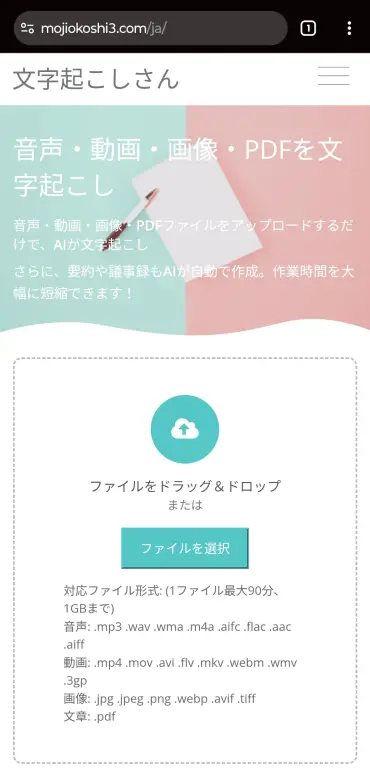
ในเว็บเบราว์เซอร์ที่ใช้ท่องอินเทอร์เน็ตเป็นปกติ ให้เปิดเว็บไซต์ทางการของ Mr. Transcriptionขึ้นมา
2. เลือกไฟล์ที่จะถอดเสียงเป็นข้อความ
ต่อไป ให้เลือกไฟล์ที่จะถอดเสียงเป็นข้อความ
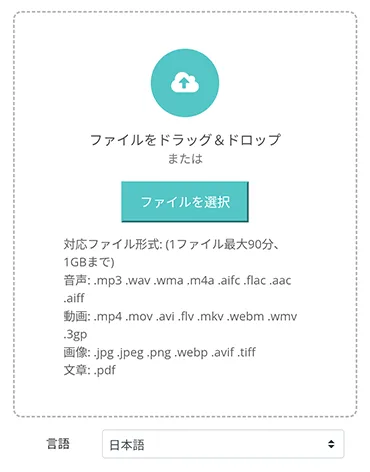
เมื่อแตะส่วนที่เขียนว่า「เลือก」 จะแสดง「กล้อง」「กล้อง บันทึกวิดีโอ」「เลือกสื่อ」
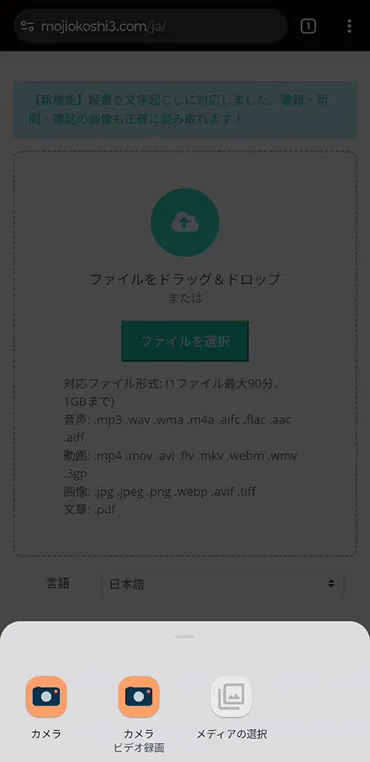
เมื่อแตะ「เลือกสื่อ」 จะเปิดหน้าจอเลือกไฟล์ของสมาร์ตโฟน Android ให้เลือกไฟล์ที่ต้องการถอดเสียงเป็นข้อความ
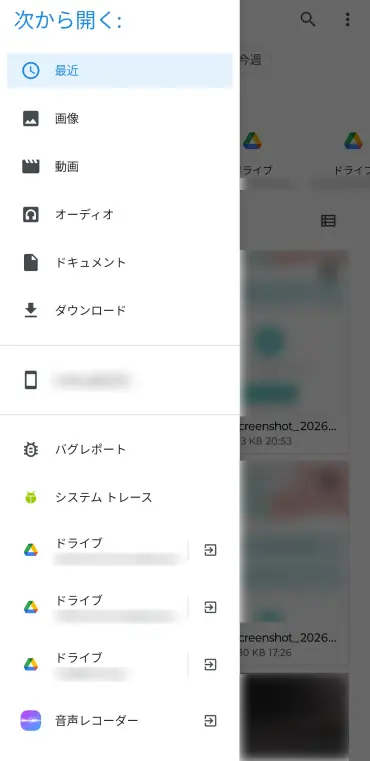
Tips: ยังรู้จำตัวอักษรที่ถ่ายด้วยกล้องได้ด้วย
เมื่อเลือกไฟล์ หากแตะ「กล้อง」แทน「เลือกสื่อ」เพื่อเปิดกล้องแล้วถ่ายเอกสารที่อยู่ในมือ ก็สามารถถอดตัวอักษรที่เขียนบนเอกสารนั้นเป็นข้อความได้เช่นกัน
นอกจากนี้ แม้เลือกไฟล์รูปภาพตอนอัปโหลดไฟล์ ก็ถอดตัวอักษรในรูปภาพเป็นข้อความได้เช่นเดียวกัน
3. เริ่มถอดเสียงเป็นข้อความ
เท่านี้ไฟล์เสียงก็ถูกเลือกแล้ว
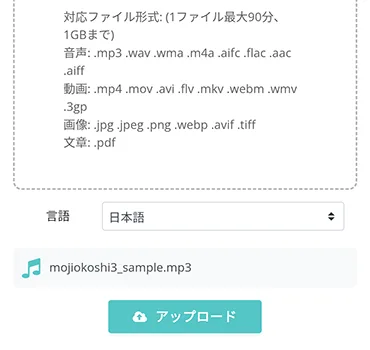
แตะ「อัปโหลด」
จากนั้นการอัปโหลดไฟล์จะเริ่มขึ้น และการถอดเสียงเป็นข้อความจะเริ่มโดยอัตโนมัติต่อไปเลย
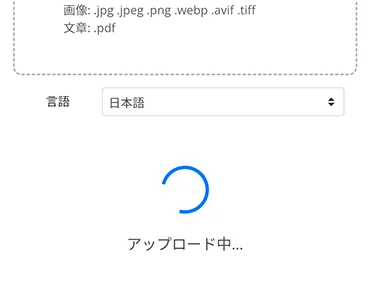
จากนี้ก็แค่ปล่อยให้ AI ทำงาน
4. ถอดเสียงเสร็จสิ้น
เมื่อถอดเสียงเสร็จ ผลลัพธ์จะแสดงขึ้นโดยอัตโนมัติ
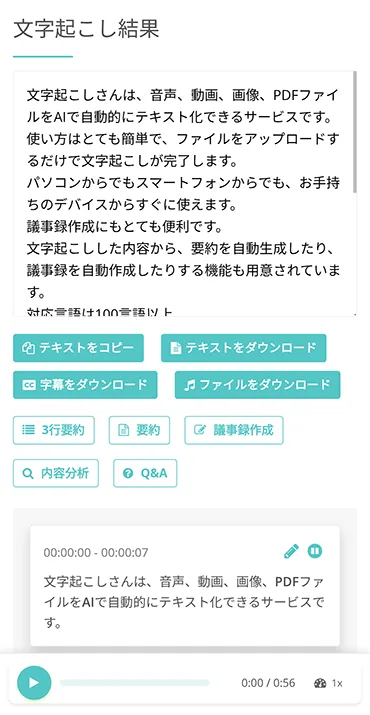
ผลการถอดเสียงสามารถเล่นเสียงแยกเป็นส่วน ๆหรือ
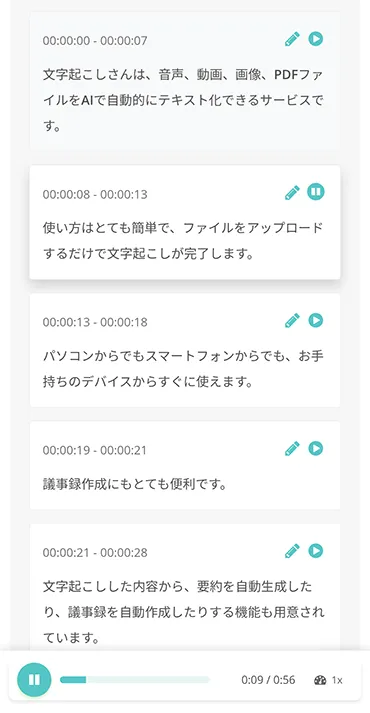
นำผลการถอดเสียงที่ตรวจสอบแล้วไปแก้ไขและบันทึกก็ได้
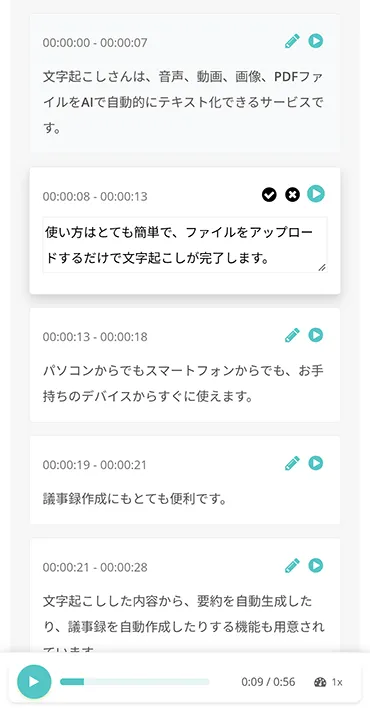
การสรุปด้วย AI และการสร้างรายงานการประชุมและ Q&Aก็ทำได้จากหน้าจอนี้เช่นกัน
เท่านี้ขั้นตอนการถอดเสียงอัตโนมัติด้วย 『Mr. Transcription』 ก็เสร็จสมบูรณ์
วิธีถอดเสียงที่อธิบายไว้ที่นี่ เมื่อสร้างบัญชีแล้วทดลองใช้ฟรีได้ถึงวันละ 10 นาที
แม้ไม่สร้างบัญชี ก็ใช้ฟรีได้วันละ 3 นาที
เมื่อต้องการแปลงเสียงเป็นข้อความบนสมาร์ตโฟน Android แนะนำให้ลองใช้บริการถอดเสียงด้วย AI อย่าง 『Mr. Transcription』 ก่อน
วิธีถอดเสียงอย่างง่ายดายด้วยฟังก์ชันมาตรฐานของ Android


โทรศัพท์ที่บริษัทแจกให้ ติดตั้งแอปใหม่เองไม่ได้!
สำหรับผู้ที่เป็นแบบนั้น ในตอนท้ายนี้ขอแนะนำวิธีถอดเสียงเป็นข้อความอย่างง่ายดายด้วยฟังก์ชัน/แอปมาตรฐานของ Android (Google)ดังนี้
※บางรุ่นอาจไม่ได้ติดตั้งมาล่วงหน้า โปรดระวัง
Gboard/Google Keep/Google เอกสาร
Google เอกสาร และ Google Keep มีปุ่มพิมพ์ด้วยเสียงมาให้เป็นมาตรฐาน
หลายคนน่าจะสังเกตเห็นไมโครโฟนเล็ก ๆ บนหน้าจอคีย์บอร์ด เพียงแตะที่ไมโครโฟนนั้นก็เริ่มพิมพ์ด้วยเสียงได้อย่างง่ายดาย
โดยเฉพาะ Google Keepเพียงกดไอคอนบนหน้าจอหลักค้างไว้ก็จะมีเมนูบันทึกเสียงด่วนปรากฏขึ้น สะดวกมาก และบันทึกเสียงพร้อมกันได้ด้วย
『Gboard』 ซึ่งเป็นระบบป้อนข้อมูลภาษาญี่ปุ่น ใช้ได้กับแอปอื่นนอกเหนือจากแอปมาตรฐานของ Google ด้วย ลองใช้ดูหลาย ๆ แบบได้เลย
ป้อนข้อความด้วยเสียง - Android - ความช่วยเหลือของ Gboard
การถอดเสียงสด
เป็นฟังก์ชันที่ติดตั้งมาล่วงหน้าในบางรุ่น เช่น Pixel
การตั้งค่า → การช่วยเหลือพิเศษ → การถอดเสียงสด
ภายในเป็นระบบง่าย ๆ ที่แปลงเสียงที่ป้อนเป็นข้อความแบบเรียลไทม์ มี AI ในตัว และมีจุดเด่นคือสามารถแก้ไขการแปลงเป็นคันจิและอื่น ๆ ให้เหมาะกับบริบทโดยอัตโนมัติได้
หากดาวน์โหลดข้อมูลภาษาไว้ล่วงหน้า ก็ใช้งานได้แม้ในสภาพแวดล้อมออฟไลน์
ใช้การถอดเสียงสด - ความช่วยเหลือเกี่ยวกับฟีเจอร์การช่วยเหลือพิเศษของ Android
การถอดเสียงสดยังใช้ในสถานการณ์ที่ผู้ที่ได้ยินไม่ชัดเจนตรวจสอบเนื้อหาการสนทนาด้วยสายตาอีกด้วย
วิธีถอดเสียงสำหรับผู้ที่มีความบกพร่องทางการได้ยิน ที่เราอธิบายไว้ในบทความนี้『คู่มือแอปแปลงเสียงเป็นข้อความสำหรับผู้ที่มีความบกพร่องทางการได้ยิน วิธีแปลงฟรีบน iPhone และ Android』อย่างละเอียด
ลองอ่านประกอบกันด้วย
คำบรรยายสด
เป็นฟังก์ชันที่ติดตั้งมาตั้งแต่ Android 10
การตั้งค่า → การช่วยเหลือพิเศษ → คำบรรยายสด: เปิด
เมื่อเล่นวิดีโอหรือเสียงบนสมาร์ตโฟนที่เปิดฟังก์ชันนี้ข้อความจะแสดงขึ้นอัตโนมัติเหมือนคำบรรยายเป็นระบบที่น่าสนใจ
※รองรับหลายภาษารวมถึงภาษาญี่ปุ่น ภาษาที่รองรับแตกต่างกันตามรุ่น
ทำงานบนระบบในตัวอุปกรณ์ จึงใช้งานได้ในสภาพแวดล้อมออฟไลน์ด้วย ซึ่งเป็นอีกจุดเด่น
ใช้คำบรรยายสด - ความช่วยเหลือเกี่ยวกับฟีเจอร์การช่วยเหลือพิเศษของ Android
สรุป
ในครั้งนี้ เราได้อธิบายเกี่ยวกับแอปถอดเสียงฟรีที่ใช้ได้บน Android
สุดท้ายนี้ เพื่อทบทวน เราสรุปแอปแนะนำที่แนะนำในบทความตามลักษณะเด่นไว้ดังนี้
- Mr. Transcription(บริการญี่ปุ่นประสิทธิภาพสูง หากลังเลแนะนำตัวนี้)
- Speechnotes(บันทึกเสียง)
- เครื่องเล่นไฟล์เสียงความยาวสูง(ถอดเสียงด้วยมือ)
- AutoMemo(แอปถอดเสียงที่ผลิตในญี่ปุ่น)
- Transkriptor(แอปจากต่างประเทศที่มีฟังก์ชันมาตรฐานดั้งเดิม)
- iRecord ถอดเสียงอัตโนมัติ(แอปจากต่างประเทศที่เรียบง่าย)
- Notta(ญี่ปุ่น แก้ไขได้ครบฟังก์ชัน)
- Otter(สหรัฐอเมริกา เก่งภาษาอังกฤษ)
- Papago - ล่ามและแปลภาษาด้วย AI(เก่งภาษาเกาหลี)
Pixel ซีรีส์ของ Google มีเครื่องอัดเสียงที่ถอดเสียงภาษาญี่ปุ่นได้ติดมาเป็นมาตรฐาน เป็นสมาร์ตโฟน Android ที่เข้ากันได้ดีกับการถอดเสียง
คนที่ไวก็ใช้แอปถอดเสียงโดยเฉพาะอย่างที่แนะนำในครั้งนี้ เพื่อเพิ่มประสิทธิภาพให้ชีวิตประจำวันและงานยิ่งขึ้นแล้ว
สำหรับผู้ที่อยากลดเวลาที่เสียเปล่าลงสักนิด แนะนำให้ลองใช้แอปฟรีเหล่านี้ทันที!
■ บริการถอดความด้วย AI "Transcriptionist"
"คุณถอดเสียง" เป็นเครื่องมือถอดเสียงออนไลน์ที่สามารถใช้งานได้โดยไม่มีค่าใช้จ่ายเริ่มต้นและเริ่มต้นที่ 1,000 เยนต่อเดือน (มีเวอร์ชันฟรี)
- รองรับไฟล์มากกว่า 20 รูปแบบ รวมถึงเสียง วิดีโอ และรูปภาพ
- ใช้งานได้ทั้งบนคอมพิวเตอร์และสมาร์ทโฟน
- รองรับคำศัพท์เฉพาะทาง เช่น ทางการแพทย์, ไอที, การดูแลผู้สูงอายุ
- รองรับการสร้างไฟล์คำบรรยายและการแยกผู้พูดด้วย
- รองรับการถอดเสียงประมาณ 100 ภาษา เช่น อังกฤษ จีน ญี่ปุ่น เกาหลี เยอรมัน ฝรั่งเศส และอิตาลี
วิธีใช้งานก็แค่เพียงอัปโหลดไฟล์เสียงจากเว็บไซต์เท่านั้น คุณก็จะได้ข้อความถอดเสียงในเวลาไม่กี่วินาทีถึงไม่กี่นาที
คุณสามารถใช้บริการถอดเสียงได้ฟรีสูงสุด 10 นาที โปรดลองใช้บริการนี้ก่อน

音声・動画・画像から文字起こしが簡単にできる「トランスクリプション氏」です。
คุณสามารถถอดเสียงได้ฟรีสูงสุด 10 นาทีด้วย Transcriptionist
คุณสามารถคัดลอก ดาวน์โหลด ค้นหา และลบข้อความที่ถอดเสียงได้
นอกจากนี้ยังสามารถสร้างไฟล์คำบรรยายได้อีกด้วย ทำให้เหมาะสำหรับการถอดเสียงวิดีโอสัมภาษณ์
HP: mojiokoshi3.com
Email: mojiokoshi3.com@gmail.com
Email: mojiokoshi3.com@gmail.com
บทความที่เกี่ยวข้อง
ถอดเสียงเสียง วิดีโอ และรูปภาพด้วย Transcriptionist บริการถอดเสียงที่ทุกคนสามารถใช้ได้ฟรีโดยไม่ต้องติดตั้ง
- トランスクリプション氏とは?
- ถอดความรูปภาพ เสียง และวิดีโอด้วย Transcriptionist
- ลงทะเบียนฟรี
- แผนราคา
- คู่มือ
- ลองใช้บริการฟรีอื่นๆ
![[ฟรี] วิธีแปลงไฟล์วิดีโอเป็นไฟล์เสียง ดึงเสียงโดยไม่ต้องอัปโหลด](https://storage.googleapis.com/mojiokoshi3-web/post/image/video-to-audio_tool_page_howto_tmb.webp)



