Mr. Transcription: เลือกแอปถอดเสียง AI ที่ดีที่สุดปี 2026
วิธีถอดเสียงด้วย Google เอกสารอย่างง่าย 4 วิธี (ฟรี)
9 ตุลาคม 2026
คุณรู้หรือไม่ว่า Google เอกสารที่ใช้อยู่เป็นประจำมีฟีเจอร์ "การพิมพ์ด้วยเสียง (ถอดเสียงเป็นข้อความ)" ด้วย?
- อยากถอดเสียงเป็นข้อความโดยไม่เสียค่าใช้จ่าย
- ใช้ Google เอกสารในการทำงานเป็นประจำ
- นอกจากการถอดเสียงแบบเรียลไทม์แล้ว ยังอยากลองแปลงไฟล์บันทึกเสียงเป็นข้อความ และดึงข้อความจากรูปภาพหรือ PDF ด้วย
ถ้าคุณเป็นคนแบบนี้ การไม่ใช้ฟีเจอร์นี้ถือว่าน่าเสียดายอย่างยิ่ง!

อยากรู้ว่าการถอดเสียงด้วย Google เอกสารทำอะไรได้บ้างทั้งหมดเลย!
บทความนี้จะอธิบายเกี่ยวกับเครื่องมือถอดเสียงที่ใช้ได้ใน Google เอกสารสำหรับคุณโดยเฉพาะ
แม้จะค้นหาข้อมูลเกี่ยวกับการถอดเสียงด้วย Google เอกสารมากมายเพียงใด ก็มักพบว่าแนะนำวิธีใดวิธีหนึ่งเท่านั้น คือ"การพิมพ์ด้วยเสียงแบบเรียลไทม์"หรือ"การแปลงข้อมูลเสียงเป็นข้อความ" ดังนั้นบทความนี้จึงอธิบายฟีเจอร์ที่เกี่ยวกับการถอดเสียงครบทุกด้าน
เมื่ออ่านบทความนี้จบ แม้ไม่ต้องติดตั้งแอปใหม่ คุณก็จะทำงานต่าง ๆ ได้อย่างง่ายดายด้วย Google เอกสารเพียงอย่างเดียว เช่น การเขียนเอกสารด้วยเสียงและการถอดเสียงบันทึกการประชุม
นอกจากนี้ยังแนะนำวิธีที่เหมาะสำหรับอัปโหลดไฟล์เสียงอย่าง MP3 เพื่อถอดเสียง ซึ่งเป็นงานที่Google เอกสารไม่ถนัดอีกด้วย
กรุณาอ่านให้จบ
[ฟรี] บริการถอดเสียงด้วย AI ที่แนะนำ ใช้ง่ายกว่า Google เอกสาร

ถ้ากำลังมองหาวิธีถอดเสียงไฟล์เสียง ขอแนะนำ"Mr. Transcription" ด้วย!
"Mr. Transcription" เป็นบริการถอดเสียงด้วย AI ที่ใช้งานง่าย ฟรี
หากต้องการถอดเสียงไฟล์เสียงอย่าง MP3 ด้วย Google เอกสาร ต้องตั้งค่าที่ซับซ้อนเพื่อบันทึกเสียงที่เล่นอยู่ในพีซี
แต่ถ้าเป็น "Mr. Transcription" ไม่ต้องตั้งค่ายุ่งยากเลย!
เพียงอัปโหลดไฟล์ ก็ถอดเสียงไฟล์เสียงได้อย่างง่ายดาย!
ถอดเสียงได้ฟรีโดยไม่ต้องลงทะเบียนหรือเข้าสู่ระบบ ลองใช้งานได้จากที่นี่เลย
[ฟรี] 4 วิธีถอดเสียงด้วย Google เอกสารอย่างง่าย

ต่อไปนี้จะอธิบาย 4 วิธีถอดเสียงด้วย Google เอกสารอย่างง่าย
การพิมพ์ด้วยเสียงแบบเรียลไทม์
วิธีที่ง่ายที่สุดในการถอดเสียงด้วย Google เอกสารคือ"การพิมพ์ด้วยเสียงแบบเรียลไทม์"
การพิมพ์ด้วยเสียงแบบเรียลไทม์ เพียงพูดใส่ไมโครโฟน เสียงก็จะถูกแปลงเป็นข้อความโดยอัตโนมัติ
แม้จะเป็น Google เอกสารเหมือนกัน แต่วิธีใช้งานและอินเทอร์เฟซ (หน้าตา) จะแตกต่างกันเล็กน้อยตามระบบปฏิบัติการ จึงขออธิบายแยกตามแต่ละระบบ
ขั้นตอนสำหรับคอมพิวเตอร์ (Windows/Mac)
ก่อนอื่นคือวิธีพิมพ์ด้วยเสียงแบบเรียลไทม์เมื่อใช้ Google เอกสารผ่านเบราว์เซอร์บนคอมพิวเตอร์ Windows หรือ Mac
1.เครื่องมือ → การพิมพ์ด้วยเสียง (Ctrl+Shift+S/⌘+Shift+S)
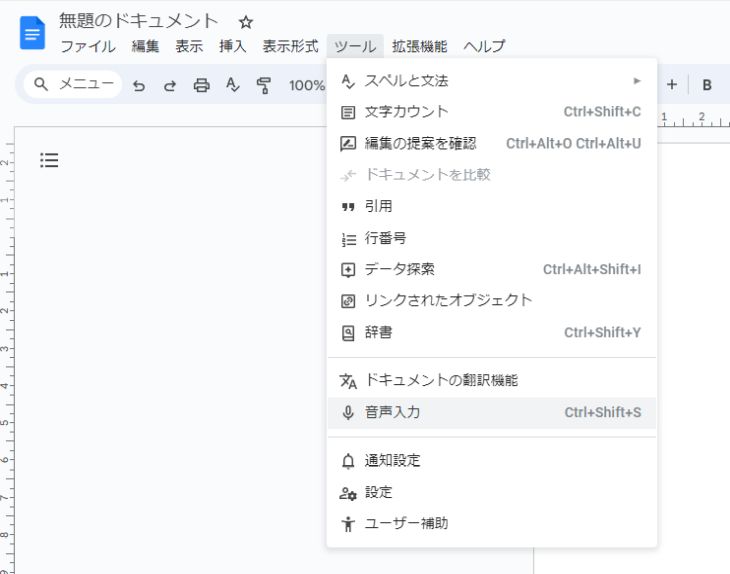
2.คลิกไมโครโฟนเพื่อเริ่มถอดเสียง (ไมโครโฟนเปลี่ยนเป็นสีแดง)

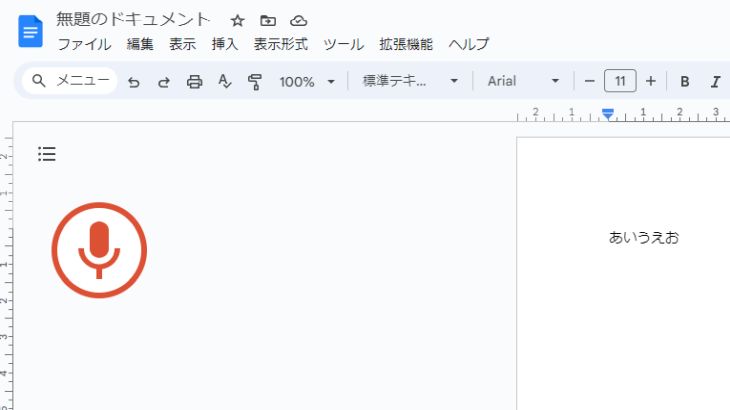
3.คลิกไมโครโฟนอีกครั้งเพื่อสิ้นสุด
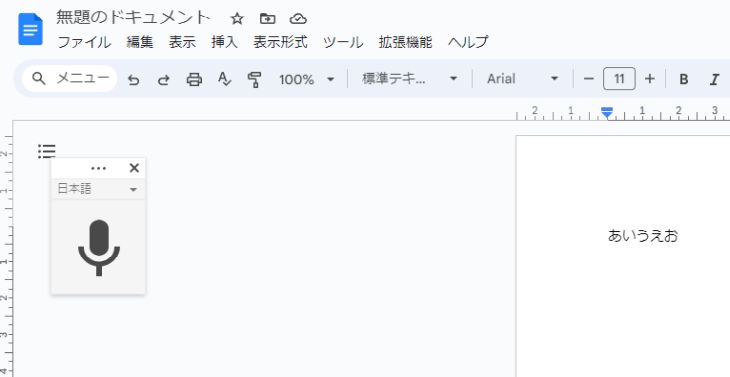
เพียงเท่านี้ก็พิมพ์ด้วยเสียงบนคอมพิวเตอร์ผ่านเบราว์เซอร์อย่าง Google Chrome ได้แล้ว
ขั้นตอนสำหรับ iPhone
ต่อไปคือวิธีพิมพ์ด้วยเสียงบน iPhone
บน iPhone จะไม่ใช้การพิมพ์ด้วยเสียงของ Google เอกสาร แต่ใช้การป้อนข้อมูลด้วยเสียงที่มีในตัว iPhone
1.แตะปุ่มไมโครโฟนที่ด้านล่างของคีย์บอร์ดบนหน้าจอ
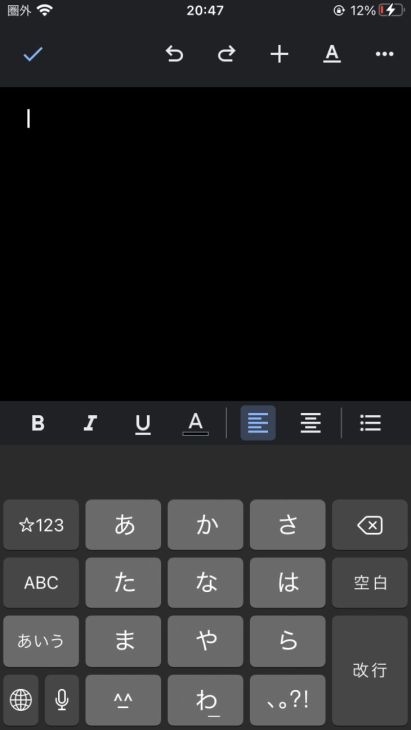
2.รูปคลื่นเสียงปรากฏขึ้น (เริ่มถอดเสียง)
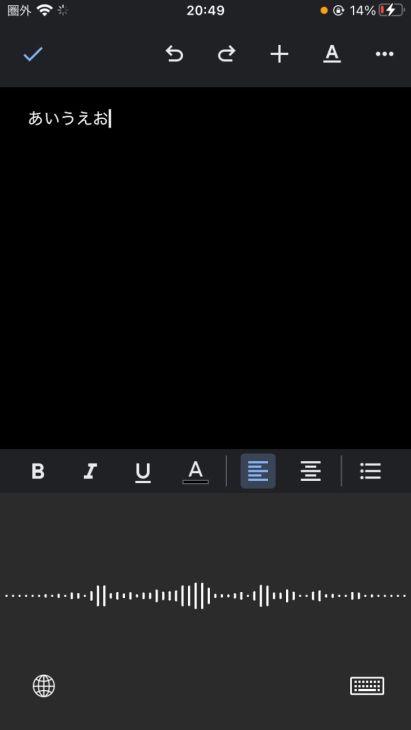
3.แตะรูปคลื่นเสียงเพื่อสิ้นสุด
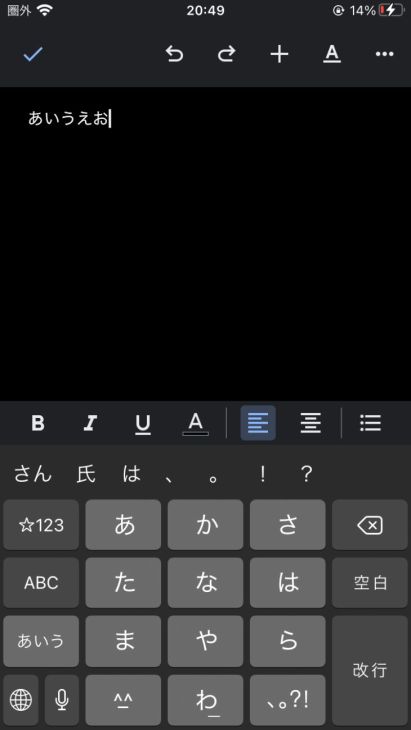
บน iPhone ก็ถอดเสียงด้วย Google เอกสารได้ด้วยวิธีนี้เช่นกัน
ขั้นตอนสำหรับ Android
สุดท้ายคือขั้นตอนการถอดเสียงด้วย Google เอกสารบนสมาร์ตโฟน Android
※ในที่นี้อธิบายโดยใช้ Android 12 เป็นตัวอย่าง
1.แตะปุ่มไมโครโฟนบนคีย์บอร์ดบนหน้าจอ
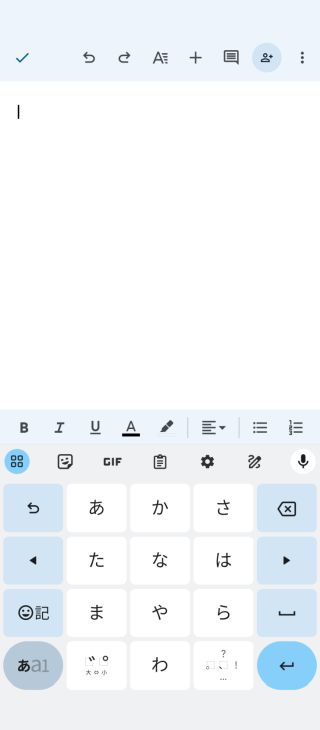
2.สีของปุ่มไมโครโฟนเปลี่ยนไป และเริ่มถอดเสียง
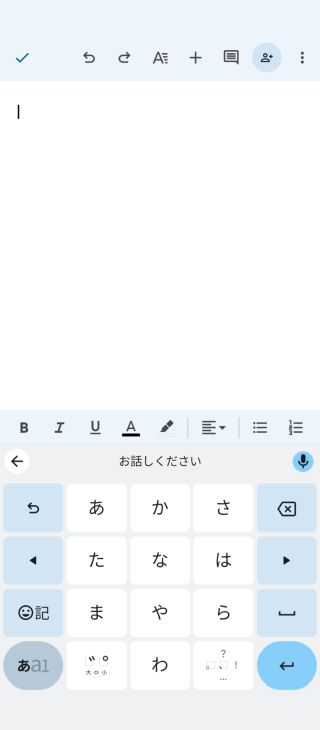
3.แตะปุ่มไมโครโฟนอีกครั้งเพื่อสิ้นสุด
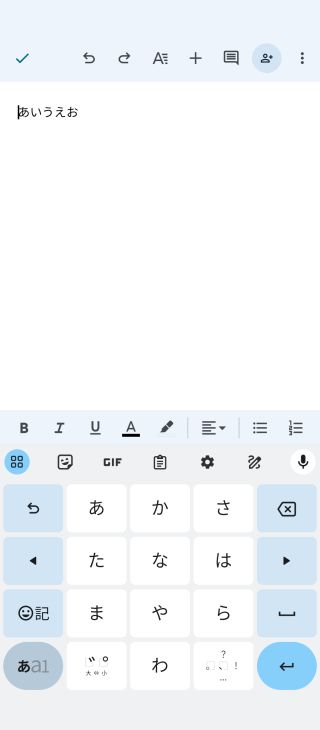
เพียงเท่านี้ก็ถอดเสียงด้วย Google เอกสารได้แล้ว
ของแถม: วิธีป้อนเครื่องหมายวรรคตอนและสัญลักษณ์
ไม่เพียงตัวอักษร สัญลักษณ์ที่ใช้บ่อยก็ป้อนด้วยเสียงได้
- มหัพภาคแบบญี่ปุ่น (。): พูดว่า "まる" (ออกเสียงภาษาญี่ปุ่น)
- จุลภาคแบบญี่ปุ่น (、): พูดว่า "とうてん" (ออกเสียงภาษาญี่ปุ่น)
- เครื่องหมายคำพูดแบบญี่ปุ่น (「」): พูดว่า "かぎかっこ"/"かぎかっことじ" (ออกเสียงภาษาญี่ปุ่น)
ยังมีคีย์เวิร์ดอื่น ๆ ที่ป้อนได้อีกมาก ลองใช้ดูได้เลย
พิมพ์ด้วยเสียง - ศูนย์ช่วยเหลือเครื่องมือแก้ไขเอกสาร
ป้อนข้อความด้วยเสียงบน iPhone - ฝ่ายสนับสนุนของ Apple (ญี่ปุ่น)
พิมพ์ด้วยเสียง - Android - ศูนย์ช่วยเหลือ Gboard
วิธีถอดเสียงจากไฟล์เสียงหรือวิดีโอด้วยพีซี+Google เอกสาร
ขั้นตอนที่แนะนำข้างต้นเป็นวิธีพิมพ์ด้วยเสียงสิ่งที่พูดแบบเรียลไทม์
ที่จริงแล้ว หากเป็นคอมพิวเตอร์ Windows หรือ Mac เมื่อปรับเพิ่มอีกเล็กน้อย ก็สามารถถอดเสียงข้อมูลบันทึกเสียงด้วย Google เอกสารได้เช่นกัน
ขั้นตอนการถอดเสียงด้วย Google เอกสาร
การถอดเสียงโดยใช้ฟีเจอร์ของ Google เอกสารมีขั้นตอนดังนี้
- ตั้งค่าฟีเจอร์สเตอริโอมิกเซอร์ไว้ล่วงหน้า
- เล่นข้อมูลเสียงหรือวิดีโอ
- คลิกปุ่มไมโครโฟนของ Google เอกสาร (เริ่มถอดเสียง)
"สเตอริโอมิกเซอร์" คือฟีเจอร์ที่ทำให้คอมพิวเตอร์รับรู้ไม่เพียงเสียงที่ป้อนผ่านไมโครโฟน แต่รวมถึงเสียงที่เล่นภายในอุปกรณ์ด้วย
Windows และ Mac ต้องตั้งค่าแตกต่างกันมาก จึงขออธิบายแยกกันในที่นี้
การตั้งค่าสเตอริโอมิกเซอร์ของ Windows
บน Windows หากตั้งค่าตามนี้ จะทำให้ Google เอกสารรับรู้เสียงที่เล่นอยู่ได้
1.การตั้งค่า: ระบบ → เสียง → เลือกอินพุต แล้วคลิก "จัดการอุปกรณ์เสียง"
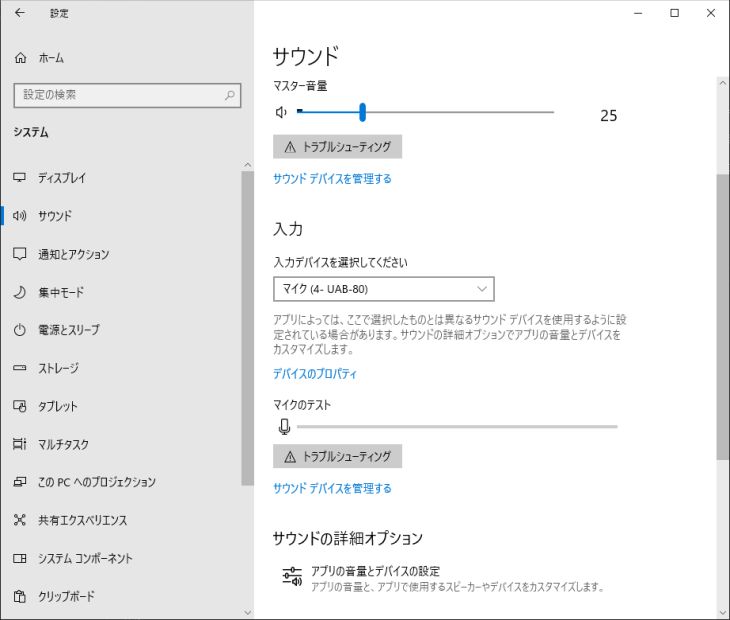
2.อุปกรณ์อินพุต: เลือกสเตอริโอมิกเซอร์
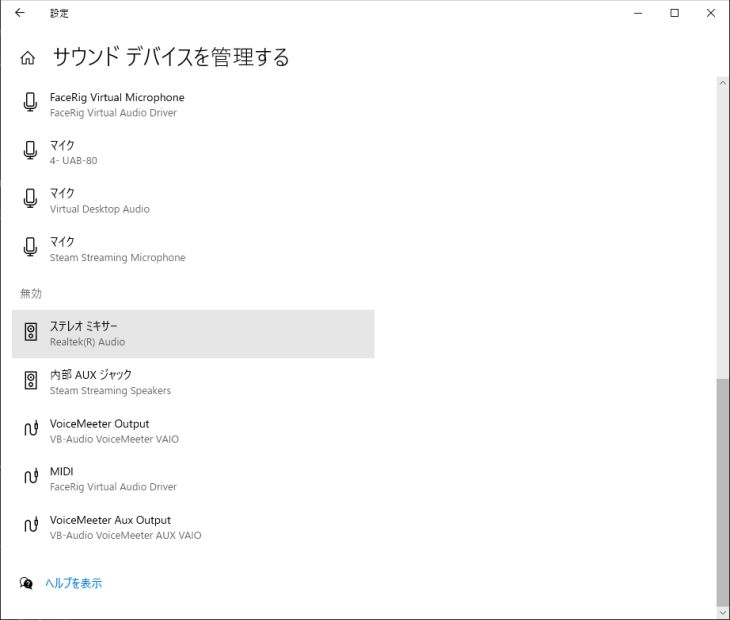
3.คลิก "เปิดใช้งาน"
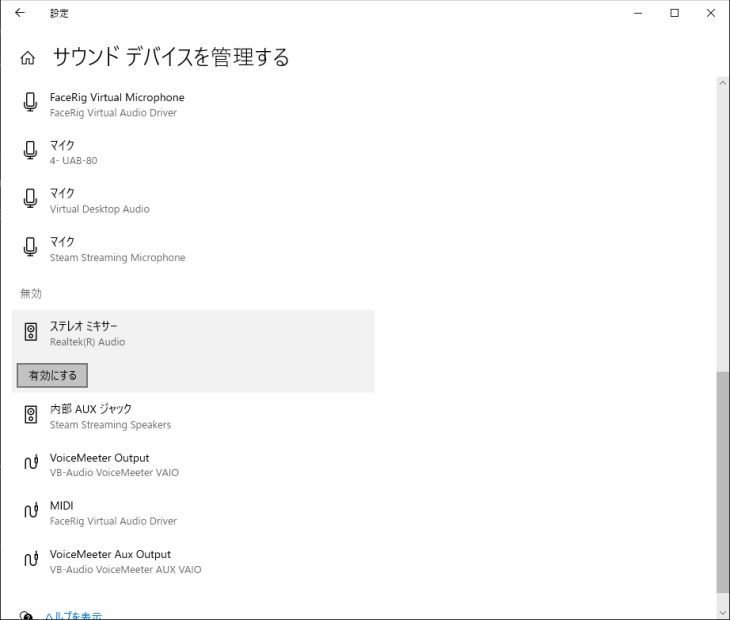
4.กลับไปหน้าจอก่อนหน้า แล้วเลือกอินพุต: สเตอริโอมิกเซอร์
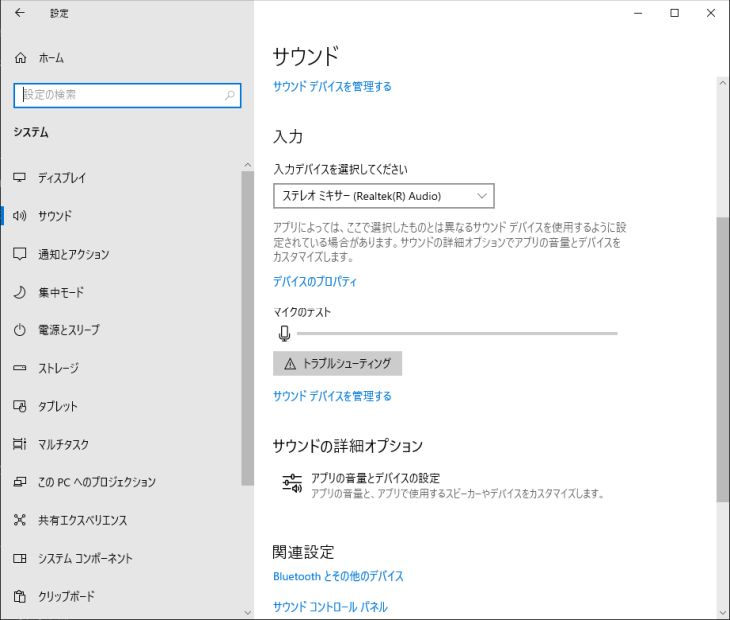
※หากไม่แสดงสเตอริโอมิกเซอร์ การดาวน์โหลด "Realtek Audio Driver" จากเว็บไซต์ของผู้ผลิตพีซีแต่ละราย แล้วติดตั้ง มักช่วยแก้ปัญหาได้
อ้างอิง: สำหรับการตั้งค่าขั้นสูง ขอแนะนำ "VB-Audio VoiceMeeter Banana" ด้วย
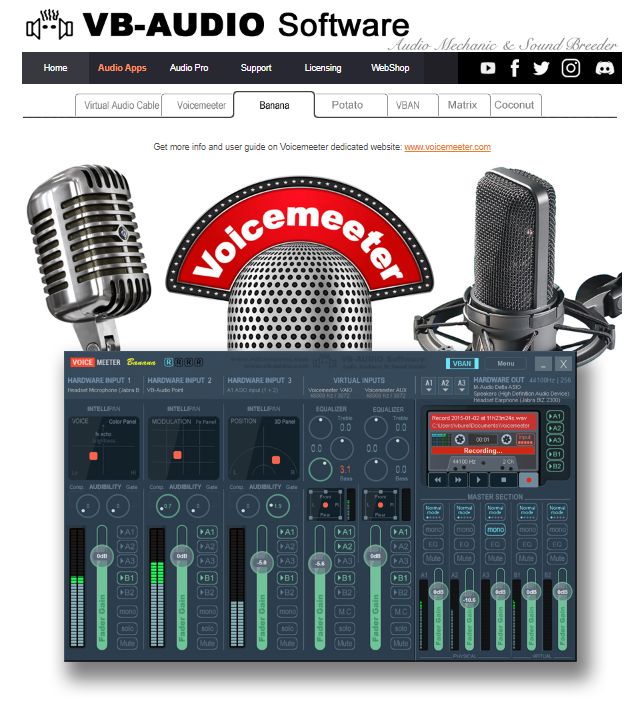
เป็นซอฟต์แวร์ที่ใช้ให้คล่องได้ยากในทันที แต่หากต้องการตั้งค่าอย่างละเอียดยิ่งขึ้น การใช้ซอฟต์แวร์ "VB-Audio VoiceMeeter Banana" จะทำให้ทำงานขั้นสูงได้ เช่น รับรู้เสียงที่ดังอยู่ในพีซี บันทึกเสียง และปรับแต่งเสียง
VB-Audio VoiceMeeter Banana เป็นดอเนชันแวร์ (ซอฟต์แวร์ที่เปิดรับบริจาค) ที่ใช้ได้ฟรี
ทำสิ่งเดียวกับซอฟต์แวร์ "อุปกรณ์เสียงเสมือน" สำหรับ Mac ที่แนะนำด้านล่างได้ หากสนใจ ลองค้นหาข้อมูลดูก็ได้
การตั้งค่าสเตอริโอมิกเซอร์ของ Mac
Mac ไม่มีฟีเจอร์มิกเซอร์เสียงมาให้ในตัว จึง
- อุปกรณ์เสียงเสมือน
- แอปมิกซ์เสียง
ต้องเตรียม 2 อย่างนี้ด้วยตนเอง
แต่ไม่ต้องกังวล เพราะทั้งสองอย่างมีแอปฟรี
ขั้นตอนการตั้งค่าฟีเจอร์สเตอริโอมิกเซอร์บน Mac
บน Mac สามารถตั้งค่าฟีเจอร์สเตอริโอมิกเซอร์ได้ตามขั้นตอนต่อไปนี้
1.ติดตั้ง Soundflower หรือ Blackhole ※
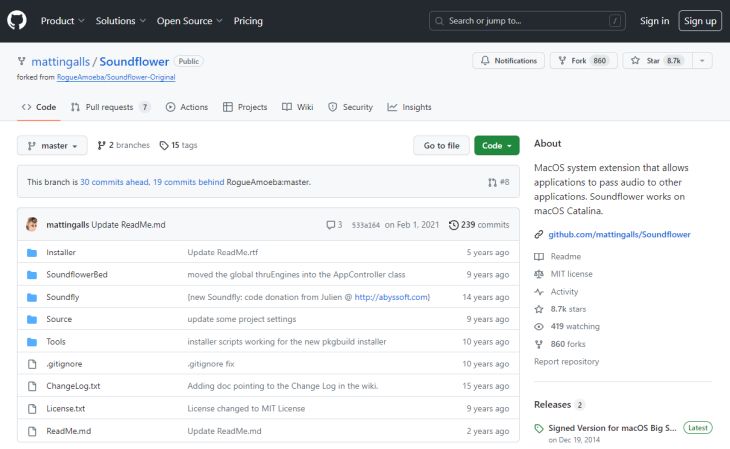
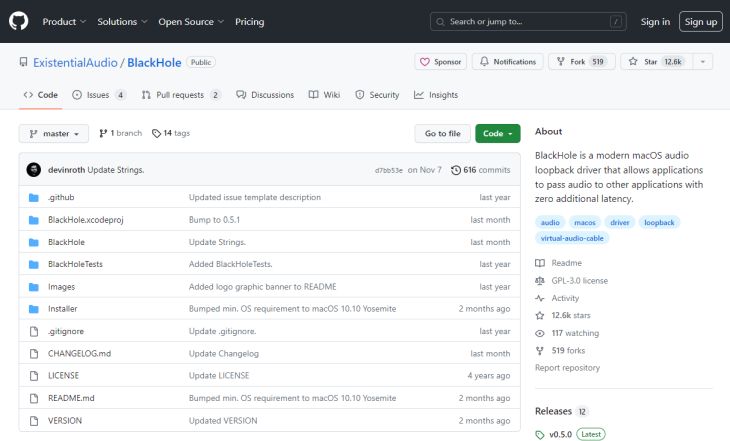
ก่อนอื่นให้ติดตั้งแอปอุปกรณ์เสียงเสมือน
ทั้ง Soundflower และ Blackhole ดาวน์โหลดจาก GitHub แล้วติดตั้ง
※สำหรับ Mac ชิป M1 Soundflower ทำงานได้ไม่ดี จึงแนะนำให้ใช้ Blackhole ซึ่งเป็นแอป "อุปกรณ์เสียงเสมือน" ที่คล้ายกัน
2.ติดตั้ง LadioCast (แอปมิกซ์เสียง)
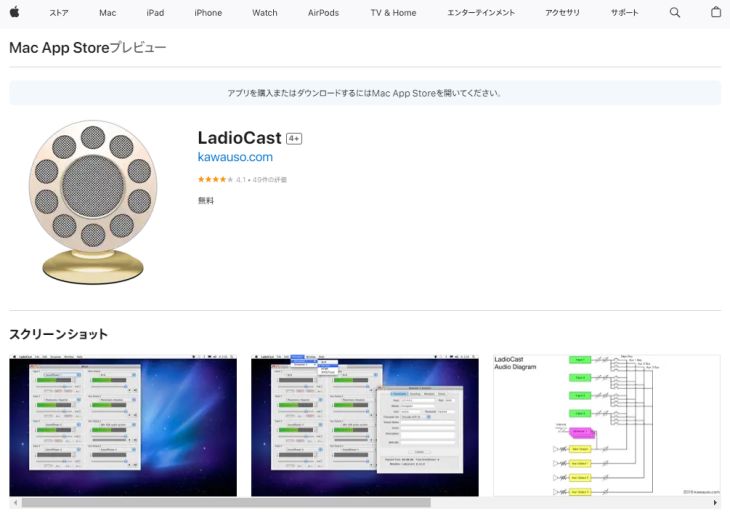
ต่อไปให้ติดตั้ง LadioCast ซึ่งเป็นแอปมิกซ์เสียง
แอปนี้ติดตั้งได้จาก Mac App Store
3.ตั้งค่าจากการตั้งค่าระบบ
※ในที่นี้อธิบายกรณีที่ใช้ Soundflower
ก่อนอื่นให้ตั้งค่าอินพุตและเอาต์พุต
- เอาต์พุต: Soundflower (64ch)
- อินพุต: Soundflower (64ch)
ต่อไปให้ตั้งค่าLadioCast
- อินพุต: Soundflower (64ch) → เปิดใช้ "Main" และ "Aux 1"
- เอาต์พุต Main: Soundflower (2ch)
- เอาต์พุต Aux 1: เอาต์พุตในตัว
เพียงเท่านี้ก็ถอดเสียงด้วย Google เอกสารบน Mac ได้แล้ว
อย่างไรก็ตาม ดังที่เห็นจากขั้นตอนที่แนะนำ ต้องตั้งค่าที่ซับซ้อน
หากต้องการถอดเสียงอย่างราบรื่นและง่ายดาย ขอแนะนำบริการถอดเสียงด้วย AI อย่าง"Mr. Transcription" ที่แนะนำด้านล่างด้วย
กรณีสมาร์ตโฟน ให้ไมโครโฟนรับรู้ไฟล์เสียงที่เล่นอยู่
สำหรับสมาร์ตโฟน เนื่องจากไม่มีแอปสเตอริโอมิกเซอร์ที่เหมาะสม จึงทำได้เพียงให้ไมโครโฟนในตัวรับรู้ไฟล์เสียงที่เล่นจากลำโพงของสมาร์ตโฟนโดยตรงเท่านั้น
- เล่นเสียงที่บันทึกไว้
- ถอดเสียงด้วย Google เอกสาร
อย่างไรก็ตามสำหรับสมาร์ตโฟน เนื่องจากไม่มีแอปสเตอริโอมิกเซอร์ที่เหมาะสม จึงทำได้เพียงให้ไมโครโฟนในตัวรับรู้ไฟล์เสียงที่เล่นจากลำโพงของสมาร์ตโฟนโดยตรง หากข้อมูลเสียงและสภาพแวดล้อมในการเล่นไม่พร้อมจริง ๆ วิธีนี้จะไม่ค่อยได้ผล
ในกรณีเช่นนี้ ขอแนะนำให้ใช้บริการถอดเสียงโดยเฉพาะ
บริการถอดเสียงโดยเฉพาะที่แนะนำ "Mr. Transcription"
สำหรับผู้ที่ต้องการถอดเสียงไฟล์เสียงอย่างง่ายดายและราบรื่น ขอแนะนำ"Mr. Transcription"!
"Mr. Transcription" เป็นบริการถอดเสียงด้วย AI ที่แปลงเสียงเป็นข้อความได้ด้วยความแม่นยำสูงกว่า Google เอกสาร
ผลลัพธ์การถอดเสียงมีปุ่มเล่นสำหรับแต่ละช่วงคำพูด
เมื่อเล่นเสียง การแสดงข้อความจะเปลี่ยนตามตำแหน่งที่เล่น จึงสามารถกลับไปฟังช่วงที่ฟังไม่ชัดซ้ำได้ทันที
เปิดจากที่นี่ในเบราว์เซอร์ ก็ถอดเสียงได้ทันที
ที่สำคัญ "Mr. Transcription" ใช้ได้ฟรี!
เมื่อต้องการถอดเสียงไฟล์เสียง ลองใช้"Mr. Transcription"แบบฟรีดูไหม
วิธีถอดเสียงด้วย Google เอกสารแยกตามสถานการณ์

ต่อไปจะอธิบายวิธีถอดเสียงแยกตามสถานการณ์ เช่น บันทึกการประชุม และการดึงข้อความจากรูปภาพหรือ PDF
บันทึกการประชุม (Zoom, Microsoft Teams ฯลฯ)
หากผู้เข้าร่วมอยู่พร้อมกันในที่เดียว ก็สามารถถอดเสียงของทุกคนพร้อมกันได้ด้วยวิธีที่แนะนำมาจนถึงตอนนี้
แต่ ในกรณีการประชุมออนไลน์ หากเฉพาะผู้จดบันทึกการประชุมเปิดฟีเจอร์พิมพ์ด้วยเสียง ก็จะแปลงเป็นข้อความได้เฉพาะเสียงของตัวเองเท่านั้น
หากใช้ฟีเจอร์สเตอริโอมิกเซอร์ ก็จะถอดเสียงจากทั้งไมโครโฟนและลำโพงพร้อมกันได้ แต่ยังมีวิธีที่ง่ายกว่า จึงขอแนะนำ
ถอดเสียงบันทึกการประชุมด้วย Google เอกสาร
สามารถถอดเสียงบันทึกการประชุมด้วย Google เอกสารได้ตามขั้นตอนนี้
- แชร์เอกสารฉบับเดียวกันด้วยฟีเจอร์แชร์ของ Google เอกสาร
- ผู้เข้าร่วมแต่ละคนเปิดเครื่องมือประชุมออนไลน์และ Google เอกสารบนอุปกรณ์ของตนเอง
- เริ่มพิมพ์ด้วยเสียง (ถอดเสียง) พร้อมกัน
อย่างไรก็ตาม เนื่องจากเป็นวิธีใช้ที่ไม่ได้ออกแบบไว้ตั้งแต่แรก โปรดระวังปัญหาที่อาจเกิดขึ้น
เพื่อเผื่อกรณีที่ถอดเสียงไม่สำเร็จ และเพื่อให้แก้ไขภายหลังได้ง่าย ควรใช้ฟีเจอร์บันทึกเสียงของ Zoom หรือเตรียมเครื่องบันทึกเสียงแยกต่างหาก (สมาร์ตโฟน) เพื่อเก็บข้อมูลเสียงไว้ด้วยเผื่อไว้
บทความนี้อธิบายวิธีถอดเสียง ZOOM อย่างละเอียด
ขอเชิญอ่านได้เลย

ถอดเสียงเพื่อสร้างบันทึกการประชุม ZOOM ง่าย ๆ ทำอย่างไร? เทคนิคเพิ่มประสิทธิภาพที่แนะนำสำหรับการประชุมออนไลน์
อธิบายวิธีถอดเสียงเนื้อหาการประชุมออนไลน์ของ ZOOM ทั้งวิธีที่ใช้ฟีเจอร์มาตรฐานของ ZOOM และวิธีผสมกับเครื่องมือถอดเสียงที่แนะนำ อย่างละเอียด!
ดึงข้อความจากรูปภาพ/PDF
- อัปโหลดรูปภาพหรือไฟล์ PDF ไปยัง Google ไดรฟ์
- คลิกขวาที่ไฟล์
- เปิดด้วย → Google เอกสาร
ด้วยวิธีนี้ก็ถอดข้อความจากรูปภาพหรือ PDF ด้วย Google เอกสารได้
ข้อความที่ถอดอัตโนมัติจะแสดงควบคู่กับข้อมูลรูปภาพหรือ PDF ต้นฉบับ
ไฟล์ที่รองรับมี 4 ประเภท ได้แก่ jpg, png, gif และ pdf (ขนาดไม่เกิน 2MB)
แปลงไฟล์ PDF หรือรูปภาพเป็นข้อความ - คอมพิวเตอร์ - ศูนย์ช่วยเหลือ Google ไดรฟ์
นอกจากนี้ ยังมีบทความที่แนะนำวิธีถอดเสียงไฟล์รูปภาพหรือ pdf ที่สะดวกยิ่งขึ้น ลองอ่านดูได้เลย!

แอป OCR ที่แนะนำ 7 ตัวสำหรับแปลงรูปภาพ/PDF/ภาพถ่ายเป็นข้อความ (มีแบบฟรี) [ฉบับปี 2026]
เปรียบเทียบแอป OCR ที่แนะนำ 7 ตัวสำหรับแปลงรูปภาพ PDF และภาพถ่ายเป็นข้อความ ตามโควตาฟรี ความแม่นยำ และการรองรับลายมือ พร้อมอธิบายขั้นตอนและวิธีใช้งานในการดึงข้อความจากภาพถ่ายในสมาร์ตโฟน เอกสารที่สแกน และภาพหน้าจอ
การถอดข้อความจากรูปภาพลองใช้ได้ฟรีที่เครื่องมือถอดข้อความจากรูปภาพ และการถอดข้อความจาก PDF ที่เครื่องมือถอดข้อความจาก PDF
วิธีแก้ไขเมื่อถอดเสียงด้วย Google เอกสารไม่ได้
หากพูดใส่ไมโครโฟนแล้วไม่มีการถอดเสียง อาจมีสาเหตุ 3 ประการต่อไปนี้
- ไม่ได้อนุญาตสิทธิ์ไมโครโฟนของเบราว์เซอร์บนพีซี
- ไม่ได้เปิดใช้งานการพิมพ์ด้วยเสียงบนสมาร์ตโฟน
แก้ไขได้ด้วยวิธีต่อไปนี้ตามลำดับ
วิธีอนุญาตสิทธิ์ไมโครโฟนของเบราว์เซอร์บนพีซี
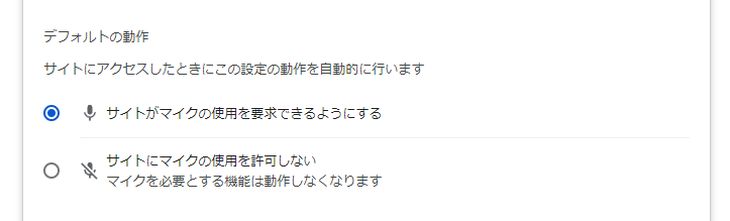
ในเบราว์เซอร์ (Google Chrome) บน Windows และ Mac สามารถอนุญาตสิทธิ์ไมโครโฟนได้ดังนี้
1.เลือกความเป็นส่วนตัวและความปลอดภัยจากการตั้งค่าของ Google Chrome
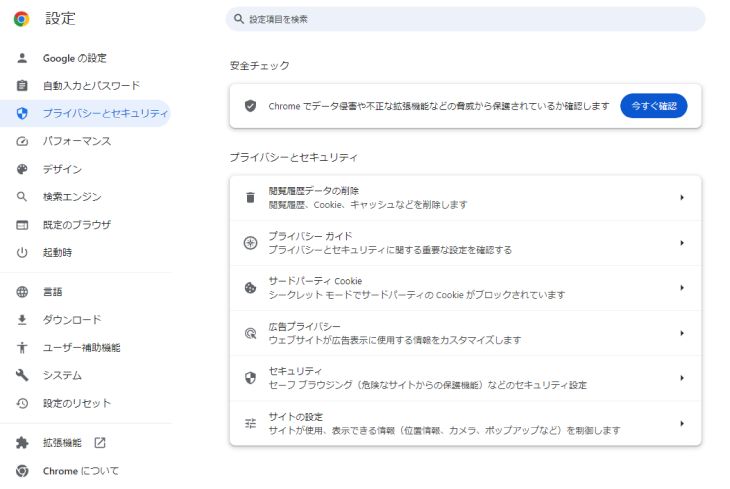
2.เลือกสิทธิ์ (ไมโครโฟน) จาก "การตั้งค่าเว็บไซต์"
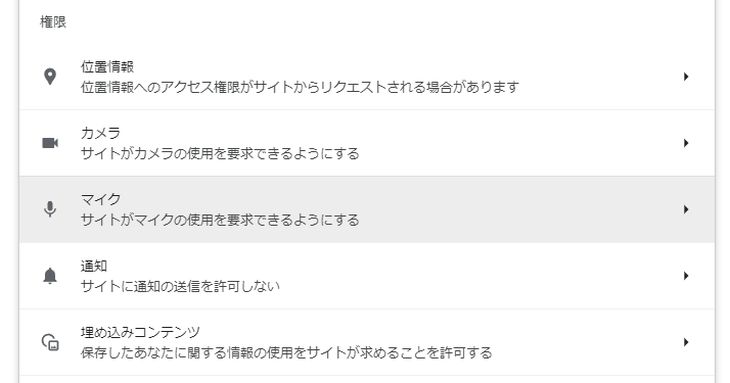
3.เปิด "เว็บไซต์สามารถขอใช้ไมโครโฟนของคุณได้"
วิธีเปิดใช้งานการพิมพ์ด้วยเสียงบนสมาร์ตโฟน
บน iPhone และ Android สามารถเปิดใช้งานการพิมพ์ด้วยเสียงได้ด้วยวิธีต่อไปนี้ตามลำดับ
iPhone
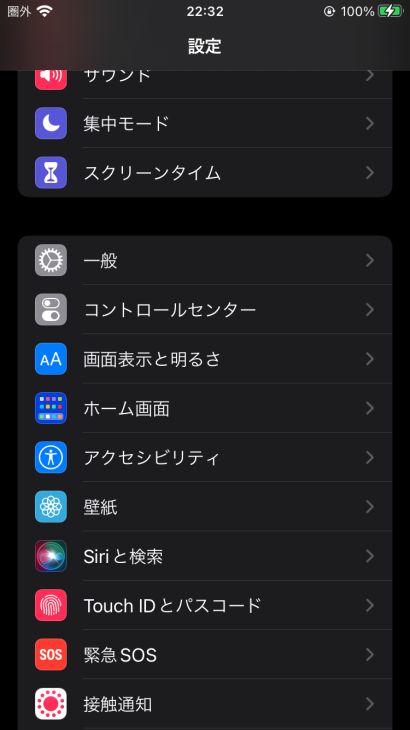
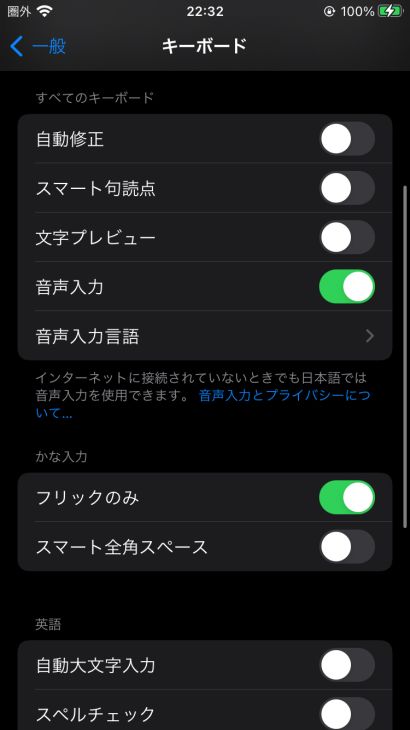
บน iPhone สามารถอนุญาตสิทธิ์ไมโครโฟนได้ดังนี้
1.เปิด "ทั่วไป" จากแอปการตั้งค่า
2.เปิด "เปิดใช้การเขียนตามคำบอก" จาก "แป้นพิมพ์"
Android
※ในที่นี้อธิบายโดยใช้ Android 12 เป็นตัวอย่าง
1.เปิดแอปการตั้งค่า
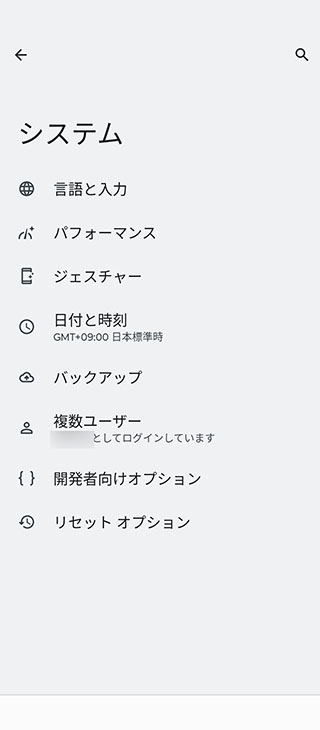
2.เปิด "ภาษาและการป้อนข้อมูล"
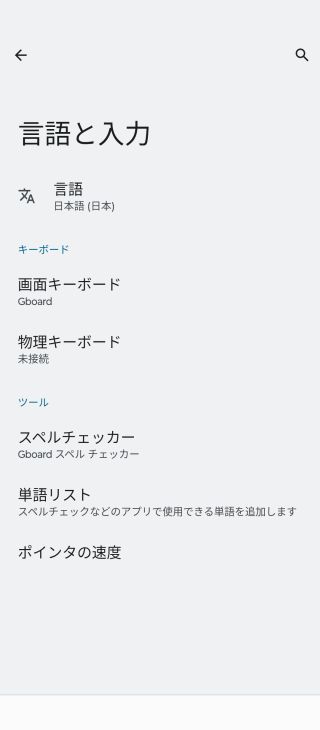
3.เลือก "Gboard" จาก "แป้นพิมพ์บนหน้าจอ"
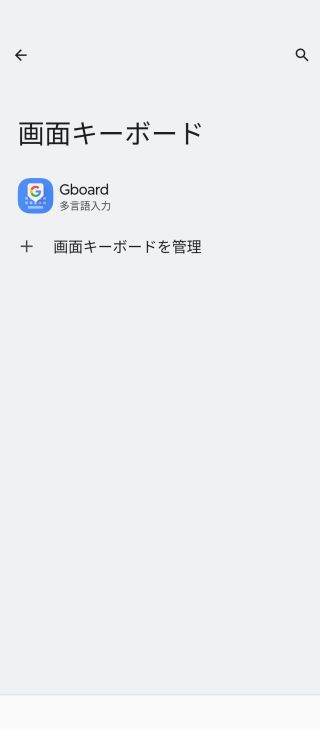
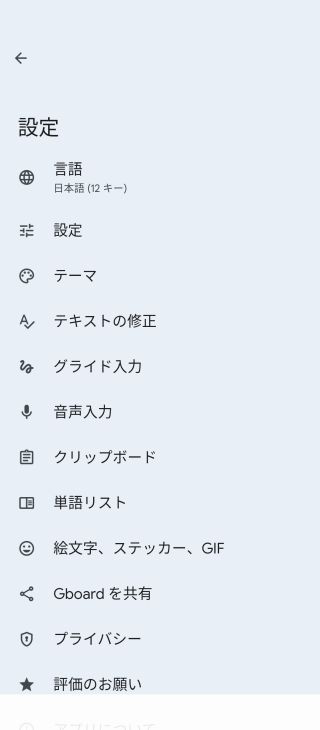
4.เลือก "การพิมพ์ด้วยเสียง" ในหน้าจอการตั้งค่าของ Gboard
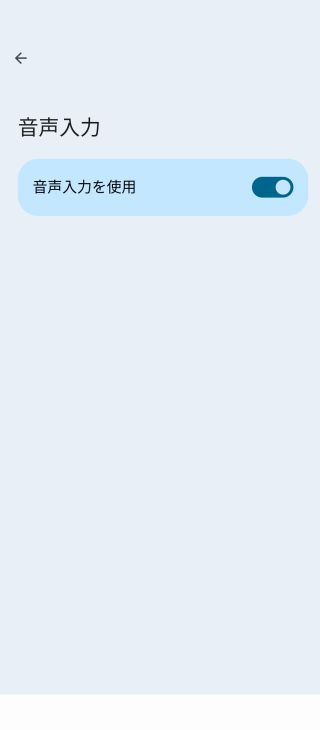
5.เปิดการพิมพ์ด้วยเสียง
กรณีเล่นข้อมูลเสียงแล้วไม่มีการถอดเสียง
หากเล่นข้อมูลเสียงแล้วไม่มีการถอดเสียง อาจมีสาเหตุดังต่อไปนี้
- ไม่ได้เปิดสเตอริโอมิกเซอร์
- เบราว์เซอร์ไม่ได้อยู่ในสถานะใช้งาน (แอคทีฟ)
สาเหตุที่พบบ่อยคือข้อที่ 2 "เบราว์เซอร์ไม่ได้อยู่ในสถานะใช้งาน"
Google เอกสารจะหยุดถอดเสียงโดยอัตโนมัติเมื่อมีหน้าต่างอื่นอยู่ในสถานะใช้งาน โปรดระวัง
เมื่อถอดเสียง
เล่นข้อมูลเสียง → คลิกปุ่มเริ่มถอดเสียง
การทำตามลำดับนี้จะล้มเหลวได้ยากขึ้น ขอแนะนำให้จำไว้
กรณีความแม่นยำในการถอดเสียงต่ำ
หาก Google เอกสารรับรู้เสียงอยู่แต่ความแม่นยำในการถอดเสียงต่ำ อาจมีสาเหตุดังต่อไปนี้
- ระดับเสียงเบา
- มีเสียงรบกวน
- พูดเร็ว
กรณีพิมพ์ด้วยเสียงแบบเรียลไทม์ ขอแนะนำให้ขยับปากเข้าใกล้ไมโครโฟน พูดช้า ๆ ให้ชัดเจน หรือใช้ไมโครโฟนภายนอกที่มีประสิทธิภาพสูงเท่าที่ทำได้
กรณีถอดเสียงจากข้อมูลบันทึกเสียง หากใช้แอปแก้ไขอย่าง Audacity ลดเสียงรบกวนและปรับระดับเสียงหรือความเร็ว ก็จะทำให้ความแม่นยำในการถอดเสียงสูงขึ้น
หากทำตามวิธีเหล่านี้แล้วยังถอดเสียงไม่สำเร็จ หรือหยุดกลางคัน การใช้บริการที่แนะนำในบทความนี้จะช่วยให้ถอดเสียงได้อย่างราบรื่น
ข้อเสียของการถอดเสียงด้วย Google เอกสาร

ตามที่อธิบายมาจนถึงตอนนี้ Google เอกสารสามารถใช้ถอดเสียงได้หากปรับใช้อย่างเหมาะสม
แต่เนื่องจากไม่ได้เป็นบริการที่สร้างมาเพื่อการถอดเสียงตั้งแต่แรก จึงมีข้อเสียด้วย
ต่อไปนี้จะอธิบายข้อเสียของการถอดเสียงด้วย Google เอกสาร
1. การตั้งค่าซับซ้อน
ตามที่อธิบายมาจนถึงตอนนี้ การถอดเสียงไฟล์เสียงอย่าง MP3 ด้วย Google เอกสาร ต้องตั้งค่าที่ซับซ้อนมาก
หากไม่คุ้นเคยกับพีซี เพียงตั้งค่าก็อาจใช้เวลาหลายชั่วโมง…
หากต้องการเริ่มถอดเสียงอย่างราบรื่น บริการเฉพาะทางอย่าง"Mr. Transcription"จะสะดวกกว่า
2. ต้องเปิด Google เอกสารค้างไว้
เมื่อถอดเสียงด้วย Google เอกสาร ต้องเปิด Google เอกสารค้างไว้ตลอดเวลาที่ทำงาน
หากมีเสียงอื่นนอกเหนือจากไฟล์เสียงที่จะถอดดังขึ้นบนพีซี เสียงนั้นก็จะถูกถอดเป็นข้อความด้วย จึงไม่สามารถใช้ซอฟต์แวร์อื่นได้
3. หยุดทำงานเมื่อผ่านไปช่วงเวลาหนึ่ง
ฟีเจอร์รู้จำเสียงของ Google เอกสารจะหยุดอัตโนมัติเมื่อผ่านไปประมาณ 5-10 นาที
หากต้องการถอดเสียงไฟล์เสียงที่ยาว ต้องเปิดฟีเจอร์ใหม่ทุกครั้งที่หยุด ซึ่งไม่สะดวกอย่างมาก
4. ใช้จากสมาร์ตโฟนไม่ได้
Google เอกสารเวอร์ชันสมาร์ตโฟนไม่สามารถตั้งค่าตามที่อธิบายในบทความนี้ได้ จึงถอดเสียงไฟล์เสียงไม่ได้
ในขณะที่บริการเฉพาะทางอย่าง"Mr. Transcription" ใช้ได้ในทุกสภาพแวดล้อม ทั้งพีซี สมาร์ตโฟน และแท็บเล็ต!
4 บริการถอดเสียงที่แนะนำนอกเหนือจาก Google เอกสาร
สุดท้ายนี้ ขอแนะนำบริการที่ถอดเสียงได้อย่างราบรื่น แม้ในสถานการณ์ที่ Google เอกสารไม่ถนัด!
ที่แนะนำคือบริการถอดเสียงด้วย AI
แม้แต่ไฟล์เสียงและไฟล์วิดีโอที่ Google เอกสารไม่ถนัด ก็ถอดเสียงได้อย่างง่ายดายและราบรื่น
1.Mr. Transcription
สำหรับผู้ที่กำลังมองหาบริการถอดเสียงนอกเหนือจาก Google เอกสาร ขอแนะนำบริการนี้
"Mr. Transcription" เป็นบริการถอดเสียงที่ใช้ AI ล่าสุด เพียงอัปโหลดไฟล์เสียง วิดีโอ รูปภาพ หรือ PDF ก็ถอดเสียงได้ง่าย ๆ
หากต้องการถอดเสียงที่บันทึกไว้แล้วด้วย Google เอกสาร ต้องทำตามขั้นตอนที่ซับซ้อนอย่างที่แนะนำในบทความนี้ แต่หากเป็น "Mr. Transcription" ก็ไม่ต้องยุ่งยากเช่นนั้นเลย
ด้วย AI ล่าสุดที่มีประสิทธิภาพสูง แม้ไฟล์เสียงที่ยาวก็ถอดเสียงได้ในเวลาเพียงประมาณ 1 นาที
ที่สำคัญ "Mr. Transcription" ใช้ได้ฟรี!
ถอดเสียงไฟล์ที่ยาวไม่เกิน 3 นาทีได้โดยไม่ต้องลงทะเบียนหรือเข้าสู่ระบบ ลองสัมผัสประสบการณ์กับ"Mr. Transcription"ก่อนไหม
2.Speechy Lite
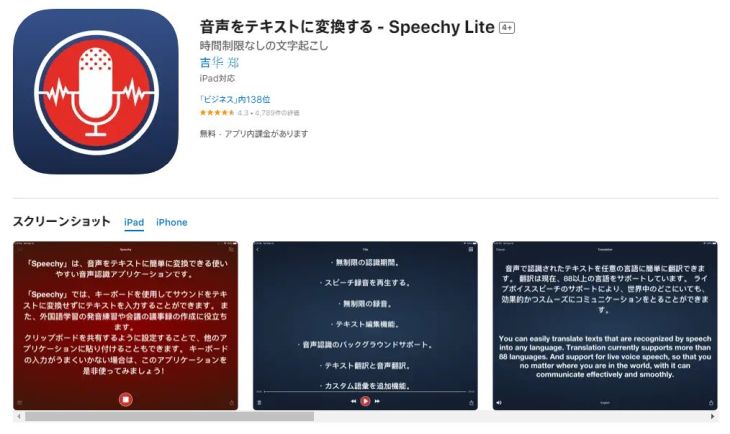
Speechy Lite เป็นแอปที่เหมาะอย่างยิ่งสำหรับการถอดเสียงบน iPhone อย่างง่ายดาย
สามารถแชร์ข้อความที่ถอดเสียงและข้อมูลบันทึกเสียงไปยังแอปอื่นได้อย่างง่ายดาย
3.Speechnotes
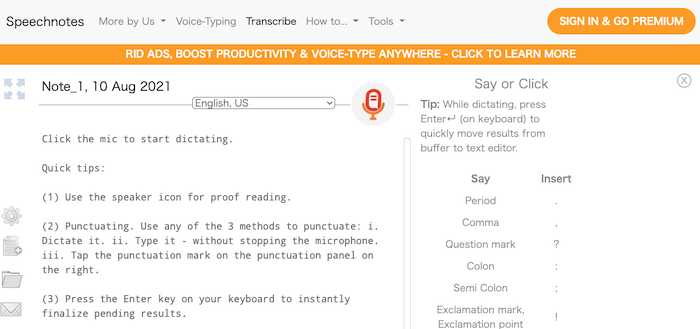
Speechy Lite ที่แนะนำข้างต้นมีเฉพาะเวอร์ชัน iPhone จึงขอแนะนำแอปนี้สำหรับผู้ใช้ Android
สัญลักษณ์ต่าง ๆ ใช้ได้ทั้งคำสั่งเสียงและแป้นพิมพ์ลัด
4.Otter

สำหรับผู้ที่ต้องการถอดเสียงภาษาอังกฤษด้วยความแม่นยำสูง ขอแนะนำบริการนี้
เป็นบริการถอดเสียงด้วย AI ที่รองรับภาษาอังกฤษ ฝรั่งเศส สเปน ญี่ปุ่น และภาษาอื่น ๆ แยกผู้พูดได้ชัดเจนแม้เป็นการสนทนาหลายคน จึงเหมาะอย่างยิ่งในฐานะเครื่องมือบันทึกการประชุม
สรุปวิธีถอดเสียงด้วย Google เอกสาร
ครั้งนี้ได้อธิบายเกี่ยวกับฟีเจอร์ถอดเสียงของ Google เอกสาร
Google เอกสารมักถูกมองว่าเป็นทางเลือกแทน Microsoft Word แต่ที่จริงแล้วมีฟีเจอร์ที่สะดวกกว่า Word อยู่มากเช่นกัน
ลองใช้บทความนี้เป็นแนวทาง แล้วใช้ฟีเจอร์ที่หลากหลายให้คล่องแคล่วดูไหม
และสำหรับฟีเจอร์ถอดเสียง บริการเฉพาะทางก็ใช้งานง่ายเช่นกัน จึงขอแนะนำให้ใช้ร่วมกับ Google เอกสารด้วย!
■ บริการถอดความด้วย AI "Transcriptionist"
"คุณถอดเสียง" เป็นเครื่องมือถอดเสียงออนไลน์ที่สามารถใช้งานได้โดยไม่มีค่าใช้จ่ายเริ่มต้นและเริ่มต้นที่ 1,000 เยนต่อเดือน (มีเวอร์ชันฟรี)
- รองรับไฟล์มากกว่า 20 รูปแบบ รวมถึงเสียง วิดีโอ และรูปภาพ
- ใช้งานได้ทั้งบนคอมพิวเตอร์และสมาร์ทโฟน
- รองรับคำศัพท์เฉพาะทาง เช่น ทางการแพทย์, ไอที, การดูแลผู้สูงอายุ
- รองรับการสร้างไฟล์คำบรรยายและการแยกผู้พูดด้วย
- รองรับการถอดเสียงประมาณ 100 ภาษา เช่น อังกฤษ จีน ญี่ปุ่น เกาหลี เยอรมัน ฝรั่งเศส และอิตาลี
วิธีใช้งานก็แค่เพียงอัปโหลดไฟล์เสียงจากเว็บไซต์เท่านั้น คุณก็จะได้ข้อความถอดเสียงในเวลาไม่กี่วินาทีถึงไม่กี่นาที
คุณสามารถใช้บริการถอดเสียงได้ฟรีสูงสุด 10 นาที โปรดลองใช้บริการนี้ก่อน

音声・動画・画像から文字起こしが簡単にできる「トランスクリプション氏」です。
คุณสามารถถอดเสียงได้ฟรีสูงสุด 10 นาทีด้วย Transcriptionist
คุณสามารถคัดลอก ดาวน์โหลด ค้นหา และลบข้อความที่ถอดเสียงได้
นอกจากนี้ยังสามารถสร้างไฟล์คำบรรยายได้อีกด้วย ทำให้เหมาะสำหรับการถอดเสียงวิดีโอสัมภาษณ์
HP: mojiokoshi3.com
Email: mojiokoshi3.com@gmail.com
Email: mojiokoshi3.com@gmail.com
บทความที่เกี่ยวข้อง
ถอดเสียงเสียง วิดีโอ และรูปภาพด้วย Transcriptionist บริการถอดเสียงที่ทุกคนสามารถใช้ได้ฟรีโดยไม่ต้องติดตั้ง
- トランスクリプション氏とは?
- ถอดความรูปภาพ เสียง และวิดีโอด้วย Transcriptionist
- ลงทะเบียนฟรี
- แผนราคา
- คู่มือ
- ลองใช้บริการฟรีอื่นๆ
![[ฟรี] วิธีแปลงไฟล์วิดีโอเป็นไฟล์เสียง ดึงเสียงโดยไม่ต้องอัปโหลด](https://storage.googleapis.com/mojiokoshi3-web/post/image/video-to-audio_tool_page_howto_tmb.webp)



