Mr. Transcription: เอกสารความปลอดภัยและการตรวจสอบบริการ
ถอดเสียงฟรี! 4 วิธีง่ายๆ ด้วย Google Docs (และ AI ฟรี!)
7 มิถุนายน 2025
คุณรู้หรือไม่ว่า Google Docs ที่คุณใช้เป็นประจำมีฟังก์ชัน "การพิมพ์ด้วยเสียง (ถอดเสียง)"?
- ต้องการถอดเสียงฟรี
- ใช้ Google Docs ในการทำงานเสมอ
- นอกจากถอดเสียงแบบเรียลไทม์แล้ว ยังต้องการลองแปลงข้อมูลเสียงเป็นข้อความ และดึงข้อความจากรูปภาพ/PDF ด้วย
หากคุณเป็นหนึ่งในคนเหล่านี้ การไม่ใช้มันถือว่าน่าเสียดายมาก!

อยากรู้ทุกอย่างว่า Google Docs ทำอะไรได้บ้างกับการถอดเสียง!
ในครั้งนี้ เราจะอธิบายเกี่ยวกับเครื่องมือถอดเสียงที่สามารถใช้ได้ใน Google Docs สำหรับคุณโดยเฉพาะ
แม้ว่าจะค้นหาข้อมูลเกี่ยวกับการถอดเสียงใน Google Docs มามากมาย แต่ส่วนใหญ่จะแนะนำเพียงวิธีใดวิธีหนึ่งเท่านั้น ไม่ว่าจะเป็น "การป้อนข้อมูลเสียงแบบเรียลไทม์" หรือ "การแปลงข้อมูลเสียงเป็นข้อความ" ดังนั้นในบทความนี้ เราจะครอบคลุมและอธิบายฟังก์ชันที่เกี่ยวข้องกับการถอดเสียงทั้งหมด
เมื่ออ่านบทความนี้ คุณจะสามารถสร้างเอกสารด้วยเสียงและถอดเสียงการประชุมได้อย่างง่ายดายด้วย Google Docs เพียงอย่างเดียว โดยไม่ต้องติดตั้งแอปพลิเคชันใหม่
นอกจากนี้ เราจะแนะนำวิธีที่ดีที่สุดในการถอดเสียงไฟล์เสียง เช่น MP3 ซึ่งเป็นสิ่งที่ Google Docs ไม่ถนัด โดยการอัปโหลดไฟล์เสียงเหล่านั้น
โปรดอ่านจนจบ
【ฟรี】บริการถอดเสียง AI ที่แนะนำ ใช้งานง่ายกว่า Google Docs

หากคุณกำลังมองหาวิธีถอดเสียงไฟล์เสียง "Mojiokoshi-san" ก็เป็นอีกทางเลือกที่แนะนำ!
"Mojiokoshi-san" เป็นบริการถอดเสียง AI ที่ใช้งานง่ายและฟรี
ในการถอดเสียงไฟล์เสียง เช่น MP3 ด้วย Google Docs จำเป็นต้องมีการตั้งค่าที่ซับซ้อนเพื่อบันทึกเสียงที่กำลังเล่นอยู่บน PC
แต่สำหรับ "Mojiokoshi-san" ไม่ต้องตั้งค่าให้ยุ่งยากเลย!
คุณสามารถถอดเสียงไฟล์เสียงได้อย่างง่ายดายเพียงแค่อัปโหลดไฟล์!
สามารถถอดเสียงได้ฟรีโดยไม่ต้องลงทะเบียนหรือเข้าสู่ระบบ ลองสัมผัสประสบการณ์ได้ที่ นี่เลยไหม?
【ฟรี】4 วิธีง่ายๆ ในการถอดเสียงด้วย Google Docs

มาดู 4 วิธีง่ายๆ ในการถอดเสียงด้วย Google Docs กัน
การป้อนข้อมูลเสียงแบบเรียลไทม์
วิธีที่ง่ายที่สุดในการถอดเสียงด้วย Google Docs คือ "การป้อนข้อมูลเสียงแบบเรียลไทม์"
ในการป้อนข้อมูลเสียงแบบเรียลไทม์ เสียงจะถูกแปลงเป็นข้อความโดยอัตโนมัติเพียงแค่พูดใส่ไมโครโฟน
แม้จะเป็น Google Docs เหมือนกัน แต่ขั้นตอนการทำงานและอินเทอร์เฟซ (หน้าตา) อาจแตกต่างกันเล็กน้อยขึ้นอยู่กับระบบปฏิบัติการ ดังนั้นเราจะอธิบายวิธีการสำหรับแต่ละระบบปฏิบัติการ
ขั้นตอนสำหรับคอมพิวเตอร์ (Windows・Mac)
อันดับแรก นี่คือวิธีการป้อนข้อมูลเสียงแบบเรียลไทม์เมื่อใช้ Google Docs ผ่านเบราว์เซอร์บนคอมพิวเตอร์ Windows หรือ Mac
1. เครื่องมือ → การป้อนข้อมูลด้วยเสียง (Ctrl+Shift+S/⌘+Shift+S)
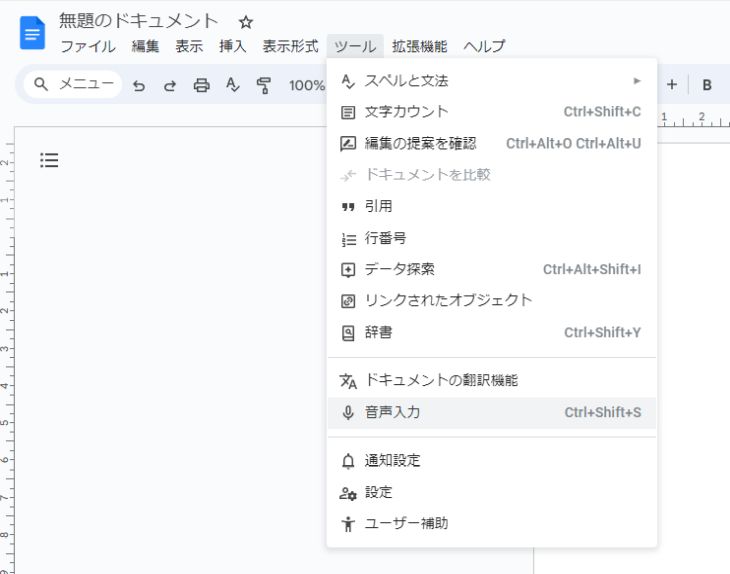
2. คลิกไมโครโฟนเพื่อเริ่มถอดเสียง (ไมโครโฟนจะเปลี่ยนเป็นสีแดง)
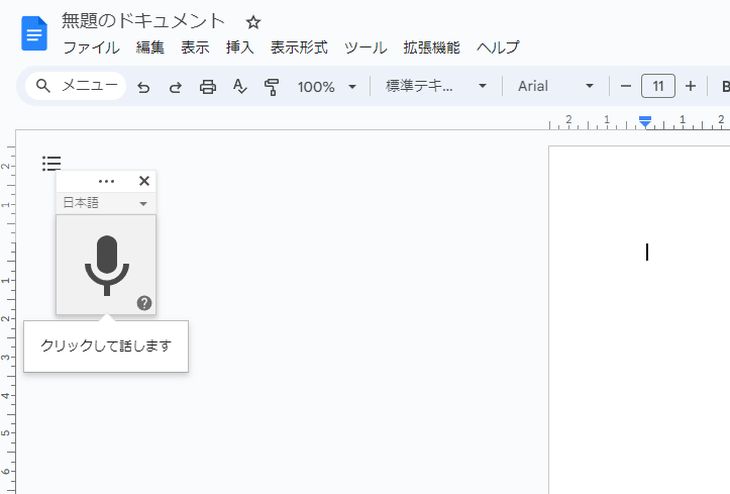
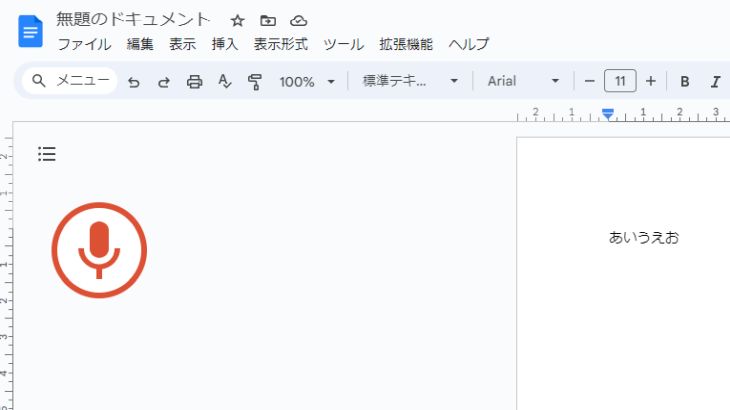
3. คลิกไมโครโฟนอีกครั้งเพื่อสิ้นสุด
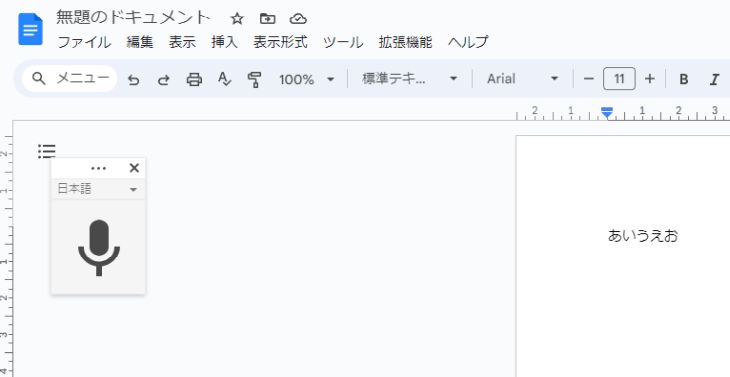
ด้วยวิธีนี้ คุณสามารถป้อนข้อมูลด้วยเสียงบนคอมพิวเตอร์ผ่านเบราว์เซอร์ เช่น Google Chrome ได้
ขั้นตอนสำหรับ iPhone
ถัดไปคือวิธีการป้อนข้อมูลด้วยเสียงบน iPhone
บน iPhone คุณจะใช้การป้อนข้อมูลด้วยเสียงที่มาพร้อมกับ iPhone แทนการป้อนข้อมูลด้วยเสียงของ Google Docs
1. แตะปุ่มไมโครโฟนที่ด้านล่างของแป้นพิมพ์ซอฟต์แวร์
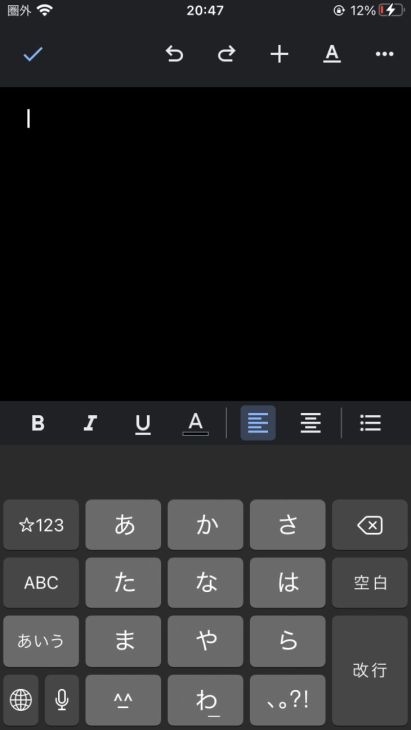
2. รูปคลื่นจะปรากฏขึ้น (เริ่มการถอดเสียง)
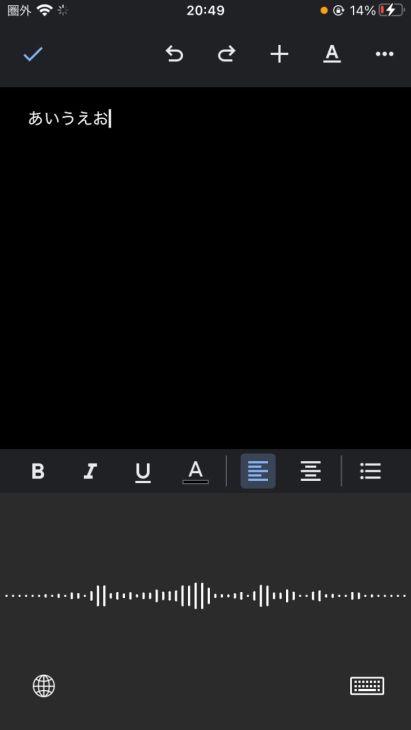
3. แตะรูปคลื่นเพื่อสิ้นสุด
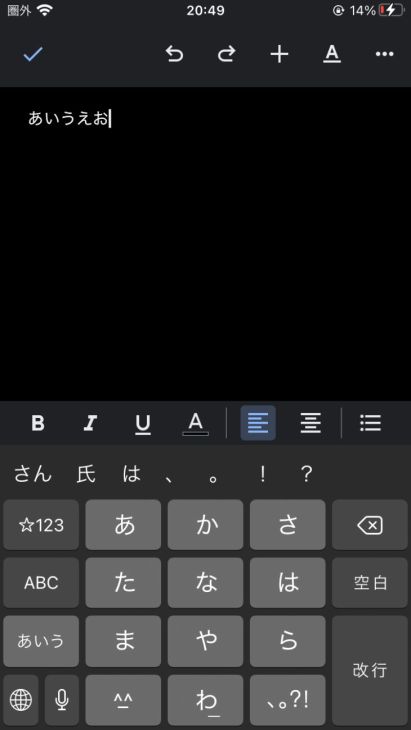
ด้วยวิธีนี้ คุณสามารถถอดเสียงใน Google Docs บน iPhone ได้เช่นกัน
ขั้นตอนสำหรับ Android
สุดท้ายคือขั้นตอนการถอดเสียงโดยใช้ Google Docs บนสมาร์ทโฟน Android
※ในที่นี้จะอธิบายโดยใช้ Android 12 เป็นตัวอย่าง
1. แตะปุ่มไมโครโฟนบนแป้นพิมพ์ซอฟต์แวร์
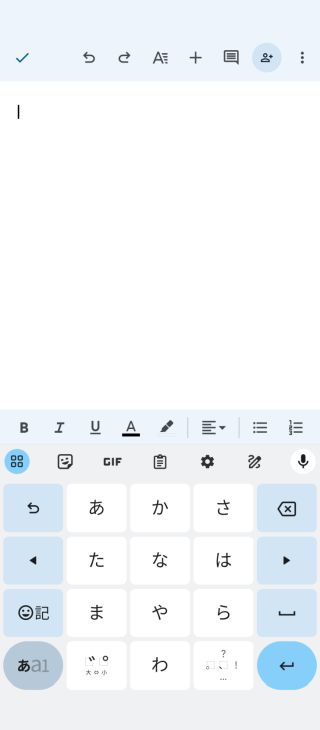
2. สีของปุ่มไมโครโฟนจะเปลี่ยนไปและเริ่มการถอดเสียง
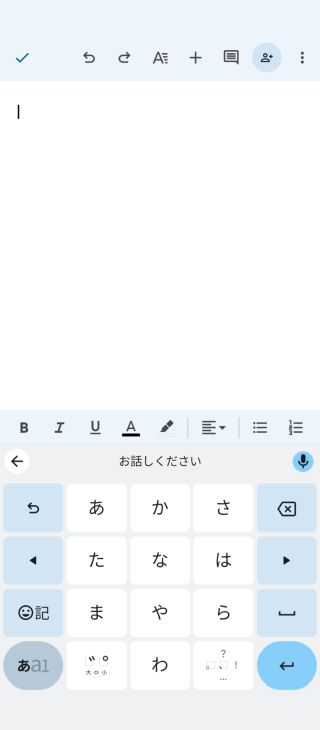
3. แตะปุ่มไมโครโฟนอีกครั้งเพื่อสิ้นสุด
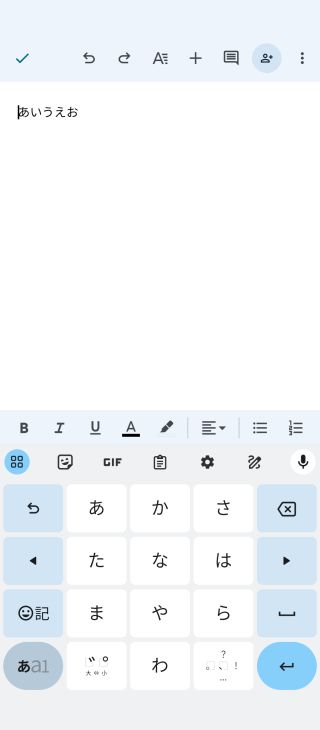
ด้วยวิธีนี้ คุณสามารถถอดเสียงใน Google Docs ได้แล้ว
เพิ่มเติม: วิธีป้อนเครื่องหมายวรรคตอนและสัญลักษณ์
นอกจากข้อความแล้ว คุณยังสามารถป้อนสัญลักษณ์ที่ใช้บ่อยด้วยเสียงได้อีกด้วย
- เครื่องหมายมหัพภาค (。): มารุ (จุด)
- เครื่องหมายจุลภาค (、): โทเท็น (ลูกน้ำ)
- วงเล็บเหลี่ยม (“”): คากิ-คักโกะ / คากิ-คักโกะ-โทจิ (วงเล็บเปิด/ปิด)
ยังมีคำหลักอื่นๆ อีกมากมายที่คุณสามารถป้อนได้ ลองใช้ดูสิ
ป้อนข้อมูลด้วยเสียง - ความช่วยเหลือสำหรับโปรแกรมแก้ไขเอกสาร
ป้อนข้อความด้วยเสียงบน iPhone - Apple Support (ประเทศไทย)
พิมพ์ด้วยเสียง - Android - ความช่วยเหลือของ Gboard
วิธีถอดเสียงจากไฟล์เสียงหรือวิดีโอบน PC ด้วย Google Docs
ขั้นตอนที่กล่าวมาข้างต้นเป็นการป้อนเสียงพูดแบบเรียลไทม์
อันที่จริงแล้ว สำหรับคอมพิวเตอร์ Windows หรือ Mac คุณสามารถถอดเสียงจากข้อมูลที่บันทึกไว้ใน Google Docs ได้ด้วยการปรับเปลี่ยนเล็กน้อย
ขั้นตอนการถอดเสียงด้วย Google Docs
การถอดเสียงโดยใช้ฟังก์ชันของ Google Docs มีขั้นตอนดังนี้:
- ตั้งค่าฟังก์ชัน Stereo Mix ล่วงหน้า
- เล่นไฟล์เสียง/วิดีโอ
- คลิกปุ่มไมโครโฟนใน Google Docs (เริ่มถอดเสียง)
"Stereo Mix" เป็นฟังก์ชันที่ช่วยให้คอมพิวเตอร์รับรู้เสียงที่เล่นภายในเครื่องได้ ไม่ใช่แค่เสียงที่ป้อนจากไมโครโฟนเท่านั้น
เนื่องจากวิธีการตั้งค่าสำหรับ Windows และ Mac แตกต่างกันมาก เราจะอธิบายแยกกันที่นี่
การตั้งค่า Stereo Mix บน Windows
สำหรับ Windows คุณสามารถทำให้ Google Docs รับรู้เสียงที่เล่นได้โดยการตั้งค่าดังนี้:
1. การตั้งค่า: ระบบ → เสียง → เลือกอินพุตแล้วคลิก "จัดการอุปกรณ์เสียง"
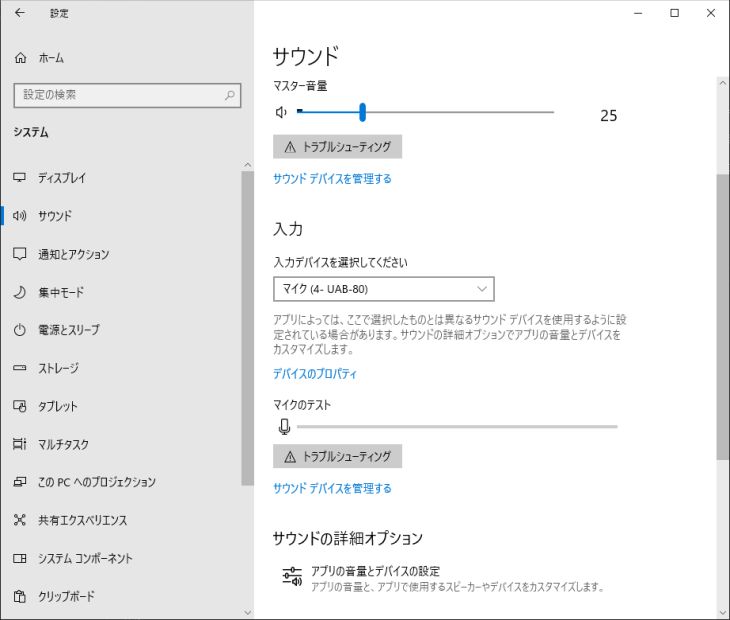
2. อุปกรณ์อินพุต: เลือก Stereo Mix
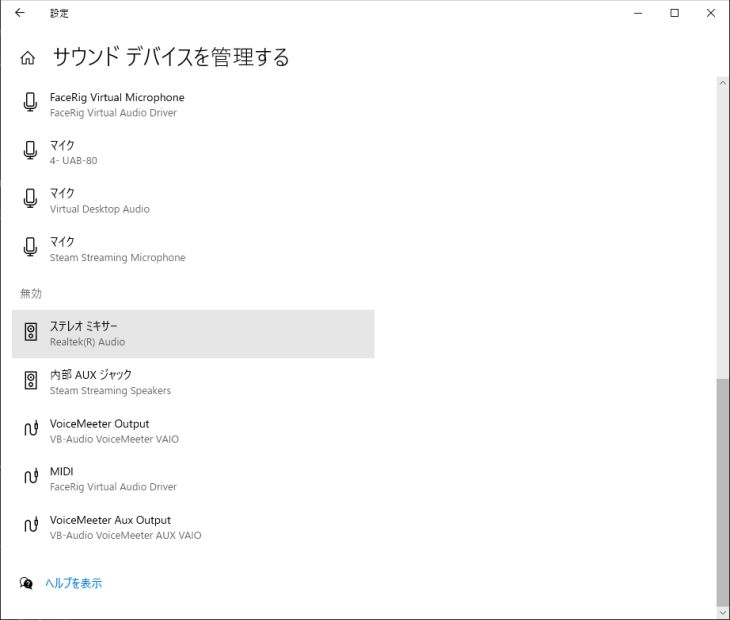
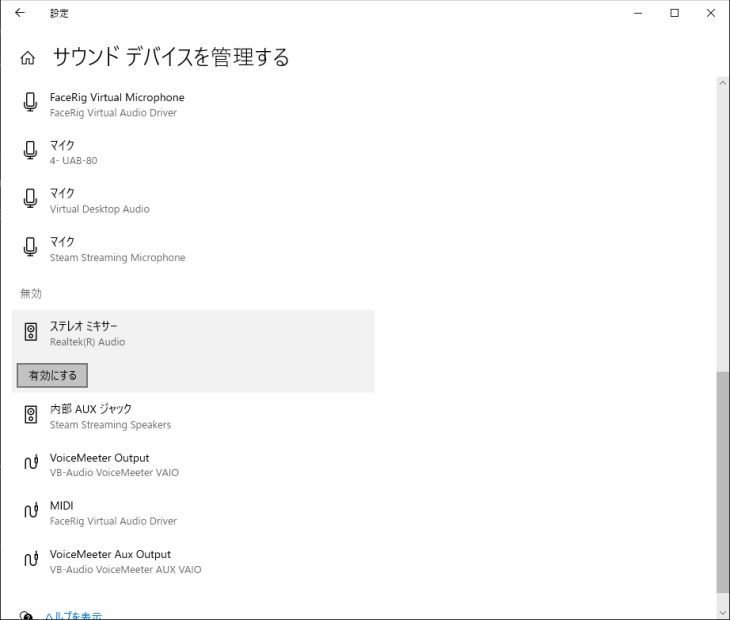
3. คลิก "เปิดใช้งาน"
4. กลับไปหน้าก่อนหน้า แล้วเลือกอินพุต: Stereo Mix
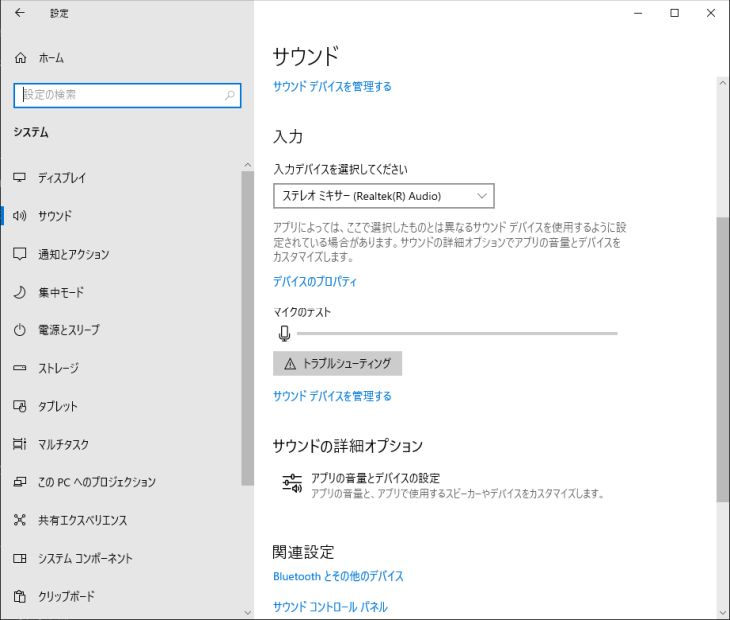
※หากไม่พบ Stereo Mix ส่วนใหญ่จะแก้ไขได้โดยการดาวน์โหลดและติดตั้ง "Realtek Audio Driver" จากเว็บไซต์ของผู้ผลิต PC แต่ละราย
อ้างอิง: สำหรับการตั้งค่าขั้นสูง แนะนำ "VB-Audio VoiceMeeter Banana"
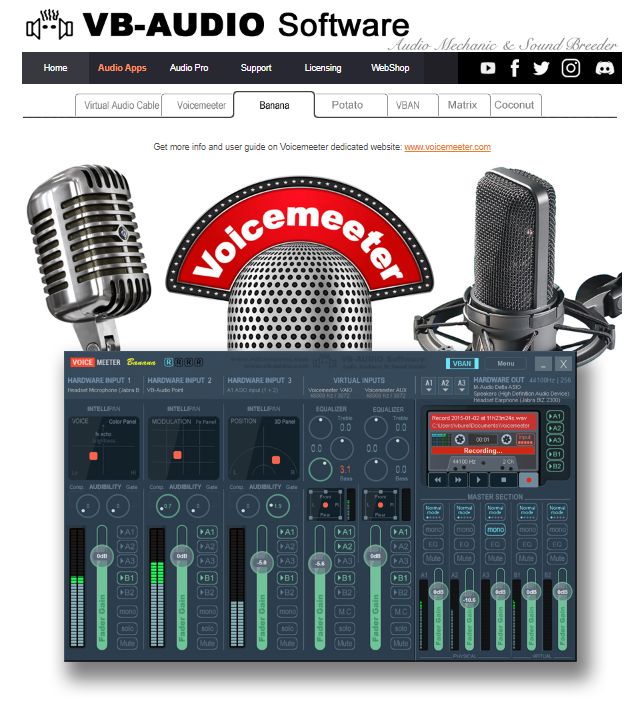
แม้ว่าจะเป็นซอฟต์แวร์ที่อาจจะใช้งานยากในตอนแรก แต่หากคุณต้องการตั้งค่าที่ละเอียดขึ้น คุณสามารถใช้ซอฟต์แวร์ที่ชื่อว่า "VB-Audio VoiceMeeter Banana" เพื่อดำเนินการขั้นสูง เช่น การรับรู้เสียงที่เล่นภายใน PC การบันทึก และการประมวลผลเสียง
VB-Audio VoiceMeeter Banana เป็น Donationware (ซอฟต์แวร์ที่ขอรับบริจาค) ที่สามารถใช้งานได้ฟรี
สามารถทำสิ่งเดียวกับซอฟต์แวร์ "อุปกรณ์เสียงเสมือน" สำหรับ Mac ที่จะกล่าวถึงด้านล่าง ดังนั้นหากคุณสนใจ ลองศึกษาดูได้เลย
การตั้งค่า Stereo Mix บน Mac

เนื่องจาก Mac ไม่มีฟังก์ชัน Sound Mixer มาตรฐาน คุณจำเป็นต้องเตรียมสิ่งเหล่านี้ด้วยตัวเอง:
- อุปกรณ์เสียงเสมือน (Virtual Audio Device)
- แอปพลิเคชันผสมเสียง (Audio Mix App)
ถึงแม้จะบอกว่าต้องเตรียมเอง แต่ ไม่ต้องกังวลเพราะมีแอปฟรีทั้งคู่
ขั้นตอนการตั้งค่าฟังก์ชัน Stereo Mixer บน Mac
คุณสามารถตั้งค่าฟังก์ชัน Stereo Mixer บน Mac ได้ตามขั้นตอนด้านล่างนี้
1. ติดตั้ง Soundflower หรือ Blackhole ※
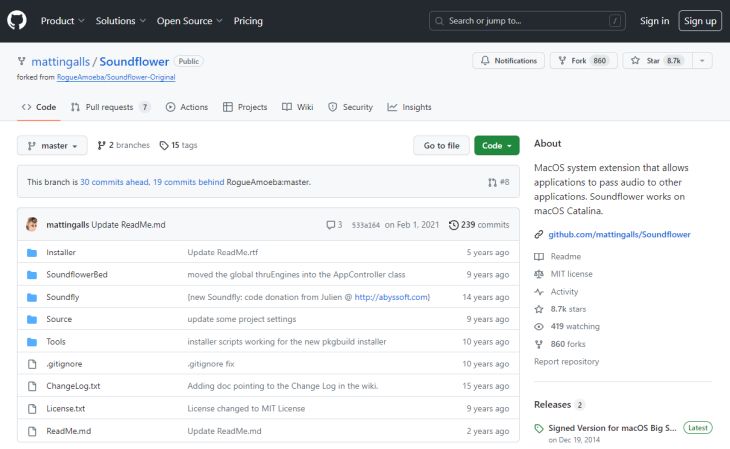
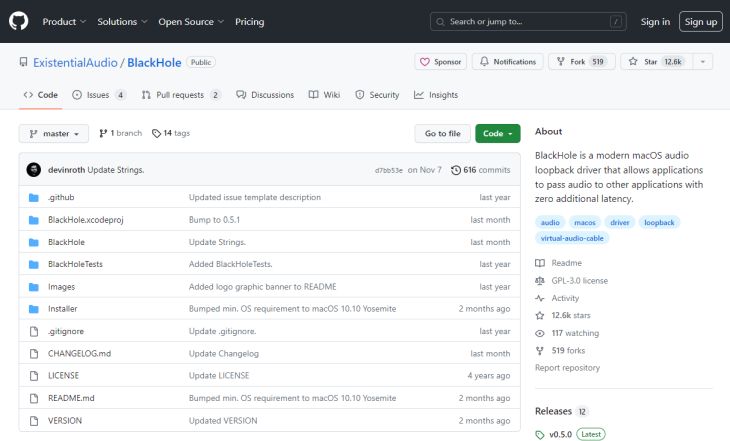
ขั้นแรก ติดตั้งแอปอุปกรณ์เสียงเสมือน (Virtual Audio Device)
ทั้ง Soundflower และ Blackhole สามารถดาวน์โหลดและติดตั้งได้จาก GitHub
※สำหรับ Mac ที่ใช้ชิป M1, Soundflower อาจทำงานได้ไม่ดีนัก แนะนำให้ใช้ Blackhole ซึ่งเป็นแอป "อุปกรณ์เสียงเสมือน" ที่คล้ายกัน
2. ติดตั้ง LadioCast (แอปผสมเสียง)
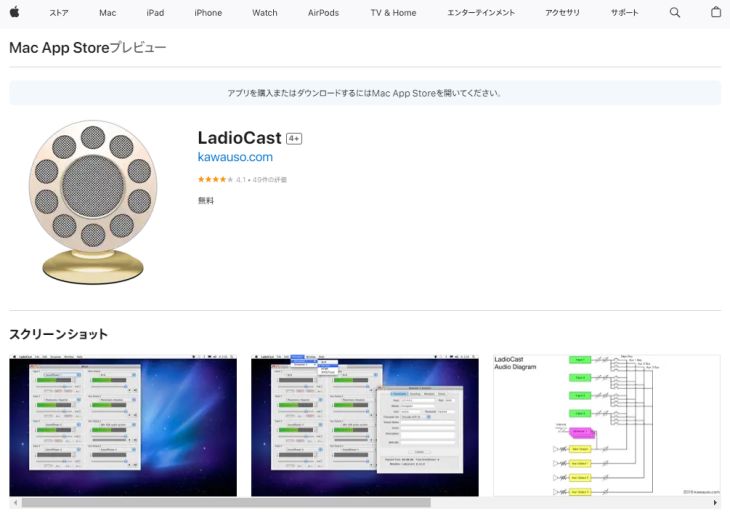
ถัดไป ติดตั้ง LadioCast ซึ่งเป็นแอปผสมเสียง
สามารถติดตั้งได้จาก Mac App Store
3. ตั้งค่าจาก System Preferences
※ในที่นี้จะอธิบายโดยใช้ Soundflower
ขั้นแรก ตั้งค่า Input/Output
- Output: Soundflower (64ch)
- Input: Soundflower (64ch)
ถัดไป ตั้งค่า LadioCast
- Input: Soundflower (64ch) → เปิดใช้งาน "Main" และ "Aux 1"
- Output Main: Soundflower (2ch)
- Output Aux 1: Built-in Output
ตอนนี้คุณก็สามารถถอดเสียงใน Google Docs บน Mac ได้แล้ว
อย่างไรก็ตาม ตามที่เห็นจากขั้นตอนที่กล่าวมา จำเป็นต้องมีการตั้งค่าที่ซับซ้อน
หากคุณต้องการถอดเสียงอย่างราบรื่นและง่ายดาย ขอแนะนำบริการถอดเสียง AI เช่น "Mojiokoshi-san" ที่จะแนะนำด้านล่างนี้
สำหรับสมาร์ทโฟน ให้ใช้ไมโครโฟนรับเสียงจากไฟล์ที่เล่น
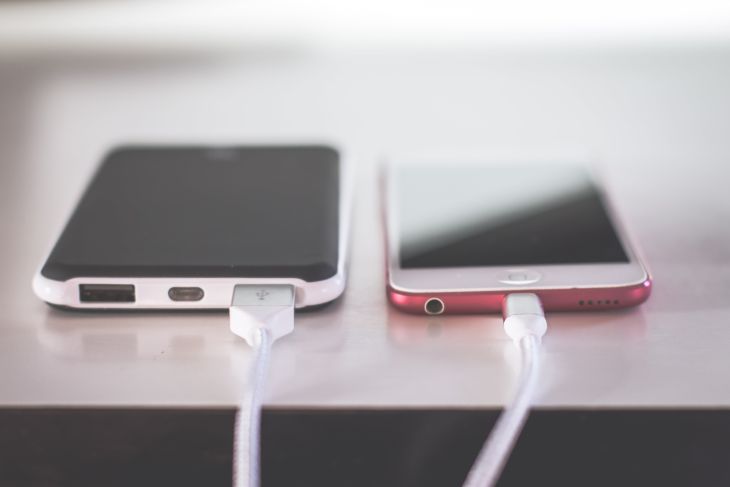
สำหรับสมาร์ทโฟน เนื่องจากไม่มีแอป Stereo Mixer ที่เหมาะสม จึงทำได้เพียงให้ไมโครโฟนในตัวรับเสียงจากไฟล์เสียงที่เล่นผ่านลำโพงของสมาร์ทโฟนโดยตรงเท่านั้น
- เล่นไฟล์เสียงที่บันทึกไว้
- ถอดเสียงใน Google Docs
อย่างไรก็ตาม สำหรับสมาร์ทโฟน เนื่องจากไม่มีแอป Stereo Mixer ที่เหมาะสม จึงทำได้เพียงให้ไมโครโฟนในตัวรับเสียงจากไฟล์เสียงที่เล่นผ่านลำโพงของสมาร์ทโฟนโดยตรงเท่านั้น และ วิธีนี้จะไม่ประสบความสำเร็จ เว้นแต่ข้อมูลเสียงและสภาพแวดล้อมการเล่นจะดีมาก
ในกรณีเช่นนี้ แนะนำให้ใช้บริการถอดเสียงโดยเฉพาะ
แนะนำบริการถอดเสียงโดยเฉพาะ "Mojiokoshi-san"
สำหรับผู้ที่ต้องการ ถอดเสียงไฟล์เสียงได้อย่างง่ายดายและราบรื่น ขอแนะนำ "Mojiokoshi-san"!
"Mojiokoshi-san" เป็นบริการถอดเสียง AI ที่สามารถแปลงเสียงเป็นข้อความได้ แม่นยำกว่า Google Docs
คุณสามารถเปิด ที่นี่ ในเบราว์เซอร์และเริ่มถอดเสียงได้ทันที
ยิ่งไปกว่านั้น 'Mojiokoshi-san' ยังฟรีอีกด้วย!
เมื่อคุณต้องการถอดเสียงไฟล์เสียง ลองใช้ 'Mojiokoshi-san' ฟรีดูไหม?
วิธีถอดเสียงด้วย Google Docs ในสถานการณ์ต่างๆ
ต่อไปนี้จะอธิบายวิธีการถอดเสียงในสถานการณ์ต่างๆ เช่น การถอดเสียงรายงานการประชุม และการแยกข้อความจากรูปภาพหรือไฟล์ PDF
รายงานการประชุม (Zoom, Microsoft Teams ฯลฯ)

หากผู้เข้าร่วมประชุมอยู่พร้อมกันในสถานที่เดียว คุณสามารถถอดเสียงพูดของทุกคนพร้อมกันได้ด้วยวิธีที่แนะนำไปแล้ว
แต่สำหรับการประชุมออนไลน์ หากผู้รับผิดชอบรายงานการประชุมเปิดใช้งานฟังก์ชันการป้อนข้อมูลด้วยเสียง จะสามารถแปลงเสียงของตนเองเป็นข้อความได้เท่านั้น
การใช้ฟังก์ชัน Stereo Mixer จะช่วยให้คุณสามารถถอดเสียงจากทั้งไมโครโฟนและลำโพงได้พร้อมกัน แต่ก็มีวิธีที่ง่ายกว่านั้นอีก จึงขอแนะนำดังนี้
ถอดเสียงรายงานการประชุมด้วย Google Docs
คุณสามารถถอดเสียงรายงานการประชุมด้วย Google Docs ได้ตามขั้นตอนต่อไปนี้:
- แชร์เอกสารเดียวกันโดยใช้ฟังก์ชันการแชร์ของ Google Docs
- ผู้เข้าร่วมประชุมเปิดเครื่องมือประชุมออนไลน์และ Google Docs บนอุปกรณ์ของตนเอง
- เริ่มการป้อนข้อมูลด้วยเสียง (การถอดเสียง) พร้อมกัน
อย่างไรก็ตาม โปรดระวังปัญหาที่อาจเกิดขึ้นเนื่องจากเป็นการใช้งานที่ไม่ได้ตั้งใจไว้ตั้งแต่แรก
ในกรณีที่การถอดเสียงไม่สำเร็จ หรือเพื่อความสะดวกในการแก้ไขภายหลัง ควรเตรียมฟังก์ชันบันทึกเสียงของ Zoom หรือเครื่องบันทึกเสียง (สมาร์ทโฟน) แยกต่างหาก เพื่อเก็บข้อมูลเสียงไว้เป็นหลักฐานด้วย
แยกข้อความจากรูปภาพและ PDF
- อัปโหลดไฟล์รูปภาพหรือ PDF ไปยัง Google Drive
- คลิกขวาที่ไฟล์
- เปิดด้วย → Google Docs
ด้วยวิธีนี้ คุณสามารถถอดเสียงจากรูปภาพและ PDF ด้วย Google Docs ได้
ข้อความที่ถอดเสียงโดยอัตโนมัติจะปรากฏขึ้นพร้อมกับข้อมูลรูปภาพ/PDF ต้นฉบับ
ไฟล์ที่รองรับมี 4 ประเภท ได้แก่ jpg, png, gif, pdf (ขนาดไม่เกิน 2MB)
แปลงไฟล์ PDF หรือรูปภาพเป็นข้อความ - คอมพิวเตอร์ - ความช่วยเหลือของ Google Drive
วิธีแก้ไขเมื่อ Google Docs ถอดเสียงไม่ได้
หากพูดใส่ไมโครโฟนแล้วไม่ถอดเสียง อาจมีสาเหตุ 3 ประการดังนี้:
- เบราว์เซอร์บน PC ไม่ได้รับอนุญาตให้เข้าถึงไมโครโฟน
- การป้อนข้อมูลด้วยเสียงบนสมาร์ทโฟนไม่ได้เปิดใช้งาน
แต่ละปัญหาสามารถแก้ไขได้ด้วยวิธีต่อไปนี้:
วิธีอนุญาตสิทธิ์ไมโครโฟนสำหรับเบราว์เซอร์บน PC
บนเบราว์เซอร์ (Google Chrome) ของ Windows และ Mac คุณสามารถอนุญาตสิทธิ์ไมโครโฟนได้ด้วยวิธีต่อไปนี้:
1. เลือก "ความเป็นส่วนตัวและความปลอดภัย" จากการตั้งค่า Google Chrome
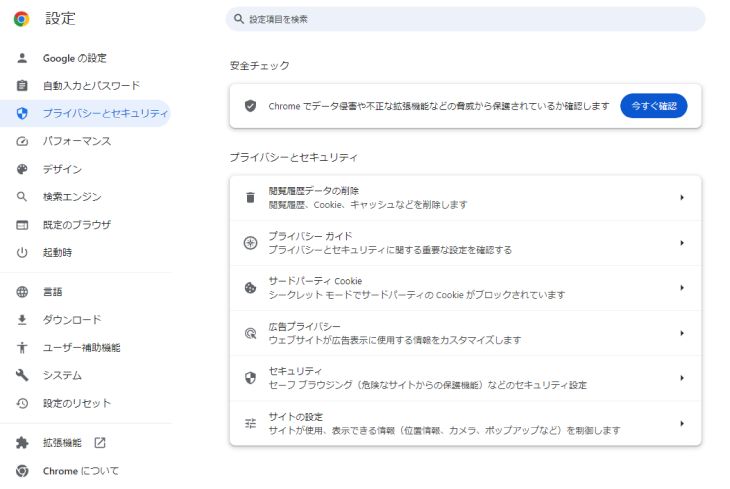
2. เลือก "สิทธิ์ (ไมโครโฟน)" จาก "การตั้งค่าเว็บไซต์"
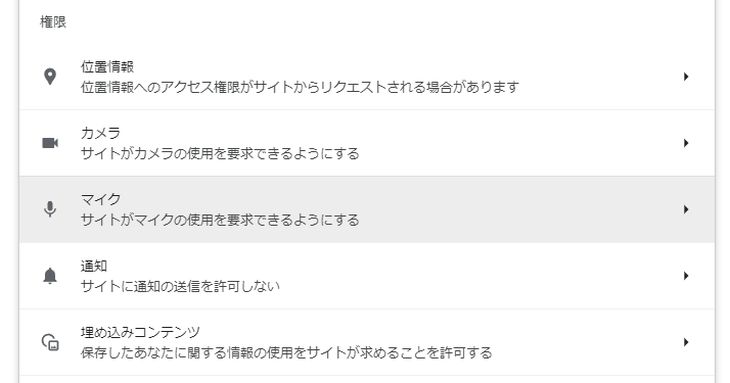
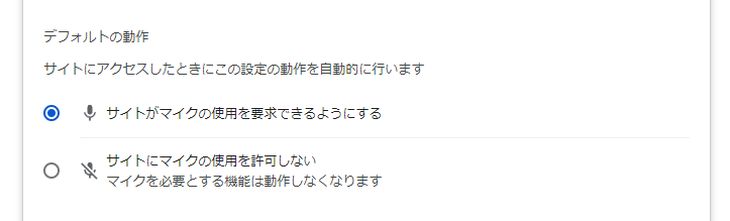
3. เปิด "อนุญาตให้เว็บไซต์ขอใช้ไมโครโฟนของคุณ"
วิธีเปิดใช้งานการพิมพ์ด้วยเสียงบนสมาร์ทโฟน
คุณสามารถเปิดใช้งานการพิมพ์ด้วยเสียงบน iPhone และ Android ได้ด้วยวิธีต่อไปนี้:
iPhone
คุณสามารถอนุญาตสิทธิ์ไมโครโฟนบน iPhone ได้ด้วยวิธีดังต่อไปนี้:
1. เปิด "ทั่วไป" จากแอปการตั้งค่า
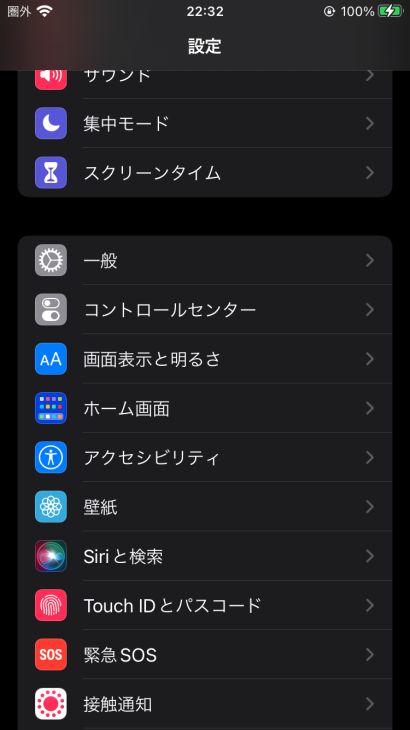
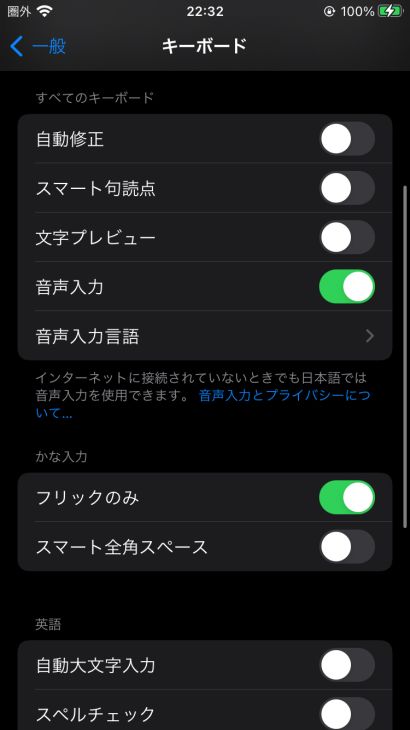
2. เปิด "การพิมพ์ด้วยเสียง" จาก "แป้นพิมพ์"
Android
※ในที่นี้จะอธิบายโดยใช้ Android 12 เป็นตัวอย่าง
1. เปิดแอปการตั้งค่า
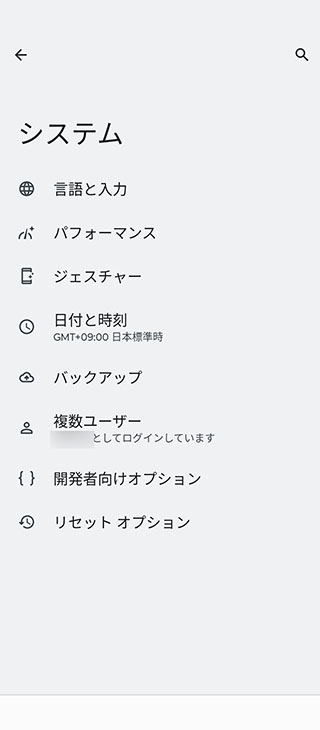
2. เปิด "ภาษาและการป้อนข้อมูล"
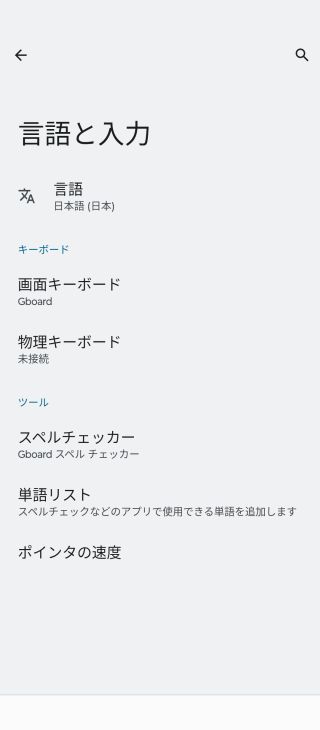
3. เลือก "Gboard" จาก "แป้นพิมพ์บนหน้าจอ"
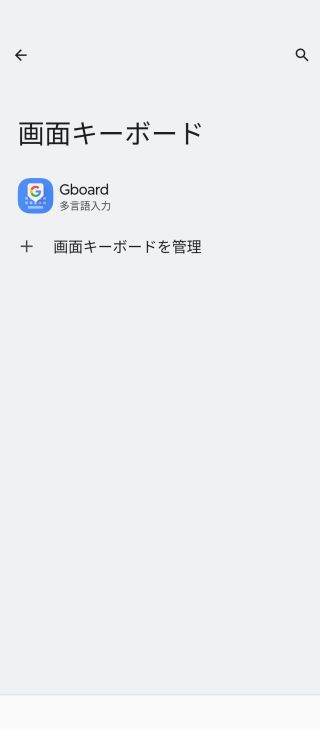
4. เลือก "การพิมพ์ด้วยเสียง" ในหน้าจอการตั้งค่า Gboard
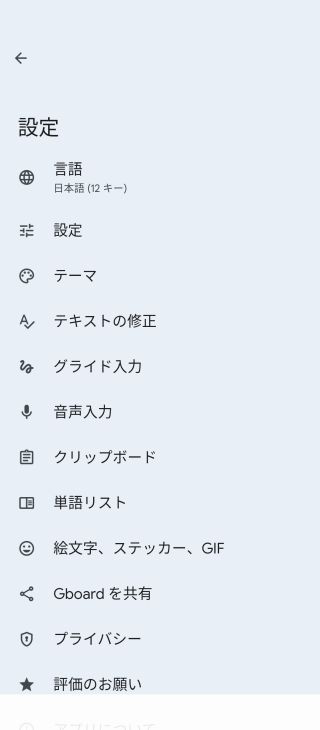
5. เปิด "การพิมพ์ด้วยเสียง"

กรณีที่การถอดเสียงไม่ทำงานแม้จะเล่นไฟล์เสียงแล้ว
หากการถอดเสียงไม่ทำงานแม้จะเล่นไฟล์เสียงแล้ว อาจมีสาเหตุมาจากสิ่งเหล่านี้:
- Stereo Mix ไม่ได้เปิดใช้งาน
- เบราว์เซอร์ไม่ได้ทำงานอยู่
สิ่งที่พบบ่อยคือข้อ 2 "เบราว์เซอร์ไม่ได้ทำงานอยู่"
โปรดทราบว่า Google Docs จะหยุดการถอดเสียงโดยอัตโนมัติหากคุณเปิดหน้าต่างอื่นอยู่
เมื่อทำการถอดเสียง
เล่นไฟล์เสียง → คลิกปุ่มเริ่มถอดเสียง
การทำตามลำดับนี้จะช่วยลดโอกาสเกิดข้อผิดพลาดได้ จึงแนะนำให้จำไว้
กรณีที่ความแม่นยำของการถอดเสียงต่ำ
หาก Google Docs จดจำเสียงได้แต่ความแม่นยำของการถอดเสียงต่ำ อาจมีสาเหตุมาจากสิ่งเหล่านี้:
- ระดับเสียงเบาเกินไป
- มีเสียงรบกวน
- ความเร็วในการพูดเร็วเกินไป
สำหรับการป้อนข้อมูลเสียงแบบเรียลไทม์ แนะนำให้นำไมโครโฟนเข้าใกล้ปาก พูดช้าๆ และชัดเจน หรือใช้ไมโครโฟนภายนอกที่มีประสิทธิภาพสูงเท่าที่จะทำได้
หากถอดเสียงจากข้อมูลที่บันทึกไว้ การใช้แอปแก้ไขเช่น Audacity เพื่อลบเสียงรบกวน ปรับระดับเสียงและความเร็ว จะช่วยเพิ่มความแม่นยำในการถอดเสียงได้
หากยังไม่สามารถถอดเสียงได้ดีหรือไม่สามารถถอดเสียงได้จนจบแม้จะใช้มาตรการเหล่านี้แล้ว การใช้บริการที่แนะนำในบทความนี้จะช่วยให้การถอดเสียงเป็นไปอย่างราบรื่น
ข้อเสียของการถอดเสียงด้วย Google Docs
ดังที่ได้อธิบายไปแล้ว Google Docs สามารถใช้ถอดเสียงได้หากมีการปรับเปลี่ยนอย่างเหมาะสม
อย่างไรก็ตาม เนื่องจากไม่ได้เป็นบริการที่สร้างขึ้นมาเพื่อการถอดเสียงโดยเฉพาะ จึงมีข้อเสียอยู่บ้าง
เราจะอธิบายข้อเสียของการถอดเสียงด้วย Google Docs
1. การตั้งค่าที่ซับซ้อน
อย่างที่ได้อธิบายไปแล้ว การถอดความไฟล์เสียง MP3 หรือไฟล์เสียงอื่นๆ ด้วย Google Docs นั้นต้องมีการตั้งค่าที่ซับซ้อนมาก
หากคุณไม่คุ้นเคยกับคอมพิวเตอร์ การตั้งค่าเพียงอย่างเดียวก็อาจใช้เวลาหลายชั่วโมงได้...
หากต้องการเริ่มถอดความได้อย่างราบรื่น การใช้บริการเฉพาะทางอย่าง "Mojiokoshi-san" จะสะดวกกว่า
2. ต้องเปิด Google Docs ทิ้งไว้
เมื่อถอดความด้วย Google Docs คุณต้องเปิด Google Docs ทิ้งไว้ตลอดเวลาที่ทำงาน
หากมีเสียงอื่นที่ไม่ใช่ไฟล์เสียงที่กำลังถอดความเล่นบนคอมพิวเตอร์ เสียงเหล่านั้นก็จะถูกถอดความด้วย ทำให้ไม่สามารถใช้ซอฟต์แวร์อื่นได้
3. หยุดทำงานหลังจากผ่านไปช่วงระยะเวลาหนึ่ง

ฟังก์ชันการรู้จำเสียงของ Google Docs จะหยุดทำงานโดยอัตโนมัติหลังจากผ่านไปประมาณ 5-10 นาที
การถอดความไฟล์เสียงที่มีความยาวมากนั้นไม่สะดวกอย่างยิ่ง เพราะต้องเปิดใช้งานฟังก์ชันอีกครั้งทุกครั้งที่หยุดทำงาน
4. ไม่สามารถใช้งานบนสมาร์ทโฟนได้
Google Docs เวอร์ชันสมาร์ทโฟนไม่สามารถตั้งค่าได้ตามที่อธิบายไว้ในบทความนี้ ดังนั้นจึงไม่สามารถถอดความไฟล์เสียงได้
ในทางกลับกัน หากเป็นบริการเฉพาะทางอย่าง "Mojiokoshi-san" คุณสามารถใช้งานได้ในทุกสภาพแวดล้อม ไม่ว่าจะเป็น PC, สมาร์ทโฟน หรือแท็บเล็ต!
4 บริการถอดความที่แนะนำนอกเหนือจาก Google Docs
สุดท้ายนี้ เราจะแนะนำบริการที่สามารถถอดความได้อย่างราบรื่น แม้ในสถานการณ์ที่ Google Docs ทำได้ไม่ดีนัก!
ที่แนะนำคือบริการถอดความด้วย AI
คุณสามารถถอดความไฟล์เสียงและไฟล์วิดีโอที่ Google Docs ทำได้ไม่ดีนักได้อย่างง่ายดายและราบรื่น
1. Mojiokoshi-san
สำหรับผู้ที่กำลังมองหาบริการถอดความอื่นนอกเหนือจาก Google Docs นี่คือสิ่งที่แนะนำ
"Mojiokoshi-san" เป็นบริการถอดความที่ใช้ AI ล่าสุด คุณสามารถถอดความได้อย่างง่ายดายเพียงแค่อัปโหลดไฟล์เสียง วิดีโอ รูปภาพ และ PDF
การถอดความเสียงที่บันทึกไว้แล้วด้วย Google Docs ต้องใช้ขั้นตอนที่ซับซ้อนตามที่อธิบายไว้ในบทความนี้ แต่"Mojiokoshi-san" ไม่จำเป็นต้องมีขั้นตอนที่ยุ่งยากเหล่านั้นเลย
ด้วยเอ็นจิ้นการรู้จำเสียง AI ประสิทธิภาพสูง "PerfectVoice" คุณสามารถถอดความไฟล์เสียงยาวๆ ได้ภายในเวลาเพียง 10 นาที
ยิ่งไปกว่านั้น "Mojiokoshi-san" ยังฟรีอีกด้วย!
คุณสามารถถอดความไฟล์ได้สูงสุด 3 นาทีโดยไม่ต้องลงทะเบียนหรือเข้าสู่ระบบ ทำไมไม่ลองสัมผัสประสบการณ์ "Mojiokoshi-san" ดูก่อนล่ะ?
2. Speechy Lite
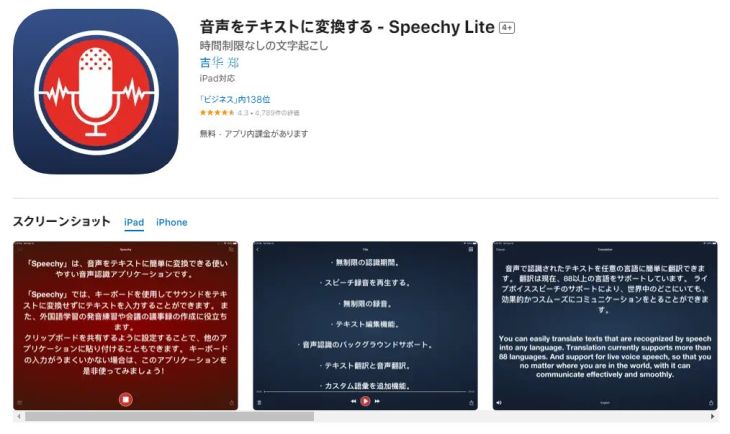
Speechy Lite เป็นแอปที่เหมาะสำหรับการถอดความบน iPhone ได้อย่างง่ายดาย
คุณสามารถแชร์ข้อความที่ถอดความและข้อมูลการบันทึกกับแอปอื่นได้อย่างง่ายดาย
3. Speechnotes
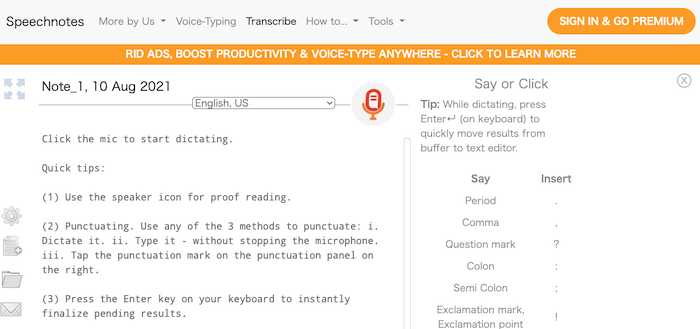
Speechy Lite ที่แนะนำไปข้างต้นมีเฉพาะเวอร์ชัน iPhone เท่านั้น ดังนั้น ผู้ใช้ Android ขอแนะนำแอปนี้
นอกจากคำสั่งเสียงแล้ว เครื่องหมายวรรคตอนยังรองรับด้วยปุ่มลัดบนคีย์บอร์ดอีกด้วย
4. Otter

นี่คือแอปที่ แนะนำสำหรับผู้ที่ต้องการถอดเสียงภาษาอังกฤษที่มีความแม่นยำสูง
เป็นบริการที่เชี่ยวชาญในการถอดเสียงภาษาอังกฤษ และสามารถแยกแยะผู้พูดได้อย่างแม่นยำแม้ในการสนทนาที่มีหลายคน ทำให้เหมาะสำหรับใช้เป็นเครื่องมือบันทึกการประชุม
สรุปวิธีการถอดเสียงใน Google Docs

ในบทความนี้ เราได้อธิบายเกี่ยวกับฟังก์ชันการถอดเสียงของ Google Docs
Google Docs มักถูกมองว่าเป็นทางเลือกแทน Microsoft Word แต่ในความเป็นจริงแล้ว มีฟังก์ชันที่สะดวกกว่า Word มากมาย
ลองใช้บทความนี้เป็นข้อมูลอ้างอิงเพื่อใช้ประโยชน์จากฟังก์ชันที่หลากหลายเหล่านี้ดูไหม?
และฟังก์ชันการถอดเสียงนั้นใช้งานง่ายกับบริการถอดเสียงโดยเฉพาะ ดังนั้นจึงแนะนำให้ใช้ร่วมกับ Google Docs!
■ AI文字起こしサービス『文字起こしさん』
『文字起こしさん』は初期費用ゼロ&月額1,000円から利用できる(※無料版あり)オンライン文字起こしツールです。
- 音声・動画・画像など20以上のファイル形式に対応
- パソコン・スマホどちらからも利用可能
- 医療・IT・介護などの専門用語にも対応
- 字幕ファイルの作成や、話者分離にも対応
- 英語、中国語、日本語、韓国語、ドイツ語、フランス語、イタリア語など約100言語の文字起こしに対応
利用方法はサイトから音声ファイルをアップロードするだけ。数秒〜数十分であっという間に文字起こしテキストが手に入ります。
10分までの文字起こしなら無料で利用できますので、まずは一度お試しください。

音声・動画・画像から文字起こしが簡単にできる「文字起こしさん」です。
文字起こしさんでは無料で5分までの文字起こしが可能です。
文字起こしした文章のコピー、ダウンロード、検索、削除などができます。
字幕ファイルの作成もできるのでインタビュー動画などの文字起こしにも最適です。
HP: mojiokoshi3.com
Email: mojiokoshi3.com@gmail.com
Email: mojiokoshi3.com@gmail.com
関連記事
音声・動画・画像の文字起こしなら文字起こしさん。インストール不要で誰でも無料で利用できる文字起こしサービスです。