วิธีลบบัญชี Mozikoshi-san: คู่มือฉบับสมบูรณ์พร้อมรูปภาพ
ถอดเสียง LINE: แปลงข้อความเสียงเป็นข้อความง่ายๆ ด้วย AI (2025)
7 มิถุนายน 2025

อยากรู้วิธีถอดเสียง LINE!
LINE แอปพลิเคชันที่ขาดไม่ได้สำหรับการสื่อสาร
ในแอป LINE บนสมาร์ทโฟน คุณสามารถส่งข้อความโดยใช้ "การป้อนข้อมูลด้วยเสียง" ซึ่งจะถอดเสียงสิ่งที่คุณพูด
นอกจากนี้ยังมีฟังก์ชันข้อความเสียงที่ให้คุณส่งเสียงที่บันทึกไว้ได้
คุณยังสามารถดาวน์โหลดข้อความเสียงและแปลงเป็นข้อความด้วยบริการถอดเสียงได้อีกด้วย
ในบทความนี้ เราจะอธิบายเกี่ยวกับฟังก์ชันการป้อนข้อมูลด้วยเสียงของ LINE, ฟังก์ชันข้อความเสียง และวิธีบันทึกการโทรและถอดเสียง
คุณอยากใช้ LINE ให้สะดวกยิ่งขึ้นด้วยบริการถอดเสียงไหม?
บริการถอดเสียงฟรีที่แนะนำสำหรับการแปลง LINE เป็นข้อความ [รองรับข้อความเสียง]
มีบริการที่แนะนำสำหรับการถอดเสียงข้อความเสียงของ LINE และเสียงการโทรที่บันทึกไว้
นั่นคือบริการถอดเสียงด้วย AI "Mojiokoshi-san"!

"Mojiokoshi-san" เป็นบริการถอดเสียงที่ช่วยให้ทุกคนสามารถแปลงเสียงเป็นข้อความได้อย่างง่ายดายโดยใช้ AI ล่าสุด
ด้วยความแม่นยำสูงของ AI ล่าสุด คุณสามารถถอดเสียงที่ยาวได้ในเวลาเพียง 10 นาที
และ "Mojiokoshi-san" ใช้งานได้ฟรี!
คุณสามารถถอดเสียงได้สูงสุด 3 นาทีโดยไม่ต้องลงทะเบียนหรือเข้าสู่ระบบ ดังนั้นคุณจึงสามารถแปลงไฟล์เสียงเป็นข้อความได้ทันที
หากคุณกำลังหาวิธีถอดเสียง LINE ลองใช้"Mojiokoshi-san" ดูไหม?
วิธีส่งข้อความ LINE โดยใช้ฟังก์ชันการป้อนข้อมูลด้วยเสียง [ถอดเสียงจากเสียง]
คุณสามารถถอดเสียงสิ่งที่คุณพูดเป็นข้อความและส่งข้อความ LINE ได้โดยใช้การป้อนข้อมูลด้วยเสียงของ iPhone หรือ Android
ขั้นแรก เราจะอธิบายวิธีป้อนข้อความใน LINE ด้วยเสียง
※คำอธิบายนี้ใช้หน้าจอของ iPhone iOS18 และ Android Android12
1. การเตรียมการป้อนข้อมูลด้วยเสียง
ในการป้อนข้อความใน LINE ด้วยเสียง (ถอดเสียง) ก่อนอื่นคุณต้องเปิดใช้งานฟังก์ชันการป้อนข้อมูลด้วยเสียงบน iPhone หรือสมาร์ทโฟน Android ของคุณ
วิธีตั้งค่าการป้อนข้อมูลด้วยเสียง (ถอดเสียง) บน iPhone
ในการเปิดใช้งานฟังก์ชันการป้อนข้อมูลด้วยเสียงบน iPhone ก่อนอื่นให้เปิดแอป "การตั้งค่า"

จากแอป "การตั้งค่า" ให้เปิด"ทั่วไป"

เลือก "แป้นพิมพ์"

เปิด "เปิดใช้งานการป้อนตามคำบอก" ใน "แป้นพิมพ์"
เท่านี้ก็พร้อมสำหรับการป้อนข้อมูลด้วยเสียง (ถอดเสียง) บน iPhone แล้ว
วิธีตั้งค่าการป้อนข้อมูลด้วยเสียง (ถอดเสียง) บน Android
ในการเปิดใช้งานฟังก์ชันการป้อนข้อมูลด้วยเสียงบน Android ก่อนอื่นให้เปิดแอป "การตั้งค่า"

เลื่อนแอป "การตั้งค่า" ลงมาแล้วเลือก"ระบบ"ที่ด้านล่างสุด

ถัดไป ให้เปิด"ภาษาและการป้อนข้อมูล"ใน "ระบบ"

บนหน้าจอ "ภาษาและการป้อนข้อมูล" ให้เลือก "แป้นพิมพ์บนหน้าจอ"

เมื่อเปิด "แป้นพิมพ์บนหน้าจอ" คุณจะเห็นรายการแป้นพิมพ์ที่ติดตั้งอยู่ในปัจจุบันดังนั้นให้เลือกแป้นพิมพ์ที่คุณใช้เป็นประจำ (ในครั้งนี้เราเลือก "Gboard")

บนหน้าจอการตั้งค่าแป้นพิมพ์ ให้เลือก "การป้อนข้อมูลด้วยเสียง"

บนหน้าจอที่เปิดขึ้น ให้เปิดใช้งานการป้อนข้อมูลด้วยเสียง

เท่านี้ก็พร้อมสำหรับการป้อนข้อมูลด้วยเสียง (ถอดเสียง) บน Android แล้ว
※บน Android วิธีการตั้งค่าอาจแตกต่างกันไปขึ้นอยู่กับแอปแป้นพิมพ์ที่คุณใช้
2. การป้อนข้อมูลด้วยเสียงใน LINE
มาลองป้อนข้อมูลด้วยเสียงใน LINE กันเลย!
ขั้นตอนการป้อนข้อมูลด้วยเสียงใน LINE บน iPhone
บนหน้าจอข้อความของ LINE ให้เลือกช่องป้อนข้อความเพื่อเปิดแป้นพิมพ์

แตะไอคอนไมโครโฟนที่มุมล่างซ้ายของแป้นพิมพ์

ในขั้นตอนนี้ หากมีข้อความ "ต้องการเปิดใช้งานการป้อนข้อมูลด้วยเสียงหรือไม่?" แสดงขึ้นมา ให้เลือก "เปิดใช้งานการป้อนข้อมูลด้วยเสียง"

ตอนนี้มีไอคอนไมโครโฟนและตัวอักษร "あ"ปรากฏขึ้นในช่องป้อนข้อมูล ซึ่งแสดงว่าพร้อมสำหรับการป้อนข้อมูลด้วยเสียงแล้ว

ในสถานะนี้ หากคุณพูดใส่ไมโครโฟนของ iPhone สิ่งที่คุณพูดจะถูกถอดเสียงออกมาดังที่เห็น

เมื่อกดปุ่มส่ง คุณสามารถส่งเนื้อหาที่ถอดเสียงได้

คุณสามารถสิ้นสุดการป้อนข้อมูลด้วยเสียงได้โดยแตะไอคอนไมโครโฟนที่มุมซ้ายล่างของแป้นพิมพ์อีกครั้ง
ขั้นตอนการป้อนข้อมูลด้วยเสียงใน LINE บน Android
ในหน้าจอข้อความของ LINE ให้เลือกช่องป้อนข้อความเพื่อเปิดแป้นพิมพ์

แตะไอคอนไมโครโฟนที่มุมขวาบนของแป้นพิมพ์

※แตะไมโครโฟนที่อยู่ด้านล่างไมโครโฟนทางด้านขวาของช่องป้อนข้อมูล LINE
ข้อความ "โปรดพูด" จะปรากฏขึ้น แสดงว่าพร้อมสำหรับการป้อนข้อมูลด้วยเสียง

เมื่อคุณพูดใส่ไมโครโฟนของสมาร์ทโฟน Android ในสถานะนี้ เนื้อหาจะถูกถอดเสียงออกมาดังที่เห็น

เมื่อกดปุ่มส่ง คุณสามารถส่งเนื้อหาที่ถอดเสียงได้

การป้อนข้อมูลด้วยเสียงจะสิ้นสุดลงเมื่อคุณกดปุ่มไมโครโฟนอีกครั้ง หรือแตะปุ่มอื่น
【อัปเดตล่าสุด 2025】วิธีป้อนข้อความเสียงใน LINE
นอกจากการป้อนข้อมูลด้วยเสียงแล้ว LINE ยังมีฟังก์ชัน "ข้อความเสียง" ให้ใช้งานอีกด้วย
ข้อความเสียงคือ ฟังก์ชันที่ช่วยให้คุณสามารถส่งเสียงที่บันทึกในขณะนั้นผ่าน LINE ได้ เช่นเดียวกับการส่งรูปภาพหรือวิดีโอ
คุณสามารถส่งความรู้สึกหรือข้อมูลที่สามารถสื่อสารได้ด้วยเสียงเท่านั้น เช่น ข้อความแสดงความยินดีในวันเกิดหรือวันจบการศึกษา หรือทำนองเพลง
มาดูวิธีการส่งข้อความเสียงใน LINE ทีละขั้นตอนกัน
【iPhone】วิธีส่งข้อความเสียงใน LINE
จะอธิบายวิธีการส่งข้อความเสียงบน iPhone
ขั้นแรก เปิดหน้าจอข้อความ แล้วแตะไอคอนไมโครโฟนที่อยู่ทางขวาของช่องป้อนข้อมูล
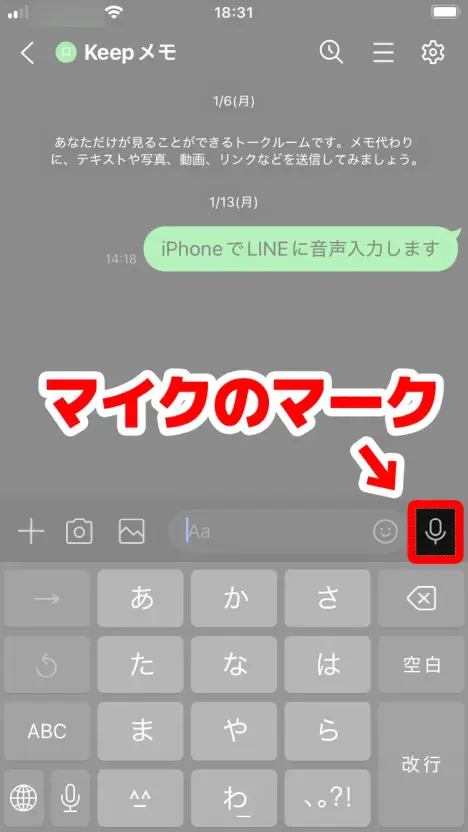
จะแสดงข้อความว่า "แตะปุ่มเพื่อบันทึก"
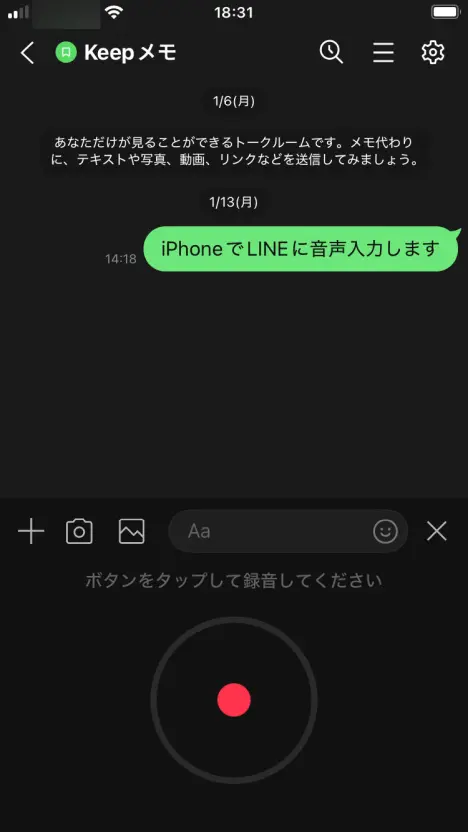
แตะไอคอนบันทึกสีแดงเพื่อเริ่มบันทึกข้อความเสียง
แตะไอคอนหยุดเพื่อหยุดการบันทึกข้อความเสียง
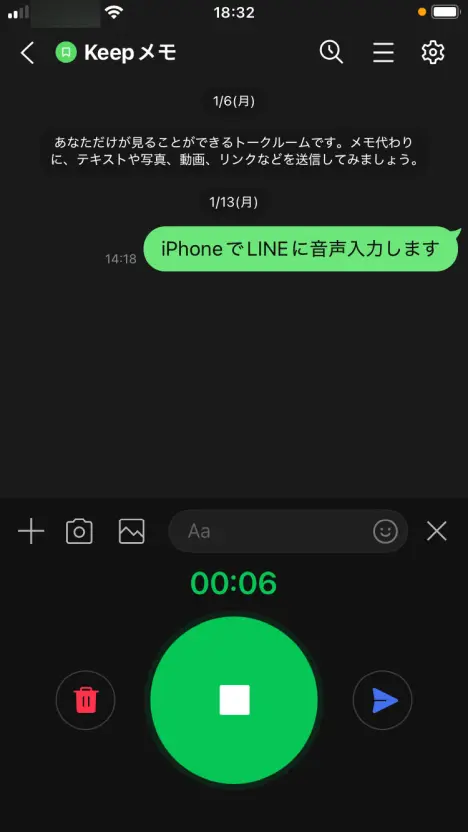
เมื่อกดปุ่มส่ง เสียงที่บันทึกไว้จะถูกส่งเป็นข้อความเสียง
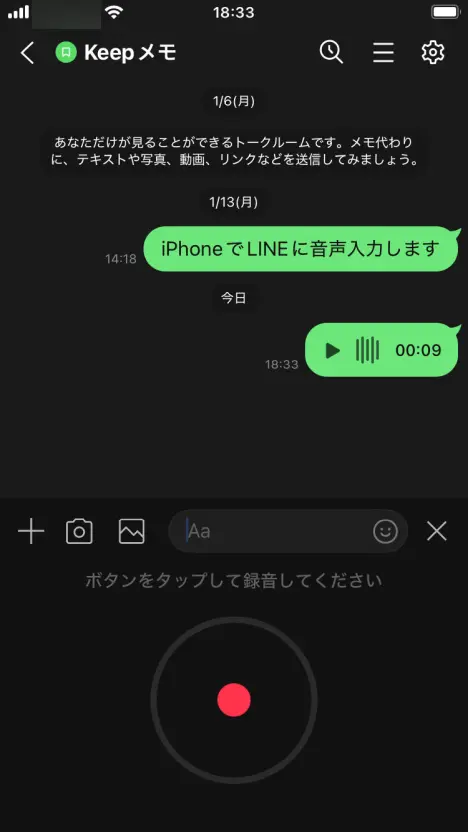
คุณสามารถฟังข้อความเสียงที่ส่งไปได้โดยกดปุ่มเล่น
【Android】วิธีส่งข้อความเสียงใน LINE
วิธีการส่งข้อความเสียงใน LINE บน Android ก็เหมือนกับ iPhone
เมื่อเปิดหน้าจอข้อความแล้ว ให้แตะไอคอนไมโครโฟนที่อยู่ทางขวาของช่องป้อนข้อมูล
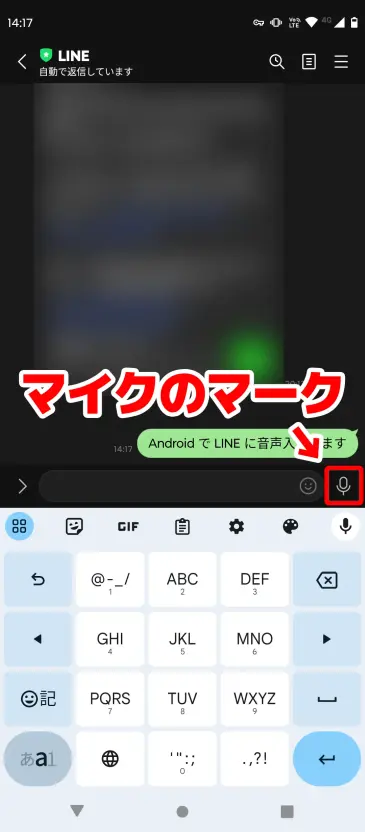
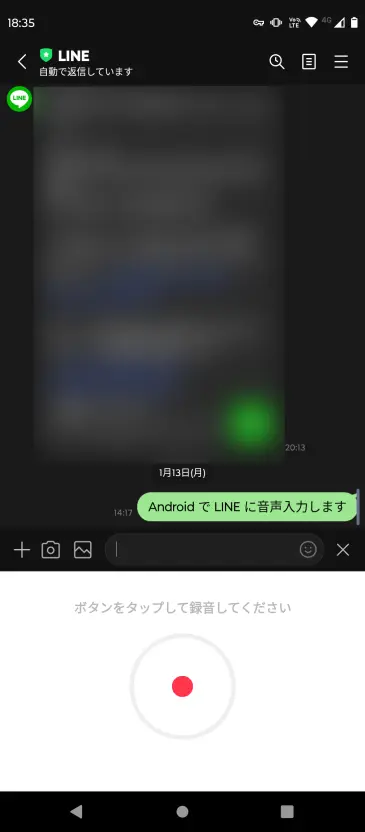
จะแสดงข้อความว่า "แตะปุ่มเพื่อบันทึก"
แตะไอคอนบันทึกสีแดง เพื่อเริ่มบันทึกข้อความเสียง
แตะไอคอนหยุด เพื่อหยุดบันทึกข้อความเสียง
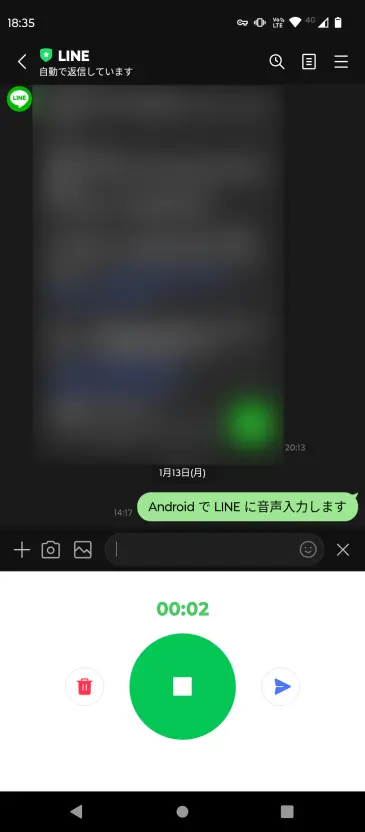
กดปุ่มส่ง เพื่อส่งข้อความเสียงที่บันทึกไว้
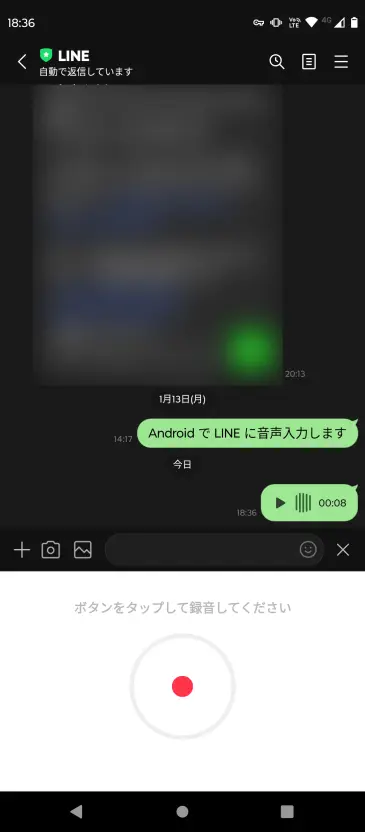
เช่นเดียวกัน คุณสามารถกดปุ่มเล่นเพื่อฟังเนื้อหาของข้อความเสียงได้
【แนะนำสำหรับข้อความเสียง LINE】บริการถอดความ AI ที่รองรับ iPhone และ Android 'Mojiokoshi-san'
'Mojiokoshi-san' เป็น บริการถอดความ AI ที่แนะนำสำหรับการถอดความข้อความเสียง LINE
จุดเด่นคือ AI ล่าสุด ที่สามารถ ถอดความจาก iPhone และ Android ได้อย่างง่ายดาย!
เมื่อเปิดหน้า 'Mojiokoshi-san' จาก ที่นี่ คุณสามารถแปลงข้อความเสียง LINE เป็นข้อความได้ทันที!
ยิ่งไปกว่านั้น 'Mojiokoshi-san' ฟรี!
สามารถ ใช้งานได้โดยไม่ต้องลงทะเบียนหรือเข้าสู่ระบบ ทำไมไม่ลองสัมผัส 'Mojiokoshi-san' ทันทีล่ะ?
【รองรับ iPhone และ Android】วิธีถอดความข้อความเสียง LINE
ข้อความเสียง LINE สามารถถอดความเป็นข้อความได้อย่างง่ายดายด้วย AI!
หากต้องการถอดความข้อความเสียง บริการถอดความ AI 'Mojiokoshi-san' ขอแนะนำ
จะอธิบายขั้นตอนการถอดความข้อความเสียง LINE ด้วย 'Mojiokoshi-san'
1. บันทึกข้อความเสียง LINE
อันดับแรก บันทึกข้อความเสียง LINE ลงในสมาร์ทโฟน
ขั้นตอนการบันทึกข้อความเสียง LINE
ในการบันทึกข้อความเสียง อันดับแรก กดข้อความเสียงค้างไว้
จากนั้นเมนูจะเปิดขึ้นเหนือข้อความเสียง
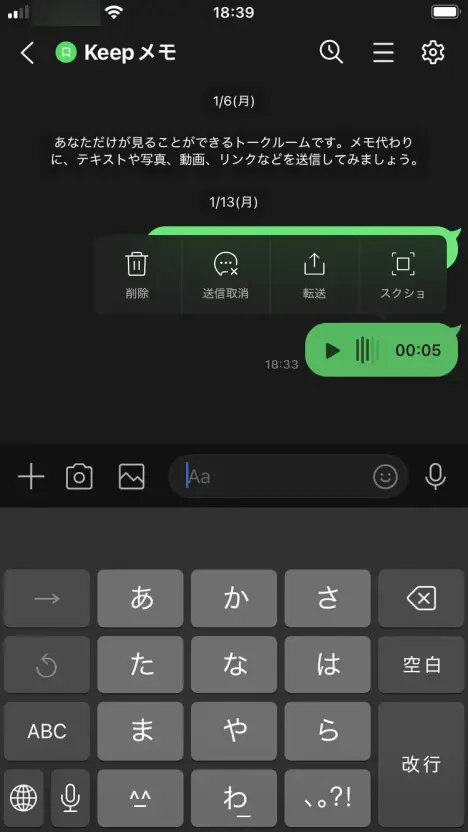
เลือก "ส่งต่อ" จากเมนู

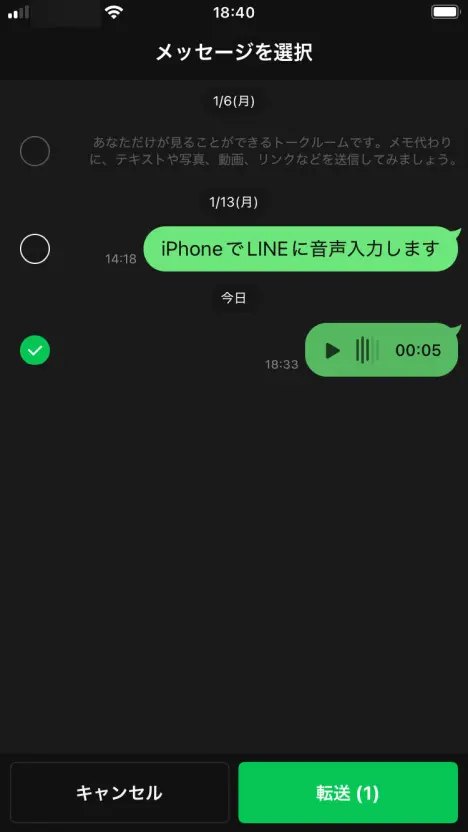
จะเข้าสู่สถานะให้เลือกข้อความที่จะส่งต่อ เลือกข้อความเสียงด้วยช่องทำเครื่องหมายแล้วกดปุ่ม "ส่งต่อ"
ในหน้าจอที่เปิดขึ้น แตะ "แอปอื่น" ใน "เลือกปลายทาง"

จากตรงนี้ไปจะมีความแตกต่างกันเล็กน้อยระหว่าง iPhone และ Android ดังนั้นจะอธิบายแยกกัน
ขั้นตอนสำหรับ iPhone
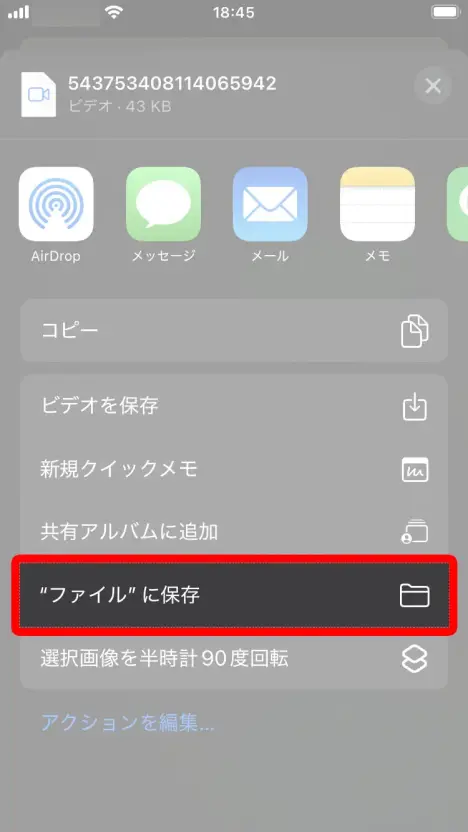
สำหรับ iPhone ให้เลื่อนเมนูลงมาเล็กน้อยแล้วเลือก "บันทึกไปยังไฟล์"
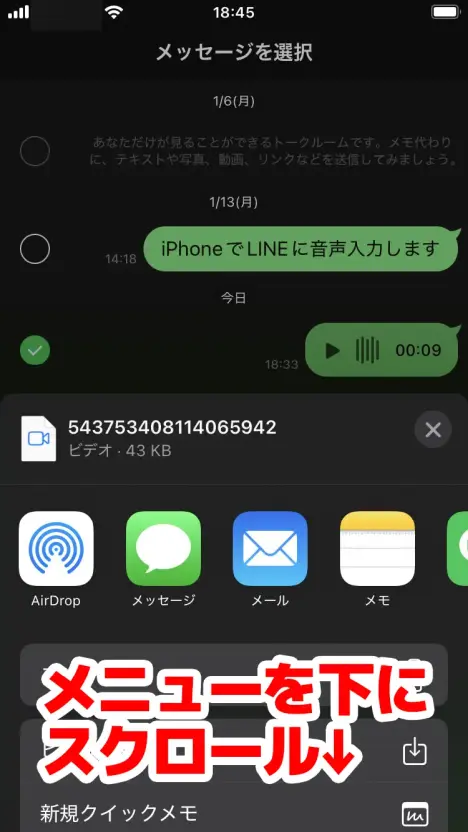
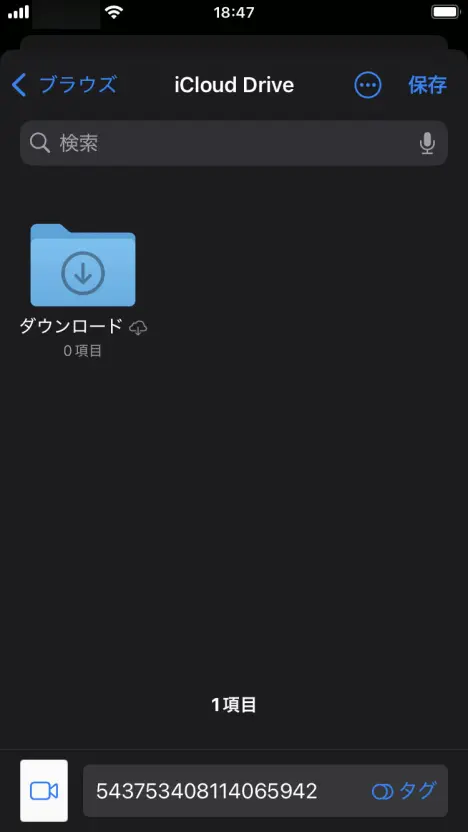
เมื่อหน้าจอเปิดขึ้น ให้แตะ "บันทึก" ที่มุมขวาบนของหน้าจอ การบันทึกไปยัง iPhone ก็จะเสร็จสมบูรณ์
ขั้นตอนสำหรับ Android
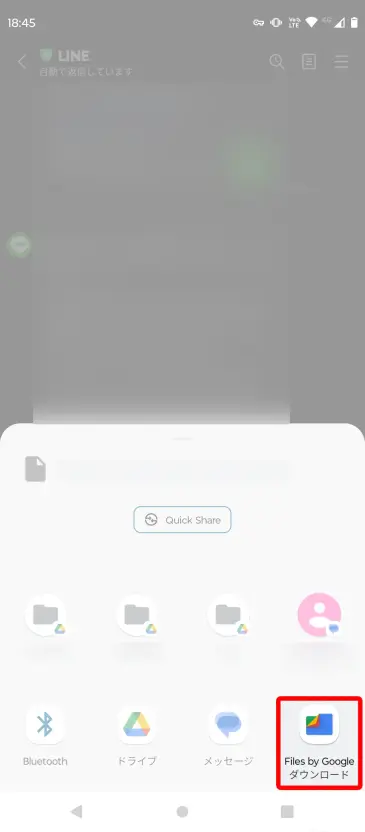
สำหรับ Android ให้เลือกแอปพลิเคชันปลายทางที่จะบันทึก
ในครั้งนี้ เราเลือก "Files by Google ดาวน์โหลด" (แอปไฟล์มาตรฐาน)
เมื่อเลือกแล้ว ไฟล์จะถูกดาวน์โหลดและบันทึกโดยอัตโนมัติ
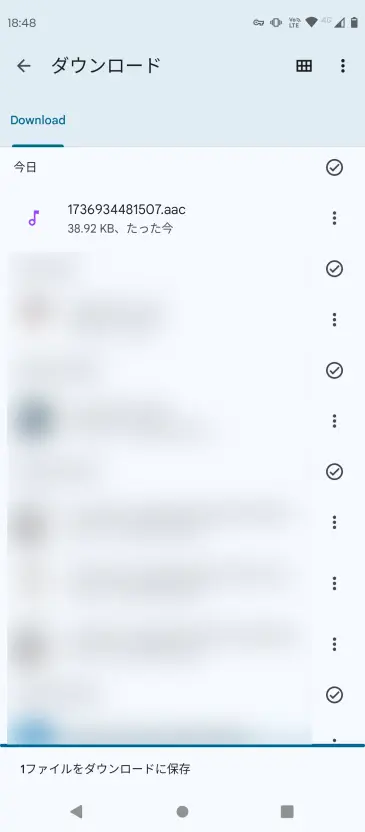
ด้วยวิธีนี้ คุณก็สามารถบันทึกเสียงข้อความเสียงบน Android ได้แล้ว
2. เลือกไฟล์เสียงข้อความเสียง
ถัดไป ให้เลือกไฟล์เสียงที่บันทึกไว้ในหน้า "Mojiokoshi-san"
เปิดหน้าแรกของ "Mojiokoshi-san" จากที่นี่
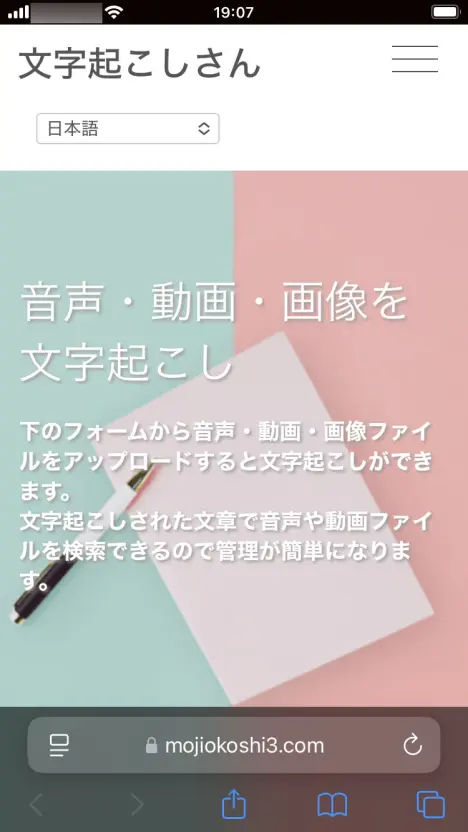
เลื่อนลงมาเล็กน้อยแล้วแตะ "เลือก" เพื่อเลือกไฟล์
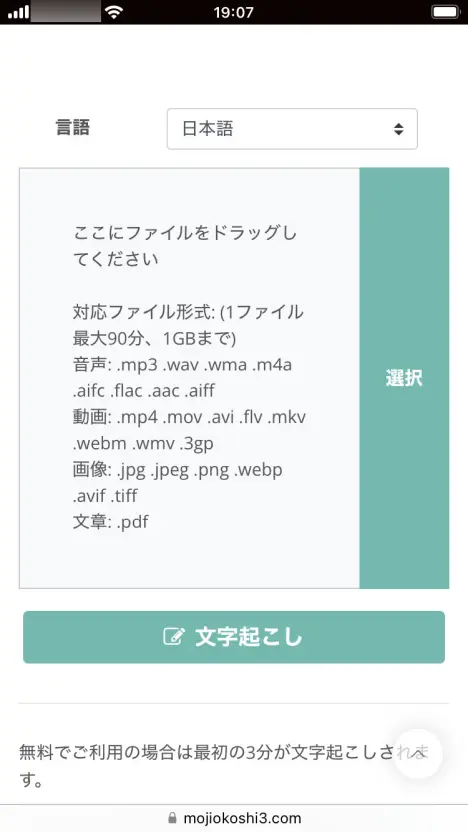
สำหรับ iPhone
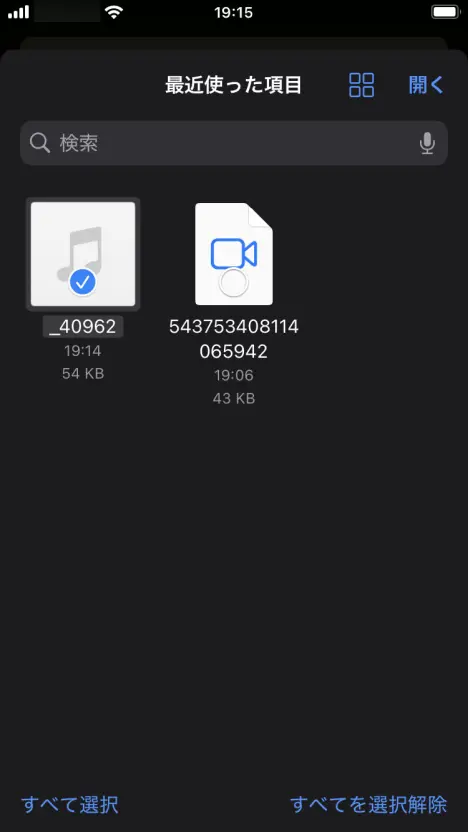
สำหรับ iPhone เมื่อแตะ "เลือก" เมนูจะเปิดขึ้น
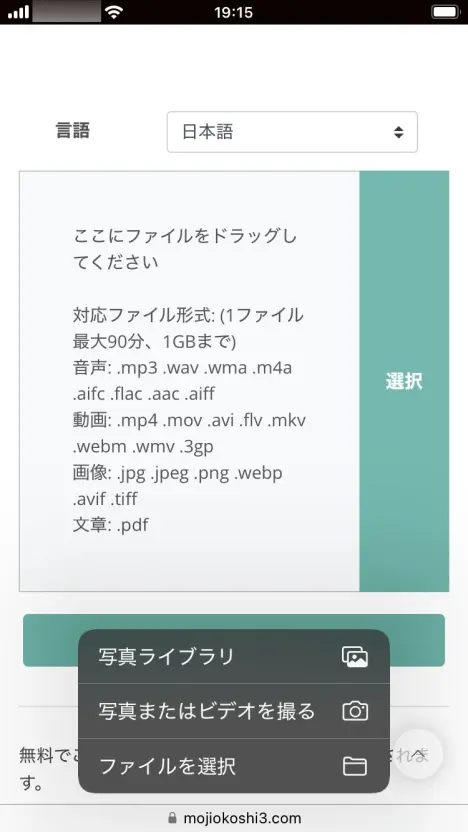
แตะ "เลือกไฟล์"
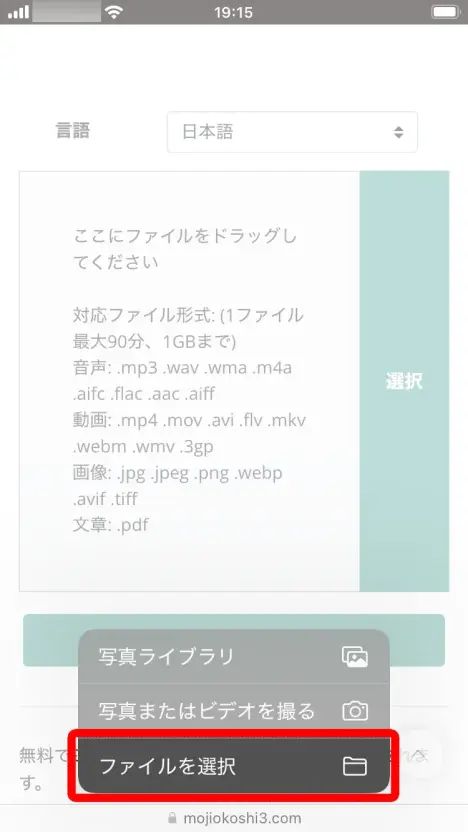
หน้าจอเลือกไฟล์จะเปิดขึ้น ให้เลือกไฟล์ที่จะถอดเสียง
สำหรับ Android
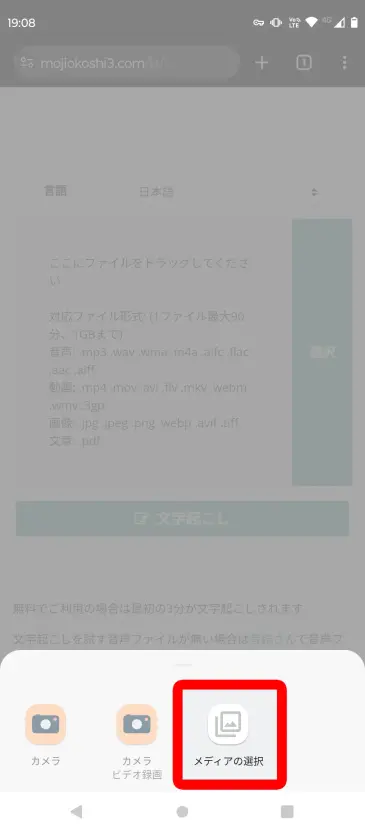
สำหรับ Android จากเมนูที่เปิดขึ้นเมื่อแตะ "เลือก" ให้เลือก "เลือกสื่อ"
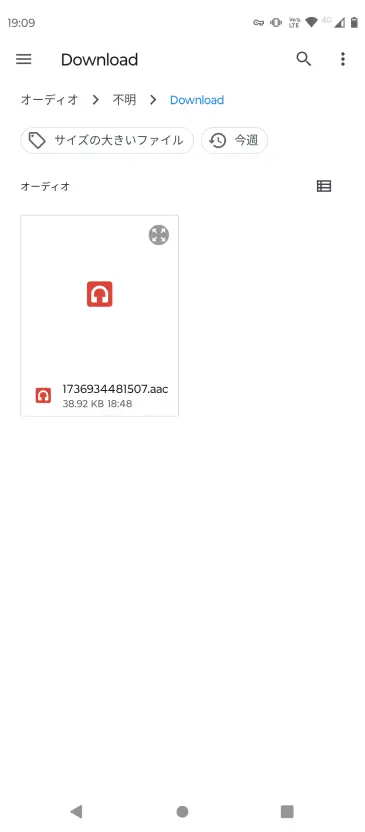
หน้าจอเลือกไฟล์ของแอป "Files" จะเปิดขึ้น ให้ย้ายไปยังโฟลเดอร์ที่คุณบันทึกไฟล์ข้อความเสียงไว้ แล้วเลือกไฟล์
"Mojiokoshi-san" รองรับการถอดเสียง LINE ทั้งบน iPhone และ Android!
ไฟล์เสียงข้อความเสียงของ LINE คือ
- iPhone: ไฟล์ m4a หรือ MP4
- >Android: ไฟล์ AAC
จะถูกบันทึกไว้ในรูปแบบดังกล่าว
"Mojiokoshi-san" รองรับไฟล์ทุกรูปแบบ!
ไม่ว่าคุณจะใช้ iPhone หรือ Android คุณก็สามารถถอดเสียงข้อความเสียงของ LINE ได้
3. อัปโหลดไฟล์เสียงข้อความเสียง
หลังจากเลือกไฟล์แล้ว ให้กดปุ่ม "ถอดเสียง" เพื่ออัปโหลดไฟล์เสียงข้อความเสียง
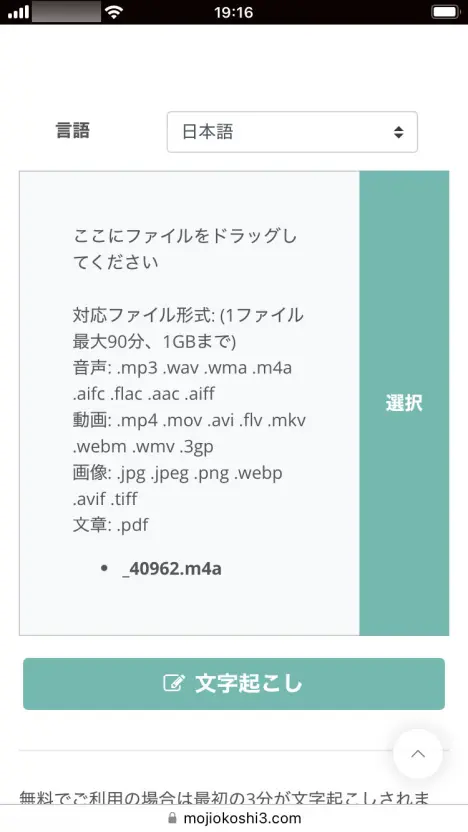
การอัปโหลดจะเสร็จสิ้นทันที และกระบวนการถอดเสียงจะเริ่มต้นโดยอัตโนมัติ
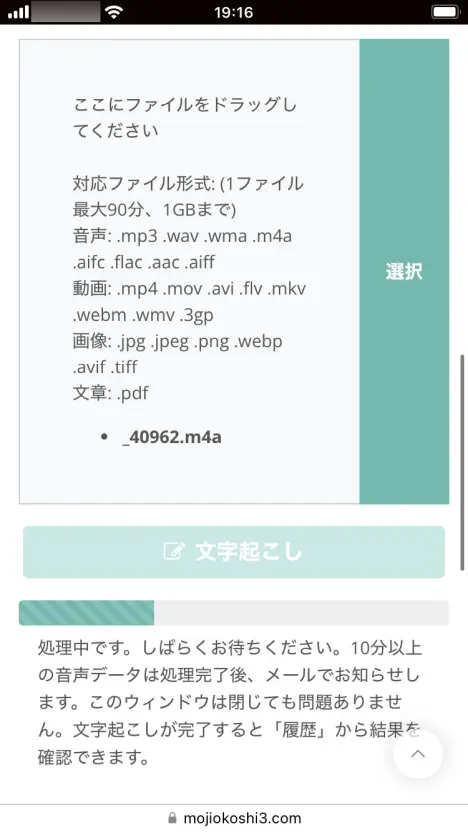
สำหรับไฟล์เสียงสั้นๆ กระบวนการถอดเสียงจะเสร็จสิ้นอย่างรวดเร็ว
เมื่อกระบวนการถอดเสียงเสร็จสมบูรณ์ หน้าจอจะเปลี่ยนและแสดงผลการถอดเสียง
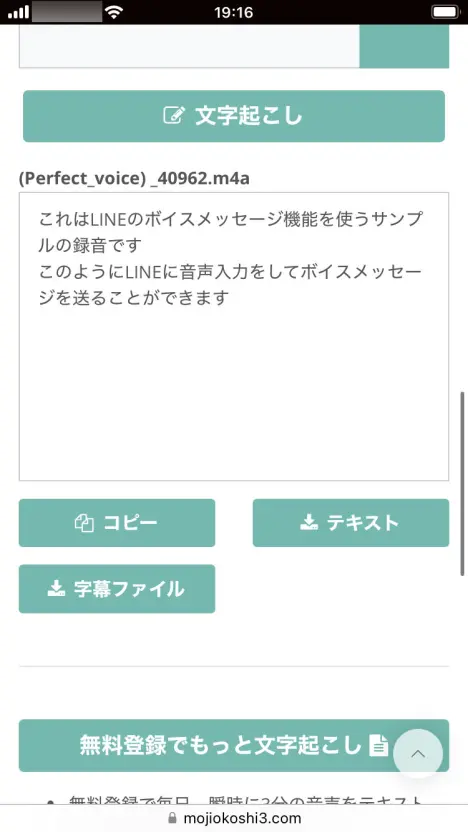
คุณสามารถคัดลอกข้อความหรือบันทึกผลการถอดเสียงเป็นไฟล์ข้อความได้
[ฟรี] ลองถอดเสียงข้อความเสียง LINE ได้ง่ายๆ ไหม?
ด้วยวิธีนี้ คุณสามารถแปลงข้อความเสียง LINE เป็นข้อความได้อย่างง่ายดายด้วย "Mojiokoshi-san"!
และ "Mojiokoshi-san" ฟรี!
คุณสามารถถอดเสียงได้ฟรีสูงสุด 3 นาที โดยไม่ต้องลงทะเบียนหรือเข้าสู่ระบบ ดังนั้นคุณจึงสามารถแปลงข้อความเสียงเป็นข้อความได้อย่างง่ายดายในทันที
ลองถอดเสียงข้อความเสียงสำคัญของคุณด้วย "Mojiokoshi-san" ไหม?
■ AI文字起こしサービス『文字起こしさん』
『文字起こしさん』は初期費用ゼロ&月額1,000円から利用できる(※無料版あり)オンライン文字起こしツールです。
- 音声・動画・画像など20以上のファイル形式に対応
- パソコン・スマホどちらからも利用可能
- 医療・IT・介護などの専門用語にも対応
- 字幕ファイルの作成や、話者分離にも対応
- 英語、中国語、日本語、韓国語、ドイツ語、フランス語、イタリア語など約100言語の文字起こしに対応
利用方法はサイトから音声ファイルをアップロードするだけ。数秒〜数十分であっという間に文字起こしテキストが手に入ります。
10分までの文字起こしなら無料で利用できますので、まずは一度お試しください。

音声・動画・画像から文字起こしが簡単にできる「文字起こしさん」です。
文字起こしさんでは無料で5分までの文字起こしが可能です。
文字起こしした文章のコピー、ダウンロード、検索、削除などができます。
字幕ファイルの作成もできるのでインタビュー動画などの文字起こしにも最適です。
HP: mojiokoshi3.com
Email: mojiokoshi3.com@gmail.com
Email: mojiokoshi3.com@gmail.com
関連記事
音声・動画・画像の文字起こしなら文字起こしさん。インストール不要で誰でも無料で利用できる文字起こしサービスです。