วิธีเริ่มงานพิเศษถอดเสียง (ถอดเทป) สรุปวิธีหางานและขั้นตอน
คู่มือใช้ Mr. Transcription ตั้งแต่สมัครจนถอดเสียงเสร็จ
14 ตุลาคม 2026

Mr. Transcription เป็นเว็บแอปที่ใช้ AI ถอดเสียงจากไฟล์เสียง วิดีโอ รูปภาพ และ PDF ให้เป็นข้อความ
เพียงอัปโหลดไฟล์จากเบราว์เซอร์ก็ใช้งานได้ทันที ไม่ต้องติดตั้งโปรแกรม
ไม่ว่าจะเป็นคอมพิวเตอร์ (Windows/Mac) หรือสมาร์ทโฟน (iPhone/Android) ก็เริ่มถอดเสียงได้ทันที
บทความนี้จะ อธิบายวิธีใช้ Mr. Transcription ตั้งแต่สมัครสมาชิกจนถอดเสียงเสร็จ พร้อมภาพประกอบ ให้ทราบ
สิ่งที่คุณจะได้รู้จากบทความนี้:
- สิ่งที่ Mr. Transcription ทำได้ (ไฟล์ที่รองรับ สรุปด้วย AI การส่งออกซับไตเติล ฯลฯ)
- ขั้นตอนการถอดเสียง (เสร็จใน 3 ขั้นตอน)
- รายละเอียดแพ็กเกจราคาและโควตาฟรี
- วิธีสมัครสมาชิกฟรีและซื้อแพ็กเกจแบบเสียเงิน
สิ่งที่ Mr. Transcription ทำได้
Mr. Transcription เป็น บริการ AI ล่าสุดที่แปลงไฟล์เสียง วิดีโอ รูปภาพ และ PDF ให้เป็นข้อความ
นอกจากนี้ยังมีฟังก์ชันที่เป็นประโยชน์อีกมากมาย
ไฟล์ที่รองรับ
จุดเด่นสำคัญคือไม่ได้รองรับเฉพาะไฟล์เสียง แต่ ยังรองรับวิดีโอ รูปภาพ และ PDF ด้วย
เลื่อนในแนวนอนได้
| ประเภท | รูปแบบที่รองรับ | ขนาดสูงสุด |
|---|---|---|
| เสียง | .mp3 .wav .wma .m4a .aifc .flac .aac .aiff | ไม่ถึง 1GB |
| วิดีโอ | .mp4 .mov .avi .flv .mkv .webm .wmv .3gp | ไม่ถึง 1GB |
| รูปภาพ | .jpg .jpeg .png .webp | ไม่ถึง 10MB |
| เอกสาร | ไม่ถึง 50MB |
สามารถอัปโหลดไฟล์วิดีโอได้โดยตรง จึง ไม่ต้องแปลงเป็นไฟล์เสียงก่อน

ไฟล์และขนาดไฟล์ที่ Mr. Transcription รองรับ วิธีเปลี่ยนไฟล์ที่ไม่รองรับให้เป็นไฟล์ที่รองรับ
แนะนำไฟล์ที่ Mr. Transcription รองรับ และสิ่งที่ควรทำเมื่อเป็นไฟล์ที่ไม่รองรับ
สรุปด้วย AI และการสร้างบันทึกการประชุม
จากผลการถอดเสียง AI สามารถสร้างสรุปและบันทึกการประชุมให้โดยอัตโนมัติ
แม้เป็นเสียงประชุมที่ยาวมาก ก็สรุปประเด็นสำคัญได้ในคลิกเดียว

[ฟรี] Mr. Transcription เพิ่มฟังก์ชันสรุปด้วย AI และสร้างบันทึกการประชุม! อธิบายวิธีใช้อย่างละเอียด
Mr. Transcription เพิ่มฟังก์ชันสรุปด้วย AI และสร้างบันทึกการประชุมแล้ว! ฟังก์ชันนี้ช่วยสรุปข้อความยาวที่ถอดจากเสียงได้อย่างง่ายดาย บันทึกการประชุมก็สร้างได้เพียงกดปุ่ม! ช่วยให้งานประจำวัน การเรียน และการจัดระเบียบข้อมูลราบรื่นยิ่งขึ้น...
การส่งออกไฟล์ซับไตเติล SRT
ดาวน์โหลดผลการถอดเสียงเป็น ไฟล์ซับไตเติลรูปแบบ SRT ได้
สะดวกมากเมื่อต้องการใส่ซับไตเติลให้วิดีโอ

[ฟรี] สร้างซับไตเติลวิดีโออัตโนมัติได้อย่างไร? ทำคำบรรยายด้วยการถอดเสียงด้วย AI
อธิบายวิธีสร้างซับไตเติลและคำบรรยายวิดีโออัตโนมัติ เพียงอัปโหลดวิดีโอไปยังบริการถอดเสียงด้วย AI ก็สร้างไฟล์ SRT คุณภาพสูงกว่าซับไตเติลอัตโนมัติของ YouTube ได้ในเบราว์เซอร์เท่านั้น Adobe Premiere・DaVinci Resol...
รองรับ 100 ภาษา
นอกจากภาษาญี่ปุ่นแล้ว ยังรองรับ 100 ภาษา เช่น อังกฤษ จีน เกาหลี สเปน และฝรั่งเศส
ใช้ได้ดีเมื่อต้องการถอดเสียงภาษาต่างประเทศเช่นกัน
ฟังก์ชันแยกผู้พูด
เมื่อเปิดฟังก์ชันแยกผู้พูดแล้วอัปโหลด จะ แยกได้ว่าใครเป็นผู้พูด และถอดเสียงตามผู้พูดแต่ละคน
สะดวกเมื่อต้องการสร้างบันทึกการประชุมจากการประชุม หรือสรุปเสียงสัมภาษณ์
ความยาวของเสียงที่รองรับ คือไม่เกินเวลาสูงสุดต่อ 1 ไฟล์ของแพ็กเกจที่คุณใช้
วิธีใช้อธิบายไว้ในบทความนี้ 『ถอดเสียงแบบแยกผู้พูดได้อย่างไร? วิธีแปลงการประชุมและการสัมภาษณ์เป็นข้อความตามผู้พูดแต่ละคน』 โปรดอ่านประกอบด้วย
ฟังก์ชันพจนานุกรม (ลงทะเบียนศัพท์เฉพาะ)
การ ลงทะเบียนศัพท์เฉพาะและชื่อเฉพาะที่ใช้บ่อยไว้ในพจนานุกรม ช่วยเพิ่มความแม่นยำของการถอดเสียงได้

[ฟังก์ชัน] ประกาศเปิดตัวฟังก์ชันพจนานุกรมแทนที่ข้อความ เขียนข้อความได้สะดวกขึ้น!
ฟังก์ชันพจนานุกรมแทนที่ข้อความใหม่ ช่วยให้พิมพ์ประโยคที่ใช้ซ้ำและแก้การเขียนที่ไม่สอดคล้องกันได้ง่ายขึ้น คุณสามารถจัดการกฎการแทนที่เฉพาะของคุณสำหรับชื่อสินค้า ศัพท์เฉพาะ และคำเฉพาะภายในบริษัทได้อย่างปลอดภัย โปรดลองใช้ฟังก์ชันที่ช่วยให้การเขียนมีประสิทธิภาพยิ่งขึ้นนี้
การจัดการประวัติ
สามารถตรวจสอบผลการถอดเสียงได้จาก ประวัติ (เฉพาะสมาชิกฟรีและสมาชิกแบบเสียเงิน)
ยังค้นหาผลการถอดเสียงในอดีตและดาวน์โหลดซ้ำได้อีกด้วย
วิธีใช้ Mr. Transcription【เสร็จใน 3 ขั้นตอน】

วิธีใช้ Mr. Transcription นั้นง่ายมาก
ถอดเสียงเสร็จได้ในเพียง 3 ขั้นตอน
1. เลือกภาษา

เลือกภาษาให้ตรงกับเนื้อหาของไฟล์
เมื่อเปิด 「แยกผู้พูด」 ที่อยู่ข้างภาษา ก็จะถอดเสียงแยกตามผู้พูดแต่ละคนได้
การแยกผู้พูดสะดวกเมื่อเป็นเสียงที่มีหลายคนพูด เช่น การประชุมหรือการสัมภาษณ์
2. เลือกไฟล์

ลากและวางไฟล์ที่ต้องการถอดเสียง หรือ คลิกปุ่ม「เลือก」 เพื่อเลือกไฟล์
หากใช้การลากและวาง สามารถวางไฟล์ตรงไหนบนหน้าจอก็ได้

ข้อควรระวังในการอัปโหลด
ไม่รองรับการอัปโหลดหลายไฟล์พร้อมกัน
โปรดอัปโหลดทีละไฟล์
หากอัปโหลดไฟล์ที่เกินรูปแบบหรือความยาวที่รองรับ จะเกิดข้อผิดพลาด
แก้ไขได้โดยลดขนาดไฟล์หรือแบ่งไฟล์
ดูวิธีทำอย่างละเอียดได้ที่「วิธีเปลี่ยนไฟล์ที่ไม่รองรับให้เป็นไฟล์ที่รองรับ」
เมื่อเลือกไฟล์แล้ว ระบบจะเริ่มอัปโหลดไฟล์และถอดเสียงโดยอัตโนมัติ
ไม่สามารถยกเลิกกลางคันได้ และหากประมวลผลไฟล์เดียวกันซ้ำหลายครั้ง ก็จะเสียเวลาถอดเสียงตามจำนวนครั้งนั้น
นอกจากนี้ เสียงที่มีหลายภาษาปะปนกันจะถอดเสียงได้ไม่ถูกต้อง
3. ตรวจสอบและใช้ผลลัพธ์
เวลาประมวลผลการถอดเสียงโดยประมาณมีดังนี้
- กรณีรูปภาพ:เสร็จภายในไม่กี่วินาทีถึงไม่กี่นาที
- กรณีเสียงและวิดีโอ:ข้อมูลเสียง 60 นาทีใช้เวลาประมาณ 5 นาที
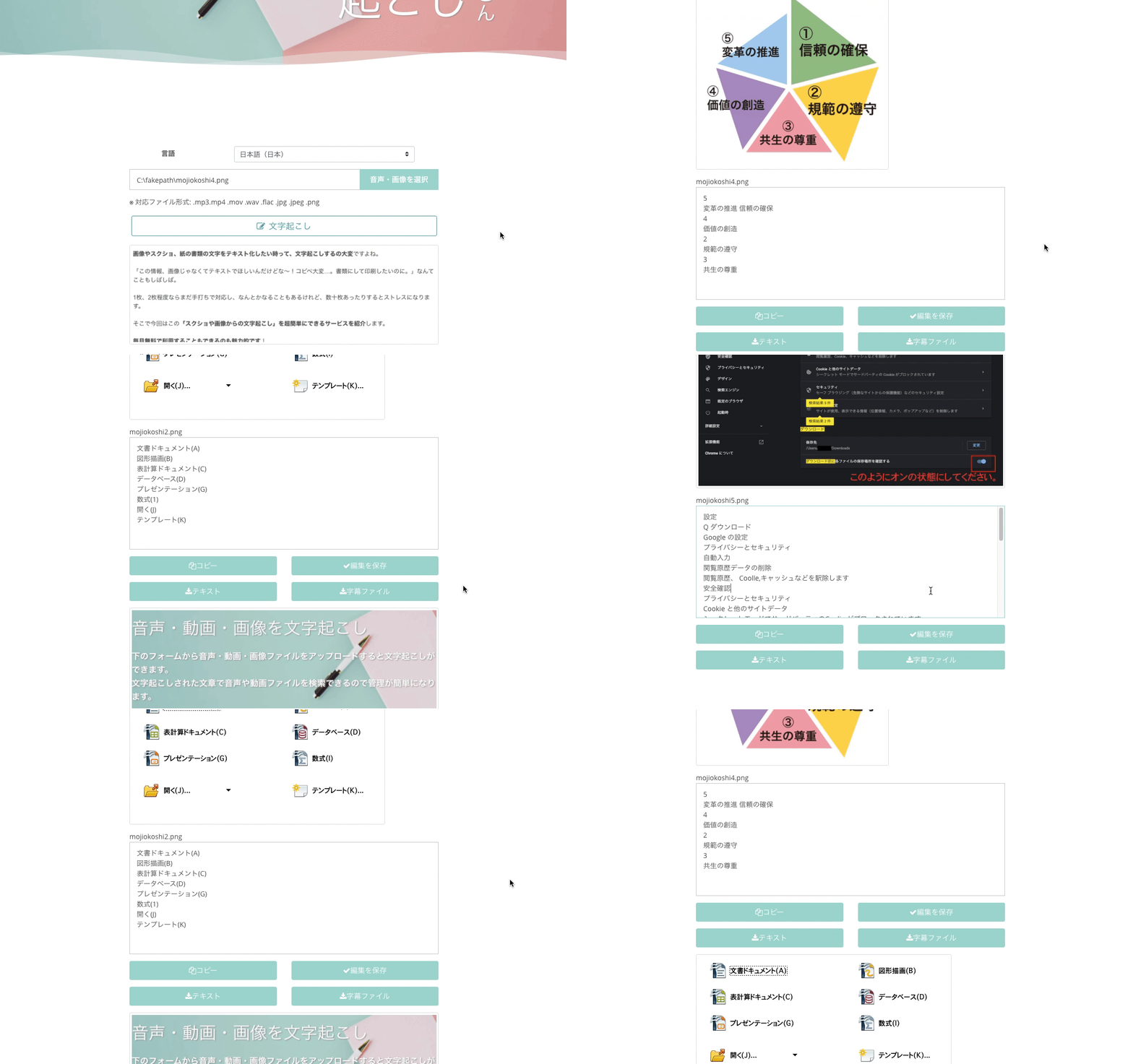
ผลการถอดเสียงจากรูปภาพ
ผลการถอดเสียงจากไฟล์เสียง
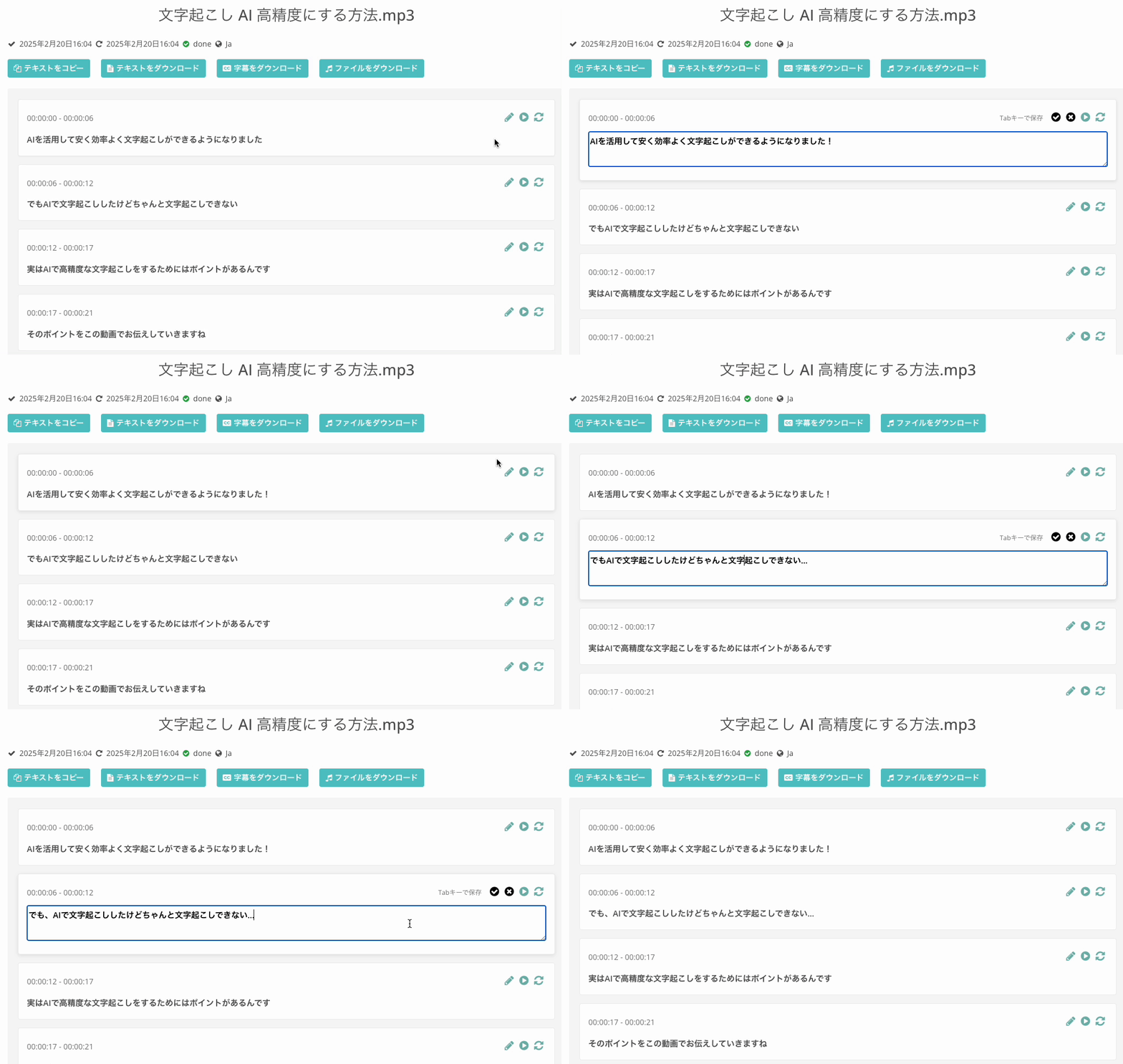
ข้อความที่ถอดได้จะแสดงเป็นบล็อก
ในหน้าจอผลลัพธ์ คุณสามารถทำสิ่งต่อไปนี้ได้
- แก้ไขข้อความ:แก้ไขผลการถอดเสียงได้ทันที
- ดาวน์โหลดไฟล์ข้อความ:บันทึกผลการถอดเสียงเป็นไฟล์ข้อความได้
- ดาวน์โหลดไฟล์ซับไตเติล SRT:ใช้เป็นซับไตเติลของวิดีโอได้
- สร้างสรุปและบันทึกการประชุมด้วย AI:AI สร้างสรุปจากผลการถอดเสียงให้โดยอัตโนมัติ
※เกี่ยวกับข้อกำหนดของไฟล์ซับไตเติล
แม้จะแก้ไขเนื้อหาบนหน้าเว็บของ Mr. Transcription เนื้อหาที่แก้ไขก็จะไม่ถูกนำไปใส่ในไฟล์ซับไตเติล
หากต้องการแก้ไขเนื้อหาซับไตเติล โปรดใช้แอปอย่างโน้ตแพดแก้ไขไฟล์ซับไตเติลที่ดาวน์โหลดมาโดยตรงแล้วนำไปใช้
หากเกิดข้อผิดพลาดหรืออัปโหลดไม่สำเร็จ โปรดดูวิธีแก้ไขได้ที่หน้าด้านล่าง

วิธีแก้ไขเมื่อเกิดข้อผิดพลาดใน Mr. Transcription และถอดเสียงไม่ได้
แนะนำวิธีแก้ไขเมื่อถอดเสียงด้วย Mr. Transcription ไม่ได้ สาเหตุหลักคือ ถึงขีดจำกัดการถอดเสียง อัปโหลดไม่สำเร็จ และเกิดข้อผิดพลาดจากสภาพเครือข่ายหรือเบราว์เซอร์
ไฟล์เสียงที่ AI ถอดเสียงได้ไม่ดี
ไฟล์เสียงลักษณะต่อไปนี้ แม้ใช้ Mr. Transcription ก็ไม่ได้ผลลัพธ์ตามที่ต้องการ
- เสียงเบา หรือไมค์อยู่ไกลจนฟังยาก
- มีเสียงรบกวนมากจนเสียงถูกกลบ
- เสียงก้องในห้องทำให้เสียงไม่ชัด
- มีดนตรีปนอยู่ เช่น เนื้อเพลง
- ไม่มีเสียง
- สำเนียงท้องถิ่นหนักมาก
- เสียงที่คนฟังเองก็ยังฟังไม่ออก
การบันทึกเสียงด้วยคุณภาพเสียงที่ดีก็เป็นประเด็นสำคัญสำหรับการถอดเสียงให้แม่นยำสูง
ดูรายละเอียดได้ที่「6 ข้อสำคัญในการบันทึกเสียงเพื่อถอดเสียงให้แม่นยำสูง」

[ถอดเสียงด้วย AI] 6 ข้อสำคัญในการบันทึกเสียงเพื่อถอดเสียงให้แม่นยำสูง
การถอดเสียงด้วย AI ให้แม่นยำสูงต้องอาศัยเทคนิคบางอย่างตอนบันทึกเสียง บทความนี้แนะนำประเด็นการบันทึกเสียงที่เหมาะที่สุดเมื่อถอดเสียงด้วย AI ไมค์คุณภาพสูง วางไมค์ในตำแหน่งที่เหมาะสม จัดสภาพแวดล้อมที่เงียบ ให้ผู้พูดออกเสียงชัดเจน หนึ่ง...
แพ็กเกจราคาและโควตาฟรีของ Mr. Transcription
Mr. Transcription ให้คุณลองถอดเสียงด้วย AI ได้ง่าย ๆ แม้ไม่สมัครสมาชิกฟรี
เลื่อนในแนวนอนได้
| แพ็กเกจ | รายเดือน (ไม่รวมภาษี) | รายเดือนของสัญญารายปี | เวลาเสียง | จำนวนรูปภาพ | ขีดจำกัดต่อ 1 ไฟล์ |
|---|---|---|---|---|---|
| ไม่เป็นสมาชิก (ฟรี) | 0 เยน | - | 3 นาที/วัน | 3 ภาพ/วัน | 3 นาที |
| สมาชิกฟรี (ฟรี) | 0 เยน | - | 10 นาที/วัน | 10 ภาพ/วัน | 10 นาที |
| เบสิก | 1,000 เยน | 917 เยน | 24 ชั่วโมง/เดือน | 1,000 ภาพ/เดือน | 90 นาที |
| แวลู | 2,000 เยน | 1,833 เยน | 60 ชั่วโมง/เดือน | 2,500 ภาพ/เดือน | 3 ชั่วโมง |
| พรีเมียม | 3,000 เยน | 2,750 เยน | 120 ชั่วโมง/เดือน | 6,000 ภาพ/เดือน | 5 ชั่วโมง |
หากใช้แพ็กเกจพรีเมียม จะถอดเสียงได้ในราคา ประมาณ 0.4 เยนต่อนาที (ประมาณ 25 เยนต่อชั่วโมง)!
แพ็กเกจรายปียังถูกลงอีกประมาณ 8% จึงคุ้มค่ายิ่งขึ้น
ทุกแพ็กเกจใช้มาตรการรักษาความปลอดภัยแบบ 「ไม่เก็บล็อก」
ข้อมูลโดยละเอียดเกี่ยวกับราคาและการยกเลิก โปรดดูที่ คำถามที่พบบ่อย (FAQ)
วิธีสมัครสมาชิกฟรีและซื้อแพ็กเกจแบบเสียเงิน
วิธีสมัครสมาชิกฟรี
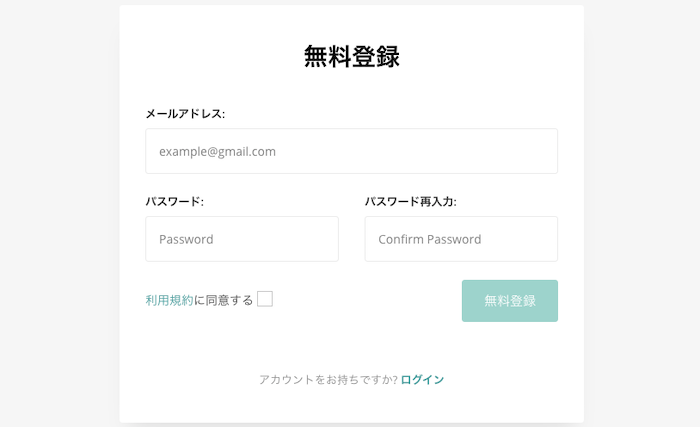
การ สมัครสมาชิกฟรี ต้องใช้เพียง 2 อย่าง คือ อีเมล และ รหัสผ่าน
ไม่จำเป็นต้องใช้ข้อมูลส่วนบุคคลอื่น เช่น ชื่อหรือที่อยู่
หลังสมัครสมาชิก จะมีอีเมลยืนยันส่งไปยังอีเมลของคุณ โปรดคลิก URL ที่ระบุไว้
ใช้เวลาประมาณ 1 นาทีก็ สมัครเป็นสมาชิกฟรี ได้ง่าย ๆ
วิธีซื้อแพ็กเกจแบบเสียเงิน
การซื้อแพ็กเกจแบบเสียเงินทำตามขั้นตอนต่อไปนี้
- สมัครสมาชิกฟรีให้เสร็จสมบูรณ์ (สมัครสมาชิกฟรี)
- เลือกแพ็กเกจที่ต้องการจาก หน้าราคา
- คลิกปุ่มซื้อ
- ชำระเงิน (รองรับบัตรเครดิต บัตรเดบิต Apple Pay และ Google Pay)
สำหรับสัญญารายปี รองรับการโอนเงินผ่านธนาคารโดยตรงด้วย
วิธีชำระเงินและใบเสร็จของ Mr. Transcription รองรับการชำระด้วยบัตรเครดิตและการโอนเงินผ่านธนาคาร!
Mr. Transcription มีวิธีชำระเงิน 2 แบบ ได้แก่ 1. บัตรเครดิต・บัตรเดบิต・LINK 2. โอนเงินผ่านธนาคารโดยตรง พร้อมอธิบายรายละเอียดเกี่ยวกับใบเสร็จของ Mr. Transcription เป็นต้น
คำถามอื่น ๆ
คำถามที่พบบ่อยเกี่ยวกับการใช้ Mr. Transcription รวบรวมไว้ที่หน้าด้านล่าง
- เกี่ยวกับวิธีใช้งาน (ไฟล์ที่รองรับ การแก้ไขข้อผิดพลาด ฯลฯ)
- เกี่ยวกับสมาชิกฟรีและแพ็กเกจแบบเสียเงิน (การยกเลิก การลาออกจากสมาชิก ฯลฯ)
- เกี่ยวกับการชำระเงิน (ใบเสร็จ ใบแจ้งหนี้ ฯลฯ)
- เกี่ยวกับข้อกำหนดและความปลอดภัย (การลบข้อมูล เอนจิน AI ฯลฯ)
- เกี่ยวกับการใช้งานสำหรับองค์กร

Mr. Transcription FAQ|คำถามที่พบบ่อยเกี่ยวกับราคา โควตาฟรี และความปลอดภัย
คำถามที่พบบ่อยของเว็บไซต์ถอดเสียงด้วย AI 『Mr. Transcription』 อธิบายแพ็กเกจราคา ข้อจำกัดของโควตาฟรี มาตรการรักษาความปลอดภัย และวิธียกเลิกในรูปแบบถาม-ตอบ ตรวจสอบข้อสงสัยก่อนใช้งานได้ในที่เดียว
สรุปวิธีใช้ Mr. Transcription
Mr. Transcription เป็นเว็บแอปที่ AI ถอดเสียงให้โดยอัตโนมัติ เพียงอัปโหลดไฟล์เสียง วิดีโอ รูปภาพ และ PDF จากเบราว์เซอร์
รองรับทั้งสรุปด้วย AI การสร้างบันทึกการประชุม และการส่งออกซับไตเติล SRT และถอดเสียงได้ใน 100 ภาษา
หากสมัครสมาชิกฟรี คุณจะลองถอดเสียงได้ฟรีสูงสุดวันละ 10 นาที
เริ่มจากการใช้งานฟรี แล้วลองสัมผัสการถอดเสียงด้วย AI ของ Mr. Transcription ดูไหม?
■ บริการถอดความด้วย AI "Transcriptionist"
"คุณถอดเสียง" เป็นเครื่องมือถอดเสียงออนไลน์ที่สามารถใช้งานได้โดยไม่มีค่าใช้จ่ายเริ่มต้นและเริ่มต้นที่ 1,000 เยนต่อเดือน (มีเวอร์ชันฟรี)
- รองรับไฟล์มากกว่า 20 รูปแบบ รวมถึงเสียง วิดีโอ และรูปภาพ
- ใช้งานได้ทั้งบนคอมพิวเตอร์และสมาร์ทโฟน
- รองรับคำศัพท์เฉพาะทาง เช่น ทางการแพทย์, ไอที, การดูแลผู้สูงอายุ
- รองรับการสร้างไฟล์คำบรรยายและการแยกผู้พูดด้วย
- รองรับการถอดเสียงประมาณ 100 ภาษา เช่น อังกฤษ จีน ญี่ปุ่น เกาหลี เยอรมัน ฝรั่งเศส และอิตาลี
วิธีใช้งานก็แค่เพียงอัปโหลดไฟล์เสียงจากเว็บไซต์เท่านั้น คุณก็จะได้ข้อความถอดเสียงในเวลาไม่กี่วินาทีถึงไม่กี่นาที
คุณสามารถใช้บริการถอดเสียงได้ฟรีสูงสุด 10 นาที โปรดลองใช้บริการนี้ก่อน

音声・動画・画像から文字起こしが簡単にできる「トランスクリプション氏」です。
คุณสามารถถอดเสียงได้ฟรีสูงสุด 10 นาทีด้วย Transcriptionist
คุณสามารถคัดลอก ดาวน์โหลด ค้นหา และลบข้อความที่ถอดเสียงได้
นอกจากนี้ยังสามารถสร้างไฟล์คำบรรยายได้อีกด้วย ทำให้เหมาะสำหรับการถอดเสียงวิดีโอสัมภาษณ์
HP: mojiokoshi3.com
Email: mojiokoshi3.com@gmail.com
Email: mojiokoshi3.com@gmail.com
บทความที่เกี่ยวข้อง
ถอดเสียงเสียง วิดีโอ และรูปภาพด้วย Transcriptionist บริการถอดเสียงที่ทุกคนสามารถใช้ได้ฟรีโดยไม่ต้องติดตั้ง
- トランスクリプション氏とは?
- ถอดความรูปภาพ เสียง และวิดีโอด้วย Transcriptionist
- ลงทะเบียนฟรี
- แผนราคา
- คู่มือ
- ลองใช้บริการฟรีอื่นๆ
![[ฟรี] วิธีแปลงไฟล์วิดีโอเป็นไฟล์เสียง ดึงเสียงโดยไม่ต้องอัปโหลด](https://storage.googleapis.com/mojiokoshi3-web/post/image/video-to-audio_tool_page_howto_tmb.webp)



