Mr. Transcription เข้าสู่ระบบไม่ได้? 5 วิธีแก้ 'อีเมล/รหัสผ่านไม่ถูกต้อง'
7 แอป OCR ฟรี! แปลงรูปภาพ, PDF, รูปถ่ายเป็นข้อความทันที
23 ตุลาคม 2026
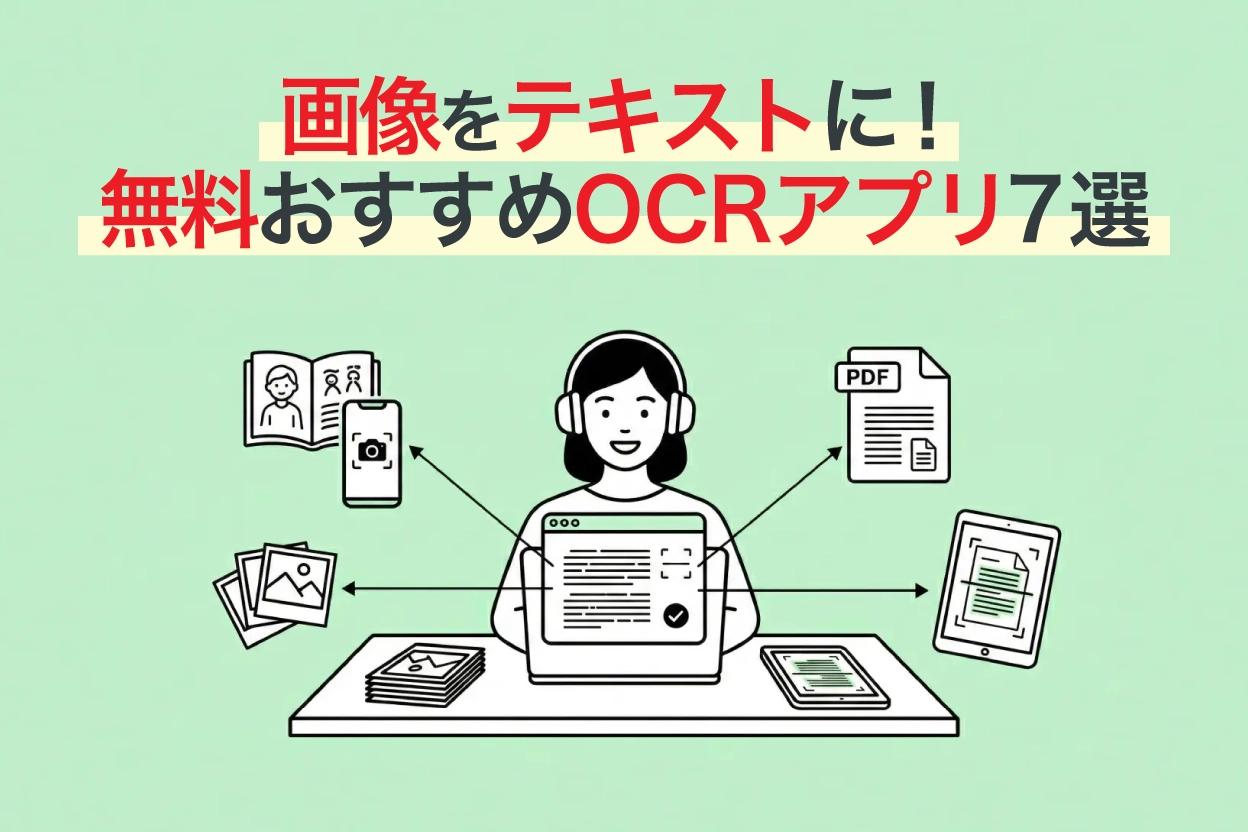
ต้องการถอดเสียงและแปลงข้อความจากรูปภาพ, รูปถ่าย, หรือภาพหน้าจอทันที!

การแปลงข้อความจากรูปภาพหรือ PDF ด้วยมือเป็นเรื่องที่ยุ่งยาก... มีเครื่องมือที่อ่านให้อัตโนมัติไหม?
ในกรณีเช่นนี้ ขอแนะนำให้ใช้เครื่องมือ AI ล่าสุดสำหรับ OCR!
คุณสามารถแปลงข้อความจากเอกสารที่พิมพ์, ลายมือ, หรือเอกสารภาษาต่างประเทศได้อย่างแม่นยำสูง
เครื่องมือ OCR มีทั้งเว็บแอปที่ใช้งานได้แค่ในเบราว์เซอร์, แอปที่สามารถอ่านรูปภาพได้โดยตรงจากสมาร์ทโฟน, และซอฟต์แวร์ PC ที่สามารถจัดการเอกสารจำนวนมากแบบออฟไลน์ได้ การรองรับลายมือ, การเขียนแนวตั้ง, และภาษาต่างประเทศก็แตกต่างกันไปในแต่ละเครื่องมือ
ในบทความนี้ เราจะเปรียบเทียบแอปถอดเสียง OCR ที่แนะนำ 7 แอปที่รองรับรูปภาพ, PDF, และรูปถ่าย โดยพิจารณาจากข้อจำกัดการใช้งานฟรี, รูปแบบที่รองรับ, ภาษาที่รองรับ, การรองรับลายมือ, และการเขียนแนวตั้ง
เริ่มต้นด้วยการดูตารางเปรียบเทียบเพื่อทำความเข้าใจภาพรวม
เปรียบเทียบแอป OCR แปลงรูปภาพ, PDF, รูปถ่ายเป็นข้อความ【ปี 2026】
เราได้รวบรวมข้อมูลเกี่ยวกับโควตาฟรีและรูปแบบที่รองรับไว้ในตาราง และจะอธิบายคุณสมบัติโดยละเอียดของแต่ละรายการด้านล่างตาราง
เลื่อนดูได้
| ชื่อเครื่องมือ | ประเภท | โควตาฟรี | รูปแบบที่รองรับ | ภาษารองรับ | ลายมือ | OCR แนวตั้ง | สรุปด้วย AI |
|---|---|---|---|---|---|---|---|
| Mr. Transcription | เว็บแอป | ฟรีสูงสุด 10 รูปภาพต่อวัน | รูปภาพ, PDF, เสียง, วิดีโอ | 100 ภาษา | ○ | ○ | ○ |
| Google Docs | เว็บแอป | ฟรี | รูปภาพ (ไม่เกิน 2MB) | มากกว่า 200 ภาษา | ○ | × | × |
| Microsoft OneNote | แอป PC / มือถือ | ฟรี | รูปภาพ, สกรีนช็อต, PDF (ผ่านการแทรกรูปภาพ) | ญี่ปุ่น, อังกฤษ และหลายภาษา | △ | × | × |
| LINE (ฟังก์ชัน OCR) | แอปมือถือ | ฟรี | ถ่ายภาพด้วยกล้อง, รูปภาพ | ญี่ปุ่น, อังกฤษ และอื่นๆ | × | × | × |
| Adobe Scan | แอปมือถือ | OCR ฟรีสูงสุด 25 หน้า/เดือน | ถ่ายภาพด้วยกล้อง, รูปภาพ→PDF | ภาษาหลัก | ○ | × | × |
| iPhone Text Recognition Display | ฟังก์ชันมาตรฐาน iOS | ฟรี | รูปภาพในกล้อง, แอปรูปภาพ | ญี่ปุ่น, อังกฤษ และอื่นๆ | ○ | × | × |
| Yomitori Kakumei Ver.17 | ติดตั้งบน PC | ไม่มี | รูปภาพ, PDF | ญี่ปุ่น, อังกฤษ | ○ | ○ | ○ |
※ราคาและโควตาฟรีเป็นข้อมูล ณ เดือนมีนาคม 2026 โปรดตรวจสอบข้อมูลล่าสุดบนเว็บไซต์ทางการของแต่ละบริการ
มาดูรายละเอียดของแต่ละแอปกัน
7 แอป OCR ยอดนิยมสำหรับแปลงรูปภาพ, PDF, และรูปถ่ายเป็นข้อความ
1. Mr. Transcription

| ประเภท | เว็บแอป (รองรับ PC และสมาร์ทโฟน) |
|---|---|
| ราคา | มีค่าใช้จ่าย (แบบสมัครสมาชิก) *ฟรีสูงสุด 10 รูปภาพต่อวัน |
| รูปแบบที่รองรับ | รูปภาพ, PDF, เสียง, วิดีโอ |
| ภาษารองรับ | ญี่ปุ่น, อังกฤษ และอีก 100 ภาษา |
| รองรับลายมือ | ○ |
| OCR แนวตั้ง | ○ (ตรวจจับคอลัมน์, หัวข้อข่าวในหนังสือพิมพ์, นิตยสาร, หนังสือได้อัตโนมัติ) |
| สรุปด้วย AI | ○ (สรุป 3 บรรทัด, สรุป, วิเคราะห์เนื้อหา, สร้าง Q&A) |
เครื่องมือแปลงรูปภาพเป็นข้อความ (OCR) "Mr. Transcription" เป็นเว็บแอปที่ AI สามารถแปลงข้อความ OCR ได้โดยอัตโนมัติเพียงแค่อัปโหลดไฟล์
เนื่องจากทำงานบนเบราว์เซอร์ จึงสามารถใช้งานได้ทั้งบนคอมพิวเตอร์, สมาร์ทโฟน และแท็บเล็ต
ไม่เพียงแค่รองรับรูปภาพและ PDF เท่านั้น แต่ยังรองรับเสียงและวิดีโอด้วย โดยมีจุดเด่นคือรองรับได้ถึง 100 ภาษา และสามารถจดจำลายมือได้
สามารถทดลองใช้ฟรีได้สูงสุด 10 รูปภาพต่อวันโดยไม่ต้องลงทะเบียน จึงเป็นตัวเลือกแรกที่แนะนำสำหรับผู้ที่กำลังมองหาเครื่องมือ OCR!
นอกจากนี้ ยังมีฟังก์ชันพิเศษที่ไม่มีในแอป OCR อื่นๆ คือ OCR ข้อความแนวตั้ง ก็สามารถทำได้เช่นกัน! (ดูรายละเอียดเพิ่มเติมเกี่ยวกับ OCR แนวตั้งได้ที่นี่)
สามารถตรวจจับและแปลงข้อความแนวตั้งในหนังสือพิมพ์, นิตยสาร, หนังสือ รวมถึงการจัดคอลัมน์, หัวข้อข่าว และคำบรรยายภาพได้อย่างถูกต้องโดยอัตโนมัติ
ในเครื่องมืออื่นๆ เช่น Google Docs ข้อความที่จัดคอลัมน์อาจถูกจดจำปะปนกับเนื้อหาหลัก แต่ Mr. Transcription ช่วยให้คุณไม่ต้องเสียเวลาแก้ไขที่ยุ่งยาก
นอกจากนี้ ยังสามารถสรุปผลลัพธ์ OCR ด้วย AI ได้ทันที (ดูรายละเอียดเพิ่มเติมเกี่ยวกับการสรุปด้วย AI ได้ที่นี่)
คุณสามารถทำทุกอย่างได้ในบริการเดียว ตั้งแต่การสรุป 3 บรรทัด, การสร้างรายงานการประชุม, การวิเคราะห์เนื้อหา, การสร้าง Q&A ไปจนถึงการนำข้อความที่แปลงแล้วไปใช้งานต่อ
ดังนั้น หากคุณต้องการ OCR รูปภาพและ PDF, Mr. Transcription คือตัวเลือกที่แนะนำ!
คุณเองก็อยากลองใช้ "Mr. Transcription"ฟรี ดูไหม?
2. Google เอกสาร

| ประเภท | เว็บแอป |
|---|---|
| ราคา | ฟรี (ต้องมีบัญชี Google) |
| รูปแบบที่รองรับ | รูปภาพ (ไม่เกิน 2MB) |
| ภาษาที่รองรับ | มากกว่า 200 ภาษา |
| รองรับลายมือ | ○ |
Google เอกสาร เป็นวิธีการ OCR ที่ใช้งานได้ฟรีหากคุณมีบัญชี Google เพียงอัปโหลดไฟล์รูปภาพไปยัง Google Drive แล้วเลือก "เปิดด้วย Google เอกสาร" ระบบจะทำการรู้จำข้อความโดยอัตโนมัติ
คุณสมบัติเด่นคือรองรับมากกว่า 200 ภาษา
และยังรองรับการอ่านข้อความที่เขียนด้วยลายมืออีกด้วย
จากการทดสอบด้วยรูปภาพตัวอย่าง พบว่ามีความแม่นยำในการรู้จำที่เพียงพอสำหรับเครื่องมือฟรี
อย่างไรก็ตาม มีข้อจำกัดคือขนาดไฟล์ที่อัปโหลดได้ต้องไม่เกิน 2MB
หากคุณต้องการประมวลผลรูปภาพความละเอียดสูงหรือไฟล์ PDF หลายหน้า ควรพิจารณาใช้ร่วมกับเครื่องมืออื่น

4 วิธีง่ายๆ ในการถอดเสียงด้วย Google เอกสาร (ฟรี)
สำหรับผู้ที่ต้องการใช้ฟังก์ชันการป้อนข้อมูลด้วยเสียงของ Google เอกสารให้เกิดประโยชน์สูงสุด เราจะอธิบายวิธีการถอดเสียงแบบเรียลไทม์ การแปลงข้อมูลเสียงเป็นข้อความ การจดบันทึกการประชุมออนไลน์ และการแยกข้อความจากรูปภาพ/PDF อย่างละเอียด
3. Microsoft OneNote
| ประเภท | แอปพลิเคชันบน PC (Windows / Mac) / แอปพลิเคชันบนสมาร์ทโฟน (iOS / Android) |
|---|---|
| ราคา | ฟรี (ใช้งานได้โดยไม่ต้องสมัครสมาชิก Microsoft 365) |
| รูปแบบที่รองรับ | ไฟล์รูปภาพ, สกรีนช็อต, PDF (แทรกเป็นภาพพิมพ์) |
| ภาษารองรับ | ญี่ปุ่น, อังกฤษ, จีน, เกาหลี และภาษาอื่นๆ อีกมากมาย |
| รองรับการเขียนด้วยมือ | △ (ตัวพิมพ์มีความแม่นยำสูง, ตัวเขียนด้วยมือมีความแม่นยำแตกต่างกันไป) |
OneNote แอปพลิเคชันจดบันทึกของ Microsoft มีฟังก์ชัน OCR ในตัวที่สามารถอ่านข้อความจากรูปภาพและแปลงเป็นข้อความได้
เพียงแค่คลิกขวาที่รูปภาพ แล้วเลือก "คัดลอกข้อความจากรูปภาพ" คุณก็สามารถคัดลอกข้อความที่รู้จักไปยังคลิปบอร์ดได้
สิ่งที่สะดวกเป็นพิเศษคือการถอดข้อความจากสกรีนช็อต
หากคุณวางสกรีนช็อตของหน้าเว็บหรือหน้าจอแอปพลิเคชันลงใน OneNote และใช้ OCR คุณสามารถดึงข้อความบนหน้าจอที่ไม่สามารถคัดลอกได้ง่ายๆ
นอกจากนี้ยังรองรับการถอดข้อความจาก PDF หากคุณแทรก PDF เป็น "ภาพพิมพ์" ใน OneNote แต่ละหน้าจะถูกโหลดเป็นรูปภาพ และคุณสามารถดึงข้อความด้วย OCR ได้ทีละหน้า
สามารถใช้งานได้บน Windows, Mac, iOS และ Android ทั้งหมด และข้อดีคือสามารถใช้งานได้ฟรีโดยไม่ต้องสมัครสมาชิก Microsoft 365
สำหรับผู้ที่ใช้งานผลิตภัณฑ์ Office เป็นประจำ แทบไม่มีขั้นตอนในการติดตั้งเพิ่มเติมเลย
เว็บไซต์ทางการของ Microsoft OneNote
4. LINE (ฟังก์ชัน OCR จดจำข้อความ)

| ประเภท | แอปพลิเคชันบนสมาร์ทโฟน (ใช้งานได้บนเวอร์ชัน PC) |
|---|---|
| ราคา | ฟรี |
| รูปแบบที่รองรับ | ถ่ายภาพด้วยกล้อง, รูปภาพในห้องแชท |
| ภาษารองรับ | ญี่ปุ่น, อังกฤษ และอื่นๆ |
| รองรับการเขียนด้วยมือ | × |
LINE ซึ่งเป็นแอปพลิเคชันที่คนส่วนใหญ่ใช้บนสมาร์ทโฟน ก็มีฟังก์ชัน OCR ที่สามารถอ่านข้อความจากรูปภาพที่ถ่ายด้วยกล้องหรือรูปภาพที่แนบมาในห้องแชทได้
ไม่จำเป็นต้องติดตั้งแอปพลิเคชันใหม่ จึงเหมาะสำหรับการใช้งานทั่วไปที่ต้องการอ่านข้อความทันที
นอกจากนี้ยังมีฟังก์ชันแปลภาษา จึงสะดวกสำหรับการใช้งาน เช่น การอ่านเมนูหรือป้ายบอกทางเมื่อเดินทางไปต่างประเทศ
5. Adobe Scan
| ประเภท | แอปพลิเคชันบนสมาร์ทโฟน (iOS / Android) |
|---|---|
| ราคา | ฟรี (มีแผนแบบชำระเงิน: เริ่มต้น 450 เยนต่อเดือน) |
| รูปแบบที่รองรับ | ถ่ายภาพด้วยกล้อง → ส่งออกเป็น PDF พร้อม OCR・JPEG |
| ภาษาที่รองรับ | ภาษาหลัก (ญี่ปุ่น, อังกฤษ, ฮินดี และอื่นๆ) |
| รองรับลายมือ | ○ |
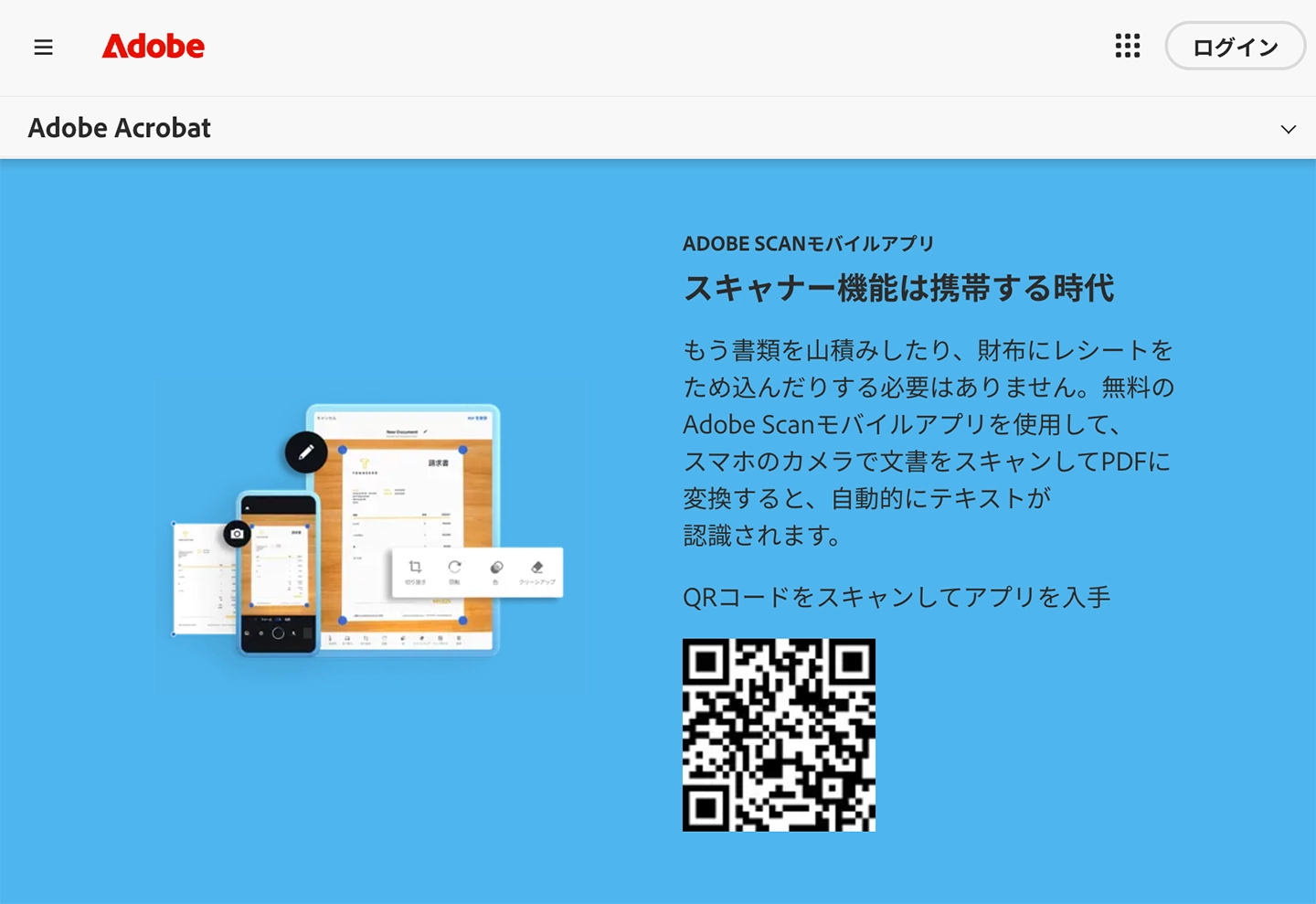
Adobe Scan เป็นแอปสแกนเนอร์ฟรีพร้อม OCR ที่ให้บริการโดย Adobe
เมื่อถ่ายภาพเอกสารด้วยกล้อง แอปจะตรวจจับและแก้ไขขอบเขตโดยอัตโนมัติ เพื่อสร้างไฟล์ PDF คุณภาพสูง
ไฟล์จะถูกประมวลผลด้วย OCR และแปลงเป็น PDF ที่สามารถค้นหาและคัดลอกข้อความได้
สามารถเลือกโหมดการถ่ายภาพได้ เช่น เอกสาร, หนังสือ, นามบัตร, ไวท์บอร์ด และยังมีการแก้ไขความบิดเบี้ยวและแสงสะท้อนโดยอัตโนมัติ
ไฟล์ PDF ที่สแกนจะถูกบันทึกโดยอัตโนมัติใน Adobe Document Cloud และสามารถเข้าถึงได้จาก PC หรือแท็บเล็ต
แม้ในเวอร์ชันฟรีก็สามารถใช้ฟังก์ชัน OCR ได้ แต่มีข้อจำกัดคือไม่เกิน 25 หน้าต่อเดือน
หากสมัครแผนแบบชำระเงิน (Adobe Scan Premium) จะสามารถใช้ OCR ได้สูงสุด 100 หน้า รวมถึงฟังก์ชันการรวมและบีบอัดไฟล์
เมื่อเชื่อมโยงกับแอป Acrobat Reader คุณสามารถใส่คำอธิบายประกอบ, ไฮไลต์ และลงนามในไฟล์ PDF ที่สแกนได้ทันที
เหมาะสำหรับผู้ที่ต้องการจัดการตั้งแต่การสแกนเอกสารไปจนถึงการใช้งานทั้งหมดด้วยสมาร์ทโฟนเพียงเครื่องเดียว
6. คุณสมบัติ Live Text บน iPhone
| ประเภท | ฟังก์ชันมาตรฐานของ iOS / iPadOS / macOS |
|---|---|
| ราคา | ฟรี (มาพร้อมกับ OS) |
| รูปแบบที่รองรับ | รูปภาพจากกล้อง, แอปรูปภาพ, Safari |
| ภาษาที่รองรับ | ญี่ปุ่น, อังกฤษ, จีน, ฝรั่งเศส, เยอรมัน และอื่นๆ |
| รองรับลายมือ | ○ |
เป็นฟังก์ชัน OCR ที่มาพร้อมกับ iPhone (iOS 16 ขึ้นไป), iPad และ Mac
ไม่จำเป็นต้องติดตั้งแอปพลิเคชันใดๆ สามารถจดจำและคัดลอกข้อความได้โดยตรงจากกล้องหรือแอปรูปภาพ
วิธีใช้งานง่ายมาก
เมื่อหันกล้องไปที่ข้อความ ไอคอนการจดจำข้อความจะปรากฏขึ้นที่มุมขวาล่างของหน้าจอ
เมื่อแตะไอคอน ข้อความในรูปภาพจะสามารถเลือก คัดลอก แปล และค้นหาได้ทันที
สามารถดึงข้อความจากรูปภาพที่บันทึกไว้ในแอปรูปภาพได้เช่นกัน
รองรับการจดจำลายมือ และสามารถแปลงเป็นข้อความได้แบบเรียลไทม์เพียงแค่ใช้กล้องส่องไปที่ข้อความ จึงเหมาะอย่างยิ่งสำหรับ"เมื่อต้องการคัดลอกข้อความที่อยู่ตรงหน้าทันที"
การสนับสนุนของ Apple - Live Text
7. 読取革命Ver.17
| ประเภท | ซอฟต์แวร์ติดตั้งบน PC (Windows) |
|---|---|
| ราคา | มีค่าใช้จ่าย (ซื้อขาด) |
| รูปแบบที่รองรับ | รูปภาพ・PDF |
| ภาษาที่รองรับ | ญี่ปุ่น・อังกฤษ |
| รองรับลายมือ | ○ |
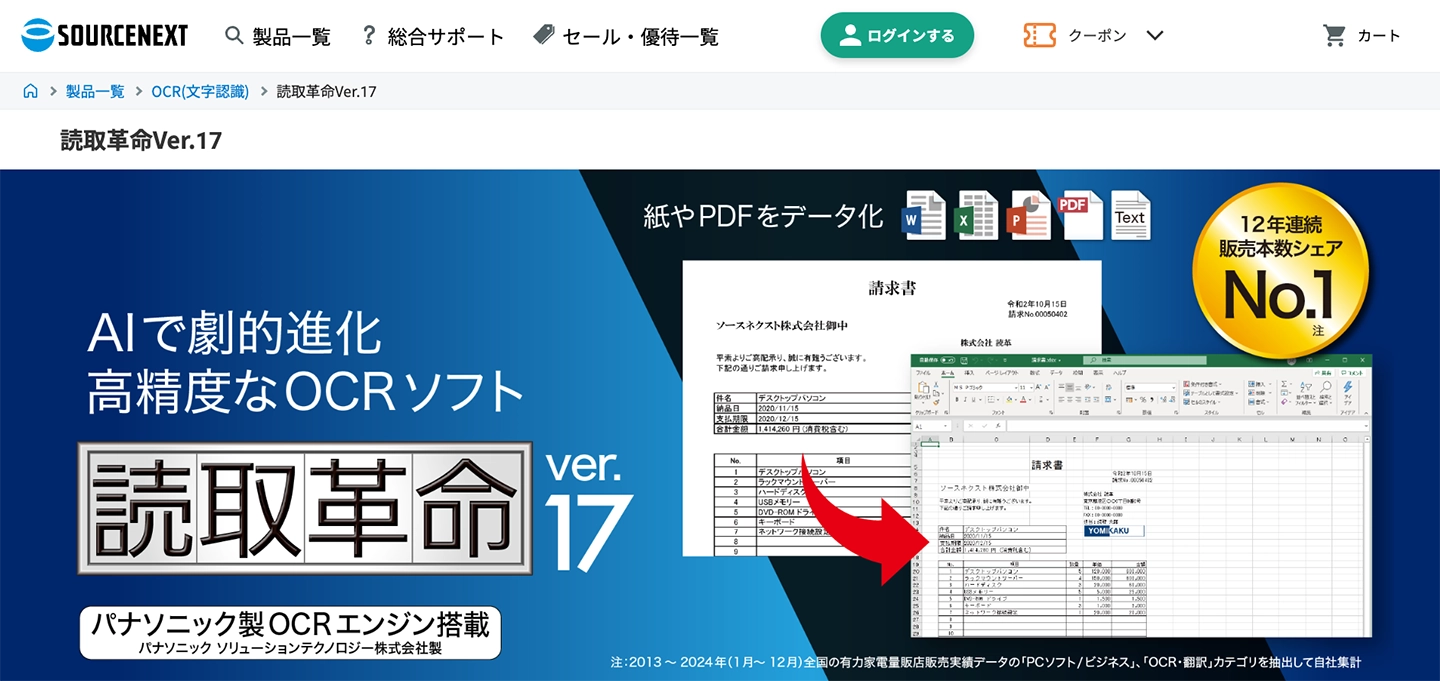
読取革命 เป็นซอฟต์แวร์ OCR เฉพาะสำหรับ PC ที่ได้รับความนิยมซึ่งจำหน่ายโดย SOURCENEXT
เวอร์ชันล่าสุด Ver.17 มาพร้อมกับฟังก์ชันการเชื่อมโยงกับ ChatGPT "AI Total Assist"
AI สามารถแก้ไขข้อผิดพลาดของ OCR เช่น ตัวอักษร O และตัวเลข 0 และยังสามารถสรุปข้อความที่ผ่าน OCR ได้อีกด้วย
คุณสมบัติเด่นคือความแม่นยำของ OCR ที่สูง ซึ่งแข็งแกร่งในการจดจำเอกสารคุณภาพต่ำที่ได้จากการแฟกซ์หรือถ่ายสำเนา รวมถึงลายมือ
เนื่องจากเป็นซอฟต์แวร์ที่ซื้อขาด จึงไม่มีค่าใช้จ่ายต่อเนื่อง และสามารถใช้งานแบบออฟไลน์ได้ (ฟังก์ชัน AI Assist ต้องเชื่อมต่ออินเทอร์เน็ต) ซึ่งเป็นจุดเด่นอีกประการหนึ่ง
วิธีเลือกแอป OCR ที่ไม่ผิดหวัง
เราได้แนะนำแอปไป 7 ตัวแล้ว แต่บางคนอาจจะยังลังเลว่า "สุดท้ายแล้วควรเลือกตัวไหนดี?" ลองดูคู่มือการใช้งานตามวัตถุประสงค์ด้านล่างนี้ได้เลย
| เหมาะสำหรับคนประเภทนี้ | เครื่องมือแนะนำ |
|---|---|
| ต้องการ OCR รูปภาพที่มีลายมือหรือหลายภาษาด้วยความแม่นยำสูง | Mr. Transcription |
| ต้องการ OCR เอกสารแนวตั้ง เช่น หนังสือพิมพ์ นิตยสาร หนังสือ | Mr. Transcription (มี OCR แนวตั้ง รองรับการจัดคอลัมน์และหัวข้ออัตโนมัติ) |
| ต้องการสรุปและวิเคราะห์ข้อความที่ OCR ด้วย AI | Mr. Transcription (รองรับการสรุปด้วย AI, วิเคราะห์เนื้อหา, สร้าง Q&A) |
| ต้องการถอดเสียงจากไฟล์เสียงและวิดีโอ นอกเหนือจากรูปภาพ | Mr. Transcription (เป็นเครื่องมือ All-in-one เพียงหนึ่งเดียวที่รองรับการถอดเสียงนอกเหนือจาก OCR) |
| ใช้ Google เป็นประจำและต้องการ OCR อย่างง่ายดาย | Google Docs |
| ต้องการอ่านข้อความจากมือถือได้ทันที | LINE / iPhone Live Text |
| ต้องการดึงข้อความจากภาพหน้าจอหรือข้อความบนหน้าจอ | Microsoft OneNote |
| ต้องการสแกนเอกสารเพื่อแปลงเป็น PDF และจัดการ | Adobe Scan |
| ต้องการ OCR เอกสารจำนวนมากแบบออฟไลน์ | Yomitori Kakumei Ver.17 |
หากคุณยังลังเล แนะนำให้ลองใช้ Mr. Transcription ก่อนเป็นอันดับแรก
Mr. Transcription เป็นบริการเดียวที่รองรับทั้งรูปภาพ, PDF, เสียง, วิดีโอ รวมถึง OCR แนวตั้งและการสรุปด้วย AI ครบจบในที่เดียว
【3 ขั้นตอน】วิธีถอดข้อความจากรูปภาพ, PDF, ภาพถ่าย, และภาพหน้าจอ

จากตรงนี้ เราจะแนะนำขั้นตอนการ OCR รูปภาพ, ภาพถ่าย, และภาพหน้าจอเพื่อแปลงเป็นข้อความอย่างละเอียด โดยใช้หน้าเฉพาะสำหรับรูปภาพของเครื่องมือเว็บแอปยอดนิยมอย่าง Mr. Transcription เป็นตัวอย่าง
ขั้นตอนการ OCR รูปภาพด้วย Mr. Transcription
การถอดข้อความ OCR จากรูปภาพ, ภาพถ่าย, และภาพหน้าจอด้วย Mr. Transcription ทำได้ง่ายๆ ใน 3 ขั้นตอน!
- เข้าถึง Mr. Transcription
- อัปโหลดรูปภาพ, ภาพถ่าย, ภาพหน้าจอ (หรือถ่ายด้วยกล้องมือถือ)
- คลิกปุ่ม "ถอดข้อความ" และคัดลอกผลลัพธ์ที่แสดง
ด้วย 3 ขั้นตอนข้างต้น การแปลงเป็นข้อความจะเสร็จสมบูรณ์ภายในไม่กี่วินาทีถึงไม่กี่นาที
สำหรับการ OCR ไฟล์ PDF ให้ใช้หน้าเฉพาะสำหรับ PDF แทนหน้าเฉพาะสำหรับรูปภาพ
มาดูรายละเอียดกันเลย
【ขั้นตอนที่ 1】เข้าถึง Mr. Transcription
เว็บไซต์ทางการ: Mr. Transcription
อันดับแรก ให้ เข้าถึงเว็บไซต์ Mr. Transcription
คุณสามารถใช้งานได้ทุกที่จากเบราว์เซอร์บนอุปกรณ์ที่เชื่อมต่ออินเทอร์เน็ตได้ เช่น สมาร์ทโฟน คอมพิวเตอร์ หรือแท็บเล็ต
【ขั้นตอนที่ 2】อัปโหลดรูปภาพ (หรือถ่ายภาพ ณ จุดนั้น)
อัปโหลดรูปภาพ, ภาพถ่าย, หรือภาพหน้าจอที่คุณต้องการแปลงเป็นข้อความ
※หากต้องการใช้ OCR กับหนังสือหรือเอกสารที่พิมพ์ ให้ถ่ายภาพด้วยสมาร์ทโฟนล่วงหน้า หรือแปลงเป็นข้อมูลด้วยเครื่องสแกน
การสแกนด้วยเครื่องสแกนจะให้ความแม่นยำสูงกว่า
หากถ่ายภาพด้วยกล้อง โปรดระวังอย่าให้แสงสะท้อนบนพื้นผิวของกระดาษ
เคล็ดลับในการเพิ่มความแม่นยำของ OCR คือการใช้รูปภาพที่คมชัดที่สุดเท่าที่จะทำได้
รูปภาพที่มีตัวอักษรเบลอ หรือลายมือที่มีลักษณะเฉพาะมากเกินไป อาจทำให้ความแม่นยำในการจดจำลดลง
สำหรับคอมพิวเตอร์

มี 2 วิธีในการอัปโหลดจากคอมพิวเตอร์
- ลากและวางรูปภาพลงในกรอบ
- กด "เลือกเสียง/รูปภาพ" เพื่อเลือกไฟล์
สำหรับสมาร์ทโฟน/แท็บเล็ต
บนสมาร์ทโฟน คุณสามารถเลือกแหล่งที่มาของการอัปโหลดได้
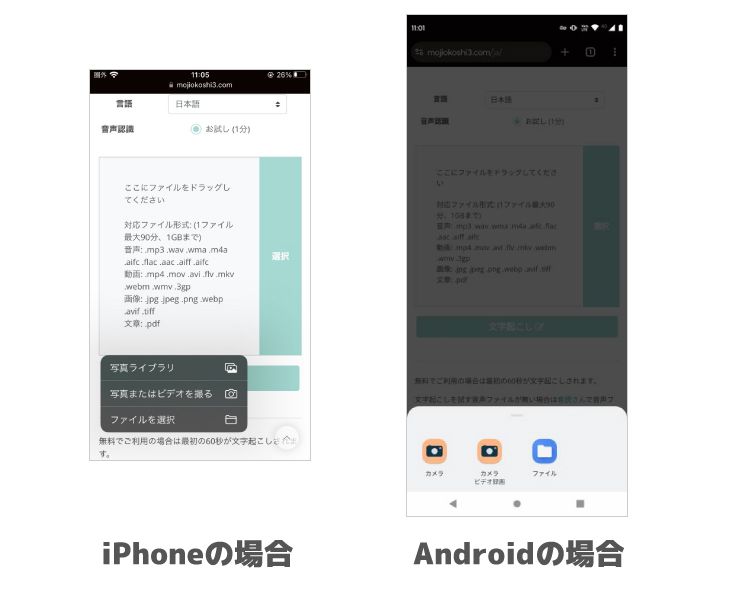
หากต้องการใช้ OCR โดยการถ่ายภาพ ณ จุดนั้น ให้เลือก "กล้อง"
เมื่อถ่ายภาพและกดปุ่ม OK รูปภาพจะถูกอัปโหลด
หากต้องการอัปโหลดไฟล์ที่มีอยู่ ให้เลือก "เลือกไฟล์" (iPhone) หรือ "ไฟล์" (Android) แล้วเลือกไฟล์รูปภาพ
หากต้องการอัปโหลดหลายรูปพร้อมกัน ให้ทำตามขั้นตอนเหล่านี้
- กดรูปภาพในโฟลเดอร์ค้างไว้
- ทำเครื่องหมายเพื่อเข้าสู่โหมดเลือกหลายรายการ
- เลือกรูปภาพที่ต้องการแล้วอัปโหลด
※ไม่สามารถอัปโหลดรูปภาพหลายรูปที่ถ่ายด้วยกล้อง ณ จุดนั้นพร้อมกันได้ โปรดอัปโหลดรูปภาพที่ถ่ายแล้วซึ่งบันทึกอยู่ในโฟลเดอร์
【ขั้นตอนที่ 3】คลิกปุ่ม "ถอดเสียง" และคัดลอกผลลัพธ์
เมื่อเลือกรูปภาพเสร็จแล้ว ให้คลิกปุ่ม "ถอดเสียง"
การวิเคราะห์รูปภาพจะเริ่มต้นขึ้น และการประมวลผล OCR จะเสร็จสิ้นพร้อมแสดงข้อความภายในไม่กี่วินาทีถึงไม่กี่นาที

เมื่อผลการถอดเสียงปรากฏขึ้น ให้คัดลอกข้อความที่ต้องการ
คุณสามารถแก้ไขผลลัพธ์ได้ทันที หรือบันทึกเป็นไฟล์ข้อความ

ยิ่งไปกว่านั้น ด้วย Mr. Transcription คุณไม่เพียงแค่สามารถ OCR ข้อความแนวนอนเท่านั้น แต่ยังสามารถOCR ข้อความแนวตั้งได้อีกด้วย!
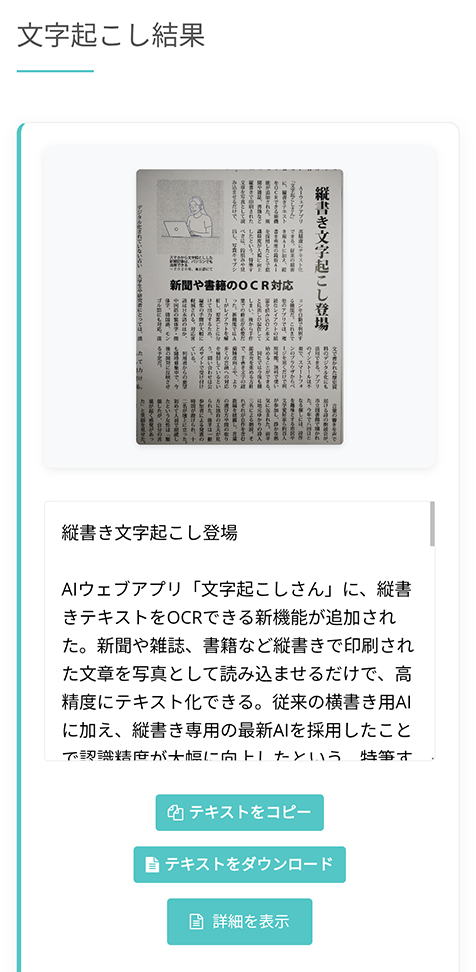
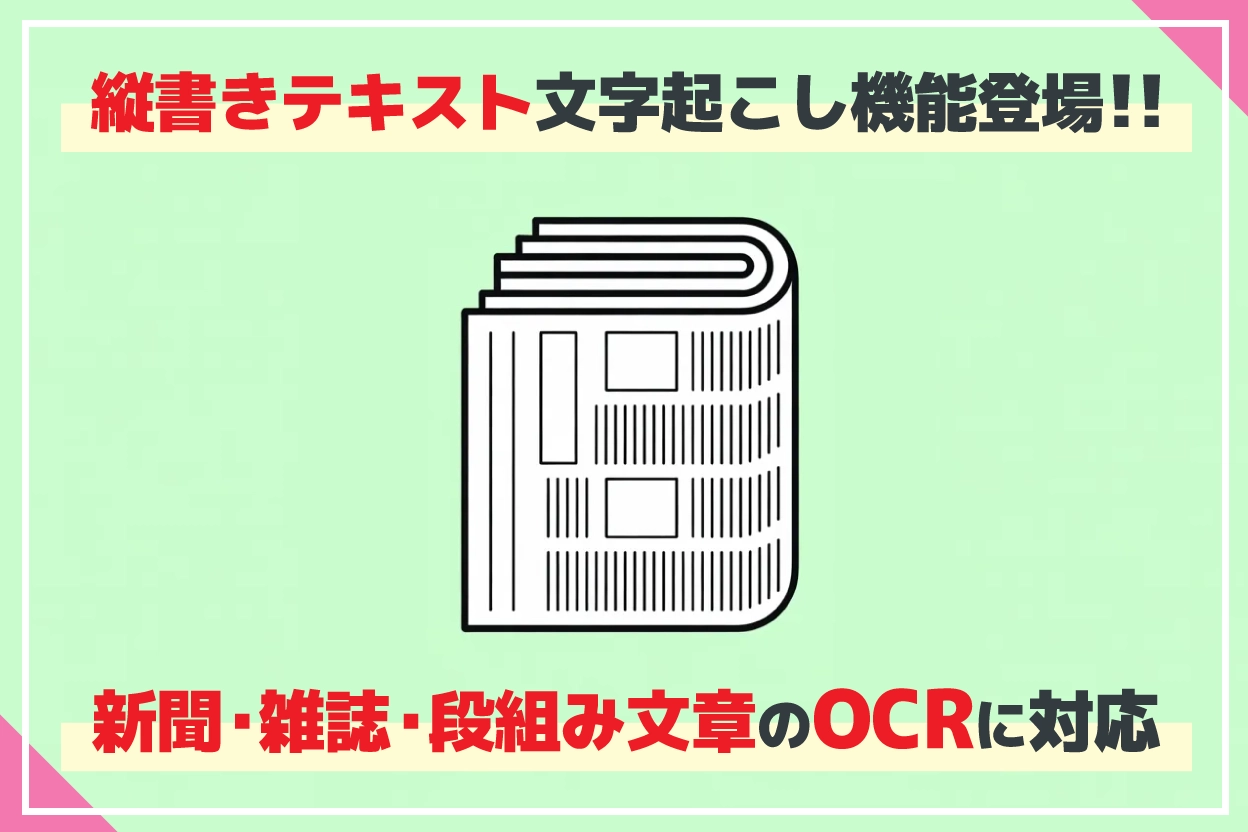
ฟังก์ชันถอดเสียงข้อความแนวตั้งใหม่ล่าสุด! การทำ OCR หนังสือพิมพ์ นิตยสาร และหนังสือสะดวกยิ่งขึ้น!
ฟังก์ชันใหม่ล่าสุดที่สามารถทำ OCR ข้อความแนวตั้งจากหนังสือพิมพ์ นิตยสาร และหนังสือได้อย่างแม่นยำด้วย AI! สามารถระบุคอลัมน์ หัวข้อ และคำบรรยายภาพได้โดยอัตโนมัติ อธิบายวิธีการใช้งาน Mr. Transcription ที่สามารถถอดเสียงได้ฟรีเพียงแค่ถ่ายรูปด้วยสมาร์ทโฟน
ข้อมูลที่ถอดเสียงแล้วสามารถตรวจสอบและแก้ไขได้ตลอดเวลาจากประวัติ!
ในหน้าจอนี้ คุณสามารถสรุป วิเคราะห์ และสร้างรายงานการประชุมจากผลลัพธ์ OCR ได้
สำหรับรายละเอียดเกี่ยวกับฟังก์ชันสรุป วิเคราะห์ และสร้างรายงานการประชุม โปรดดูบทความนี้

【ฟรี】Mr. Transcription มาพร้อมฟังก์ชันสรุปด้วย AI และสร้างรายงานการประชุม! อธิบายวิธีการใช้งานอย่างละเอียด
Mr. Transcription ได้เพิ่มฟังก์ชันสรุปด้วย AI และฟังก์ชันสร้างรายงานการประชุม! ฟังก์ชันนี้ช่วยให้คุณสามารถสรุปข้อความยาวๆ ที่ถอดเสียงจากเสียงได้อย่างง่ายดาย และยังสามารถสร้างรายงานการประชุมได้ง่ายๆ เพียงแค่กดปุ่มเดียว! ทำให้การทำงาน การเรียนรู้ และการจัดระเบียบข้อมูลในแต่ละวันเป็นไปอย่างราบรื่นยิ่งขึ้น...
6 สถานการณ์ที่แอปแปลงข้อความจากรูปภาพ, PDF, และภาพถ่าย (OCR) มีประโยชน์
แอป OCR มีประโยชน์ในสถานการณ์ไหนบ้าง?

ต่อไปนี้คือ 6 สถานการณ์หลักที่คุณสามารถใช้แอป OCR ได้!
- สแกนเอกสาร/ข้อมูลที่เป็นกระดาษเพื่อแปลงเป็นข้อความและดิจิทัล
- ลงทะเบียนข้อมูลนามบัตรและสมุดที่อยู่โดยอัตโนมัติ
- บันทึกโน้ตและสมุดบันทึกที่เขียนด้วยลายมือเป็นดิจิทัล
- แปลงข้อความจากรูปภาพ
- แปลงข้อความจากหนังสือ, ตำราเรียน, และสิ่งพิมพ์
- OCR และแปลหนังสือภาษาอังกฤษ (หรือภาษาต่างประเทศ)
การแปลงข้อความจากกระดาษหรือรูปภาพเป็นข้อมูลข้อความจะช่วยให้การจัดการ, การค้นหา, และการใช้งานสะดวกขึ้นอย่างมาก
มาดูรายละเอียดแต่ละข้อกัน
1. สแกนเอกสาร/ข้อมูลที่เป็นกระดาษเพื่อแปลงเป็นข้อความและดิจิทัล
หนึ่งในการใช้งาน OCR ที่พบบ่อยที่สุดคือการแปลงเอกสารกระดาษให้เป็นดิจิทัล
หากคุณมีเอกสารที่สร้างขึ้นบนกระดาษในอดีตและเก็บสะสมไว้ในคลังหรือชั้นหนังสือ การแปลงเป็นข้อมูลดิจิทัลด้วย OCR จะช่วยให้การจัดการง่ายขึ้นอย่างมาก
เอกสารกระดาษไม่เพียงแต่จัดระเบียบและค้นหายากเท่านั้น แต่ยังมีความเสี่ยงที่จะเสื่อมสภาพหรือสูญหายจากภัยพิบัติอีกด้วย
หากแปลงเป็นข้อความ คุณจะสามารถค้นหาข้อความทั้งหมดได้ และการสำรองข้อมูลก็ทำได้ง่าย
มีประโยชน์อย่างมากทั้งในด้านความสะดวกในการจัดการและการรักษาข้อมูล
2. ลงทะเบียนข้อมูลนามบัตรและสมุดที่อยู่โดยอัตโนมัติด้วย OCR
หากคุณมีนามบัตรที่ยังไม่ได้จัดระเบียบกองอยู่บนโต๊ะ การแปลงเป็นดิจิทัลด้วย OCR เพื่อสร้างฐานข้อมูลเป็นสิ่งที่เราแนะนำ!
มีแอปพลิเคชันบนสมาร์ทโฟนที่สามารถอ่านนามบัตรด้วยกล้อง และจดจำชื่อ, ชื่อบริษัท, และตำแหน่งโดยอัตโนมัติเพื่อลงทะเบียนในแอปจัดการ
นามบัตรไม่เพียงแค่แลกเปลี่ยนเท่านั้น แต่สิ่งสำคัญคือการจัดระเบียบและนำไปใช้อย่างเหมาะสม
3. แปลงข้อความจากโน้ตและสมุดบันทึกที่เขียนด้วยลายมือด้วย OCR เพื่อบันทึกเป็นดิจิทัล

การจดบันทึกหรือจัดระเบียบความคิดบนกระดาษหรือสมุดบันทึกทำได้ง่ายกว่า
หลายคนคงคิดเช่นนั้น
สำหรับคนเหล่านั้น การแปลงข้อความด้วย OCR ก็เป็นสิ่งที่เราแนะนำ!
หากแปลงเนื้อหาของโน้ตหรือสมุดบันทึกที่เขียนด้วยลายมือเป็นข้อความด้วย OCR คุณจะสามารถบันทึกเป็นข้อมูลดิจิทัลบนคอมพิวเตอร์หรือสมาร์ทโฟนได้
การบันทึกเป็นข้อความจะสะดวกกว่าการบันทึกเป็นรูปภาพมาก เพราะคุณสามารถค้นหาข้อความได้!
AI ล่าสุดรองรับการ OCR ข้อความที่เขียนด้วยลายมือ
เครื่องมือ AI-OCR ล่าสุดสามารถจดจำข้อความที่เขียนด้วยลายมือได้อย่างแม่นยำสูง ทำให้สามารถแปลงข้อความจากโน้ตที่เขียนอย่างเร่งรีบได้
ความแม่นยำในการรองรับลายมือจะแตกต่างกันไปในแต่ละเครื่องมือ ดังนั้นสิ่งสำคัญคือการเลือกเครื่องมือที่ระบุว่ารองรับลายมือเป็น "○" โดยอ้างอิงจากตารางเปรียบเทียบ
Mr. Transcription รองรับการ OCR ข้อความที่เขียนด้วยลายมือ และสามารถอ่านข้อความที่เขียนหวัดๆ ได้ในระดับหนึ่ง
4. การถอดเสียงและแปลงข้อความจากภาพถ่าย
เมื่อคุณต้องการแปลงข้อความในรูปภาพ เช่น ป้ายอธิบายโบราณวัตถุ ข้อความภาษาต่างประเทศ เมนูร้านอาหาร หรือโปสเตอร์ ฟังก์ชัน OCR ก็มีประโยชน์!
ด้วยแอปถอดเสียง AI คุณสามารถอัปโหลดรูปภาพที่ถ่ายด้วยสมาร์ทโฟนและแปลงเป็นข้อมูลข้อความได้โดยอัตโนมัติ
นอกจากนี้ยังสะดวกสำหรับการใช้งาน เช่น การดึงข้อความจากรูปภาพแผนที่หรือป้ายระหว่างการเดินทางต่างประเทศ แล้วนำไปวางในแอปแปลภาษา
ไม่ว่าจะเป็น iPhone หรือ Android คุณก็สามารถถ่ายรูปและถอดเสียงได้ทันที
5. การถอดเสียงและแปลงข้อความจากหนังสือ ตำราเรียน และสิ่งพิมพ์ (การสแกนหนังสือเพื่อใช้งานส่วนตัว)
ในการ "สแกนหนังสือเพื่อใช้งานส่วนตัว" ซึ่งเป็นการสแกนหนังสือและตำราเรียนที่เป็นกระดาษเพื่อสร้างหนังสืออิเล็กทรอนิกส์ การแปลงเป็นข้อความด้วย OCR จะช่วยให้สามารถค้นหาข้อความทั้งหมดได้
หากใช้เครื่องสแกนเอกสารแบบกล้องที่ไม่ต้องตัดกระดาษ คุณก็สามารถสแกนและอ่านสิ่งพิมพ์ด้วย OCR ในขณะที่เปิดหนังสืออยู่ได้
※โปรดทราบว่าข้อมูลที่สแกนเพื่อใช้งานส่วนตัวควรใช้เพื่อวัตถุประสงค์ส่วนบุคคลเท่านั้น และไม่ควรส่งต่อหรือเผยแพร่ต่อบุคคลที่สาม
6. การใช้ OCR เพื่อแปลหนังสือภาษาอังกฤษ (ภาษาต่างประเทศ)
OCR มีประโยชน์เมื่อคุณต้องการอ่านหนังสือหรือสิ่งพิมพ์ภาษาอังกฤษหรือภาษาต่างประเทศ
หากคุณแปลงข้อความภาษาต่างประเทศที่สแกนด้วย OCR เป็นข้อความ คุณก็สามารถแปลได้อย่างง่ายดายด้วยบริการแปล AI เช่น DeepL หรือ Google Translate
นอกเหนือจากภาษาอังกฤษแล้ว หากคุณเลือกเครื่องมือถอดเสียงที่รองรับหลายภาษา เช่น จีน เกาหลี ฝรั่งเศส สเปน คุณก็สามารถอ่านหนังสือจากทั่วโลกได้
หากคุณต้องการใช้เครื่องมือที่รองรับ OCR หลายภาษา ขอแนะนำ Mr. Transcription ที่รองรับ 100 ภาษา!
【คู่มือตามรูปแบบไฟล์】วิธีถอดเสียงและแปลงข้อความจาก PDF รูปภาพ และภาพหน้าจอ
เราจะอธิบายคำถามที่ว่า "สามารถใช้ OCR กับรูปแบบไฟล์นี้ได้หรือไม่?" โดยแบ่งตามรูปแบบไฟล์
การถอดเสียงและแปลงข้อความจาก PDF
PDF มีสองประเภท: "Text PDF" (PDF ที่มีข้อมูลข้อความ) และ "Image PDF" (PDF ที่สร้างจากภาพสแกน)
ประเภทที่ต้องการ OCR คือ "Image PDF"
เครื่องมือที่รองรับการถอดเสียง PDF ได้แก่
- Mr. Transcription: สามารถอัปโหลดไฟล์ PDF โดยตรงและใช้ OCR ได้ รองรับหลายหน้า
- Google Docs: อัปโหลด PDF ไปยัง Google Drive และเลือก "เปิดด้วย Google Docs" เพื่อแปลงเป็นข้อความ
- Microsoft OneNote: แทรก PDF เป็น "ภาพพิมพ์" และแยกข้อความด้วย OCR ทีละหน้า
- Adobe Scan: ถ่ายภาพเอกสารกระดาษด้วยสมาร์ทโฟนเพื่อสร้าง PDF พร้อม OCR
- Yomitori Kakumei Ver.17: ประมวลผลแบบครบวงจรตั้งแต่การนำเข้า PDF → OCR → ส่งออกเป็น Word/Excel
เมื่อต้องการใช้ OCR กับ PDF ขอแนะนำให้ลองใช้โควตาฟรี (10 ภาพต่อวัน) ของหน้าถอดเสียง PDF (OCR) หรือ Google Docs ก่อน
ขั้นตอนการอัปโหลดไปยัง Mr. Transcription และการตรวจสอบผลลัพธ์ OCR มีอธิบายโดยละเอียดใน วิธีใช้ OCR เพื่อถอดเสียง PDF
การถอดเสียงและแปลงข้อความจากรูปภาพ (JPG・JPEG・PNG)
การถอดเสียงจากรูปภาพที่ถ่ายด้วยสมาร์ทโฟนหรือไฟล์ภาพในรูปแบบ JPG・PNG รองรับโดยแอป OCR ทั้งหมดที่แนะนำในครั้งนี้
เมื่อถอดเสียงจากรูปภาพ โปรดใส่ใจ 3 ประเด็น
- ถ่ายภาพจากด้านหน้าให้มากที่สุด โดยไม่มีเงาหรือการสั่นไหว (การถ่ายภาพในมุมเอียงอาจลดความแม่นยำในการจดจำ)
- ถ่ายภาพด้วยความสว่างที่เพียงพอ เพื่อให้ส่วนที่เป็นข้อความปรากฏชัดเจน
- ความละเอียดควรเป็น300dpi ขึ้นไปเป็นเกณฑ์ (กล้องมาตรฐานของสมาร์ทโฟนไม่มีปัญหา)
ไม่ว่าจะเป็น iPhone หรือ Android คุณก็สามารถถ่ายรูปและอัปโหลดไปยังแอป OCR ได้ทันทีเพื่อแปลงเป็นข้อความ
การถอดข้อความจากภาพหน้าจอ (Screenshot) และการแปลงเป็นข้อความ
ข้อความที่อยู่ในภาพหน้าจอของเว็บไซต์หรือแอปพลิเคชันก็สามารถถอดเป็นข้อความได้ด้วย OCR
เป็นประโยชน์อย่างยิ่งในสถานการณ์ที่คุณต้องการดึงข้อความจากหน้าจอที่ห้ามคัดลอก, PDF หรือเอกสารที่มีการป้องกัน
เครื่องมือที่แนะนำสำหรับการถอดข้อความจากภาพหน้าจอมี 3 ประเภทดังนี้:
- Mr. Transcription: อัปโหลดภาพหน้าจอและทำ OCR ได้อย่างง่ายดาย
- Microsoft OneNote: วางภาพหน้าจอแล้วคลิกขวา → คัดลอกข้อความได้ราบรื่นที่สุด
- iPhone Text Recognition (การรู้จำข้อความบน iPhone): เลือกข้อความได้โดยตรงจากภาพหน้าจอที่บันทึกไว้ในแอปรูปภาพ
สรุปการเปรียบเทียบการถอดข้อความจากรูปภาพ, PDF และภาพถ่าย
ในบทความนี้ เราได้เปรียบเทียบและแนะนำ 7 แอปพลิเคชันยอดนิยมสำหรับการถอดข้อความจากรูปภาพ, PDF และภาพถ่ายด้วย OCR
หากคุณต้องการทำ OCR ฟรีและง่ายดาย ขอแนะนำ'Mr. Transcription'!
จุดเด่นคือความสามารถรอบด้านที่ครบวงจรในบริการเดียว ทั้งรองรับรูปแบบไฟล์ที่หลากหลาย, รองรับหลายภาษา, รองรับลายมือและแนวตั้ง, และแม้กระทั่งการสรุปด้วย AI!
- OCR แบบ All-in-one ที่รองรับทั้งรูปภาพ, PDF, เสียง และวิดีโอ
- มี OCR แนวตั้ง: สามารถแยกแยะคอลัมน์และหัวข้อในหนังสือพิมพ์, นิตยสาร, หนังสือได้โดยอัตโนมัติ
- สามารถนำผลลัพธ์การถอดข้อความไปใช้ต่อได้ทันทีสำหรับการสรุปด้วย AI, การสร้างรายงานการประชุม และการวิเคราะห์เนื้อหา
- รองรับ 100 ภาษา รวมถึงเอกสารภาษาอังกฤษและภาษาจีน
- รองรับการรู้จำลายมือ
การป้อนข้อมูลด้วยมือจากรูปภาพ, PDF และภาพถ่ายจะยิ่งเป็นภาระมากขึ้นเมื่อมีจำนวนหน้าเพิ่มขึ้นใช่ไหมครับ
การใช้แอป OCR ที่ใช้ AI จะช่วยให้คุณสามารถแปลงรูปภาพและเอกสารที่สแกนเป็นข้อความได้อย่างแม่นยำภายในไม่กี่นาที ทำให้คุณมีเวลาไปทำงานอื่นได้
หากคุณลังเลในการเลือกแอป OCR ลองใช้'Mr. Transcription' ฟรีดูก่อนไหมครับ?
■ บริการถอดความด้วย AI "Transcriptionist"
"คุณถอดเสียง" เป็นเครื่องมือถอดเสียงออนไลน์ที่สามารถใช้งานได้โดยไม่มีค่าใช้จ่ายเริ่มต้นและเริ่มต้นที่ 1,000 เยนต่อเดือน (มีเวอร์ชันฟรี)
- รองรับไฟล์มากกว่า 20 รูปแบบ รวมถึงเสียง วิดีโอ และรูปภาพ
- ใช้งานได้ทั้งบนคอมพิวเตอร์และสมาร์ทโฟน
- รองรับคำศัพท์เฉพาะทาง เช่น ทางการแพทย์, ไอที, การดูแลผู้สูงอายุ
- รองรับการสร้างไฟล์คำบรรยายและการแยกผู้พูดด้วย
- รองรับการถอดเสียงประมาณ 100 ภาษา เช่น อังกฤษ จีน ญี่ปุ่น เกาหลี เยอรมัน ฝรั่งเศส และอิตาลี
วิธีใช้งานก็แค่เพียงอัปโหลดไฟล์เสียงจากเว็บไซต์เท่านั้น คุณก็จะได้ข้อความถอดเสียงในเวลาไม่กี่วินาทีถึงไม่กี่นาที
คุณสามารถใช้บริการถอดเสียงได้ฟรีสูงสุด 10 นาที โปรดลองใช้บริการนี้ก่อน

音声・動画・画像から文字起こしが簡単にできる「トランスクリプション氏」です。
คุณสามารถถอดเสียงได้ฟรีสูงสุด 10 นาทีด้วย Transcriptionist
คุณสามารถคัดลอก ดาวน์โหลด ค้นหา และลบข้อความที่ถอดเสียงได้
นอกจากนี้ยังสามารถสร้างไฟล์คำบรรยายได้อีกด้วย ทำให้เหมาะสำหรับการถอดเสียงวิดีโอสัมภาษณ์
HP: mojiokoshi3.com
Email: mojiokoshi3.com@gmail.com
Email: mojiokoshi3.com@gmail.com
บทความที่เกี่ยวข้อง
ถอดเสียงเสียง วิดีโอ และรูปภาพด้วย Transcriptionist บริการถอดเสียงที่ทุกคนสามารถใช้ได้ฟรีโดยไม่ต้องติดตั้ง
- トランスクリプション氏とは?
- ถอดความรูปภาพ เสียง และวิดีโอด้วย Transcriptionist
- ลงทะเบียนฟรี
- แผนราคา
- คู่มือ
- ลองใช้บริการฟรีอื่นๆ
![[ฟรี] วิธีแปลงไฟล์วิดีโอเป็นไฟล์เสียง ดึงเสียงโดยไม่ต้องอัปโหลด](https://storage.googleapis.com/mojiokoshi3-web/post/image/video-to-audio_tool_page_howto_tmb.webp)



