PerfectVoice: AI แปลงเสียงเป็นข้อความ แม่นยำ 100 ภาษา
วิธีถอดข้อความจากข้อความเสียง LINE บน iPhone และ Android
9 ตุลาคม 2026


อยากรู้วิธีถอดข้อความจากข้อความเสียงใน LINE!
การถอดข้อความจากข้อความเสียงใน LINEนั้น เพียงบันทึกข้อความเสียงแล้วอัปโหลดไปยังเว็บไซต์ถอดเสียงด้วย AI ก็เรียบร้อย
ไม่ว่าจะใช้ iPhone (iOS) หรือสมาร์ทโฟน Android ก็แปลงเป็นข้อความได้อย่างง่ายดายค่ะ
บทความนี้จะอธิบายวิธีถอดข้อความจากข้อความเสียงและเสียงการโทรใน LINE รวมถึงวิธีใช้ฟีเจอร์ป้อนข้อความด้วยเสียงของ LINE พร้อมภาพหน้าจอให้เข้าใจง่าย
สิ่งที่คุณจะได้รู้จากบทความนี้:
- วิธีถอดข้อความจากข้อความเสียง (รองรับ iPhone และ Android)
- วิธีบันทึกเสียงการโทร LINE แล้วถอดเป็นข้อความ
- วิธีส่งข้อความ LINE ด้วยการป้อนข้อความด้วยเสียง
※หากคุณมีไฟล์เสียงของข้อความเสียงอยู่แล้ว เพียงอัปโหลดไปที่ "Mr. Transcription" ได้ทันทีก็ถอดข้อความได้เลย
วิธีถอดข้อความจากข้อความเสียงใน LINE (รองรับ iPhone และ Android)
ข้อความเสียงใน LINE สามารถถอดเป็นข้อความได้ง่าย ๆ ด้วยเว็บไซต์ AI ล่าสุด
ขั้นตอนการถอดข้อความมีเพียง 3 ขั้นตอนเท่านั้น
- บันทึกข้อความเสียง (บันทึกไฟล์เสียงด้วยฟีเจอร์ส่งต่อของ LINE)
- อัปโหลดไปยังเว็บไซต์ถอดเสียง (เพียงเลือกไฟล์ที่บันทึกไว้)
- ตรวจสอบผลการถอดข้อความ (คัดลอกหรือดาวน์โหลดข้อความได้)
เรามาดูวิธีการโดยละเอียดไปพร้อมกันทีละขั้นตอนกันเลย
ขั้นตอนที่ 1: บันทึกข้อความเสียง
ขั้นแรก ให้บันทึกข้อความเสียงของ LINE ลงใน iPhone หรือสมาร์ทโฟน Android
ในการบันทึกข้อความเสียง ให้กดค้างที่ข้อความเสียงก่อน
จากนั้นเมนูจะเปิดขึ้นเหนือข้อความเสียง
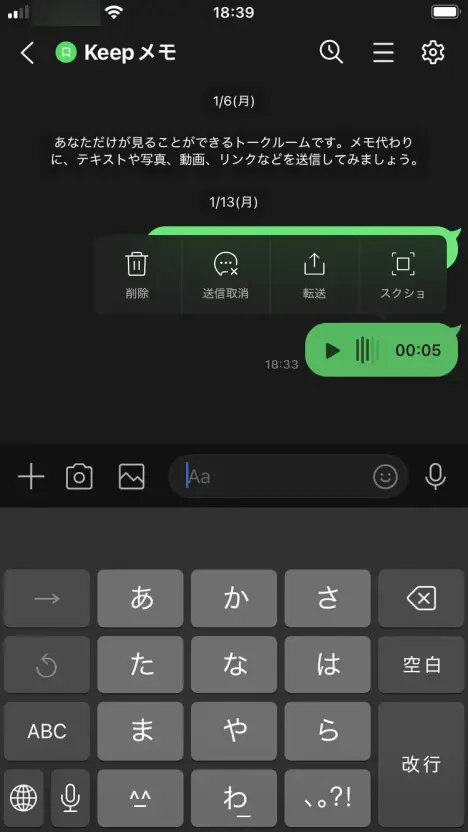
เลือก "ส่งต่อ" จากเมนู

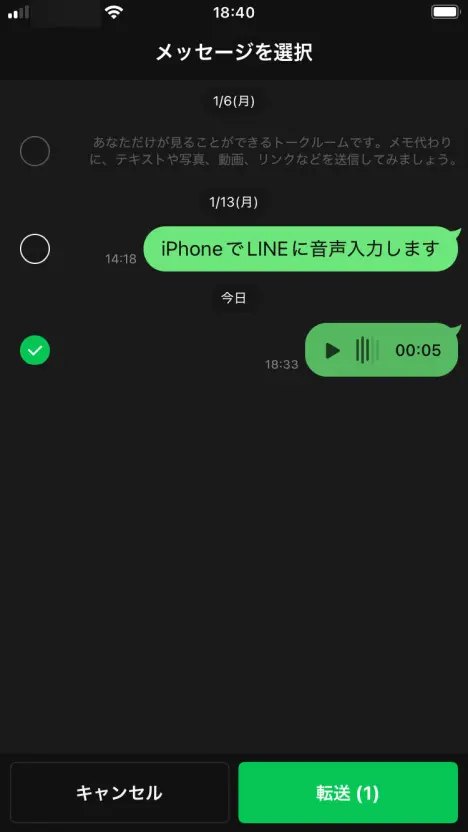
หน้าจอจะเข้าสู่โหมดเลือกข้อความที่จะส่งต่อ ให้เลือกข้อความเสียงด้วยช่องทำเครื่องหมาย แล้วกดปุ่ม "ส่งต่อ"
ในหน้าจอที่เปิดขึ้น ให้แตะ "แอปอื่นๆ" ในส่วน "เลือกผู้รับ"

ขั้นตอนจนถึงตรงนี้เหมือนกันทั้ง iPhone (iOS) และสมาร์ทโฟน Android
จากนี้ไป วิธีการใช้งานบน iPhone และ Android จะแตกต่างกัน
- ผู้ใช้ iPhone และ iPad → อ่านต่อได้เลย
- ผู้ใช้สมาร์ทโฟน Android แตะที่นี่
บันทึกข้อความเสียงบน iPhone และ iPad (iOS)
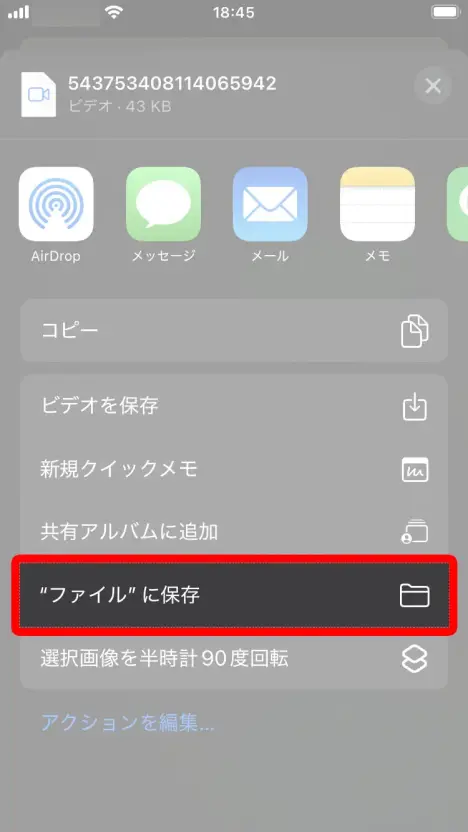
สำหรับ iOS บน iPhone หรือ iPad ให้เลื่อนเมนูลงเล็กน้อย แล้วเลือก "บันทึกไปยัง "ไฟล์"" ที่ปรากฏขึ้น
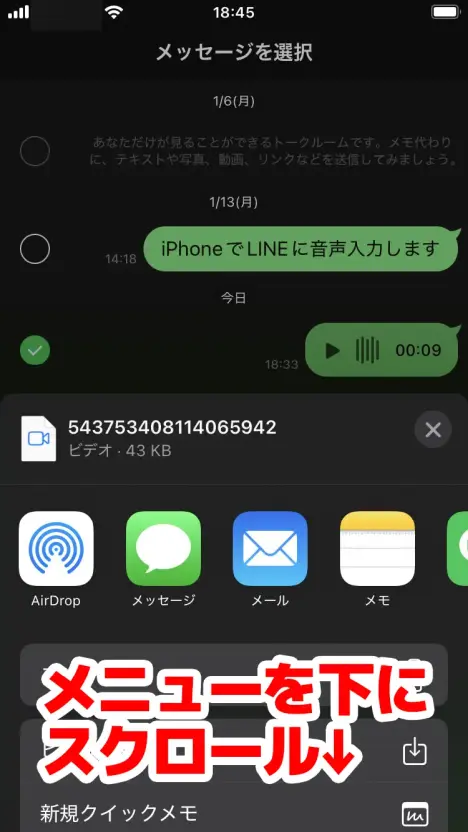
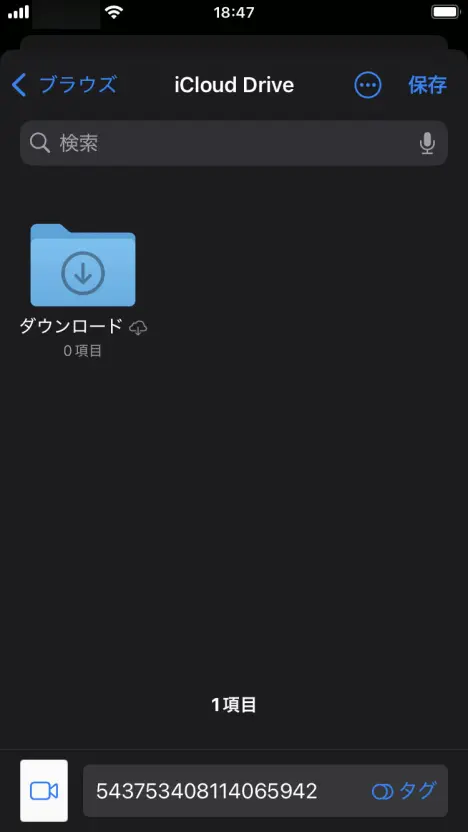
ในหน้าจอที่เปิดขึ้น ให้แตะ "บันทึก" ที่มุมขวาบนของหน้าจอ เท่านี้ข้อความเสียงก็จะถูกบันทึกลงใน iPhone หรือ iPad เรียบร้อยแล้ว
บันทึกข้อความเสียงบนสมาร์ทโฟน Android
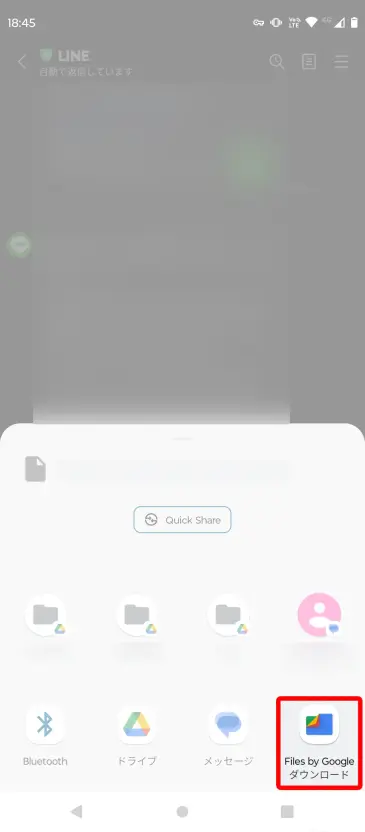
สำหรับสมาร์ทโฟน Android ให้เลือกแอปที่จะใช้บันทึกไฟล์
ในครั้งนี้เราเลือก "Files by Google ดาวน์โหลด" (แอปจัดการไฟล์มาตรฐาน)
เมื่อเลือกแล้ว ไฟล์จะถูกดาวน์โหลดและบันทึกโดยอัตโนมัติ
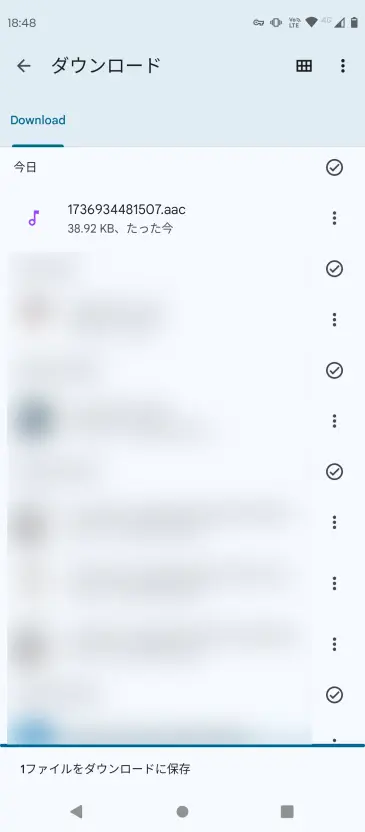
เท่านี้ก็บันทึกเสียงของข้อความเสียงลงในสมาร์ทโฟน Android ได้แล้ว
ขั้นตอนที่ 2: อัปโหลดไปยังเว็บไซต์ถอดเสียง
ต่อไป ให้อัปโหลดไฟล์เสียงที่บันทึกไว้ไปยังเว็บไซต์ถอดเสียงด้วย AI "Mr. Transcription"
เปิดหน้าแรกของ "Mr. Transcription" จากที่นี่

เลื่อนลงมาเล็กน้อย แล้วแตะ "เลือก" เพื่อเลือกไฟล์
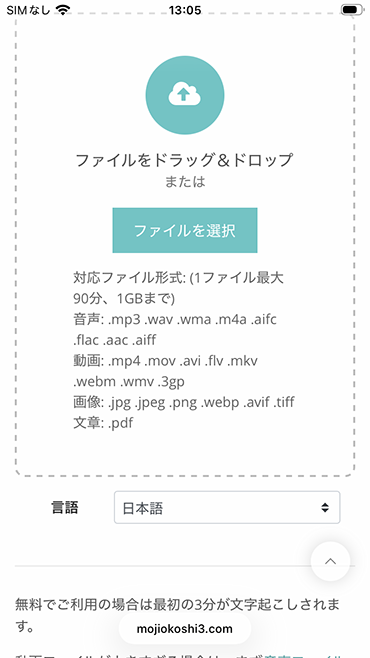
จากตรงนี้ วิธีการใช้งานบน iPhone (iOS) และ Android จะแตกต่างกันเล็กน้อยเช่นกัน
- ผู้ใช้ iPhone และ iPad → อ่านต่อได้เลย
- ผู้ใช้ Android แตะที่นี่
เลือกไฟล์เสียงบน iPhone และ iPad (iOS)
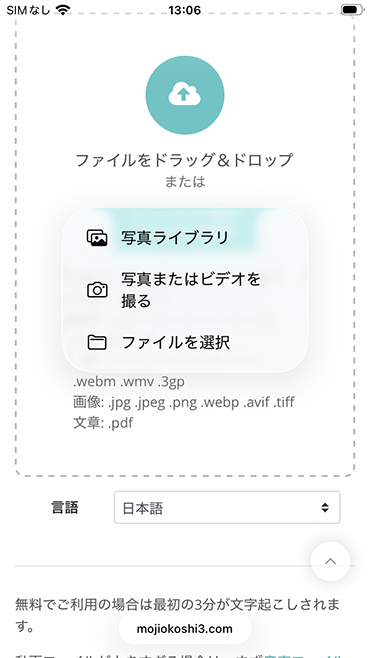
สำหรับ iOS บน iPhone หรือ iPad เมื่อแตะ "เลือก" เมนูจะเปิดขึ้น
แตะ "เลือกไฟล์"
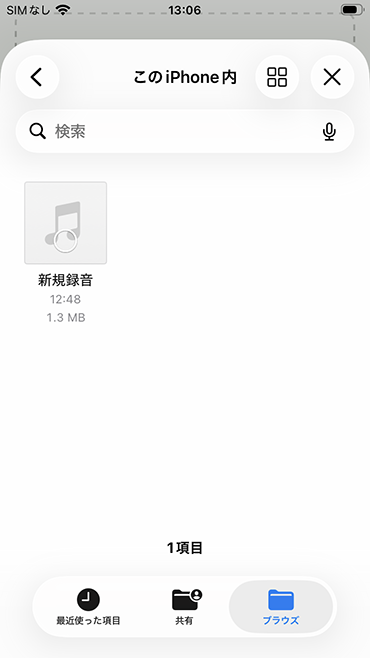
หน้าจอเลือกไฟล์จะเปิดขึ้น ให้เลือกไฟล์ที่ต้องการถอดข้อความ
เลือกไฟล์เสียงบน Android
สำหรับสมาร์ทโฟน Android ให้แตะ "เลือก" แล้วเลือก "เลือกสื่อ" จากเมนูที่เปิดขึ้น
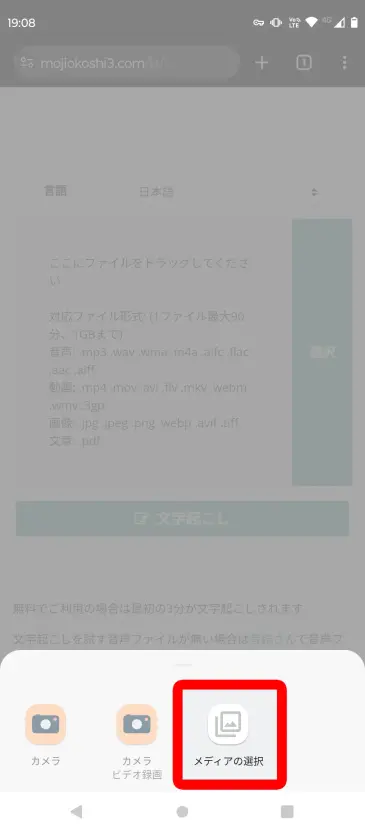
หน้าจอเลือกไฟล์ของแอป "Files" จะเปิดขึ้น ให้ไปที่โฟลเดอร์ที่บันทึกไฟล์ข้อความเสียงไว้ แล้วเลือกไฟล์

อัปโหลดไฟล์และเริ่มถอดข้อความ
เมื่อเลือกไฟล์แล้ว ให้กดปุ่ม "ถอดเสียง" เพื่ออัปโหลดไฟล์เสียงของข้อความเสียง
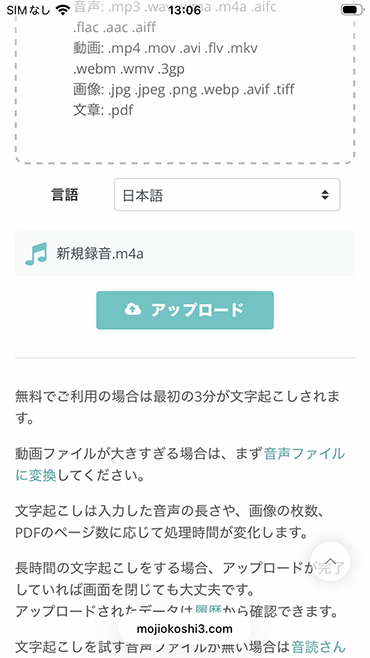
การอัปโหลดจะเสร็จสิ้นทันที และระบบจะเริ่มถอดข้อความโดยอัตโนมัติ
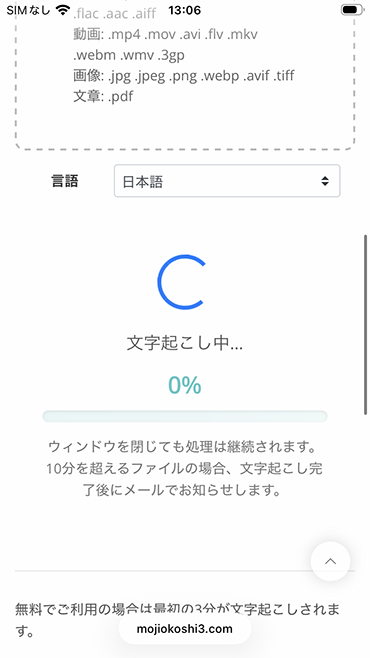
ขั้นตอนที่ 3: ตรวจสอบผลการถอดข้อความ
หากเป็นไฟล์เสียงสั้น ๆ การถอดข้อความจะเสร็จในทันที
เมื่อถอดข้อความเสร็จแล้ว หน้าจอจะเปลี่ยนและแสดงผลการถอดข้อความ
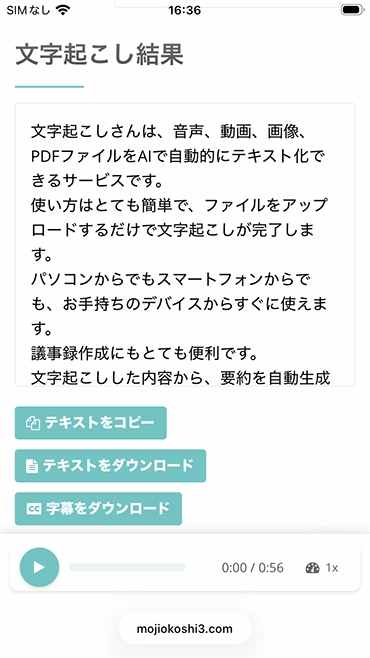
คุณสามารถตรวจสอบผลการถอดข้อความแยกเป็นส่วน ๆ ได้อย่างเข้าใจง่ายแบบนี้
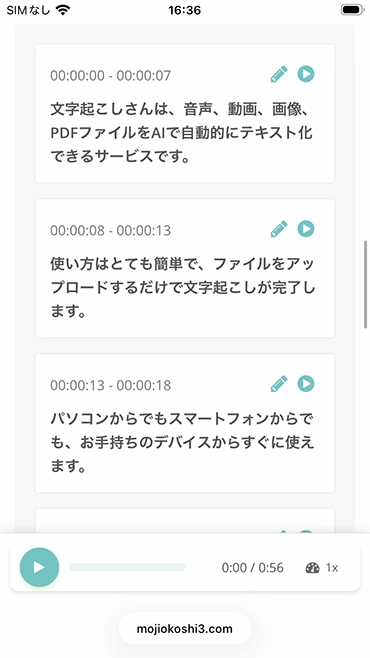
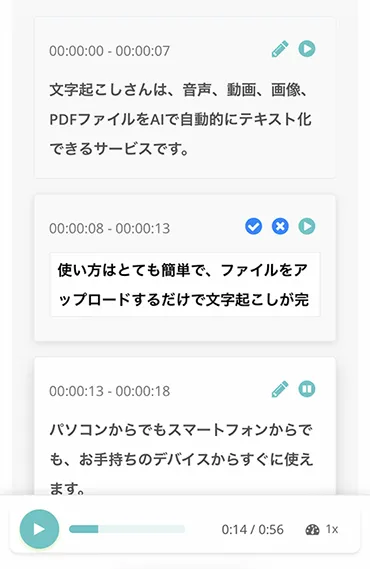
นอกจากนี้ยังสามารถเล่นเสียงทีละส่วนเพื่อตรวจสอบ
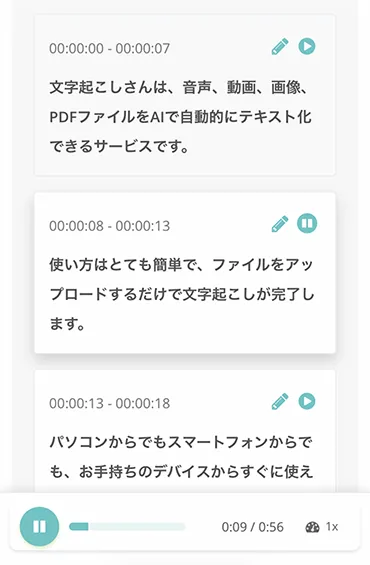
และแก้ไขและบันทึกผลการถอดข้อความได้อีกด้วยค่ะ
ไฟล์เสียงของข้อความเสียงใน LINE จะถูกบันทึกเป็นไฟล์ m4a หรือไฟล์ MP4 บน iPhone และเป็นไฟล์ AAC บนสมาร์ทโฟน Android
"Mr. Transcription" รองรับไฟล์ทุกรูปแบบเหล่านี้ จึงถอดข้อความจากข้อความเสียงได้ทันทีทั้งบน iPhone และ Android ค่ะ

ไฟล์และขนาดไฟล์ที่ Mr. Transcription รองรับ และวิธีแปลงไฟล์ที่ไม่รองรับให้เป็นไฟล์ที่รองรับ
แนะนำไฟล์ที่ Mr. Transcription รองรับ และสิ่งที่ควรทำเมื่อไฟล์ไม่ใช่ไฟล์ที่รองรับ
เว็บไซต์ที่แนะนำสำหรับถอดข้อความจาก LINE (รองรับข้อความเสียง)

หากต้องการถอดข้อความจากข้อความเสียงหรือเสียงการโทรใน LINE ขอแนะนำเว็บไซต์ถอดเสียงด้วย AI "Mr. Transcription"
"Mr. Transcription" คือเว็บไซต์ถอดเสียงที่ทุกคนสามารถแปลงเสียงเป็นข้อความได้ง่าย ๆ ด้วย AI ล่าสุด
ด้วยความแม่นยำสูงของ AI ล่าสุด แม้เสียงยาว ๆ ก็ถอดข้อความได้ในเวลาเพียงประมาณ 1 นาที
เป็นเว็บแอปที่ใช้งานผ่านเบราว์เซอร์ จึงใช้ได้ทุกสภาพแวดล้อม ไม่ว่าจะเป็น iOS บน iPhone หรือ iPad สมาร์ทโฟนหรือแท็บเล็ต Android หรือคอมพิวเตอร์
รองรับมากกว่า 100 ภาษา จึงถอดข้อความจากข้อความเสียงภาษาต่างประเทศได้ทันทีเช่นกัน
นอกจากนี้ยังมีฟีเจอร์สรุปด้วย AI และสร้างบันทึกการประชุมโดยอัตโนมัติจากผลการถอดข้อความด้วย
สะดวกสำหรับผู้ที่ต้องการสรุปเนื้อหาที่ประชุมผ่านการโทร LINE ให้เป็นบันทึกการประชุมได้ทันที
ยิ่งไปกว่านั้น "Mr. Transcription" ยังใช้งานได้ฟรี
ไม่ต้องลงทะเบียนหรือเข้าสู่ระบบ ก็ถอดข้อความจากเสียงได้สูงสุดวันละ 3 นาที ลองใช้งานดูง่าย ๆ ก่อนไหมคะ?
วิธีถอดข้อความจากการโทร LINE และการโทรศัพท์บน iPhone และสมาร์ทโฟน Android
ถ้าอยากถอดข้อความจากเนื้อหาการโทร LINE ต้องทำอย่างไร?
หากต้องการถอดข้อความจากเนื้อหาการโทร (โทรศัพท์) ใน LINE ขอแนะนำให้บันทึกเสียงระหว่างการโทรด้วยฟีเจอร์บันทึกหน้าจอ แล้วแปลงเป็นข้อความด้วยเว็บไซต์ถอดเสียงด้วย AI
วิธีบันทึกเสียงการโทร LINE บน iPhone (iOS) และสมาร์ทโฟน Android แตกต่างกัน จึงจะอธิบายแยกกัน
- ผู้ใช้ iPhone และ iPad → อ่านต่อได้เลย
- ผู้ใช้สมาร์ทโฟน Android แตะที่นี่
วิธีบันทึกเสียงการโทร LINE บน iPhone
※อธิบายโดยใช้ iOS 26
บน iPhone และ iPad คุณสามารถบันทึกหน้าจอและเสียงของการโทร LINE ได้ด้วยฟีเจอร์การบันทึกหน้าจอระหว่างการโทร LINE
ในการใช้ฟีเจอร์การบันทึกหน้าจอ ให้ปัดหน้าจอจากล่างขึ้นบนเพื่อเปิดศูนย์ควบคุมก่อน
แตะปุ่มการบันทึกหน้าจอในศูนย์ควบคุม
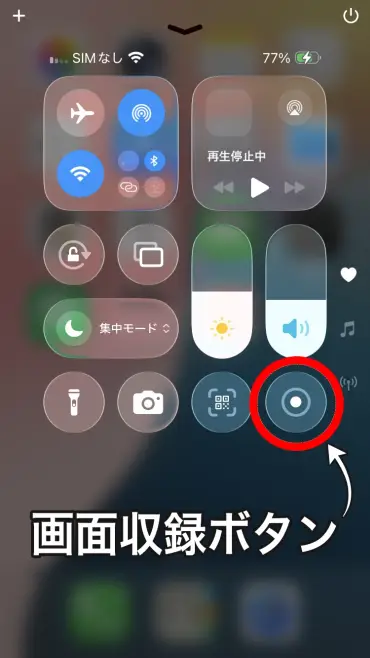
จากนั้นจะนับถอยหลัง "3, 2, 1" แล้วเริ่มบันทึก
ระหว่างบันทึก ปุ่มการบันทึกหน้าจอจะแสดงเป็นสีแดง
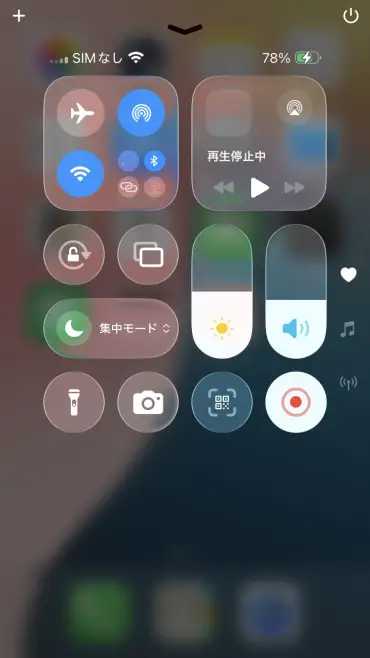
เมื่อปิดศูนย์ควบคุม บริเวณที่แสดงเวลาด้านบนของหน้าจอก็จะแสดงเป็นสีแดงเช่นกัน
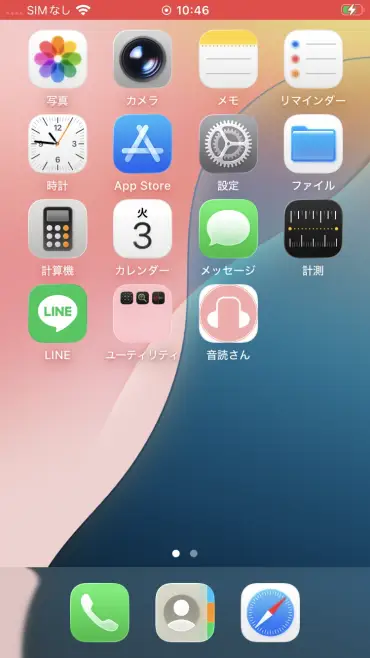
เมื่อแตะส่วนสีแดงนี้ หน้าจอยืนยันการหยุดบันทึกจะปรากฏขึ้น
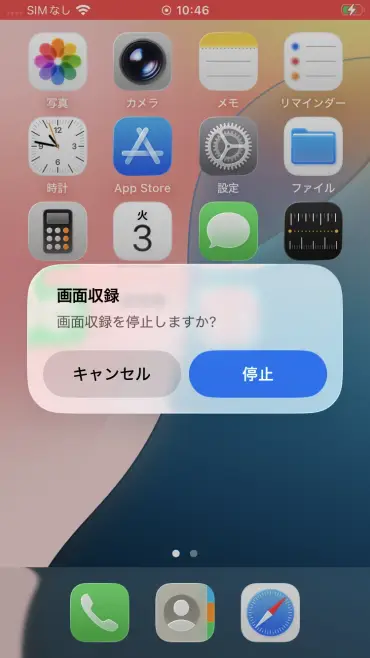
แตะ "หยุด" เพื่อสิ้นสุดการบันทึก แล้ววิดีโอจะถูกบันทึกไว้ในแอปรูปภาพ
※หากไม่พบปุ่มการบันทึกหน้าจอในศูนย์ควบคุม ให้เพิ่มโดยแตะ "+" ที่มุมซ้ายบนของศูนย์ควบคุม → "เพิ่มตัวควบคุม" → "การบันทึกหน้าจอ" บทความนี้อธิบายวิธีเพิ่มปุ่มการบันทึกหน้าจอไว้อย่างละเอียด
※ฟีเจอร์บันทึกการโทรมาตรฐานของ iPhone (iOS 18.1 ขึ้นไป) ใช้กับการโทร LINE ไม่ได้ จึงจำเป็นต้องใช้ฟีเจอร์การบันทึกหน้าจอ
วิธีบันทึกเสียงการโทร LINE บนสมาร์ทโฟน Android
สำหรับสมาร์ทโฟน Android คุณสามารถบันทึกหน้าจอและเสียงของการโทร LINE ได้ด้วยฟีเจอร์บันทึกหน้าจอ (Screen Record)
※บนสมาร์ทโฟน Android วิธีการใช้งานอาจแตกต่างกันไปตามผู้ผลิตหรือรุ่น
ในการใช้ฟีเจอร์บันทึกหน้าจอ ให้ปัดหน้าจอจากบนลงล่างเพื่อเปิดแผงการตั้งค่าด่วนก่อน
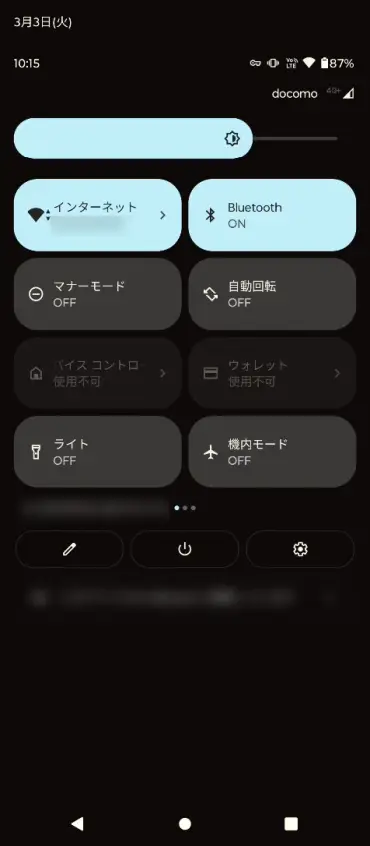
หากไม่เห็นฟีเจอร์บันทึกหน้าจอ ให้ปัดลงอีกครั้ง แล้วปัดส่วนที่แสดงไอคอนไปทางซ้ายเพื่อค้นหาฟีเจอร์บันทึกหน้าจอ
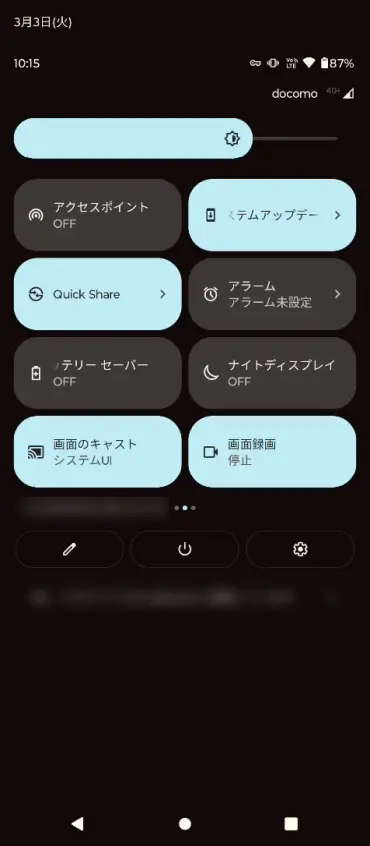
แตะ "บันทึกหน้าจอ"
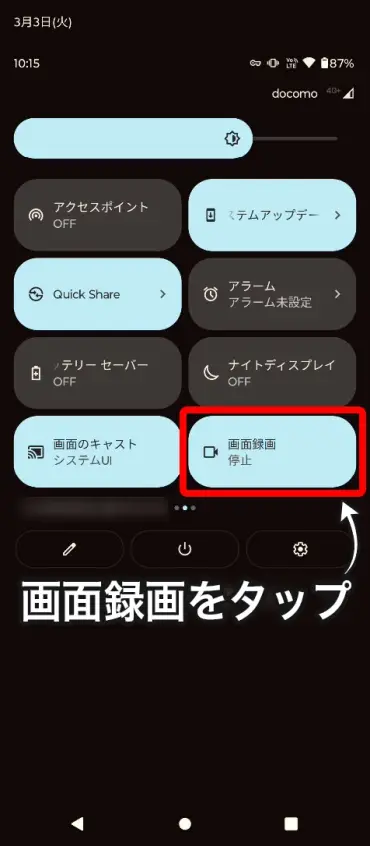
หน้าจอยืนยันจะปรากฏขึ้น กด "เริ่ม" แล้วการบันทึกหน้าจอจะเริ่มต้น
ถอดข้อความจากเสียงการโทรที่บันทึกไว้
เพียงอัปโหลดไฟล์ที่บันทึกการโทร LINE ไว้ไปที่ "Mr. Transcription" ก็แปลงเป็นข้อความได้อย่างง่ายดาย
Mr. Transcription รองรับการถอดข้อความจากไฟล์วิดีโอด้วย จึงอัปโหลดไฟล์บันทึกหน้าจอจาก iPhone หรือสมาร์ทโฟน Android ได้ทันที
ขั้นตอนตั้งแต่อัปโหลดจนถึงถอดข้อความเหมือนกับการถอดข้อความจากข้อความเสียง
ด้วย "Mr. Transcription" คุณยังสามารถนำผลการถอดข้อความไปสรุปด้วย AI และสร้างบันทึกการประชุมได้ทันทีอีกด้วย!(ดูรายละเอียดที่นี่)
วิธีส่งข้อความ LINE ด้วยการป้อนข้อความด้วยเสียง
เมื่อใช้ฟีเจอร์ป้อนข้อความด้วยเสียงของ iPhone, iPad หรือสมาร์ทโฟน Android คุณสามารถแปลงสิ่งที่พูดเป็นข้อความ แล้วส่งเป็นข้อความใน LINE ได้ด้วย
วิธีป้อนข้อความด้วยเสียงใน LINE บน iPhone
เปิดแป้นพิมพ์ในหน้าจอข้อความของ LINE แล้วแตะไอคอนไมโครโฟนที่มุมซ้ายล่างของแป้นพิมพ์
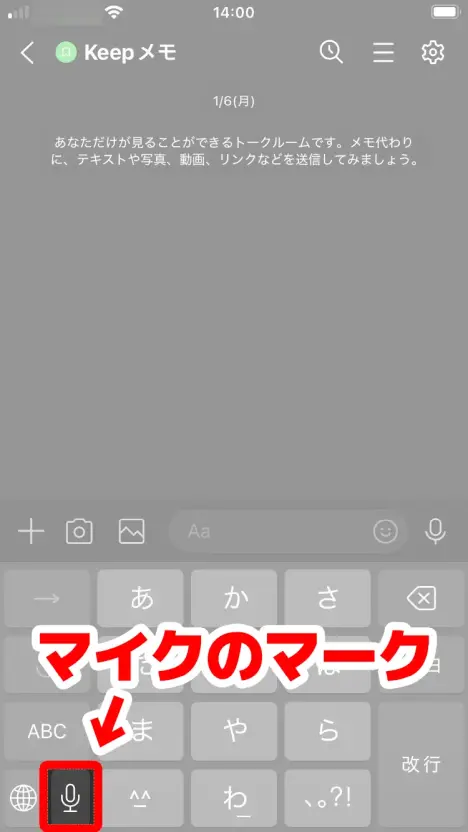
หากมีข้อความ "เปิดใช้งานการป้อนตามคำบอกหรือไม่" ปรากฏขึ้น ให้เลือก "เปิดใช้งานการป้อนตามคำบอก"
ช่องป้อนข้อความจะแสดงไอคอนไมโครโฟนและเครื่องหมาย "あ" และพร้อมสำหรับการป้อนข้อความด้วยเสียง
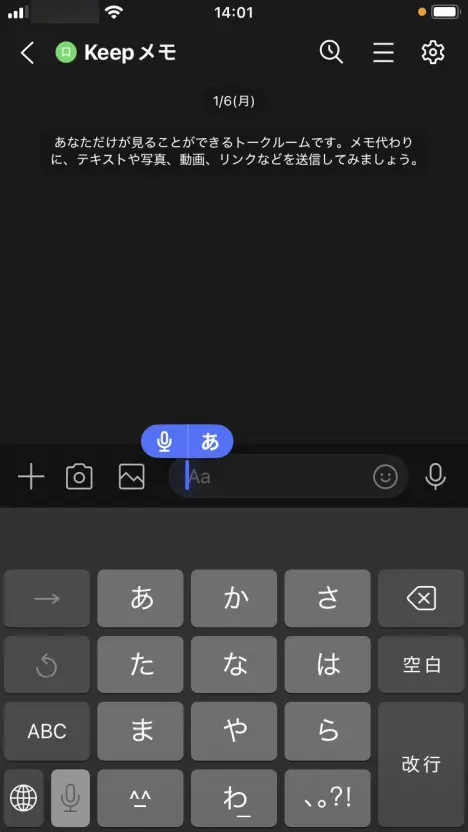
ในสถานะนี้ เมื่อพูดใส่ไมโครโฟนของ iPhone หรือ iPad สิ่งที่พูดจะถูกแปลงเป็นข้อความ
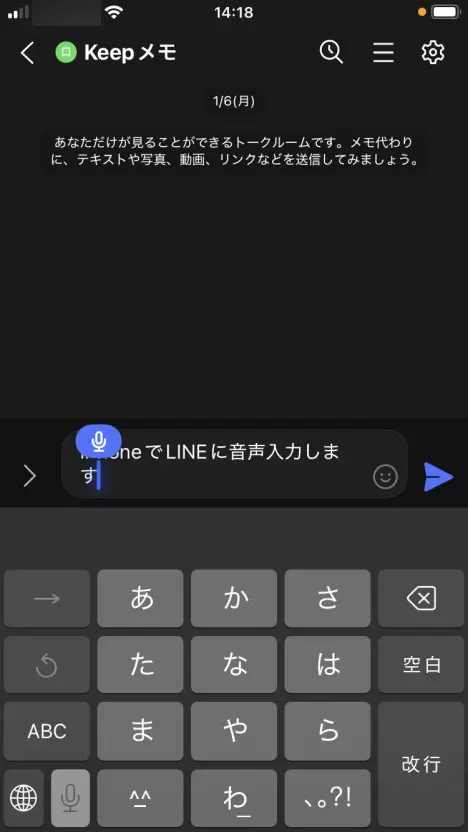
เมื่อกดปุ่มส่ง ก็จะส่งเนื้อหาที่ถอดเป็นข้อความแล้วออกไปเป็นข้อความได้
※หากใช้การป้อนข้อความด้วยเสียงไม่ได้ ให้ตรวจสอบว่า "การตั้งค่า" → "ทั่วไป" → "แป้นพิมพ์" → "เปิดใช้งานการป้อนตามคำบอก" เปิดอยู่หรือไม่
วิธีป้อนข้อความด้วยเสียงใน LINE บนสมาร์ทโฟน Android
เปิดแป้นพิมพ์ในหน้าจอข้อความของ LINE แล้วแตะไอคอนไมโครโฟนที่มุมขวาบนของแป้นพิมพ์
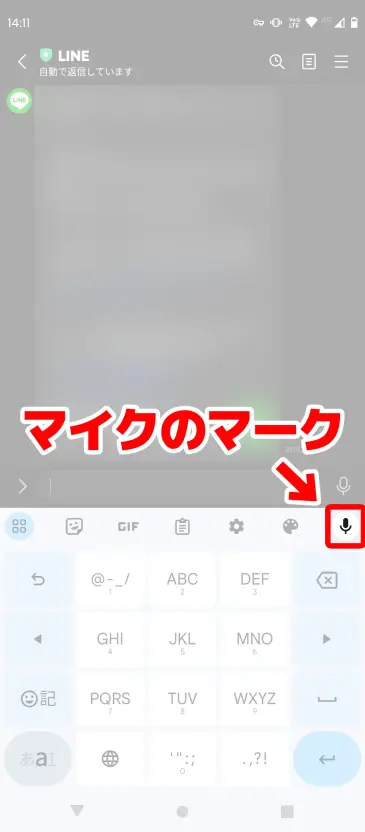
※ไม่ใช่ไมโครโฟนทางด้านขวาของช่องป้อนข้อความของ LINE แต่ให้แตะไมโครโฟนบนแป้นพิมพ์ที่อยู่ถัดลงไปหนึ่งแถว
ข้อความ "พูดเลย" จะปรากฏขึ้น และพร้อมสำหรับการป้อนข้อความด้วยเสียง
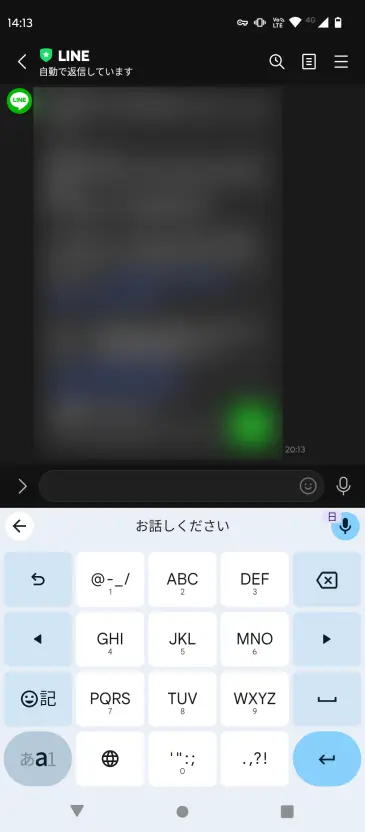
ในสถานะนี้ เมื่อพูดใส่ไมโครโฟนของสมาร์ทโฟน Android เนื้อหาที่พูดจะถูกแปลงเป็นข้อความ
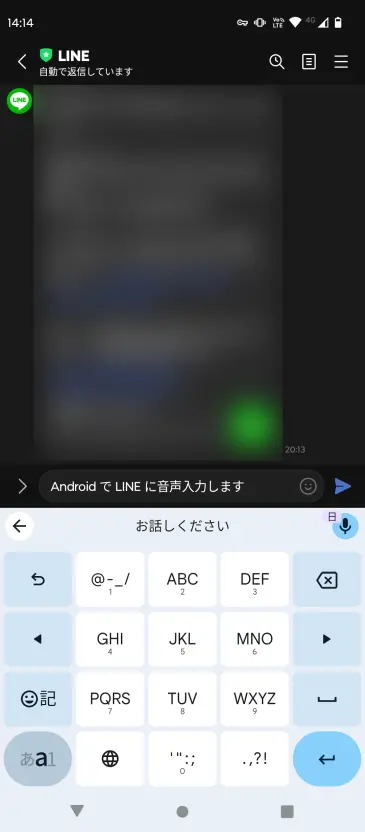
เมื่อกดปุ่มส่ง ก็จะส่งเนื้อหาที่ถอดเป็นข้อความแล้วออกไปเป็นข้อความได้
※หากใช้การป้อนข้อความด้วยเสียงไม่ได้ ให้ตรวจสอบว่า "การตั้งค่า" → "ระบบ" → "ภาษาและการป้อนข้อมูล" → "แป้นพิมพ์บนหน้าจอ" → แป้นพิมพ์ที่ใช้อยู่ (เช่น Gboard) → "การพิมพ์ด้วยเสียง" เปิดอยู่หรือไม่
วิธีแก้ไขเมื่อถอดข้อความใน LINE ไม่ได้
ป้อนข้อความด้วยเสียงไม่ได้เลย... ต้องทำอย่างไรดี?

ระหว่างใช้งาน LINE บางครั้งการป้อนข้อความด้วยเสียงหรือการถอดข้อความอาจทำงานได้ไม่ดี
ในส่วนนี้จะแนะนำปัญหาที่พบบ่อยและวิธีแก้ไข
กรณีตั้งใจจะป้อนข้อความด้วยเสียง แต่กลายเป็นการอัดข้อความเสียง
หน้าจอป้อนข้อความของ LINE มีไอคอนไมโครโฟน 2 ไอคอน ซึ่งเป็นจุดที่สับสนได้ง่าย
หากต้องการป้อนข้อความด้วยเสียง (แปลงสิ่งที่พูดเป็นข้อความ) ให้แตะไอคอนไมโครโฟนบนแป้นพิมพ์
สำหรับข้อความเสียง (ส่งเสียงไปตามที่พูด) ให้แตะไอคอนไมโครโฟนทางด้านขวาของช่องป้อนข้อความ
ต่างกันแค่ตำแหน่งของไมโครโฟนที่แตะเท่านั้น หากต้องการป้อนข้อความด้วยเสียง ลองแตะไมโครโฟนฝั่งแป้นพิมพ์ดูนะคะ
กรณีถอดข้อความจากข้อความเสียงได้ไม่ดี
เมื่อถอดข้อความจากข้อความเสียงใน LINE ได้ไม่ดี ขอแนะนำให้ใช้เว็บไซต์ถอดเสียงด้วย AI
ด้วย "Mr. Transcription" เพียงอัปโหลดไฟล์เสียงของข้อความเสียง ก็แปลงเป็นข้อความได้อย่างแม่นยำ
ลองบันทึกข้อความเสียงตามขั้นตอนที่แนะนำไว้ข้างต้น แล้วอัปโหลดไปที่ Mr. Transcription ดูนะคะ
กรณีไม่ได้อนุญาตสิทธิ์การเข้าถึงไมโครโฟน
เมื่อป้อนข้อความด้วยเสียงไม่ได้ ให้ตรวจสอบสิทธิ์การเข้าถึงไมโครโฟนของแอป LINE
บน iPhone ให้ตรวจสอบว่า "การตั้งค่า" → "LINE" → "ไมโครโฟน" เปิดอยู่ ส่วนบน Android ให้ตรวจสอบว่า "การตั้งค่า" → "แอป" → "LINE" → "สิทธิ์" → "ไมโครโฟน" ได้รับอนุญาตแล้ว
วิธีป้อนข้อความด้วยเสียงใน LINE ยังอธิบายไว้อย่างละเอียดในบทความนี้ด้วย
LINE ก็มีบริการถอดข้อความอย่างเป็นทางการเช่นกัน
ก่อนหน้านี้ LINE เคยให้บริการ CLOVA Note เป็นบริการถอดข้อความอย่างเป็นทางการ
ปัจจุบันได้เปลี่ยนโฉมเป็นLINE WORKS AiNote ซึ่งเป็นบริการที่ทั้งองค์กรและบุคคลทั่วไปใช้งานได้
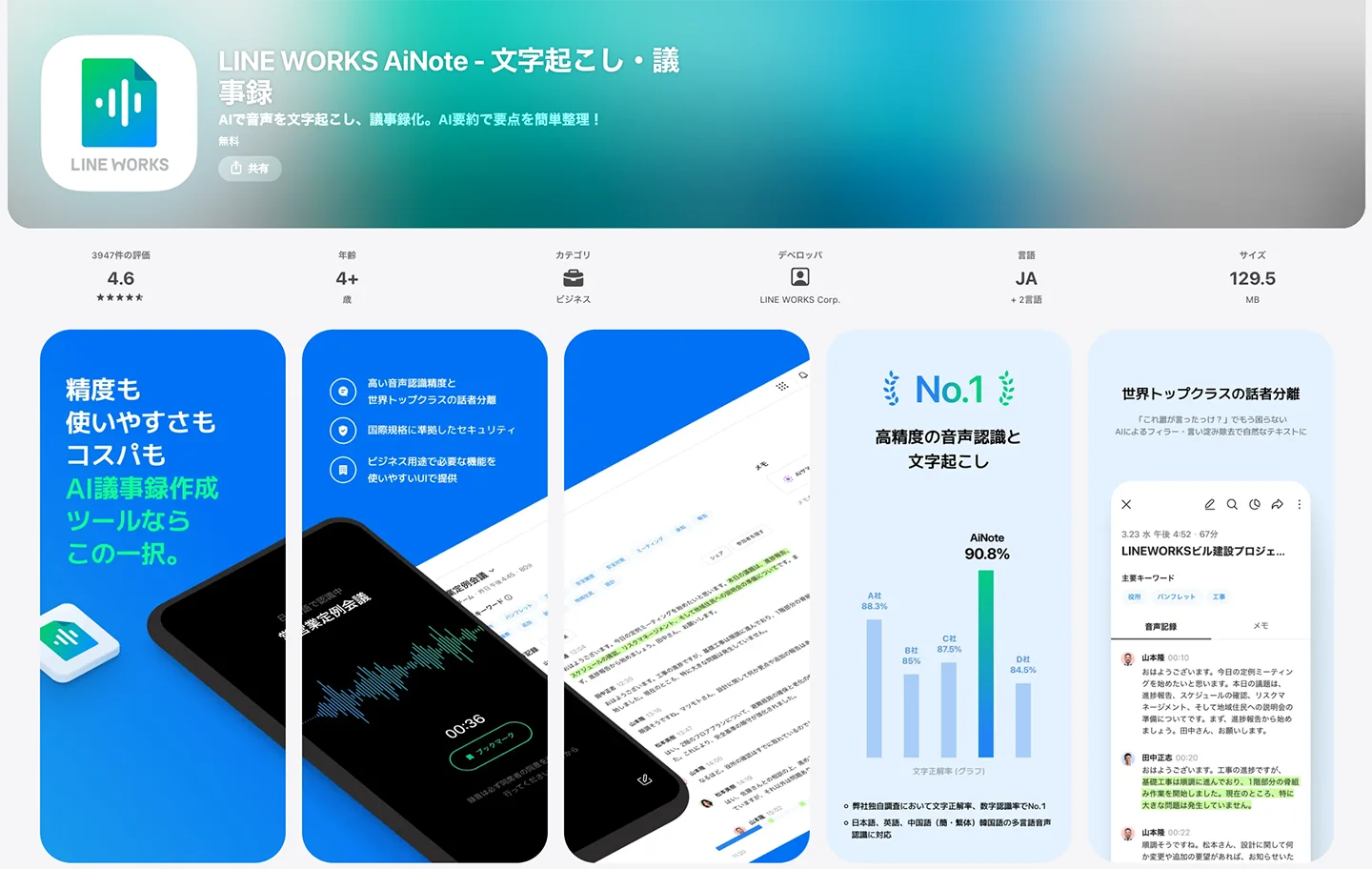
แพ็กเกจฟรีของ LINE WORKS AiNote ถอดข้อความได้สูงสุด 300 นาทีต่อเดือน
แพ็กเกจแบบชำระเงินเริ่มต้นที่ 1,440 เยนต่อเดือน (กรณีทำสัญญารายปี)
อย่างไรก็ตาม แม้จะใช้งานส่วนตัวก็จำเป็นต้องเปิดบัญชี LINE WORKS
หากต้องการถอดข้อความจากข้อความเสียงใน LINE ทันที ขอแนะนำ "Mr. Transcription" ที่ใช้งานได้โดยไม่ต้องลงทะเบียน
สรุปการถอดข้อความใน LINE
บทความนี้ได้แนะนำวิธีถอดข้อความจากข้อความเสียงและเสียงการโทรใน LINE รวมถึงวิธีใช้ฟีเจอร์ป้อนข้อความด้วยเสียง
หากต้องการถอดข้อความจากข้อความเสียงหรือการโทรใน LINE ขอแนะนำ "Mr. Transcription"
- รองรับไฟล์ m4a/AAC โดยตรง: ใช้ได้กับข้อความเสียง LINE ทั้งบน iPhone และ Android
- แม่นยำสูงด้วย AI ล่าสุด: แม้เสียงยาว ๆ ก็แปลงเป็นข้อความได้ในเวลาเพียงประมาณ 1 นาที
- รองรับ 100 ภาษา: ถอดข้อความจากข้อความเสียงภาษาต่างประเทศได้
- สรุปด้วย AI และสร้างบันทึกการประชุม: สรุปผลการถอดข้อความหรือทำเป็นบันทึกการประชุมได้ในคลิกเดียว
ใช้งานได้ฟรีโดยไม่ต้องลงทะเบียน ลองสัมผัสความแม่นยำของ Mr. Transcription ด้วยข้อความเสียง LINE ของคุณเองดูนะคะ
ลองใช้ "Mr. Transcription" ถอดข้อความจากข้อความเสียงสำคัญของคุณดูไหมคะ?
■ บริการถอดความด้วย AI "Transcriptionist"
"คุณถอดเสียง" เป็นเครื่องมือถอดเสียงออนไลน์ที่สามารถใช้งานได้โดยไม่มีค่าใช้จ่ายเริ่มต้นและเริ่มต้นที่ 1,000 เยนต่อเดือน (มีเวอร์ชันฟรี)
- รองรับไฟล์มากกว่า 20 รูปแบบ รวมถึงเสียง วิดีโอ และรูปภาพ
- ใช้งานได้ทั้งบนคอมพิวเตอร์และสมาร์ทโฟน
- รองรับคำศัพท์เฉพาะทาง เช่น ทางการแพทย์, ไอที, การดูแลผู้สูงอายุ
- รองรับการสร้างไฟล์คำบรรยายและการแยกผู้พูดด้วย
- รองรับการถอดเสียงประมาณ 100 ภาษา เช่น อังกฤษ จีน ญี่ปุ่น เกาหลี เยอรมัน ฝรั่งเศส และอิตาลี
วิธีใช้งานก็แค่เพียงอัปโหลดไฟล์เสียงจากเว็บไซต์เท่านั้น คุณก็จะได้ข้อความถอดเสียงในเวลาไม่กี่วินาทีถึงไม่กี่นาที
คุณสามารถใช้บริการถอดเสียงได้ฟรีสูงสุด 10 นาที โปรดลองใช้บริการนี้ก่อน

音声・動画・画像から文字起こしが簡単にできる「トランスクリプション氏」です。
คุณสามารถถอดเสียงได้ฟรีสูงสุด 10 นาทีด้วย Transcriptionist
คุณสามารถคัดลอก ดาวน์โหลด ค้นหา และลบข้อความที่ถอดเสียงได้
นอกจากนี้ยังสามารถสร้างไฟล์คำบรรยายได้อีกด้วย ทำให้เหมาะสำหรับการถอดเสียงวิดีโอสัมภาษณ์
HP: mojiokoshi3.com
Email: mojiokoshi3.com@gmail.com
Email: mojiokoshi3.com@gmail.com
บทความที่เกี่ยวข้อง
ถอดเสียงเสียง วิดีโอ และรูปภาพด้วย Transcriptionist บริการถอดเสียงที่ทุกคนสามารถใช้ได้ฟรีโดยไม่ต้องติดตั้ง
- トランスクリプション氏とは?
- ถอดความรูปภาพ เสียง และวิดีโอด้วย Transcriptionist
- ลงทะเบียนฟรี
- แผนราคา
- คู่มือ
- ลองใช้บริการฟรีอื่นๆ
![[ฟรี] วิธีแปลงไฟล์วิดีโอเป็นไฟล์เสียง ดึงเสียงโดยไม่ต้องอัปโหลด](https://storage.googleapis.com/mojiokoshi3-web/post/image/video-to-audio_tool_page_howto_tmb.webp)



