วิธีเริ่มงานพิเศษถอดเสียง (ถอดเทป) สรุปวิธีหางานและขั้นตอน
วิธีแปลวิดีโอฟรี: ถอดเสียง+AI สำหรับวิดีโอที่บันทึกและ YouTube
9 ตุลาคม 2026
อยากรู้วิธีแปลวิดีโอภาษาอังกฤษฟรี ๆ จัง! ควรใช้แอปหรือเว็บไซต์อะไรดีนะ?

หากกำลังมองหาวิธีแปลวิดีโอ เราขอแนะนำให้สร้างไฟล์ SRT ด้วยแอปถอดเสียงเป็นข้อความด้วย AI แล้วแปลด้วย ChatGPT หรือ Gemini!
เว็บไซต์วิดีโออย่าง YouTube มักมีฟังก์ชันคำบรรยายแปลอัตโนมัติ แต่เนื้อหามักมีข้อผิดพลาดอยู่บ่อย ๆ
วิธีที่เราแนะนำคือ ใช้แอปถอดเสียงเป็นข้อความด้วย AI ร่วมกับบริการ AI เชิงสร้างสรรค์ เพื่อแปลวิดีโอที่สร้างเองหรือวิดีโอที่บันทึกไว้ได้ฟรี
หากใช้แอปและเว็บไซต์ AI รุ่นล่าสุด
- ก็แปลวิดีโอโปรดที่บันทึกไว้เพื่อรับชมได้
- ก็สร้างวิดีโอสำหรับผู้ชมต่างประเทศด้วยการแปลฟรีได้
ไม่ว่าจะอยากดูวิดีโอภาษาอังกฤษหรือภาษาต่างประเทศ หรืออยากแปลวิดีโอที่ทำเองเป็นภาษาต่างประเทศ ก็แปลเนื้อหาวิดีโอได้ง่าย ๆ และฟรีเลย!
ใช้เพียง iPhone ก็ทำได้ครบตั้งแต่ถอดเสียงเป็นข้อความไปจนถึงแปล วิดีโอที่บันทึกไว้ในอัลบั้มกล้องจึงแปลได้ทันที
บทความนี้จะแนะนำวิธีแปลวิดีโอด้วยแอปและเว็บไซต์ AI รุ่นล่าสุดอย่างละเอียด
นอกจากนี้ยังแนะนำแอปและเว็บไซต์ที่ใช้งานได้บนคอมพิวเตอร์ iPhone (iOS) และสมาร์ตโฟน Android ลองอ่านบทความนี้แล้วแปลวิดีโอของคุณฟรี ๆ ดูไหม?
วิธีแปลวิดีโอที่แนะนำคือถอดเสียงเป็นข้อความ+AI เชิงสร้างสรรค์

การแปลวิดีโออัตโนมัติสะดวกมากเมื่ออยากดูวิดีโอภาษาต่างประเทศ หรืออยากใส่คำบรรยายภาษาต่างประเทศให้วิดีโอของตัวเอง
แต่วิธีแปลวิดีโอแบบเดิมมีจุดอ่อนอยู่
คำบรรยายแปลอัตโนมัติของ YouTube ใช้งานง่าย แต่เพราะสร้างโดยอัตโนมัติจึงมีคำแปลผิดมาก และบางครั้งความหมายเปลี่ยนไปมาก
ส่วน Google แปลภาษาจะแปลทีละประโยคตามกลไก ไม่ได้นำบริบทก่อนหลังมาพิจารณา จึงมักได้สำนวนที่ไม่เป็นธรรมชาติ
วิธีที่เราแนะนำจึงเป็น การสร้างไฟล์ SRT ด้วยแอปถอดเสียงเป็นข้อความด้วย AI 「Mr. Transcription」 แล้วแปลด้วย AI เชิงสร้างสรรค์
AI เชิงสร้างสรรค์แปลโดยคำนึงถึงกระแสของคำบรรยายทั้งหมด จึงได้ประโยคคุณภาพสูง
ยิ่งไปกว่านั้น 「Mr. Transcription」 เป็นเว็บไซต์ภาษาญี่ปุ่นที่ใช้งานได้ฟรีและใช้ในเชิงพาณิชย์ได้ด้วย
ใช้เพียง iPhone ก็สร้างคำบรรยายวิดีโอได้
【ฟรี】แอปถอดเสียงเป็นข้อความด้วย AI ที่เหมาะกับวิธีแปลวิดีโอในยุคต่อจากนี้
หากต้องการแปลวิดีโอที่สร้างเองหรือวิดีโอที่บันทึกไว้ฟรี เว็บแอปถอดเสียงเป็นข้อความด้วย AI 「Mr. Transcription」 คือตัวเลือกที่เหมาะที่สุด!

คำบรรยายอัตโนมัติของ YouTube ผิดเยอะเหลือเกิน...
ใส่คำบรรยายให้วิดีโอเองต้องใช้เวลานานและเหนื่อยมาก

เวลาทำคำบรรยายหรือแปลวิดีโอ คุณมีปัญหาแบบนี้หรือไม่?
ถ้าอย่างนั้นใช้ 「Mr. Transcription」 ได้เลย!

「Mr. Transcription」 เป็นเว็บแอปฟรีที่ใช้ AI รุ่นล่าสุด ถอดเสียงในวิดีโอเป็นข้อความคุณภาพสูงได้
ใช้งานได้ง่าย ๆ ทันทีผ่านเบราว์เซอร์บนคอมพิวเตอร์หรือสมาร์ตโฟน
ดาวน์โหลดไฟล์เป็นรูปแบบคำบรรยาย SRT ได้ จึงนำเข้าโปรแกรมตัดต่อวิดีโอหรือ YouTube เพื่อใส่คำบรรยายให้วิดีโอได้ง่าย ๆ
รองรับทั้งภาษาอังกฤษ ภาษาจีน ภาษาเกาหลี และอื่น ๆ รองรับมากกว่า 100 ภาษา
ค่าใช้จ่าย: ใช้ฟรีได้วันละ 3 นาทีโดยไม่ต้องลงทะเบียน และหากเป็นสมาชิกแบบฟรี ใช้ฟรีได้วันละ 10 นาที
เพียงแปลไฟล์ SRT ก็สร้างวิดีโอภาษาอังกฤษหรือภาษาต่างประเทศอื่น ๆ ได้ง่าย ๆ!
หากกำลังมองหาวิธีแปลวิดีโอ ลองสัมผัส 「Mr. Transcription」 ฟรี เป็นอย่างแรกดูไหม?
【ฟรี】วิธีแปลวิดีโอที่แนะนำคือสร้างไฟล์ SRT ด้วย 「Mr. Transcription」→แล้วแปล
ขั้นตอนแปลวิดีโอคือสร้างไฟล์ SRT ด้วย 「Mr. Transcription」 แล้วแปลด้วย AI เชิงสร้างสรรค์เท่านั้น
มาดูขั้นตอนจริงกันเลย
※ครั้งนี้อธิบายโดยใช้ iPhone (iOS) 「Mr. Transcription」 เป็นเว็บแอปที่ใช้ผ่านเบราว์เซอร์ จึงใช้งานเหมือนกันทั้งบน Windows และ Mac
ทำเสร็จได้ด้วย iPhone เครื่องเดียว! ขั้นตอนถอดเสียงวิดีโอที่บันทึกไว้และวิดีโอในอัลบั้มกล้องเป็นข้อความ
ก่อนอื่นให้อัปโหลดวิดีโอที่บันทึกไว้หรือวิดีโอที่สร้างเองไปยังเว็บแอป AI 「Mr. Transcription」 เพื่อสร้างไฟล์คำบรรยาย SRT
เปิดเว็บไซต์ทางการของ 「Mr. Transcription」 ในเบราว์เซอร์ เช่น Safari บน iPhone

เลือกภาษาที่ใช้ในวิดีโอ เช่น 「ภาษาญี่ปุ่น」 หรือ 「ภาษาอังกฤษ」
แตะปุ่ม 「เลือก」 ที่หน้าแรก แล้วเลือกวิดีโอในอัลบั้มกล้องหรือวิดีโอที่บันทึกไว้ในแอป 「ไฟล์」
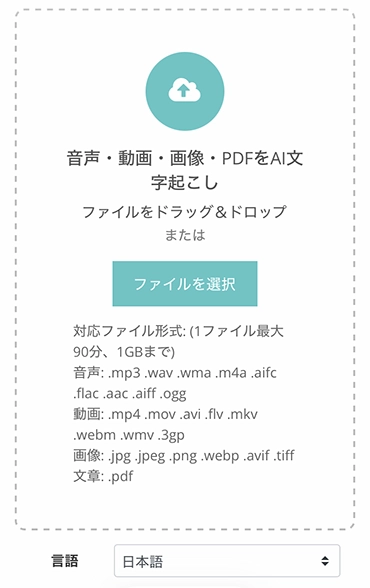
บน iPhone (iOS) และสมาร์ตโฟน Android เมื่อเลือกไฟล์แล้วการอัปโหลดจะเริ่มโดยอัตโนมัติ
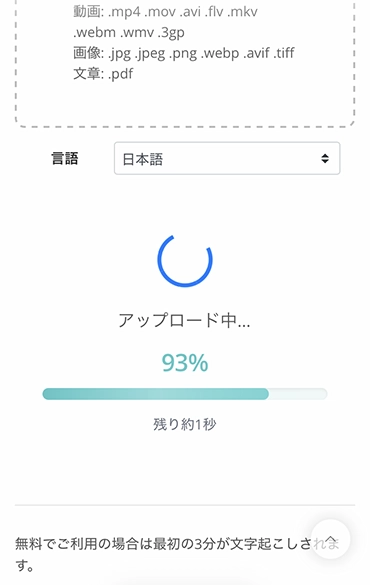
เมื่ออัปโหลดวิดีโอเสร็จ AI จะเริ่มวิเคราะห์เสียงในวิดีโอและแปลงเป็นข้อความโดยอัตโนมัติ
วิดีโอสั้นถอดเสียงเป็นข้อความเสร็จทันที
แม้เป็นวิดีโอยาว ก็ถอดเสียงเป็นข้อความเสร็จภายในประมาณ 1 นาทีเท่านั้น
※หากใช้งานโดยไม่ลงทะเบียนหรือไม่ล็อกอิน ให้รอจนประมวลผลเสร็จโดยไม่ปิดหน้าจอ
※หากลงทะเบียนและล็อกอินใช้งาน เมื่อประมวลผลเสร็จจะมีอีเมลแจ้งเตือน จึงปิดหน้าจอได้
เมื่อประมวลผลเสร็จ หน้าจอจะเปลี่ยนและแสดงข้อความที่ถอดเสียงได้
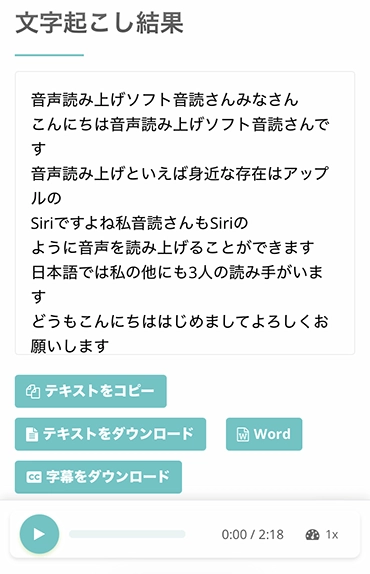
เมื่อกดปุ่มเล่นข้างข้อความคำพูด จะเล่นเสียงของวิดีโอจากตำแหน่งของคำพูดนั้นได้
นอกจากนี้ เมื่อเล่นด้วยเครื่องเล่นที่ด้านล่างของหน้าจอ การแสดงข้อความจะเปลี่ยนตามตำแหน่งที่กำลังเล่น
ในหน้าจอนี้สามารถดาวน์โหลดไฟล์ได้
เมื่อกดปุ่ม 「ดาวน์โหลดคำบรรยาย」 จะบันทึกไฟล์ SRT ของคำบรรยายวิดีโอได้
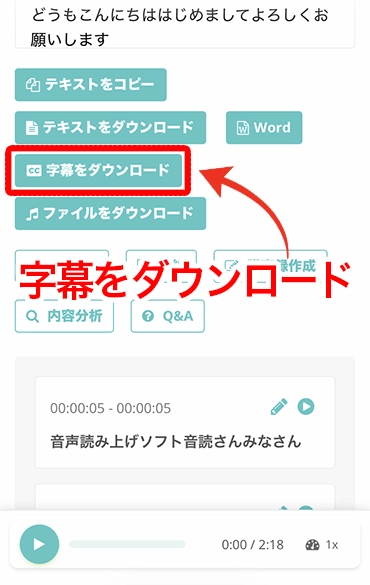
ผลการถอดเสียงเป็นข้อความดาวน์โหลดได้ในทุกสภาพแวดล้อม ไม่ว่าจะเป็น iPhone, iPad (iOS), สมาร์ตโฟน Android, คอมพิวเตอร์ Windows หรือ Mac
เมื่อเปิดไฟล์ที่ดาวน์โหลดมา จะเป็นรูปแบบไฟล์ SRT ดังนี้
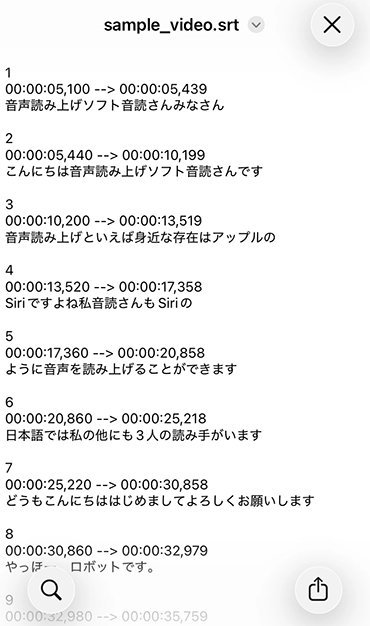
เท่านี้ก็สร้างไฟล์คำบรรยายวิดีโอ SRT ด้วยเว็บแอป AI 「Mr. Transcription」 ได้แล้ว
บนคอมพิวเตอร์ก็ใช้ขั้นตอนเดียวกัน เพียงลากและวางวิดีโอที่หน้าแรกเพื่ออัปโหลด
เรื่องไฟล์ SRT สำหรับคำบรรยายวิดีโอ ยังมีอธิบายไว้ในบทความนี้ด้วย
ลองอ่านดูนะ

【ฟรี】วิธีสร้างไฟล์ SRT|สร้างคำบรรยายวิดีโอด้วยเบราว์เซอร์เพียงอย่างเดียว
อธิบายวิธีสร้าง "ไฟล์ SRT" ซึ่งเป็นไฟล์คำบรรยายที่บันทึกข้อความและเวลาแสดงผลของคำบรรยาย หากใช้เว็บไซต์ถอดเสียงเป็นข้อความด้วย AI ก็สร้างได้ด้วยเบราว์เซอร์เพียงอย่างเดียว และยังแนะนำวิธีใช้ในโปรแกรมตัดต่อวิดีโอและ YouTube ด้วย
วิธีแปลไฟล์ SRT ด้วยบริการ AI เชิงสร้างสรรค์【ใช้ได้บน iPhone และ Android】
หากต้องการแปลไฟล์ SRT ของคำบรรยายวิดีโอ เราแนะนำแอปหรือเว็บไซต์ของบริการ AI เชิงสร้างสรรค์
แปลได้แม่นยำสูงกว่าวิธีแปลแบบเดิม เช่น Google แปลภาษา มาก
บริการ AI เชิงสร้างสรรค์ที่แนะนำสำหรับแปลคำบรรยายวิดีโอ ได้แก่ Gemini, ChatGPT และ Claude เป็นต้น
Gemini และ ChatGPT ใช้งานได้ฟรี
※โปรดระวัง ไฟล์คำบรรยายที่ยาวอาจถึงขีดจำกัดการใช้งานของแผนฟรี
เมื่อแปลบนคอมพิวเตอร์ แนะนำให้ใช้เว็บไซต์ ส่วนเมื่อแปลบน iPhone (iOS) หรือสมาร์ตโฟน Android แนะนำให้ใช้แอป
ในที่นี้จะอธิบายวิธีใช้ Gemini และ ChatGPT
【ฟรี】วิธีแปลไฟล์ SRT ด้วยแอปหรือเว็บไซต์ Gemini
เริ่มจากวิธีแปลไฟล์ SRT ด้วย Gemini ซึ่งเป็นบริการ AI เชิงสร้างสรรค์ของ Google
การแปลไฟล์ SRT ด้วย Gemini ง่ายมาก
ก่อนอื่นให้เปิดแอปหรือเว็บไซต์ Gemini
※ภาพเป็นแอปบน iPhone (iOS)
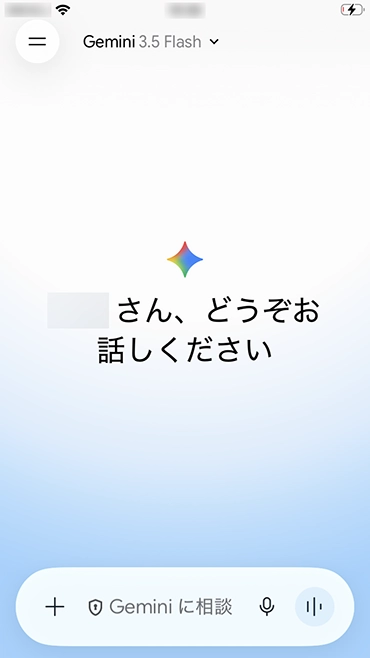
จากนั้นเลือกไฟล์ SRT
บน iPhone (iOS) และสมาร์ตโฟน Android ให้แตะ 「+」 ข้างช่องข้อความของแอปเพื่อเลือกไฟล์
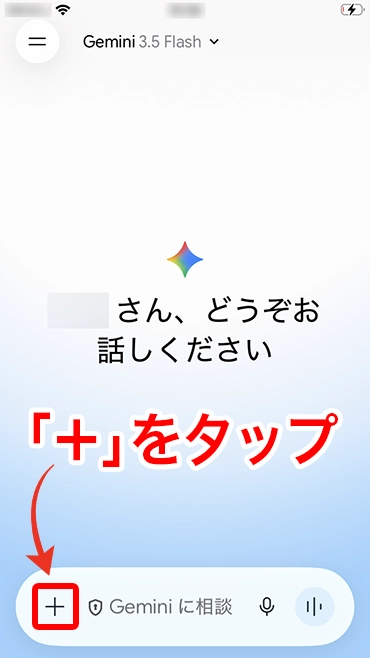
บนคอมพิวเตอร์ ให้คลิก 「+」 บนเว็บไซต์ Gemini หรือลากและวางไฟล์ SRT เพื่อเลือก
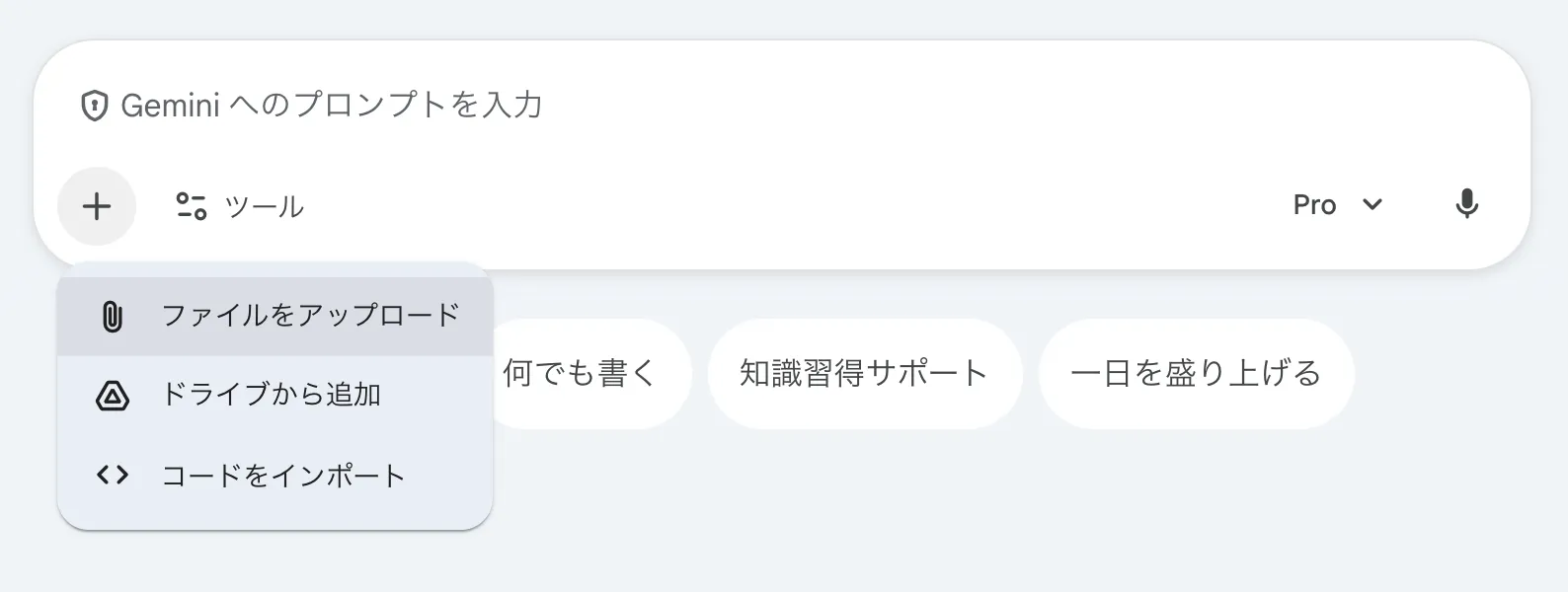
เมื่อเลือกไฟล์แล้ว
ช่วยแปลเนื้อหาเป็นภาษาอังกฤษ และแสดงผลในรูปแบบไฟล์ SRT
สั่งงานแบบนี้

เท่านี้ก็จะรักษาไทม์โค้ดของไฟล์ SRT (ส่วนที่กำหนดเวลาแสดงคำบรรยาย) ไว้ และแปลเฉพาะส่วนข้อความคำบรรยายให้
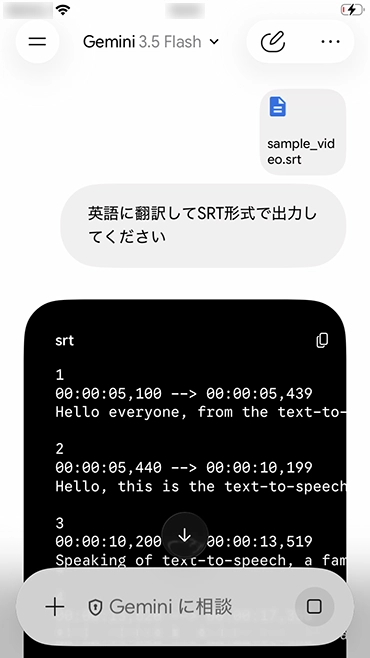
คัดลอกผลการแปลไปวางในโปรแกรมแก้ไขข้อความ แล้วบันทึกเป็นไฟล์ SRT
จากนั้นเพียงใช้ไฟล์ SRT นี้ใส่คำบรรยายภาษาอังกฤษในโปรแกรมตัดต่อวิดีโอก็เสร็จแล้ว!
【ฟรี】วิธีแปลไฟล์ SRT ด้วยแอปและเว็บไซต์ ChatGPT
ต่อไปจะอธิบายวิธีแปลไฟล์ SRT ด้วย ChatGPT ซึ่งหลายคนคุ้นเคยอยู่แล้ว
วิธีเกือบเหมือนกับ Gemini
ก่อนอื่นให้เปิดแอปหรือเว็บไซต์ ChatGPT
※ภาพเป็นแอป ChatGPT บน iPhone (iOS)
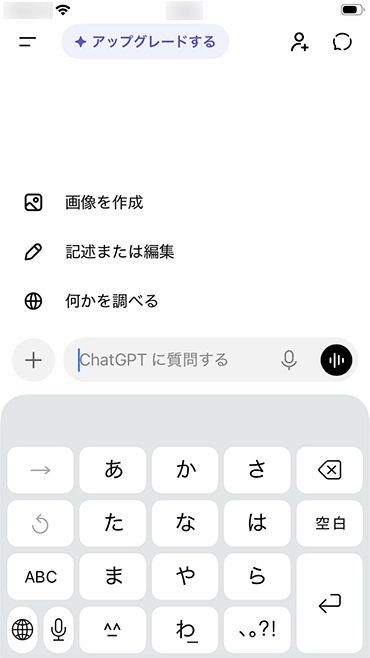
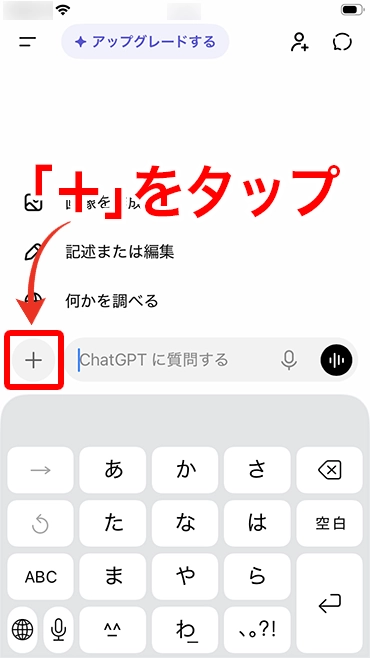
แตะ 「+」 แล้วเลือกไฟล์ SRT
เมื่อเลือกไฟล์ SRT แล้ว ให้สั่งให้แปลเป็นภาษาอังกฤษ
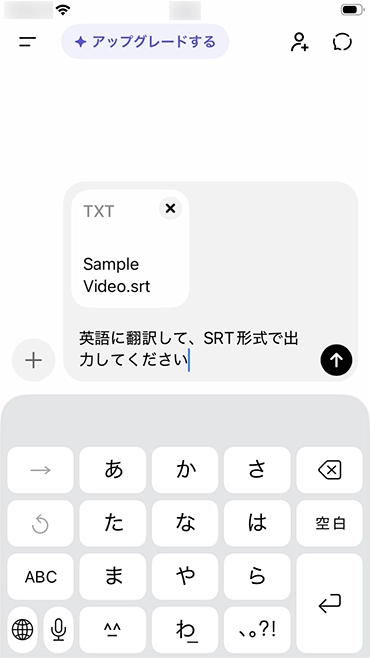
เท่านี้ก็ได้แปลไฟล์คำบรรยายวิดีโอในรูปแบบ SRT โดยรักษาไทม์โค้ดไว้ให้แล้ว
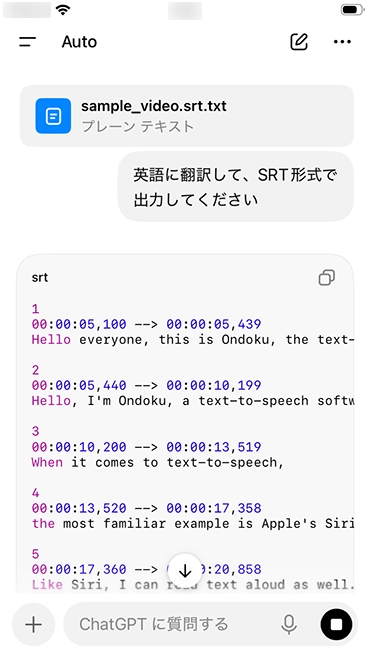
จุดเด่นคือ ChatGPT รองรับการอ่านไฟล์ SRT แม้ในแผนฟรี
นอกจากนี้ หากสั่งว่า 「ช่วยทำให้ดาวน์โหลดได้」 ก็ให้แสดงผลในรูปแบบที่บันทึกได้
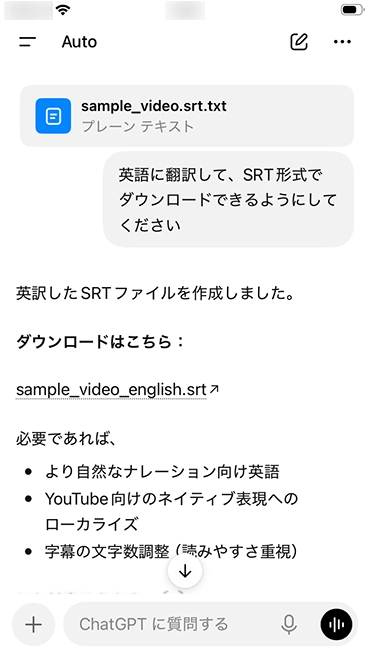
เมื่อใช้เว็บแอปถอดเสียงเป็นข้อความด้วย AI 「Mr. Transcription」 ร่วมกับเว็บไซต์และแอป AI เชิงสร้างสรรค์อย่าง Gemini และ ChatGPT ทุกคนก็แปลไฟล์คำบรรยายวิดีโอได้ง่าย ๆ และฟรี
แปลได้คุณภาพสูงกว่า Google แปลภาษามาก หากกำลังมองหาวิธีแปลวิดีโอ ลองใช้ 「Mr. Transcription」 ฟรีเป็นอย่างแรกดูไหม?
【ฟรี】เหตุผลที่แนะนำแอปและเว็บไซต์ AI สำหรับแปลวิดีโอ

จะเห็นว่าหากใช้แอปหรือเว็บไซต์ AI ก็แปลวิดีโอได้ฟรีและง่ายมาก
แต่ทำไมจึงแปลคำบรรยายวิดีโอได้แม่นยำกว่าคำบรรยายแปลอัตโนมัติของ YouTube หรือ Google แปลภาษา?
อัปโหลดไฟล์แล้วถอดเสียงเป็นข้อความได้แม่นยำสูง
เหตุผลสำคัญที่สุดที่สร้างคำบรรยายคุณภาพสูงโดยไม่มีคำแปลผิดได้ คือ แอปและเว็บไซต์ AI เฉพาะทางด้านถอดเสียงเป็นข้อความ แปลงเสียงในวิดีโอเป็นข้อความได้แม่นยำกว่าคำบรรยายอัตโนมัติของเว็บไซต์วิดีโออย่าง YouTube
คำบรรยายอัตโนมัติของเว็บไซต์วิดีโออย่าง YouTube แปลงเสียงในวิดีโอเป็นข้อความแบบเรียลไทม์
ในทางตรงกันข้าม แอปและเว็บไซต์ AI เฉพาะทางด้านถอดเสียงเป็นข้อความ จะอัปโหลดไฟล์วิดีโอหรือไฟล์เสียง แล้ววิเคราะห์ไฟล์ทั้งหมดก่อนจึงแปลงเป็นข้อความ
ด้วยเหตุนี้จึงถอดเสียงโดยเข้าใจกระแสของวิดีโอทั้งหมดและหัวข้อที่พูดถึงได้
หากกำลังมองหาวิธีแปลวิดีโอให้แม่นยำสูง แนะนำให้สร้างไฟล์ SRT ด้วยแอปหรือเว็บไซต์ AI เฉพาะทางด้านถอดเสียงเป็นข้อความ
แอปและเว็บไซต์ AI เชิงสร้างสรรค์พิจารณาบริบททั้งหมดเพื่อแปลได้【คุณภาพสูงกว่า Google แปลภาษา】
เหตุผลที่แอปและเว็บไซต์ AI เชิงสร้างสรรค์อย่าง ChatGPT, Gemini และ Claude แปลไฟล์ SRT ได้คุณภาพสูงก็เป็นเพราะเหตุผลเดียวกัน
หากเคยใช้แอปหรือเว็บไซต์แปลภาษาแบบเดิมอย่าง Google แปลภาษา ก็คงเคยเจอคำแปลผิด หรือถูกแปลเป็นภาษาต่างประเทศที่ไม่เป็นธรรมชาติ
สาเหตุคือเครื่องมืออย่าง Google แปลภาษาไม่สนใจบริบทก่อนหลัง และแปลทีละคำหรือทีละวลีสั้น ๆ
แต่แอปและเว็บไซต์ AI เชิงสร้างสรรค์อย่าง ChatGPT, Gemini และ Claude นั้นต่างออกไป
เมื่ออัปโหลดไฟล์ SRT ไปยังแอปหรือเว็บไซต์ AI เชิงสร้างสรรค์แล้วสั่งงาน ระบบจะอ่านไฟล์ SRT ทั้งหมดก่อน และเข้าใจว่าเป็นคำบรรยายเรื่องอะไร มีกระแสเรื่องอย่างไร แล้วจึงแปล
ด้วยเหตุนี้จึงแปลคำบรรยายเป็นภาษาต่างประเทศด้วยสำนวนที่เหมาะสมกับเนื้อหาวิดีโอได้ ไม่ว่าจะเป็นวิดีโอบันเทิงหรือวิดีโอโปรโมตของบริษัท
ด้วยวิธีนี้ หากใช้เว็บไซต์และแอป AI รุ่นล่าสุด ก็สร้างคำบรรยายภาษาต่างประเทศคุณภาพสูงมาก ที่เจ้าของภาษาอ่านแล้วก็ไม่รู้สึกแปลก
เคล็ดลับแปลไฟล์ SRT ฟรีด้วยเว็บไซต์และแอป AI เชิงสร้างสรรค์

แอปและเว็บไซต์ AI เชิงสร้างสรรค์อย่าง ChatGPT, Gemini และ Claude พัฒนาไปอย่างรวดเร็ว
ช่วยแปลเป็นภาษาอังกฤษ และแสดงผลในรูปแบบไฟล์ SRT
แค่คำสั่งสั้น ๆ เท่านี้ก็แปลคำบรรยายโดยคงรูปแบบไฟล์ SRT ไว้ได้
แต่บางครั้งก็อยากแปลให้แม่นยำยิ่งขึ้น หรืออยากแปลให้เข้ากับเนื้อหาของวิดีโอที่สร้างเองหรือวิดีโอที่บันทึกไว้ ใช่ไหม?
เมื่อแปลวิดีโอที่ทำเองหรือวิดีโอที่บันทึกไว้ แนะนำให้เพิ่มรายละเอียดในคำสั่ง (พรอมต์) อีกสักหน่อย
วิธีแปลวิดีโอโดยไม่ทำให้ไทม์โค้ด (ข้อมูลเวลา) เสียหาย
สิ่งที่ต้องระวังที่สุดเมื่อแปลไฟล์ SRT คือไม่ทำให้ข้อมูลไทม์โค้ดเสียหาย
ไฟล์ SRT มี
00:00:10,000 --> 00:00:15,000
ซึ่งเป็นข้อมูลเวลาที่แสดงคำบรรยายอยู่
หากเว็บไซต์หรือแอป AI ลบหรือแก้ส่วนนี้ขณะแปล ไฟล์จะเสียหายและนำเข้าโปรแกรมตัดต่อวิดีโอไม่ได้
เพื่อป้องกันปัญหานี้ แนะนำให้เน้นย้ำอย่างชัดเจนในข้อความคำสั่ง (พรอมต์)
- ต้องรักษาไทม์โค้ดและโครงสร้างบรรทัดไว้เสมอ
- ให้แปลเฉพาะข้อความส่วนบทพูดเท่านั้น
การเพิ่มข้อความเหล่านี้จะช่วยให้แปลโดยคงรูปแบบไฟล์ SRT ได้แน่นอนยิ่งขึ้น
วิธีแปลวิดีโอให้เหมาะกับการใช้งาน เช่น วิดีโอบันเทิงหรือวิดีโอธุรกิจ
เมื่อแปลวิดีโอเป็นภาษาอังกฤษหรือภาษาต่างประเทศอื่น วิดีโอบันเทิงกับวิดีโอธุรกิจที่ทำเพื่องานต้องแปลด้วยสำนวนที่ต่างกัน
นอกจากนี้ เมื่อแปลวิดีโอภาษาต่างประเทศที่บันทึกไว้เป็นภาษาญี่ปุ่น ก็คงอยากแปลโดยรักษาความรู้สึกของคำสแลงและสำเนียงท้องถิ่นไว้ด้วย
ในกรณีเช่นนี้ หากปรับวิธีสั่งงานเว็บไซต์หรือแอป AI เชิงสร้างสรรค์ ก็แปลด้วยสำนวนที่ต้องการได้!
ตัวอย่างเช่น เมื่อแปลจากภาษาญี่ปุ่นเป็นภาษาอังกฤษสำหรับงานธุรกิจ
นี่คือไฟล์คำบรรยายของวิดีโอโปรโมตสินค้าใหม่ที่จะวางจำหน่ายในตลาดอเมริกา ช่วยแปลด้วยสำนวนที่เหมาะกับวิดีโอโปรโมต
เมื่อแปลวิดีโอบันเทิงภาษาอังกฤษเป็นภาษาญี่ปุ่น
หากมีคำสแลง ช่วยแปลอย่างอิสระเป็นภาษาพูดที่เป็นธรรมชาติแบบที่วัยรุ่นญี่ปุ่นใช้
ให้เพิ่มข้อความแบบนี้เข้าไป
หากเป็นบริการ AI เชิงสร้างสรรค์อย่าง ChatGPT, Gemini และ Claude ก็ปรับน้ำเสียงของการแปลให้เหมาะกับเนื้อหาวิดีโอและกลุ่มผู้ชมเป้าหมายได้ง่าย ๆ
คำถามที่พบบ่อยเกี่ยวกับวิธีแปลวิดีโอ
แปลไฟล์วิดีโอได้ฟรีไหม?
ได้ แปลไฟล์วิดีโอและคำบรรยายได้ฟรี
「Mr. Transcription」 ใช้ฟรีได้วันละ 3 นาทีโดยไม่ต้องลงทะเบียน และหากเป็นสมาชิกแบบฟรีใช้ฟรีได้วันละ 10 นาที
Gemini และ ChatGPT ที่ใช้แปลไฟล์ SRT ของคำบรรยายวิดีโอก็มีแผนฟรี จึงไม่มีค่าใช้จ่ายหากแปลวิดีโอสั้น
※ไฟล์คำบรรยายที่ยาวอาจถึงขีดจำกัดการใช้งานของแผนฟรีของ AI เชิงสร้างสรรค์
แปลคำบรรยายวิดีโอได้แม่นยำแค่ไหน?
บริการ AI เชิงสร้างสรรค์อย่าง Gemini และ ChatGPT แปลโดยเข้าใจบริบทของไฟล์ SRT ทั้งหมด จึงสร้างประโยคภาษาต่างประเทศที่เป็นธรรมชาติได้แม่นยำกว่า Google แปลภาษา
เมื่อสั่งงานบริการ AI เชิงสร้างสรรค์ หากเขียนรายละเอียดเนื้อหาวิดีโอและกลุ่มผู้ชมเป็นต้น ผลลัพธ์จะเป็นธรรมชาติยิ่งขึ้น
แปลวิดีโอได้ด้วย iPhone เครื่องเดียวไหม?
ได้ แปลวิดีโอได้ด้วย iPhone เครื่องเดียว
เข้าไปที่ 「Mr. Transcription」 ด้วย Safari บน iPhone เพื่อสร้างไฟล์ SRT แล้วแปลด้วยแอป Gemini หรือ ChatGPT ก็เรียบร้อย
วิดีโอในอัลบั้มกล้องหรือวิดีโอที่ดาวน์โหลดมาก็แปลได้ทันที
แปลวิดีโอ YouTube ได้ไหม?
หากเป็นวิดีโอ YouTube ที่ตัวเองอัปโหลด ก็ถอดเสียงไฟล์วิดีโอต้นฉบับเพื่อสร้างไฟล์ SRT แล้วแปลด้วย AI เชิงสร้างสรรค์ เพื่อใส่คำบรรยายภาษาต่างประเทศได้
วิธีใส่คำบรรยายภาษาอังกฤษให้วิดีโอ YouTube อธิบายไว้อย่างละเอียดในบทความ 「วิธีใส่คำบรรยายภาษาอังกฤษให้วิดีโอ YouTube」
รูปแบบ SRT ของคำบรรยายจะเสียหายไหม?
ไม่เสียหาย เพราะประสิทธิภาพของบริการ AI เชิงสร้างสรรค์ดีขึ้น แม้เป็นคำสั่งง่าย ๆ เช่น 「ช่วยแปลเป็นภาษาอังกฤษ และแสดงผลในรูปแบบไฟล์ SRT」 ก็แปลโดยคงรูปแบบ SRT ไว้ได้
หากไม่มั่นใจ การเพิ่มข้อความอย่าง 「ต้องรักษาไทม์โค้ดและโครงสร้างบรรทัดไว้เสมอ」 ก็เป็นสิ่งที่แนะนำ
วิธีเขียนพรอมต์โดยละเอียดอธิบายไว้ในหัวข้อ 「วิธีแปลวิดีโอโดยไม่ทำให้ไทม์โค้ด (ข้อมูลเวลา) เสียหาย」 ของบทความนี้
บทความที่เกี่ยวข้องและเป็นประโยชน์กับการแปลวิดีโอ
สำหรับผู้ที่ต้องการใส่คำบรรยายภาษาอังกฤษหรือภาษาต่างประเทศให้วิดีโอ YouTube บทความนี้อธิบายวิธีแปลไฟล์ SRT ด้วย AI เพื่อสร้างคำบรรยายอย่างละเอียด

【ฟรี】วิธีใส่คำบรรยายภาษาอังกฤษให้วิดีโอ YouTube|แปลไฟล์ SRT ด้วย AI ผ่านเบราว์เซอร์เพียงอย่างเดียว
อธิบายวิธีใส่คำบรรยายภาษาอังกฤษหรือภาษาต่างประเทศให้วิดีโอ YouTube ฟรีด้วยเบราว์เซอร์เพียงอย่างเดียว แนะนำขั้นตอนสร้างไฟล์ SRT ภาษาญี่ปุ่นด้วยเว็บไซต์ถอดเสียงเป็นข้อความด้วย AI แปลด้วย AI เชิงสร้างสรรค์ แล้วเพิ่มลงใน YouTube พร้อมภาพประกอบ
สำหรับผู้ที่ต้องการแปลวิดีโอ YouTube ของผู้อื่นแบบเรียลไทม์เพื่อรับชม แนะนำบทความนี้
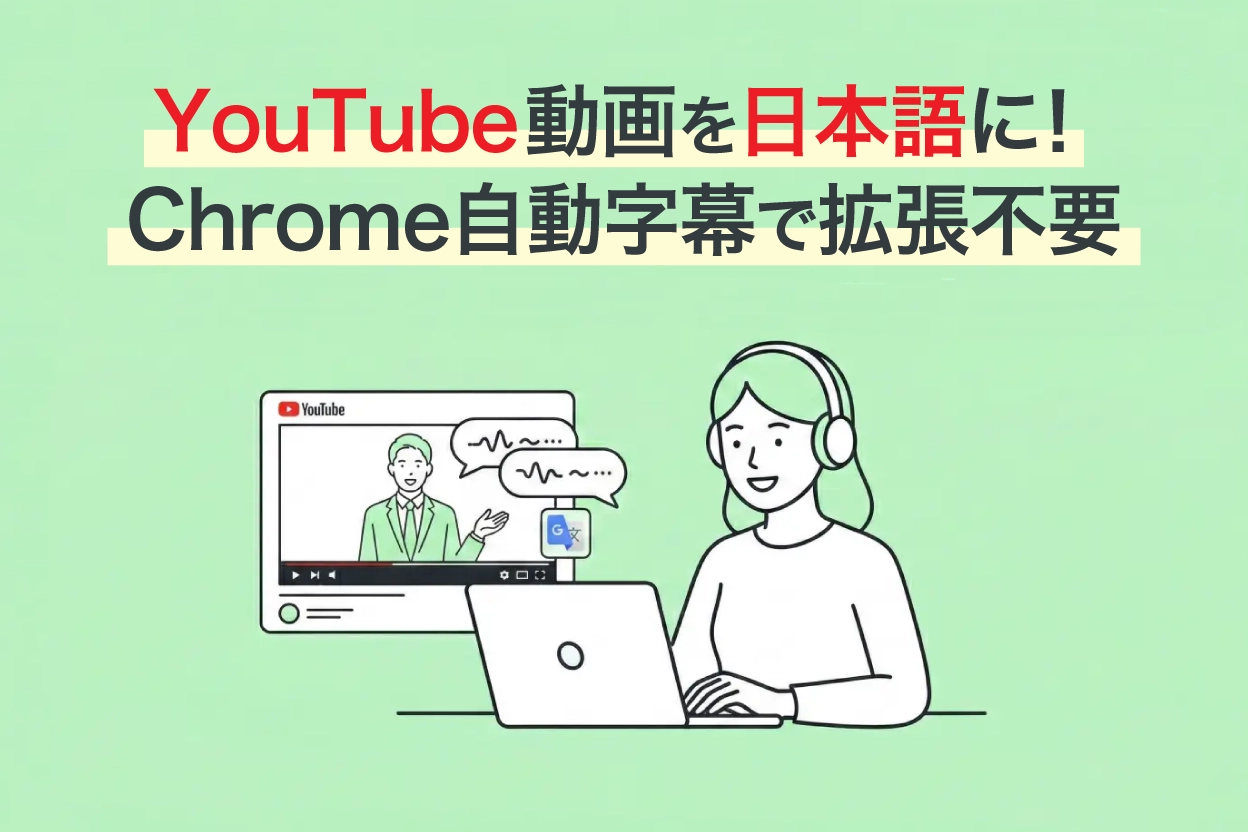
วิธีแปลคำบรรยาย YouTube|แปลวิดีโอเป็นภาษาญี่ปุ่นด้วยคำบรรยายอัตโนมัติของ Chrome【ไม่ต้องใช้ส่วนขยาย】
อธิบายวิธีแปลคำบรรยายวิดีโอ YouTube เป็นภาษาญี่ปุ่นพร้อมภาพประกอบ หากใช้คำบรรยายอัตโนมัติและฟังก์ชันแปลแบบเรียลไทม์ของ Chrome ก็แปลวิดีโอภาษาอังกฤษได้โดยไม่ต้องใช้ส่วนขยาย และยังแนะนำวิธีแก้ไขเมื่อคำบรรยายไม่แสดงหรือแปลไม่ได้
สำหรับผู้ที่กำลังมองหาแอปถอดเสียงพูดหรือวิดีโอภาษาอังกฤษเป็นข้อความ แนะนำบทความนี้ด้วย

8 แอปถอดเสียงภาษาอังกฤษเป็นข้อความที่แนะนำ【รองรับวิดีโอ・มีแบบฟรี】
เปรียบเทียบแอปและบริการ 8 รายการที่ถอดเสียงและวิดีโอภาษาอังกฤษเป็นข้อความได้ พร้อมอธิบายวิธีใช้ถอดบทสนทนาการประชุมภาษาอังกฤษและใช้เรียนภาษาอังกฤษ รวมถึงแนะนำเครื่องมือที่ใช้ฟรีได้
ทั้งวิดีโอที่บันทึกไว้และ YouTube! สรุปวิธีแปลวิดีโอ
บทความนี้อธิบายวิธีแปลวิดีโอที่บันทึกไว้และวิดีโอที่สร้างเองอย่างละเอียด
วิธีแปลวิดีโอในยุคต่อจากนี้ เราแนะนำให้ใช้เว็บไซต์หรือแอป AI เชิงสร้างสรรค์!
เมื่อใช้เว็บแอปถอดเสียงเป็นข้อความด้วย AI 「Mr. Transcription」 ร่วมกับบริการ AI เชิงสร้างสรรค์ เช่น ChatGPT และ Gemini ก็แปลคำบรรยายวิดีโอคุณภาพสูงได้ง่าย ๆ ทุกคน
ใช้ได้ในทุกสภาพแวดล้อม ไม่ว่าจะเป็น iPhone, iPad (iOS), สมาร์ตโฟน Android, คอมพิวเตอร์ Windows หรือ Mac
หากใช้บริการ AI เชิงสร้างสรรค์ ก็แปลภาษาอังกฤษหรือภาษาต่างประเทศได้ฟรีด้วยคุณภาพสูงกว่าวิธีแปลแบบเดิมอย่าง Google แปลภาษามาก
ใช้เพียง iPhone ก็แปลวิดีโอในอัลบั้มกล้องได้ จึงไม่มีคอมพิวเตอร์ก็ไม่เป็นปัญหา
หากกำลังมองหาวิธีแปลวิดีโอ แนะนำให้ลองใช้ 「Mr. Transcription」 ฟรี เป็นอย่างแรก
ลองใช้กับไฟล์วิดีโอของคุณตอนนี้เลยไหม?
■ บริการถอดความด้วย AI "Transcriptionist"
"คุณถอดเสียง" เป็นเครื่องมือถอดเสียงออนไลน์ที่สามารถใช้งานได้โดยไม่มีค่าใช้จ่ายเริ่มต้นและเริ่มต้นที่ 1,000 เยนต่อเดือน (มีเวอร์ชันฟรี)
- รองรับไฟล์มากกว่า 20 รูปแบบ รวมถึงเสียง วิดีโอ และรูปภาพ
- ใช้งานได้ทั้งบนคอมพิวเตอร์และสมาร์ทโฟน
- รองรับคำศัพท์เฉพาะทาง เช่น ทางการแพทย์, ไอที, การดูแลผู้สูงอายุ
- รองรับการสร้างไฟล์คำบรรยายและการแยกผู้พูดด้วย
- รองรับการถอดเสียงประมาณ 100 ภาษา เช่น อังกฤษ จีน ญี่ปุ่น เกาหลี เยอรมัน ฝรั่งเศส และอิตาลี
วิธีใช้งานก็แค่เพียงอัปโหลดไฟล์เสียงจากเว็บไซต์เท่านั้น คุณก็จะได้ข้อความถอดเสียงในเวลาไม่กี่วินาทีถึงไม่กี่นาที
คุณสามารถใช้บริการถอดเสียงได้ฟรีสูงสุด 10 นาที โปรดลองใช้บริการนี้ก่อน

音声・動画・画像から文字起こしが簡単にできる「トランスクリプション氏」です。
คุณสามารถถอดเสียงได้ฟรีสูงสุด 10 นาทีด้วย Transcriptionist
คุณสามารถคัดลอก ดาวน์โหลด ค้นหา และลบข้อความที่ถอดเสียงได้
นอกจากนี้ยังสามารถสร้างไฟล์คำบรรยายได้อีกด้วย ทำให้เหมาะสำหรับการถอดเสียงวิดีโอสัมภาษณ์
HP: mojiokoshi3.com
Email: mojiokoshi3.com@gmail.com
Email: mojiokoshi3.com@gmail.com
บทความที่เกี่ยวข้อง
ถอดเสียงเสียง วิดีโอ และรูปภาพด้วย Transcriptionist บริการถอดเสียงที่ทุกคนสามารถใช้ได้ฟรีโดยไม่ต้องติดตั้ง
- トランスクリプション氏とは?
- ถอดความรูปภาพ เสียง และวิดีโอด้วย Transcriptionist
- ลงทะเบียนฟรี
- แผนราคา
- คู่มือ
- ลองใช้บริการฟรีอื่นๆ
![[ฟรี] วิธีแปลงไฟล์วิดีโอเป็นไฟล์เสียง ดึงเสียงโดยไม่ต้องอัปโหลด](https://storage.googleapis.com/mojiokoshi3-web/post/image/video-to-audio_tool_page_howto_tmb.webp)



