สถานะระบบ Mojiokoshi-san: ปัญหาและวิธีแก้ไขล่าสุด
ถอดเสียงวิดีโอด้วย AI: สร้างซับไตเติลง่ายๆ พร้อมบริการแนะนำ
7 มิถุนายน 2025


อยากถอดเสียงวิดีโอ แต่การทำงานมันยากจังเลย!
การถอดเสียงวิดีโอเป็นหนึ่งในงานสำคัญในการตัดต่อวิดีโอ
เมื่อต้องการเพิ่มคำบรรยายหรือซับไตเติลให้กับวิดีโอ การพิมพ์ด้วยคีย์บอร์ดทุกครั้งเป็นเรื่องที่ยากมาก
ดังนั้น สิ่งที่เราแนะนำคือ การใช้บริการถอดเสียงด้วย AI
เมื่อใช้บริการถอดเสียงด้วย AI คุณสามารถถอดเสียงวิดีโอเป็นข้อความได้โดยอัตโนมัติ เพียงแค่อัปโหลดวิดีโอเข้าไป
นอกจากนี้ คุณยังสามารถ ส่งออกเป็นไฟล์ซับไตเติลที่สามารถนำเข้าในซอฟต์แวร์ตัดต่อวิดีโอได้ ทำให้ทุกคนสามารถเพิ่มคำบรรยายหรือซับไตเติลให้กับวิดีโอได้อย่างง่ายดาย!
ในบทความนี้ เราจะอธิบายวิธีการถอดเสียงวิดีโอ บริการที่แนะนำ และขั้นตอนการเพิ่มซับไตเติลให้กับวิดีโอ
หากคุณมีปัญหาเรื่องการถอดเสียงในขณะตัดต่อวิดีโอ ลองใช้บริการถอดเสียงด้วย AI ดูไหม?
บริการถอดเสียงด้วย AI ที่แนะนำสำหรับการถอดเสียงวิดีโอและภาพยนตร์
มีบริการถอดเสียงวิดีโอที่แนะนำสำหรับผู้ที่ตัดต่อวิดีโอเพื่อการทำงานหรือเป็นงานอดิเรก
นั่นคือ "Mojiokoshi-san"
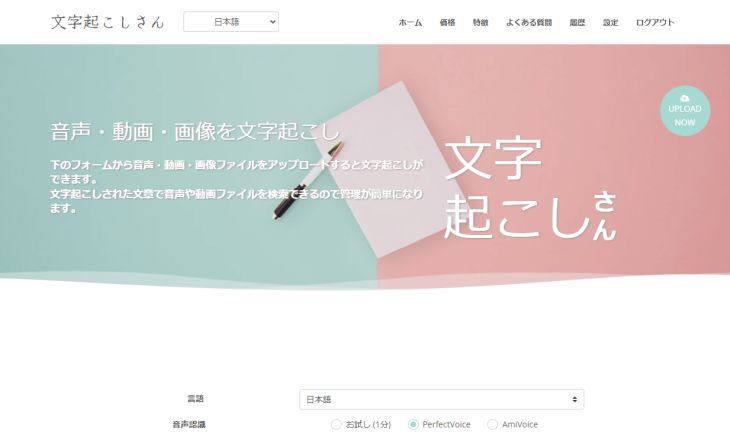
"Mojiokoshi-san" เป็นบริการถอดเสียงด้วย AI ที่สามารถ ถอดเสียงไฟล์วิดีโอได้อย่างแม่นยำและรวดเร็วด้วย AI ล่าสุด
รองรับรูปแบบวิดีโอหลักทั้งหมด เช่น MP4, AVI, MOV, WMV ดังนั้นคุณสามารถอัปโหลดไฟล์วิดีโอได้โดยตรงเพื่อถอดเสียง
นอกจากนี้ คุณสามารถส่งออกในรูปแบบ SRT ซึ่งเป็นรูปแบบไฟล์ซับไตเติลมาตรฐานได้ ทำให้คุณสามารถนำเข้าในซอฟต์แวร์ตัดต่อวิดีโอ เช่น Adobe Premiere หรือ DaVinci Resolve และเพิ่มซับไตเติลได้อย่างง่ายดาย
"Mojiokoshi-san" ไม่ต้องลงทะเบียนหรือเข้าสู่ระบบ และสามารถถอดเสียงไฟล์ได้นานถึง 1 นาที ฟรี!
หากคุณกำลังมองหาวิธีการถอดเสียงวิดีโอและภาพยนตร์ ลองใช้ "Mojiokoshi-san" ฟรีดูไหม?
ประโยชน์ของการถอดเสียงวิดีโอและภาพยนตร์
วิดีโอและภาพยนตร์สามารถถอดเสียงได้อย่างง่ายดายโดยใช้บริการถอดเสียงด้วย AI
เหตุผลในการถอดเสียงวิดีโอและภาพยนตร์

เมื่อถอดเสียงวิดีโอและภาพยนตร์ คุณสามารถ แปลงเนื้อหาทั้งหมดที่พูดในวิดีโอให้เป็นข้อความได้
การแปลงวิดีโอและภาพยนตร์เป็นข้อความช่วยให้คุณ เพิ่มซับไตเติลหรือคำบรรยายให้กับวิดีโอได้
วิดีโอที่มีจำนวนการดูสูงบนเว็บไซต์วิดีโอ เช่น YouTube มักจะเป็นวิดีโอที่เข้าใจง่ายและมีซับไตเติลหรือคำบรรยายที่เหมาะสม
ตอนดูวิดีโอสอนบน YouTube มีคำบรรยายแล้วเข้าใจง่ายขึ้นเยอะเลย!

เมื่อ ผู้ชมวิดีโอพึงพอใจกับเนื้อหาและให้คะแนนสูง วิดีโอจะปรากฏในอันดับที่สูงขึ้นในผลการค้นหา ซึ่งช่วยให้ เพิ่มจำนวนการดูได้มากขึ้น
ดึงดูดผู้ชมจากต่างประเทศด้วยซับไตเติลที่ถอดเสียง
นอกจากนี้ การถอดเสียงวิดีโอทำให้คุณสามารถเพิ่มคำบรรยายได้อย่างง่ายดายด้วยฟังก์ชันคำบรรยายของ YouTube นอกเหนือจากคำบรรยาย/แคปชั่นที่คุณเพิ่มเมื่อแก้ไขวิดีโอ
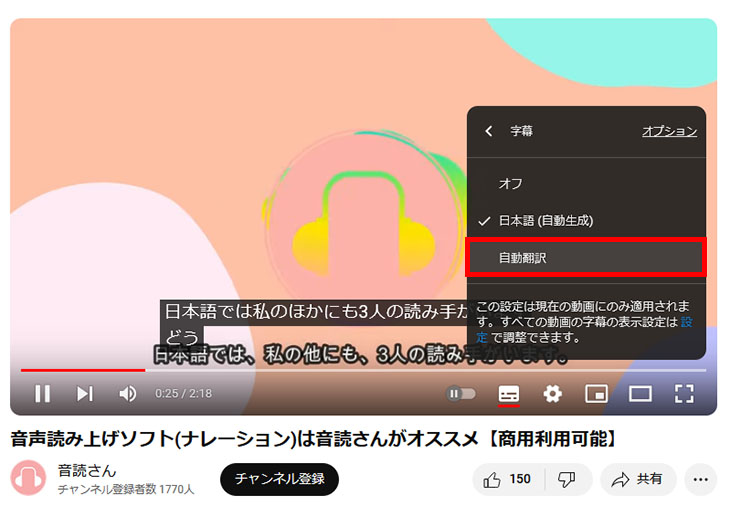
เนื่องจากฟังก์ชันคำบรรยายของ YouTube มีฟังก์ชันแปลอัตโนมัติ ผู้ชมจากต่างประเทศจึงสามารถรับชมวิดีโอของคุณได้
แนะนำบริการถอดเสียงวิดีโอด้วย AI

อย่างไรก็ตาม การถอดเสียงวิดีโอด้วยการพิมพ์เองนั้นเป็นเรื่องที่ยากมาก
ดังนั้น เราจึงขอแนะนำ บริการถอดเสียงวิดีโอด้วย AI ที่สามารถถอดเสียงวิดีโอได้โดยอัตโนมัติ
เพียงแค่อัปโหลดไฟล์วิดีโอ เนื้อหาทั้งหมดก็จะถูกแปลงเป็นข้อความ ทำให้ทุกคนสามารถเพิ่มคำบรรยายหรือแคปชั่นได้อย่างง่ายดาย
บริการถอดเสียงด้วย AI สามารถส่งออกไฟล์คำบรรยาย (ไฟล์ SRT) ที่มีรหัสเวลาได้ ทำให้สามารถนำเข้าสู่ซอฟต์แวร์ตัดต่อวิดีโอหรือ YouTube เพื่อเพิ่มคำบรรยายทั้งหมดได้ในทันที
งานที่น่าเบื่อที่สุดในการตัดต่อวิดีโอคือการเพิ่มคำบรรยายหรือแคปชั่น
คุณจะไม่ต้องเสียเวลาพิมพ์แคปชั่นทุกครั้งอีกต่อไปด้วยบริการถอดเสียงด้วย AI ใช่ไหม?
5 บริการถอดเสียงวิดีโอแนะนำ

มีบริการแนะนำสำหรับวิดีโออะไรบ้าง?
เราจะแนะนำบริการถอดเสียงวิดีโอด้วย AI ที่รองรับวิดีโอ!
1. Mojiokoshi-san
'Mojiokoshi-san' คือบริการถอดเสียงวิดีโอด้วย AI ที่แนะนำ
'Mojiokoshi-san' เป็นบริการถอดเสียงด้วย AI ที่สามารถแปลงวิดีโอเป็นข้อความได้อย่างแม่นยำสูงและรวดเร็วด้วย AI ล่าสุด 2 ชนิด
AI ทั้ง 2 ชนิดมีคุณสมบัติดังนี้:
- PerfectVoice: ถอดเสียงวิดีโอขนาดยาวได้อย่างรวดเร็วเป็นพิเศษในเวลาเพียง 10 นาที รองรับ 100 ภาษา
- AmiVoice: ฟังก์ชันแยกผู้พูด (ถอดเสียงตามผู้พูดแต่ละคน) ถอดเสียงได้อย่างรวดเร็วเท่าความยาวของวิดีโอ
ดังนั้น
- ถอดเสียงวิดีโอภาษาต่างประเทศและเพิ่มคำบรรยายภาษาญี่ปุ่น
- ถอดเสียงการสนทนาหรือการสัมภาษณ์ตามผู้พูดแต่ละคน
การแก้ไขขั้นสูงดังกล่าวสามารถทำได้อย่างง่ายดาย
รองรับรูปแบบไฟล์วิดีโอจำนวนมาก
'Mojiokoshi-san' รองรับการถอดเสียงจากไฟล์ดังต่อไปนี้:
- MP4
- MOV
- AVI
- FLV
- MKV
- WEBM
- WMV
- 3GP
เนื่องจากรองรับรูปแบบไฟล์วิดีโอหลักทั้งหมด คุณจึงสามารถแปลงเป็นข้อความได้อย่างง่ายดายเพียงแค่อัปโหลด
นอกจากนี้ยังรองรับรูปแบบไฟล์ที่ใช้โดยกล้องสมาร์ทโฟน ทำให้สามารถถอดเสียงจากไฟล์ต้นฉบับก่อนการแก้ไขได้
สามารถส่งออกคำบรรยายในรูปแบบ SRT ได้
'Mojiokoshi-san' สามารถส่งออกคำบรรยายในรูปแบบ SRT ได้
รูปแบบ SRT เป็นมาตรฐานสำหรับคำบรรยายวิดีโอ
มาตรฐาน
- Adobe Premiere
- DaVinci Resolve
- Final Cut Pro
ซอฟต์แวร์ตัดต่อวิดีโอชื่อดังเหล่านี้รองรับการนำเข้าทั้งหมด คุณจึงสามารถสร้างคำบรรยายจากข้อความที่ถอดเสียงได้อย่างง่ายดาย
บริการถอดเสียงฟรี
ยิ่งไปกว่านั้น 'Mojiokoshi-san' ยังใช้งานได้ฟรี!
'Mojiokoshi-san' สามารถถอดเสียงไฟล์ได้นานถึง 1 นาที ฟรี โดยไม่ต้องลงทะเบียนหรือเข้าสู่ระบบ
หากคุณกำลังมองหาวิธีถอดเสียงวิดีโอและภาพยนตร์ ลองใช้ 'Mojiokoshi-san' ก่อนไหม?
2. AI GIJIROKU
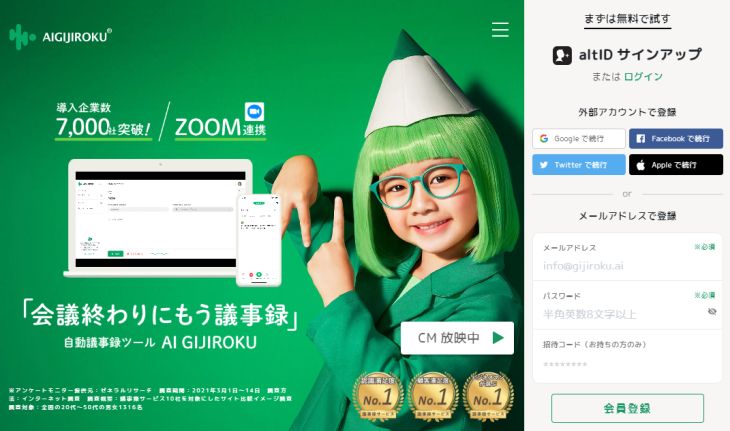
AI GIJIROKU เป็นบริการถอดเสียง AI สำหรับบันทึกการประชุม
แม้ว่าฟังก์ชันหลักคือการถอดเสียงแบบเรียลไทม์ แต่ก็สามารถนำเข้าไฟล์วิดีโอและภาพยนตร์ได้
รูปแบบไฟล์วิดีโอที่รองรับคือ MOV, WMV, AVI, MP4
แนะนำสำหรับผู้ที่ต้องการใช้ทั้งการถอดเสียงการประชุมและการถอดเสียงวิดีโอ
3. Rimo Voice
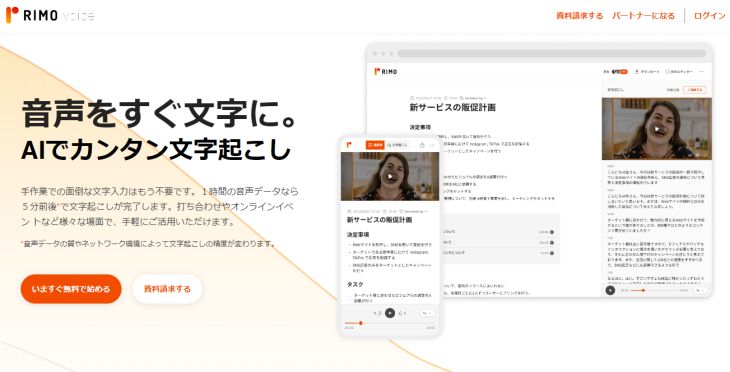
Rimo Voice เป็นบริการถอดเสียง AI ที่รองรับการถอดเสียงวิดีโอรูปแบบ MP4
เป็นบริการที่เชี่ยวชาญในการถอดเสียงภาษาญี่ปุ่น และมีฟังก์ชันส่งออกคำบรรยายสำหรับ YouTube
เป็นบริการถอดเสียง AI ที่มีประโยชน์เมื่อคุณต้องการถอดเสียงวิดีโอการบรรยายหรือการสัมภาษณ์ภาษาญี่ปุ่น
4. Notta
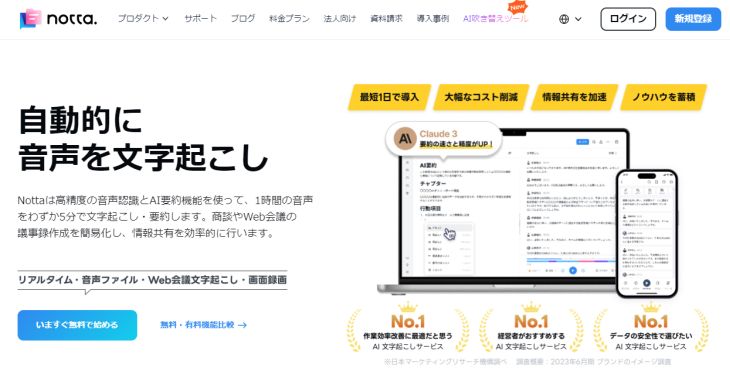
Notta เป็นบริการถอดเสียง AI ที่สามารถอ่านวิดีโอและภาพยนตร์เพื่อถอดเสียงได้
รองรับรูปแบบไฟล์วิดีโอ AVI, RMVB, FLV, MP4, MOV, WMV
แนะนำเมื่อคุณต้องการนำเข้าไฟล์วิดีโอและภาพยนตร์เพื่อถอดเสียง
5. Texter
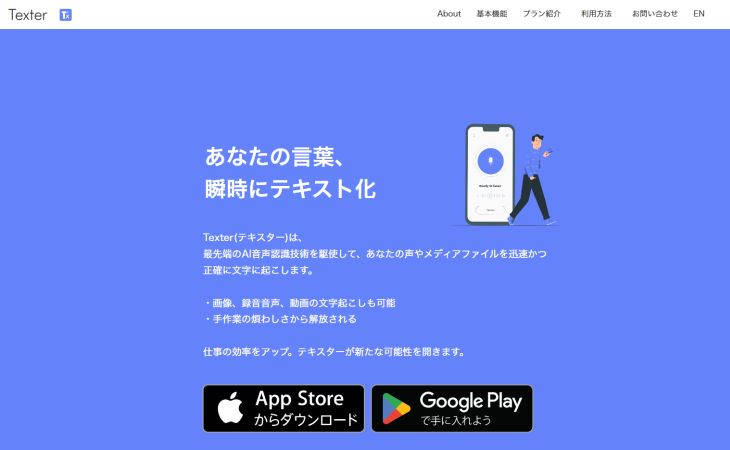
Texter เป็นแอปถอดเสียง AI ที่ใช้งานได้บน iPhone และ Android
มีฟังก์ชันนำเข้าวิดีโอด้วย
คุณสามารถนำเข้าไฟล์วิดีโอจากสมาร์ทโฟนของคุณ แอปสมาร์ทโฟนอื่นๆ หรือ Google Drive ดังนั้นคุณจึงสามารถแปลงเนื้อหาวิดีโอเป็นข้อความได้ด้วยสมาร์ทโฟนเครื่องเดียว
เป็นแอปที่แนะนำเมื่อคุณต้องการถอดเสียงวิดีโอและภาพยนตร์ด้วยสมาร์ทโฟนเท่านั้น
วิธีถอดเสียงวิดีโอและภาพยนตร์ และเพิ่มคำบรรยายลงในวิดีโอและภาพยนตร์
สุดท้ายนี้ เราจะอธิบายสั้นๆ เกี่ยวกับวิธีถอดเสียงวิดีโอและภาพยนตร์โดยใช้ 'Mojiokoshi-san'
1. เปิด 'Mojiokoshi-san'
ในการถอดเสียงวิดีโอและภาพยนตร์ ก่อนอื่นให้เปิดหน้าแรกของ 'Mojiokoshi-san' ที่นี่
『Mojiokoshi-san』ช่วยให้คุณอัปโหลดไฟล์วิดีโอได้อย่างง่ายดายจากหน้าแรก
เลื่อนลงมาเล็กน้อย
- ลากและวางไฟล์ในช่อง "ลากไฟล์มาที่นี่"
- คลิก "เลือก" เพื่อเลือกไฟล์
เลือกไฟล์วิดีโอด้วยวิธีใดวิธีหนึ่ง
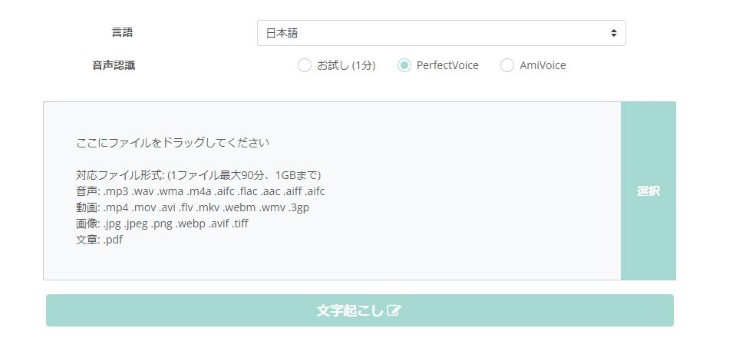
2. อัปโหลดไฟล์
เมื่อกดปุ่ม "ถอดเสียง" การอัปโหลดไฟล์วิดีโอจะเริ่มต้นขึ้น
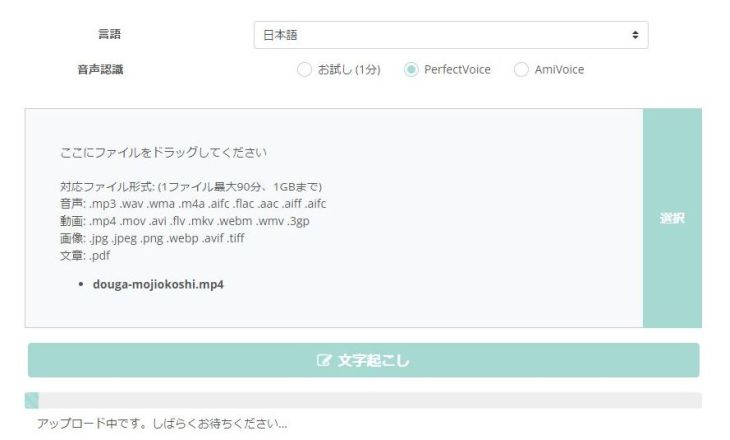
เมื่อการอัปโหลดเสร็จสมบูรณ์ การถอดเสียงจะเริ่มขึ้นโดยอัตโนมัติ
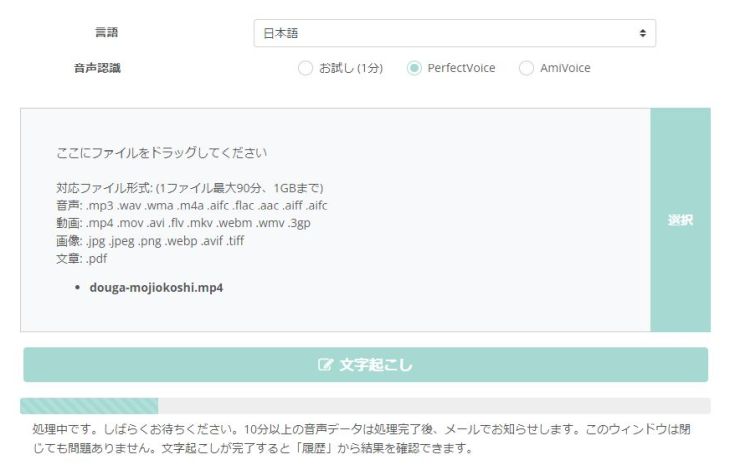
3. การถอดเสียงเสร็จสมบูรณ์
เมื่อการถอดเสียงเสร็จสมบูรณ์ หน้าจอจะเปลี่ยนไปและแสดงผลการถอดเสียง
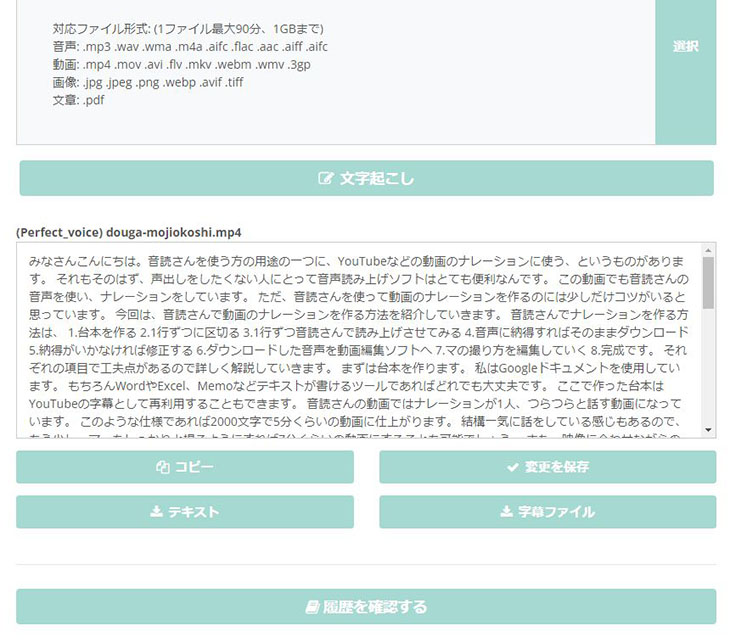
※หากปิดหน้าจอ ระบบจะแจ้งเตือนทางอีเมล
คุณสามารถตรวจสอบผลการถอดเสียงได้จาก"ประวัติ"ในเมนู
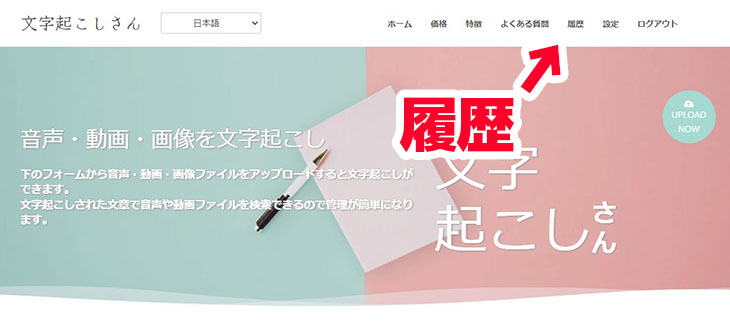
4. ดาวน์โหลดไฟล์คำบรรยาย
『Mojiokoshi-san』สามารถดาวน์โหลดผลการถอดเสียงเป็นไฟล์คำบรรยายในรูปแบบ SRT ได้
กรณีดาวน์โหลดจากหน้าแรก
หากต้องการดาวน์โหลดไฟล์คำบรรยายจากหน้าแรก ให้กดปุ่ม "ไฟล์คำบรรยาย"
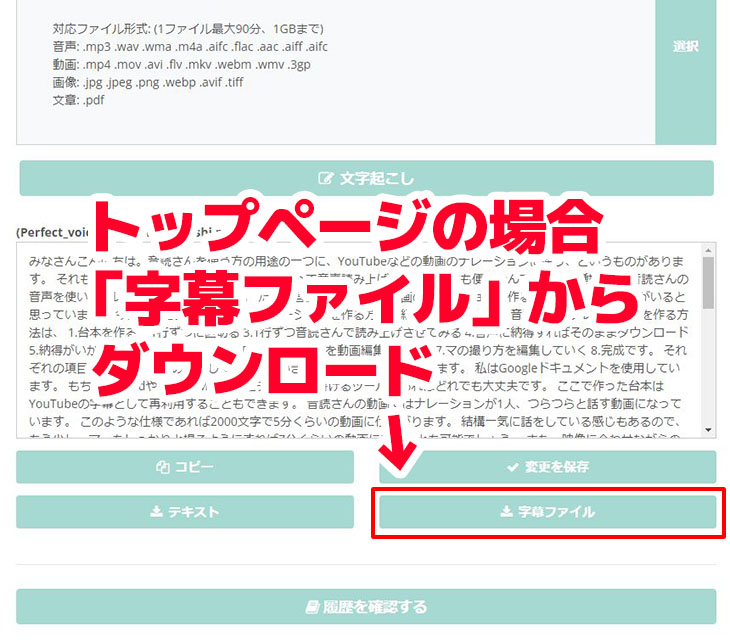
จากนั้นคุณจะสามารถดาวน์โหลดไฟล์ SRT ได้
กรณีดาวน์โหลดจากหน้าประวัติ
หากต้องการดาวน์โหลดไฟล์คำบรรยายจากหน้าประวัติ ให้คลิกปุ่ม "ดาวน์โหลด" ในหน้าตรวจสอบเนื้อหาการถอดเสียง
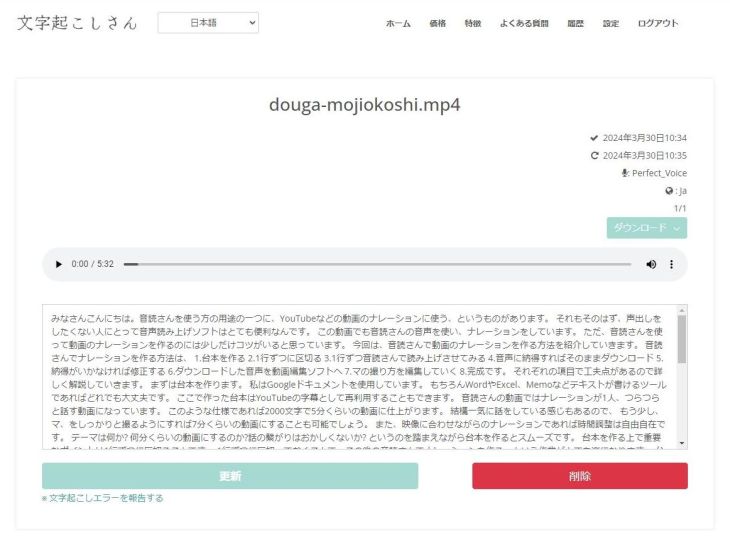
เมื่อคลิกปุ่ม "ดาวน์โหลด" ให้คลิก"คำบรรยายวิดีโอ"จากเมนูที่ปรากฏขึ้น
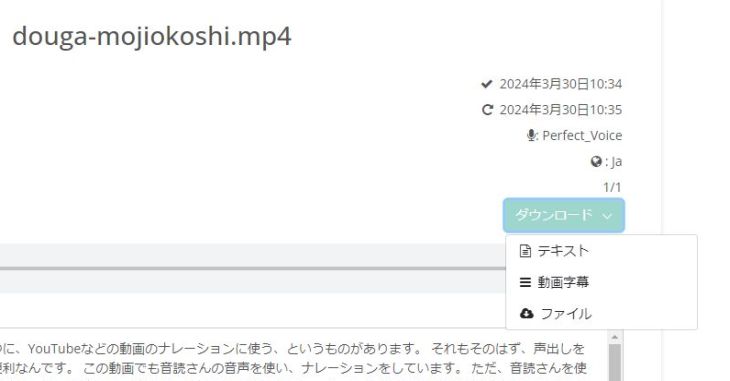
จากนั้นคุณจะสามารถดาวน์โหลดไฟล์ SRT ได้
※แม้จะแก้ไขเนื้อหาบนหน้าเว็บของ Mojiokoshi-san เนื้อหาที่แก้ไขจะไม่สะท้อนในไฟล์คำบรรยาย
หากต้องการแก้ไขเนื้อหาคำบรรยาย โปรดดาวน์โหลดไฟล์คำบรรยายและแก้ไขโดยตรงโดยใช้แอปพลิเคชันเช่น Notepad
5. เพิ่มคำบรรยายลงในวิดีโอ
คุณสามารถเพิ่มคำบรรยายลงในวิดีโอได้โดยการนำเข้าไฟล์ SRT ที่ดาวน์โหลดมายังซอฟต์แวร์ตัดต่อวิดีโอ
สำหรับ Adobe Premiere
ในการนำเข้าไฟล์ SRT ใน Adobe Premiere ก่อนอื่นให้นำเข้าไฟล์ SRT ไปยังโปรเจกต์
เช่นเดียวกับไฟล์วิดีโอและรูปภาพ คุณสามารถลากและวางไปยังแผงโปรเจกต์ได้เลย
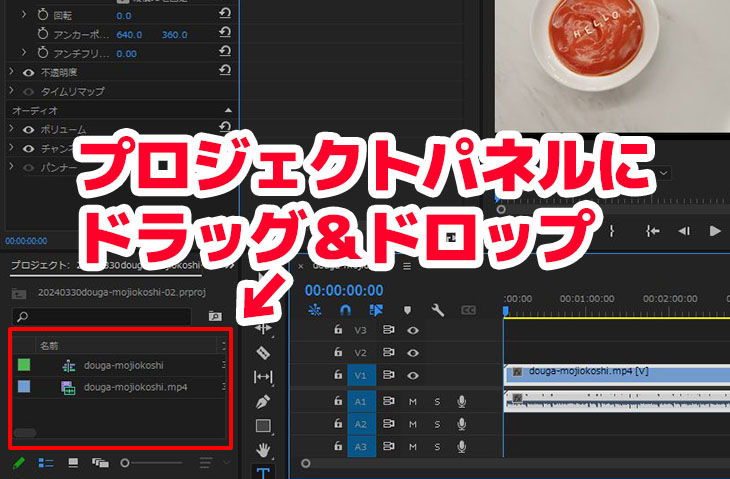
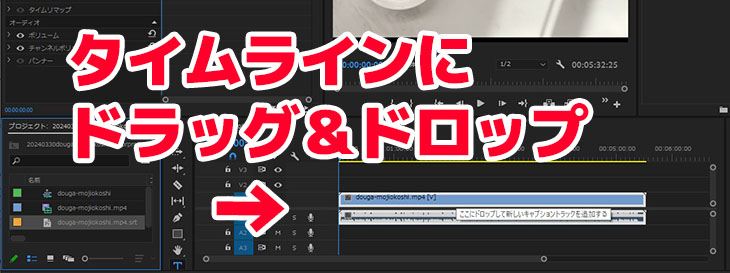
จากนั้น ลากและวางไฟล์ SRT ไปยังไทม์ไลน์
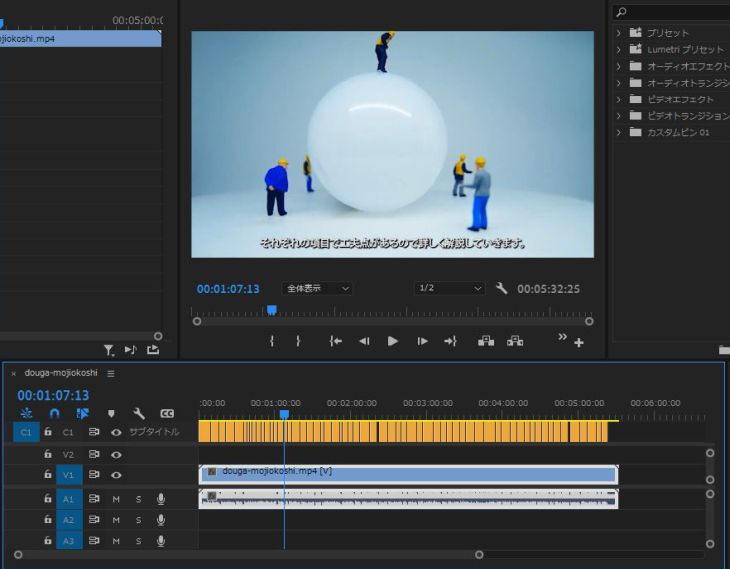
เพียงเท่านี้คุณก็สามารถเพิ่มคำบรรยายลงในวิดีโอได้แล้ว
คุณสามารถเพิ่มคำบรรยายได้ตามภาพ
สำหรับ DaVinci Resolve
ใน DaVinci Resolve ขั้นแรกให้ลากและวางไฟล์ SRT ลงใน Media Pool เพื่อนำเข้า
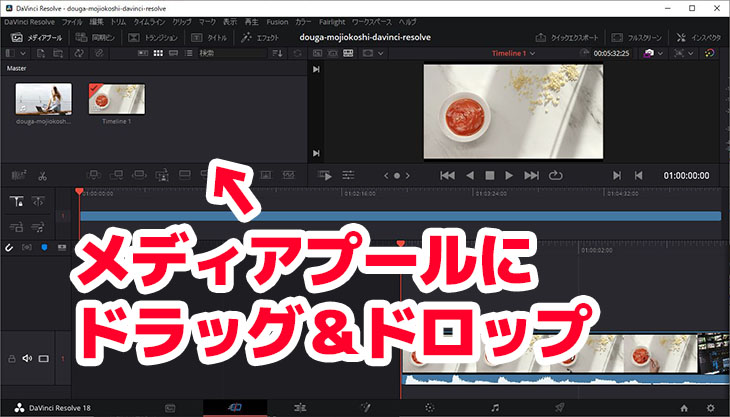
จากนั้น ลากและวางไฟล์ SRT จาก Media Pool ลงบนไทม์ไลน์
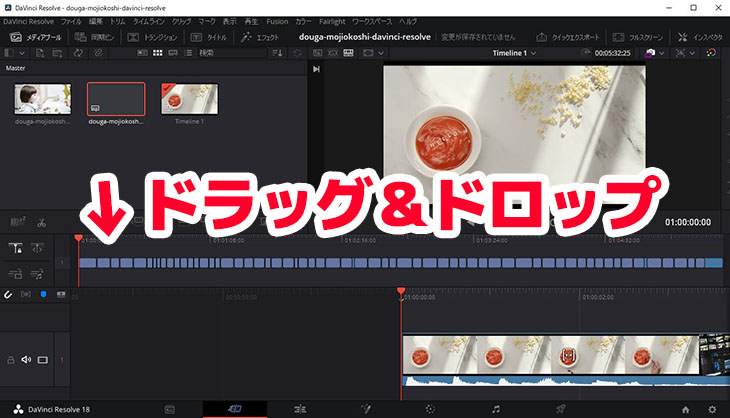
เพียงเท่านี้ก็สามารถเพิ่มคำบรรยายลงในวิดีโอที่กำลังแก้ไขใน DaVinci Resolve ได้แล้ว
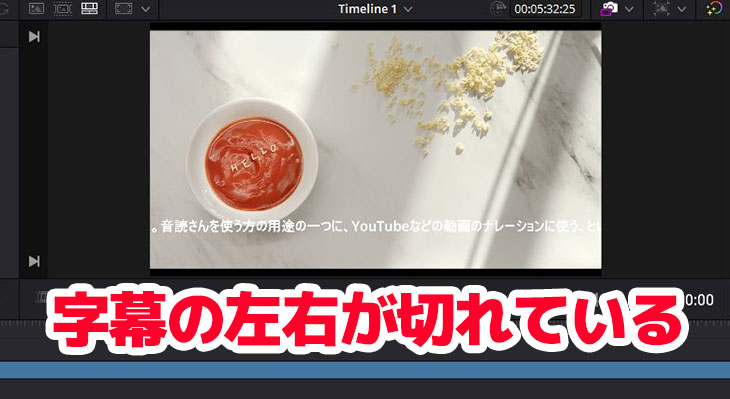
อย่างไรก็ตาม สำหรับ DaVinci Resolve จำเป็นต้องปรับความกว้างของคำบรรยายและการขึ้นบรรทัดใหม่
บทความที่เกี่ยวข้อง: วิธีเพิ่มคำบรรยายลงในไฟล์วิดีโอ
บทความนี้จะอธิบายวิธีการเพิ่มคำบรรยายด้วยซอฟต์แวร์ตัดต่อวิดีโออย่างละเอียดเพิ่มเติม
ถอดเสียงวิดีโอและเพิ่มคำบรรยายได้อย่างไร? แนะนำวิธีที่ดีที่สุดในการแปลงไฟล์ mp4 เป็นข้อความ!
กรณีเพิ่มคำบรรยายบน YouTube
ในการเพิ่มคำบรรยายลงในวิดีโอที่อัปโหลดบน YouTube ขั้นแรกให้คลิก "คำบรรยาย" ทางด้านขวาของหน้าจอ "รายละเอียดวิดีโอ"
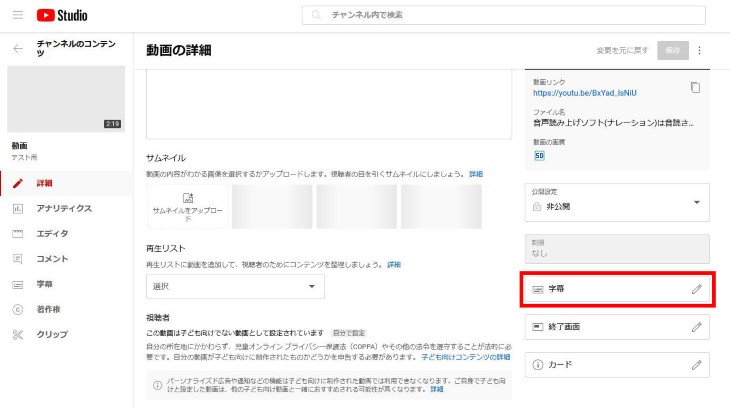
จากนั้นหน้าจอสำหรับเพิ่มคำบรรยายจะเปิดขึ้น
คลิก "อัปโหลดไฟล์" และอัปโหลดไฟล์ SRT
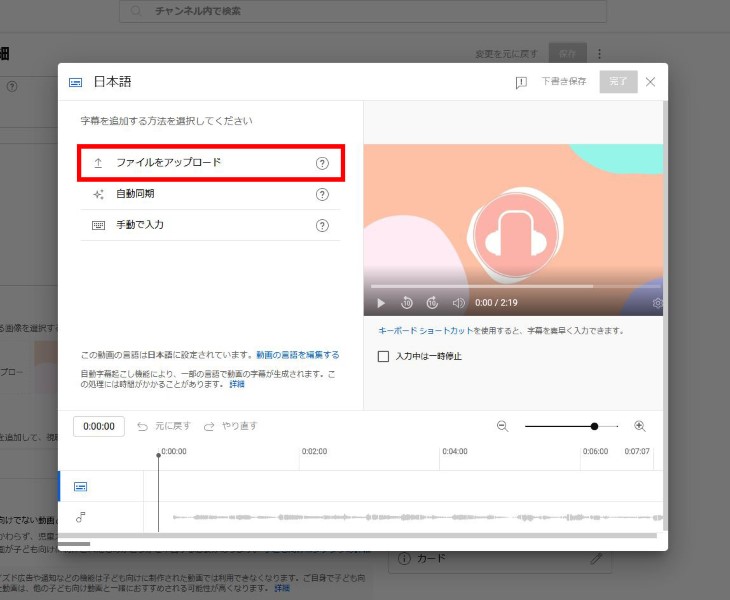
บนหน้าจอยืนยันที่ปรากฏขึ้น ให้เลือก"มีรหัสเวลา"
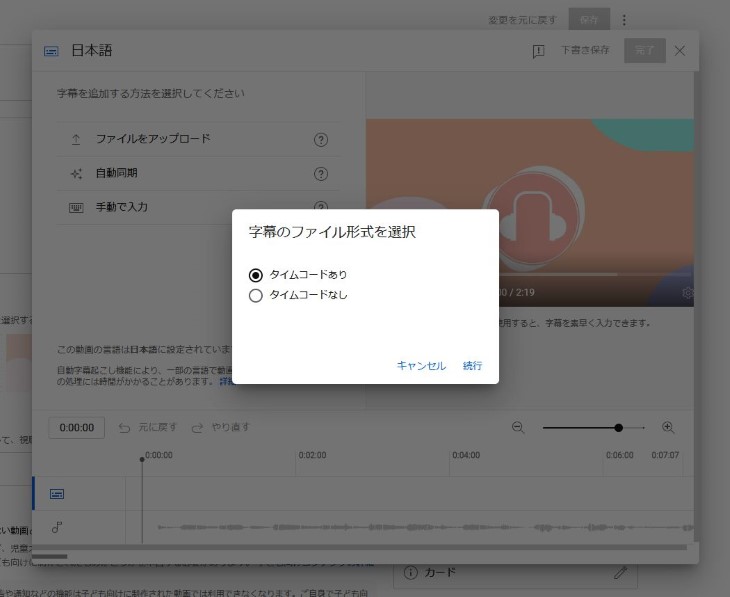
ตอนนี้ไฟล์ SRT ได้รับการนำเข้าแล้ว
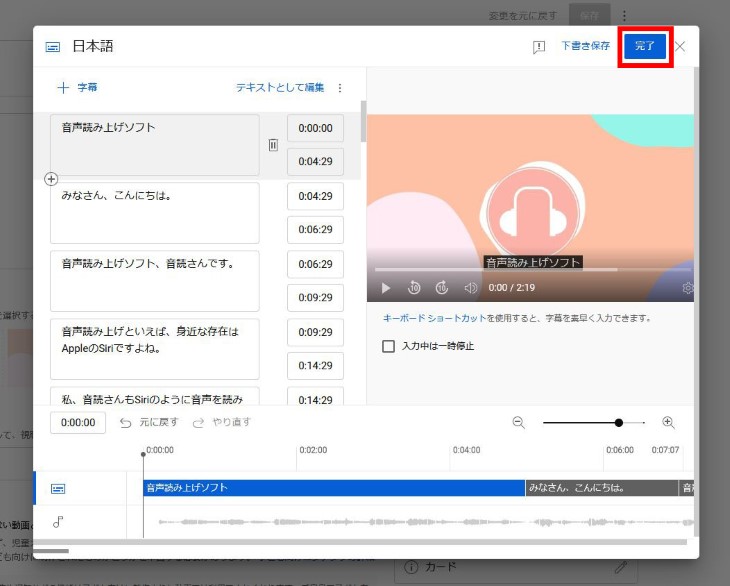
จากนั้นคลิก "เสร็จสิ้น" เพื่อบันทึก การเพิ่มคำบรรยายลงในวิดีโอ YouTube ก็เสร็จสมบูรณ์
บทความที่เกี่ยวข้อง: วิธีเพิ่มคำบรรยายลงในวิดีโอ YouTube
บทความนี้จะอธิบายวิธีการเพิ่มคำบรรยายลงในวิดีโอที่อัปโหลดบน YouTube อย่างละเอียดเพิ่มเติม
[ผู้สร้างวิดีโอห้ามพลาด] วิธีถอดเสียงวิดีโอ YouTube คืออะไร? อธิบายเครื่องมือและขั้นตอนอย่างละเอียด
ถอดเสียงวิดีโอและภาพยนตร์ได้อย่างง่ายดายด้วยบริการถอดเสียง AI
การใช้บริการถอดเสียง AI เช่น 'Mojiokoshi-san' ทำให้ทุกคนสามารถถอดเสียงวิดีโอและภาพยนตร์ได้อย่างง่ายดาย
ด้วยบริการถอดเสียง AI คุณสามารถทำให้งานที่น่าเบื่อในการพิมพ์คำบรรยายและคำบรรยายภาพเป็นไปโดยอัตโนมัติได้อย่างสมบูรณ์!
ทำไมไม่ลองเพิ่มประสิทธิภาพการผลิตวิดีโอและการตัดต่อภาพยนตร์ด้วยบริการถอดเสียง AI ล่ะ?
■ AI文字起こしサービス『文字起こしさん』
『文字起こしさん』は初期費用ゼロ&月額1,000円から利用できる(※無料版あり)オンライン文字起こしツールです。
- 音声・動画・画像など20以上のファイル形式に対応
- パソコン・スマホどちらからも利用可能
- 医療・IT・介護などの専門用語にも対応
- 字幕ファイルの作成や、話者分離にも対応
- 英語、中国語、日本語、韓国語、ドイツ語、フランス語、イタリア語など約100言語の文字起こしに対応
利用方法はサイトから音声ファイルをアップロードするだけ。数秒〜数十分であっという間に文字起こしテキストが手に入ります。
10分までの文字起こしなら無料で利用できますので、まずは一度お試しください。

音声・動画・画像から文字起こしが簡単にできる「文字起こしさん」です。
文字起こしさんでは無料で5分までの文字起こしが可能です。
文字起こしした文章のコピー、ダウンロード、検索、削除などができます。
字幕ファイルの作成もできるのでインタビュー動画などの文字起こしにも最適です。
HP: mojiokoshi3.com
Email: mojiokoshi3.com@gmail.com
Email: mojiokoshi3.com@gmail.com
関連記事
音声・動画・画像の文字起こしなら文字起こしさん。インストール不要で誰でも無料で利用できる文字起こしサービスです。