
สวัสดีปีใหม่ 2024: Mr. Transcription พร้อมบริการถอดเสียง
วิธีถอดข้อความจาก PDF แนวตั้ง แปลงหนังสือและเอกสารเก่าฟรี
12 ตุลาคม 2026


ลองถอดข้อความจาก PDF ที่เขียนแนวตั้ง แต่ลำดับบรรทัดสลับกันมั่วไปหมด เอาไปใช้ไม่ได้เลย
ไม่ต้องห่วง! ถ้าเป็น Mr. Transcription ก็ถอดข้อความแนวตั้งได้อย่างแม่นยำเลยนะ!

คุณเคยประสบปัญหาเวลาจะ แปลงไฟล์ PDF แนวตั้งเป็นข้อความ หรือไม่คะ?
เมื่อทำ OCR กับหนังสือ นิตยสาร หนังสือพิมพ์ที่เขียนแนวตั้ง หรือ PDF แนวตั้งที่สแกนมาจากเอกสารภายในบริษัทเก่า ๆ บางครั้งลำดับบรรทัดจะสลับกัน หรืออ่านการจัดคอลัมน์ได้ไม่ดี
ในกรณีแบบนี้ แนะนำแอป AI 「Mr. Transcription」 ค่ะ!
Mr. Transcription ใช้ AI เฉพาะสำหรับแนวตั้ง จึงสามารถ แปลง PDF แนวตั้งที่ซับซ้อนของหนังสือ หนังสือพิมพ์ และนิตยสารเป็นข้อความได้อย่างแม่นยำ
จุดสำคัญคือแปลง PDF เป็นรูปภาพก่อน แล้วจึงนำเข้าระบบ
บทความนี้จะอธิบายพร้อมภาพประกอบ ถึง วิธีแปลงไฟล์ PDF แนวตั้งเป็นข้อความด้วย Mr. Transcription ได้ฟรีและแม่นยำ
หากต้องการแปลง PDF แนวตั้งของหนังสือ นิตยสาร หนังสือพิมพ์ หรือเอกสารภายในบริษัทเก่า ๆ เป็นข้อความ ลองใช้ Mr. Transcription ฟรี โดยอ้างอิงจากบทความนี้ดูไหมคะ?
OCR ข้อความจากไฟล์ PDF แนวตั้ง แนะนำ「Mr. Transcription」!

เครื่องมือถอดข้อความจาก PDF (OCR)「Mr. Transcription」 เป็นเว็บแอปที่ใช้ AI ถอดข้อความจากเสียง วิดีโอ รูปภาพ และ PDF
ด้วยเอนจิน AI เฉพาะสำหรับการจดจำตัวอักษรแนวตั้ง จึงสามารถ จดจำตัวอักษรจากนิตยสาร หนังสือพิมพ์ หนังสือที่สแกนเอง และเอกสารเก่า แล้วแปลงเป็นข้อความได้อย่างแม่นยำ
นอกจากนี้ยังรองรับเลย์เอาต์ที่ซับซ้อนของหนังสือพิมพ์และนิตยสาร เช่น
- การจัดคอลัมน์
- พาดหัว
- คำบรรยายภาพ
เป็นต้น!
วิธีใช้ง่ายมาก เพียงเข้าเว็บไซต์ผ่านเบราว์เซอร์แล้วนำเข้าไฟล์เท่านั้น
ไม่ต้องติดตั้งซอฟต์แวร์เฉพาะ ใช้ได้จากทุกสภาพแวดล้อม ไม่ว่าจะเป็น Windows, Mac, iPhone (iOS) หรือสมาร์ตโฟน Android
หากแปลงเป็นไฟล์รูปภาพด้วย 「PDF Image Converter」 ก็จะทำ OCR ไฟล์ PDF แนวตั้งได้ด้วยความแม่นยำในการจดจำตัวอักษรสูงค่ะ
เมื่อลงทะเบียนบัญชีแล้ว จะถอดข้อความจากรูปภาพได้ ฟรี วันละ 10 ภาพ ลองมาสัมผัส OCR แนวตั้งของ 「Mr. Transcription」 ด้วยตัวคุณเองก่อนดูไหมคะ?
วิธีถอดข้อความจาก PDF แนวตั้งได้ฟรี
ต่อไปจะอธิบายขั้นตอนการแปลง PDF แนวตั้งเป็นข้อความอย่างแม่นยำด้วย Mr. Transcription
การถอดข้อความจากไฟล์ PDF แนวตั้ง จุดสำคัญคือแปลง PDF เป็นไฟล์รูปภาพก่อน แล้วจึงถอดข้อความ
ขั้นตอนที่ 1: แปลง PDF เป็นรูปภาพด้วย PDF Image Converter
ก่อนอื่น เปิด หน้าเว็บของ「PDF Image Converter」

เมื่อเปิดหน้าเว็บแล้ว ให้เลือกรูปแบบการแปลงว่าจะส่งออกเป็น JPG หรือ PNG
หากให้ความสำคัญกับขนาดไฟล์ที่เล็ก แนะนำ JPG หากให้ความสำคัญกับคุณภาพของภาพ แนะนำ PNG
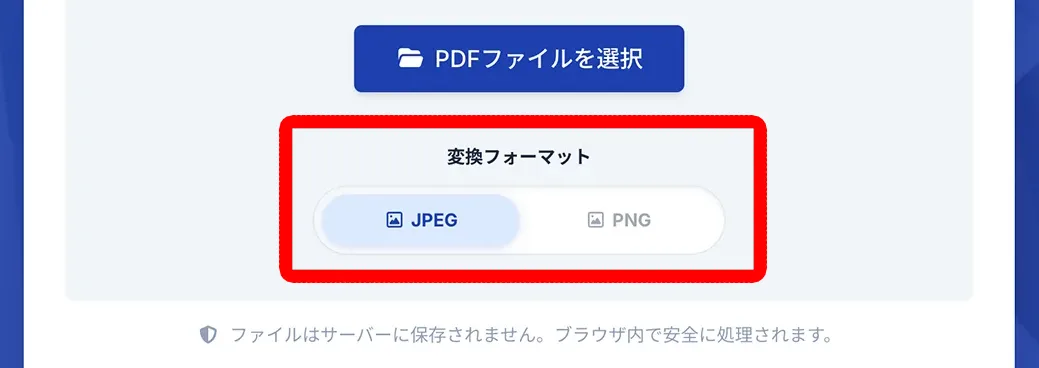
ลากและวางไฟล์ PDF หรือคลิกปุ่ม「เลือกไฟล์ PDF」 เพื่อเลือก PDF แนวตั้งที่ต้องการถอดข้อความ
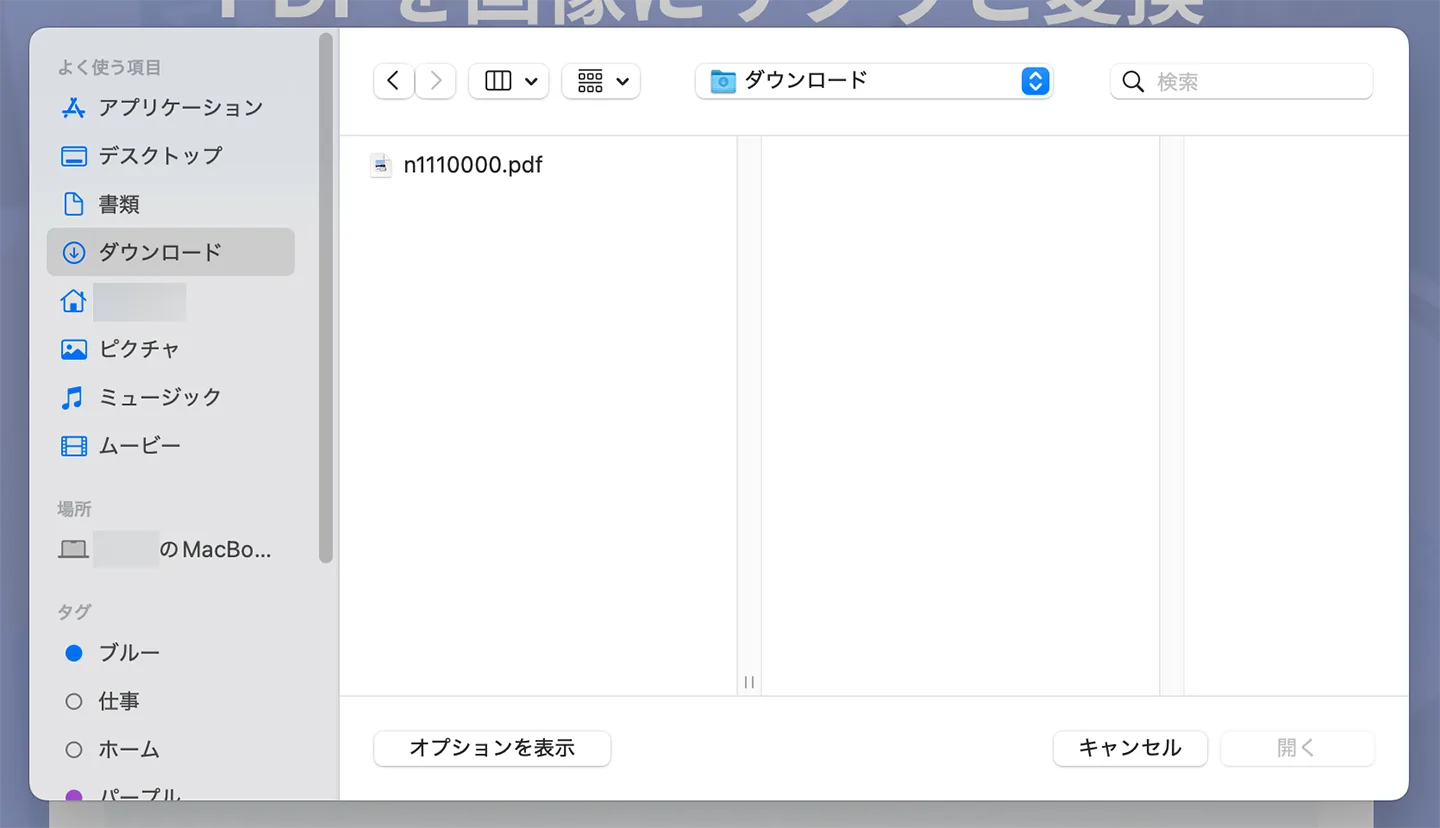
เมื่อเลือกไฟล์แล้ว ระบบจะเริ่มประมวลผลแปลงเป็นรูปภาพโดยอัตโนมัติ

เมื่อประมวลผลเสร็จ จะดาวน์โหลดไฟล์ ZIP ที่รวมแต่ละหน้าของ PDF ในรูปแบบรูปภาพ
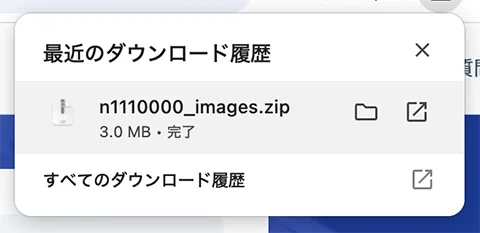
เมื่อแตกไฟล์ ZIP แล้ว แต่ละหน้าของ PDF จะกลายเป็นไฟล์รูปภาพหน้าละหนึ่งไฟล์
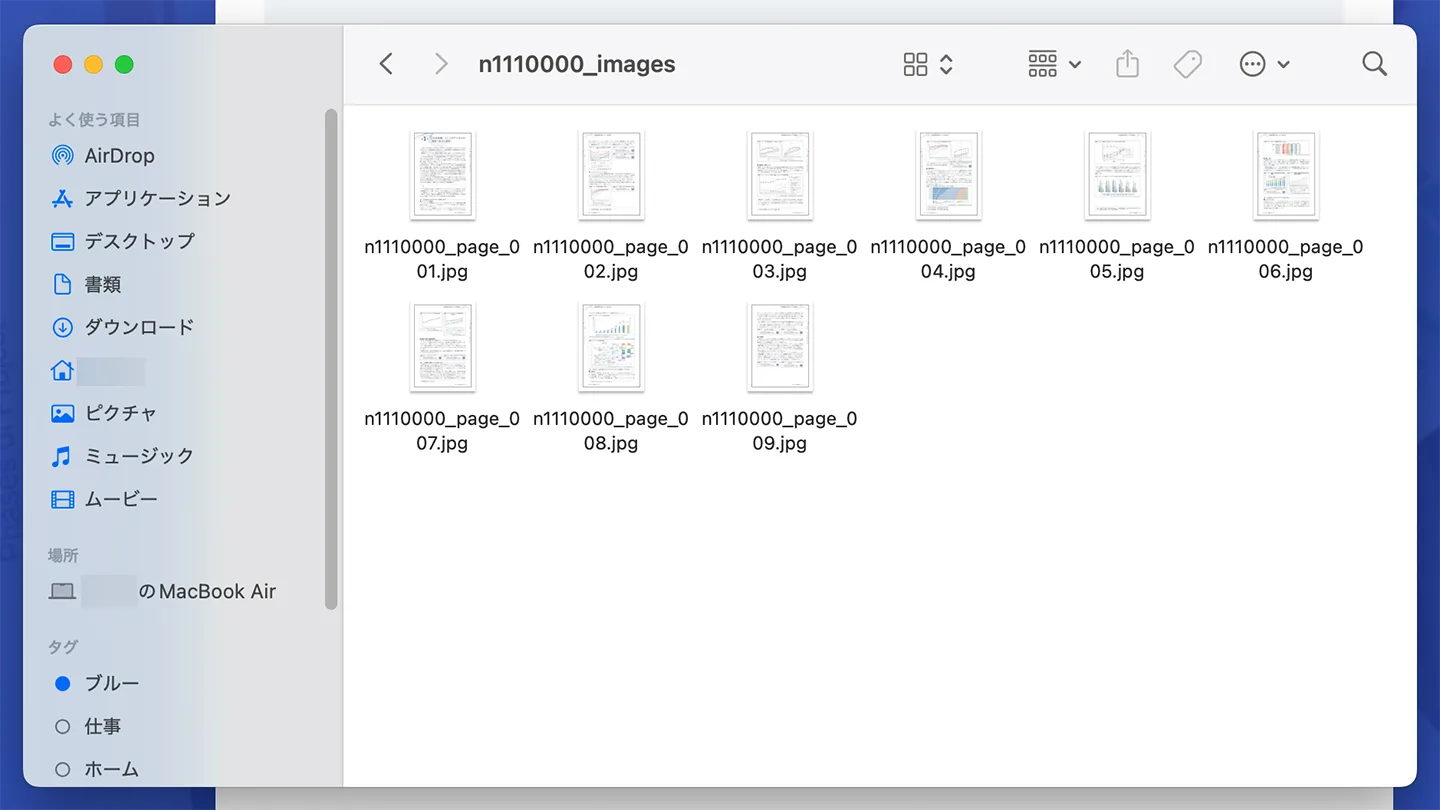

PDF Image Converter ประมวลผลการแปลงเสร็จสิ้นภายในเบราว์เซอร์ จึงอุ่นใจได้แม้จะจัดการ PDF แนวตั้งที่เป็นความลับสูง!
ขั้นตอนที่ 2: อัปโหลดรูปภาพที่แปลงแล้วไปยัง Mr. Transcription
เมื่อแปลงไฟล์ PDF เป็นรูปภาพแล้ว ต่อไปให้เปิด หน้าถอดข้อความจากรูปภาพ (OCR)
เลือกภาษาให้ตรงกับภาษาของไฟล์ที่ต้องการถอดข้อความ

คลิกปุ่ม「เลือกไฟล์」 หรือลากและวาง เพื่อ เลือกไฟล์รูปภาพที่สร้างไว้ในขั้นตอนที่ 1

เมื่อเลือกไฟล์แล้ว รูปภาพที่เลือกจะแสดงขึ้นดังนี้
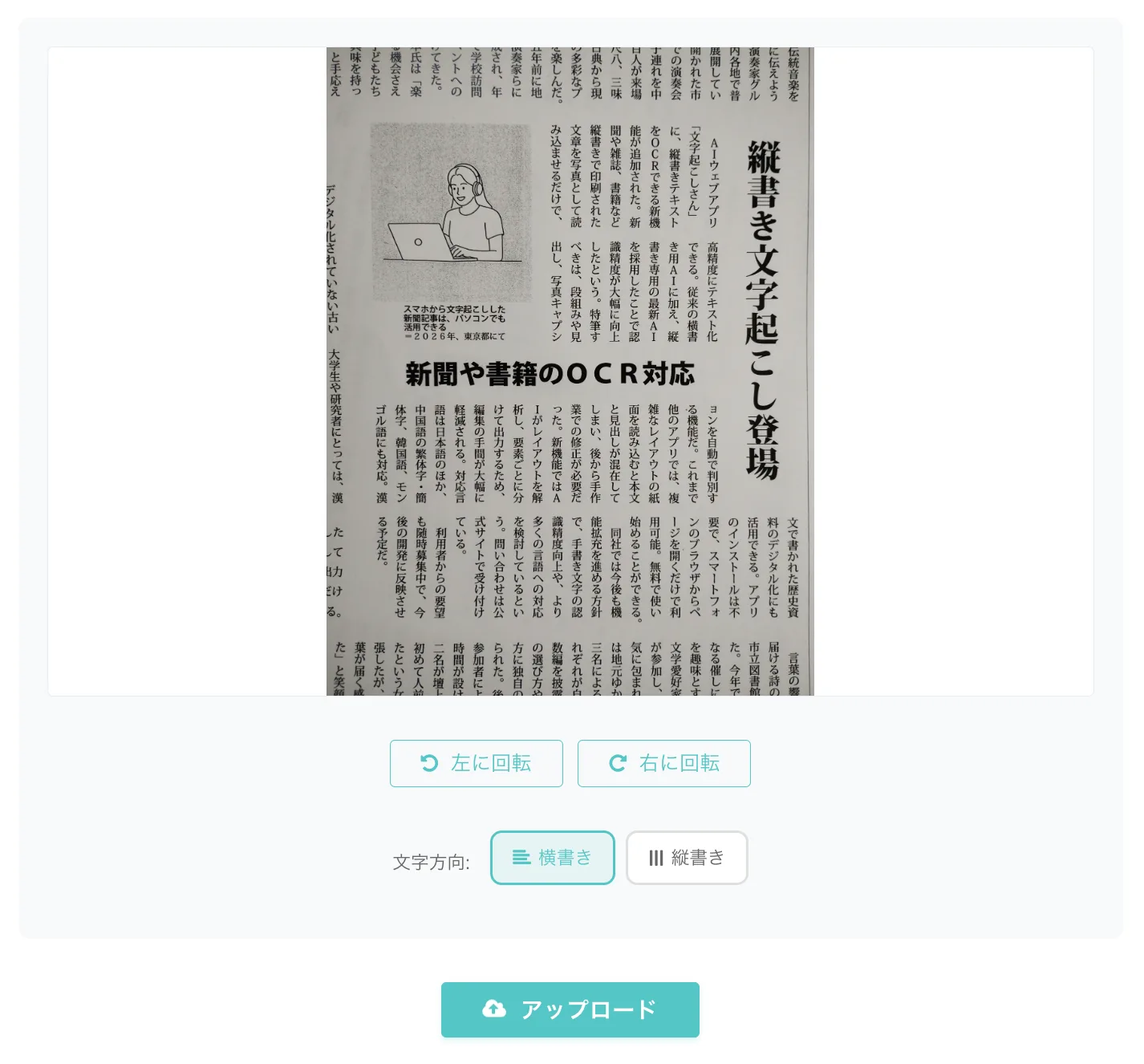
เนื่องจากเลือกอัปโหลดเฉพาะรูปภาพของหน้าที่ต้องการได้ จึงสามารถ ถอดข้อความเฉพาะส่วนที่ต้องการจาก PDF แนวตั้งที่มีหลายหน้า ได้ด้วยค่ะ
ขั้นตอนที่ 3: เลือก「แนวตั้ง」แล้วถอดข้อความ
จากเมนู 「ทิศทางตัวอักษร」 ที่อยู่ใต้รูปภาพ ให้เลือก 「แนวตั้ง」
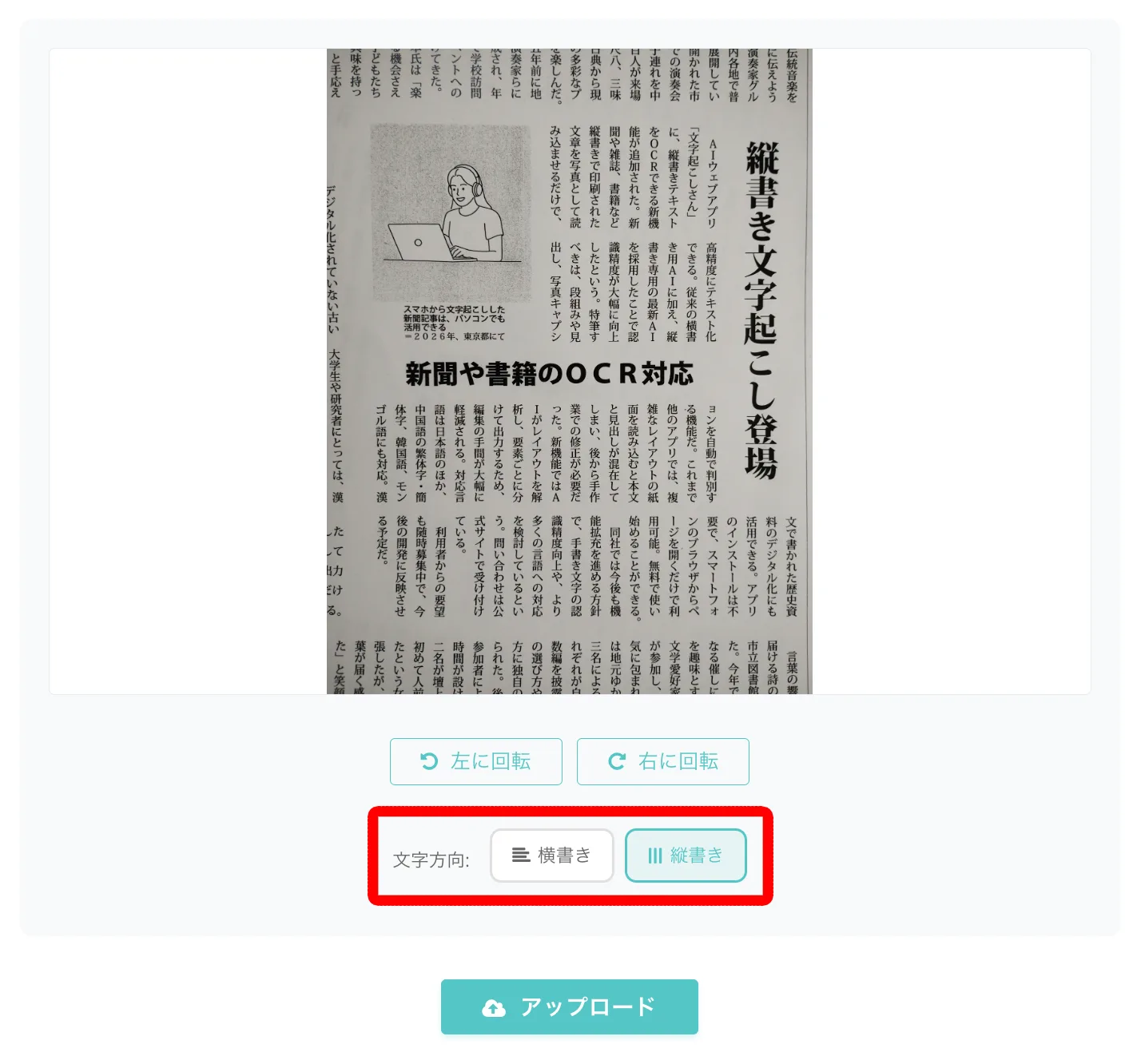
ค่าเริ่มต้นเป็น「แนวนอน」 ดังนั้น เมื่อถอดข้อความจาก PDF แนวตั้ง ต้องสลับเป็น「แนวตั้ง」เสมอ นี่คือจุดสำคัญ
เท่านี้ก็เตรียมพร้อมเรียบร้อย
คลิกปุ่ม「อัปโหลด」 เพื่อเริ่มอัปโหลดไฟล์รูปภาพ

เมื่ออัปโหลดเสร็จ ระบบจะเริ่มถอดข้อความโดยอัตโนมัติ
AI รุ่นล่าสุดจดจำตัวอักษรเสร็จอย่างรวดเร็ว และผลลัพธ์การถอดข้อความจะแสดงบนหน้าจอ
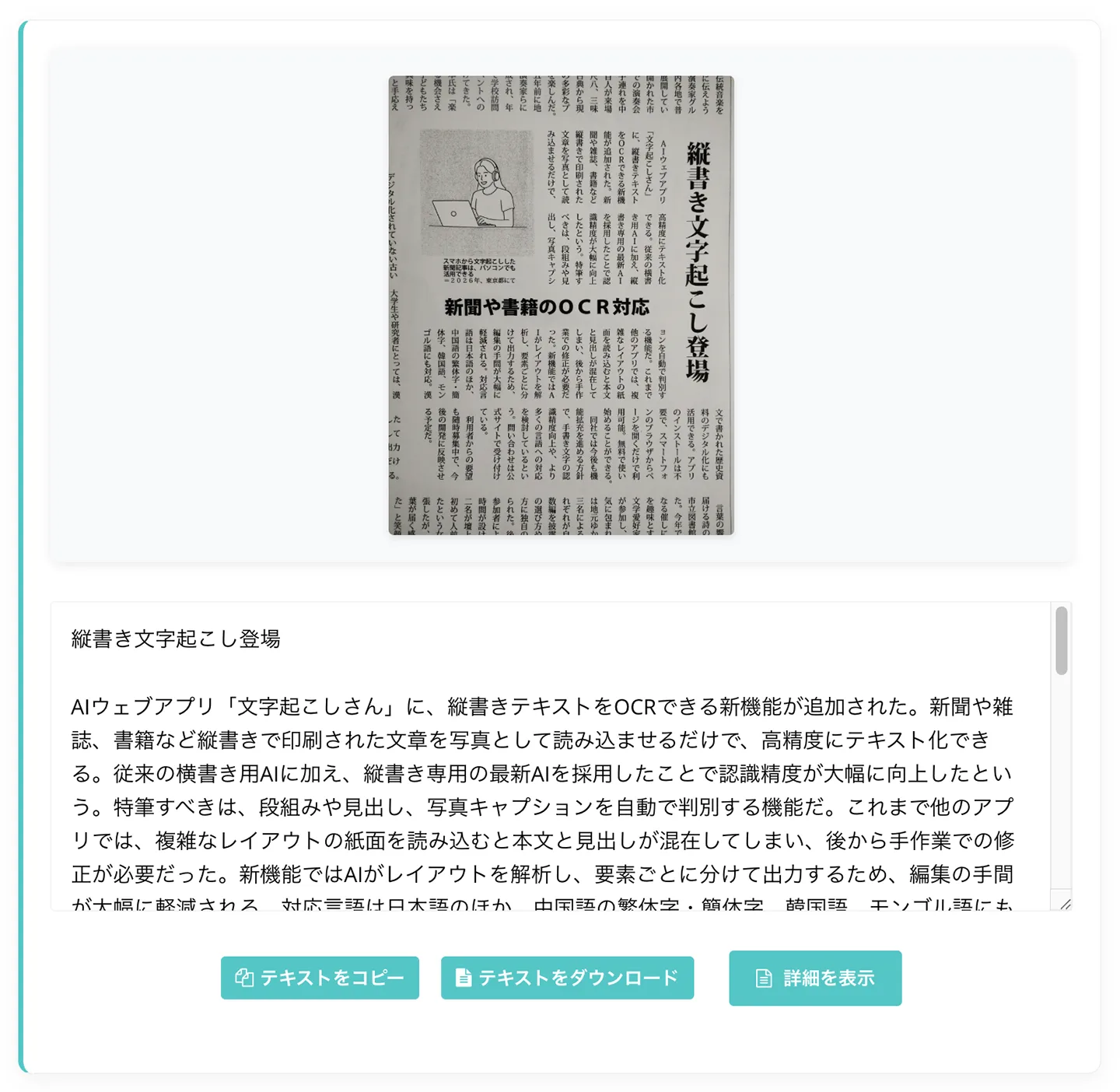
จะเห็นว่าส่วนที่จัดเป็นคอลัมน์ก็จดจำตัวอักษรและแปลงเป็นข้อความตามลำดับที่ถูกต้อง
เมื่อคลิก 「ดูรายละเอียด」 จะเปิดหน้ารายละเอียด
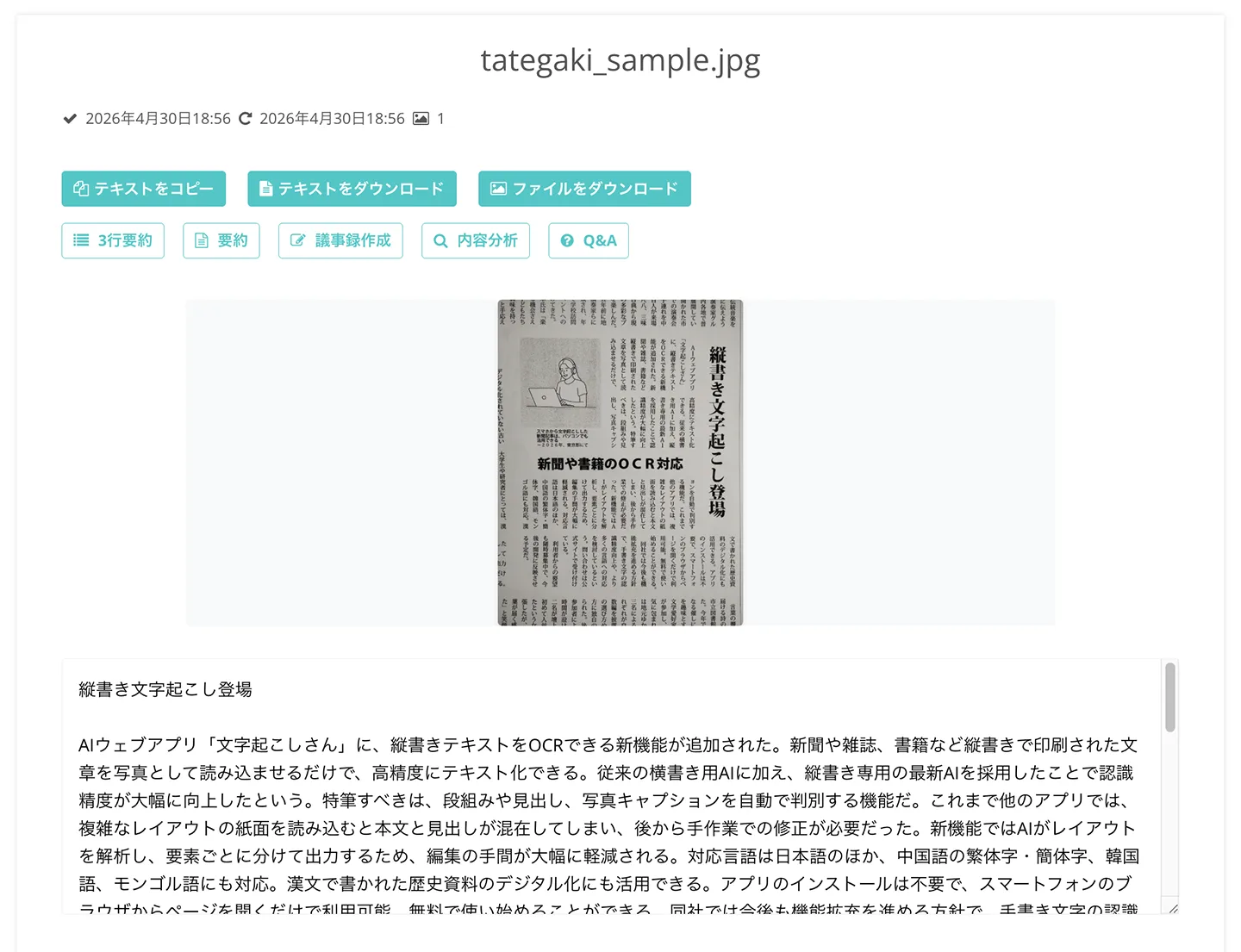
ในหน้ารายละเอียด ยังสามารถใช้ AI รุ่นล่าสุดสรุปเนื้อหา จัดทำรายงานการประชุม และวิเคราะห์เนื้อหาได้ด้วยค่ะ(ดูรายละเอียดเกี่ยวกับฟังก์ชันสรุปและวิเคราะห์ได้ที่นี่)
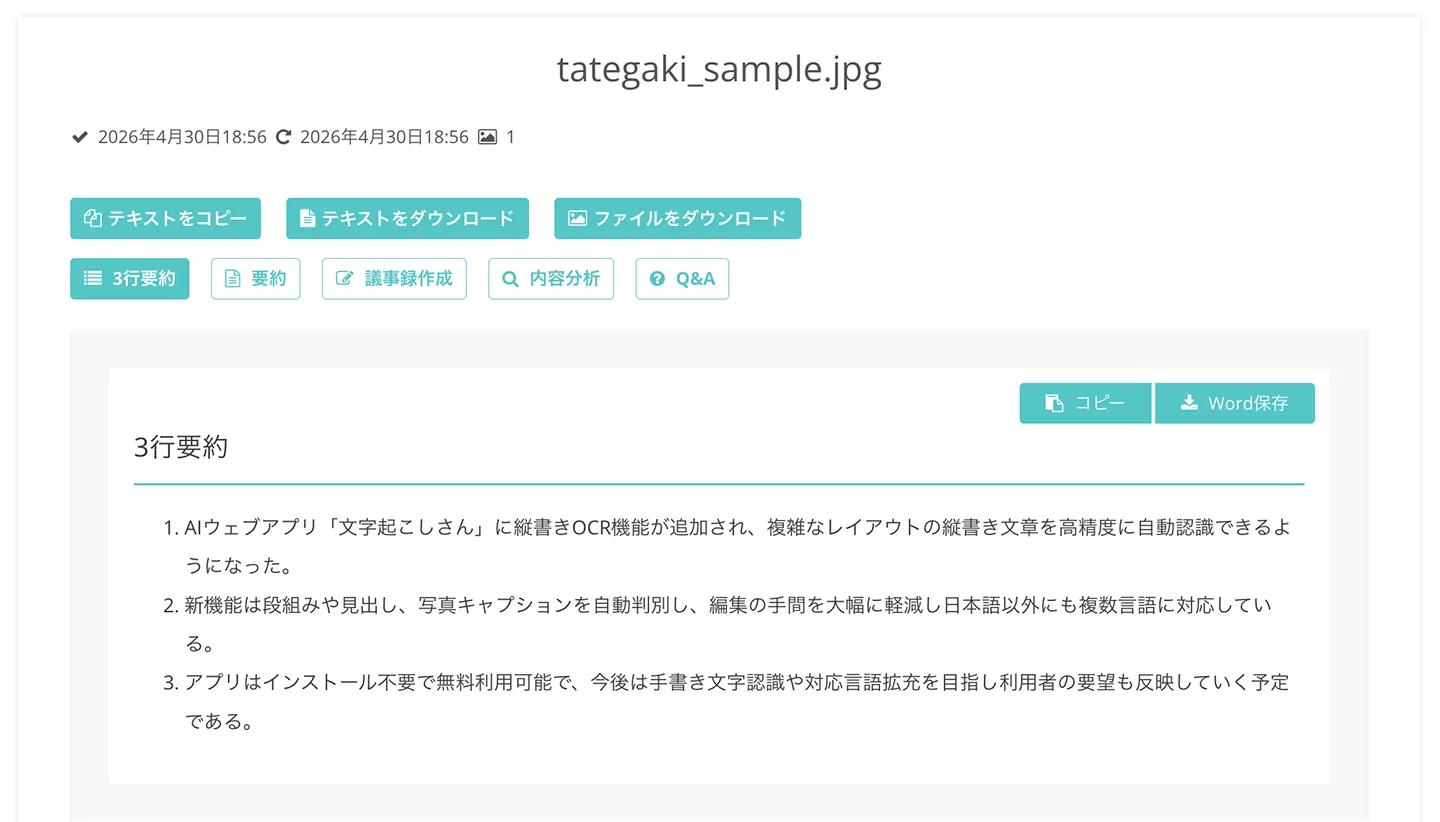
ดังนี้ หากเป็น Mr. Transcription แม้แต่ PDF แนวตั้งที่ซับซ้อนและมีคอลัมน์ ก็แปลงเป็นข้อความตามลำดับที่เป็นธรรมชาติได้ทั้งง่ายและแม่นยำ
คุณเองก็ลองใช้ Mr. Transcription แปลง PDF แนวตั้งเป็นข้อความ ฟรี ดูไหมคะ?
ตัวอย่างการใช้งานการถอดข้อความจาก PDF ที่เป็นข้อความแนวตั้ง

การแปลง PDF แนวตั้งเป็นข้อความช่วยให้ใช้งานได้สะดวกในหลายสถานการณ์ ทั้งงาน การเรียน และการวิจัย
จากนี้จะแนะนำตัวอย่างการใช้งานที่เป็นตัวแทนของการถอดข้อความจาก PDF แนวตั้งด้วย Mr. Transcription
แปลงเอกสารภายในบริษัทเก่าที่เขียนแนวตั้งเป็นดิจิทัล แล้วสรุปและวิเคราะห์ด้วย AI
บางครั้งเราอาจอยากให้ AI รุ่นล่าสุดอ่านเอกสารภายในบริษัทเก่า ๆ ที่นอนอยู่ในโกดังหรือส่วนลึกของไฟล์เซิร์ฟเวอร์ใช่ไหมคะ
หากถอดข้อความจาก PDF แนวตั้งของข้อเสนอโครงการ รายงาน จดหมายข่าวภายในองค์กรในอดีต ก็จะ ทำให้เอกสารภายในบริษัทเก่ากลับมาเป็นข้อมูลข้อความอีกครั้ง ได้
หากใช้ฟังก์ชันสรุปและวิเคราะห์เนื้อหาของ Mr. Transcription ก็สามารถสรุปได้ทันที หรือนำกลับมาใช้เป็นเอกสารทางธุรกิจอีกครั้งได้ด้วยค่ะ
หากต้องการนำความรู้ในอดีตมาใช้ประโยชน์กับงานปัจจุบัน แนะนำให้ถอดข้อความจากไฟล์ PDF แนวตั้ง
แปลง PDF หนังสือ นิตยสาร หนังสือพิมพ์ที่สแกนเองเป็นข้อความ
หากต้องการแปลง PDF ของหนังสือ นิตยสาร หนังสือพิมพ์แนวตั้งที่สแกนเองเป็นข้อความ ก็แนะนำ Mr. Transcription เช่นกัน
หากเป็น Mr. Transcription AI รุ่นล่าสุดจะแยกแยะการจัดคอลัมน์และเลย์เอาต์ที่ซับซ้อนโดยอัตโนมัติ แล้วแปลงเป็นข้อความตามลำดับที่เป็นธรรมชาติ
คุณสามารถอ้างอิงข้อความจากนิยายหรือหนังสือเฉพาะทางที่สแกนเอง หรือเก็บเนื้อหาบทความนิตยสารเป็นข้อความที่ค้นหาได้ เพื่อเก็บรักษาเอกสารกระดาษในอดีตให้เป็นฐานข้อมูลอันล้ำค่า
วิธีถ่ายภาพและเทคนิคการใช้งาน OCR แนวตั้งของ Mr. Transcription ยังอธิบายอย่างละเอียดในบทความนี้ด้วย
ลองอ่านดูนะคะ
ถอดข้อความจาก PDF เอกสารประวัติศาสตร์ เช่น ภาษาญี่ปุ่นโบราณและฮั่นบุน
ในการทำรายงานมหาวิทยาลัยหรือการวิจัย เมื่อต้องการแปลง PDF เอกสารแนวตั้งภาษาญี่ปุ่นโบราณหรือฮั่นบุน (ภาษาจีนโบราณ) เป็นข้อความ ก็ใช้ Mr. Transcription ได้
OCR แนวตั้งของ Mr. Transcription รองรับ ภาษาจีน ภาษาเกาหลี และภาษามองโกเลีย นอกเหนือจากภาษาญี่ปุ่น จึงสามารถแปลงฮั่นบุนแบบไม่มีเครื่องหมายกำกับ เอกสารฮันกึลแนวตั้งก่อนยุคสมัยใหม่ และเอกสารอักษรมองโกเลียเป็นข้อความได้
ตัวอย่างเช่น หากตั้งค่าภาษาเป็น「中文」(ภาษาจีน) ก็สามารถถอดข้อความจากเอกสารประวัติศาสตร์ฮั่นบุนที่เป็น PDF ได้ทันที
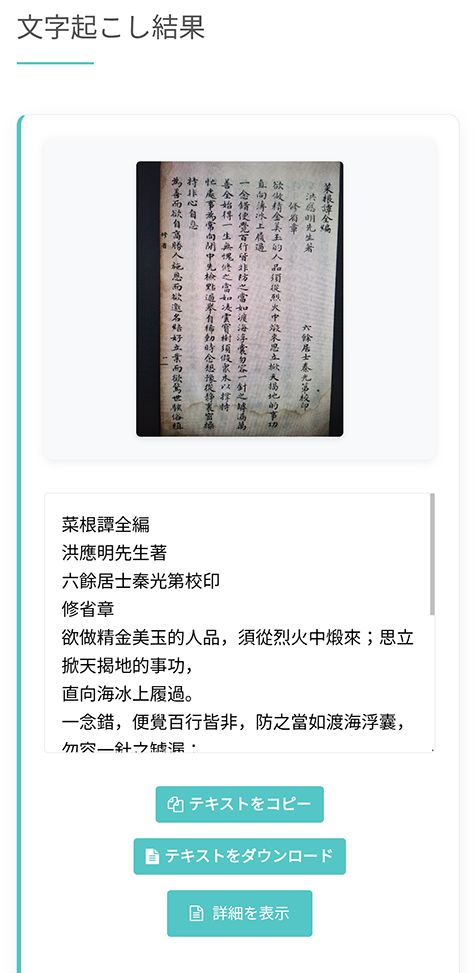
คุณสามารถแปลงเอกสารวิจัยเก่าเป็นดิจิทัลเพื่อใช้ประโยชน์ในการทำรายงานและการวิจัยได้ค่ะ
ถอดข้อความจาก PDF แนวตั้ง|คำถามที่พบบ่อย
รวบรวมคำถามที่พบบ่อยสำหรับผู้ที่ต้องการแปลง PDF แนวตั้งเป็นข้อความด้วย Mr. Transcription
Q. อัปโหลด PDF โดยตรงเพื่อถอดข้อความแนวตั้งได้ไหม?
A. ได้ค่ะ Mr. Transcription รองรับการอัปโหลด PDF โดยตรงเพื่อถอดข้อความด้วย
อย่างไรก็ตาม AI ความแม่นยำสูงเฉพาะสำหรับแนวตั้งถูกติดตั้งไว้ในฟังก์ชันถอดข้อความจากรูปภาพ
สำหรับ PDF แนวตั้งที่มีคอลัมน์หรือเลย์เอาต์ซับซ้อน การแปลงเป็นรูปภาพก่อนแล้วจึงนำเข้าจะแปลงเป็นข้อความได้แม่นยำกว่า
วิธีถอดข้อความจาก PDF โดยตรงด้วย Mr. Transcription อธิบายไว้ในบทความนี้
Q. ถอดข้อความเฉพาะบางส่วนจาก PDF ที่มีหลายหน้าได้ไหม?
A. ได้ค่ะ
หลังจากแปลง PDF แนวตั้งเป็นรูปภาพด้วย PDF Image Converter แล้ว เพียงอัปโหลดรูปภาพของหน้าที่ต้องการถอดข้อความไปยัง Mr. Transcription ก็จะแปลงเฉพาะส่วนที่ต้องการเป็นข้อความได้
ตัวอย่างเช่น ใช้งานแบบ「ถอดข้อความเฉพาะ 5 หน้าที่สนใจจาก PDF ของหนังสือ 100 หน้าที่สแกนเอง」ก็ได้ค่ะ
Q. รองรับ PDF แนวตั้งภาษาจีนหรือภาษาเกาหลีหรือไม่?
A. รองรับค่ะ
ฟังก์ชันถอดข้อความแนวตั้งของ Mr. Transcription รองรับภาษาจีน ภาษาเกาหลี และภาษามองโกเลีย นอกเหนือจากภาษาญี่ปุ่น
PDF แนวตั้งของภาษาเหล่านี้ก็เช่นกัน หากแปลงเป็นรูปภาพด้วย PDF Image Converter แล้วนำเข้า Mr. Transcription ก็แปลงเป็นข้อความได้ด้วยขั้นตอนเดียวกัน
Q. Mr. Transcription และ PDF Image Converter ใช้ฟรีได้ไหม?
A. ได้ค่ะ ใช้ได้ฟรีทั้งสองบริการ
PDF Image Converter ไม่ต้องลงทะเบียน ใช้ฟรีทั้งหมด และไม่จำกัดจำนวนหน้า
ส่วน Mr. Transcription เมื่อ ลงทะเบียนเป็นสมาชิกฟรี จะถอดข้อความจากรูปภาพได้ฟรีวันละ 10 ภาพ
สำหรับสิ่งที่ทำได้ฟรีด้วย Mr. Transcription โปรดดูบทความนี้ด้วย

ลองแปลง PDF แนวตั้งเป็นข้อความด้วย「Mr. Transcription」ดูไหมคะ?
ดังนี้ การใช้แอป AI 「Mr. Transcription」 ร่วมกับ 「PDF Image Converter」 ที่ใช้ฟรี จะช่วยแปลง PDF แนวตั้งของหนังสือ นิตยสาร หนังสือพิมพ์ และเอกสารภายในบริษัทเก่า ๆ เป็นข้อความได้ง่ายและแม่นยำ
เนื่องจาก AI แยกแยะการจัดคอลัมน์และเลย์เอาต์ที่ซับซ้อนให้โดยอัตโนมัติ PDF แนวตั้งที่แต่ก่อนต้องพิมพ์ด้วยมือก็แปลงเป็นดิจิทัลได้สบายขึ้นมากค่ะ
คุณเองก็ลองแปลง PDF แนวตั้งเป็นข้อความด้วย Mr. Transcription ฟรีดูไหมคะ?
■ บริการถอดความด้วย AI "Transcriptionist"
"คุณถอดเสียง" เป็นเครื่องมือถอดเสียงออนไลน์ที่สามารถใช้งานได้โดยไม่มีค่าใช้จ่ายเริ่มต้นและเริ่มต้นที่ 1,000 เยนต่อเดือน (มีเวอร์ชันฟรี)
- รองรับไฟล์มากกว่า 20 รูปแบบ รวมถึงเสียง วิดีโอ และรูปภาพ
- ใช้งานได้ทั้งบนคอมพิวเตอร์และสมาร์ทโฟน
- รองรับคำศัพท์เฉพาะทาง เช่น ทางการแพทย์, ไอที, การดูแลผู้สูงอายุ
- รองรับการสร้างไฟล์คำบรรยายและการแยกผู้พูดด้วย
- รองรับการถอดเสียงประมาณ 100 ภาษา เช่น อังกฤษ จีน ญี่ปุ่น เกาหลี เยอรมัน ฝรั่งเศส และอิตาลี
วิธีใช้งานก็แค่เพียงอัปโหลดไฟล์เสียงจากเว็บไซต์เท่านั้น คุณก็จะได้ข้อความถอดเสียงในเวลาไม่กี่วินาทีถึงไม่กี่นาที
คุณสามารถใช้บริการถอดเสียงได้ฟรีสูงสุด 10 นาที โปรดลองใช้บริการนี้ก่อน

音声・動画・画像から文字起こしが簡単にできる「トランスクリプション氏」です。
คุณสามารถถอดเสียงได้ฟรีสูงสุด 10 นาทีด้วย Transcriptionist
คุณสามารถคัดลอก ดาวน์โหลด ค้นหา และลบข้อความที่ถอดเสียงได้
นอกจากนี้ยังสามารถสร้างไฟล์คำบรรยายได้อีกด้วย ทำให้เหมาะสำหรับการถอดเสียงวิดีโอสัมภาษณ์
HP: mojiokoshi3.com
Email: mojiokoshi3.com@gmail.com
Email: mojiokoshi3.com@gmail.com
บทความที่เกี่ยวข้อง
ถอดเสียงเสียง วิดีโอ และรูปภาพด้วย Transcriptionist บริการถอดเสียงที่ทุกคนสามารถใช้ได้ฟรีโดยไม่ต้องติดตั้ง
- トランスクリプション氏とは?
- ถอดความรูปภาพ เสียง และวิดีโอด้วย Transcriptionist
- ลงทะเบียนฟรี
- แผนราคา
- คู่มือ
- ลองใช้บริการฟรีอื่นๆ
![[ฟรี] วิธีแปลงไฟล์วิดีโอเป็นไฟล์เสียง ดึงเสียงโดยไม่ต้องอัปโหลด](https://storage.googleapis.com/mojiokoshi3-web/post/image/video-to-audio_tool_page_howto_tmb.webp)



