PerfectVoice: AI แปลงเสียงเป็นข้อความ แม่นยำ 100 ภาษา
วิธีแปลง PDF เป็น JPG・PNG ฟรีด้วย PDF Image Converter
12 ตุลาคม 2026

อยากเอาเฉพาะส่วนที่ต้องการจาก PDF ที่มีหลายหน้ามาทำเป็นรูปภาพแล้วใช้งาน


อยากรู้จักเครื่องมือที่แปลง PDF เป็น JPG หรือ PNG ได้ ใช้ฟรีและปลอดภัย
เคยประสบปัญหาแบบนี้ตอนใช้งานไฟล์ PDF บ้างไหมคะ?
ไฟล์ PDF ถ้าปล่อยไว้อย่างนั้น จะเอามาวางในเอกสารเป็นรูปภาพ หรือเลือกใช้เฉพาะบางหน้า ก็ทำได้ยากใช่ไหมคะ
เครื่องมือที่เราขอแนะนำในกรณีนี้ คือเครื่องมือออนไลน์ฟรี "PDF Image Converter" ค่ะ
บทความนี้จะอธิบายวิธีแปลง PDF เป็นรูปภาพ JPG・PNG ด้วย PDF Image Converter พร้อมภาพประกอบ
มาลองใช้เว็บแอปที่ช่วยให้ใช้งานไฟล์ PDF ได้สะดวกขึ้นด้วยตัวคุณเองกันไหมคะ?
เครื่องมือฟรีที่แปลง PDF เป็นรูปภาพ JPG・PNG ได้ "PDF Image Converter"

"PDF Image Converter" เป็นเครื่องมือออนไลน์ฟรีที่แปลงไฟล์ PDF เป็นรูปภาพ JPG หรือ PNG ได้
ไม่ต้องสมัครสมาชิกและไม่ต้องเข้าสู่ระบบ เพียงเปิดเว็บไซต์แล้วเลือก PDF ก็แปลงเป็นรูปภาพได้ทันที
การประมวลผลทั้งหมดเสร็จสิ้นภายในเบราว์เซอร์ จึงไม่มีการส่งไฟล์ PDF ไปยังเซิร์ฟเวอร์
แม้เป็นเอกสารภายในองค์กรหรือ PDF ที่มีข้อมูลส่วนบุคคลก็แปลงได้อย่างสบายใจ
จุดเด่นหลักของ PDF Image Converter
จุดเด่นของ PDF Image Converter มี 3 ข้อใหญ่ ๆ
ประมวลผลเสร็จในเบราว์เซอร์ จึงปลอดภัยและรวดเร็ว
PDF Image Converter ประมวลผลภายในคอมพิวเตอร์โดยไม่ต้องอัปโหลดไฟล์ PDF จึงใช้งานได้อย่างสบายใจ
เนื่องจากเป็นระบบที่การแปลงเสร็จสิ้นภายในเบราว์เซอร์เท่านั้น ไฟล์ PDF จะไม่ถูกส่งผ่านอินเทอร์เน็ตไปที่ใด
แม้เป็นเอกสารที่เป็นความลับสูงหรือ PDF ที่มีข้อมูลส่วนบุคคล ก็แปลงเป็นรูปภาพได้โดยไม่ต้องกังวลว่าจะถูกส่งออกไปภายนอก
ไม่ต้องรอการอัปโหลดด้วย จึงแปลงได้อย่างรวดเร็ว

เลือก JPG หรือ PNG ได้ตามการใช้งาน
รูปแบบไฟล์ที่ส่งออกเลือกได้ระหว่าง JPG และ PNG
แนะนำให้เลือกใช้ตามวัตถุประสงค์
- JPG:ขนาดไฟล์เล็ก เหมาะกับการบันทึกภาพที่ซับซ้อนอย่างภาพถ่าย
- PNG:รองรับพื้นหลังโปร่งใส ตัวอักษรและรูปทรงจะถูกบันทึกอย่างคมชัด
เลือกใช้ได้ตามสถานการณ์ เช่น ถ้าอยากเก็บไว้ในคุณภาพที่สวยงามสำหรับเอกสารให้เลือก PNG ถ้าอยากแชร์ผ่านอีเมลหรือแชตแบบเบา ๆ ให้เลือก JPG
PDF หลายหน้าก็แปลงพร้อมกันได้ และดาวน์โหลดรวมเป็น ZIP
เมื่อแปลง PDF ที่มีหลายหน้า แต่ละหน้าจะกลายเป็นไฟล์รูปภาพ และดาวน์โหลดรวมเป็นไฟล์ ZIP ไฟล์เดียวได้
เพียงอัปโหลดไฟล์ PDF ทุกหน้าก็จะถูกแปลงพร้อมกัน
ใช้งานได้ฟรีทั้งหมด และไม่มีข้อจำกัดเรื่องจำนวนหน้า
วิธีใช้ PDF Image Converter
วิธีใช้ PDF Image Converter ง่ายมาก
เพียงเลือกไฟล์ PDF ก็จะถูกแปลงเป็นรูปภาพโดยอัตโนมัติและดาวน์โหลดได้
ขั้นตอนที่ 1:เลือกรูปแบบการแปลง(JPG/PNG)
เมื่อเปิดหน้าเว็บของ PDF Image Converter แล้ว ก่อนอื่นให้เลือกรูปแบบการแปลงว่าจะส่งออกรูปภาพเป็น JPG หรือ PNG
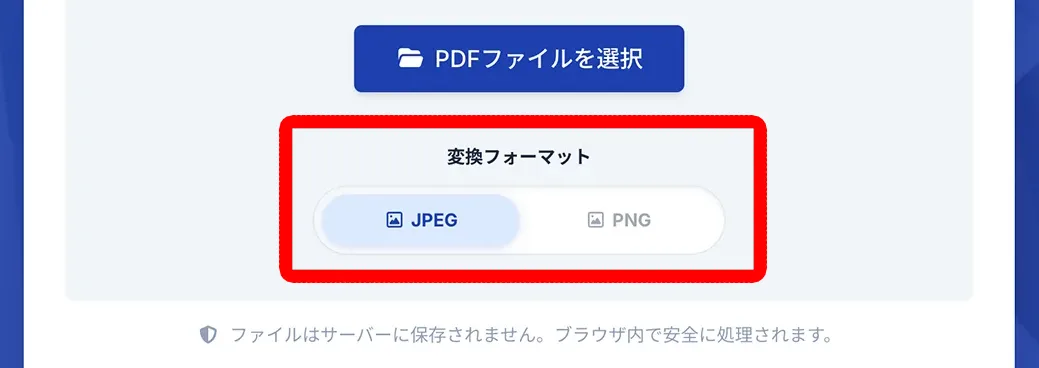
แนะนำให้เลือก JPG หากเน้นขนาดไฟล์เล็ก และเลือก PNG หากต้องการคุณภาพภาพหรือพื้นหลังโปร่งใส
ขั้นตอนที่ 2:เลือกไฟล์ PDF
ให้ลากแล้ววาง หรือคลิกปุ่ม "เลือกไฟล์ PDF" เพื่อเลือกไฟล์ PDF
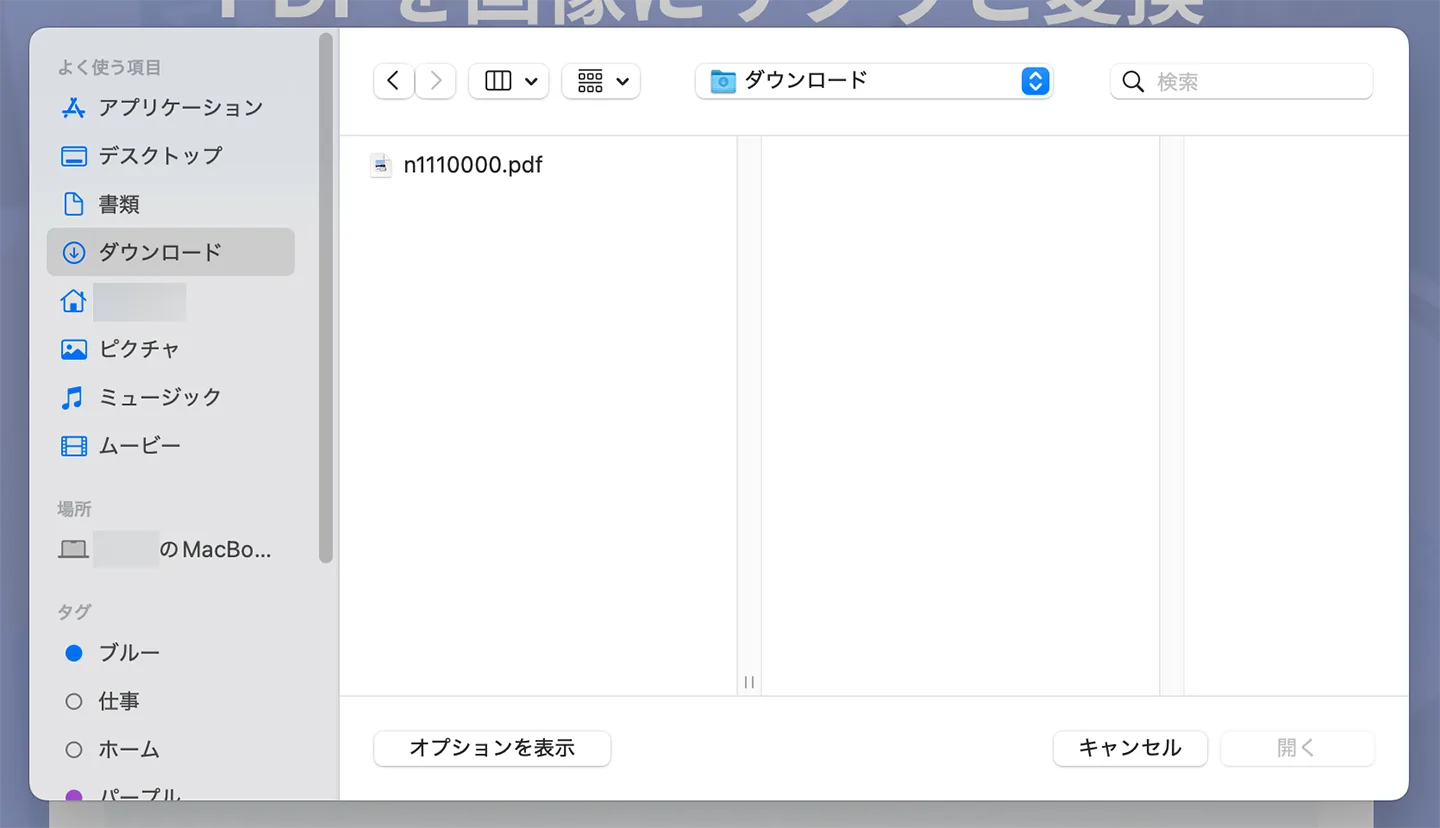
เมื่อเลือกไฟล์แล้ว การประมวลผลเพื่อแปลงเป็นรูปภาพจะเริ่มต้นโดยอัตโนมัติ

ขั้นตอนที่ 3:แปลงอัตโนมัติและดาวน์โหลดเป็นไฟล์ ZIP
การแปลงเสร็จสิ้นอย่างรวดเร็ว
ไฟล์ ZIP จะถูกดาวน์โหลดโดยอัตโนมัติ
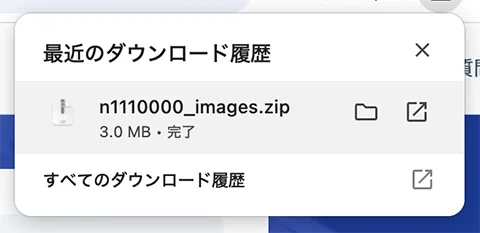
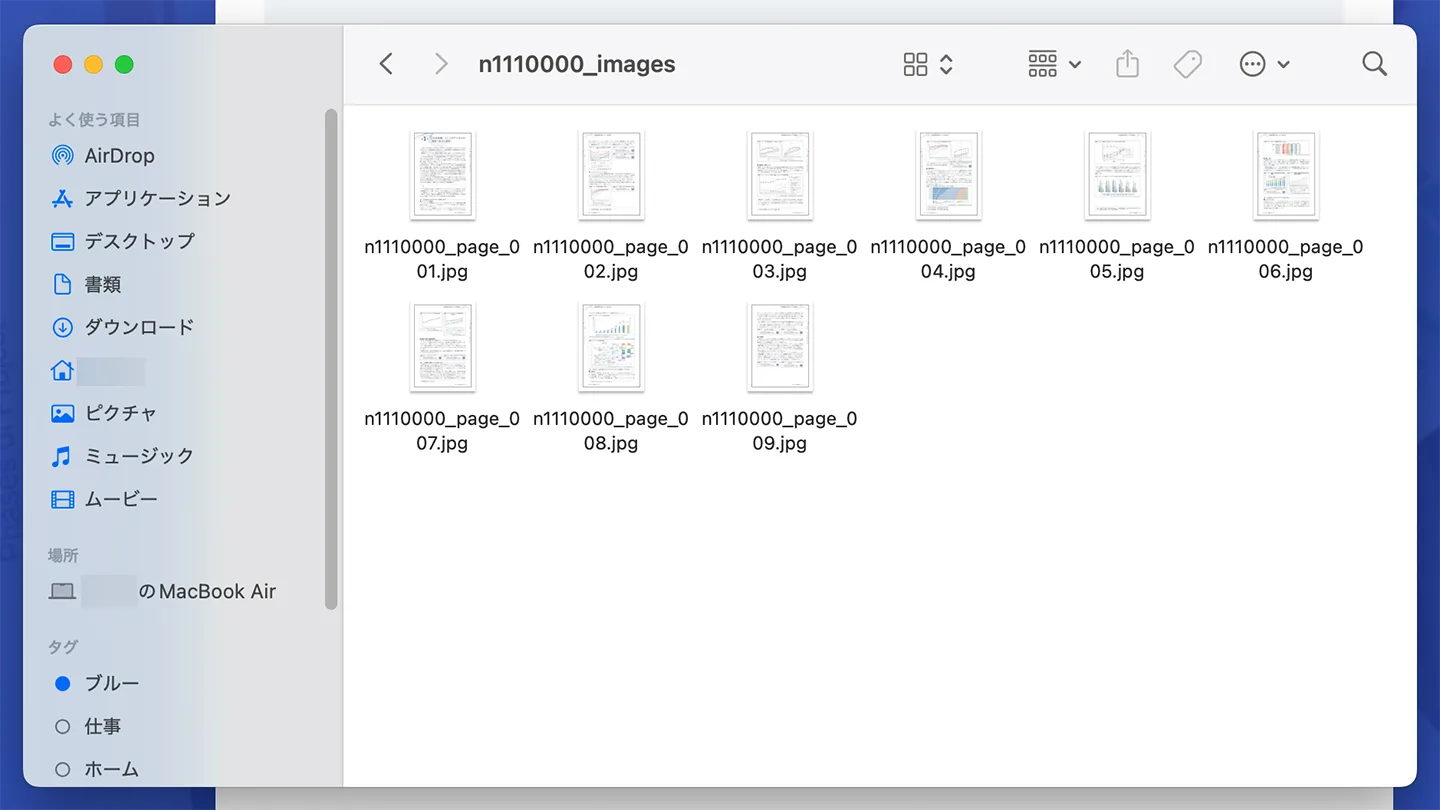
เมื่อแตกไฟล์ ZIP จะเห็นว่าแต่ละหน้าของ PDF กลายเป็นไฟล์รูปภาพหน้าละไฟล์ ดังภาพนี้
เพียงเท่านี้ ขั้นตอนการแปลงไฟล์ PDF เป็นรูปภาพด้วย PDF Image Converter ก็เสร็จสมบูรณ์แล้วค่ะ!
ใช้ฟรีและใช้งานง่าย มาใช้ PDF Image Converter ให้ไฟล์ PDF ของคุณใช้งานได้สะดวกขึ้นกันไหมคะ?
แนะนำให้ใช้ร่วมกับ Mr. Transcription ด้วย

PDF Image Converter จะใช้งานได้สะดวกยิ่งขึ้นเมื่อใช้ร่วมกับเครื่องมือถอดข้อความจากรูปภาพ (OCR) ที่ใช้ฟรี
ถอดข้อความเฉพาะบางหน้าจาก PDF ที่มีหลายหน้า
เมื่อถอดข้อความจาก PDF ด้วย Mr. Transcription เนื้อหาของทุกหน้าจะถูกส่งออกเป็นข้อความเดียว
ดังนั้น หากต้องการ "ถอดข้อความเฉพาะบางหน้า" จาก PDF ที่มีหลายหน้า แนะนำให้ใช้ร่วมกับ PDF Image Converter
วิธีการง่ายมากค่ะ
ก่อนอื่น แปลงไฟล์ PDF เป้าหมายเป็นรูปภาพด้วย PDF Image Converter
เมื่อแปลงเสร็จแล้ว เพียงอัปโหลดเฉพาะรูปภาพของหน้าที่ต้องการถอดข้อความไปที่ Mr. Transcription ก็เรียบร้อย
คุณก็จะได้ข้อความเฉพาะหน้าที่ต้องการค่ะ
ถอดข้อความจาก PDF แนวตั้งให้สวยงามผ่านรูปภาพ
PDF ที่เขียนในแนวตั้ง (หนังสือ นิตยสาร หนังสือพิมพ์ ฯลฯ) หากถอดข้อความจากไฟล์ PDF โดยตรง บางครั้งอาจถอดการขึ้นบรรทัดใหม่และการแบ่งคอลัมน์ได้ไม่ดี
ในกรณีเช่นนี้ ก็สามารถแปลงเป็นรูปภาพด้วย PDF Image Converter ก่อน แล้วใช้ฟีเจอร์ OCR ข้อความแนวตั้งของ Mr. Transcription เพื่อแปลงเป็นข้อความได้อย่างแม่นยำสูง
รายละเอียดเกี่ยวกับฟีเจอร์ OCR ข้อความแนวตั้งของ Mr. Transcription แนะนำไว้ในบทความนี้
ลองอ่านดูนะคะ
Mr. Transcription ถอดข้อความได้อย่างราบรื่นทั้งรูปภาพและ PDF
ดังนี้ หากใช้ PDF Image Converter ไฟล์ PDF ที่ Mr. Transcription ถอดเป็นข้อความได้ยาก ก็ถอดข้อความได้อย่างง่ายดาย
เมื่อถอดข้อความจากไฟล์ PDF แนะนำดังนี้
- อยากถอดข้อความจากบางส่วนของ PDF หรือข้อความแนวตั้ง:แปลงเป็นรูปภาพแล้วอัปโหลด
- อยากถอดข้อความจาก PDF ทั้งไฟล์ในครั้งเดียว:อัปโหลดไฟล์ PDF ตามเดิม
ตามวิธีข้างต้น
ฟีเจอร์ถอดข้อความจาก PDF ของ Mr. Transcription แนะนำไว้ในบทความนี้ ลองอ่านดูนะคะ

วิธีใช้ฟีเจอร์ถอดข้อความจาก PDF ของ Mr. Transcription ทำ OCR และแปลงเป็นข้อความด้วย AI
อธิบายวิธีใช้ฟีเจอร์ถอดข้อความจาก PDF ของ Mr. Transcription พร้อมภาพประกอบ แนะนำขั้นตอนการทำ OCR และแปลงเป็นข้อความด้วย AI อย่างเข้าใจง่าย รวมถึงการจัดการ PDF หลายหน้าและแนวตั้ง และจุดสำคัญด้านความแม่นยำในการรู้จำตัวอักษร
คำถามที่พบบ่อยเกี่ยวกับ PDF Image Converter
รวบรวมคำถามที่พบบ่อยเมื่อใช้ PDF Image Converter ไว้แล้วค่ะ
Q. PDF ที่อัปโหลดจะถูกบันทึกไว้บนเซิร์ฟเวอร์หรือไม่
A. ไม่ค่ะ ไม่มีการบันทึก
PDF Image Converter เป็นระบบที่การแปลงทั้งหมดเสร็จสิ้นภายในเบราว์เซอร์
ไฟล์ PDF จะไม่ถูกส่งผ่านอินเทอร์เน็ต และไม่ถูกบันทึกบนเซิร์ฟเวอร์เลย
แม้เป็นเอกสารภายในองค์กรที่เป็นความลับสูงหรือ PDF ที่มีข้อมูลส่วนบุคคล ก็แปลงเป็นรูปภาพได้อย่างสบายใจ
Q. มีค่าใช้จ่ายในการใช้งานหรือไม่
A. ใช้งานได้ฟรีทั้งหมดค่ะ
ไม่ต้องสมัครสมาชิกและไม่ต้องเข้าสู่ระบบ
เพียงเปิดเว็บไซต์แล้วเลือก PDF ก็ใช้งานได้ทันที
ไม่มีการเก็บค่าบริการตามจำนวนหน้า และไม่จำกัดจำนวนครั้ง
Q. ใช้จากสมาร์ตโฟนหรือแท็บเล็ตได้ไหม
A. ได้ค่ะ
นอกจากคอมพิวเตอร์ (Windows/Mac) แล้ว ยังใช้ได้จากสมาร์ตโฟน (iPhone/Android) และแท็บเล็ต ขอเพียงเป็นอุปกรณ์ที่ใช้เบราว์เซอร์ได้ ก็ใช้งานได้จากทุกที่
แม้เมื่ออยู่นอกบ้านและอยากแปลง PDF เป็นรูปภาพ ก็แปลงได้ทันทีโดยไม่ต้องติดตั้งแอปเฉพาะ
Q. ไฟล์ ZIP ที่ส่งออกมีเนื้อหาเป็นอย่างไร
A. แต่ละหน้าของ PDF จะกลายเป็นไฟล์รูปภาพหน้าละ 1 ไฟล์อยู่ข้างใน
ตัวอย่างเช่น หากแปลง PDF 10 หน้า ใน ZIP จะมีไฟล์รูปภาพ 10 ไฟล์
คุณสามารถหยิบเฉพาะหน้าที่ต้องการมาใช้ หรือนำไปใช้ในวัตถุประสงค์อื่นได้
ใช้ PDF Image Converter ให้ไฟล์ PDF ใช้งานได้สะดวกขึ้นกันไหมคะ?
หากใช้ PDF Image Converter ก็แปลง PDF เป็นรูปภาพ JPG・PNG ได้อย่างง่ายดาย
เพราะการประมวลผลเสร็จสิ้นภายในเบราว์เซอร์ แม้ PDF ที่เป็นความลับสูงก็แปลงเป็นรูปภาพได้อย่างสบายใจและปลอดภัยค่ะ
ใช้ฟรีทั้งหมด ไม่ต้องสมัครสมาชิก และไม่มีข้อจำกัดเรื่องจำนวนหน้า
หากใช้ร่วมกับ Mr. Transcription ก็ถอดข้อความเฉพาะส่วนที่ต้องการจาก PDF ที่มีหลายหน้าได้เช่นกัน
ใช้ PDF Image Converter ให้ไฟล์ PDF ใช้งานได้สะดวกขึ้นกันไหมคะ?
■ บริการถอดความด้วย AI "Transcriptionist"
"คุณถอดเสียง" เป็นเครื่องมือถอดเสียงออนไลน์ที่สามารถใช้งานได้โดยไม่มีค่าใช้จ่ายเริ่มต้นและเริ่มต้นที่ 1,000 เยนต่อเดือน (มีเวอร์ชันฟรี)
- รองรับไฟล์มากกว่า 20 รูปแบบ รวมถึงเสียง วิดีโอ และรูปภาพ
- ใช้งานได้ทั้งบนคอมพิวเตอร์และสมาร์ทโฟน
- รองรับคำศัพท์เฉพาะทาง เช่น ทางการแพทย์, ไอที, การดูแลผู้สูงอายุ
- รองรับการสร้างไฟล์คำบรรยายและการแยกผู้พูดด้วย
- รองรับการถอดเสียงประมาณ 100 ภาษา เช่น อังกฤษ จีน ญี่ปุ่น เกาหลี เยอรมัน ฝรั่งเศส และอิตาลี
วิธีใช้งานก็แค่เพียงอัปโหลดไฟล์เสียงจากเว็บไซต์เท่านั้น คุณก็จะได้ข้อความถอดเสียงในเวลาไม่กี่วินาทีถึงไม่กี่นาที
คุณสามารถใช้บริการถอดเสียงได้ฟรีสูงสุด 10 นาที โปรดลองใช้บริการนี้ก่อน

音声・動画・画像から文字起こしが簡単にできる「トランスクリプション氏」です。
คุณสามารถถอดเสียงได้ฟรีสูงสุด 10 นาทีด้วย Transcriptionist
คุณสามารถคัดลอก ดาวน์โหลด ค้นหา และลบข้อความที่ถอดเสียงได้
นอกจากนี้ยังสามารถสร้างไฟล์คำบรรยายได้อีกด้วย ทำให้เหมาะสำหรับการถอดเสียงวิดีโอสัมภาษณ์
HP: mojiokoshi3.com
Email: mojiokoshi3.com@gmail.com
Email: mojiokoshi3.com@gmail.com
บทความที่เกี่ยวข้อง
ถอดเสียงเสียง วิดีโอ และรูปภาพด้วย Transcriptionist บริการถอดเสียงที่ทุกคนสามารถใช้ได้ฟรีโดยไม่ต้องติดตั้ง
- トランスクリプション氏とは?
- ถอดความรูปภาพ เสียง และวิดีโอด้วย Transcriptionist
- ลงทะเบียนฟรี
- แผนราคา
- คู่มือ
- ลองใช้บริการฟรีอื่นๆ
![[ฟรี] วิธีแปลงไฟล์วิดีโอเป็นไฟล์เสียง ดึงเสียงโดยไม่ต้องอัปโหลด](https://storage.googleapis.com/mojiokoshi3-web/post/image/video-to-audio_tool_page_howto_tmb.webp)



