AI ถอดเสียงไม่สำเร็จ? สาเหตุและวิธีแก้ | Mojiokoshi-san
7 แอปถอดเสียง Mac: แปลงเสียงเป็นข้อความง่ายๆ ไม่ใช่แค่ Google Docs
7 มิถุนายน 2025

มีปัญหาเพราะหาแอปถอดเสียงสำหรับ Mac ได้น้อยใช่ไหม?
เนื่องจากเครื่องมือบันทึกเสียงใช้งานง่ายขึ้น โอกาสในการบันทึกเนื้อหาการประชุมหรือการสนทนาทางธุรกิจเป็นไฟล์เสียงและถอดเสียง (สร้างรายงานการประชุม) ก็เพิ่มขึ้นอย่างมาก
แต่ซอฟต์แวร์ถอดเสียงสำหรับคอมพิวเตอร์ที่มีชื่อเสียงส่วนใหญ่เป็นสำหรับ Windows เท่านั้น
ผู้ที่ทำงานด้วย MacBook หรือ iMac คงกำลังประสบปัญหาในการค้นหาซอฟต์แวร์อยู่ใช่ไหม?

หาเครื่องมือถอดเสียงที่ใช้กับ Mac ไม่เจอเลย!
ดังนั้นในครั้งนี้ เราได้รวบรวมเครื่องมือและซอฟต์แวร์ถอดเสียง 7 อย่างที่เหมาะสำหรับการถอดเสียงบน MacBook และ iMac!
เมื่ออ่านบทความนี้ คุณจะสามารถถอดเสียงได้อย่างง่ายดายด้วย MacBook หรือ iMac ที่คุณใช้อยู่ โดยไม่ต้องเตรียมคอมพิวเตอร์ Windows
โปรดอ่านจนจบ!
3 วิธีในการถอดเสียงบน Mac

ก่อนอื่น เราจะอธิบาย3 วิธีในการถอดเสียงบน MacBook และ iMac!
วิธีการถอดเสียงโดยใช้เครื่องมือและซอฟต์แวร์หลักๆ มีดังนี้:
- ถอดเสียงด้วยตนเองโดยใช้ซอฟต์แวร์ถอดเทป
- ถอดเสียงอัตโนมัติด้วยเครื่องมือถอดเสียงที่ใช้งานได้บนเบราว์เซอร์
- ถอดเสียงอัตโนมัติด้วยแอปถอดเสียงแบบติดตั้ง
มาดูกันทีละข้อ
1. ถอดเสียงด้วยตนเองโดยใช้ซอฟต์แวร์ถอดเทป

การถอดเสียงโดยใช้ซอฟต์แวร์ถอดเทปเป็นวิธีแบบดั้งเดิม
คุณจะฟังไฟล์เสียงที่บันทึกไว้ด้วยหูของคุณเอง และพิมพ์ด้วยคีย์บอร์ดของคุณ
ในอดีตมีเพียงวิธีนี้เท่านั้น ดังนั้นจึงมีซอฟต์แวร์และแอปพลิเคชันสำหรับการถอดเทปมากมาย เช่น ซอฟต์แวร์เครื่องเล่นเสียงเฉพาะ
ปัญหาที่ใหญ่ที่สุดคือต้องใช้ความพยายามและเวลา
สำหรับการถอดเสียง 1 ชั่วโมง ต้องใช้เวลาอย่างน้อย 3-4 ชั่วโมง แม้ว่าจะทำได้อย่างราบรื่นก็ตาม
หากคุณกำลังจะถอดเสียงจากนี้ไป "เครื่องมือถอดเสียง" และ "แอปถอดเสียง" ที่จะแนะนำต่อไปนี้จะง่ายและสะดวกสบายกว่า!
2. ถอดเสียงอัตโนมัติด้วยเครื่องมือถอดเสียงที่ใช้งานได้บนเบราว์เซอร์

นี่คือสิ่งที่เราแนะนำ!
นี่คือวิธีการถอดเสียงด้วยเครื่องมือถอดเสียง AI ล่าสุด
เป็นวิธีการเปิดเว็บไซต์เครื่องมือถอดเสียงในเบราว์เซอร์ที่คุณกำลังดูหน้านี้อยู่ และทำการถอดเสียงจากที่นั่น
ตัวอย่างเช่น ในกรณีของ "Mojiokoshi-san" เพียงแค่อัปโหลดไฟล์จากหน้าแรกก็เริ่มถอดเสียงได้ทันที

ที่เหลือก็ปล่อยให้ AI จัดการได้เลย
ไม่เพียงแต่ประหยัดแรง แต่ยังใช้งานง่ายอีกด้วย
สามารถใช้งานได้จากทุกที่ ดังนั้นจึงสามารถถอดเสียงจาก MacBook ได้แม้ในขณะอยู่นอกสถานที่!
เครื่องมือถอดเสียง AI แบบบริการเว็บมีหลายประเภท
นอกจากนี้ เครื่องมือถอดเสียงอัตโนมัติแบบบริการเว็บยังมีหลายประเภท:
- ถอดเสียงนอกจากเสียงแล้วยังรวมถึงวิดีโอ รูปภาพ และ PDF ด้วย
- แปลงไฟล์เสียงที่บันทึกไว้ (เช่น mp3) ให้เป็นข้อความ
- แปลงเสียงที่ป้อนแบบเรียลไทม์เป็นข้อความ
- รองรับการรู้จำเสียงภาษาอังกฤษและจีน รวมถึงการแปล
- สามารถเชื่อมต่อกับเครื่องมือการประชุมทางเว็บ เช่น Zoom และ Microsoft Teams
มีหลากหลายประเภทดังกล่าว
ด้วยการพัฒนาของ AI ทำให้เกิดเครื่องมือถอดเสียงที่มีความแม่นยำสูงและเร็วกว่าการถอดเสียงด้วยตนเองมาก เช่น "Mojiokoshi-san"
หากคุณลังเลเกี่ยวกับการถอดเสียง ลองสัมผัสประสบการณ์การถอดเสียงด้วย AI ฟรี!
3. การถอดเสียงอัตโนมัติด้วยแอปถอดเสียงแบบติดตั้ง

สุดท้ายนี้ ยังมีวิธีการถอดเสียงโดยการติดตั้งแอป (ซอฟต์แวร์) บน MacBook หรือ iMac
แม้ว่าประเภทการติดตั้งและประเภทบริการเว็บจะดูคล้ายกัน แต่
- ประเภทการติดตั้ง: สามารถใช้งานแบบออฟไลน์ได้ (ยกเว้นบางกรณี)
- ประเภทบริการเว็บ: สามารถใช้งานได้บนอุปกรณ์หลายเครื่อง
เนื่องจากแต่ละประเภทมีคุณสมบัติที่แตกต่างกัน จึงควรเลือกประเภทที่เหมาะสมกับสภาพแวดล้อมการทำงานของคุณ
อย่างไรก็ตาม ซอฟต์แวร์ถอดเสียงแบบติดตั้งไม่รองรับ Mac ดังนั้นจึงต้องใช้เทคนิค "การใช้แอปจำลองเสมือน" (จะอธิบายในภายหลัง)
แนะนำเครื่องมือถอดเสียง AI แบบบริการเว็บ
เราได้แนะนำ 3 วิธี แต่หากคุณลังเล ขอแนะนำให้ใช้ 'เครื่องมือถอดเสียงแบบบริการเว็บ'!
AI ล่าสุดจะถอดเสียงได้อย่างรวดเร็วและมีคุณภาพสูง
7 เครื่องมือถอดเสียงที่แนะนำสำหรับ Mac
ต่อไป เราจะมาดูเครื่องมือถอดเสียงสำหรับ MacBook และ iMac กันอย่างละเอียด!
1. Mojiokoshi-san
สิ่งแรกที่เราอยากแนะนำคือ "Mojiokoshi-san" ซึ่งเป็นเครื่องมือถอดเสียงที่ใช้ AI!
"Mojiokoshi-san" เป็นเครื่องมือถอดเสียงแบบบริการเว็บ
คุณสมบัติที่โดดเด่นที่สุดคือ ใช้งานง่ายมาก
เพียงเปิด ลิงก์นี้ ในเว็บเบราว์เซอร์ อัปโหลดไฟล์ แล้วปล่อยให้ AI ประสิทธิภาพสูงจัดการทุกอย่าง!
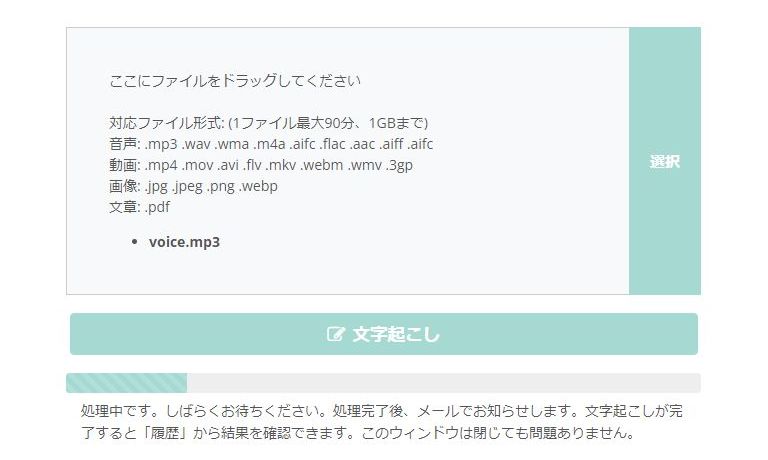
เพียงแค่อัปโหลดไฟล์เสียง/วิดีโอที่บันทึกไว้ในสมาร์ทโฟนโดยตรง ไม่ต้องยุ่งยากเลย
สำหรับ "Mojiokoshi-san" หากใช้งานไม่เกิน 3 นาที ไม่จำเป็นต้องลงทะเบียนสมาชิกหรือเข้าสู่ระบบ
"Mojiokoshi-san" เป็นบริการถอดเสียง AI ที่แนะนำ ซึ่งมีประสิทธิภาพหลากหลาย
2. Express Scribe
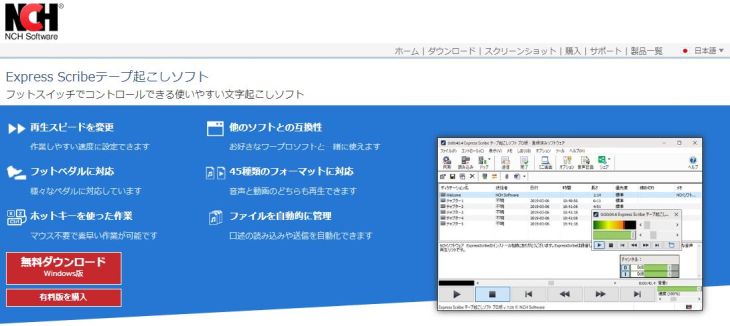
Express Scribe เป็นซอฟต์แวร์แบบติดตั้งที่ช่วยเพิ่มประสิทธิภาพการถอดเสียงด้วยตนเอง
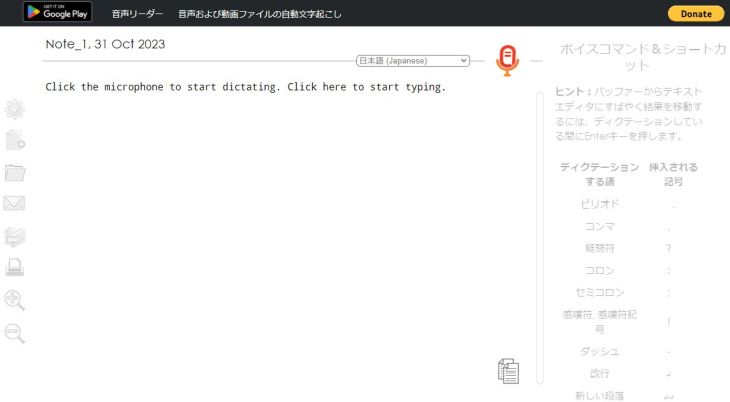
3. Speechnotes
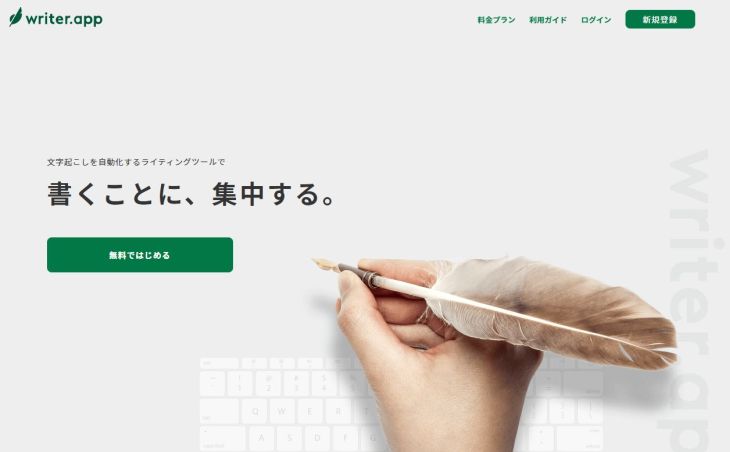
4. writer.app
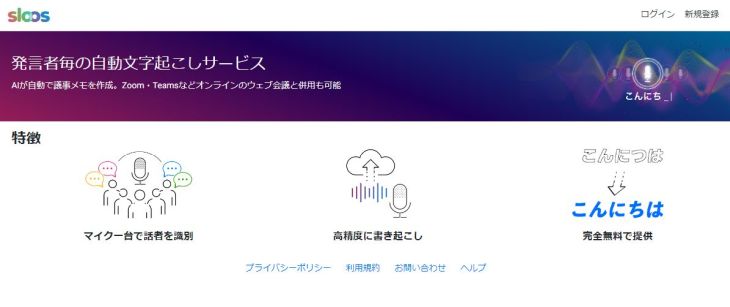
5. Sloos
6. Notta

7. Voice Rep PRO (ใช้กับแอปพลิเคชันจำลองเสมือน)

※ไม่รับประกันการทำงานที่สมบูรณ์บน M1 Mac รุ่นล่าสุด ดังนั้นจึงแนะนำให้ใช้กับรุ่นก่อนหน้าที่มี Intel CPU หากเป็นไปได้
สำหรับซอฟต์แวร์ ผมขอแนะนำ 『Voice Rep PRO』 เพราะมีความสมดุลที่ดีระหว่างราคาและความสะดวกในการใช้งาน
วิธีถอดเสียงด้วยฟังก์ชันมาตรฐานของ Mac
ในส่วนนี้ เราจะแนะนำวิธีถอดเสียงโดยใช้ฟังก์ชันมาตรฐานที่มีอยู่ใน MacBook หรือ iMac ของคุณ
ใช้การป้อนข้อมูลด้วยเสียงแบบเรียลไทม์มาตรฐานของ Mac

อันดับแรกคือการใช้ฟังก์ชันการป้อนข้อมูลด้วยเสียงที่มีอยู่ใน MacBook หรือ iMac
คุณทราบหรือไม่ว่า Mac มีฟังก์ชันการป้อนข้อมูลด้วยเสียงมาตั้งแต่ต้น?
การตั้งค่าระบบ → แป้นพิมพ์ → การป้อนข้อมูลด้วยเสียง
เข้าถึงตามที่ระบุข้างต้นและทำการตั้งค่าต่อไปนี้
- การป้อนข้อมูลด้วยเสียง: เปิด
- ใช้การป้อนข้อมูลด้วยเสียงขั้นสูง: เปิด
- ภาษา: เพิ่มภาษา (สหรัฐอเมริกา/สหราชอาณาจักร) ※1
- ปุ่มลัด: ตั้งค่าปุ่มเรียกใช้ (ค่าเริ่มต้นคือ Fn สองครั้ง)
※1: หากเป็นภาษาญี่ปุ่นเท่านั้น การป้อนตัวอักษรภาษาอังกฤษจะทำได้ยาก ดังนั้นจึงแนะนำให้เพิ่มภาษาอังกฤษด้วย
หลังจากนั้น เพียงแค่กดปุ่มลัดที่ตั้งไว้ ไอคอนไมโครโฟนจะปรากฏขึ้นในช่องป้อนข้อมูลของแอปพลิเคชันที่รองรับ (สามารถตั้งค่าการป้อนเครื่องหมายวรรคตอน สัญลักษณ์ การขึ้นบรรทัดใหม่ และย่อหน้าด้วยเสียงได้)
แอปพลิเคชันที่รองรับมีมากมาย รวมถึงแอปพลิเคชัน Office, แอปพลิเคชันบันทึก และเบราว์เซอร์ต่างๆ สามารถใช้งานได้อย่างดีเยี่ยม ดังนั้นโปรดลองใช้ดู
ป้อนข้อความและเอกสารด้วยเสียงบน Mac - ฝ่ายสนับสนุน Apple
การถอดเสียงจากไฟล์เสียงสะดวกกว่าด้วยเครื่องมือถอดเสียง AI
อย่างไรก็ตาม วิธีนี้สามารถรับรู้เสียงแบบเรียลไทม์เท่านั้น
แม้ว่าคุณภาพการรับรู้เสียง AI ของ Mac จะสูง ดังที่เห็นได้จากประสิทธิภาพของ Siri แต่เมื่อใช้สำหรับการถอดเสียง มันไม่สะดวกเท่าบริการถอดเสียง AI ที่ใช้ในเบราว์เซอร์
หากคุณมีไฟล์เสียงที่บันทึกไว้แล้ว ขอแนะนำให้ใช้เครื่องมือถอดเสียง AI เช่น 『Mojiokoshi-san』!
วิธีถอดเสียงจากเสียงและวิดีโอด้วย Google Docs

อีกวิธีหนึ่งคือการเปิด Google Docs จากเบราว์เซอร์บน Mac เพื่อถอดเสียง
เครื่องมือยอดนิยมอย่าง 『Google Docs』 มีฟังก์ชันการป้อนข้อมูลด้วยเสียงแบบเรียลไทม์ และยังสามารถอ่านเสียงและวิดีโอที่เล่นอยู่เบื้องหลังเพื่อถอดเสียงได้
อย่างไรก็ตาม สำหรับ Mac ซึ่งไม่มีฟังก์ชัน Sound Mixer มาตรฐานเหมือน Windows การใช้ฟังก์ชันนี้จำเป็นต้องตั้งค่า "อุปกรณ์เสียงเสมือน" และ "แอปพลิเคชันผสมเสียง" เพิ่มเติม
ขั้นตอนมี 3 ขั้นตอนดังนี้
- ติดตั้ง Soundflower (อุปกรณ์เสียงเสมือน)
- ติดตั้ง LadioCast (แอปพลิเคชันผสมเสียง)
- การตั้งค่าระบบ / การตั้งค่า LadioCast
การตั้งค่าเสียงในการตั้งค่าระบบมี 2 รายการ
- เอาต์พุต: Soundflower (64ch)
- อินพุต: Soundflower (64ch)
การตั้งค่า LadioCast มี 3 รายการดังนี้
- อินพุต: Soundflower (64ch) → เปิดใช้งาน "Main" และ "Aux 1"
- เอาต์พุตหลัก: Soundflower (2ch)
- เอาต์พุต Aux 1: เอาต์พุตในตัว
หลังจากนั้น เพียงแค่เล่นไฟล์เสียงที่คุณต้องการถอดความ และเปิดใช้งานเครื่องมือป้อนข้อมูลเสียงใน Google Docs ข้อความจะถูกป้อนลงในตัวแก้ไขโดยอัตโนมัติ
วิธีนี้เหมาะสำหรับผู้ใช้ขั้นสูง เนื่องจากต้องติดตั้งซอฟต์แวร์และตั้งค่าที่ซับซ้อน
เครื่องมือถอดความ AI ยังคงสะดวกที่สุด

ดังที่เห็นได้ชัดเจนว่าคุณสามารถถอดความได้ด้วยเครื่องมือมาตรฐานของ Mac หรือ Google Docs ที่คุณคุ้นเคย
อย่างไรก็ตาม จำเป็นต้องมีการตั้งค่าที่ยุ่งยาก
ในทางกลับกัน หากเป็นเครื่องมือหรือซอฟต์แวร์ที่สร้างขึ้นเพื่อการถอดความด้วย AI โดยเฉพาะ จะไม่มีจุดที่ทำให้คุณสับสนในการเริ่มต้นใช้งานเลย
แม้ว่าเครื่องมือมาตรฐานของ Mac และ Google Docs จะฟรี แต่ คุณก็สามารถทดลองใช้เครื่องมือถอดความ AI ได้ฟรีเช่นกัน
หากคุณต้องการถอดความบน MacBook หรือ iMac ได้อย่างราบรื่น ขอแนะนำให้ลองใช้เครื่องมือถอดความ AI ที่ใช้งานง่ายและสะดวก!
เคล็ดลับในการถอดความบน Mac อย่างราบรื่น
สุดท้ายนี้ เราจะมาแนะนำเคล็ดลับในการถอดความบน MacBook และ iMac ให้ราบรื่นยิ่งขึ้น
1. เลือกบริการถอดความที่รองรับไฟล์ M4A และ MOV

เมื่อเลือกบริการถอดความ สิ่งสำคัญคือต้องตรวจสอบว่า รองรับรูปแบบไฟล์ที่ใช้บ่อยในผลิตภัณฑ์ Apple เช่น MacBook, iMac และ iPhone หรือไม่
การเลือกไฟล์ที่สามารถอัปโหลดไฟล์เสียงรูปแบบ "M4A" หรือไฟล์วิดีโอรูปแบบ "MOV" ได้โดยตรง จะช่วยให้คุณสามารถถอดความได้อย่างราบรื่นโดยไม่ต้องแปลงไฟล์
ตัวอย่างเช่น 'Mojiokoshi-san' รองรับรูปแบบ M4A และ MOV จึงเหมาะสำหรับการถอดความบน MacBook และ iMac
2. ใส่ใจกับคุณภาพเสียงในการบันทึก

ไมโครโฟนในตัวของ MacBook มีคุณภาพสูงกว่าไมโครโฟนของ Windows PC มาก
อย่างไรก็ตาม หากอยู่ไกลจากผู้พูด หรือมีเสียงรบกวนมาก ประสิทธิภาพที่ดีก็อาจไม่มีความหมาย
เมื่อบันทึกบน MacBook ขอแนะนำให้ วางไว้ในตำแหน่งที่สามารถบันทึกเสียงของทุกคนได้ดี และหากไม่ได้ผล ให้ลอง เชื่อมต่อไมโครโฟนภายนอก เข้ากับ MacBook
3. GarageBand เหมาะสำหรับการปรับแต่งเสียง
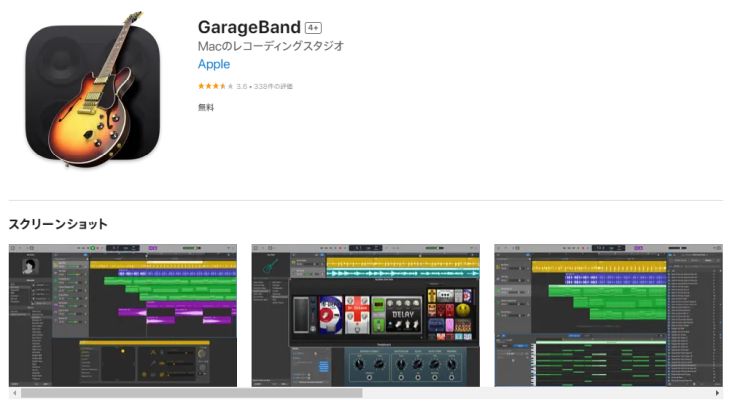
การถอดความด้วย AI มีประสิทธิภาพสูงมาก คุณจึงสามารถถอดความไฟล์เสียงที่บันทึกไว้ได้อย่างมีคุณภาพสูงโดยตรง แต่บางครั้งคุณอาจต้องการแก้ไขไฟล์เสียงล่วงหน้า
ในกรณีเช่นนี้ ขอแนะนำให้ใช้ GarageBand (การาจแบนด์) ซึ่งเป็น แอปพลิเคชันของ Apple ที่สามารถใช้ได้บน MacBook และ iMac
แม้จะเป็นแอปฟรี แต่ก็สามารถตัดต่อเสียงและประมวลผลได้เทียบเท่ากับแอปพลิเคชันแบบเสียเงิน
หากคุณยังไม่มี ลองติดตั้งลงบน MacBook หรือ iMac ของคุณตอนนี้เลยไหม?
สรุป
ในครั้งนี้ เราได้อธิบายเกี่ยวกับ เครื่องมือและซอฟต์แวร์ถอดความที่ทำงานบน Mac
สุดท้ายนี้ เราจะสรุปแอปพลิเคชัน บริการ และซอฟต์แวร์ที่กล่าวถึงในบทความอีกครั้ง
- Mojiokoshi-san (รองรับไฟล์เสียง วิดีโอ รูปภาพ และ PDF ได้หลากหลาย พร้อมฟังก์ชันขั้นสูง)
- Express Scribe (ถอดเสียงด้วยตนเอง)
- Speechnotes (เรียลไทม์)
- writer.app (โปรแกรมแก้ไข)
- Sloos (บันทึกการประชุม)
- Notta (รองรับหลายภาษาและแปลภาษา)
- Voice Rep PRO (ติดตั้งได้ *ต้องใช้แอปพลิเคชันจำลอง)
เมื่อเทียบกับ Windows แล้ว แอปพลิเคชันที่ใช้งานบน Mac (ไม่ว่าจะประเภทใด) มักจะมีจำนวนน้อยกว่า แต่หากค้นหาอย่างละเอียด จะพบเครื่องมือที่มีประโยชน์มากมายสำหรับ Mac
สำหรับผู้ที่กำลังคิดจะลองถอดเสียงบน Mac เป็นครั้งแรก ไม่ต้องกังวล ลองท้าทายตัวเองดูเลย!
■ AI文字起こしサービス『文字起こしさん』
『文字起こしさん』は初期費用ゼロ&月額1,000円から利用できる(※無料版あり)オンライン文字起こしツールです。
- 音声・動画・画像など20以上のファイル形式に対応
- パソコン・スマホどちらからも利用可能
- 医療・IT・介護などの専門用語にも対応
- 字幕ファイルの作成や、話者分離にも対応
- 英語、中国語、日本語、韓国語、ドイツ語、フランス語、イタリア語など約100言語の文字起こしに対応
利用方法はサイトから音声ファイルをアップロードするだけ。数秒〜数十分であっという間に文字起こしテキストが手に入ります。
10分までの文字起こしなら無料で利用できますので、まずは一度お試しください。

音声・動画・画像から文字起こしが簡単にできる「文字起こしさん」です。
文字起こしさんでは無料で5分までの文字起こしが可能です。
文字起こしした文章のコピー、ダウンロード、検索、削除などができます。
字幕ファイルの作成もできるのでインタビュー動画などの文字起こしにも最適です。
HP: mojiokoshi3.com
Email: mojiokoshi3.com@gmail.com
Email: mojiokoshi3.com@gmail.com
関連記事
音声・動画・画像の文字起こしなら文字起こしさん。インストール不要で誰でも無料で利用できる文字起こしサービスです。