Mr. Transcription: ไฟล์ที่รองรับ & วิธีแปลงไฟล์ที่ไม่รองรับ ใช้งานได้ 100%!
วิธีถอดเสียงบน Windows 11 พร้อม 10 แอปยอดนิยมที่แนะนำ ปี 2026
9 ตุลาคม 2026

คอมพิวเตอร์พัฒนาไปไกลขนาดนี้แล้ว ถ้าสร้างรายงานการประชุมด้วยการถอดเสียงอัตโนมัติได้ก็คงดี……
คุณกำลังลำบากกับการถอดเสียงรายงานการประชุมหรือการสัมภาษณ์อยู่หรือเปล่า?
การป้อนเสียงด้วยสมาร์ตโฟน รวมถึงการบันทึกเสียงและบันทึกวิดีโอการประชุมหรือการประชุมออนไลน์ ใกล้ตัวมากขึ้นเรื่อย ๆ
แต่การสร้างรายงานการประชุมด้วยมือจากข้อมูลเสียงหรือวิดีโอนั้นต้องใช้ทั้งแรงและเวลาใช่ไหม
ดังนั้น บทความนี้จึงรวบรวมวิธีถอดเสียงอย่างมีประสิทธิภาพบนคอมพิวเตอร์ Windows ที่ใช้อยู่เป็นประจำ รวมถึงเครื่องมือและแอปยอดนิยมที่แนะนำไว้ให้แล้ว!
วิธีถอดเสียงบน Windows มีอยู่ 3 แบบ
- แปลงเสียงที่กำลังพูดอยู่ตอนนี้เป็นข้อความทันที
- แปลงไฟล์เสียงหรือวิดีโอที่บันทึกไว้แล้วเป็นข้อความ
- ประมวลผลเสียงภายในคอมพิวเตอร์เท่านั้น โดยไม่ส่งเสียงไปยังอินเทอร์เน็ต
เมื่อเลือกวิธีที่เหมาะกับวัตถุประสงค์แล้ว คุณจะไม่ต้องเสียเวลากับงานซ้ำซากและสามารถมุ่งความสนใจไปที่งานสำคัญได้
เราจะอธิบายวิธีที่แนะนำ ดังนั้นโปรดอ่านให้จบนะ
วิธีถอดเสียงบน Windows มี 3 แบบ
ก่อนอื่น มาดูลักษณะเด่นของวิธีถอดเสียงบน Windows ทั้ง 3 แบบ และสถานการณ์ที่เหมาะกับแต่ละแบบ
หากต้องการแปลงเสียงที่กำลังพูดอยู่ตอนนี้เป็นข้อความทันที สามารถใช้ฟังก์ชันป้อนข้อมูลด้วยเสียงที่มีมาให้ใน Windows ได้
เพียงพูดใส่ไมโครโฟนของพีซี สิ่งที่พูดก็จะถูกป้อนลงในหน้าจอ Notepad หรือ Word ได้ทันที
※ต้องเชื่อมต่ออินเทอร์เน็ตจึงจะใช้งานได้
หากต้องการถอดเสียงจากไฟล์เสียงหรือไฟล์วิดีโอที่บันทึกไว้แล้ว เราแนะนำฟังก์ชันถอดเสียงจากการบันทึกของ Microsoft 365 (Word) หรือบริการถอดเสียงด้วย AI ที่อัปโหลดไฟล์จากเบราว์เซอร์
ทั้งสองอย่างเป็นบริการออนไลน์ เพียงอัปโหลดไฟล์ก็จะแปลงเป็นข้อความให้โดยอัตโนมัติ
หากต้องการประมวลผลเสียงภายในคอมพิวเตอร์เท่านั้น โดยไม่ส่งเสียงไปยังอินเทอร์เน็ต ก็มีวิธีติดตั้งแอปถอดเสียงที่ทำงานในเครื่องเช่นกัน
หากกฎขององค์กรไม่อนุญาตให้ใช้เว็บแอปออนไลน์ เราแนะนำวิธีนี้
อย่างไรก็ตาม ความแม่นยำในการถอดเสียงอาจต่ำ และความเร็วในการประมวลผลอาจแตกต่างกันไปตามประสิทธิภาพของคอมพิวเตอร์
เราจะรวบรวมแอปและซอฟต์แวร์ที่แนะนำสำหรับแต่ละวิธีไว้ใน 10 อันดับถัดไป โปรดติดตามดูนะ!
10 แอปและซอฟต์แวร์ถอดเสียงอัตโนมัติสำหรับ Windows 11 ที่แนะนำ
การถอดเสียงด้วยการ “พิมพ์เอง” ทีละตัวอักษรในโปรแกรมแก้ไขข้อความอย่าง Notepad หรือใน Word นั้นยุ่งยากมาก
ที่จริงแล้ว หากใช้แอปและซอฟต์แวร์ถอดเสียงที่ใช้ได้บน Windows ก็จะถอดเสียงได้อย่างแม่นยำในเวลาสั้นลงมาก!
มาดูแอปและซอฟต์แวร์ยอดนิยมที่แนะนำกันเลย!
- Mr. Transcription
- User Local
- Google เอกสาร
- Okoshiyasu2
- Express Scribe
- Voice Rep Pro 4
- Voice Code
- Shunkan Text (瞬間テキスト)
- Rec Text AI
- Scribe Assist
1. Mr. Transcription: เว็บแอปที่แนะนำ ได้รับความนิยมเพราะมีฟังก์ชันครบครัน

“Mr. Transcription” เป็นบริการถอดเสียงด้วย AI ที่แนะนำและมีความสามารถรอบด้าน
เป็นเว็บแอปที่ใช้ผ่านเบราว์เซอร์ และแน่นอนว่ารองรับ Windows 11
จุดเด่นคือความอเนกประสงค์ที่รองรับวิธีถอดเสียงได้หลากหลาย
นอกจากนี้ Mr. Transcription ยังใช้งานได้ฟรี!
รองรับการถอดเสียงจากทั้งเสียงและวิดีโอ รวมถึงรูปภาพและไฟล์ PDF (OCR) ด้วย
การถอดข้อความจากรูปภาพลองใช้ได้ฟรีที่ เครื่องมือถอดข้อความจากรูปภาพ ส่วนการถอดข้อความจาก PDF ลองใช้ได้ฟรีที่ เครื่องมือถอดข้อความจาก PDF
ฟังก์ชัน OCR สำหรับรูปภาพรองรับข้อความแนวตั้งด้วย
รองรับไฟล์หลากหลายรูปแบบ ทั้งไฟล์เสียงอย่าง MP3, WAV, WMA, M4A และไฟล์วิดีโออย่าง MP4, MOV เพียงอัปโหลดไฟล์ไปตามเดิมก็ถอดเสียงอัตโนมัติได้ง่าย ๆ

ไฟล์และขนาดไฟล์ที่ Mr. Transcription รองรับ พร้อมวิธีแปลงไฟล์ที่ไม่รองรับให้เป็นไฟล์ที่รองรับ
แนะนำไฟล์ที่ Mr. Transcription รองรับ และวิธีรับมือเมื่อเป็นไฟล์ที่ไม่รองรับ
ถอดเสียงอย่างรวดเร็วด้วยเอนจินรู้จำเสียง AI รุ่นล่าสุด!
“Mr. Transcription” ใช้เอนจินรู้จำเสียง AI รุ่นล่าสุด!
แม้เป็นไฟล์เสียงที่ยาว ใช้เวลาเพียงประมาณ 1 นาทีก็แปลงเป็นข้อความได้
นอกจากนี้ยังมีฟังก์ชันที่สะดวกมากมาย เช่น รองรับ 100 ภาษา ซึ่งรวมถึงภาษาญี่ปุ่น อังกฤษ เกาหลี และจีน และการแยกผู้พูดที่ถอดเสียงจากการประชุมได้ทีละคน!
ยังสร้างไฟล์ SRT สำหรับคำบรรยายวิดีโอได้ด้วย
มีฟังก์ชันสรุป วิเคราะห์ และสร้างรายงานการประชุมด้วย!
Mr. Transcription ยังมีฟังก์ชันสรุป วิเคราะห์ และสร้างรายงานการประชุมด้วย!
เมื่อผลการถอดเสียงจากไฟล์เสียง วิดีโอ รูปภาพ หรือ PDF แสดงขึ้นมา เพียงกดปุ่ม AI รุ่นล่าสุดก็จะตรวจสอบเนื้อหาให้โดยอัตโนมัติ
ผลการสรุป วิเคราะห์ และไฟล์รายงานการประชุมจะเสร็จทันที!
ใช้ประโยชน์จากเสียงและวิดีโอได้ครบในที่เดียว โดยไม่ต้องใช้บริการ AI อื่น
รายละเอียดเกี่ยวกับฟังก์ชันสรุป วิเคราะห์ และสร้างรายงานการประชุม อธิบายไว้ในบทความนี้

[ฟรี] Mr. Transcription เปิดตัวฟังก์ชันสรุปด้วย AI และสร้างรายงานการประชุม! อธิบายวิธีใช้อย่างละเอียด
Mr. Transcription เพิ่มฟังก์ชันสรุปด้วย AI และฟังก์ชันสร้างรายงานการประชุมแล้ว! ฟังก์ชันนี้ช่วยให้สรุปข้อความยาวที่ถอดเสียงจากไฟล์เสียงได้ง่าย รายงานการประชุมก็สร้างได้ง่าย ๆ เพียงกดปุ่ม! ทำให้งานประจำวัน การเรียนรู้ และการจัดระเบียบข้อมูลราบรื่นยิ่งขึ้น...
[ฟรี] เว็บแอปที่ใช้งานง่าย ใครก็ใช้ได้

“Mr. Transcription” เมื่อเปิดหน้าแรกแล้ว เพียงอัปโหลดไฟล์ ก็ใช้งานได้ง่าย ๆ
ส่วนที่เหลือ AI จะจัดการทั้งหมดให้

คู่มือการใช้งาน Mr. Transcription [ตั้งแต่ลงทะเบียนจนถอดเสียงเสร็จ]
อธิบายวิธีใช้ Mr. Transcription พร้อมภาพประกอบ ตั้งแต่การลงทะเบียน การอัปโหลด ไปจนถึงการตรวจสอบผลลัพธ์ และยังรวบรวมแผนราคา การสรุปด้วย AI การส่งออกคำบรรยาย และฟังก์ชันที่สะดวกอื่น ๆ ไว้ด้วย
เป็นบริการถอดเสียงด้วย AI แบบอัตโนมัติเต็มรูปแบบ ใครก็ใช้ได้ง่าย ๆ โดยไม่ต้องสับสนและแปลงเสียงหรือวิดีโอเป็นข้อความได้
หากกำลังมองหาบริการหรือแอปถอดเสียงอัตโนมัติสำหรับคอมพิวเตอร์ Windows 11 เราขอแนะนำ “Mr. Transcription” เป็นอันดับแรก!
ทดลองใช้ฟรีได้ถึง 3 นาทีโดยไม่ต้องลงทะเบียนและ หากเป็นสมาชิกแบบฟรี ก็ถอดเสียงได้สูงสุดวันละ 10 นาที ลองสัมผัสประสิทธิภาพของการถอดเสียงด้วย AI ก่อนไหม?
2. User Local ระบบรายงานการประชุมด้วยเสียง: เว็บแอปถอดเสียงแบบเรียบง่าย
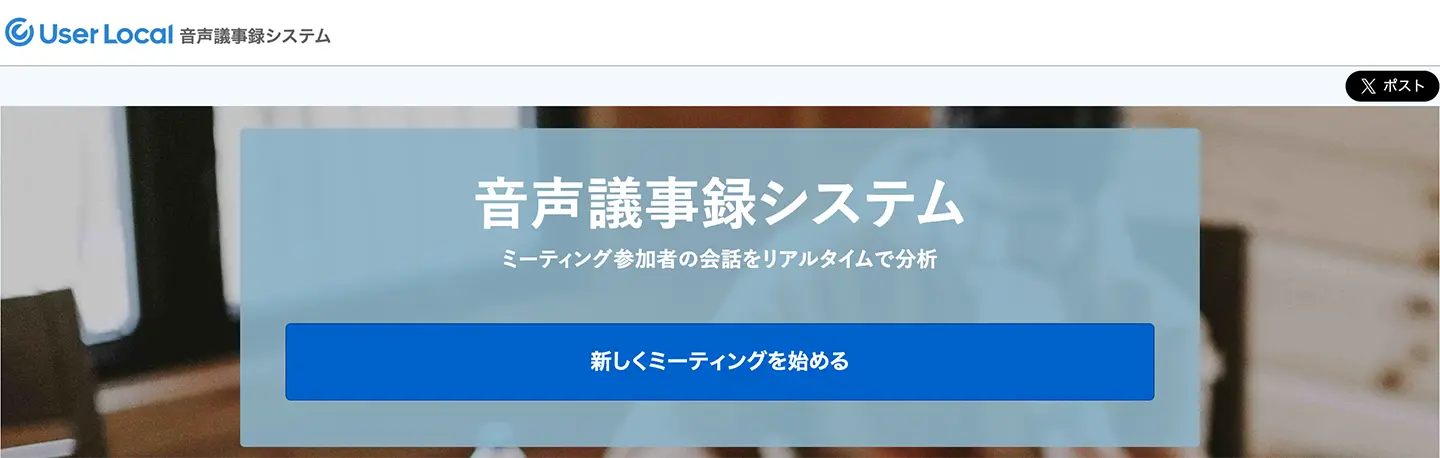
User Local ระบบรายงานการประชุมด้วยเสียงเป็นเว็บแอปถอดเสียงอัตโนมัติที่ใช้ผ่านเบราว์เซอร์
เหมาะกับรายงานการประชุมสมกับชื่อ เพียงแชร์ URL ก็จะรวบรวมแยกตามผู้พูดพร้อมการประทับเวลา
นอกจากคำพูดของผู้เข้าร่วมจะถูกถอดเสียงอัตโนมัติแล้ว ยังแก้ไขเนื้อหาคำพูดของตัวเองได้ด้วย
นอกจากนี้ยังมีฟังก์ชันเฉพาะตัว เช่น วิเคราะห์อารมณ์ “บวก/ลบ” และ “อารมณ์ 5 แบบ (ความสุข ความชอบ ความเศร้า ความกลัว ความโกรธ)” จากคำพูดของผู้ใช้แต่ละครั้ง หรือดึงคำศัพท์เฉพาะออกมา
แนะนำสำหรับผู้ที่กำลังมองหาบริการถอดเสียงสำหรับรายงานการประชุม
3. Google เอกสาร: ถอดเสียงอย่างง่ายด้วยเว็บแอปยอดนิยม

จริง ๆ แล้ว Google เอกสารก็ถอดเสียงอย่างง่ายได้เช่นกัน
สำหรับผู้ที่ใช้อยู่เป็นประจำ ข้อดีคือถอดเสียงด้วยการป้อนเสียงได้สะดวก
ฟังก์ชันพื้นฐานคือ ฟังก์ชันป้อนข้อมูลด้วยเสียงที่ถอดเสียงให้เมื่อพูดใส่ไมโครโฟน
เมื่อคลิกไมโครโฟนแบบนี้ การถอดเสียงก็จะเริ่มต้น

นอกจากนี้ หากปรับวิธีใช้ ก็ยังถอดเสียงจากไฟล์เสียงอัตโนมัติได้ด้วย
เมื่อจะแปลงไฟล์เสียงเป็นข้อความ ต้องตั้งค่าฟังก์ชันที่เรียกว่า “Stereo Mix” เพื่อให้ Google เอกสารจดจำเสียงที่เล่นจากโปรแกรมเล่นเสียงได้
การตั้งค่า: เสียง → การบันทึก → คลิกขวาที่ “Stereo Mix” → ตั้งเป็นอุปกรณ์เริ่มต้น: เปิด
เมื่อตั้งค่านี้แล้ว Google เอกสารที่เปิดอยู่ในเบราว์เซอร์จะจดจำเสียงจากโปรแกรมเล่นเสียงได้
จากนั้น ในสถานะนี้ เมื่อเล่นไฟล์เสียงอย่าง MP3, WAV หรือ WMA ไฟล์เสียงก็จะถูกถอดเสียงอัตโนมัติ
ในด้านความสะดวกในการใช้งาน บริการ AI เฉพาะทางด้านการถอดเสียงอย่าง “Mr. Transcription” สะดวกกว่า แต่สำหรับผู้ที่ใช้ Google เอกสารอยู่เป็นประจำ นี่เป็นวิธีที่ทำได้ง่าย

[ฟรี] 4 วิธีถอดเสียงอย่างง่ายด้วย Google เอกสาร
สำหรับผู้ที่อยากใช้ฟังก์ชันป้อนข้อมูลด้วยเสียงของ Google เอกสารให้คล่อง อธิบายวิธีถอดเสียงแบบเรียลไทม์ การแปลงข้อมูลเสียงเป็นข้อความ รายงานการประชุมออนไลน์ และการดึงข้อความจากรูปภาพ/PDF อย่างละเอียด
4. Okoshiyasu2: แอปช่วยยอดนิยมสำหรับถอดเสียงขณะฟังเสียง
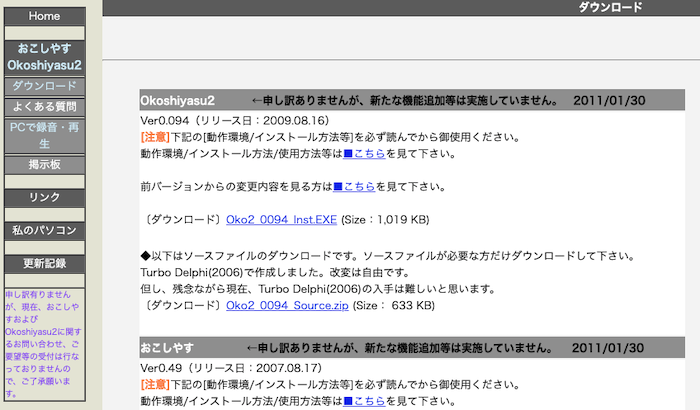
Okoshiyasu2เป็นแอปเครื่องเล่นสำหรับถอดเสียงโดยเฉพาะบน Windows (ซอฟต์แวร์เล่นเสียง)
เป็นแอปบน Windows ที่เป็นมาตรฐานมาตั้งแต่อดีตสำหรับถอดเสียงด้วยคีย์บอร์ดขณะฟังเสียง ซึ่งสามารถเล่น หยุดชั่วคราว ย้อนกลับ และกรอไปข้างหน้าได้โดยไม่ต้องละมือจากคีย์บอร์ด
เนื่องจากเป็นซอฟต์แวร์เล่นสำหรับถอดเสียงที่อัปเดตล่าสุดเมื่อปี 2009 ไฟล์เสียงที่รองรับจึงจำกัดอยู่ที่ WAV, MP3, WMA และ ogg
จุดอ่อนคือ สำหรับเสียงที่บันทึกด้วยสมาร์ตโฟน บางรุ่นอาจต้องแปลงไฟล์ล่วงหน้า
แต่ ใช้งานง่ายมาก ไม่ต้องสับสนกับวิธีใช้ และเริ่มใช้ได้ทันที นี่คือจุดแข็ง
5. Express Scribe: แอปเครื่องเล่นสำหรับถอดเสียงบน Windows
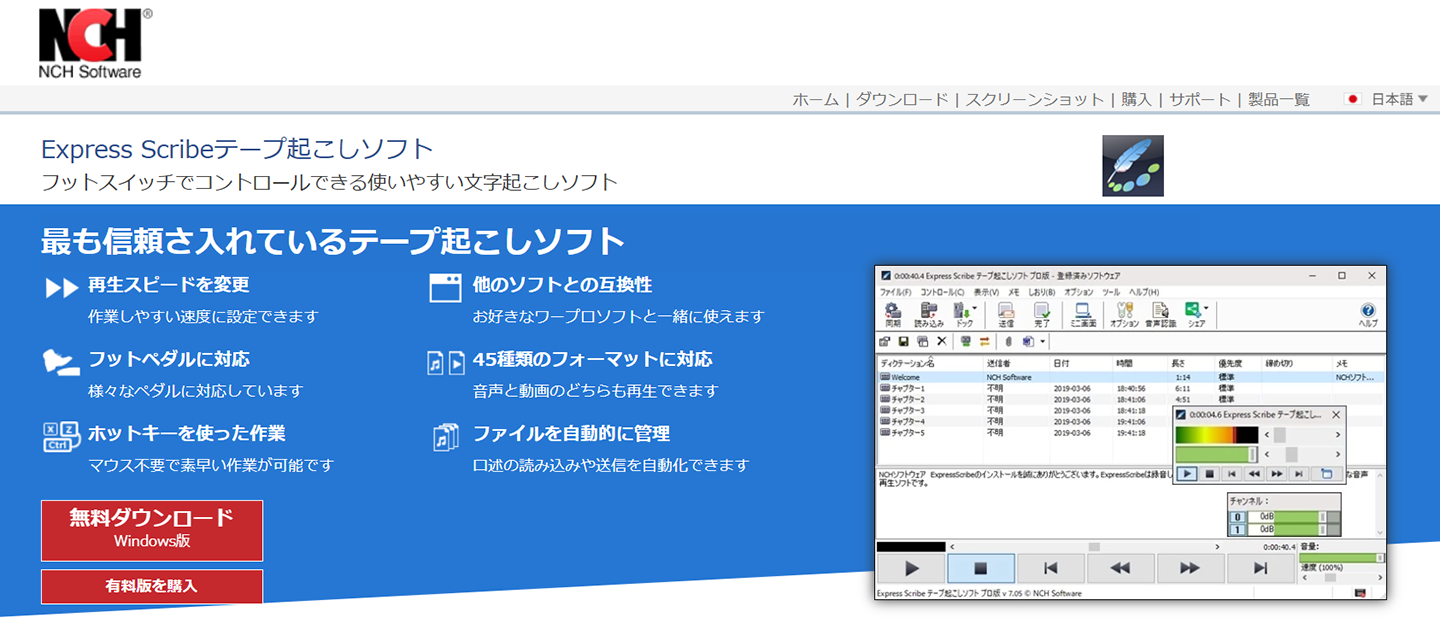
Express Scribeก็เป็นแอปเครื่องเล่นสำหรับถอดเสียงโดยเฉพาะที่ใช้ได้บนพีซี Windows (ซอฟต์แวร์เล่นเสียง)
มีทั้งแผนฟรีและแผนเสียเงิน
นอกจากจะเล่น หยุดชั่วคราว ย้อนกลับ และกรอไปข้างหน้าได้อย่างราบรื่นเหมือน Okoshiyasu2 ที่แนะนำข้างต้นแล้ว ยังคำนึงถึงการใช้งานของมืออาชีพ โดย รองรับการควบคุมด้วยแป้นเหยียบ (แป้นที่ควบคุมด้วยเท้า) นี่คือจุดเด่น
เมื่อใช้แป้นเหยียบ มือทั้งสองข้างจะว่าง จึงถอดเสียงด้วยคีย์บอร์ดได้ราบรื่นยิ่งขึ้น
ต้องใช้ความชำนาญจึงจะใช้ได้คล่อง แต่เป็นซอฟต์แวร์เล่นเสียงที่เป็นเพื่อนคู่ใจในยามถอดเสียงด้วยมือโดยใช้คีย์บอร์ด
6. Voice Rep Pro 4: แอปถอดเสียงที่ติดตั้งลงบน Windows
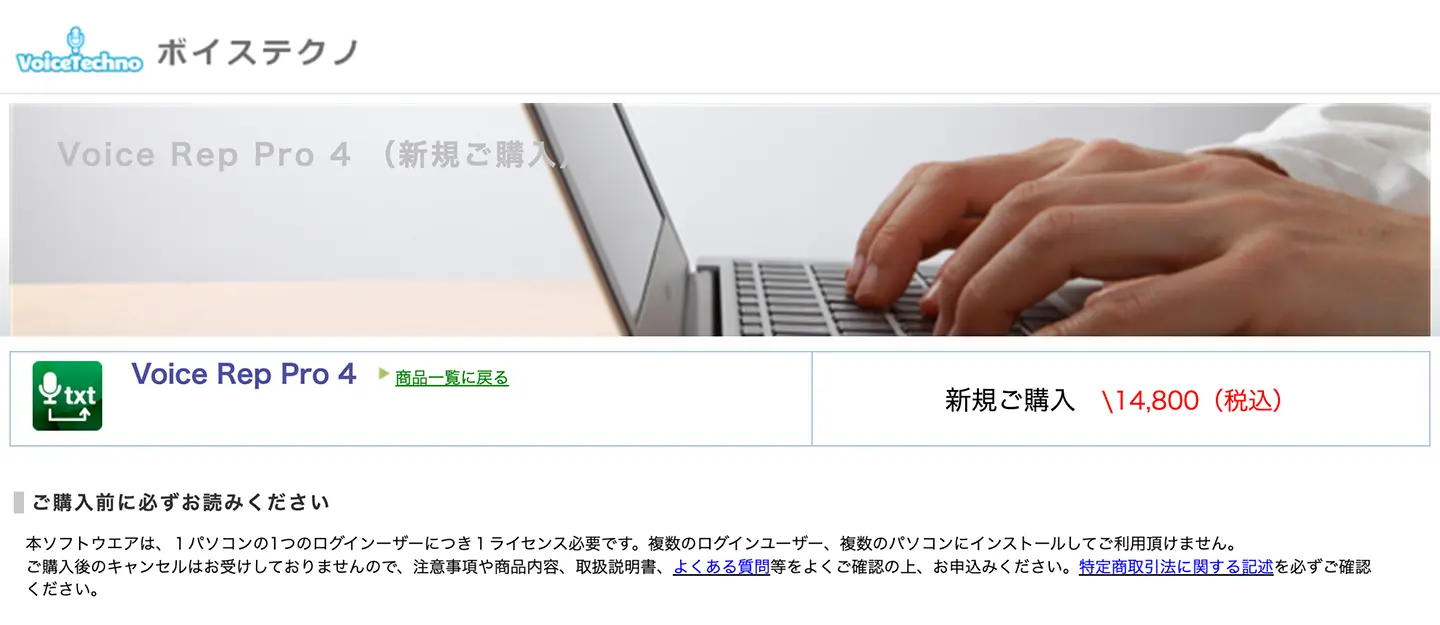
Voice Rep Pro 4เป็นแอปถอดเสียงอัตโนมัติที่ติดตั้งลงบนพีซี Windows
เป็นชุดที่รวมบริการถอดเสียงอัตโนมัติซึ่งรู้จำเสียงผ่านอินเทอร์เน็ต เข้ากับโปรแกรมแก้ไขและซอฟต์แวร์เล่นเสียงสำหรับถอดเสียง จึงถอดเสียงได้ราบรื่น
การรู้จำเสียง ใช้เอนจินของ Google
รูปแบบไฟล์เสียงที่จดจำได้คือ MP3, WAV และ WMA
นอกจากนี้ โปรแกรมแก้ไขสำหรับถอดเสียงยังมีเครื่องมือตรวจทานด้วย เหมาะอย่างยิ่งกับการทำงานโดยผสมผสานการถอดเสียงอัตโนมัติกับการถอดเสียงด้วยคีย์บอร์ด
จำหน่ายในรูปแบบไลเซนส์ที่ใช้ได้กับคอมพิวเตอร์เพียงเครื่องเดียวต่อการซื้อหนึ่งครั้ง
7. Voice Code: แอป Windows ที่ถอดเสียงแบบเรียลไทม์ได้
Voice Codeเป็นเครื่องมือถอดเสียงอัตโนมัติที่ SOURCENEXT เป็นผู้ให้บริการ
เป็นแอปที่ติดตั้งลงบนพีซี Windows และถอดเสียงอัตโนมัติจากเสียงที่ป้อนผ่านไมโครโฟน
โดยพื้นฐานแล้วเป็นเครื่องมือที่ออกแบบมาสำหรับการพูดผ่านไมโครโฟนแบบเรียลไทม์ หากต้องการถอดเสียงจากเสียงที่บันทึกไว้ จะต้องใช้วิธีเฉพาะ เช่น ฟังเสียงที่เล่นแล้วพูดซ้ำ
เหมือนกับ Voice Rep Pro 4 เอนจินรู้จำเสียงสำหรับการถอดเสียงอัตโนมัติใช้ของ Google
เป็นเครื่องมือที่เชี่ยวชาญด้านการถอดเสียงภาษาญี่ปุ่น และมีฟังก์ชันแทรกเครื่องหมายวรรคตอนทั้งข้อความโดยอัตโนมัติหลังถอดเสียงเสร็จ
8. Shunkan Text: แอป OCR รูปภาพสำหรับ Windows
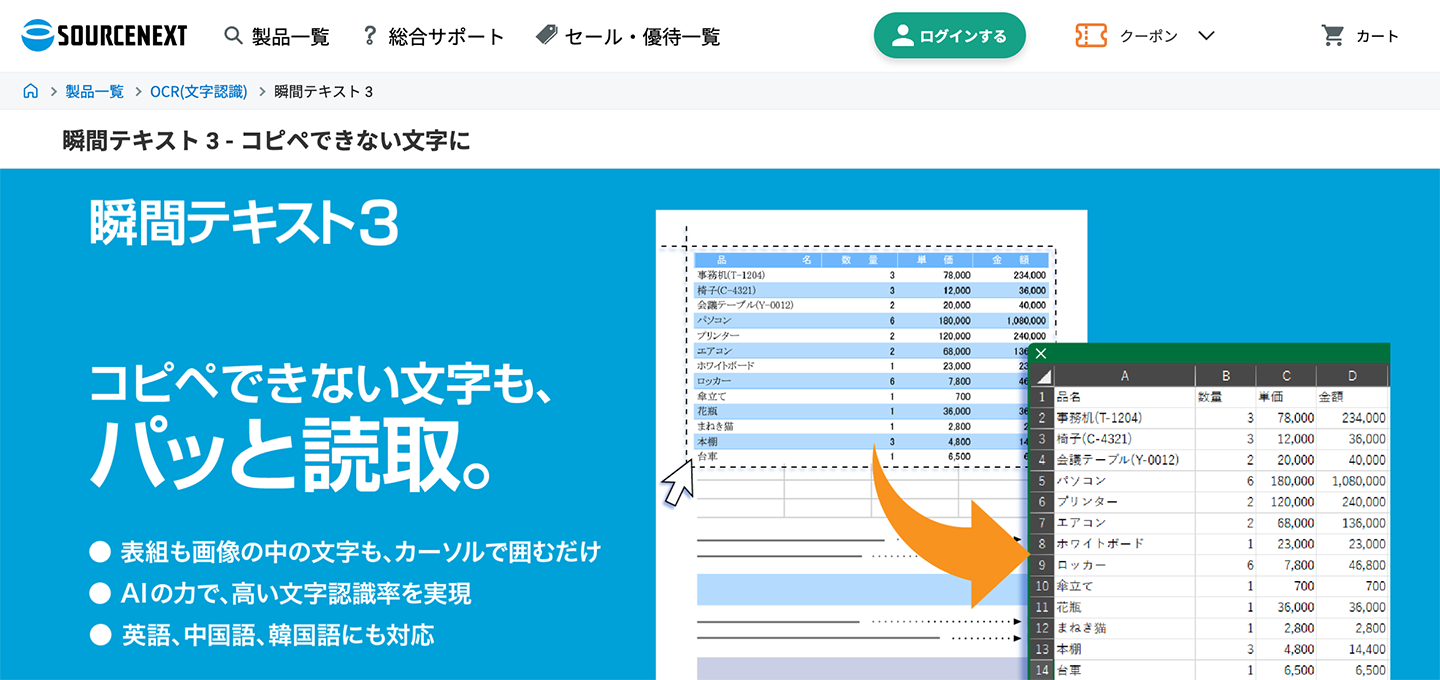
Shunkan Text (瞬間テキスト)เป็นแอปสำหรับถอดข้อความที่อยู่ในรูปภาพโดยอัตโนมัติ
เมื่อใช้การรู้จำตัวอักษร (OCR) กับข้อความที่เขียนอยู่ในรูปภาพแล้วแปลงเป็นข้อความ ก็จะคัดลอกเป็นไฟล์ข้อความได้
เลือกช่วงแล้วถอดเสียงเฉพาะส่วนนั้นได้ จึงป้องกันไม่ให้ข้อความคนละส่วนที่เรียงอยู่ด้านข้างกันปะปนกันเมื่อถอดข้อความจากใบปลิวหรือโปสเตอร์
ใช้งานได้จำกัด แต่ถ้าต้องการเพียงถอดข้อความจากรูปภาพก็เป็นตัวเลือกที่สะดวกมาก
9. Rec Text AI: แอปถอดเสียงบน Windows ที่ใช้แบบออฟไลน์ได้
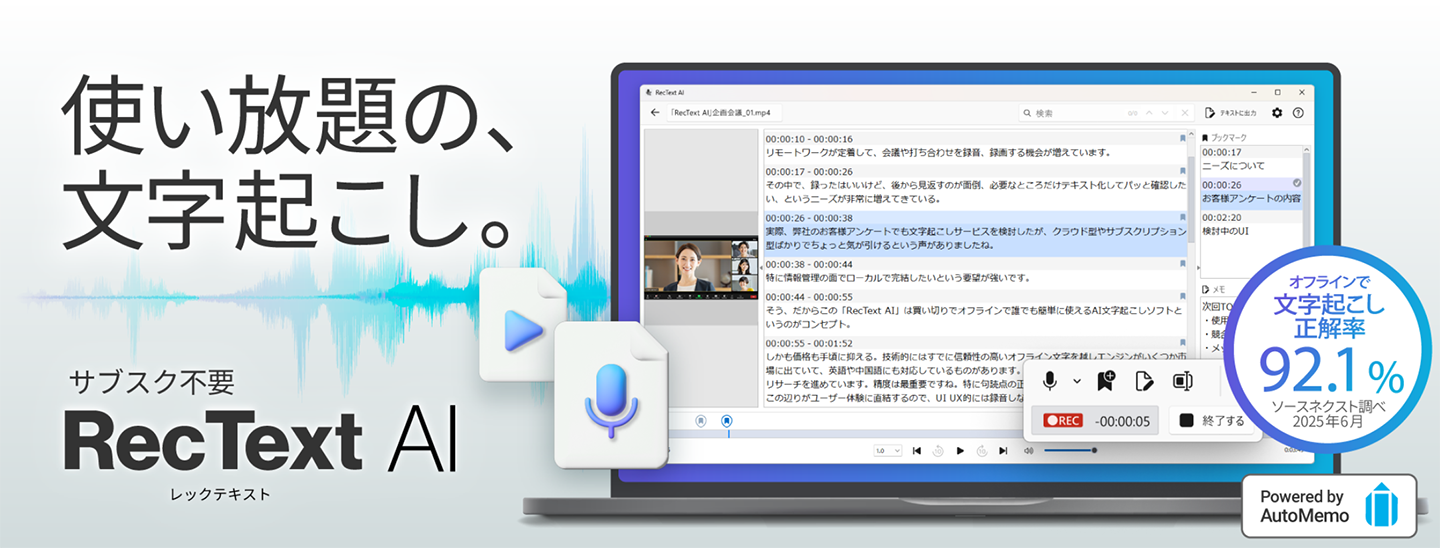
สำหรับผู้ที่กำลังมองหา แอปถอดเสียงที่ใช้แบบออฟไลน์ได้ บนคอมพิวเตอร์ Windows 11 เราแนะนำ Rec Text AI
Rec Text AI เป็นแอปถอดเสียงที่ติดตั้งลงบนคอมพิวเตอร์ Windows 11
กรณีที่กฎขององค์กรไม่อนุญาตให้ใช้เว็บแอป หรืออินเทอร์เน็ตไม่เร็ว แอปนี้พัฒนาขึ้นสำหรับเวลาที่ต้องใช้แอปในสภาพแวดล้อมออฟไลน์เช่นนี้
ฟังก์ชันมีจำกัด แต่มีเอนจินรู้จำเสียงที่พัฒนาต่อยอดจากแอปถอดเสียงด้วย AI
รองรับภาษาญี่ปุ่นและภาษาอังกฤษ
ซอฟต์แวร์เสียเงิน จำหน่ายแบบซื้อขาด
10. Scribe Assist: แอปถอดเสียงออฟไลน์สำหรับบริษัทและองค์กรภาครัฐ
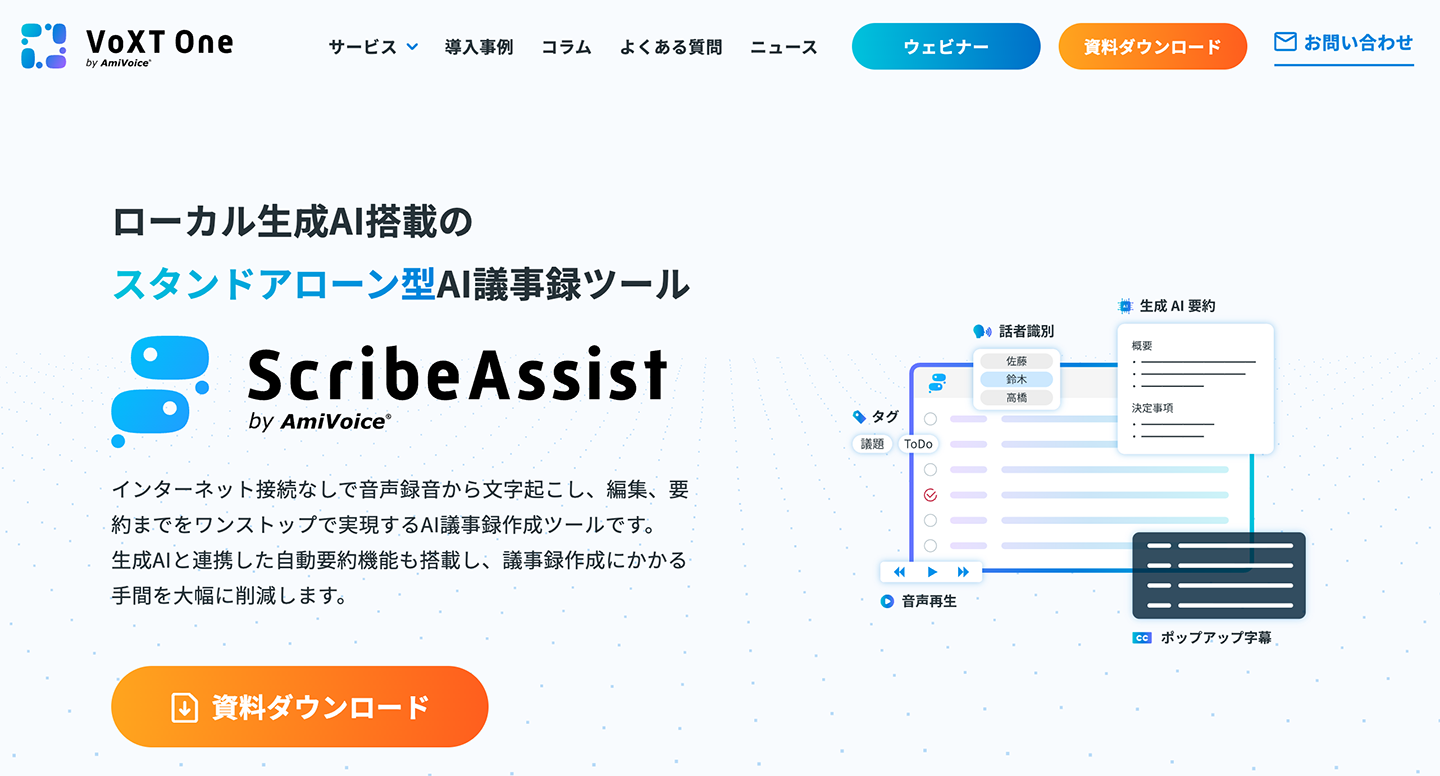
Scribe Assist เป็นแอปถอดเสียงที่ใช้แบบออฟไลน์ได้บน Windows 11
เป็นแอป AI ที่ใช้งานแบบออฟไลน์ในเครื่องได้โดยไม่ต้องมีอินเทอร์เน็ต สามารถถอดเสียง แก้ไข และสรุปได้ด้วยตัวเอง
มีฟังก์ชันเชื่อมต่อกับแอปประชุมออนไลน์อย่าง ZOOM ด้วย
พัฒนาขึ้นโดยคำนึงถึงกรณีที่บริษัทหรือองค์กรภาครัฐไม่สามารถใช้เว็บแอปออนไลน์ได้
เนื่องจากเป็นแอป Windows สำหรับองค์กร ค่าใช้จ่ายและราคาต้องขอใบเสนอราคาก่อนใช้งาน
เปรียบเทียบ 3 วิธีถอดเสียงบน Windows ตามวัตถุประสงค์

มาถึงตรงนี้ เราได้อธิบายแอปที่แนะนำสำหรับการถอดเสียงอย่างมีประสิทธิภาพบนคอมพิวเตอร์ Windows แล้ว
จุดสำคัญในการเลือกวิธีถอดเสียงคือ ต้องการประมวลผลเสียงแบบไหน และที่ไหน
จากนี้ไปจะอธิบายลักษณะเด่นของวิธีถอดเสียงทั้ง 3 แบบอย่างละเอียดยิ่งขึ้น
1. ป้อนเสียงแบบเรียลไทม์ด้วยฟังก์ชันมาตรฐานของ Windows
หากต้องการแปลงเสียงที่กำลังพูดอยู่ตอนนี้เป็นข้อความทันที ฟังก์ชันป้อนข้อมูลด้วยเสียงที่มีมาให้ใน Windows 11 และ Windows 10 นั้นสะดวก
วิธีเปิดการป้อนข้อมูลด้วยเสียงคือกด “ปุ่ม Windows + ปุ่ม H” เท่านั้น
จากนั้นเพียงพูดใส่ไมโครโฟน สิ่งที่พูดก็จะถูกป้อนลงในหน้าจอ Notepad หรือ Word ได้ทันที
※ต้องเชื่อมต่ออินเทอร์เน็ตจึงจะใช้งานได้
การแก้ไขและบันทึกข้อความที่ป้อนทำในแอปที่เปิดอยู่ เช่น Notepad หรือ Word
วิธีใช้อย่างละเอียดอธิบายไว้ในส่วนหลังหัวข้อ “วิธีถอดเสียงแบบเรียลไทม์ด้วยฟังก์ชันป้อนข้อมูลด้วยเสียงมาตรฐานของ Windows”
2. ถอดเสียงจากไฟล์เสียงหรือวิดีโอที่บันทึกไว้แล้ว
หากต้องการแปลงไฟล์ที่บันทึกเสียงหรือวิดีโอไว้แล้วเป็นข้อความ เราแนะนำให้ใช้บริการที่นำเข้าไฟล์แล้วถอดเสียงได้
ฟังก์ชันถอดเสียงจากการบันทึกของ Microsoft 365 (Word) สามารถถอดเสียงขณะบันทึกใน Word หรืออัปโหลดไฟล์ที่บันทึกไว้แล้ว (WAV, MP4, M4A, MP3) เพื่อถอดเสียงได้
※ไม่ใช่ฟังก์ชันมาตรฐานของ Windows แต่เป็นฟังก์ชันของ Word (Microsoft 365)
ในการใช้งาน ต้องลงชื่อเข้าใช้ด้วยบัญชีที่สมัครใช้ Microsoft 365
ฟังก์ชันถอดเสียงของ Microsoft 365 ประมวลผลแบบออนไลน์ และข้อมูลการบันทึกจะถูกบันทึกไว้ใน OneDrive
ผลการถอดเสียงจะแสดงแยกตามผู้พูด
สามารถแก้ไขเนื้อหาที่ถอดเสียงที่แสดงขึ้นมาแล้วนำเข้าเอกสาร Word ได้
Google เอกสาร ก็มีฟังก์ชันป้อนข้อมูลด้วยเสียงที่แปลงเสียงที่พูดใส่ไมโครโฟนเป็นข้อความเช่นกัน
อย่างไรก็ตาม ไม่สามารถอัปโหลดไฟล์เสียงที่บันทึกไว้แล้วลงใน Google เอกสารโดยตรงได้
หากต้องการถอดเสียงจากไฟล์ ต้องใช้วิธีเล่นไฟล์เสียงบนคอมพิวเตอร์แล้วให้ Google เอกสารจดจำเสียงนั้น
วิธีทำอย่างละเอียดอธิบายไว้แล้วตอนแนะนำ Google เอกสารข้างต้น
บริการถอดเสียงที่ใช้ผ่านเบราว์เซอร์ก็น่าแนะนำ
อีกวิธีที่แนะนำซึ่งสะดวกกว่า คือ วิธีอัปโหลดไฟล์จากเบราว์เซอร์เพื่อถอดเสียง
บริการถอดเสียงด้วย AI “Mr. Transcription” รองรับไฟล์เสียงและวิดีโอหลากหลายรูปแบบ เช่น MP3, WAV และ MP4
เพียงอัปโหลดไฟล์ AI รุ่นล่าสุดก็จะแปลงเป็นข้อความให้โดยอัตโนมัติ
ไม่ต้องติดตั้งซอฟต์แวร์ ขอเพียงมีอินเทอร์เน็ตก็ใช้งานได้จากคอมพิวเตอร์หลายเครื่องหรือนอกสถานที่
หากใช้ Mr. Transcription หลังถอดเสียงแล้วยังใช้ฟังก์ชันสรุปด้วย AI วิเคราะห์ และสร้างรายงานการประชุมต่อได้ทันที
รายละเอียดฟังก์ชันและวิธีใช้อธิบายไว้ในบทความนี้ โปรดอ่านควบคู่กันด้วย
[ฟรี] Mr. Transcription เปิดตัวฟังก์ชันสรุปด้วย AI และสร้างรายงานการประชุม! อธิบายวิธีใช้อย่างละเอียด
Mr. Transcription เพิ่มฟังก์ชันสรุปด้วย AI และฟังก์ชันสร้างรายงานการประชุมแล้ว! ฟังก์ชันนี้ช่วยให้สรุปข้อความยาวที่ถอดเสียงจากไฟล์เสียงได้ง่าย รายงานการประชุมก็สร้างได้ง่าย ๆ เพียงกดปุ่ม! ทำให้งานประจำวัน การเรียนรู้ และการจัดระเบียบข้อมูลราบรื่นยิ่งขึ้น...
3. ประมวลผลเสียงภายในคอมพิวเตอร์เท่านั้นด้วยแอปในเครื่อง
หากต้องการถอดเสียงภายในคอมพิวเตอร์เท่านั้น โดยไม่ส่งข้อมูลเสียงไปยังอินเทอร์เน็ต ก็มีวิธีติดตั้งแอปถอดเสียงที่ทำงานในเครื่องเช่นกัน
เป็นวิธีที่มีประโยชน์เมื่อกฎขององค์กรไม่อนุญาตให้ใช้เว็บแอปออนไลน์ หรืออินเทอร์เน็ตไม่เร็ว
ในบรรดาแอปที่แนะนำในบทความนี้ Rec Text AI และ Scribe Assist เป็นแอปประเภทนี้
Rec Text AI สามารถนำเข้าไฟล์เสียงหรือวิดีโอที่บันทึกไว้แล้ว (MP4, WMV, WAV, MP3, M4A) แล้วทำทุกขั้นตอนตั้งแต่ถอดเสียง แก้ไขผลลัพธ์ ไปจนถึงบันทึกข้อความภายในคอมพิวเตอร์ได้
อย่างไรก็ตาม ต้องเชื่อมต่ออินเทอร์เน็ตในการยืนยันตัวตนครั้งแรก การลงทะเบียนผลิตภัณฑ์ และการอัปเดต
Scribe Assist เป็นแอปแบบสแตนด์อโลนที่ถอดเสียงและแก้ไขได้
※ต้องเชื่อมต่ออินเทอร์เน็ตเมื่อใช้ฟังก์ชันสรุปบางส่วน
แอปประมวลผลในเครื่องมีข้อจำกัดด้านประสิทธิภาพการรู้จำเสียงเมื่อเทียบกับเว็บแอปออนไลน์
นอกจากนี้ เนื่องจากเอนจิน AI ทำงานภายในคอมพิวเตอร์ ความเร็วในการถอดเสียงจึงขึ้นอยู่กับสเปกของคอมพิวเตอร์
หากต้องการใช้งานอย่างสบาย ต้องใช้คอมพิวเตอร์สเปกสูง
นอกจากนี้ แอปถอดเสียงบางตัวเผยแพร่ผ่าน Microsoft Store
Microsoft Store เป็นเพียงแหล่งรับแอปเท่านั้น ดังนั้นการที่แอปอยู่ในนั้นไม่ได้หมายความว่าเป็นแอปของ Microsoft หรือเป็นฟังก์ชันมาตรฐานของ Windows
ควรตรวจสอบในแต่ละแอปว่าใครเป็นผู้เผยแพร่ และประมวลผลเสียงที่ไหน
แอปแบบติดตั้งบางตัวก็รู้จำเสียงแบบออนไลน์
ในบรรดาแอปที่ติดตั้งลงบน Windows มีแอปที่รู้จำเสียงผ่านอินเทอร์เน็ตเองด้วย
Voice Rep Pro 4 เป็นแอปที่ติดตั้งลงบนคอมพิวเตอร์ แต่ใช้เอนจินของ Google แบบออนไลน์ในการรู้จำเสียง
ดังนั้นจึงใช้ในที่ที่ไม่มีอินเทอร์เน็ตไม่ได้
Voice Code ก็เป็นแอปแบบติดตั้งเช่นกัน และถอดเสียงได้เฉพาะเสียงที่พูดผ่านไมโครโฟนแบบเรียลไทม์
ไม่สามารถนำเข้าไฟล์เสียงที่บันทึกไว้แล้วมาถอดเสียงโดยตรงได้
แอปที่ติดตั้งลงบนคอมพิวเตอร์ไม่ได้ใช้แบบออฟไลน์ได้ทั้งหมด ดังนั้นเมื่อต้องการใช้ในสภาพแวดล้อมออฟไลน์ ควรตรวจสอบว่าแอปนั้นรู้จำเสียงด้วยวิธีใด
แอปเครื่องเล่นเฉพาะทาง (ซอฟต์แวร์เล่นเสียง) ที่ช่วยในการถอดเสียงด้วยมือ
หากจะถอดเสียงโดยพิมพ์คีย์บอร์ดด้วยตัวเอง ควรใช้ แอปเล่นเสียงเฉพาะทางแทนเครื่องเล่นสื่อมาตรฐาน แล้วทำงานไปพร้อมกับฟังเสียง
ในบรรดาแอปที่แนะนำในบทความนี้ Okoshiyasu2 และ Express Scribe เป็นแอปเครื่องเล่น (ซอฟต์แวร์เล่นเสียง) สำหรับถอดเสียงโดยเฉพาะ
“เครื่องเล่นถอดเทป” ที่ ASKA21 Co., Ltd. เคยให้บริการ ก็เคยเป็นซอฟต์แวร์เล่นเสียงยอดนิยมที่เป็นมาตรฐานเช่นกัน แต่น่าเสียดายที่ไม่สามารถดาวน์โหลดได้อีกแล้ว
Loop Sessions LLC ซึ่งรับผิดชอบการพัฒนา “เครื่องเล่นถอดเทป” ได้รับโอนสิทธิ์ และกลับมาเผยแพร่อีกครั้งที่ หน้านี้
เมื่อใช้เครื่องเล่นเฉพาะสำหรับถอดเสียง นอกจากควบคุมเสียงด้วยแป้นพิมพ์ลัดได้อย่างง่ายดายแล้ว ยังใช้ฟังก์ชันที่สะดวกอย่างการลดสัญญาณรบกวนได้ด้วย ทำให้ทำงานได้มีประสิทธิภาพขึ้นมาก
แม้ปัจจุบันจะถอดเสียงด้วย AI ได้แล้ว ซอฟต์แวร์เล่นเสียงสำหรับถอดเสียงก็ยังมีประโยชน์ในการตรวจสอบขั้นสุดท้ายและขัดเกลาไฟล์ที่ถอดเสียงด้วย AI
นอกจากนี้ Shunkan Text (瞬間テキスト)เป็นแอปสำหรับอ่านข้อความที่เขียนอยู่ในรูปภาพ (OCR)
เนื่องจากมีวัตถุประสงค์การใช้งานต่างจากการถอดเสียงจากไฟล์เสียงหรือวิดีโอ จึงควรใช้เมื่อต้องการแปลงเอกสารกระดาษหรือภาพหน้าจอเป็นข้อความ
ถอดเสียงรายงานการประชุมอัตโนมัติด้วย Windows 11 และแอป AI ที่แนะนำได้อย่างไร?

หนึ่งในสถานการณ์หลักที่ใช้การถอดเสียงคือ รายงานการประชุม
คอมพิวเตอร์ที่ใช้ในบริษัทส่วนใหญ่เป็น Windows ดังนั้นการใช้แอปถอดเสียงที่แนะนำในบทความนี้จะช่วยให้งานถอดเสียงมีประสิทธิภาพและรวดเร็วขึ้นอย่างก้าวกระโดด
แล้วเราจะถอดเสียงอย่างไรกันแน่?
ในที่นี้จะอธิบายขั้นตอนการถอดเสียงรายงานการประชุมอัตโนมัติโดยใช้เว็บแอป “Mr. Transcription”!
1. บันทึกเนื้อหาการประชุม
ก่อนอื่น เตรียม เครื่องบันทึกเสียง IC หรือสมาร์ตโฟนแล้ว บันทึกเนื้อหาการประชุม
จุดสำคัญคือปรับทิศทางไมโครโฟนให้รับเสียงของทุกคนที่เข้าร่วมประชุมได้
การต่อไมโครโฟนรอบทิศทาง (ไมโครโฟนที่บันทึกเสียงจากทุกทิศทาง) เพิ่มจากภายนอกก็เป็นสิ่งที่แนะนำ
อธิบายวิธีบันทึกเสียงอย่างละเอียดไว้ในบทความนี้ โปรดอ่านดูด้วย

[ถอดเสียงด้วย AI] 6 จุดสำคัญในการบันทึกเสียงเพื่อถอดเสียงให้แม่นยำ
การถอดเสียงด้วย AI ให้แม่นยำสูงต้องอาศัยเทคนิคบางอย่างตอนบันทึกเสียง บทความนี้แนะนำจุดสำคัญในการบันทึกเสียงที่เหมาะที่สุดสำหรับการถอดเสียงด้วย AI ไมโครโฟนคุณภาพสูง วางไมโครโฟนในตำแหน่งที่เหมาะสม จัดสภาพแวดล้อมการบันทึกเสียงให้เงียบ ทำให้ผู้พูดออกเสียงชัดเจน คนเดียว...
2. ย้ายข้อมูลเสียงที่บันทึกการประชุมไปยังคอมพิวเตอร์ Windows 11
คัดลอกข้อมูลเสียงสำหรับรายงานการประชุมที่บันทึกด้วยเครื่องบันทึกเสียง IC หรือสมาร์ตโฟนไปยังคอมพิวเตอร์ Windows 11
3. เปิดหน้าเว็บแอปถอดเสียงด้วย AI “Mr. Transcription”
เพื่อถอดเสียงรายงานการประชุม ให้เปิดหน้าแรกของ “Mr. Transcription”
4. อัปโหลดไฟล์เสียง

ที่หน้าแรกของ “Mr. Transcription” คลิก “เลือกไฟล์” หรือ ลากและวางไฟล์ เพื่ออัปโหลดไฟล์เสียงของรายงานการประชุม
Mr. Transcription รองรับ MP3, WAV, WMA, M4A, AIFC, FLAC, AAC, AIFF และ AIFC รองรับรูปแบบไฟล์เสียงหลักทั้งหมด ดังนั้นอัปโหลดไปตามเดิมได้เลย
5. เริ่มถอดเสียงรายงานการประชุมอัตโนมัติ
เมื่ออัปโหลดไฟล์เสียงแล้ว การถอดเสียงรายงานการประชุมจะเริ่มโดยอัตโนมัติ

หากใช้งานโดยลงทะเบียนและเข้าสู่ระบบ เมื่อถอดเสียงเสร็จจะแจ้งผลทางอีเมล ดังนั้นหลังเริ่มประมวลผลแล้วสามารถปิดหน้าเว็บได้
(※หากใช้งานโดยไม่ลงทะเบียนหรือเข้าสู่ระบบ ให้เปิดหน้าเว็บค้างไว้และรอจนประมวลผลเสร็จ)
6. ถอดเสียงเสียงรายงานการประชุมอัตโนมัติเสร็จสิ้น
เมื่อถอดเสียงเสร็จ เนื้อหาจะแสดงขึ้นโดยอัตโนมัติ

ด้วยวิธีนี้ เราก็ถอดเสียงของรายงานการประชุมอัตโนมัติในเบราว์เซอร์บน Windows 11 ได้แล้ว
7. สร้างรายงานการประชุมอัตโนมัติด้วยฟังก์ชัน AI ของ Mr. Transcription
Mr. Transcription สามารถนำข้อความผลการถอดเสียงจากไฟล์เสียงหรือวิดีโอไปสรุป วิเคราะห์ และสร้างรายงานการประชุมโดยอัตโนมัติได้
วิธีสร้างรายงานการประชุมง่ายมาก
เพียงกดปุ่ม “สร้างรายงานการประชุม” ที่แสดงอยู่ใต้ผลการถอดเสียง การประมวลผลก็จะเริ่มขึ้น

แบบนี้ AI รุ่นล่าสุดจะสร้างรายงานการประชุมให้ทันที!

แบบนี้ หากใช้ “Mr. Transcription” ก็สร้างรายงานการประชุมจากไฟล์เสียงโดยอัตโนมัติได้!
ใช้งานได้ฟรีใช้งานได้ฟรี ดังนั้นลองสัมผัสการสร้างรายงานการประชุมด้วย “Mr. Transcription” ดูก่อนไหม?
วิธีถอดเสียงแบบเรียลไทม์ด้วยฟังก์ชันป้อนข้อมูลด้วยเสียงมาตรฐานของ Windows
บริษัทไม่อนุญาตให้ใช้บริการถอดเสียงด้วย AI หรือซอฟต์แวร์เฉพาะทาง……

ในกรณีเช่นนั้นสิ่งที่น่าลองคือ ฟังก์ชันป้อนข้อมูลด้วยเสียงมาตรฐานของ Windows
Windows 11 และ Windows 10 มีฟังก์ชันป้อนข้อมูลด้วยเสียงที่แปลงเสียงที่พูดใส่ไมโครโฟนเป็นข้อความแบบเรียลไทม์มาให้เป็นมาตรฐาน
การใช้ฟังก์ชันป้อนข้อมูลด้วยเสียงมาตรฐานต้องมีไมโครโฟนในตัวหรือไมโครโฟนภายนอก
นอกจากนี้ ต้องเชื่อมต่ออินเทอร์เน็ตจึงจะใช้งานได้ และไม่รองรับสภาพแวดล้อมออฟไลน์
อย่างไรก็ตาม สิ่งที่ฟังก์ชันนี้ถอดเสียงได้คือ เฉพาะเสียงที่กำลังพูดใส่ไมโครโฟนอยู่ตอนนี้เท่านั้น ไม่สามารถนำเข้าไฟล์เสียงที่บันทึกไว้แล้วมาถอดเสียงได้
ข้อเสียอีกอย่างคือความแม่นยำไม่ค่อยสูง
หากต้องการแปลงไฟล์ที่บันทึกไว้แล้วเป็นข้อความ เราแนะนำวิธี “ถอดเสียงจากไฟล์เสียงหรือวิดีโอที่บันทึกไว้แล้ว” ที่แนะนำไปก่อนหน้านี้
จากนี้ไปจะอธิบายขั้นตอนการถอดเสียงด้วยฟังก์ชันป้อนข้อมูลด้วยเสียงมาตรฐานของ Windows อย่างง่าย
※ในที่นี้ขอยกตัวอย่างของ Windows 11
ขั้นตอนการถอดเสียงด้วยฟังก์ชันป้อนข้อมูลด้วยเสียงของ Windows 11
หากต้องการถอดเสียงด้วยฟังก์ชันป้อนข้อมูลด้วยเสียงที่มีมาให้ใน Windows 11 ก่อนอื่นให้เปิดแอปอย่าง Notepad หรือ Word เพื่อให้อยู่ในสถานะที่ป้อนข้อความได้
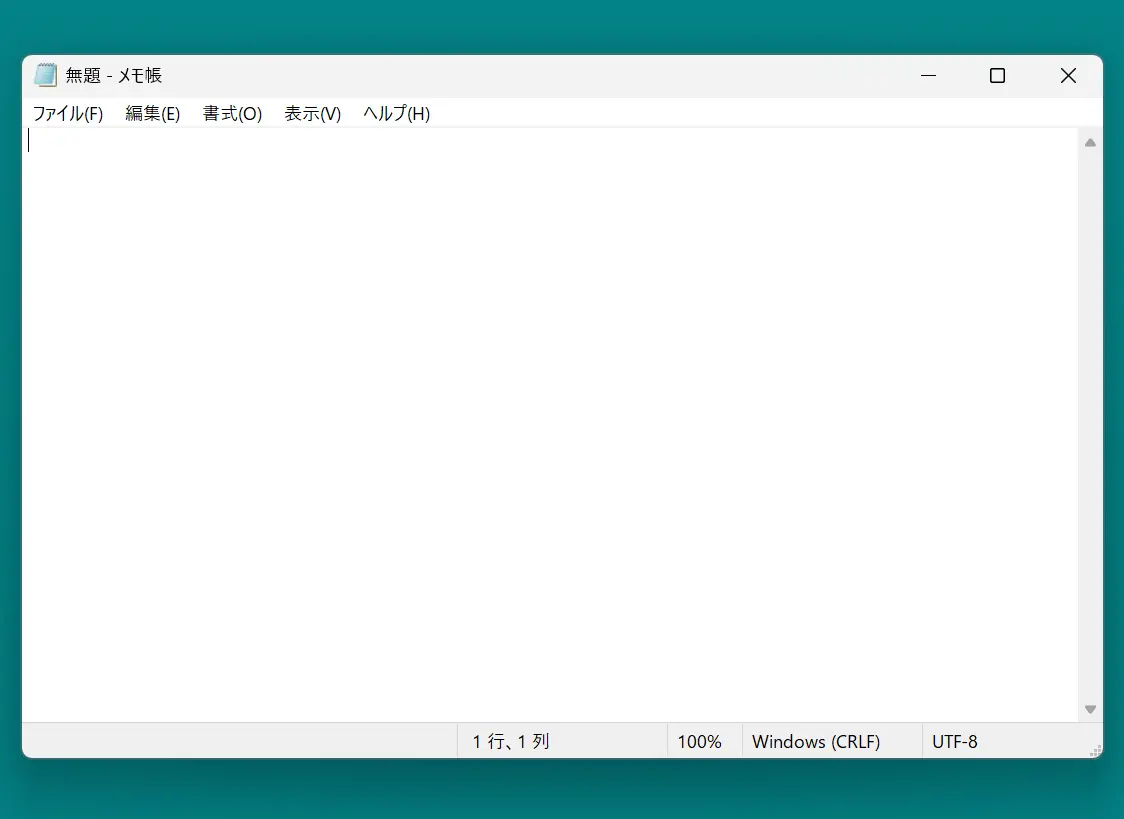
ถัดไป “ปุ่ม Windows + ปุ่ม H”เพื่อเปิดแถบเครื่องมือของบริการรู้จำเสียง
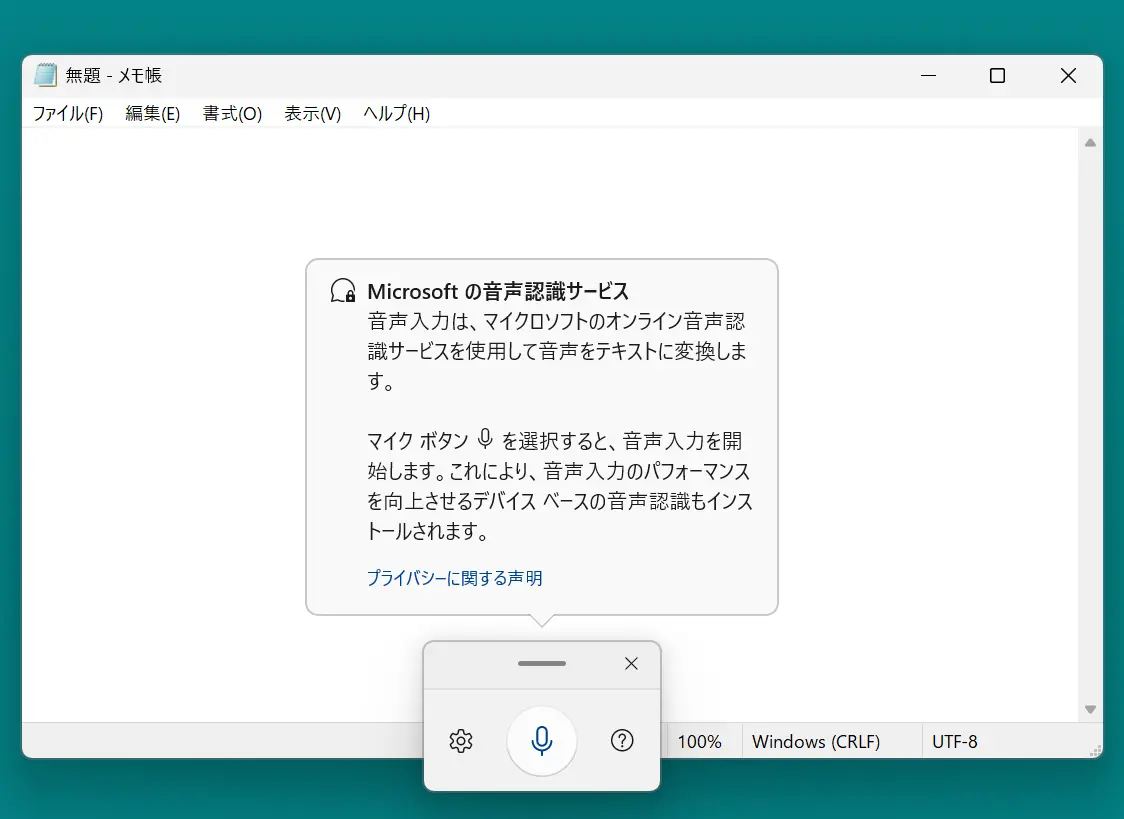
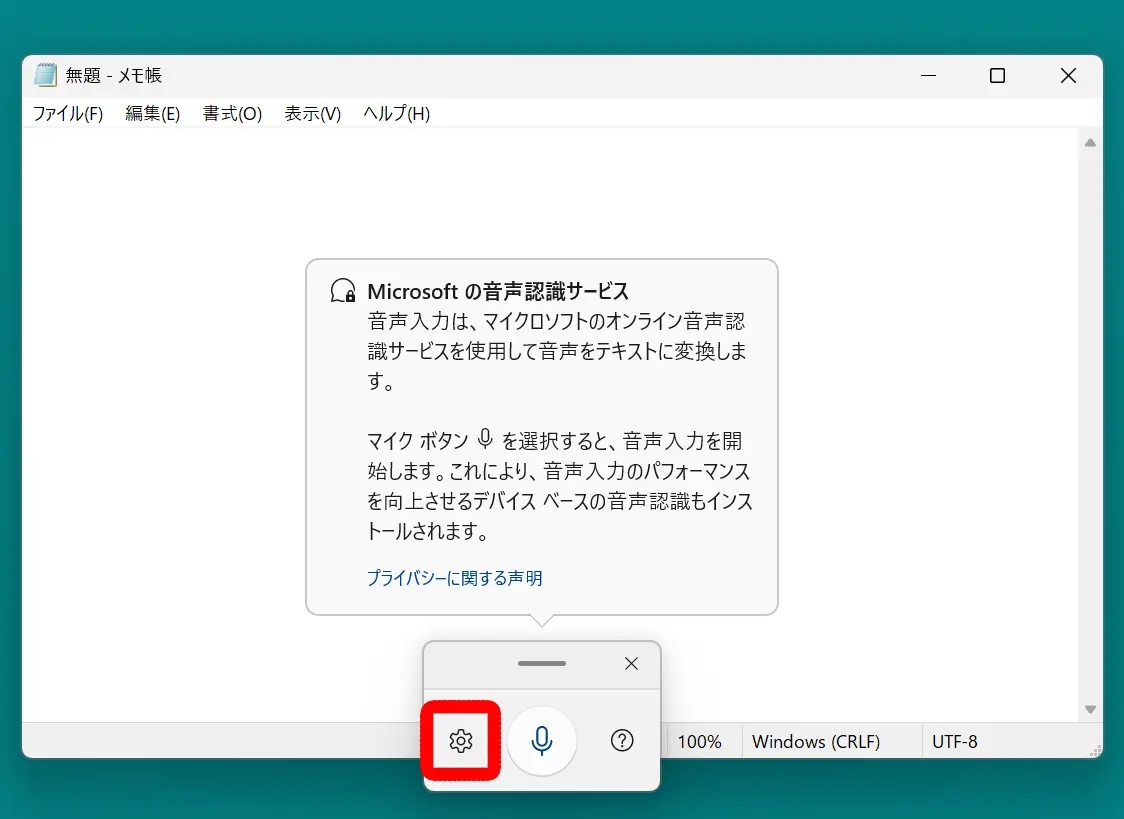
ก่อนเริ่มป้อนข้อมูลด้วยเสียง ให้กดไอคอนการตั้งค่า (รูปเฟือง) เพื่อตั้งค่าเริ่มต้น
เมื่อหน้าจอการตั้งค่าเปิดขึ้น ให้
- “ตัวเปิดใช้งานการป้อนข้อมูลด้วยเสียง”
- และ “เครื่องหมายวรรคตอนอัตโนมัติ”
เป็นเปิด
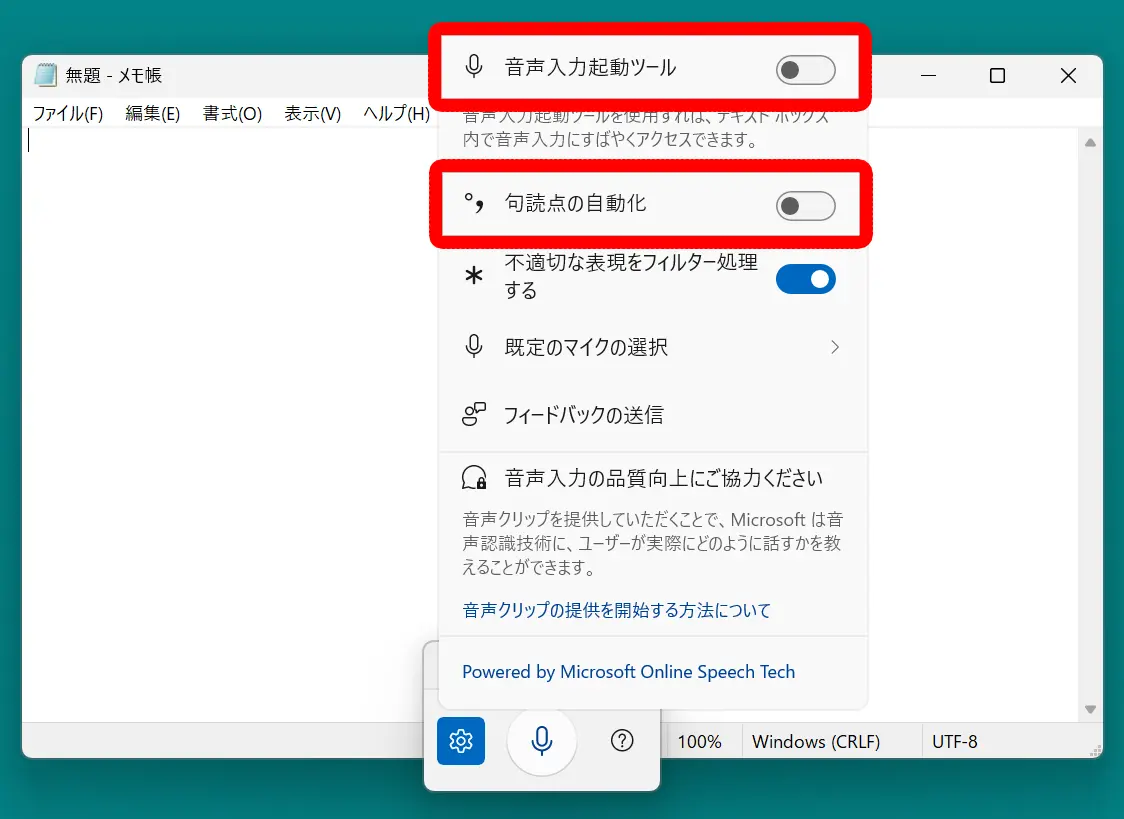
ด้วยเหตุนี้การเตรียมการป้อนข้อมูลด้วยเสียงก็เสร็จสิ้น
เมื่อคลิกไอคอนไมโครโฟน การป้อนข้อมูลด้วยเสียงก็จะเริ่ม
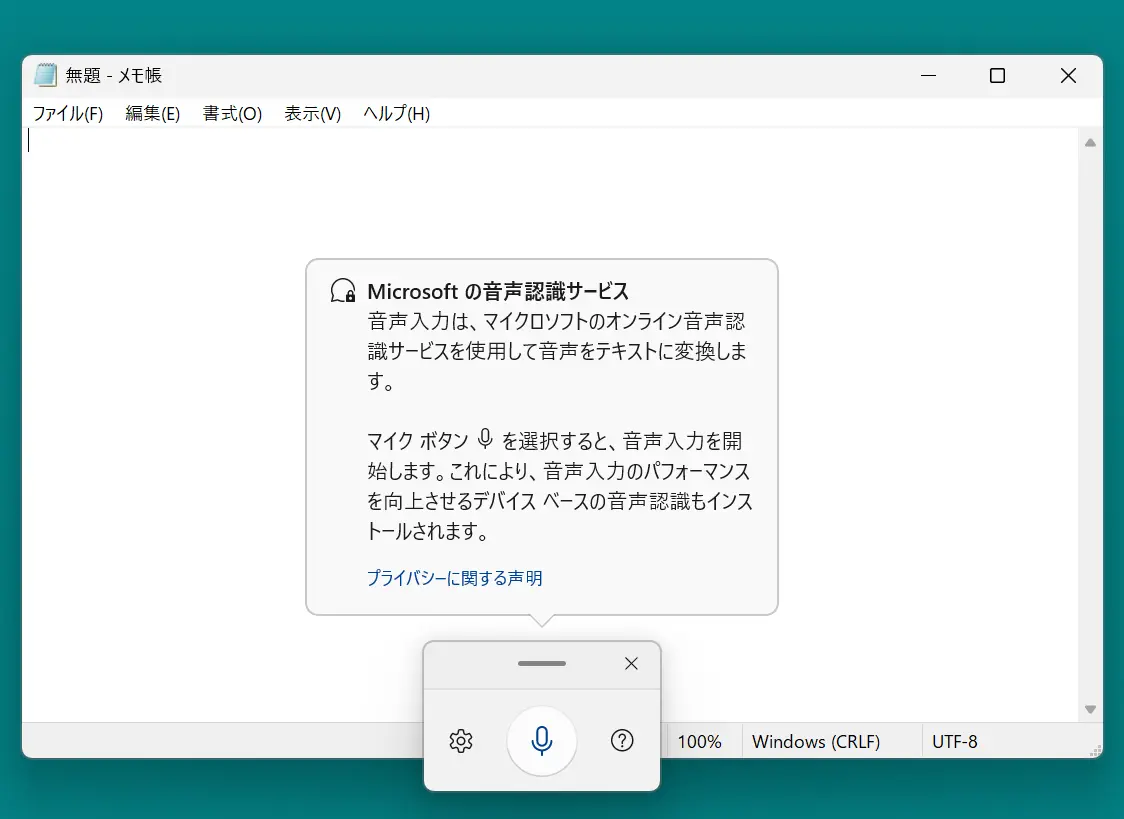
เมื่อพูดใส่ไมโครโฟน ก็ถอดเสียงด้วยฟังก์ชันป้อนข้อมูลด้วยเสียงมาตรฐานของ Windows 11 ได้แบบนี้
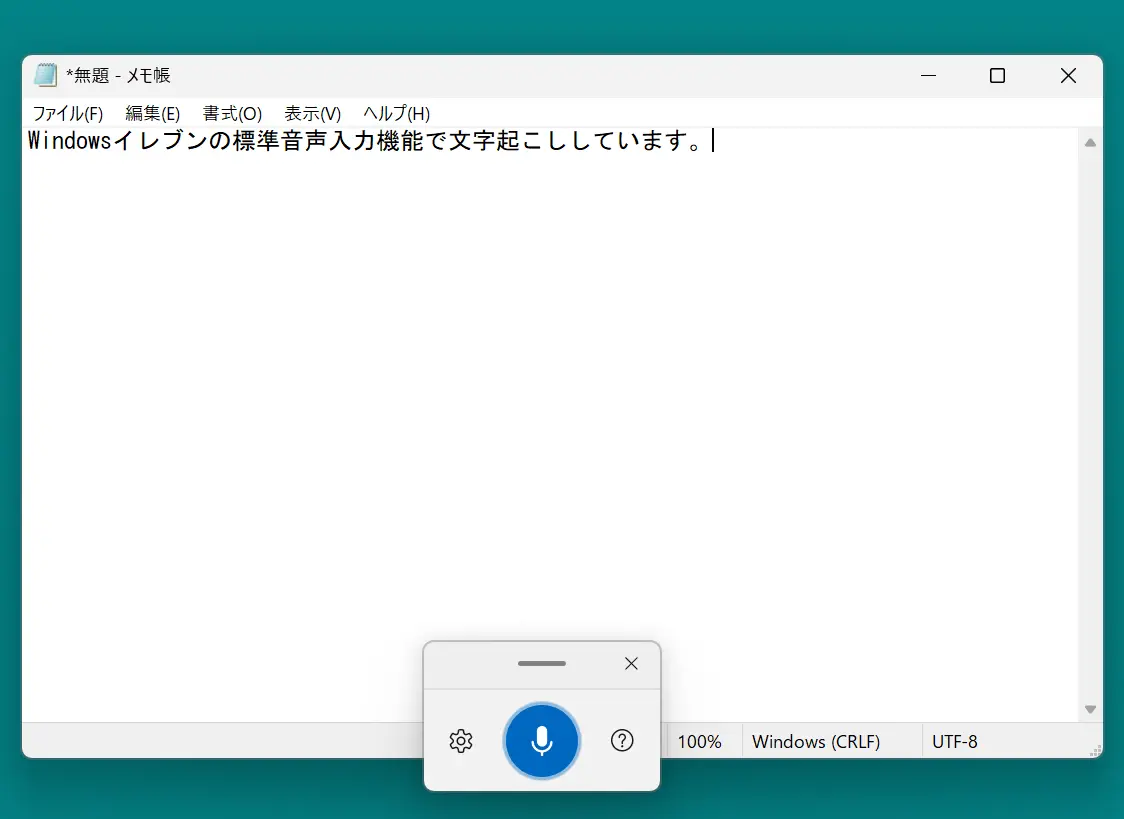
เมื่อป้อนเสร็จ ให้บันทึกไฟล์ในแอปอย่าง Notepad หรือ Word ก็เสร็จสิ้น
สิ่งที่ฟังก์ชันป้อนข้อมูลด้วยเสียงมาตรฐานของ Windows ทำได้และทำไม่ได้
สิ่งที่ฟังก์ชันป้อนข้อมูลด้วยเสียงมาตรฐานของ Windows ทำได้ คือแปลงสิ่งที่พูดใส่ไมโครโฟนเป็นข้อความทันที
การแก้ไขและบันทึกข้อความที่ป้อนทำในแอปปลายทางที่ป้อน เช่น Notepad หรือ Word
สิ่งที่ต้องระวังคือประสิทธิภาพการประมวลผลมีข้อจำกัด
ในสถานการณ์ที่มีหลายคนพูดพร้อมกัน เช่น การประชุม อาจถอดเสียงได้ไม่ดี
นอกจากนี้ เมื่อเทียบกับบริการถอดเสียงด้วย AI ที่พัฒนาอย่างรวดเร็วในช่วงหลายปีที่ผ่านมา ฟังก์ชันถอดเสียงอัตโนมัติมาตรฐานของ Windows ย่อมด้อยกว่าในด้านประสิทธิภาพ
หากไม่พอใจกับฟังก์ชันถอดเสียงมาตรฐาน เราแนะนำให้ใช้บริการถอดเสียงด้วย AI เช่น “Mr. Transcription”!
3 เคล็ดลับเพิ่มความแม่นยำของการถอดเสียงอัตโนมัติด้วย Windows 11 และแอป AI ยอดนิยม

บันทึกไฟล์เสียง (ข้อมูลการบันทึก) ไว้เสมอ
เราแนะนำให้บันทึกไฟล์เสียงอย่าง MP3, WAV, WMA ไว้เสมอ และสำรองข้อมูลด้วย
หากเป็นเครื่องมือที่รองรับการป้อนเสียงแบบเรียลไทม์ ก็ถอดเสียงบทสนทนาได้ทันทีโดยไม่ต้องเก็บข้อมูลการบันทึก แต่แม้ใช้เครื่องมือเช่นนั้น ก็ควรบันทึกไฟล์เสียงแยกไว้ด้วยจะดีกว่า
เมื่อแก้ไขข้อความที่ถอดเสียงในภายหลัง การทำงานไปพร้อมกับฟังเสียงต้นฉบับจะราบรื่นกว่า
บางครั้งอาจเจอสถานการณ์ที่ถอดเสียงอัตโนมัติไม่สำเร็จและไม่มีข้อมูลการบันทึกเหลืออยู่จนไม่รู้จะทำอย่างไร…
ปัจจุบันบันทึกเสียงด้วยสมาร์ตโฟนได้ง่าย ๆ ดังนั้นเพื่อความรอบคอบ เราแนะนำให้เก็บรักษาข้อมูลสำรองไว้อย่างดี
การบันทึกเสียงด้วยคุณภาพเสียงที่ชัดเจนก็เป็นสิ่งที่แนะนำ
ผลลัพธ์ของเครื่องมือถอดเสียงอัตโนมัติไม่ได้ขึ้นอยู่กับความแม่นยำในการรู้จำเสียงของตัวเครื่องมือเท่านั้น แต่ยังขึ้นอยู่กับคุณภาพของเสียงที่ป้อนเข้าไปเป็นอย่างมาก
- เลือกสถานที่ที่เสียงรบกวนรอบข้างเข้ามาได้ยาก
- พูดใกล้ไมโครโฟนให้มากที่สุด
- พูดช้า ๆ และชัดเจน
เราแนะนำให้บันทึกเสียงด้วยคุณภาพเสียงสูงที่สุดเท่าที่ทำได้เช่นนี้
เมื่อบันทึกเสียงด้วยสมาร์ตโฟนหรือคอมพิวเตอร์ หากเตรียม ไมโครโฟนภายนอกที่มีทิศทางการรับเสียงสูงแยกต่างหากแทนไมโครโฟนมาตรฐาน คุณภาพเสียงจะดีขึ้นอีก
หากมีเวลา ยังแนะนำให้ปรับระดับเสียงและลดสัญญาณรบกวนของไฟล์เสียงที่บันทึกด้วยแอปเฉพาะทาง (Audacityเป็นต้น)
ซอฟต์แวร์แก้ไขเสียงฟรียอดนิยมระดับมาตรฐาน Audacity
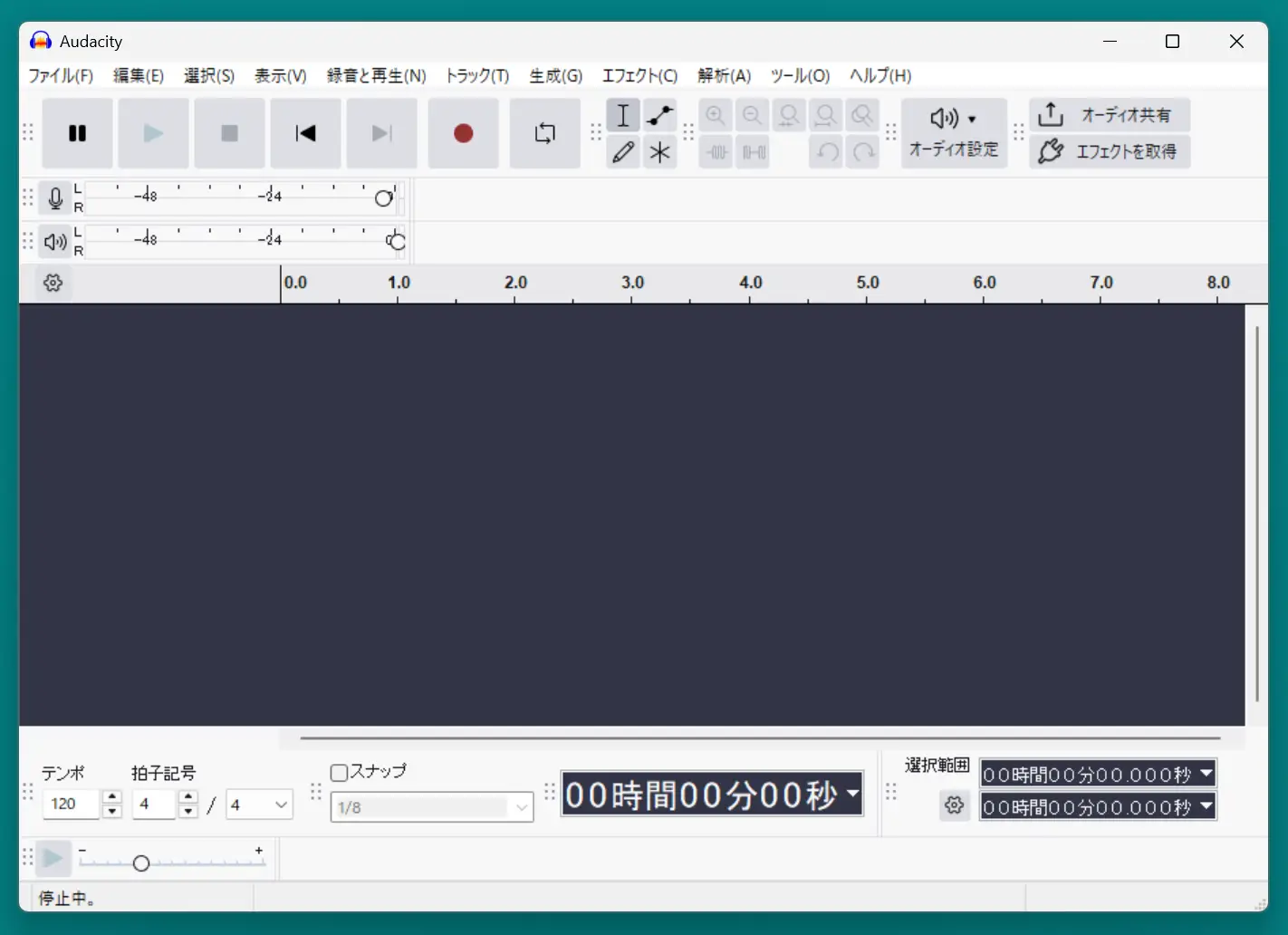
หากจะแก้ไขเสียงที่บันทึกไว้ เราแนะนำซอฟต์แวร์ฟรีอย่าง Audacity (ออดาซิตี้)
Audacity เป็นซอฟต์แวร์แก้ไขเสียงฟรียอดนิยมระดับมาตรฐาน เผยแพร่ให้ใช้ฟรีสำหรับ Windows, Mac และ Linux
เป็นซอฟต์แวร์ที่มีมานานและมีข้อมูลวิธีใช้บนอินเทอร์เน็ตมาก ดังนั้นหากจะแก้ไขเสียงด้วยซอฟต์แวร์ฟรี เราแนะนำ Audacity
วิธีใช้ง่าย เพียงลากและวางไฟล์เสียงอย่าง MP3, WAV, WMA เพื่อนำเข้า แล้วปรับระดับเสียงหรือลดสัญญาณรบกวน
การเลือกด้วยเมาส์เพื่อตัดหรือลบส่วนที่ไม่ต้องการก็เห็นวิธีใช้ได้ในพริบตา
Audacity เวอร์ชันภาษาญี่ปุ่นดาวน์โหลดได้จาก “Mado no Mori (窓の杜)” เว็บไซต์เผยแพร่ซอฟต์แวร์สำหรับ Windows
ผู้ที่ต้องการแก้ไขไฟล์เสียงอย่าง MP3, WAV, WMA ลองดาวน์โหลด Audacity ก่อนเลย
“Audacity” ซอฟต์แวร์แก้ไขเสียงฟรี - 窓の杜
วิธีรับมือเมื่อ Audacity บน Windows ค้าง
อย่างไรก็ตาม Audacity บน Windows มีบั๊กที่ทำให้โปรแกรมค้างได้เมื่อพิมพ์ตัวอักษรด้วยคีย์บอร์ดระหว่างใช้งาน
สาเหตุคือบั๊กที่เข้ากันไม่ได้กับ IME (ซอฟต์แวร์ป้อนข้อมูลภาษาญี่ปุ่น) ของ Windows เวอร์ชันภาษาญี่ปุ่น
มี 2 วิธีที่หลีกเลี่ยงบั๊กของ Audacity
1. ใช้ Microsoft IME เวอร์ชันก่อนหน้า
จาก “การตั้งค่า” ของ Windows เปิด “เวลาและภาษา” → “ญี่ปุ่น” แล้วเลือก “ใช้ Microsoft IME เวอร์ชันก่อนหน้า” ในการตั้งค่าตัวเลือกภายใน
วิธีนี้จะทำให้ไม่ใช้ IME เวอร์ชันที่เข้ากันกับ Audacity ไม่ได้ จึงหลีกเลี่ยงอาการค้างได้
2. ใช้ Audacity เวอร์ชันเก่า
การใช้ Audacity เวอร์ชัน 2.4.2 หรือเก่ากว่าก็อาจหลีกเลี่ยงอาการค้างได้
แต่เวอร์ชันเก่าอาจมีปัญหาด้านความปลอดภัย โปรดระวัง
Audacity เวอร์ชันเก่าสามารถดาวน์โหลดได้จาก เว็บไซต์ทางการของ Audacity ซึ่งมีลิงก์ไปยัง เว็บไซต์นี้
ลองใช้เครื่องมือถอดเสียงหลายตัว
เครื่องมือถอดเสียงอัตโนมัติแต่ละตัวมีจุดที่ถนัดและไม่ถนัด และมีความเข้ากันกับข้อมูลอยู่บ้าง
ดังนั้น หากถอดเสียงไม่สำเร็จการลองใช้เครื่องมืออื่นก็เป็นอีกวิธีหนึ่ง
ดังที่แนะนำในครั้งนี้ มีแอปและบริการถอดเสียงที่ใช้ฟรีได้อยู่มากมาย ดังนั้นควรติดตั้ง (หรือบุ๊กมาร์ก) ไว้ให้มากที่สุดเท่าที่ทำได้ล่วงหน้า เพื่อรับมือยามจำเป็น
สรุปแอปถอดเสียงอัตโนมัติสำหรับ Windows 11 และวิธีที่แนะนำ
บทความนี้ได้อธิบายวิธีถอดเสียงบนคอมพิวเตอร์ Windows 11
Windows มีแอปและซอฟต์แวร์ทั้งแบบฟรีและเสียเงินออกมามากมายนับไม่ถ้วนตั้งแต่อดีต
หลายคนอาจใช้แอปจดบันทึกหรือ Word ที่คุ้นเคยต่อไปเพราะขี้เกียจหาเครื่องมือหรือจำวิธีใช้ใช่ไหม?
ที่จริงแล้ว เพราะเทคโนโลยี AI ก้าวหน้าขึ้น ตอนนี้จึงแปลงเสียงและวิดีโอเป็นข้อความได้ในเวลาสั้นกว่าเมื่อก่อนมาก และยังแม่นยำสูงด้วย!
ลองใช้แอป Windows ที่แนะนำในครั้งนี้เพื่อสัมผัสความสะดวกด้วยตัวเองไหม?
■ บริการถอดความด้วย AI "Transcriptionist"
"คุณถอดเสียง" เป็นเครื่องมือถอดเสียงออนไลน์ที่สามารถใช้งานได้โดยไม่มีค่าใช้จ่ายเริ่มต้นและเริ่มต้นที่ 1,000 เยนต่อเดือน (มีเวอร์ชันฟรี)
- รองรับไฟล์มากกว่า 20 รูปแบบ รวมถึงเสียง วิดีโอ และรูปภาพ
- ใช้งานได้ทั้งบนคอมพิวเตอร์และสมาร์ทโฟน
- รองรับคำศัพท์เฉพาะทาง เช่น ทางการแพทย์, ไอที, การดูแลผู้สูงอายุ
- รองรับการสร้างไฟล์คำบรรยายและการแยกผู้พูดด้วย
- รองรับการถอดเสียงประมาณ 100 ภาษา เช่น อังกฤษ จีน ญี่ปุ่น เกาหลี เยอรมัน ฝรั่งเศส และอิตาลี
วิธีใช้งานก็แค่เพียงอัปโหลดไฟล์เสียงจากเว็บไซต์เท่านั้น คุณก็จะได้ข้อความถอดเสียงในเวลาไม่กี่วินาทีถึงไม่กี่นาที
คุณสามารถใช้บริการถอดเสียงได้ฟรีสูงสุด 10 นาที โปรดลองใช้บริการนี้ก่อน

音声・動画・画像から文字起こしが簡単にできる「トランスクリプション氏」です。
คุณสามารถถอดเสียงได้ฟรีสูงสุด 10 นาทีด้วย Transcriptionist
คุณสามารถคัดลอก ดาวน์โหลด ค้นหา และลบข้อความที่ถอดเสียงได้
นอกจากนี้ยังสามารถสร้างไฟล์คำบรรยายได้อีกด้วย ทำให้เหมาะสำหรับการถอดเสียงวิดีโอสัมภาษณ์
HP: mojiokoshi3.com
Email: mojiokoshi3.com@gmail.com
Email: mojiokoshi3.com@gmail.com
บทความที่เกี่ยวข้อง
ถอดเสียงเสียง วิดีโอ และรูปภาพด้วย Transcriptionist บริการถอดเสียงที่ทุกคนสามารถใช้ได้ฟรีโดยไม่ต้องติดตั้ง
- トランスクリプション氏とは?
- ถอดความรูปภาพ เสียง และวิดีโอด้วย Transcriptionist
- ลงทะเบียนฟรี
- แผนราคา
- คู่มือ
- ลองใช้บริการฟรีอื่นๆ
![[ฟรี] วิธีแปลงไฟล์วิดีโอเป็นไฟล์เสียง ดึงเสียงโดยไม่ต้องอัปโหลด](https://storage.googleapis.com/mojiokoshi3-web/post/image/video-to-audio_tool_page_howto_tmb.webp)



