วิธีออกใบเสร็จ Stripe สำหรับ Mr. Transcription (Mojiokoshi-san)
ถอดเสียง Windows อัตโนมัติ: 11 แอป/วิธีฟรี (อัปเดต 2025)
7 มิถุนายน 2025

คอมพิวเตอร์พัฒนาไปมากขนาดนี้ น่าจะสร้างรายงานการประชุมด้วยการถอดเสียงอัตโนมัติได้นะ...
การป้อนข้อมูลด้วยเสียงบนสมาร์ทโฟนก็ง่ายขึ้น และโอกาสในการบันทึกเสียงและวิดีโอในการประชุมหรือการประชุมออนไลน์ก็เพิ่มขึ้นทุกวัน
หลายครั้งที่คุณอาจได้รับไฟล์เสียงหรือวิดีโอจากหัวหน้าและถูกขอให้ "สรุปรายงานการประชุม" แต่การถอดเสียงด้วยมือใช้เวลาและแรงงานมากกว่าที่คิด
คุณคงไม่มีเวลามากพอที่จะทำเช่นนั้นในขณะที่ยุ่งกับงานประจำวันใช่ไหมครับ/คะ
ดังนั้นในครั้งนี้ เราได้รวบรวมวิธีการต่างๆ ในการถอดเสียงอย่างมีประสิทธิภาพบนคอมพิวเตอร์ Windows ที่คุณใช้งานอยู่ และเครื่องมือที่แนะนำ
- กำลังมองหาซอฟต์แวร์/แอปถอดเสียงอัตโนมัติที่ใช้ได้กับ Windows
- ต้องการทำให้การสร้างรายงานการประชุมเป็นไปโดยอัตโนมัติ
- ต้องการถอดเสียงทั้งเสียงของตัวเองและเสียงของอีกฝ่ายในการประชุมออนไลน์
- อยากลองป้อนข้อมูลด้วยเสียงเพื่อสร้างเอกสาร
- อยากรู้วิธีถอดเสียงอัตโนมัติฟรีและมีความแม่นยำสูงที่สุดเท่าที่จะเป็นไปได้
เนื้อหานี้จะเป็นประโยชน์สำหรับผู้ที่ตรงกับข้อความข้างต้น
เมื่ออ่านบทความนี้ คุณจะสามารถมุ่งเน้นไปที่งานสำคัญโดยไม่ต้องเสียเวลากับงานที่ซ้ำซาก
คุณอยากลองถอดเสียงไฟล์เสียงเช่น mp3, wav, wma ได้อย่างง่ายดายไหม?
โปรดอ่านจนจบ
10 แอปพลิเคชัน/ซอฟต์แวร์ถอดเสียงอัตโนมัติสำหรับ Windows ที่แนะนำ
การถอดเสียงด้วยการ "พิมพ์" ทีละตัวอักษรโดยใช้แอปบันทึกหรือ Word นั้นใช้เวลานานมาก
การใช้แอปพลิเคชัน/ซอฟต์แวร์ถอดเสียงที่ใช้ได้กับ Windows จะช่วยให้คุณถอดเสียงได้อย่างง่ายดายและมีคุณภาพสูงขึ้นมาก
เราจะแนะนำว่ามีแอปพลิเคชัน/ซอฟต์แวร์ประเภทใดบ้าง!
1. Mojiokoshi-san

'Mojiokoshi-san' เป็นบริการถอดเสียง AI ที่ครอบคลุมทุกด้าน
เป็นบริการถอดเสียงอัตโนมัติที่ใช้งานผ่านเบราว์เซอร์ จุดเด่นคือความหลากหลายที่สามารถตอบสนองความต้องการในการถอดเสียงได้ทั้งหมด และสามารถใช้งานได้ฟรี
รองรับการถอดเสียงจากเสียงและวิดีโอ รวมถึงการถอดเสียงจากรูปภาพและไฟล์ PDF
รองรับไฟล์หลากหลายรูปแบบ เช่น ไฟล์เสียง mp3, wav, wma, m4a และไฟล์วิดีโอ mp4, mov คุณสามารถถอดเสียงอัตโนมัติได้อย่างง่ายดายเพียงแค่อัปโหลดไฟล์โดยตรง
ถอดเสียงได้อย่างรวดเร็วด้วยเอนจิ้นรู้จำเสียง AI ล่าสุด!
'Mojiokoshi-san' ใช้เอนจิ้นรู้จำเสียง AI ล่าสุด!
ใช้งานง่าย ใครๆ ก็ใช้ได้
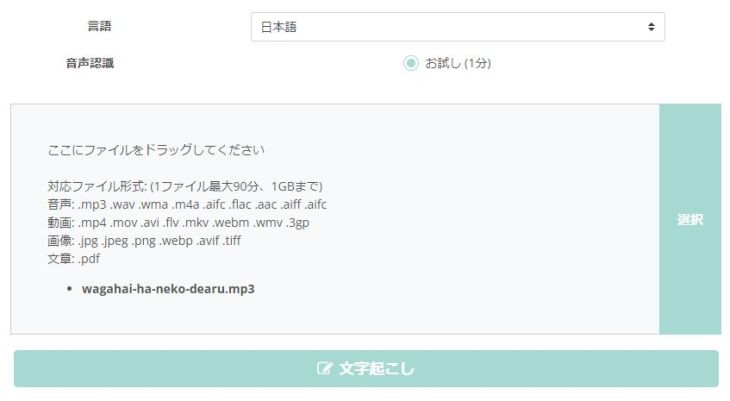
การใช้งาน 'Mojiokoshi-san' นั้นง่ายมาก เพียงแค่เปิดหน้าแรกแล้วอัปโหลดไฟล์
สามารถใช้งานได้ฟรี 3 นาทีโดยไม่ต้องลงทะเบียนหรือเข้าสู่ระบบ ดังนั้น ลองทดสอบประสิทธิภาพการถอดเสียง AI ดูก่อน
มาลองสัมผัสประสบการณ์กันไหม?2. User Local Voice Meeting Minutes System
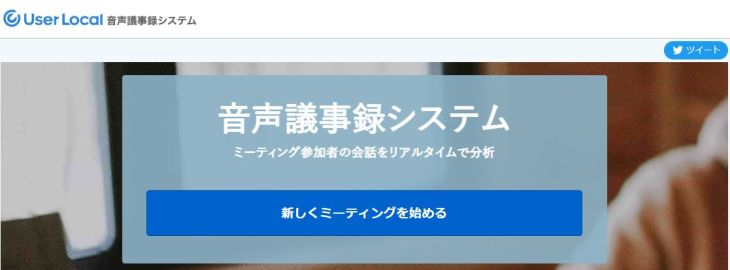
User Local Voice Meeting Minutes System เป็นบริการถอดเสียงอัตโนมัติที่ใช้งานผ่านเบราว์เซอร์
ตามชื่อเลย เป็นบริการที่เหมาะที่สุดสำหรับการถอดเสียงการประชุม โดยจะจัดเรียงข้อมูลตามผู้พูดพร้อมประทับเวลา เพียงแค่แชร์ URL เท่านั้น
นอกจากคำพูดของผู้เข้าร่วมจะถูกถอดเสียงโดยอัตโนมัติแล้ว คุณยังสามารถแก้ไขเนื้อหาคำพูดของคุณเองได้อีกด้วย
นอกจากนี้ ยังมีฟังก์ชันพิเศษ เช่น การวิเคราะห์อารมณ์ "เชิงบวก/เชิงลบ" และ "5 อารมณ์ (ความสุข ความชอบ ความเศร้า ความกลัว ความโกรธ)" สำหรับคำพูดของผู้ใช้แต่ละคน และการแยกคำเฉพาะออกมา
เป็นบริการที่แนะนำสำหรับผู้ที่กำลังมองหาบริการถอดเสียงสำหรับการประชุม
User Local Voice Meeting Minutes System
3. Google Docs

สำหรับผู้ที่ใช้งานเป็นประจำ วิธีที่ง่ายในการถอดเสียงด้วยเสียงคือ Google Docs
ฟังก์ชันพื้นฐานคือ ฟังก์ชันการป้อนข้อมูลด้วยเสียงที่ถอดเสียงเมื่อคุณพูดใส่ไมโครโฟน
เมื่อคุณคลิกที่ไมโครโฟน การถอดเสียงจะเริ่มต้นขึ้นดังที่แสดง
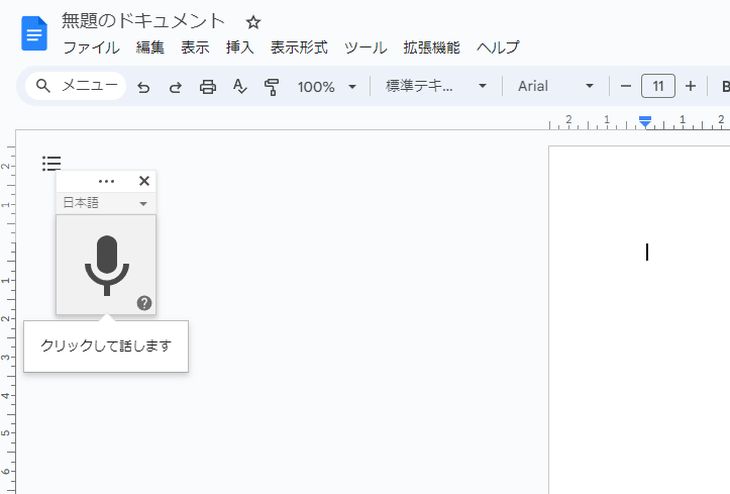
นอกจากนี้ คุณยังสามารถถอดเสียงไฟล์เสียงโดยอัตโนมัติได้โดยการปรับวิธีการใช้งาน
เมื่อแปลงไฟล์เสียงเป็นข้อความ คุณต้องตั้งค่าฟังก์ชันที่เรียกว่า "Stereo Mixer" เพื่อให้ Google Docs สามารถรับรู้เสียงที่กำลังเล่นอยู่ในซอฟต์แวร์เล่นเพลงได้
การตั้งค่า: เสียง → การบันทึก → คลิกขวาที่ "Stereo Mixer" → ตั้งค่าเป็นอุปกรณ์เริ่มต้น: เปิด
เมื่อตั้งค่านี้แล้ว Google Docs ที่เปิดอยู่ในเบราว์เซอร์จะสามารถรับรู้เสียงจากซอฟต์แวร์เล่นเพลงได้
หลังจากนั้น เพียงแค่เล่นไฟล์เสียงเช่น mp3, wav, wma ในสถานะนี้ ไฟล์เสียงก็จะถูกถอดเสียงโดยอัตโนมัติ
แม้ว่าบริการ AI สำหรับการถอดเสียงโดยเฉพาะอย่าง 'Mojiokoshi-san' จะสะดวกกว่าในแง่ของการใช้งาน แต่สำหรับผู้ที่ใช้ Google Docs เป็นประจำ นี่เป็นวิธีที่ง่ายดาย
4. Okoshiyasu2
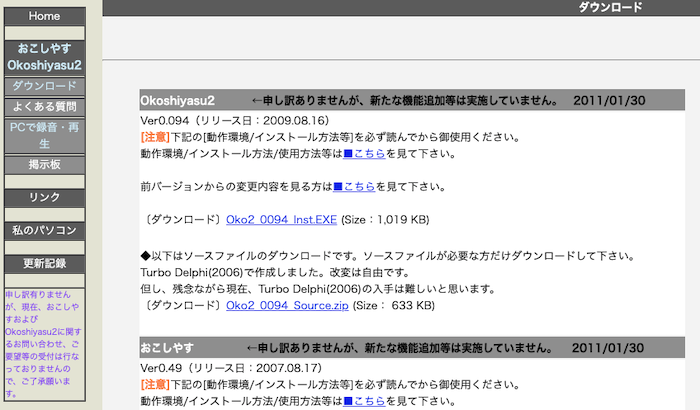
Okoshiyasu2 เป็นเครื่องเล่นเฉพาะสำหรับการถอดเสียง (ซอฟต์แวร์เล่นเสียง) สำหรับ Windows
เป็นซอฟต์แวร์ที่ได้รับความนิยมมานานสำหรับ Windows สำหรับการถอดเสียงโดยการฟังเสียงและพิมพ์ด้วยคีย์บอร์ด คุณสามารถดำเนินการเล่น หยุดชั่วคราว ย้อนกลับ และกรอไปข้างหน้าได้โดยไม่ต้องละมือจากคีย์บอร์ด
เนื่องจากเป็นซอฟต์แวร์เล่นเสียงสำหรับการถอดเสียงที่มีประวัติยาวนาน โดยมีการอัปเดตครั้งสุดท้ายในปี 2009 ไฟล์เสียงที่รองรับจึงจำกัดอยู่ที่ wav, mp3, wma, ogg
ข้อเสียคือเสียงที่บันทึกจากสมาร์ทโฟนอาจต้องแปลงล่วงหน้าในบางกรณี แต่การใช้งานนั้นง่ายมาก และจุดแข็งคือสามารถใช้งานได้ทันทีโดยไม่ต้องสับสนกับวิธีการใช้งาน
5. Express Scribe
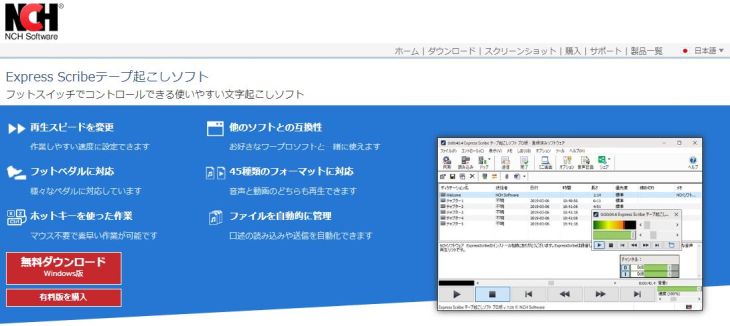
Express Scribe เป็นเครื่องเล่นเฉพาะสำหรับการถอดเสียง (ซอฟต์แวร์เล่นเสียง) ที่สามารถใช้ได้กับคอมพิวเตอร์ Windows เช่นกัน
มีทั้งแผนฟรีและแผนแบบชำระเงิน
เช่นเดียวกับ Okoshiyasu2 ที่กล่าวมาข้างต้น ไม่เพียงแต่สามารถเล่น หยุดชั่วคราว ย้อนกลับ และกรอไปข้างหน้าได้อย่างราบรื่นเท่านั้น แต่ยังรวมถึง
และยังรองรับการใช้งานกับแป้นเหยียบ (foot pedal) ซึ่งออกแบบมาสำหรับการใช้งานระดับมืออาชีพ
การใช้แป้นเหยียบจะช่วยให้คุณมีมือว่าง ทำให้สามารถพิมพ์ถอดความได้อย่างราบรื่นยิ่งขึ้น
แม้จะต้องใช้เวลาในการฝึกฝนให้ชำนาญ แต่ซอฟต์แวร์เล่นเสียงนี้จะเป็นผู้ช่วยที่แข็งแกร่งเมื่อคุณถอดความด้วยตนเองโดยใช้คีย์บอร์ด
6. Voice Rep Pro 3
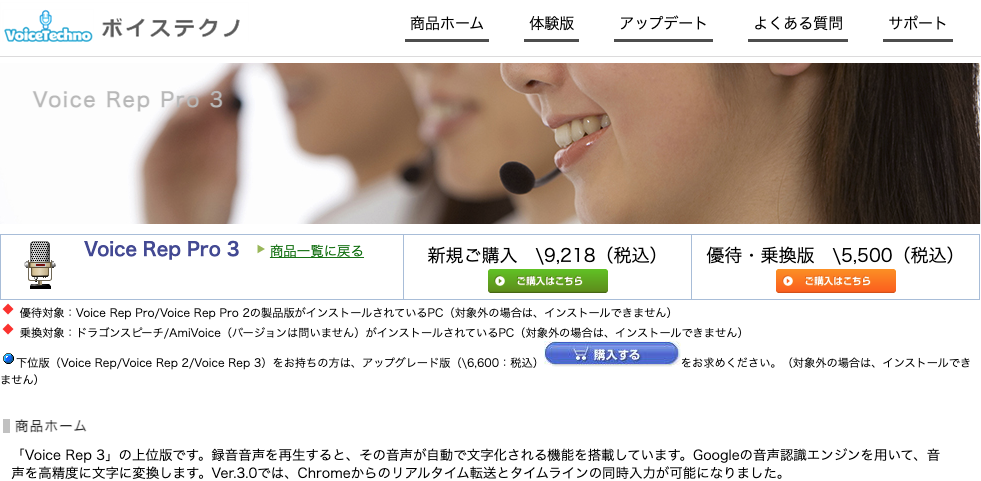
Voice Rep Pro 3 เป็นแอปถอดความอัตโนมัติที่ติดตั้งบน Windows PC
มาพร้อมกับบริการถอดความอัตโนมัติที่ใช้การรู้จำเสียงผ่านอินเทอร์เน็ต และโปรแกรมแก้ไข/เล่นเสียงสำหรับการถอดความ ทำให้สามารถถอดความได้อย่างราบรื่น
การรู้จำเสียงใช้เอนจินของ Google
รูปแบบไฟล์เสียงที่รองรับคือ mp3, wav, wma
นอกจากนี้ โปรแกรมแก้ไขสำหรับการถอดความยังมีเครื่องมือพิสูจน์อักษร ทำให้เหมาะสำหรับการทำงานที่ผสมผสานการถอดความอัตโนมัติกับการถอดความด้วยคีย์บอร์ด
จำหน่ายเป็นใบอนุญาตที่สามารถใช้ได้กับคอมพิวเตอร์เพียงเครื่องเดียวต่อการซื้อหนึ่งครั้ง
7. Voice Rep Meeting Pro
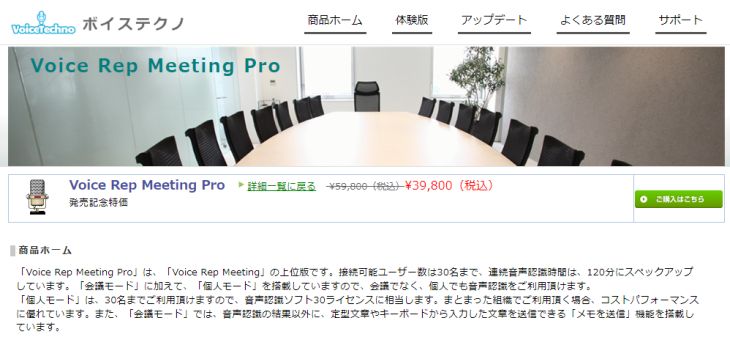
Voice Rep Meeting Pro เป็นเครื่องมือถอดความอัตโนมัติที่เน้นการสร้างรายงานการประชุม โดยมาจากผู้จำหน่ายเดียวกับ Voice Rep Pro 3
สามารถเชื่อมต่อพร้อมกันได้สูงสุด 30 คน และถอดความเนื้อหาการประชุมได้แบบเรียลไทม์
นอกจาก "โหมดการประชุม" แล้ว ยังมี "โหมดส่วนตัว" ให้เลือกใช้ ทำให้สามารถใช้สำหรับการถอดความทั่วไปนอกเหนือจากรายงานการประชุมได้เช่นเดียวกับ Voice Rep Pro 3
8. Voice Code
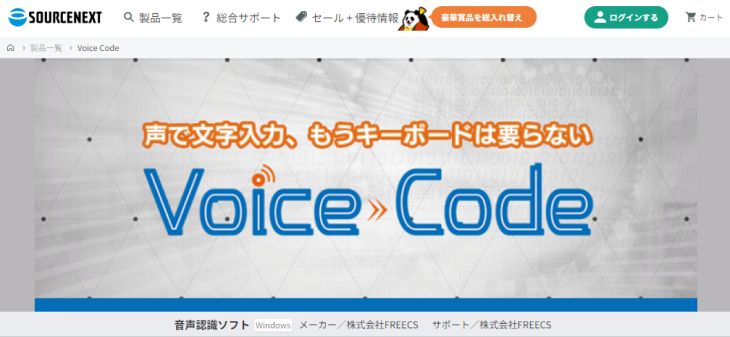
Voice Code เป็นเครื่องมือถอดความอัตโนมัติที่ให้บริการโดย SOURCENEXT
เป็นแอปพลิเคชันที่ติดตั้งบน Windows PC และทำการถอดความอัตโนมัติจากเสียงที่ป้อนผ่านไมโครโฟน
โดยพื้นฐานแล้วเป็นเครื่องมือที่ออกแบบมาสำหรับการพูดแบบเรียลไทม์ผ่านไมโครโฟน หากต้องการถอดความเสียงที่บันทึกไว้ จำเป็นต้องใช้วิธีการเช่นการพูดซ้ำขณะฟังเสียงที่เล่น
เช่นเดียวกับ Voice Rep Pro 3 เอนจินรู้จำเสียงสำหรับการถอดความอัตโนมัติใช้ของ Google
เป็นเครื่องมือที่เน้นการถอดความภาษาญี่ปุ่นโดยเฉพาะ และมีฟังก์ชันการแทรกเครื่องหมายวรรคตอนอัตโนมัติทั่วทั้งข้อความหลังจากถอดความเสร็จสิ้น
9. Shunkan Text (瞬間テキスト)
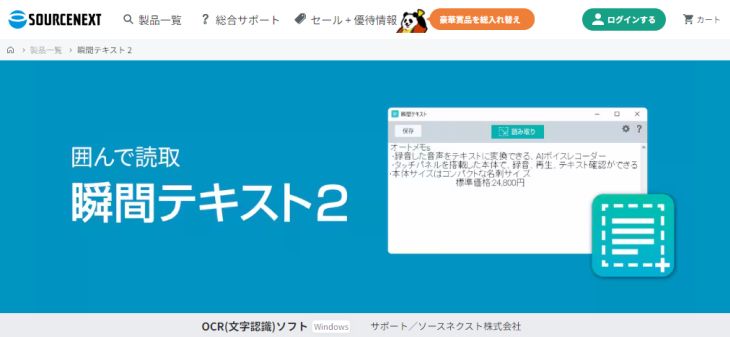
Shunkan Text เป็นแอปพลิเคชันสำหรับถอดความข้อความที่อยู่ในรูปภาพโดยอัตโนมัติ
โดยจะทำการรู้จำข้อความ (OCR) ที่เขียนอยู่ในรูปภาพและแปลงเป็นข้อความ ทำให้สามารถคัดลอกเป็นไฟล์ข้อความได้
เนื่องจากสามารถเลือกพื้นที่และถอดความเฉพาะส่วนนั้นได้ จึงช่วยป้องกันไม่ให้ข้อความที่แยกกันอยู่ข้างๆ กันปะปนกันเมื่อถอดความใบปลิวหรือโปสเตอร์
แม้การใช้งานจะจำกัด แต่เป็นตัวเลือกที่สะดวกมากหากต้องการถอดความข้อความจากรูปภาพเท่านั้น
10. Dragon Speech 11 (ドラゴンスピーチ11)
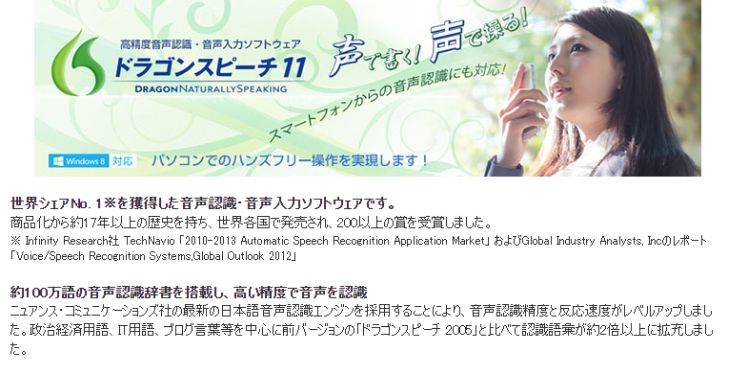
Dragon Speech 11 เป็นแอปพลิเคชันถอดความอัตโนมัติแบบติดตั้ง
แอปพลิเคชันที่กล่าวมาข้างต้นทั้งหมดจำเป็นต้องเชื่อมต่ออินเทอร์เน็ตเพื่อใช้งานเอนจิ้นถอดเสียง แต่แอปพลิเคชันนี้สามารถใช้งานแบบออฟไลน์ได้อย่างสมบูรณ์
11. AmiVoice SP2
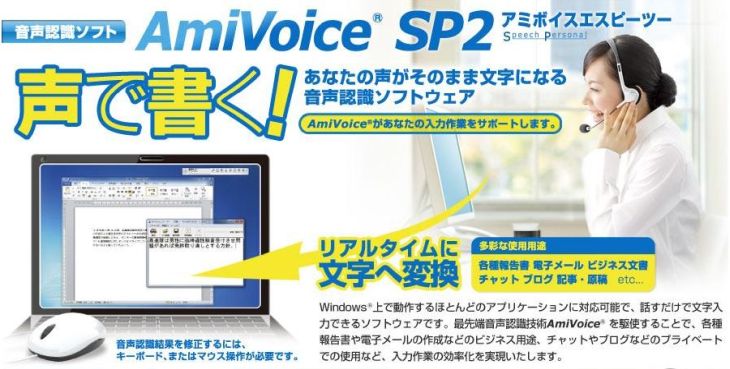
AmiVoice SP2 ก็เป็นแอปพลิเคชันถอดเสียงอัตโนมัติแบบติดตั้งที่เคยเป็นที่นิยมเช่นกัน
หากคุณต้องการซอฟต์แวร์ที่สามารถใช้งานแบบออฟไลน์ได้อย่างสมบูรณ์ ลองค้นหาร้านค้าที่จำหน่ายดู
5 วิธีถอดเสียงบน Windows (พร้อมแอปพลิเคชันแนะนำ)

- ใช้เครื่องมือถอดเสียงอัตโนมัติที่ใช้งานบนเบราว์เซอร์
- ใช้ฟังก์ชันป้อนข้อมูลด้วยเสียงมาตรฐานของ Windows
- ถอดเสียงด้วยตนเองโดยใช้เครื่องเล่นเฉพาะ (ซอฟต์แวร์เล่นเสียง)
- ใช้ซอฟต์แวร์ถอดเสียงอัตโนมัติแบบติดตั้ง (ออนไลน์)
- ใช้ซอฟต์แวร์ถอดเสียงอัตโนมัติแบบติดตั้ง (ออฟไลน์)
ใช้เครื่องมือถอดเสียงอัตโนมัติที่ใช้งานบนเบราว์เซอร์
การถอดเสียงด้วย AI กำลังได้รับความนิยมเพิ่มขึ้นอย่างต่อเนื่อง และมีเครื่องมือหลากหลายเปิดตัวออกมา
จุดเด่นคือสามารถใช้งานได้เพียงแค่มีเบราว์เซอร์และอินเทอร์เน็ต ทำให้สามารถใช้งานได้จากคอมพิวเตอร์หลายเครื่องหรือจากภายนอก
การถอดเสียงเป็นสาขาที่ AI มีความเชี่ยวชาญและเทคโนโลยีกำลังก้าวหน้าอย่างรวดเร็ว ดังนั้นความเร็วและความแม่นยำจึงเหนือกว่าวิธีอื่นอย่างมาก
ถอดเสียงด้วยตนเองโดยใช้เครื่องเล่นเฉพาะ (ซอฟต์แวร์เล่นเสียง)

เป็นโปรแกรมเล่นไฟล์เสียง (ซอฟต์แวร์เล่น) สำหรับการถอดเสียงโดยเฉพาะ
ก่อนหน้านี้ "Tape Okoshi Player" ที่ให้บริการโดย Asuka 21 Co., Ltd. ก็เป็นซอฟต์แวร์เล่นยอดนิยมเช่นกัน แต่น่าเสียดายที่ไม่สามารถดาวน์โหลดได้อีกต่อไปแล้ว
Loop Sessions G.K. ซึ่งเป็นผู้รับผิดชอบการพัฒนา "Tape Okoshi Player" ได้รับสิทธิ์และเผยแพร่ซ้ำที่ หน้านี้
การใช้โปรแกรมเล่นไฟล์เสียงสำหรับการถอดเสียงโดยเฉพาะ จะช่วยให้คุณควบคุมเสียงได้อย่างง่ายดายด้วยปุ่มลัด และยังสามารถใช้ฟังก์ชันอำนวยความสะดวกต่างๆ เช่น การลดเสียงรบกวน ทำให้การทำงานมีประสิทธิภาพมากขึ้นอย่างมาก
แม้ในปัจจุบันที่มี AI ซอฟต์แวร์เล่นไฟล์เสียงสำหรับการถอดเสียงก็ยังคงมีประโยชน์สำหรับการตรวจสอบขั้นสุดท้ายและปรับแต่งไฟล์ที่ถอดเสียงด้วย AI
ใช้ซอฟต์แวร์ถอดเสียงอัตโนมัติแบบติดตั้ง (ออนไลน์)

อีกวิธีหนึ่งในการถอดเสียงบน Windows คือ ซอฟต์แวร์ถอดเสียงอัตโนมัติที่ติดตั้งบนคอมพิวเตอร์
ในบทความนี้ได้แนะนำ 4 ชนิดดังนี้
แม้ว่าจะเป็นประเภทที่ต้องติดตั้ง แต่ การรู้จำเสียงจะดำเนินการบนคลาวด์ (ออนไลน์) ดังนั้นโปรดทราบว่าไม่สามารถใช้งานได้ในสถานที่ที่ไม่มีอินเทอร์เน็ต
ใช้ซอฟต์แวร์ถอดเสียงอัตโนมัติแบบติดตั้ง (ออฟไลน์)
นอกจากนี้ยังมี ซอฟต์แวร์ถอดเสียงอัตโนมัติแบบออฟไลน์ ที่สามารถติดตั้งและใช้งานบนคอมพิวเตอร์ได้
ในอดีต ซอฟต์แวร์รู้จำเสียง (ถอดเสียงอัตโนมัติ) สองตัวต่อไปนี้ถูกเรียกว่า "สองขั้วอำนาจ"
น่าเสียดายที่ทั้งสองรุ่นได้ยุติการจำหน่ายอย่างเป็นทางการแล้ว แต่ซอฟต์แวร์ที่ใช้งานแบบออฟไลน์ได้อย่างสมบูรณ์ (ยกเว้นฟังก์ชันมาตรฐานของ Windows) มีเพียงสองตัวนี้เท่านั้น
เนื่องจากยังมีจำหน่ายในบางร้านค้า หากคุณสนใจ โปรดรีบซื้อก่อนที่สินค้าจะหมด
ข้อดีของซอฟต์แวร์ถอดเสียงอัตโนมัติแบบออฟไลน์ที่สมบูรณ์คือสามารถใช้งานได้แม้ไม่มีอินเทอร์เน็ตหรือความเร็วอินเทอร์เน็ตช้า
ข้อเสียคือข้อมูลการเรียนรู้ของเอนจิ้นรู้จำเสียงถูกจำกัดอยู่เฉพาะที่ติดตั้งบนคอมพิวเตอร์เท่านั้น ทำให้ประสิทธิภาพมีขีดจำกัด
และอีกอย่างคือความเร็วในการถอดเสียงขึ้นอยู่กับสเปคของคอมพิวเตอร์
เป็นทางเลือกเมื่อจำเป็นต้องถอดเสียงในสภาพแวดล้อมออฟไลน์จริงๆ
วิธีถอดเสียงรายงานการประชุมอัตโนมัติบน Windows?

หนึ่งในสถานการณ์หลักที่ใช้การถอดเสียงคือ รายงานการประชุม
เนื่องจากคอมพิวเตอร์ที่ใช้ในบริษัทส่วนใหญ่เป็น Windows การใช้เครื่องมือถอดเสียงที่แนะนำในบทความนี้จะช่วยเพิ่มประสิทธิภาพและความรวดเร็วในการถอดเสียงได้อย่างมาก
แล้วจะถอดเสียงได้อย่างไร?
ในที่นี้จะอธิบายขั้นตอนการถอดเสียงรายงานการประชุมอัตโนมัติโดยใช้ 'Mojiokoshi-san' เป็นตัวอย่าง!
1. บันทึกเนื้อหาการประชุม

เมื่อจัดการประชุม ให้เตรียมเครื่องบันทึกเสียง IC หรือสมาร์ทโฟน และบันทึกเนื้อหา
ปรับทิศทางของไมโครโฟนเพื่อให้เสียงของทุกคนที่เข้าร่วมการประชุมถูกบันทึกไว้
แนะนำให้ใช้ไมโครโฟนแบบรอบทิศทาง (ไมโครโฟนที่บันทึกเสียงจากทุกทิศทาง) แบบภายนอก
2. โอนข้อมูลไปยัง Windows PC
คัดลอกข้อมูลเสียงสำหรับการบันทึกการประชุมที่บันทึกด้วยเครื่องบันทึกเสียง IC หรือสมาร์ทโฟนไปยัง PC
3. เปิดเครื่องมือถอดเสียง
เปิดเครื่องมือสำหรับถอดเสียงการประชุม
ในที่นี้ ให้เปิดหน้าแรกของ『Mojiokoshi-san』
4. อัปโหลดไฟล์เสียง
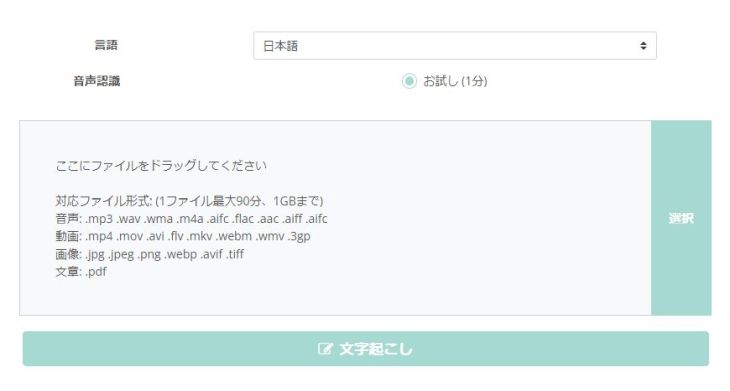
คลิก"เลือก"บนหน้าแรกของ 『Mojiokoshi-san』 หรือลากและวางไฟล์เพื่ออัปโหลดไฟล์เสียงการประชุม
สำหรับไฟล์เสียง รองรับรูปแบบหลักทั้งหมด เช่น mp3, wav, wma, m4a, aifc, flac, aac, aiff, aifc ดังนั้นจึงสามารถอัปโหลดได้โดยตรง
5. เริ่มการถอดเสียงการประชุมอัตโนมัติ
เมื่อไฟล์เสียงถูกอัปโหลด การถอดเสียงการประชุมจะเริ่มต้นโดยอัตโนมัติ
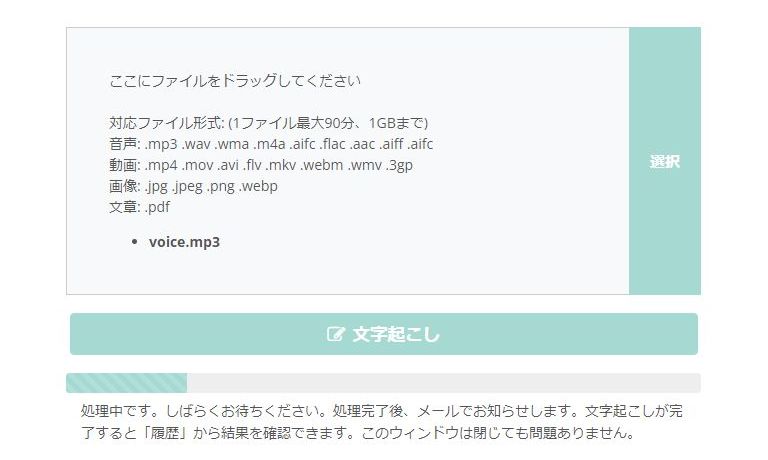
สำหรับไฟล์เสียงที่มีความยาวมากกว่า 10 นาที การแจ้งเตือนการเสร็จสิ้นจะถูกส่งทางอีเมล ดังนั้นคุณสามารถปิดหน้าต่างได้หลังจากที่กระบวนการเริ่มต้นขึ้น
(สำหรับไฟล์ที่สั้นกว่านั้น ให้เปิดหน้าต่างไว้)
6. การถอดเสียงการประชุมอัตโนมัติเสร็จสมบูรณ์
เมื่อการถอดเสียงเสร็จสมบูรณ์ เนื้อหาจะแสดงขึ้นโดยอัตโนมัติ
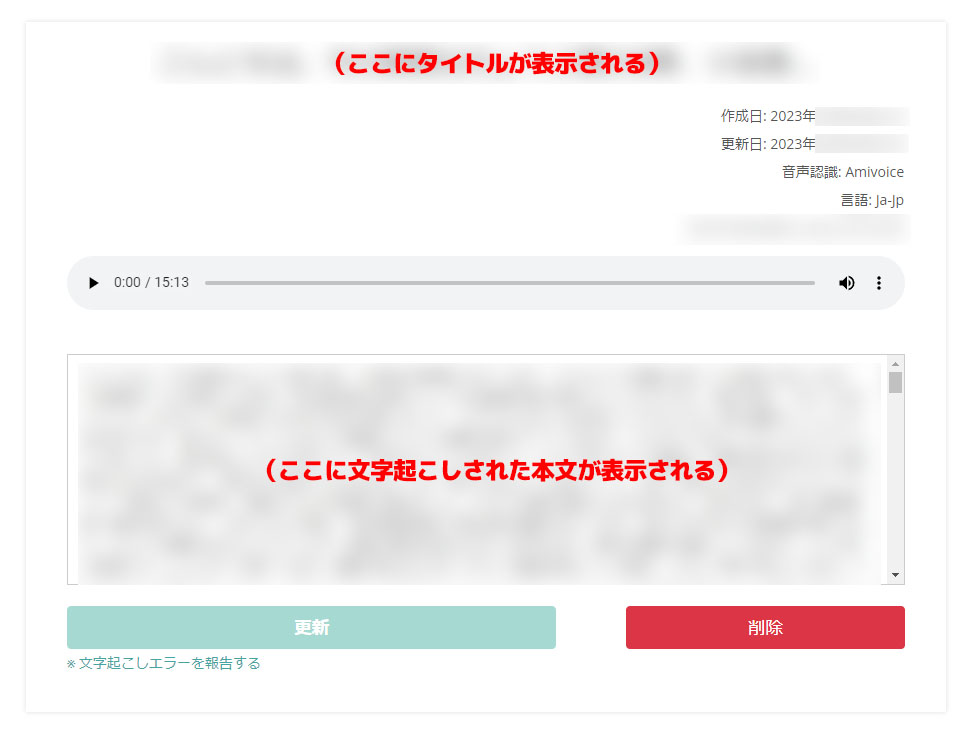
ด้วยวิธีนี้ การถอดเสียงการประชุมอัตโนมัติก็เสร็จสมบูรณ์
การถอดเสียงการประชุมอัตโนมัติโดยใช้ 『Mojiokoshi-san』 นั้นง่ายมาก
สามารถใช้งานได้โดยไม่ต้องลงทะเบียนหรือเข้าสู่ระบบ ดังนั้นคุณอยากลองถอดเสียงการประชุมด้วย 『Mojiokoshi-san』 ไหม?
วิธีถอดเสียงอัตโนมัติด้วยฟังก์ชันการป้อนข้อมูลด้วยเสียงมาตรฐานของ Windows
บริษัทไม่อนุญาตให้ใช้บริการถอดเสียง AI หรือซอฟต์แวร์เฉพาะ...

สิ่งที่คุณควรลองในสถานการณ์เช่นนั้นคือฟังก์ชันการป้อนข้อมูลด้วยเสียงมาตรฐานของ Windows
Windows มีฟังก์ชันที่แปลงเสียงเป็นข้อความแบบเรียลไทม์ และคุณไม่จำเป็นต้องติดตั้งซอฟต์แวร์ใหม่หรือลงทะเบียนบริการ และสามารถใช้งานได้แม้ไม่มีอินเทอร์เน็ต
อย่างไรก็ตาม ข้อเสียคือความแม่นยำไม่สูงนัก
จากนี้ไปจะอธิบายขั้นตอนการถอดเสียงด้วยฟังก์ชันการป้อนข้อมูลด้วยเสียงมาตรฐานของ Windows อย่างง่ายๆ
※ในที่นี้จะแนะนำตัวอย่างของ Windows 10
1. ตั้งค่าการรู้จำเสียงของ Windows
ขั้นแรก เลือก"การรู้จำเสียงของ Windows" จาก "การเข้าถึงง่ายของ Windows"ในเมนู Start
c="https://storage.googleapis.com/mojiokoshi3/post/image/win10-onsei-ninshiki00.jpg" />
เมื่อใช้งานครั้งแรก จำเป็นต้องตั้งค่าการรู้จำเสียงของ Windows
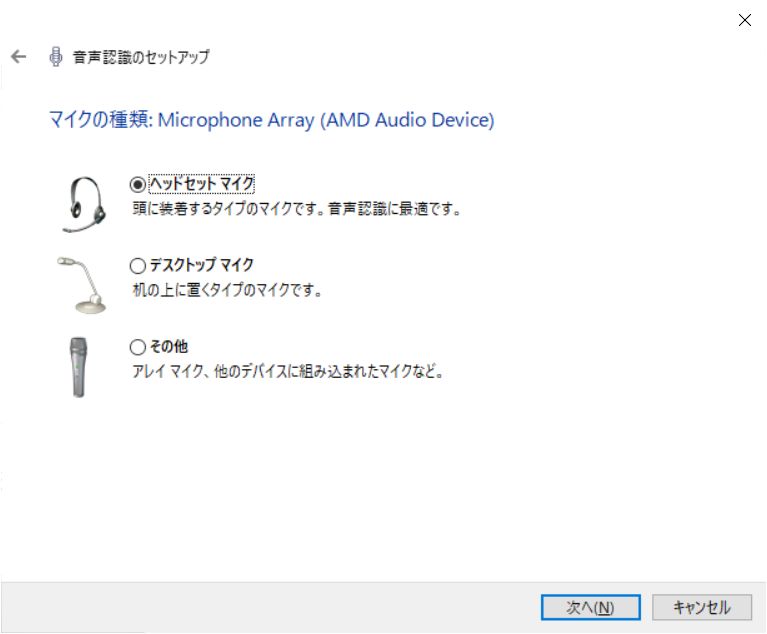
เมื่อเปิดใช้งานการรู้จำเสียงของ Windows หน้าจอการตั้งค่าจะเปิดขึ้น
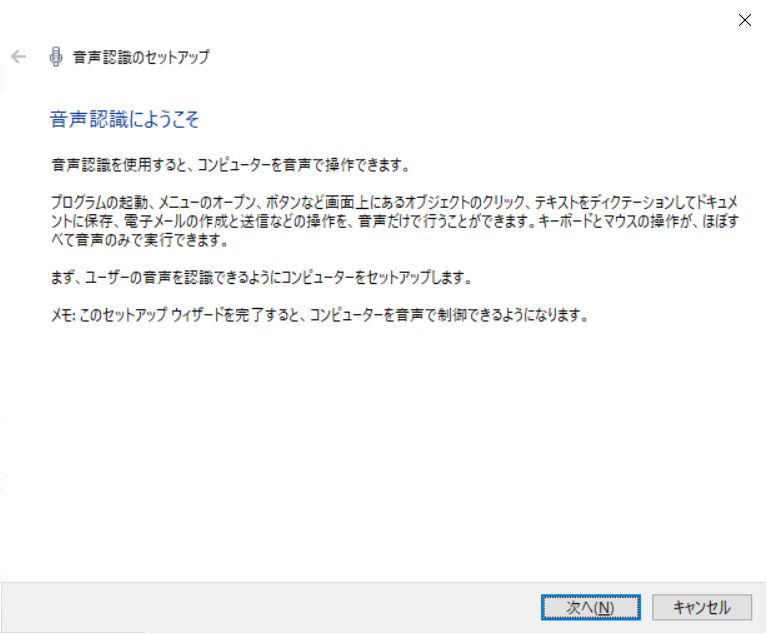
ก่อนอื่น ให้เลือกไมโครโฟนที่จะใช้
หลังจากนั้น ให้อ่านประโยคที่แสดงออกมาจริง ๆ เพื่อให้ระบบจดจำเสียงของคุณ
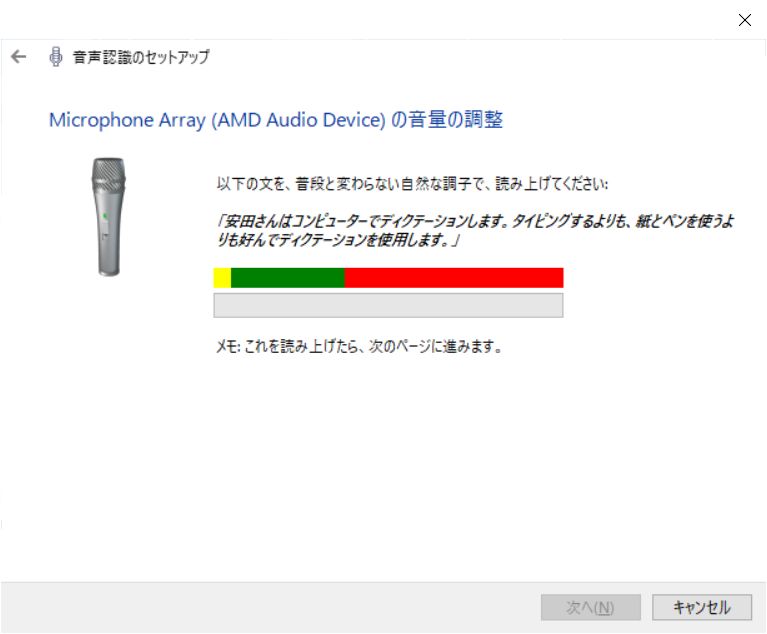
การให้คอมพิวเตอร์จดจำลักษณะการพูดและคุณภาพเสียงของคุณ จะช่วยให้การแปลงเสียงเป็นข้อความมีความแม่นยำสูงขึ้น
เท่านี้ก็พร้อมใช้งานแล้ว
2. เปิดแอปพลิเคชันสำหรับป้อนข้อความ
เปิดแอปพลิเคชัน (ซอฟต์แวร์) สำหรับป้อนข้อความ เช่น "Notepad" หรือ "Word"
ฟังก์ชันการรู้จำเสียงของ Windows เป็นเพียงฟังก์ชันสำหรับการรู้จำเสียงเท่านั้น
การป้อนและบันทึกข้อความจริง ๆ จะต้องใช้แอปพลิเคชันอื่น
3. ป้อนข้อมูลด้วยเสียง
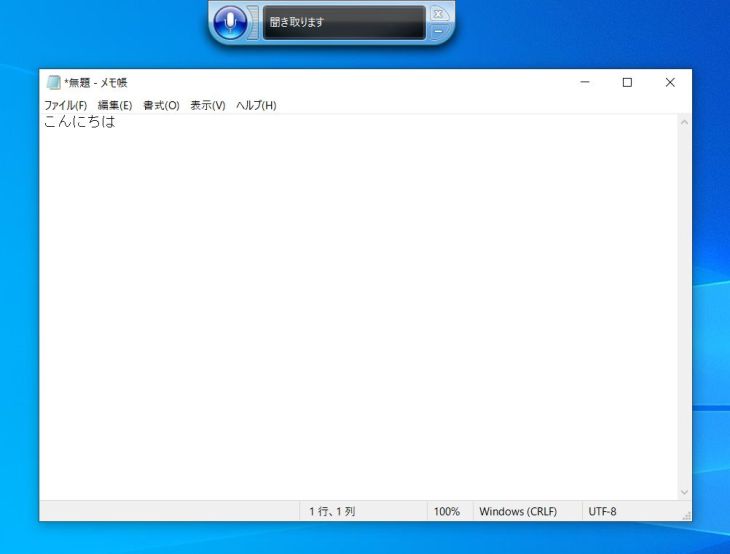
เมื่อเปิดแอปพลิเคชันสำหรับป้อนข้อความแล้ว ให้เปิดการรู้จำเสียงของ Windows และเริ่มป้อนข้อมูลด้วยเสียง
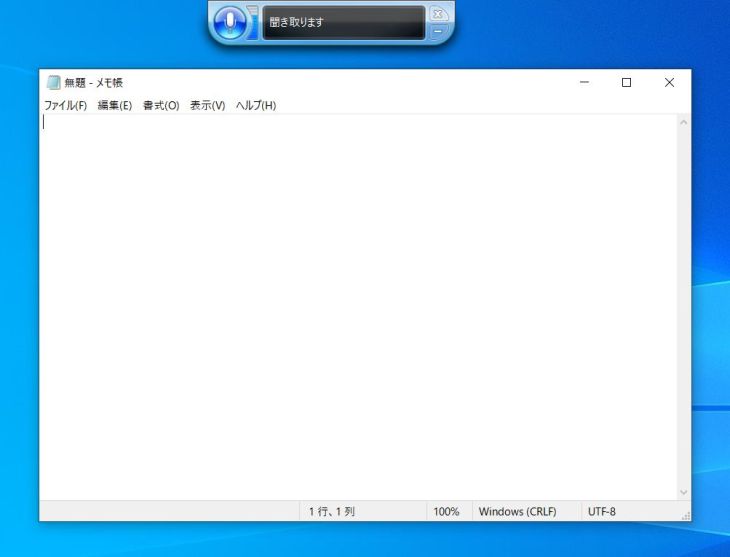
ตัวอย่างเช่น เมื่อป้อนข้อมูลด้วยเสียงว่า "สวัสดีครับ" ก็จะปรากฏใน Notepad ดังนี้
4. บันทึกไฟล์
เนื่องจากฟังก์ชันการรู้จำเสียงของ Windows ไม่มีฟังก์ชันการบันทึกในตัว จึงต้องบันทึกไฟล์ด้วยแอปพลิเคชันที่ใช้ในการป้อนข้อมูล
เท่านี้ก็เสร็จสิ้นการป้อนข้อมูลด้วยเสียงโดยใช้ฟังก์ชันมาตรฐานของ Windows
ฟังก์ชันการป้อนข้อมูลด้วยเสียงสามารถใช้งานได้หลากหลายวิธีขึ้นอยู่กับการปรับใช้
ฟังก์ชันการป้อนข้อมูลด้วยเสียงมาตรฐานของ Windows ที่กล่าวมาข้างต้น สามารถนำไปใช้ในการถอดเสียงอัตโนมัติได้ด้วยการปรับใช้
ตัวอย่างเช่น
การตั้งค่า: เสียง → การบันทึก → คลิกขวาที่ "Stereo Mix" → ตั้งค่าเป็นอุปกรณ์เริ่มต้น: เปิด
ด้วยการตั้งค่านี้ คุณสามารถเล่นไฟล์เสียงและถอดเสียงได้
หากคุณไม่พอใจกับฟังก์ชันการถอดเสียงมาตรฐาน ขอแนะนำให้ใช้บริการถอดเสียงด้วย AI เช่น 'Mojiokoshi-san'!
3 เคล็ดลับเพิ่มความแม่นยำในการถอดเสียงอัตโนมัติ

บันทึกไฟล์เสียง (ข้อมูลบันทึก) เสมอ
ควรบันทึกไฟล์เสียงประเภท mp3, wav, wma เสมอ และสำรองข้อมูลไว้ด้วย
เมื่อแก้ไขข้อความที่ถอดเสียงในภายหลัง การฟังเสียงต้นฉบับจะช่วยให้ทำงานได้อย่างราบรื่นยิ่งขึ้น
ในบางกรณี การถอดเสียงอัตโนมัติอาจทำได้ไม่ดีนัก และไม่มีข้อมูลบันทึกเสียง ทำให้คุณรู้สึกหมดหนทาง...
ปัจจุบันสมาร์ทโฟนสามารถบันทึกเสียงได้อย่างง่ายดาย ดังนั้นจึงแนะนำให้สำรองข้อมูลไว้อย่างระมัดระวังเพื่อความปลอดภัย
ป้อนเสียงที่ชัดเจนที่สุดเท่าที่จะทำได้
ประสิทธิภาพของเครื่องมือถอดเสียงอัตโนมัติขึ้นอยู่กับคุณภาพของเสียงที่ป้อนเข้ามากกว่าความแม่นยำในการจดจำเสียงของเครื่องมือเอง
- เลือกสถานที่ที่มีเสียงรบกวนรอบข้างน้อย
- พูดใกล้ไมโครโฟนมากที่สุดเท่าที่จะทำได้
- พูดช้าๆ และชัดเจน
สิ่งเหล่านี้เป็นพื้นฐานที่สำคัญที่สุด
เมื่อบันทึกเสียงด้วยสมาร์ทโฟนหรือคอมพิวเตอร์ การใช้ไมโครโฟนภายนอกที่มีทิศทางสูงแทนไมโครโฟนมาตรฐานก็เป็นวิธีที่มีประสิทธิภาพเช่นกัน
หากมีเวลา การปรับระดับเสียงและลดเสียงรบกวนโดยใช้แอปพลิเคชันเฉพาะ (เช่น Audacity) สำหรับไฟล์เสียงที่บันทึกไว้จะดียิ่งขึ้นไปอีก
Audacity ซอฟต์แวร์แก้ไขเสียงฟรีที่แนะนำ
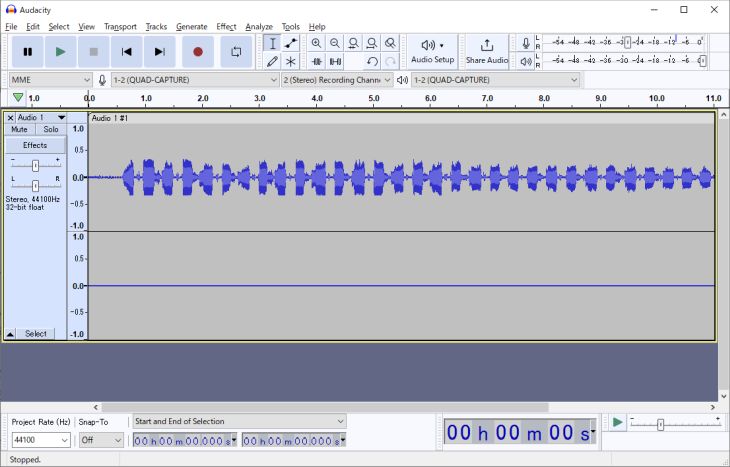
หากคุณต้องการแก้ไขเสียงที่บันทึกไว้ เราขอแนะนำ Audacity (ออดาซิตี) ซึ่งเป็นซอฟต์แวร์ฟรี
Audacity เป็นซอฟต์แวร์แก้ไขเสียงฟรีที่เป็นที่นิยม ซึ่งเปิดให้ใช้งานฟรีสำหรับ Windows, Mac และ Linux
เป็นซอฟต์แวร์ที่มีมานานและมีข้อมูลการใช้งานมากมายบนอินเทอร์เน็ต ดังนั้นหากคุณต้องการแก้ไขเสียงด้วยซอฟต์แวร์ฟรี ขอแนะนำให้ใช้ Audacity
วิธีการใช้งานง่าย เพียงแค่ลากและวางไฟล์เสียง เช่น mp3, wav, wma เพื่อโหลด จากนั้นก็ปรับระดับเสียงและลดเสียงรบกวน
การเลือกด้วยเมาส์ การตัด หรือการลบส่วนที่ไม่ต้องการ ก็สามารถเข้าใจวิธีการใช้งานได้ทันที
Audacity เวอร์ชันภาษาญี่ปุ่นสามารถดาวน์โหลดได้จาก "Mado no Mori" ซึ่งเป็นเว็บไซต์เผยแพร่ซอฟต์แวร์สำหรับ Windows
หากคุณต้องการแก้ไขไฟล์เสียง เช่น mp3, wav, wma ลองดาวน์โหลด Audacity ก่อน
"Audacity" ซอฟต์แวร์แก้ไขเสียงฟรี - Mado no Mori
วิธีแก้ไขเมื่อ Audacity เวอร์ชัน Windows ค้าง
อย่างไรก็ตาม Audacity เวอร์ชัน Windows มีข้อบกพร่อง และอาจค้างเมื่อคุณพิมพ์ข้อความด้วยแป้นพิมพ์ขณะใช้งาน
นี่เป็นข้อบกพร่องที่เกิดจากความไม่เข้ากันกับ IME (ซอฟต์แวร์ป้อนภาษาญี่ปุ่น) ของ Windows เวอร์ชันภาษาญี่ปุ่น
มี 2 วิธีในการหลีกเลี่ยงข้อบกพร่องของ Audacity
1. ใช้ Microsoft IME เวอร์ชันก่อนหน้า
ไปที่ "การตั้งค่า" ของ Windows จากนั้น "เวลาและภาษา" → "ภาษาญี่ปุ่น" และเลือก "ใช้ Microsoft IME เวอร์ชันก่อนหน้า" ในการตั้งค่าตัวเลือก
การทำเช่นนี้จะช่วยหลีกเลี่ยงการใช้ IME เวอร์ชันที่ไม่เข้ากันกับ Audacity ซึ่งจะช่วยป้องกันการค้างได้
2. ใช้ Audacity เวอร์ชันเก่า
การใช้ Audacity เวอร์ชันเก่ากว่า 2.4.2 ก็อาจช่วยป้องกันการค้างได้เช่นกัน
อย่างไรก็ตาม โปรดระวังว่าเวอร์ชันเก่าอาจมีปัญหาด้านความปลอดภัย
Audacity เวอร์ชันเก่าสามารถดาวน์โหลดได้จากเว็บไซต์นี้ ซึ่งเชื่อมโยงจากเว็บไซต์ทางการของ Audacity
ลองใช้เครื่องมือถอดเสียงหลายตัว
เครื่องมือถอดเสียงอัตโนมัติแต่ละตัวมีความถนัดและข้อจำกัดที่แตกต่างกัน และมีความเข้ากันได้กับข้อมูลที่แตกต่างกันไม่มากก็น้อย
ดังนั้น หากการถอดเสียงไม่สำเร็จ ให้ลอง
ลองใช้เครื่องมืออื่น ๆ ก็เป็นอีกทางเลือกหนึ่งอย่างที่ได้แนะนำไป มีแอปและบริการถอดเสียงที่ใช้งานได้ฟรีมากมาย ดังนั้นควรติดตั้ง (บุ๊กมาร์ก) ไว้ล่วงหน้าให้มากที่สุดเท่าที่จะทำได้ เพื่อเตรียมพร้อมสำหรับสถานการณ์ฉุกเฉิน
สรุป
ในครั้งนี้ เราได้อธิบายวิธีการถอดเสียงบน Windows
สุดท้ายนี้ เราจะทบทวนเครื่องมือถอดเสียงที่แนะนำซึ่งกล่าวถึงในบทความอีกครั้ง
- Mojiokoshi-san: แนะนำ! รองรับไฟล์และภาษาได้หลากหลาย ใช้งานง่ายมาก
- User Local Voice Meeting Minutes System: เครื่องมือที่เน้นการสร้างรายงานการประชุม
- Google Docs: สะดวกที่สุดสำหรับการป้อนข้อมูลเสียงแบบเรียลไทม์
- Okoshiyasu2: โปรแกรมเล่นถอดเสียงยอดนิยม *การสนับสนุนสิ้นสุดลงแล้ว
- Express Scribe: รองรับแป้นเหยียบ มีเวอร์ชันเสียเงิน
- Voice Rep Pro 3: แอปถอดเสียงอัตโนมัติแบบติดตั้ง
- Voice Rep Meeting Pro: แอปแบบติดตั้งสำหรับประชุม รองรับการเชื่อมต่อพร้อมกันสูงสุด 30 คน
- Voice Code: แอปแบบติดตั้งที่เรียบง่ายสำหรับการถอดเสียงภาษาญี่ปุ่น
- Shunkan Text: แอปแบบติดตั้งที่เน้นการถอดเสียงจากรูปภาพ
- Dragon Speech 11: แอปที่เคยครองส่วนแบ่งตลาดอันดับ 1 ของโลก *เลิกจำหน่ายแล้ว
- Amivoice SP2: แอปถอดเสียงยอดนิยมในอดีต *เลิกจำหน่ายแล้ว
Windows มีซอฟต์แวร์ (ฟรี/เสียเงิน) จำนวนนับไม่ถ้วนที่เปิดตัวมาตั้งแต่สมัยก่อน
หลายคนอาจจะยังคงใช้แอปโน้ตหรือ Word ที่คุ้นเคย เพราะขี้เกียจที่จะหาเครื่องมือหรือเรียนรู้วิธีใช้งานใช่ไหม?
การผลัดวันประกันพรุ่งเล็ก ๆ น้อย ๆ สะสมกัน อาจทำให้เสียเวลาอันมหาศาลอย่างไม่น่าเชื่อ
ไม่ว่าจะเป็นเครื่องมือใดเครื่องมือหนึ่งใน 11 รายการที่แนะนำในครั้งนี้ ขอให้ลองใช้ดูก่อน แล้วคุณจะได้สัมผัสกับความสะดวกสบายของมัน
■ AI文字起こしサービス『文字起こしさん』
『文字起こしさん』は初期費用ゼロ&月額1,000円から利用できる(※無料版あり)オンライン文字起こしツールです。
- 音声・動画・画像など20以上のファイル形式に対応
- パソコン・スマホどちらからも利用可能
- 医療・IT・介護などの専門用語にも対応
- 字幕ファイルの作成や、話者分離にも対応
- 英語、中国語、日本語、韓国語、ドイツ語、フランス語、イタリア語など約100言語の文字起こしに対応
利用方法はサイトから音声ファイルをアップロードするだけ。数秒〜数十分であっという間に文字起こしテキストが手に入ります。
10分までの文字起こしなら無料で利用できますので、まずは一度お試しください。

音声・動画・画像から文字起こしが簡単にできる「文字起こしさん」です。
文字起こしさんでは無料で5分までの文字起こしが可能です。
文字起こしした文章のコピー、ダウンロード、検索、削除などができます。
字幕ファイルの作成もできるのでインタビュー動画などの文字起こしにも最適です。
HP: mojiokoshi3.com
Email: mojiokoshi3.com@gmail.com
Email: mojiokoshi3.com@gmail.com
関連記事
音声・動画・画像の文字起こしなら文字起こしさん。インストール不要で誰でも無料で利用できる文字起こしサービスです。