Mr. Transcription: เลือกแอปถอดเสียง AI ที่ดีที่สุดปี 2026
5 เครื่องมือถอดเสียงสำหรับ MacBook・iMac [นอกจาก Google เอกสาร]
13 ตุลาคม 2026
![5 เครื่องมือถอดเสียงสำหรับ MacBook・iMac [นอกจาก Google เอกสาร] | บริการถอดเสียงด้วย AI - Transcriptionist](https://storage.googleapis.com/mojiokoshi3-web/post/image/speech-to-text-for-mac_tmb_20260322.webp)
แอปถอดเสียงที่ใช้ได้บน Mac มีน้อยจนลำบาก...
เครื่องมืออัดเสียงใช้งานง่ายขึ้น จึงมีโอกาสมากขึ้นเรื่อยๆ ที่จะบันทึกเนื้อหาการหารือและการประชุมงานเป็นไฟล์เสียง แล้วถอดเสียง (จัดทำรายงานการประชุม) ใช่ไหมครับ/คะ
แต่ซอฟต์แวร์ถอดเสียงสำหรับคอมพิวเตอร์ที่มีชื่อเสียงเกือบทั้งหมดเป็นแบบ ใช้ได้เฉพาะ Windows
คุณที่ทำงานด้วย MacBook หรือ iMac อาจกำลังลำบากกับการหาซอฟต์แวร์อยู่หรือเปล่า?

หาเครื่องมือถอดเสียงที่ใช้ได้บน Mac ไม่เจอเลย!
ดังนั้นในครั้งนี้ เราจึงรวบรวมเครื่องมือและซอฟต์แวร์ถอดเสียง 5 ประเภทที่เหมาะกับการถอดเสียงบน MacBook และ iMac ไว้ให้แล้ว!
เมื่ออ่านบทความนี้ คุณก็ไม่ต้องเตรียมคอมพิวเตอร์ Windows แต่สามารถถอดเสียงได้อย่างสะดวกด้วย MacBook หรือ iMac ที่ใช้อยู่ตอนนี้
อ่านให้จบนะครับ/คะ!
3 วิธีถอดเสียงบน Mac

ก่อนอื่น จะอธิบายเกี่ยวกับ 3 วิธีถอดเสียงบน MacBook หรือ iMac!
วิธีถอดเสียงโดยใช้เครื่องมือและซอฟต์แวร์ หลักๆ มี 3 วิธีต่อไปนี้
- ถอดเสียงด้วยตนเองโดยใช้ซอฟต์แวร์ถอดเทป
- ถอดเสียงอัตโนมัติด้วยเครื่องมือถอดเสียงที่ใช้ได้บนเบราว์เซอร์
- ถอดเสียงอัตโนมัติด้วยแอปถอดเสียงแบบติดตั้ง
มาดูกันตามลำดับ
1. ถอดเสียงด้วยตนเองโดยใช้ซอฟต์แวร์ถอดเทป
การถอดเสียงด้วยซอฟต์แวร์ถอดเทป เป็น วิธีดั้งเดิม
คุณจะฟังไฟล์เสียงที่บันทึกไว้ด้วยหู แล้วพิมพ์ด้วยคีย์บอร์ดด้วยตนเอง
เนื่องจากแต่ก่อนมีวิธีนี้วิธีเดียว จึงมีซอฟต์แวร์และแอปสำหรับถอดเทปอยู่มากมาย เช่น ซอฟต์แวร์เครื่องเล่นเสียงเฉพาะทาง
ปัญหาใหญ่ที่สุดคือใช้แรงและเวลามาก
การถอดเสียงจากไฟล์เสียงยาว 1 ชั่วโมง ต้องใช้เวลา 3-4 ชั่วโมง ต่อให้ราบรื่นแค่ไหนก็ตาม
หากจะถอดเสียงต่อจากนี้ "เครื่องมือถอดเสียง" และ "แอปถอดเสียง" ที่จะแนะนำต่อไป ง่ายและสะดวกกว่า!
2. ถอดเสียงอัตโนมัติด้วยเครื่องมือถอดเสียงที่ใช้ได้บนเบราว์เซอร์
นี่คือวิธีที่เราแนะนำ!
เป็นวิธี ถอดเสียงด้วยเครื่องมือถอดเสียงรุ่นล่าสุดที่ใช้ AI
เป็น วิธีที่เปิดเว็บไซต์ของเครื่องมือถอดเสียงในเบราว์เซอร์ที่คุณกำลังดูหน้านี้อยู่ แล้วถอดเสียงจากที่นั่น
ตัวอย่างเช่น กรณีของ "Mr. Transcription" เพียง อัปโหลดไฟล์จากหน้าแรก การถอดเสียงก็เริ่มต้น

หลังจากนั้น ปล่อยให้ AI จัดการได้เลย
ไม่เพียงไม่ต้องเสียแรง แต่ยังใช้งานง่ายอีกด้วย
ใช้ได้จากทุกที่ จึงถอดเสียงจาก MacBook ขณะอยู่นอกบ้านได้ด้วย!

คู่มือการใช้งาน Mr. Transcription [ตั้งแต่ลงทะเบียนจนถอดเสียงเสร็จ]
อธิบายวิธีใช้ Mr. Transcription ตั้งแต่ลงทะเบียน อัปโหลด ไปจนถึงตรวจสอบผลลัพธ์ พร้อมภาพประกอบ และรวบรวมแพ็กเกจราคาและฟังก์ชันที่สะดวก เช่น การสรุปเนื้อหาด้วย AI และการส่งออกคำบรรยาย
เครื่องมือถอดเสียงด้วย AI แบบเว็บแอปมีหลายประเภท
นอกจากนี้ เครื่องมือถอดเสียงอัตโนมัติแบบเว็บแอปยังมีหลายประเภท เช่น
- ประเภทที่ถอดเสียงจากวิดีโอ รูปภาพ และ PDF ได้ นอกเหนือจากเสียง
- ประเภทที่แปลงไฟล์เสียงที่บันทึกไว้ (เช่น mp3) เป็นข้อความ
- ประเภทที่แปลงเสียงที่ป้อนแบบเรียลไทม์เป็นข้อความ
- ประเภทที่รองรับการจดจำเสียงภาษาอังกฤษและภาษาจีน และแปลภาษาได้
- ประเภทที่เชื่อมต่อกับเครื่องมือประชุมออนไลน์ เช่น Zoom หรือ Microsoft Teams ได้
และอื่นๆ อีกหลากหลายประเภท
เมื่อ AI พัฒนาขึ้น จึงเกิดเครื่องมือที่ถอดเสียงได้อย่างแม่นยำสูงและเร็วกว่าการทำด้วยตนเองมาก เช่น "Mr. Transcription"
หากลังเลเรื่องการถอดเสียง ลองทดลองใช้การถอดเสียงด้วย AI แบบฟรีก่อนเลย!
3. ถอดเสียงอัตโนมัติด้วยแอปถอดเสียงแบบติดตั้ง
สุดท้ายนี้ ยังมี วิธีติดตั้งแอป (ซอฟต์แวร์) บน MacBook หรือ iMac เพื่อถอดเสียง อีกด้วย
แบบติดตั้งกับแบบเว็บแอปดูคล้ายกัน แต่
- แบบติดตั้ง: ใช้งานได้แม้ออฟไลน์ (※มีข้อยกเว้น)
- แบบเว็บแอป: ใช้งานได้จากหลายอุปกรณ์
มีลักษณะเฉพาะที่แตกต่างกันดังนี้ จึงควรเลือกแบบที่เหมาะที่สุดกับสภาพแวดล้อมการทำงานของคุณ
อย่างไรก็ตาม ซอฟต์แวร์ถอดเสียงแบบติดตั้งไม่รองรับ Mac จึงต้องใช้เคล็ดลับ "ใช้แอปจำลองระบบ (Virtualization)" (จะอธิบายภายหลัง)
แนะนำเครื่องมือถอดเสียงด้วย AI แบบเว็บแอป
เราได้แนะนำ 3 วิธีแล้ว แต่ หากลังเล แนะนำให้ใช้ "เครื่องมือถอดเสียงแบบเว็บแอป"!
AI รุ่นล่าสุดจะถอดเสียงให้อย่างรวดเร็วและมีคุณภาพสูง
5 เครื่องมือถอดเสียงที่แนะนำและรองรับ Mac
ต่อไป มาดูอย่างเจาะจงว่ามีเครื่องมืออะไรบ้างสำหรับถอดเสียงบน MacBook และ iMac!
1. Mr. Transcription
สิ่งแรกที่แนะนำคือ "Mr. Transcription" เครื่องมือถอดเสียงที่ใช้ AI!
"Mr. Transcription" เป็นเครื่องมือถอดเสียงแบบเว็บแอป
จุดเด่นที่สุดคือ ใช้งานง่ายมาก
เพียงเปิด ลิงก์นี้ ในเว็บเบราว์เซอร์ อัปโหลดไฟล์ แล้วปล่อยให้ AI ประสิทธิภาพสูงจัดการทุกอย่าง!

นอกจากนี้ยัง รองรับไฟล์มากกว่า 20 รูปแบบ
เพียง อัปโหลดไฟล์เสียงและวิดีโอที่บันทึกไว้ในสมาร์ตโฟนได้ทันที จึงไม่มีความยุ่งยากเลย
ยังสามารถดึงข้อความจากไฟล์รูปภาพและข้อมูล PDF (OCR) ได้ด้วย
การถอดข้อความจากรูปภาพลองใช้ฟรีได้ที่ เครื่องมือถอดข้อความจากรูปภาพ และการถอดข้อความจาก PDF ลองใช้ฟรีได้ที่ เครื่องมือถอดข้อความจาก PDF

[มีแบบฟรี] 7 แอป OCR ที่แนะนำสำหรับถอดข้อความจากรูปภาพ・PDF・ภาพถ่ายเป็นข้อความ [ฉบับปี 2026]
เปรียบเทียบ 7 แอปที่แนะนำสำหรับแปลงรูปภาพ・PDF・ภาพถ่ายเป็นข้อความด้วย OCR ในด้านโควตาฟรี ความแม่นยำ และการรองรับลายมือ พร้อมอธิบายขั้นตอนและการนำไปใช้ในการดึงข้อความจากภาพถ่ายในสมาร์ตโฟน เอกสารที่สแกน และภาพหน้าจอ
ต่างจากซอฟต์แวร์ที่ต้องติดตั้ง ใช้ได้จากทุกที่ จึงใช้ถอดเสียงขณะพก MacBook ออกไปข้างนอกได้ด้วย
ไม่ได้ใช้ได้เฉพาะ Mac เท่านั้น แต่ยังใช้จาก iPhone และ iPad ได้ด้วย
"Mr. Transcription" หากใช้งานไม่เกิน 3 นาที ไม่ต้องสมัครสมาชิกหรือเข้าสู่ระบบ
เมื่อสมัครสมาชิกฟรี ก็แปลงเสียงและวิดีโอที่ยาวถึง 10 นาที รวมถึงรูปภาพ (10 ภาพ) เป็นข้อความได้!
นอกจากนี้ยังบันทึกประวัติการถอดเสียงและค้นหาได้อีกด้วย
"Mr. Transcription" เป็นบริการถอดเสียงด้วย AI ที่แนะนำ โดดเด่นด้วยประสิทธิภาพรอบด้าน
ดูรายละเอียดได้ที่ นี่!
2. Express Scribe
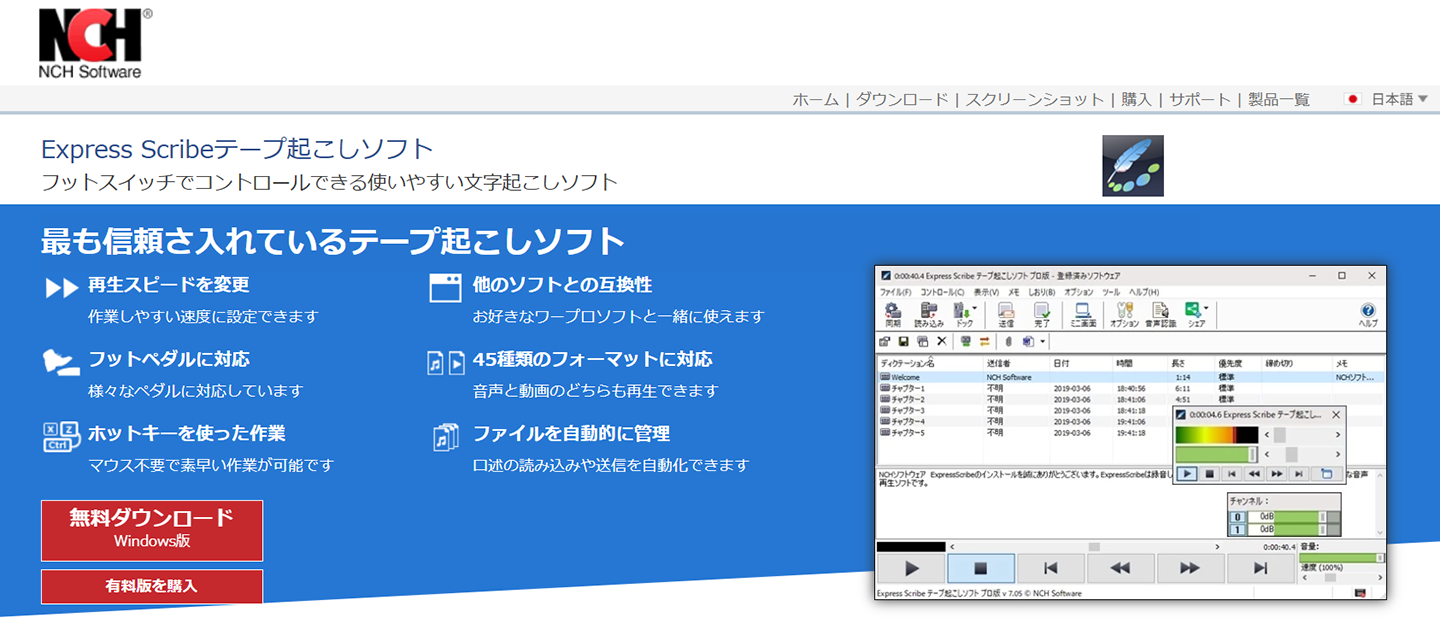
Express Scribe เป็นซอฟต์แวร์แบบติดตั้งที่ช่วยให้งานถอดเสียงด้วยตนเองมีประสิทธิภาพขึ้น มีให้ใช้ทั้งเวอร์ชัน Windows และเวอร์ชัน Mac
นอกจากจะ ควบคุมเสียงด้วยปุ่มลัดหรือแป้นเหยียบ และ เปลี่ยนความเร็วในการเล่น ได้แล้ว ยังรองรับการรับส่งไฟล์อัตโนมัติด้วย
หากใช้ส่วนตัวสามารถใช้เวอร์ชันฟรีได้ (※มีข้อจำกัดเรื่องไฟล์ที่รองรับ) จึงแนะนำสำหรับผู้เริ่มต้นถอดเสียงด้วย
เป็นตัวเลือกที่สะดวกเมื่อกำลังมองหาซอฟต์แวร์แบบติดตั้ง
3. Speechnotes
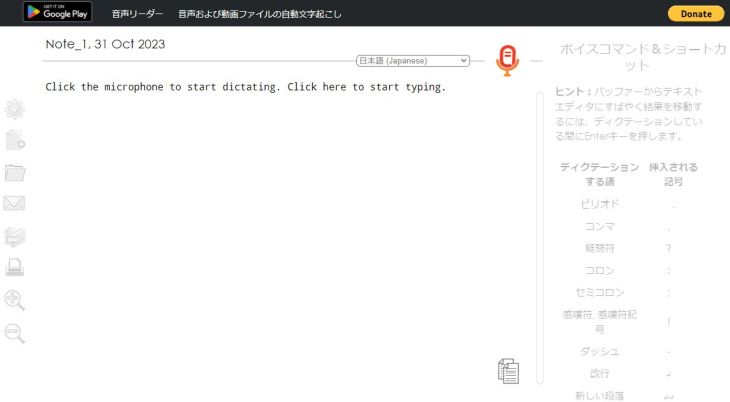
เครื่องมือแบบเว็บแอปที่เหมาะสำหรับ ถอดเสียงแบบเรียลไทม์ อย่างง่ายดายคือตัวนี้
การพิมพ์ด้วยเสียงใน Google เอกสารมีข้อเสียคือเมื่อไปทำงานอย่างอื่น การถอดเสียงจะหยุดลง แต่เครื่องมือนี้มีจุดเด่นสำคัญคือ ทำงานเบื้องหลังได้
มีแอปสำหรับ Android ด้วย
แม้ต้องเสียค่าบริการ แต่ก็รองรับการแปลงไฟล์เสียงเป็นข้อความด้วย
4. Sloos
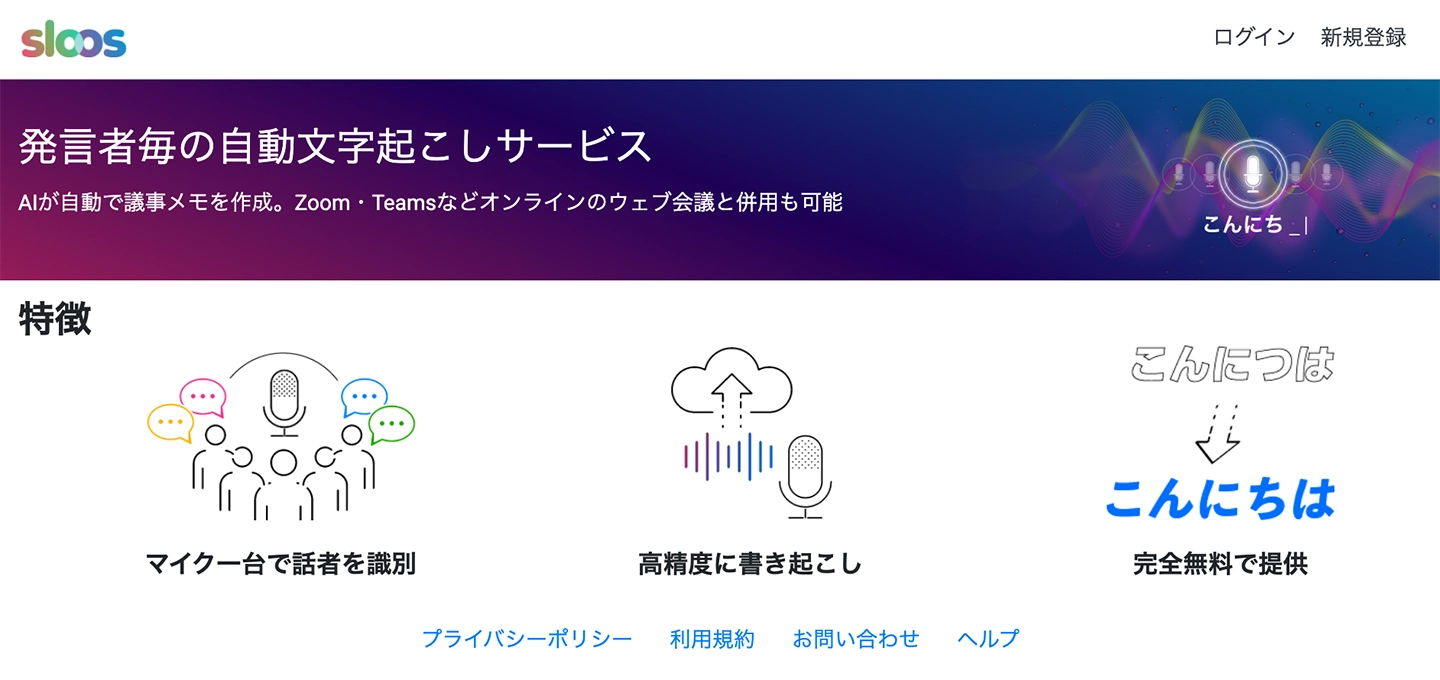
หากต้องการจัดทำรายงานการประชุมอย่างง่ายดาย Sloos เครื่องมือแบบเว็บแอปก็เป็นตัวเลือกที่แนะนำ
เนื่องจากแยกแยะผู้พูดได้ด้วยไมโครโฟนตัวเดียว เพียงวาง Mac ไว้หนึ่งเครื่องก็ถอดเสียงได้แม้ในสถานที่ที่มีเสียงของหลายคนปะปนกัน
ใช้ร่วมกับเครื่องมือประชุมออนไลน์ยอดนิยม เช่น Zoom และ Microsoft Teams ได้ จึงรองรับการประชุมออนไลน์ในยุคนี้ได้เป็นอย่างดี
ค่าบริการแพ็กเกจส่วนบุคคลอยู่ที่เดือนละ 800 เยน และทดลองใช้ฟรีได้นานสูงสุด 30 วัน
หากคุณไม่เคยใช้เครื่องมือแบบนี้มาก่อน ลองเริ่มจากตัวนี้ดูไหมครับ/คะ?
5. Notta

เว็บแอปนี้แนะนำสำหรับผู้ที่ต้องการ ถอดเสียงภาษาต่างประเทศหรือแปลเป็นภาษาญี่ปุ่น
เช่นเดียวกับ "Mr. Transcription" รองรับหลายภาษา โดยถอดเสียงได้ 104 ภาษา รวมถึงภาษาญี่ปุ่นและภาษาอังกฤษ และแปลได้ 42 ภาษา
นอกจากเวอร์ชันเว็บที่ใช้บนเบราว์เซอร์ ยังมีแอปสำหรับสมาร์ตโฟนด้วย ฟังก์ชันก็ครบครัน ผู้ที่ต้องการใช้ในหลายวัตถุประสงค์ ติดตั้งตัวนี้ไว้ก่อนก็อาจพอเอาอยู่

อธิบายวิธีใช้ ฟังก์ชัน และค่าบริการของเครื่องมือถอดเสียง Notta [มีแบบฟรี]
อธิบายฟังก์ชัน วิธีใช้ และแพ็กเกจราคาของ Notta (ノッタ) ด้วยข้อมูลล่าสุดปี 2026 พร้อมแนะนำข้อจำกัดของแพ็กเกจฟรี วิธีจัดทำรายงานการประชุม และการเปรียบเทียบกับเว็บไซต์ถอดเสียงฟรีที่ไม่ต้องลงทะเบียน
วิธีถอดเสียงด้วยฟังก์ชันมาตรฐานของ Mac
เป็นความรู้เล็กๆ น้อยๆ เราจะแนะนำวิธีถอดเสียงโดยใช้ฟังก์ชันมาตรฐานที่มีอยู่แล้วใน MacBook หรือ iMac ของคุณด้วย
ใช้การพิมพ์ด้วยเสียงแบบเรียลไทม์มาตรฐานของ Mac
ก่อนอื่นคือวิธีใช้ฟังก์ชันพิมพ์ด้วยเสียงที่มีอยู่แล้วใน MacBook และ iMac
คุณทราบหรือไม่ว่า Mac มี ฟังก์ชันพิมพ์ด้วยเสียง มาให้ตั้งแต่แรก?
การตั้งค่าระบบ → แป้นพิมพ์ → การป้อนด้วยเสียง
เข้าไปที่เมนูข้างต้น แล้วตั้งค่าดังต่อไปนี้ก็เรียบร้อย
- การป้อนด้วยเสียง: เปิด
- ใช้การป้อนด้วยเสียงแบบขั้นสูง: เปิด
- ภาษา: เพิ่มภาษา (สหรัฐอเมริกา/สหราชอาณาจักร) ※1
- ทางลัด: ตั้งปุ่มเรียกใช้ (ค่าเริ่มต้นคือกดปุ่ม Fn สองครั้ง)
※1:หากใช้เฉพาะภาษาญี่ปุ่นจะพิมพ์ตัวอักษรภาษาอังกฤษได้ยาก จึงแนะนำให้เพิ่มภาษาอังกฤษไว้ด้วย
หลังจากนั้นเพียงกดปุ่มทางลัดที่ตั้งไว้ ไอคอนไมโครโฟนก็จะปรากฏในช่องป้อนข้อมูลของแอปที่รองรับ (ตั้งค่าการป้อนเครื่องหมายวรรคตอนและสัญลักษณ์ รวมถึงการขึ้นบรรทัดใหม่และย่อหน้าด้วยเสียงได้ด้วย)
มีแอปที่รองรับมากมาย ใช้ได้ดีทั้งกับแอปกลุ่ม Office แอปจดบันทึก และเบราว์เซอร์ต่างๆ ลองใช้ดูสักครั้งนะครับ/คะ
การป้อนข้อความและเอกสารด้วยเสียงบน Mac - ฝ่ายสนับสนุนของ Apple
สำหรับถอดเสียงไฟล์เสียง เครื่องมือถอดเสียงด้วย AI สะดวกกว่า
อย่างไรก็ตาม แน่นอนว่า วิธีนี้จดจำเสียงได้เฉพาะแบบเรียลไทม์เท่านั้น
การจดจำเสียงด้วย AI ของ Mac เองมีคุณภาพสูง ดังที่เห็นได้จากประสิทธิภาพของ Siri แต่หากใช้เพื่อการถอดเสียง จะไม่สะดวกเท่าบริการถอดเสียงด้วย AI ที่ใช้บนเบราว์เซอร์
หากมีไฟล์เสียงที่บันทึกไว้แล้ว แนะนำให้ใช้เครื่องมือถอดเสียงด้วย AI เช่น "Mr. Transcription"!
วิธีถอดเสียงจากเสียงและวิดีโอด้วย Google เอกสาร

อีกวิธีหนึ่งคือเปิด Google เอกสารจากเบราว์เซอร์บน Mac แล้วถอดเสียง
เครื่องมือที่คุ้นเคยอย่าง "Google เอกสาร" มีฟังก์ชันพิมพ์ด้วยเสียงแบบเรียลไทม์ และฟังก์ชันถอดเสียงโดยอ่านเสียงหรือวิดีโอที่เล่นอยู่เบื้องหลัง
แต่ในกรณีของ Mac ไม่มีฟังก์ชันมิกเซอร์เสียงมาตรฐานเหมือน Windows การใช้ฟังก์ชันนี้จึงต้องตั้งค่า "อุปกรณ์เสียงเสมือน" และ "แอปผสมเสียง" เพิ่มเติมอีก 2 อย่าง
ขั้นตอนมี 3 ขั้นตอนดังนี้
- ติดตั้ง Soundflower (อุปกรณ์เสียงเสมือน)
- ติดตั้ง LadioCast (แอปผสมเสียง)
- ตั้งค่าระบบ/ตั้งค่า LadioCast
รายการตั้งค่าเสียงในการตั้งค่าระบบมี 2 รายการ
- เอาต์พุต: Soundflower (64ch)
- อินพุต: Soundflower (64ch)
รายการตั้งค่าของ LadioCast มี 3 รายการดังนี้
- อินพุต: Soundflower (64ch) → เปิดใช้ "Main" และ "Aux 1"
- เอาต์พุต Main: Soundflower (2ch)
- เอาต์พุต Aux 1: เอาต์พุตในตัว
หลังจากนั้น เพียงเล่นไฟล์เสียงที่ต้องการถอดเสียง แล้วเปิดเครื่องมือพิมพ์ด้วยเสียงใน Google เอกสาร ข้อความก็จะถูกป้อนลงในตัวแก้ไขโดยอัตโนมัติ
ต้องติดตั้งซอฟต์แวร์และตั้งค่าที่ซับซ้อน จึงเหมาะสำหรับผู้ใช้ขั้นสูง

[ฟรี] 4 วิธีถอดเสียงอย่างง่ายดายด้วย Google เอกสาร
สำหรับผู้ที่อยากใช้ฟังก์ชันพิมพ์ด้วยเสียงของ Google เอกสารให้คล่อง อธิบายอย่างละเอียดเกี่ยวกับวิธีถอดเสียงแบบเรียลไทม์ การแปลงข้อมูลเสียงเป็นข้อความ รายงานการประชุมออนไลน์ และการดึงข้อความจากรูปภาพและ PDF
สุดท้ายแล้วที่สะดวกที่สุดก็คือเครื่องมือถอดเสียงด้วย AI
ดังที่เห็น แม้ใช้เครื่องมือมาตรฐานของ Mac หรือ Google เอกสารที่คุ้นเคย ก็ถอดเสียงได้จริง
แต่ หลีกเลี่ยงไม่ได้ที่ต้องตั้งค่ายุ่งยาก
ในแง่นี้ หากเป็นเครื่องมือและซอฟต์แวร์ที่สร้างมาสำหรับถอดเสียงด้วย AI โดยเฉพาะตั้งแต่แรก ก็ไม่มีจุดที่ต้องลังเลตอนเริ่มใช้เลย
เครื่องมือมาตรฐานของ Mac และ Google เอกสารใช้ฟรี แต่ เครื่องมือถอดเสียงด้วย AI ก็ลองใช้ฟรีได้เช่นกัน
หากต้องการถอดเสียงบน MacBook หรือ iMac อย่างราบรื่น แนะนำให้ลองใช้เครื่องมือถอดเสียงด้วย AI ที่ง่ายและสะดวก!
เคล็ดลับถอดเสียงบน Mac ให้ราบรื่น
สุดท้ายนี้ จะแนะนำเคล็ดลับเพื่อถอดเสียงบน MacBook และ iMac ให้ราบรื่นยิ่งขึ้น
1. เลือกบริการถอดเสียงที่รองรับไฟล์ M4A และไฟล์ MOV
สิ่งที่ควรระวังเมื่อเลือกบริการถอดเสียงคือ ตรวจสอบว่ารองรับรูปแบบไฟล์ที่ใช้บ่อยในผลิตภัณฑ์ของ Apple เช่น MacBook, iMac และ iPhone หรือไม่
หากเลือกบริการที่อัปโหลดไฟล์เสียงรูปแบบ "M4A" และไฟล์วิดีโอรูปแบบ "MOV" ได้ทันที ก็ถอดเสียงได้เลยโดยไม่ต้องแปลงไฟล์ จึงราบรื่นมาก
ตัวอย่างเช่น "Mr. Transcription" รองรับรูปแบบ M4A และ MOV จึงเหมาะอย่างยิ่งสำหรับถอดเสียงบน MacBook และ iMac!

ไฟล์ที่รองรับและขนาดไฟล์ที่รองรับของ Mr. Transcription วิธีทำให้ไฟล์ที่ไม่รองรับกลายเป็นไฟล์ที่รองรับ
แนะนำไฟล์ที่ Mr. Transcription รองรับ และวิธีรับมือเมื่อเป็นไฟล์ที่ไม่รองรับ
2. ใส่ใจคุณภาพเสียงที่บันทึก
ไมโครโฟนในตัวของ MacBook มีคุณภาพสูงมากเมื่อเทียบกับไมโครโฟนของพีซี Windows
แต่หากอยู่ไกลจากผู้พูด หรือมีเสียงรบกวนมาก ประสิทธิภาพที่ดีก็ไร้ความหมาย
เมื่ออัดเสียงด้วย MacBook แนะนำให้ใช้วิธีต่างๆ เช่น วางไว้ในตำแหน่งที่ได้ยินเสียงของทุกคนชัดเจน และหากไม่ได้ผล ให้ ต่อไมโครโฟนภายนอกเข้ากับ MacBook

[ถอดเสียงด้วย AI] 6 ข้อสำคัญในการอัดเสียงเพื่อถอดเสียงอย่างแม่นยำสูง
การถอดเสียงด้วย AI ให้แม่นยำสูงต้องอาศัยเทคนิคบางอย่างตอนอัดเสียง บทความนี้แนะนำข้อสำคัญในการอัดเสียงที่เหมาะที่สุดเมื่อถอดเสียงด้วย AI ไมโครโฟนคุณภาพสูง ตำแหน่งไมโครโฟนที่เหมาะสม จัดสภาพแวดล้อมการอัดเสียงให้เงียบ ให้ผู้พูดออกเสียงชัดเจน คนเดียว...
3. แนะนำ GarageBand สำหรับปรับแต่งเสียง
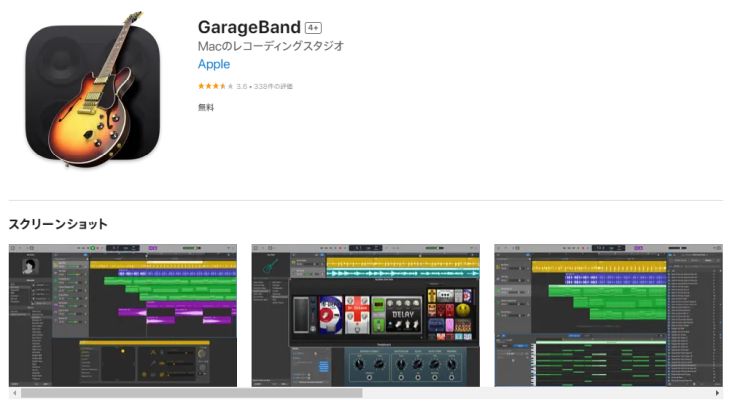
การถอดเสียงด้วย AI มีประสิทธิภาพสูงมาก แม้อัปโหลดเสียงที่บันทึกไว้โดยไม่แก้ไขก็ถอดเสียงได้อย่างมีคุณภาพ แต่ก็อาจมีบางครั้งที่อยากแก้ไขไฟล์เสียงล่วงหน้า
ในกรณีนั้น แนะนำให้ใช้ แอปของ Apple เอง ที่ใช้ได้บน MacBook และ iMac คือ GarageBand (การาจแบนด์)
แม้เป็นแอปฟรี แต่ก็ตัดต่อและปรับแต่งเสียงได้ในระดับเดียวกับแอปเสียเงิน
หากยังไม่มี ลองติดตั้งบน MacBook หรือ iMac ทันทีไหมครับ/คะ?
สรุป
ในครั้งนี้ ได้อธิบายเกี่ยวกับ เครื่องมือและซอฟต์แวร์ถอดเสียงที่ทำงานบน Mac ได้ด้วย
สุดท้ายนี้ ขอสรุปแอป บริการ และซอฟต์แวร์ที่แนะนำในบทความอีกครั้ง
- Mr. Transcription (รองรับเสียง วิดีโอ รูปภาพ และ PDF รอบด้าน ฟังก์ชันครบครัน)
- Express Scribe (ถอดเสียงด้วยตนเอง)
- Speechnotes (เรียลไทม์)
- Sloos (รายงานการประชุม)
- Notta (รองรับหลายภาษา・แปลภาษา)
เมื่อเทียบกับ Windows แอปที่ใช้ได้บน Mac มีแนวโน้มน้อยกว่า (ไม่ว่าประเภทใด) แต่ หากค้นหาอย่างจริงจัง ก็พบเครื่องมือที่มีประโยชน์บน Mac อยู่หลายตัว
ผู้ที่คิดว่า "อยากลองถอดเสียงบน Mac ดู!" ก็อย่ากลัว ลองท้าทายดูเลยนะครับ/คะ!
สำหรับวิธีถอดเสียงบนคอมพิวเตอร์ Windows และ iPhone ก็มีบทความที่อธิบายไว้แยกต่างหากเช่นกัน
■ บริการถอดความด้วย AI "Transcriptionist"
"คุณถอดเสียง" เป็นเครื่องมือถอดเสียงออนไลน์ที่สามารถใช้งานได้โดยไม่มีค่าใช้จ่ายเริ่มต้นและเริ่มต้นที่ 1,000 เยนต่อเดือน (มีเวอร์ชันฟรี)
- รองรับไฟล์มากกว่า 20 รูปแบบ รวมถึงเสียง วิดีโอ และรูปภาพ
- ใช้งานได้ทั้งบนคอมพิวเตอร์และสมาร์ทโฟน
- รองรับคำศัพท์เฉพาะทาง เช่น ทางการแพทย์, ไอที, การดูแลผู้สูงอายุ
- รองรับการสร้างไฟล์คำบรรยายและการแยกผู้พูดด้วย
- รองรับการถอดเสียงประมาณ 100 ภาษา เช่น อังกฤษ จีน ญี่ปุ่น เกาหลี เยอรมัน ฝรั่งเศส และอิตาลี
วิธีใช้งานก็แค่เพียงอัปโหลดไฟล์เสียงจากเว็บไซต์เท่านั้น คุณก็จะได้ข้อความถอดเสียงในเวลาไม่กี่วินาทีถึงไม่กี่นาที
คุณสามารถใช้บริการถอดเสียงได้ฟรีสูงสุด 10 นาที โปรดลองใช้บริการนี้ก่อน

音声・動画・画像から文字起こしが簡単にできる「トランスクリプション氏」です。
คุณสามารถถอดเสียงได้ฟรีสูงสุด 10 นาทีด้วย Transcriptionist
คุณสามารถคัดลอก ดาวน์โหลด ค้นหา และลบข้อความที่ถอดเสียงได้
นอกจากนี้ยังสามารถสร้างไฟล์คำบรรยายได้อีกด้วย ทำให้เหมาะสำหรับการถอดเสียงวิดีโอสัมภาษณ์
HP: mojiokoshi3.com
Email: mojiokoshi3.com@gmail.com
Email: mojiokoshi3.com@gmail.com
บทความที่เกี่ยวข้อง
ถอดเสียงเสียง วิดีโอ และรูปภาพด้วย Transcriptionist บริการถอดเสียงที่ทุกคนสามารถใช้ได้ฟรีโดยไม่ต้องติดตั้ง
- トランスクリプション氏とは?
- ถอดความรูปภาพ เสียง และวิดีโอด้วย Transcriptionist
- ลงทะเบียนฟรี
- แผนราคา
- คู่มือ
- ลองใช้บริการฟรีอื่นๆ
![[ฟรี] วิธีแปลงไฟล์วิดีโอเป็นไฟล์เสียง ดึงเสียงโดยไม่ต้องอัปโหลด](https://storage.googleapis.com/mojiokoshi3-web/post/image/video-to-audio_tool_page_howto_tmb.webp)



