Mr. Transcription: แจ้งเลขผู้เสียภาษีอิเล็กทรอนิกส์ (e-Tax Invoice)
3 วิธีถอดเสียงการประชุมออนไลน์: ทำรายงานอัตโนมัติด้วย AI
7 มิถุนายน 2025


การถอดเสียงการประชุมออนไลน์มันยากจังเลย... อยากสร้างรายงานการประชุมอัตโนมัติ!
ด้วยความนิยมของการทำงานระยะไกล การประชุมออนไลน์ จึงกลายเป็นเรื่องใกล้ตัวมากขึ้น
เครื่องมือการประชุมออนไลน์อย่าง ZOOM, Microsoft Teams, และ Google Meet ได้กลายเป็นส่วนหนึ่งในชีวิตประจำวันของเรา
อันที่จริงแล้ว คุณสามารถสร้างรายงานการประชุมออนไลน์ได้อย่างง่ายดายโดยใช้เครื่องมือถอดเสียง AI
ด้วยบริการถอดเสียง AI ล่าสุด คุณสามารถสร้างรายงานการประชุมได้อย่างรวดเร็วและ อัตโนมัติ!
สามารถถอดเสียงได้ ภายในเวลาเพียง 10 นาที ทำให้ ทุกคนสามารถ แปลงเนื้อหาการประชุมออนไลน์เป็นข้อความได้อย่างง่ายดาย
คุณอยากถอดเสียงการประชุมออนไลน์อย่างง่ายดายโดยใช้บริการถอดเสียง AI ไหม?
บริการแนะนำสำหรับการถอดเสียงการประชุมออนไลน์
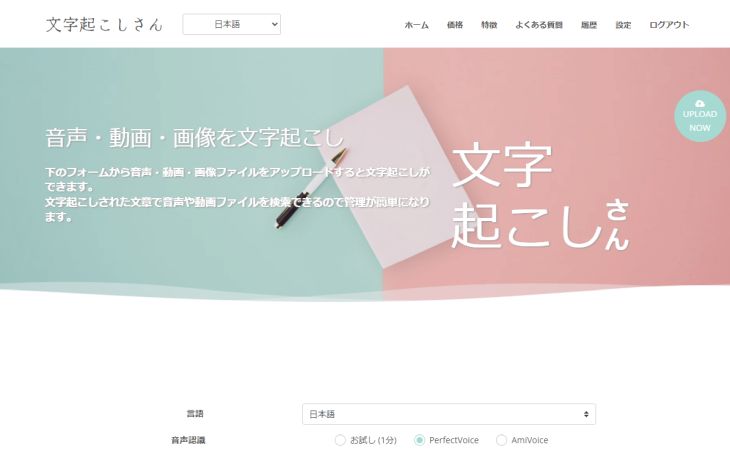
"Mojiokoshi-san" เป็น บริการเว็บที่สามารถถอดเสียงได้ด้วย AI ล่าสุด 2 ประเภท
มีคุณสมบัติเด่นคือ สามารถถอดเสียงได้ แม่นยำกว่า เมื่อเทียบกับเครื่องมือถอดเสียงแบบเรียลไทม์
และใช้งานง่ายมาก!
เพียงแค่อัปโหลดไฟล์เสียงหรือไฟล์วิดีโอจากหน้าแรกก็เรียบร้อย
มาพร้อมฟังก์ชันแยกผู้พูด!
"Mojiokoshi-san" มาพร้อมกับ ฟังก์ชันแยกผู้พูด!

สามารถจดจำและถอดเสียงแยกตามผู้พูดได้โดยอัตโนมัติ ทำให้คุณไม่จำเป็นต้องแก้ไขผลลัพธ์การถอดเสียงในภายหลัง
คุณสามารถสร้างรายงานการประชุมได้อย่างรวดเร็ว
รองรับ 100 ภาษา
"Mojiokoshi-san" ยังเหมาะสำหรับการถอดเสียงการประชุมออนไลน์กับชาวต่างชาติอีกด้วย!
เนื่องจาก รองรับ 100 ภาษา รวมถึงภาษาญี่ปุ่นและภาษาอังกฤษ จึงสามารถป้องกันปัญหา "พูดแล้ว" หรือ "ไม่ได้พูด" เมื่อทำธุรกิจกับบริษัทต่างชาติได้
บริการถอดเสียงที่ใช้งานได้ฟรี
นอกจากนี้ "Mojiokoshi-san" ยัง ฟรี อีกด้วย
คุณสามารถถอดเสียงไฟล์เสียงได้ฟรีสูงสุด 1 นาที โดยไม่ต้องลงทะเบียนหรือเข้าสู่ระบบ!
ลองสัมผัสประสบการณ์ "Mojiokoshi-san" ได้จาก ที่นี่ ก่อนไหม?
3 วิธีในการถอดเสียงการประชุมออนไลน์
มีวิธีไหนบ้างในการถอดเสียงการประชุมออนไลน์?

การถอดเสียงการประชุมผ่านเว็บมี 3 วิธีหลักๆ:
- ถอดเสียงด้วยฟังก์ชันที่มีอยู่ในเครื่องมือการประชุมผ่านเว็บ
- ถอดเสียงไฟล์บันทึกด้วยบริการถอดเสียง
- ถอดเสียงแบบเรียลไทม์ด้วยบริการถอดเสียง
1. การถอดเสียงด้วยฟังก์ชันที่มีอยู่ในเครื่องมือการประชุมผ่านเว็บ
เครื่องมือการประชุมผ่านเว็บ เช่น ZOOM, Microsoft Teams และ Google Meet สามารถถอดเสียงได้โดยใช้ฟังก์ชันมาตรฐานหรือส่วนขยาย
ก่อนอื่น เราจะอธิบายวิธีการถอดเสียงโดยใช้ฟังก์ชันมาตรฐานหรือส่วนขยายของเครื่องมือการประชุมผ่านเว็บอย่างง่ายๆ
สำหรับ ZOOM
ใน ZOOM คุณสามารถถอดเสียงเนื้อหาการประชุมผ่านเว็บได้อย่างง่ายดายโดยใช้ฟังก์ชันคำบรรยาย
วิธีใช้ฟังก์ชันคำบรรยายของ ZOOM
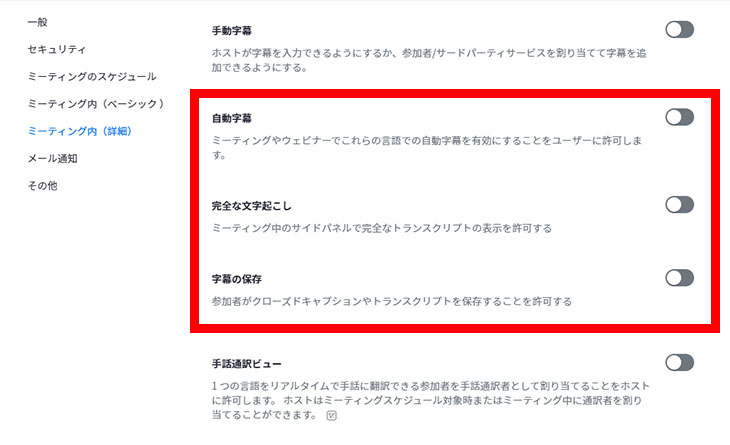
ก่อนอื่น ให้เข้าสู่ระบบเว็บไซต์ ZOOM และในการตั้งค่า ให้เปิดใช้งาน:
- คำบรรยายอัตโนมัติ
- ถอดเสียงฉบับเต็ม
- บันทึกคำบรรยาย
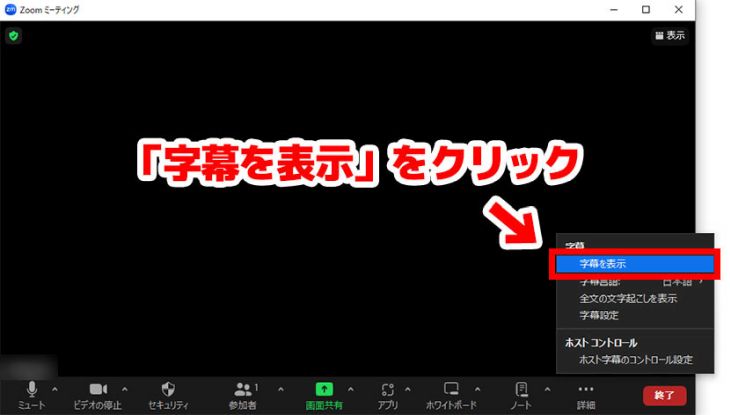
เมื่อการประชุมเริ่มขึ้นในแอป ZOOM ให้คลิก "แสดงคำบรรยาย" จากเมนูด้านล่างของหน้าจอ
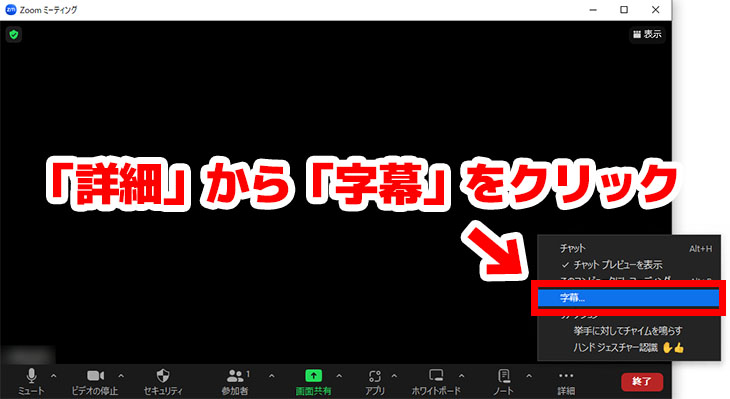
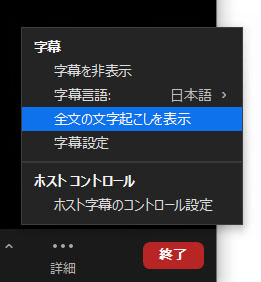
ในขณะที่แสดงคำบรรยาย ให้คลิก "แสดงการถอดเสียงฉบับเต็ม" จากเมนูคำบรรยาย
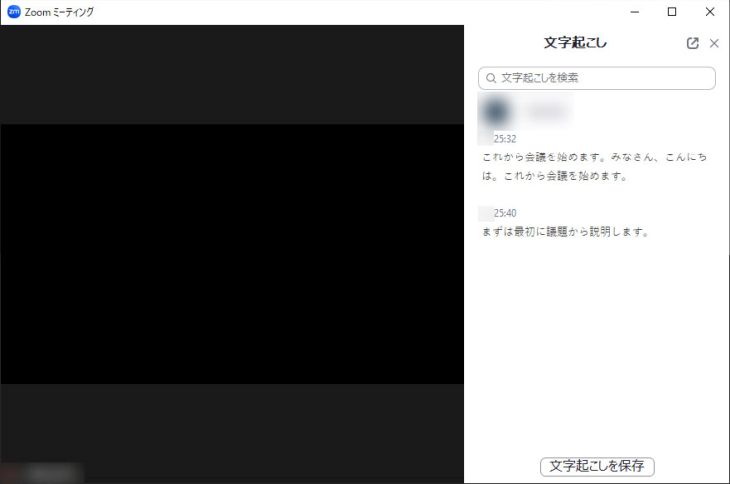
เนื้อหาที่ถอดเสียงจะแสดงขึ้นดังนี้
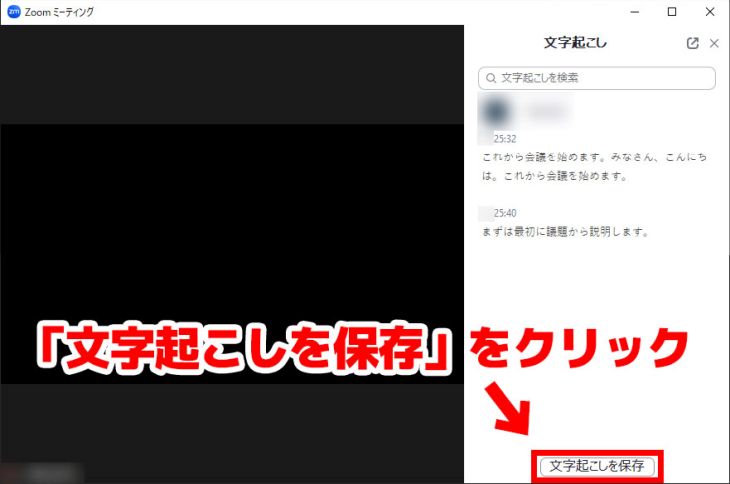
เมื่อการประชุมสิ้นสุดลง ก่อนปิดแอป ให้คลิก "บันทึกการถอดเสียง" เพื่อบันทึกเนื้อหา
เท่านี้ก็เสร็จสิ้นขั้นตอนการถอดเสียง ZOOM
สำหรับวิธีการถอดเสียง ZOOM สามารถดูรายละเอียดเพิ่มเติมได้ในบทความนี้
สำหรับ Microsoft Teams
ใน Microsoft Teams คุณสามารถถอดเสียงเนื้อหาการประชุมผ่านเว็บได้โดยใช้ฟังก์ชัน "การถอดเสียง" (Transcription)
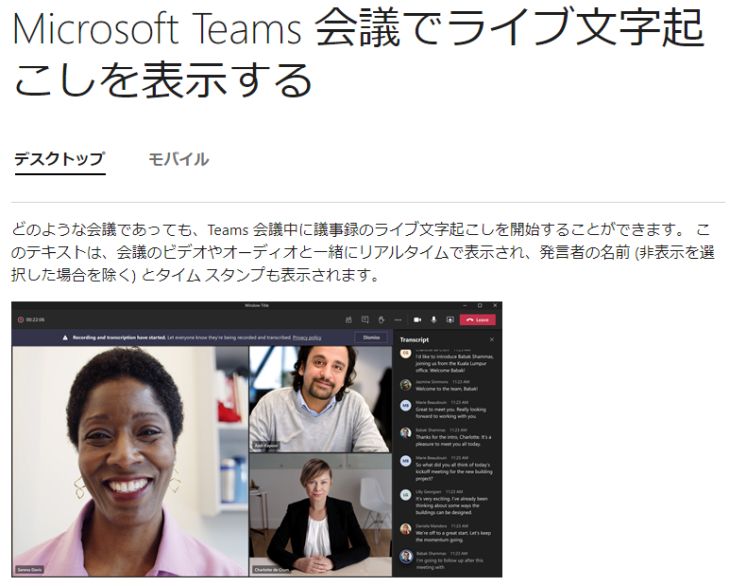
เมื่อใช้ฟังก์ชันการถอดเสียง เนื้อหาที่พูดจะถูกถอดเสียงแบบเรียลไทม์
เนื้อหาที่ถอดเสียงจะถูกบันทึกเป็นข้อมูลข้อความโดยอัตโนมัติเมื่อการประชุมสิ้นสุดลง
อย่างไรก็ตาม ฟังก์ชันการถอดเสียงนี้ไม่สามารถใช้งานได้หากคุณไม่ได้สมัครแผนแบบชำระเงิน เช่น Office 365 หรือ Microsoft 365
สำหรับวิธีการถอดเสียง Microsoft Teams สามารถดูรายละเอียดเพิ่มเติมได้ในบทความนี้
วิธีถอดเสียงและบันทึกการประชุมผ่านเว็บของ Microsoft Teams? แปลงเป็นข้อความง่ายๆ ด้วย AI ถอดเสียง
สำหรับ Google Meet
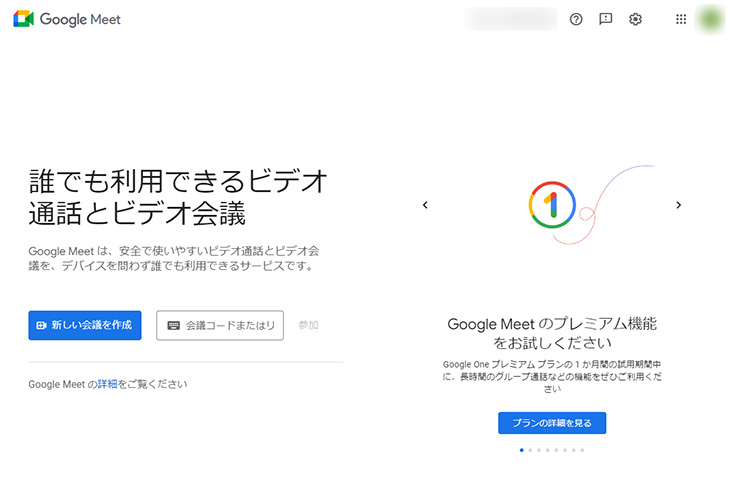
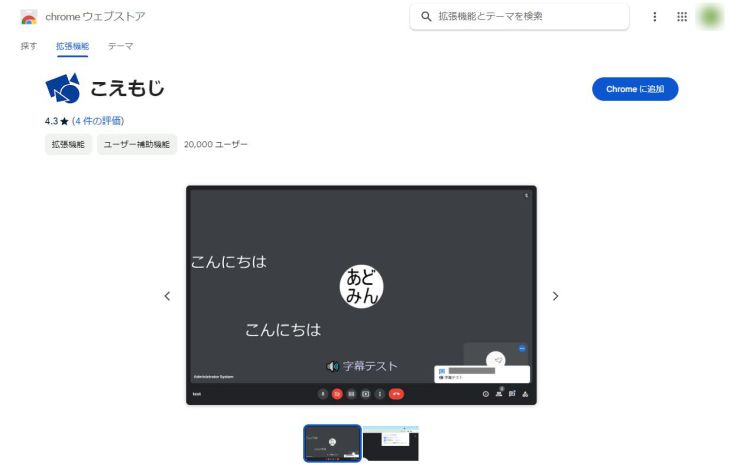
ใน Google Meet คุณสามารถถอดเสียงเนื้อหาของการประชุมออนไลน์ได้โดยใช้ ส่วนขยาย "Koemoji"
วิธีใช้ Koemoji
ขั้นแรก ให้เปิด Chrome Web Store และ ติดตั้ง "Koemoji" ใน Google Chrome
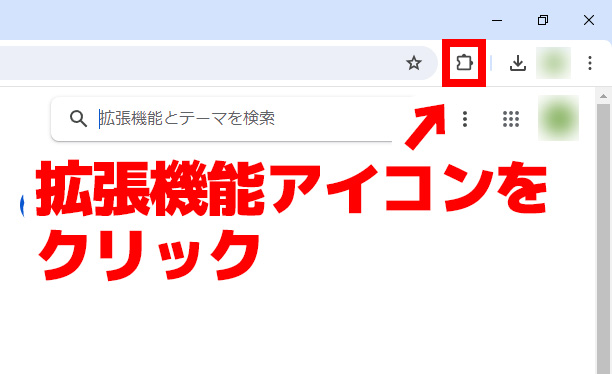
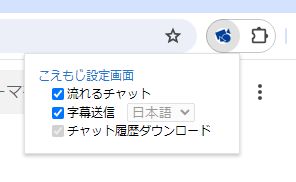
เมื่อเปิด "Koemoji" จาก หน้าจอการจัดการส่วนขยาย
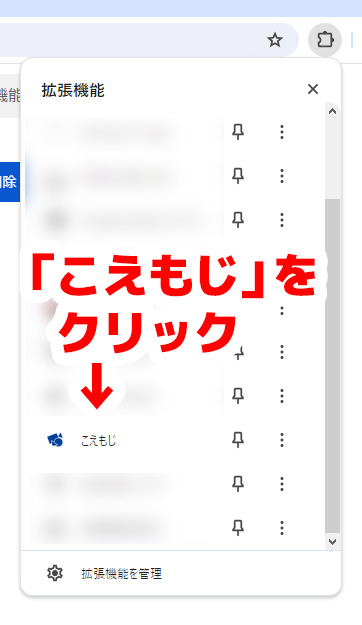
- แชทแบบเรียลไทม์
- ส่งคำบรรยาย
ตรวจสอบให้แน่ใจว่าได้ เลือกช่องทำเครื่องหมาย
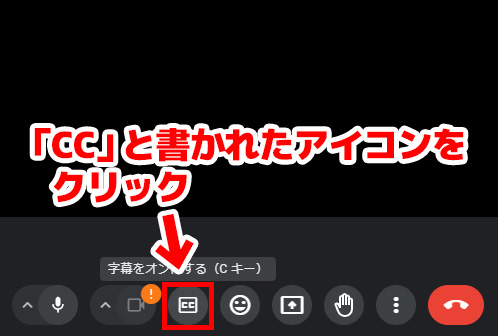
เมื่อเริ่มการประชุมใน Google Meet ในสถานะนี้ ให้ คลิกไอคอน "CC" ที่อยู่ด้านล่างของหน้าจอ เพื่อเปิดคำบรรยาย
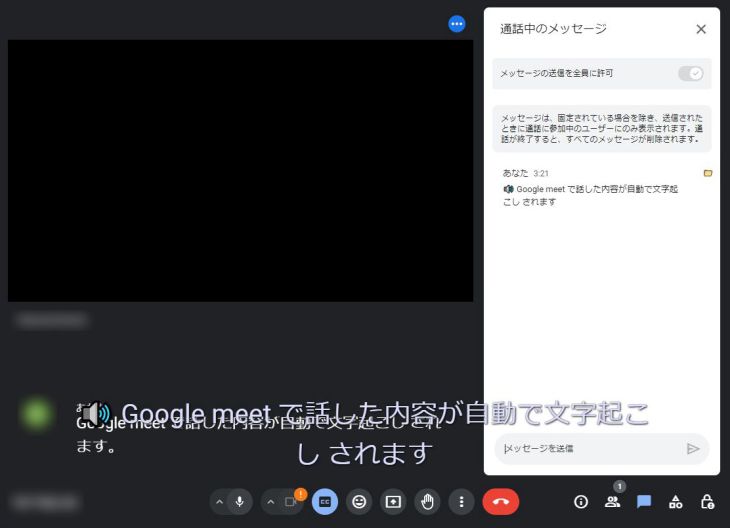
เมื่อเปิดคำบรรยายใน Google Meet โดยติดตั้ง "Koemoji" ไว้ เนื้อหาของคำบรรยายจะถูกโพสต์ไปยังหน้าต่างแชทโดยอัตโนมัติ
สุดท้าย คลิกไอคอนโฟลเดอร์เพื่อดาวน์โหลดผลการถอดเสียง
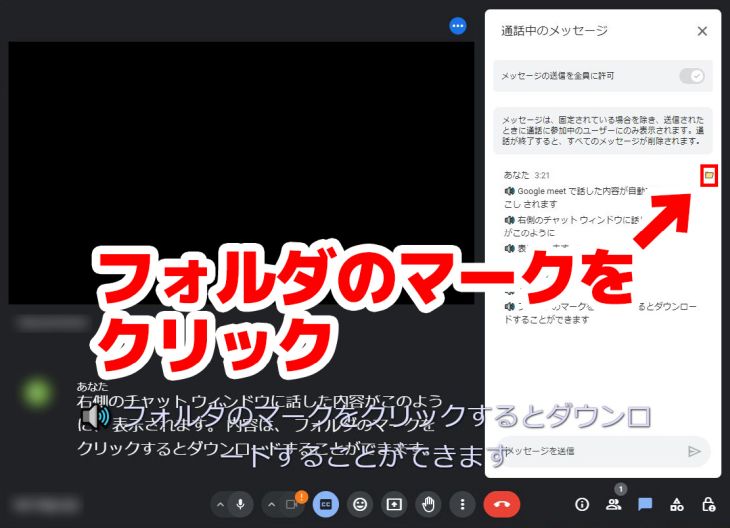
เท่านี้ก็เสร็จสิ้นขั้นตอนการถอดเสียง Google Meet
สำหรับวิธีการถอดเสียง Google Meet สามารถดูรายละเอียดเพิ่มเติมได้ในบทความนี้
วิธีถอดเสียงการประชุมใน Google Meet? วิธีใช้ส่วนขยาย "Koemoji" และวิธีถอดเสียง AI ที่แนะนำ
2. ถอดเสียงไฟล์บันทึกด้วยบริการถอดเสียง
วิธีนี้เป็นวิธีที่แนะนำ!
เครื่องมือประชุมออนไลน์ เช่น ZOOM, Microsoft Teams, Google Meet สามารถ บันทึกเนื้อหาการประชุม ได้
เมื่อบันทึกเนื้อหาการประชุมออนไลน์แล้ว เพียงอัปโหลดไฟล์ไปยังบริการถอดเสียง AI ก็เป็นอันใช้ได้
การ ถอดเสียงหลังจากบันทึกเสร็จสิ้น จะทำให้ ได้ความแม่นยำในการถอดเสียงสูงกว่าการถอดเสียงแบบเรียลไทม์มาก
วิธีบันทึก ZOOM
การบันทึกการประชุมออนไลน์ใน ZOOM นั้นง่ายมาก
เพียงแค่ คลิก "บันทึก" ในเมนู ก็เป็นอันใช้ได้

เมื่อการประชุมสิ้นสุดลง ไฟล์จะถูกแปลงและบันทึกเป็นรูปแบบ MP4 โดยอัตโนมัติ
เมื่อหน้าจอ "กำลังแปลงการบันทึกการประชุม" หายไป แสดงว่าการบันทึกเสร็จสมบูรณ์แล้ว
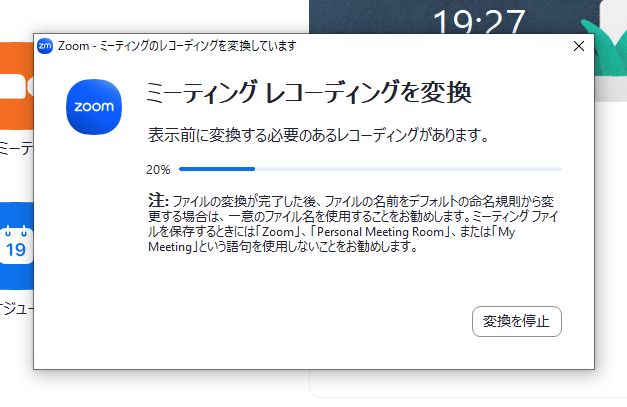
สำหรับวิธีการบันทึก ZOOM สามารถดูรายละเอียดเพิ่มเติมได้ใน บทความนี้
วิธีบันทึก Microsoft Teams
ใน Microsoft Teams
ในส่วนควบคุมการประชุม คลิก "การดำเนินการเพิ่มเติม" → "บันทึกและถอดเสียง" → "บันทึก" → "เริ่ม"
คุณสามารถบันทึกการประชุมออนไลน์ได้ด้วยการดำเนินการนี้
ไฟล์เสียงที่บันทึกจะถูกบันทึกไว้ใน OneDrive
สำหรับข้อมูลเพิ่มเติมเกี่ยวกับวิธีการบันทึกใน Microsoft Teams โปรดดู บทความนี้
วิธีการบันทึกใน Google Meet
ใน Google Meet เราจะใช้ ฟังก์ชันการบันทึกวิดีโอ แทนการบันทึกเสียง
※ เนื่องจากไฟล์ที่บันทึกจะเป็นไฟล์วิดีโอ ไม่ใช่ไฟล์เสียง ดังนั้นเมื่อคุณต้องการถอดเสียง Google Meet เราขอแนะนำบริการที่สามารถถอดเสียงวิดีโอได้ เช่น 'Mojiokoshi-san'!
ในการบันทึกวิดีโอการประชุมออนไลน์ใน Google Meet ก่อนอื่นคุณต้องเข้าสู่ระบบ Google Workspace ในฐานะผู้ดูแลระบบ และเปิดใช้งานฟังก์ชันการบันทึกวิดีโอ
บนหน้าจอการประชุมออนไลน์ คลิก "บันทึกการประชุม" เพื่อเริ่มการบันทึก

เมื่อคุณเลือก "หยุดการบันทึก" และการบันทึกสิ้นสุดลง ไฟล์จะถูกบันทึกใน Google Drive
จากนั้น อัปโหลดไฟล์วิดีโอที่บันทึกไว้ไปยังบริการถอดเสียง AI เช่น 'Mojiokoshi-san' เพื่อทำการถอดเสียงให้เสร็จสมบูรณ์
※ โปรดทราบว่าการบันทึก Google Meet จำเป็นต้องสมัครแผน Google Workspace แบบชำระเงิน
ขั้นตอนการถอดเสียงไฟล์บันทึกเสียง/วิดีโอด้วย 'Mojiokoshi-san'
การถอดเสียงไฟล์ที่บันทึกหรืออัดจากเครื่องมือประชุมออนไลน์ด้วย 'Mojiokoshi-san' นั้นง่ายมาก
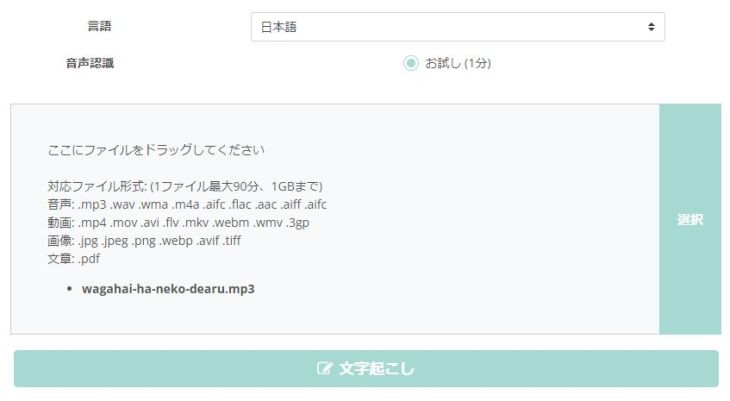
เมื่อคุณเปิดหน้าแรกของ 'Mojiokoshi-san' จาก ที่นี่
- ลากและวางไฟล์ลงใน "ลากไฟล์มาที่นี่"
- คลิกปุ่ม "เลือก" เพื่อเลือกไฟล์
เลือกไฟล์ด้วยวิธีใดวิธีหนึ่ง
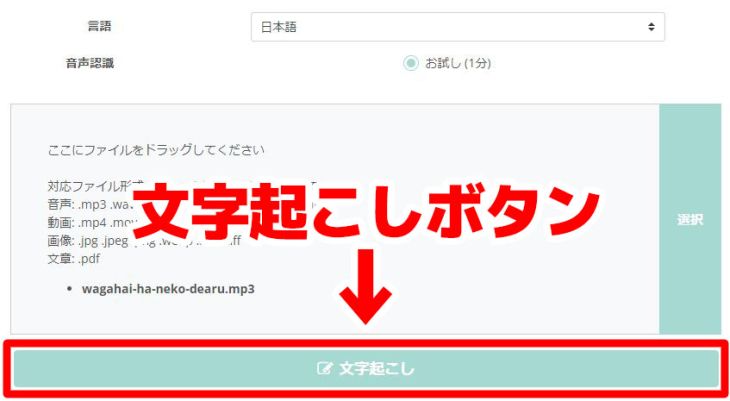
เมื่อคุณคลิกปุ่ม "ถอดเสียง" การประมวลผลจะเริ่มขึ้นโดยอัตโนมัติ
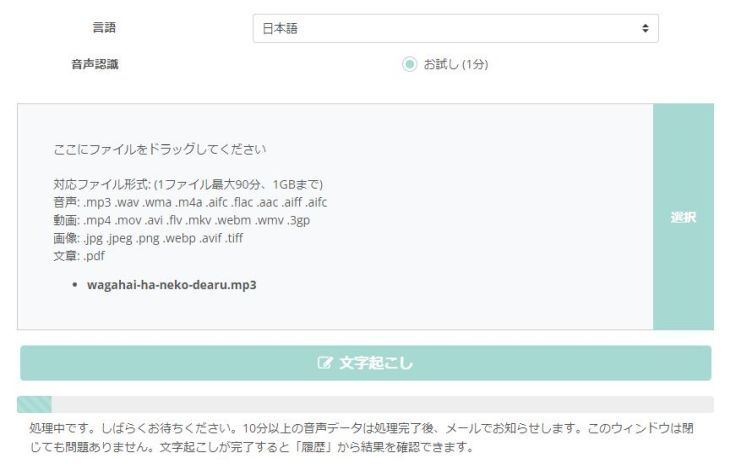
แม้ไฟล์ที่ยาวก็สามารถถอดเสียงได้ภายในเวลาเพียง 10 นาที
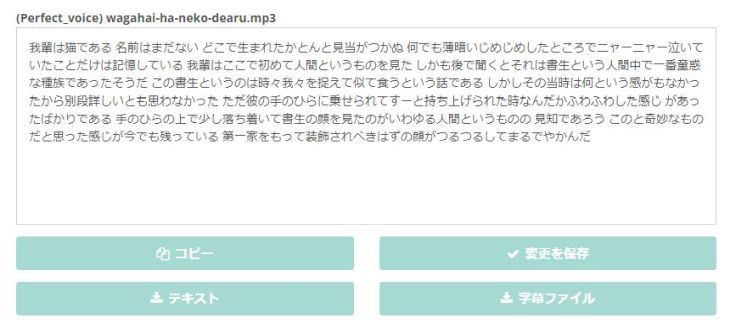
เมื่อการถอดเสียงเสร็จสิ้น ผลลัพธ์การถอดเสียงจะแสดงบนหน้าแรก ดังที่เห็น
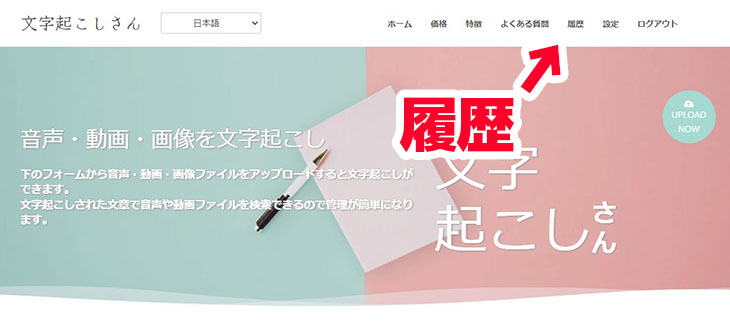
หากคุณลงทะเบียนอีเมลของคุณ คุณสามารถตรวจสอบผลลัพธ์การถอดเสียงได้จากหน้า "ประวัติ"
ด้วยวิธีนี้ คุณสามารถถอดเสียงเนื้อหาการประชุมออนไลน์ได้อย่างง่ายดายโดยใช้ 'Mojiokoshi-san'
ความแม่นยำของการจดจำเสียงนั้นสูงมาก ดังนั้นจึงเหมาะสำหรับผู้ที่ไม่พอใจกับเครื่องมือถอดเสียงการประชุมออนไลน์แบบเรียลไทม์
สามารถใช้งานได้ฟรีโดยไม่ต้องลงทะเบียนหรือเข้าสู่ระบบ ดังนั้น ลองสัมผัสประสบการณ์การใช้งาน 'Mojiokoshi-san' ได้ที่นี่
3. การถอดเสียงแบบเรียลไทม์ด้วยบริการถอดเสียง
เครื่องมือถอดเสียง AI บางตัวสามารถถอดเสียงเนื้อหาการประชุมออนไลน์แบบเรียลไทม์ได้
ข้อดีคือสามารถแปลงเป็นข้อความได้ทันที ทำให้การถอดเสียงเสร็จสิ้นเมื่อการประชุมจบลง
ระวังการรับรู้ผิดพลาดและการแปลงผิด
อย่างไรก็ตาม แม้ว่าการถอดเสียงแบบเรียลไทม์จะดูสะดวกสบาย แต่อาจเกิดการรับรู้ผิดพลาดหรือการแปลงผิดได้
เนื่องจากการรู้จำเสียงด้วย AI ต้องใช้ประสิทธิภาพคอมพิวเตอร์ที่สูงมาก การประมวลผลแบบเรียลไทม์อาจไม่ทัน ทำให้เกิดการถอดเสียงเนื้อหาที่ผิดพลาดได้
บันทึกการประชุมเป็นเอกสารสำคัญสำหรับการกำหนดนโยบายการทำงานและดำเนินธุรกิจให้ราบรื่น
แนะนำให้เลือกวิธีการถอดเสียงโดยพิจารณาว่าให้ความสำคัญกับอะไรมากกว่ากัน ระหว่างความสะดวกในการแปลงเป็นข้อความแบบเรียลไทม์ กับความแม่นยำสูงเมื่อถอดเสียงจากไฟล์ที่บันทึกไว้
หากต้องการถอดเสียงด้วยความแม่นยำที่สูงขึ้น ขอแนะนำบริการถอดเสียงที่อัปโหลดไฟล์เสียง/วิดีโอ เช่น 'Mojiokoshi-san'
3 บริการถอดเสียงแบบเรียลไทม์ที่แนะนำ
1. AI GIJIROKU
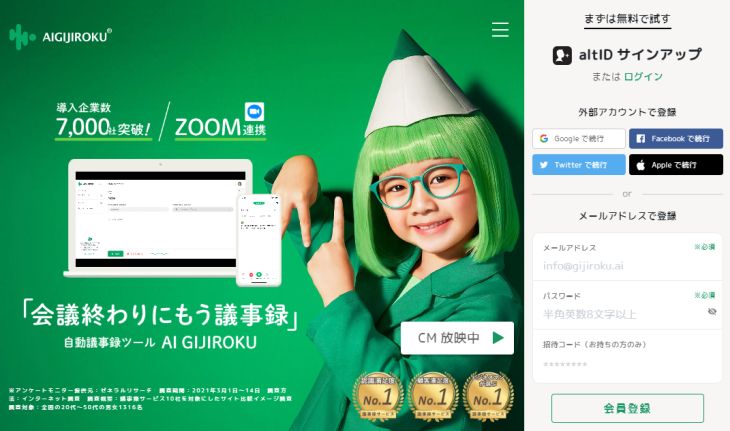
AI GIJIROKU (AI Gijiroku) เป็นบริการถอดเสียงสำหรับสร้างบันทึกการประชุม
สามารถถอดเสียงการประชุมออนไลน์ได้โดยใช้ฟังก์ชันการเชื่อมต่อกับ ZOOM
รองรับ 30 ภาษา ทำให้สามารถถอดเสียงการประชุมออนไลน์กับต่างประเทศได้แบบเรียลไทม์
มีแผนสำหรับบุคคลทั่วไปและแผนสำหรับองค์กร สามารถชำระเงินได้ทั้งแบบรายเดือนและรายปี
2. Smart Shoki

Smart Shoki เป็นบริการถอดเสียงเพื่อสร้างบันทึกการประชุมอย่างมีประสิทธิภาพ
สามารถบันทึกเนื้อหาจากเครื่องมือประชุมออนไลน์ เช่น ZOOM, Microsoft Teams, Google Meet และถอดเสียงแบบเรียลไทม์ได้
ความแม่นยำในการถอดเสียงสูงกว่า 90%
โดยพื้นฐานแล้วเป็นบริการสำหรับองค์กร โดยค่าบริการจะแตกต่างกันไปตามจำนวนผู้ใช้งาน
3. Sloos
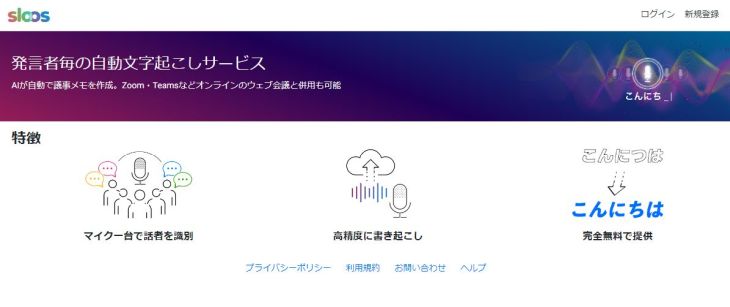
Sloos เป็นบริการถอดเสียงที่เรียบง่าย รองรับการสร้างบันทึกการประชุม
สามารถใช้ร่วมกับการประชุมออนไลน์ เช่น ZOOM, Microsoft Teams ได้ และ AI จะสร้างบันทึกเนื้อหาการประชุมแบบเรียลไทม์
มีฟังก์ชันแยกผู้พูดด้วย
เป็นบริการถอดเสียงแบบเรียลไทม์ที่แนะนำสำหรับผู้ที่ไม่ต้องการการสนับสนุนที่ซับซ้อน
■ AI文字起こしサービス『文字起こしさん』
『文字起こしさん』は初期費用ゼロ&月額1,000円から利用できる(※無料版あり)オンライン文字起こしツールです。
- 音声・動画・画像など20以上のファイル形式に対応
- パソコン・スマホどちらからも利用可能
- 医療・IT・介護などの専門用語にも対応
- 字幕ファイルの作成や、話者分離にも対応
- 英語、中国語、日本語、韓国語、ドイツ語、フランス語、イタリア語など約100言語の文字起こしに対応
利用方法はサイトから音声ファイルをアップロードするだけ。数秒〜数十分であっという間に文字起こしテキストが手に入ります。
10分までの文字起こしなら無料で利用できますので、まずは一度お試しください。

音声・動画・画像から文字起こしが簡単にできる「文字起こしさん」です。
文字起こしさんでは無料で5分までの文字起こしが可能です。
文字起こしした文章のコピー、ダウンロード、検索、削除などができます。
字幕ファイルの作成もできるのでインタビュー動画などの文字起こしにも最適です。
HP: mojiokoshi3.com
Email: mojiokoshi3.com@gmail.com
Email: mojiokoshi3.com@gmail.com
関連記事
音声・動画・画像の文字起こしなら文字起こしさん。インストール不要で誰でも無料で利用できる文字起こしサービスです。