AI ถอดเสียงแม่นยำ: 6 เคล็ดลับบันทึกเสียงคุณภาพสูง
ถอดเสียง Zoom ง่ายๆ: สร้างรายงานประชุมด้วย AI & เทคนิคเด็ด!
7 มิถุนายน 2025


การถอดเสียงรายงานการประชุมหลังประชุม ZOOM เป็นเรื่องที่ยาก...
เมื่อพูดถึงเครื่องมือการประชุมออนไลน์ แน่นอนว่าต้องเป็น ZOOM
คุณกำลังใช้เวลาและความพยายามในการสร้างรายงานการประชุมจากการประชุมผ่านเว็บโดยใช้ ZOOM มากเกินไปหรือไม่?
อันที่จริงแล้ว การสร้างรายงานการประชุมจากเนื้อหาการประชุม ZOOM สามารถทำได้อย่างง่ายดายโดยใช้เครื่องมือถอดเสียงที่มีประโยชน์
ZOOM เองก็มีฟังก์ชันการถอดเสียงเป็นเครื่องมือช่วยในการประชุมผ่านเว็บ
อย่างไรก็ตาม เครื่องมือถอดเสียงมาตรฐานของ ZOOM เป็นเพียงเครื่องมือช่วยเท่านั้น ดังนั้น หากต้องการสร้างรายงานการประชุมที่สะดวกยิ่งขึ้น ขอแนะนำให้ใช้เครื่องมือ AI ที่เชี่ยวชาญด้านการถอดเสียง
ในบทความนี้ เราจะแนะนำ วิธีการถอดเสียงที่แนะนำ ซึ่งจะทำให้การสร้างรายงานการประชุมหลังการประชุม ZOOM ง่ายขึ้นมาก
เราจะแนะนำทั้งฟังก์ชันการถอดเสียงมาตรฐานของ ZOOM และวิธีการถอดเสียงโดยใช้เครื่องมือภายนอก ดังนั้น หากคุณกำลังประสบปัญหาในการสร้างรายงานการประชุม โปรดอ้างอิงข้อมูลนี้
สามารถถอดเสียงรายงานการประชุม ZOOM ได้ง่ายๆ หรือไม่?
สิ่งที่สำคัญเมื่อจัดการประชุมคือการสร้าง รายงานการประชุม
แน่นอนว่าการประชุมผ่านเว็บโดยใช้ ZOOM ก็จำเป็นต้องสร้างรายงานการประชุมเช่นกัน
เราจะถอดเสียงการประชุมผ่านเว็บของ ZOOM ได้ง่ายๆ ได้อย่างไร?
ZOOM มีฟังก์ชันสำหรับสร้างรายงานการประชุม

สรุปคือ สามารถถอดเสียงและสร้างรายงานการประชุมได้ด้วยฟังก์ชันมาตรฐานของ ZOOM เพียงอย่างเดียว
ZOOM มีฟังก์ชันสร้างคำบรรยายและฟังก์ชันดาวน์โหลด ดังนั้นจึงสามารถสร้างรายงานการประชุมจากสิ่งเหล่านั้นได้
อย่างไรก็ตาม ฟังก์ชันหลักคือการแสดงคำบรรยาย ดังนั้นจึงจำเป็นต้องแก้ไขในภายหลังเพื่อสรุปคำพูดของแต่ละบุคคลและจัดรูปแบบให้อ่านง่าย
เพื่อสร้างรายงานการประชุมได้อย่างมีประสิทธิภาพมากขึ้น ขอแนะนำให้ใช้เครื่องมือภายนอกที่เชี่ยวชาญด้านการถอดเสียง
แนะนำการทำงานร่วมกันระหว่าง ZOOM และเครื่องมือถอดเสียง

เพื่อถอดเสียงรายงานการประชุมผ่านเว็บโดยใช้ ZOOM ได้อย่างมีประสิทธิภาพ ขอแนะนำให้ถอดเสียงเนื้อหาการประชุมด้วยเครื่องมือ AI เฉพาะ
แอป ZOOM มี ฟังก์ชันการบันทึก
เมื่อเปิดการบันทึก ไฟล์จะถูกบันทึกโดยอัตโนมัติหลังจากสิ้นสุดการประชุม จากนั้น เพียงอัปโหลดไปยังเครื่องมือถอดเสียง เช่น "Mojiokoshi-san" ก็สามารถถอดเสียงได้อย่างง่ายดาย
สามารถถอดเสียงของแต่ละบุคคลได้โดยอัตโนมัติ!
บริการที่แนะนำสำหรับการถอดเสียง ZOOM "Mojiokoshi-san"
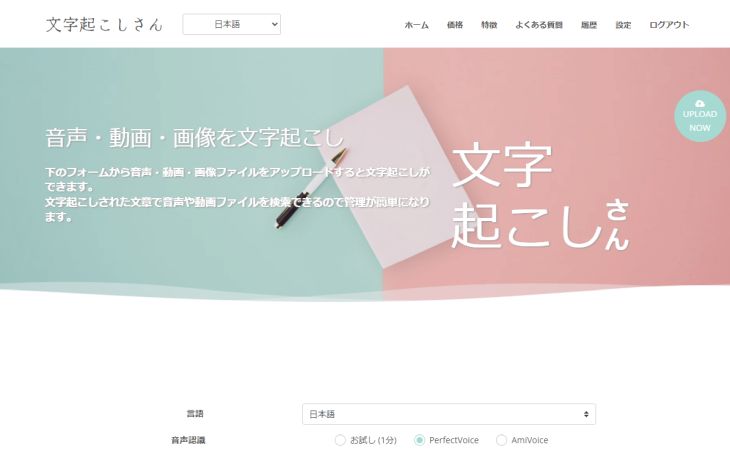
บริการถอดเสียง AI ที่แนะนำสำหรับการถอดเสียงรายงานการประชุมผ่านเว็บโดยใช้ ZOOM คือ "Mojiokoshi-san"
"Mojiokoshi-san" เป็น บริการถอดเสียงจากญี่ปุ่นที่ใช้ AI ล่าสุด
สามารถถอดเสียงได้อย่างรวดเร็วโดยใช้ ฟังก์ชันแยกผู้พูด (ฟังก์ชันถอดเสียงของแต่ละบุคคล)
ใช้งานง่าย เพียงอัปโหลดไฟล์เนื้อหาการประชุม ZOOM จาก หน้าแรกนี้!
ไฟล์ "mp4" ซึ่งเป็นรูปแบบการบันทึกเมื่อบันทึก ZOOM
สามารถอัปโหลดได้เลย จึงไม่จำเป็นต้องแปลงไฟล์ยิ่งไปกว่านั้น 'Mojiokoshi-san' ใช้งานได้ฟรี!
สามารถถอดเสียงไฟล์ได้ฟรีสูงสุด 1 นาที โดยไม่ต้องลงทะเบียนหรือเข้าสู่ระบบ คุณจึงสามารถเริ่มสร้างรายงานการประชุมได้อย่างง่ายดายในตอนนี้
หากคุณกำลังลังเลเกี่ยวกับการถอดเสียง ZOOM ลองใช้ 'Mojiokoshi-san' ดูก่อนไหม?
วิธีถอดเสียงรายงานการประชุมด้วยฟังก์ชันมาตรฐานของ ZOOM
แล้วเราจะถอดเสียงการประชุมออนไลน์ที่ใช้ ZOOM เพื่อสร้างรายงานการประชุมได้อย่างไร?
ขั้นแรก เราจะอธิบาย วิธีถอดเสียงรายงานการประชุมอย่างง่ายด้วยฟังก์ชันมาตรฐานของ ZOOM
1. ตั้งค่าคำบรรยายบนเว็บไซต์ ZOOM
ในการถอดเสียงคำบรรยายด้วยฟังก์ชันมาตรฐานของ ZOOM ก่อนอื่นคุณต้อง ตั้งค่าล่วงหน้าจากเว็บไซต์ ไม่ใช่จากแอปพลิเคชัน
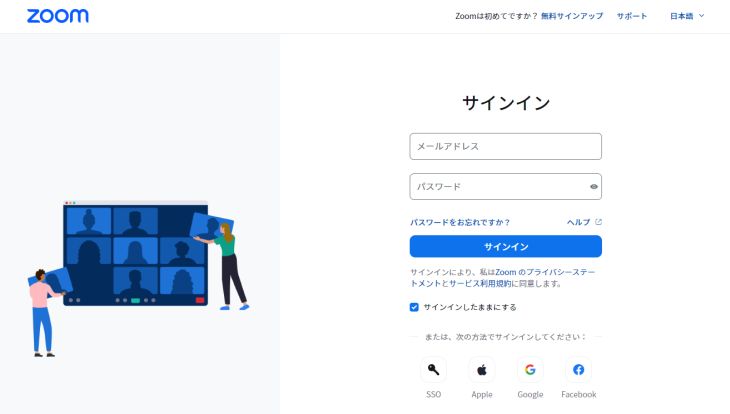
เข้าสู่ระบบเว็บไซต์ ZOOM จากที่นี่
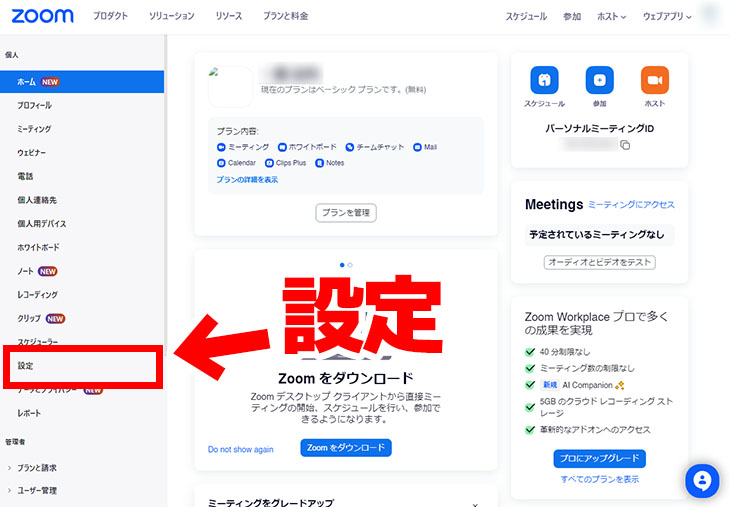
เมื่อเข้าสู่ระบบ ZOOM แล้ว ให้เปิด "การตั้งค่า" จากเมนู
เมื่อเปิดการตั้งค่าแล้ว ให้ คลิก "ในการประชุม (ขั้นสูง)"
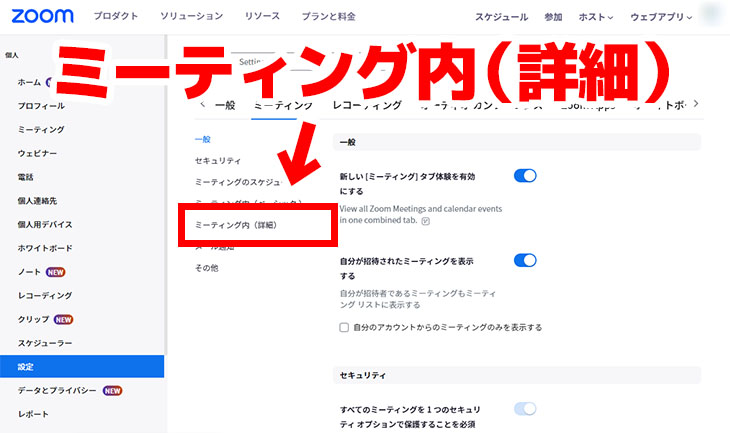
เมื่อคลิกแล้ว จะย้ายไปยังส่วนที่ตั้งค่าคำบรรยาย
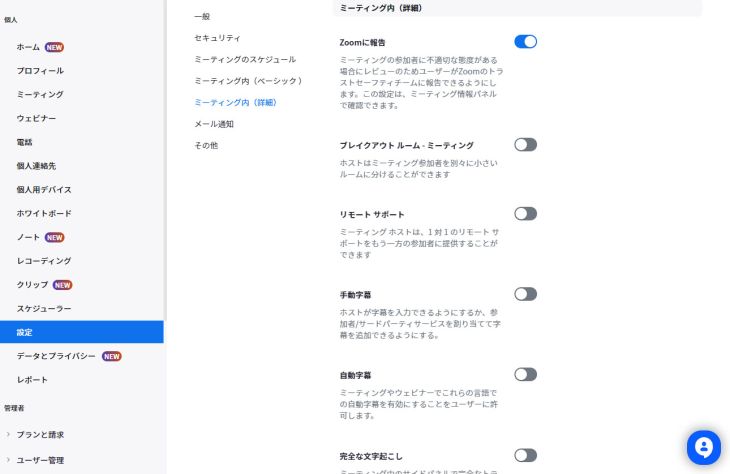
เปิดใช้งาน 3 ฟังก์ชัน
- คำบรรยายอัตโนมัติ
- การถอดเสียงฉบับสมบูรณ์
- บันทึกคำบรรยาย
เปิดใช้งานทั้งสามอย่าง
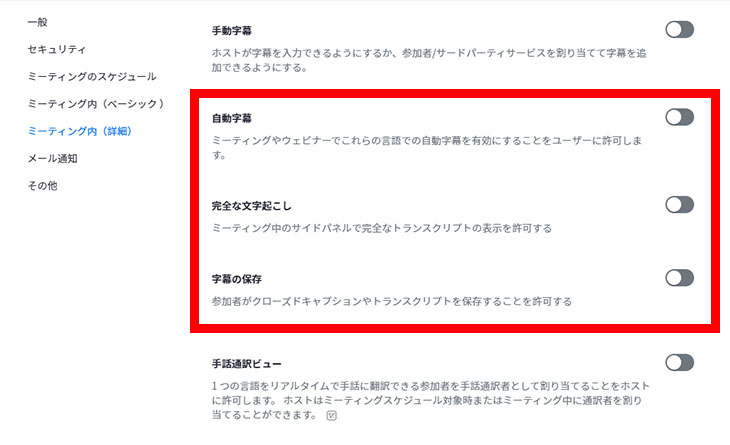
สำหรับ "คำบรรยายอัตโนมัติ" และ "การถอดเสียงฉบับสมบูรณ์" จะมีหน้าจอยืนยันปรากฏขึ้น ให้ คลิก "เปิดใช้งาน"
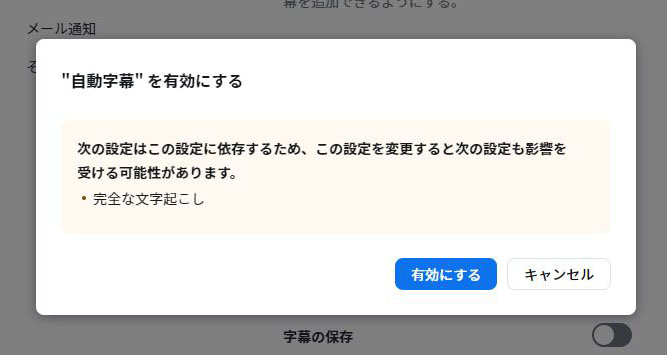
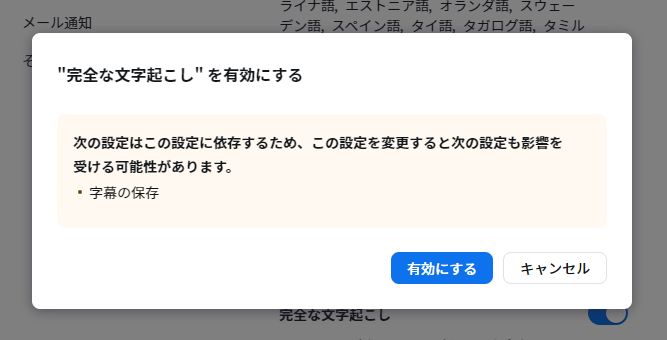
เมื่อเปิดใช้งาน "คำบรรยายอัตโนมัติ" "การถอดเสียงฉบับสมบูรณ์" และ "บันทึกคำบรรยาย" จะเป็นดังนี้
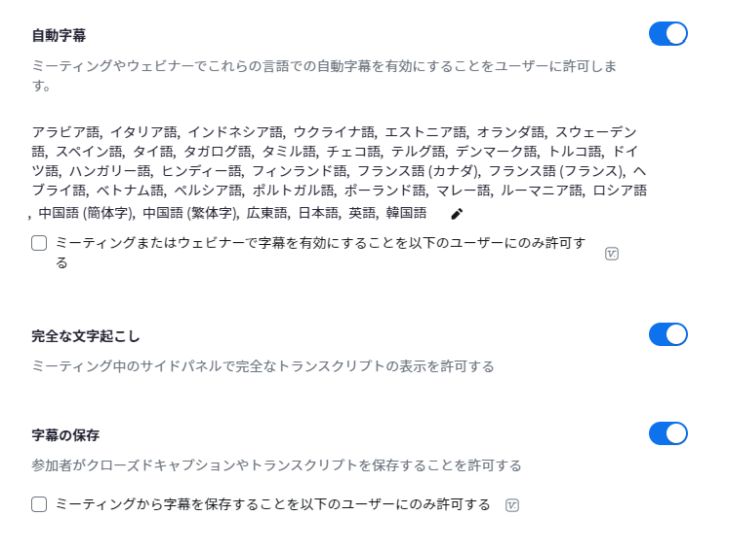
เท่านี้ก็พร้อมสำหรับการแสดงคำบรรยายในการประชุมออนไลน์ของ ZOOM แล้ว
เมื่อตั้งค่านี้เสร็จสิ้น คุณสามารถปิดเว็บไซต์ได้เลย
2. แสดงคำบรรยายในการประชุมออนไลน์ของ ZOOM
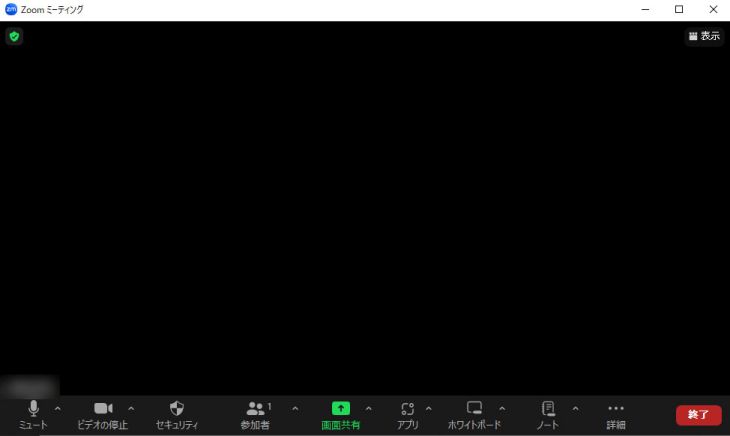
เมื่อการประชุมออนไลน์ของ ZOOM เริ่มขึ้น ให้แสดงคำบรรยาย
ในการแสดงคำบรรยาย ให้ คลิก "แสดงคำบรรยาย" จากเมนูด้านล่างของหน้าจอ
ตำแหน่งของ "แสดงคำบรรยาย"
ตำแหน่งของ "แสดงคำบรรยาย" จะแตกต่างกันไปขึ้นอยู่กับขนาดของหน้าต่าง
เมื่อขยายหน้าต่างเต็มหน้าจอ ปุ่มจะ แสดงอยู่ในเมนูด้านล่างของหน้าจอ คุณสามารถคลิกที่นั่นได้เลย

เมื่อหน้าต่างมีขนาดเล็ก ให้คลิก "เพิ่มเติม" ในเมนู แล้วคลิก "คำบรรยาย" อีกครั้ง
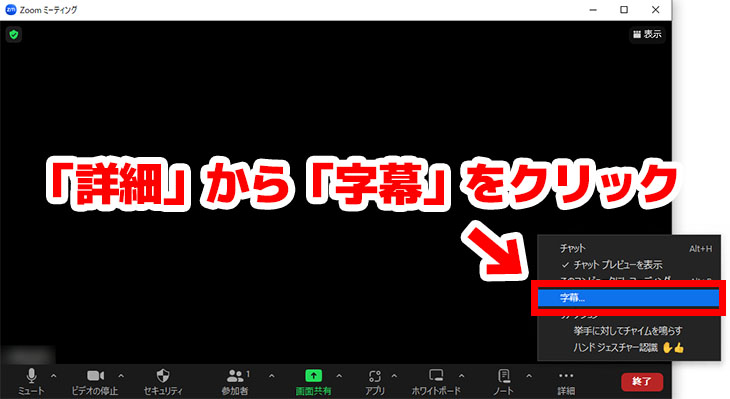
จากเมนูที่ปรากฏขึ้น ให้คลิก "แสดงคำบรรยาย" เพื่อแสดงคำบรรยาย
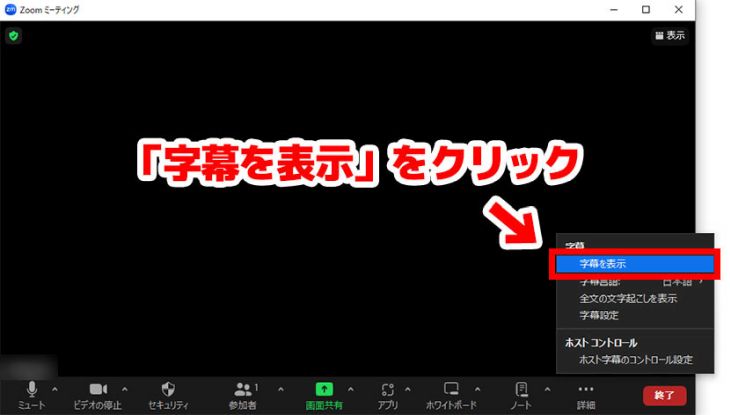
ตั้งค่าภาษาของคำบรรยาย
เมื่อคลิก "แสดงคำบรรยาย" หน้าต่างการตั้งค่าภาษาของคำบรรยายจะเปิดขึ้น ให้เลือกภาษาญี่ปุ่นแล้วคลิก "บันทึก"
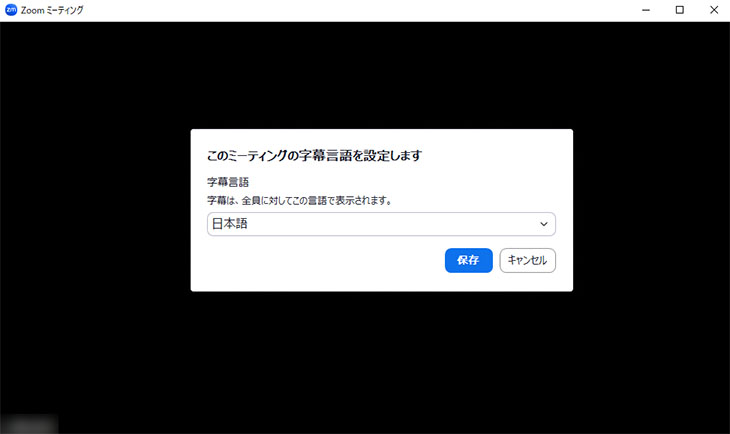
ตอนนี้คุณพร้อมที่จะแสดงคำบรรยายในแอปพลิเคชัน Zoom สำหรับ PC แล้ว
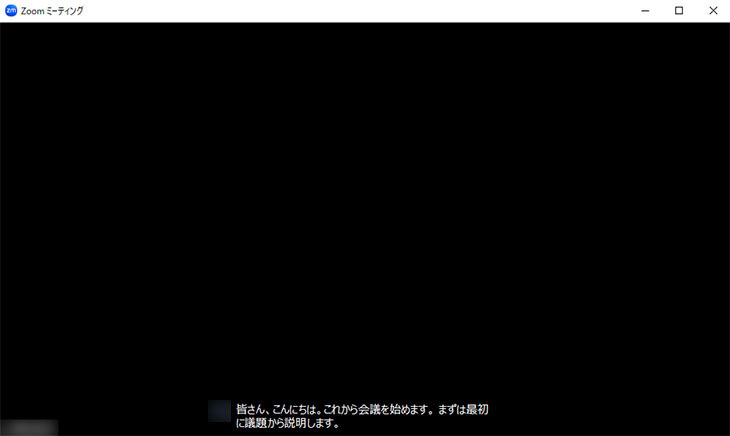
คำบรรยายจะปรากฏขึ้น
ในแอปพลิเคชัน Zoom สำหรับ PC คำบรรยายที่ถอดเสียงจะปรากฏที่ด้านล่างของหน้าจอตามภาพนี้
เมื่อคลิก "แสดงการถอดเสียงทั้งหมด" จากเมนูคำบรรยาย
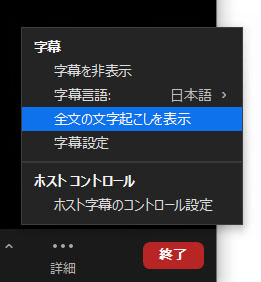
คุณสามารถแสดงและตรวจสอบเนื้อหาที่ถอดเสียงได้
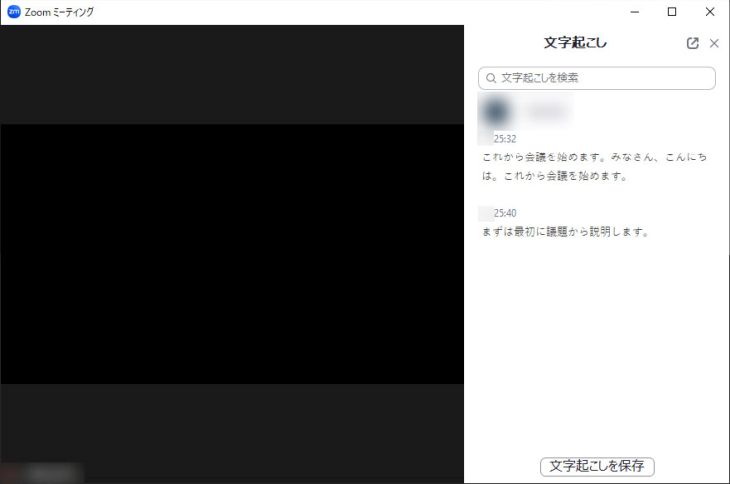
3. บันทึกเนื้อหาการถอดเสียงคำบรรยาย
คุณสามารถบันทึกเนื้อหาคำบรรยายที่ Zoom ถอดเสียงไว้เพื่อสร้างรายงานการประชุมได้
หากต้องการบันทึกเนื้อหาคำบรรยายที่ถอดเสียง ให้คลิกปุ่ม "บันทึกการถอดเสียง" ที่อยู่ในหน้าจอรายการคำบรรยายที่เปิดขึ้นหลังจากคลิก "แสดงการถอดเสียงทั้งหมด"
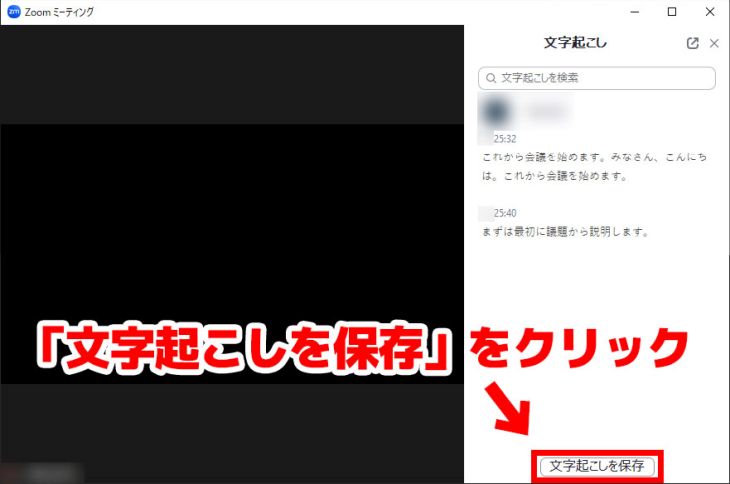
เมื่อคลิก เนื้อหาการประชุมที่ถอดเสียงจะถูกบันทึกเป็นไฟล์ข้อความ
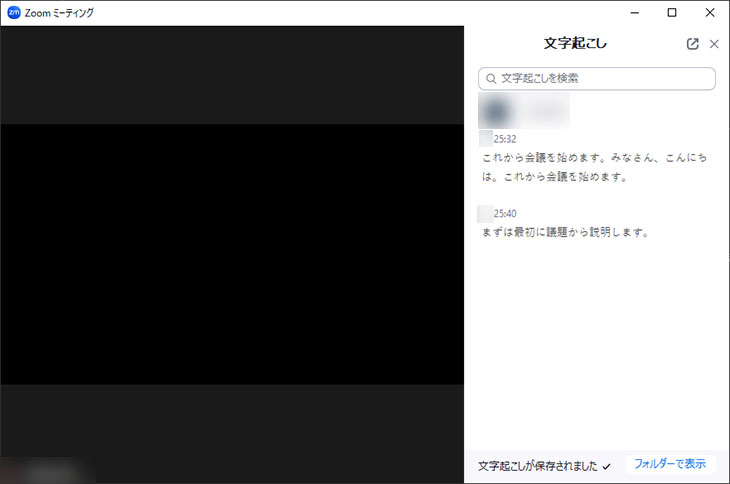
เมื่อคลิก "แสดงในโฟลเดอร์" ตำแหน่งที่บันทึกจะเปิดขึ้น
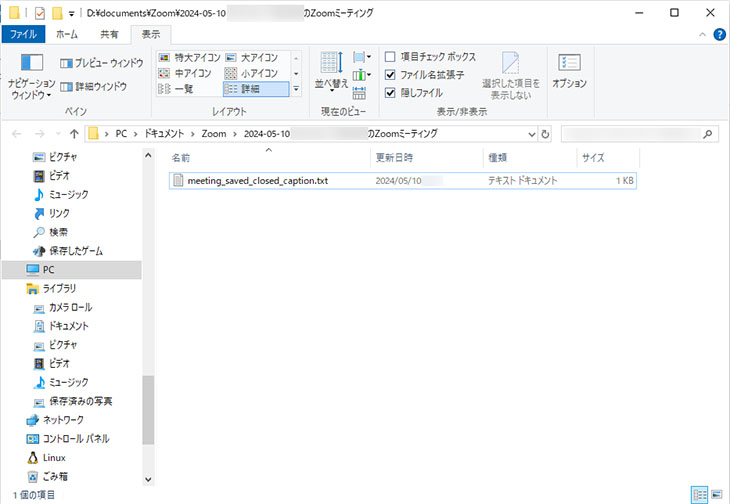
เมื่อเปิดไฟล์ข้อความ เนื้อหาที่ถอดเสียงจะถูกบันทึกไว้ดังนี้
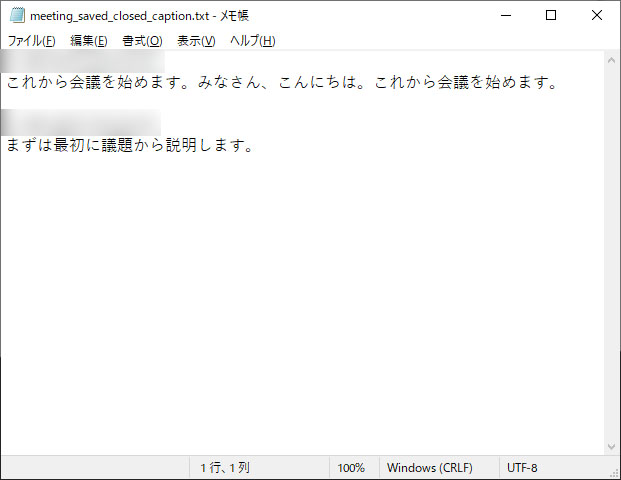
ตอนนี้ ขั้นตอนการถอดเสียงการประชุมออนไลน์ด้วยฟังก์ชันมาตรฐานของ Zoom เพื่อสร้างรายงานการประชุมก็เสร็จสมบูรณ์แล้ว
หลังจากนี้ จำเป็นต้องแก้ไขไฟล์ข้อความที่ถอดเสียงเพื่อสร้างรายงานการประชุมฉบับสมบูรณ์
ข้อควรระวังเมื่อถอดเสียงด้วยฟังก์ชันมาตรฐานของ Zoom
มีข้อควรระวังที่สำคัญเมื่อถอดเสียงเพื่อทำรายงานการประชุมด้วยฟังก์ชันมาตรฐานของ Zoom
นั่นคือ จำเป็นต้องบันทึกเนื้อหาที่ถอดเสียงก่อนที่การประชุมออนไลน์จะสิ้นสุดลง
หากคุณออกจากห้องประชุม หรือโฮสต์สิ้นสุดการประชุม เนื้อหาที่ถอดเสียงจะไม่สามารถบันทึกได้
โปรดระมัดระวังอย่าลืมบันทึกเนื้อหาสำคัญสำหรับรายงานการประชุม
หากเป็นการประชุมที่ผู้ใช้ฟรีเป็นผู้จัด จะสิ้นสุดโดยอัตโนมัติภายใน 40 นาที ดังนั้นจึงต้องระมัดระวังเป็นพิเศษ
เพื่อป้องกันการลืมบันทึกเนื้อหาที่ถอดเสียง ขอแนะนำให้ใช้วิธีการถอดเสียงด้วยบริการถอดเสียงเฉพาะทาง ซึ่งจะกล่าวถึงต่อไป
วิธีถอดเสียงรายงานการประชุมด้วย Zoom และเครื่องมือถอดเสียงเฉพาะทาง
หากคุณต้องการถอดเสียงการประชุมผ่านเว็บ ZOOM ให้สะดวกและแม่นยำ ขอแนะนำให้ใช้เครื่องมือถอดเสียง AI โดยเฉพาะ!
เราจะอธิบายขั้นตอนและวิธีการโดยใช้ 'Mojiokoshi-san' ซึ่งเป็นเครื่องมือถอดเสียง AI เป็นตัวอย่าง
1. บันทึกเนื้อหาการประชุมใน ZOOM
อันดับแรก บันทึกเนื้อหาการประชุมผ่านเว็บโดยใช้ฟังก์ชันการบันทึกของ ZOOM
วิธีนี้ง่ายมาก เพียงคลิก "บันทึก" ในเมนูด้านล่างของหน้าจอการประชุม ZOOM

ในระหว่างการบันทึก "กำลังบันทึก" จะแสดงที่มุมซ้ายบนของหน้าจอ
เมื่อการประชุมผ่านเว็บสิ้นสุดลง ไฟล์จะถูกบันทึกในรูปแบบ mp4 โดยอัตโนมัติ
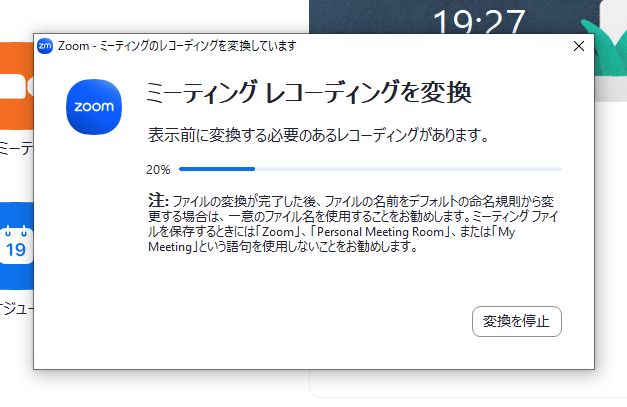
โปรดทราบว่ามีเพียงโฮสต์การประชุมผ่านเว็บเท่านั้นที่สามารถบันทึกได้
2. อัปโหลดไฟล์ mp4 ไปยัง 'Mojiokoshi-san'
เปิดหน้าแรกของ 'Mojiokoshi-san' จากลิงก์นี้
วิธีการอัปโหลดนั้นง่ายมาก!
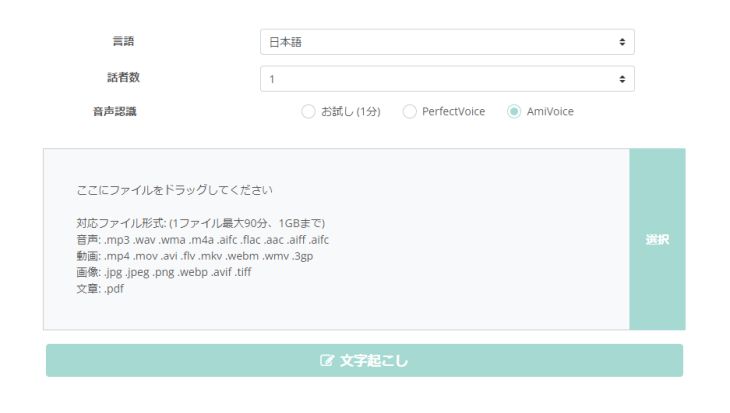
'Mojiokoshi-san' รองรับการอัปโหลดไฟล์ mp4 ดังนั้นคุณไม่จำเป็นต้องแปลงไฟล์ที่บันทึกไว้ คุณสามารถอัปโหลดได้โดยตรง
สามารถใช้ AI จดจำเสียงได้ 2 ประเภท
ใน 'Mojiokoshi-san' คุณสามารถใช้ AI จดจำเสียงได้ 2 ประเภท!
3. เริ่มการถอดเสียง
เมื่อการอัปโหลดเสร็จสิ้น การประมวลผลการถอดเสียงจะเริ่มต้นโดยอัตโนมัติ
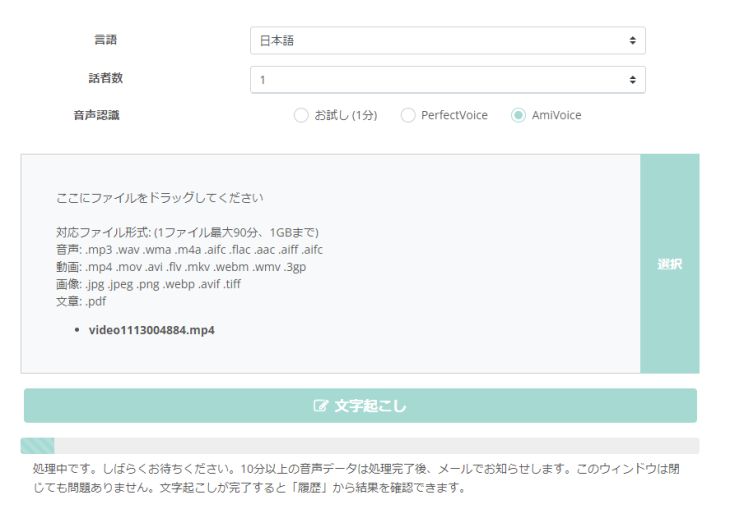
เมื่อการประมวลผลเสร็จสมบูรณ์ คุณจะได้รับอีเมลแจ้งเตือน
*หากคุณใช้ฟรีโดยไม่ลงทะเบียน/เข้าสู่ระบบ คุณจะต้องเปิดเบราว์เซอร์ทิ้งไว้
4. การถอดเสียงเสร็จสมบูรณ์
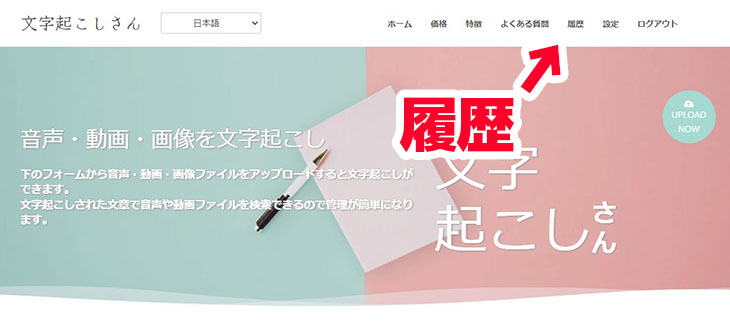
คุณสามารถเปิดหน้า "ประวัติ" ได้จากเมนูของเว็บไซต์ทางการของ 'Mojiokoshi-san'
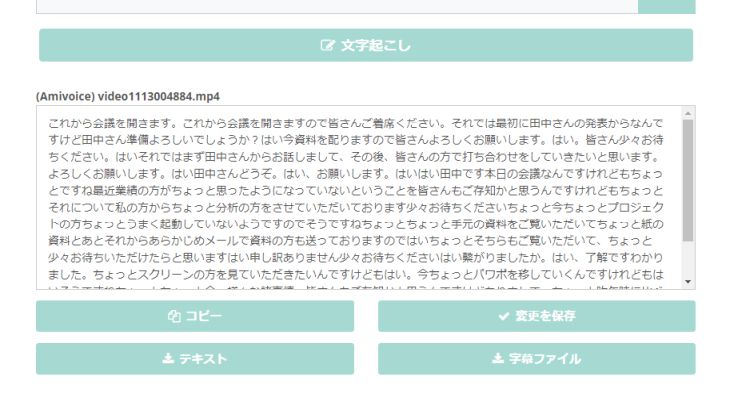
หากคุณเปิดหน้าแรกค้างไว้ หน้าแรกจะเปลี่ยนและแสดงผลลัพธ์การถอดเสียง
5. การดาวน์โหลดไฟล์
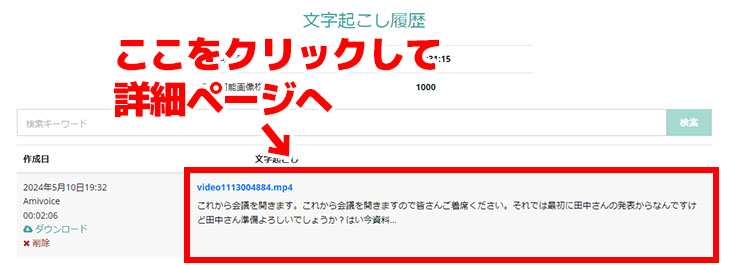
คุณสามารถดาวน์โหลดผลลัพธ์การถอดเสียงได้จากหน้า "ประวัติ"
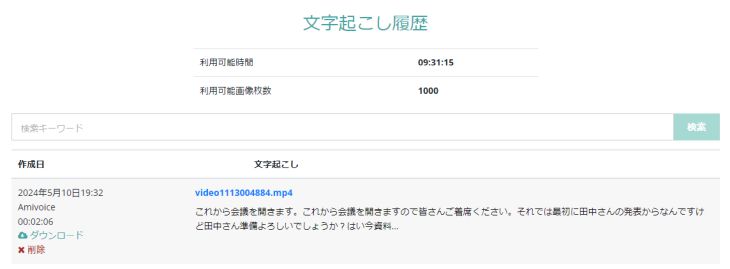
ในหน้า "ประวัติ" คุณสามารถเปิดหน้าจอรายละเอียดได้โดยคลิกที่ชื่อไฟล์ที่คุณอัปโหลด
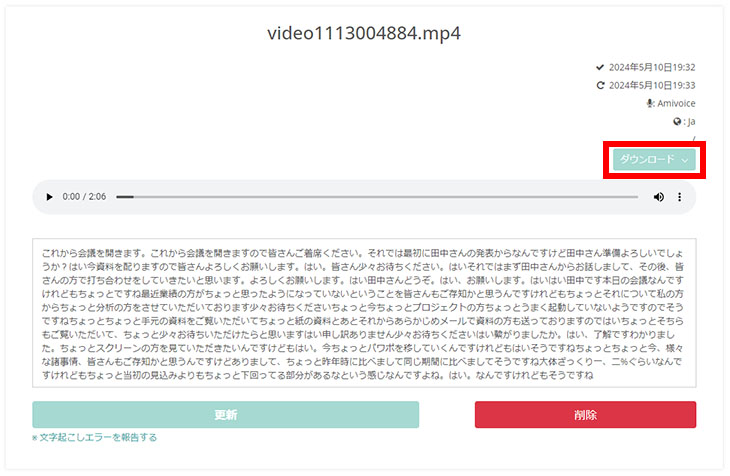
คลิกปุ่ม "ดาวน์โหลด" บนหน้าจอรายละเอียด
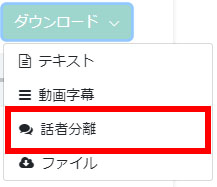
หากคุณถอดเสียงโดยใช้ฟังก์ชันแยกผู้พูดของ AmiVoice เมื่อคลิกแล้วเมนูจะเปิดขึ้น และคุณสามารถคลิก "แยกผู้พูด" เพื่อดาวน์โหลดไฟล์ข้อความที่แยกผู้พูดแล้ว
เท่านี้ก็เสร็จสิ้นขั้นตอนการถอดเสียงเนื้อหาการประชุมออนไลน์ ZOOM โดยใช้ 'Mojiokoshi-san'
เรียนรู้เพิ่มเติมเกี่ยวกับฟังก์ชันแยกผู้พูดของ 'Mojiokoshi-san' ที่นี่!
"ฟังก์ชันแยกผู้พูด" เป็นสิ่งที่ควรใช้เมื่อถอดเสียงรายงานการประชุมด้วย 'Mojiokoshi-san'
ดังที่เห็นนี้ การถอดเสียงจะแยกตามผู้พูดแต่ละคน
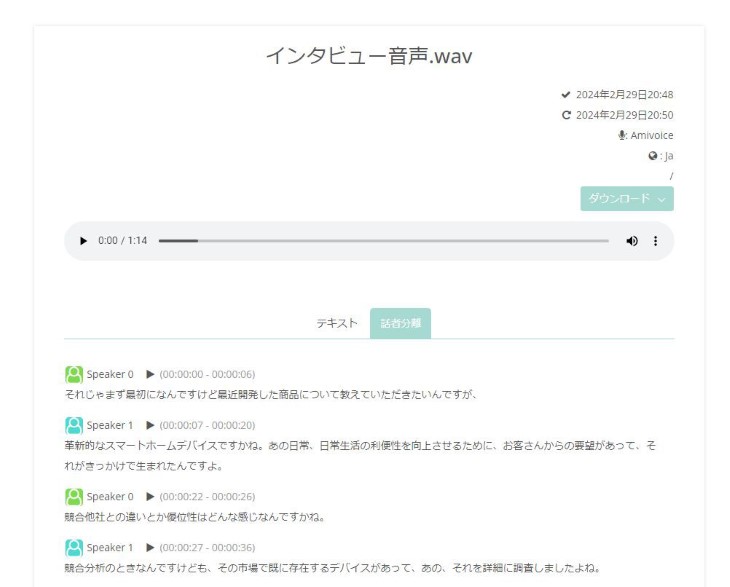
วิธีใช้ฟังก์ชันแยกผู้พูดได้อธิบายไว้ในบทความนี้ โปรดอ่านเพิ่มเติม!
คุณอยากสร้างรายงานการประชุมอย่างสะดวกสบายด้วย ZOOM และ 'Mojiokoshi-san' ไหม?
ด้วยการใช้เครื่องมือเฉพาะทางอย่าง 'Mojiokoshi-san' คุณสามารถสร้างรายงานการประชุมได้อย่างราบรื่นกว่าการใช้ฟังก์ชันมาตรฐานของ ZOOM มาก!
'Mojiokoshi-san' ให้บริการถอดเสียงฟรีสำหรับไฟล์ที่มีความยาวไม่เกิน 1 นาที โดยไม่ต้องลงทะเบียนหรือเข้าสู่ระบบ ลองสัมผัสประสบการณ์การถอดเสียงฟรีกับ 'Mojiokoshi-san' ก่อนไหม?
การถอดเสียงรายงานการประชุม ZOOM ควรใช้เครื่องมือเฉพาะทาง!
การประชุมออนไลน์มีโอกาสใช้งานเพิ่มขึ้นเรื่อยๆ
การถอดเสียงการประชุมออนไลน์ ZOOM สามารถทำได้ด้วยฟังก์ชันมาตรฐาน แต่การใช้เครื่องมือเฉพาะทางจะช่วยให้คุณทำได้อย่างรวดเร็วและราบรื่นยิ่งขึ้น
ด้วยเครื่องมือถอดเสียง AI เฉพาะทาง เอ็นจิ้นการรู้จำเสียงที่ปรับแต่งมาอย่างดีสามารถถอดเสียงที่มีความยากสูง เช่น ศัพท์เฉพาะทางหรือภาษาต่างประเทศได้อย่างแม่นยำสูง!
คุณอยากลองสร้างรายงานการประชุมที่รวดเร็วและแม่นยำด้วยเครื่องมือถอดเสียง AI ไหม?
■ AI文字起こしサービス『文字起こしさん』
『文字起こしさん』は初期費用ゼロ&月額1,000円から利用できる(※無料版あり)オンライン文字起こしツールです。
- 音声・動画・画像など20以上のファイル形式に対応
- パソコン・スマホどちらからも利用可能
- 医療・IT・介護などの専門用語にも対応
- 字幕ファイルの作成や、話者分離にも対応
- 英語、中国語、日本語、韓国語、ドイツ語、フランス語、イタリア語など約100言語の文字起こしに対応
利用方法はサイトから音声ファイルをアップロードするだけ。数秒〜数十分であっという間に文字起こしテキストが手に入ります。
10分までの文字起こしなら無料で利用できますので、まずは一度お試しください。

音声・動画・画像から文字起こしが簡単にできる「文字起こしさん」です。
文字起こしさんでは無料で5分までの文字起こしが可能です。
文字起こしした文章のコピー、ダウンロード、検索、削除などができます。
字幕ファイルの作成もできるのでインタビュー動画などの文字起こしにも最適です。
HP: mojiokoshi3.com
Email: mojiokoshi3.com@gmail.com
Email: mojiokoshi3.com@gmail.com
関連記事
音声・動画・画像の文字起こしなら文字起こしさん。インストール不要で誰でも無料で利用できる文字起こしサービスです。