Mr. Transcription: เลือกแอปถอดเสียง AI ที่ดีที่สุดปี 2026
ถอดเสียง Google Meet ด้วย Koemoji และวิธี AI ที่แนะนำ
13 ตุลาคม 2026


อยากถอดเสียง Google Meet แต่ทำไม่ได้เลย!
ไม่ต้องห่วง! ถ้าใช้ "Koemoji" ก็ถอดเสียงได้นะ!

Google Meet เป็น เครื่องมือสำหรับการประชุมออนไลน์ (วิดีโอคอล) ที่ Google ให้บริการ
เวลาประชุมออนไลน์ด้วย Google Meet หลายคนคงอยากถอดเสียงเนื้อหาการประชุมเป็นข้อความ
แต่ Google Meet ไม่มีฟีเจอร์ถอดเสียง จึงไม่สามารถแปลงเนื้อหาการประชุมเป็นข้อความได้ตามค่าเริ่มต้น
แต่ไม่ต้องกังวล!
เพียงใช้ส่วนขยายของ Google Chrome ที่ชื่อ "Koemoji" ก็สามารถถอดเสียงเนื้อหาการประชุมออนไลน์และวิดีโอคอลบน Google Meet ได้!
บทความนี้จะอธิบาย วิธีถอดเสียง Google Meet ด้วย "Koemoji" และเครื่องมือถอดเสียงด้วย AI ที่แนะนำ
การถอดเสียงที่ใคร ๆ ก็ทำได้ง่าย ๆ ด้วยพลังของ AI
มาลองถอดเสียงอย่างสะดวกด้วย Google Meet, "Koemoji" และเครื่องมือถอดเสียงด้วย AI ที่แนะนำกันสักครั้งไหม?
[ฟรี] บริการถอดเสียงด้วย AI ที่แนะนำสำหรับถอดเสียงการประชุม

ถ้าต้องการถอดเสียงเพื่อทำรายงานการประชุม เราขอแนะนำ 『Mr. Transcription』!
『Mr. Transcription』 เป็น บริการถอดเสียงด้วย AI ที่เหมาะกับการถอดเสียงจากไฟล์บันทึกเสียง รวมถึงรายงานการประชุม
เพียงอัปโหลดไฟล์ที่บันทึกไว้ AI ก็จะแปลงเป็นข้อความให้โดยอัตโนมัติ
เพียงนำไฟล์ที่บันทึกด้วยแอปบันทึกเสียงบน iPhone หรือสมาร์ตโฟน Android มา อัปโหลดจาก หน้านี้ ใคร ๆ ก็ ถอดเสียงได้อย่างง่ายดาย
AI รู้จำเสียงที่ใช้ใน 『Mr. Transcription』 มีประสิทธิภาพสูง ถอดเสียงได้ใน เวลาเพียงประมาณ 1 นาที
เนื่องจากเป็นบริการที่อัปโหลดไฟล์เพื่อถอดเสียง จึงไม่มีปัญหาการรู้จำเสียงผิดพลาดที่มักเกิดกับการถอดเสียงแบบเรียลไทม์
สร้างรายงานการประชุมอัตโนมัติด้วย Mr. Transcription

『Mr. Transcription』 มี ฟีเจอร์สร้างรายงานการประชุม ในตัว!
หลังถอดเสียงเสร็จ เพียง กดปุ่ม "สร้างรายงานการประชุม" รายงานการประชุมก็เสร็จภายใน เวลาเพียงไม่กี่วินาที
สามารถดาวน์โหลดไฟล์รายงานการประชุมในรูปแบบ Word ได้
เนื่องจากถอดเสียงและสร้างรายงานการประชุมได้ในคราวเดียว เมื่อประชุมเสร็จก็สามารถทำรายงานการประชุมได้ทันทีอย่างราบรื่นมาก
ไม่ต้องติดตั้งส่วนขยายให้ยุ่งยาก! บริการถอดเสียงด้วย AI ที่ใช้ฟรี
Google Meet ถอดเสียงไม่ได้ตามค่าเริ่มต้น จึงต้องติดตั้งส่วนขยายที่ชื่อ "Koemoji" เพื่อถอดเสียง
ในจุดนี้ ถ้าเป็น 『Mr. Transcription』 ก็ไม่ต้องติดตั้งส่วนขยายให้ยุ่งยาก
ยิ่งไปกว่านั้น 『Mr. Transcription』 ใช้งานได้ฟรี!
หากเป็นสมาชิกฟรี จะถอดเสียงได้ฟรีวันละไม่เกิน 10 นาที จึงสามารถแปลงเสียงเป็นข้อความได้ทันที
หากกำลังมองหาเครื่องมือสำหรับถอดเสียง รวมถึงทำรายงานการประชุม ลองใช้ 『Mr. Transcription』 ก่อนสักครั้งไหม?
จะถอดเสียงบน Google Meet ได้อย่างไร?
Google Meet คือบริการสำหรับการประชุมออนไลน์ (วิดีโอคอล) ที่ Google ให้บริการ
แล้วสามารถถอดเสียงบน Google Meet ได้หรือไม่?
สรุปคือ ถอดเสียงไม่ได้ตามค่าเริ่มต้น จึงต้องใช้ส่วนขยายที่ชื่อ "Koemoji"
Google Meet คืออะไร?
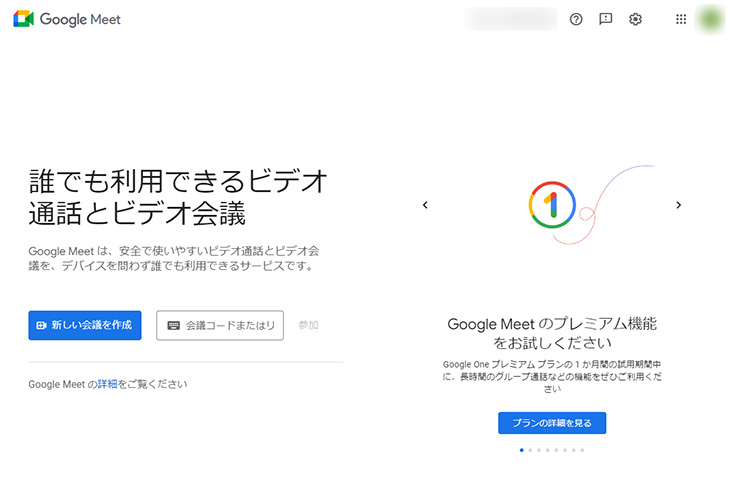
Google Meet เป็นบริการที่ Google ให้บริการ สามารถ ประชุมออนไลน์ (วิดีโอคอล) ได้เหมือน ZOOM
จุดเด่นคือ สามารถเข้าสู่ระบบด้วยบัญชี Google ได้
หากใช้ Gmail หรือสมาร์ตโฟน Android อยู่แล้ว ก็สามารถใช้บัญชีนั้นประชุมออนไลน์ได้เลย
นอกจากนี้ Google Meet ยัง ใช้งานผ่านแอปบนสมาร์ตโฟนได้ ด้วย
Google Meet มีฟีเจอร์สร้างคำบรรยาย
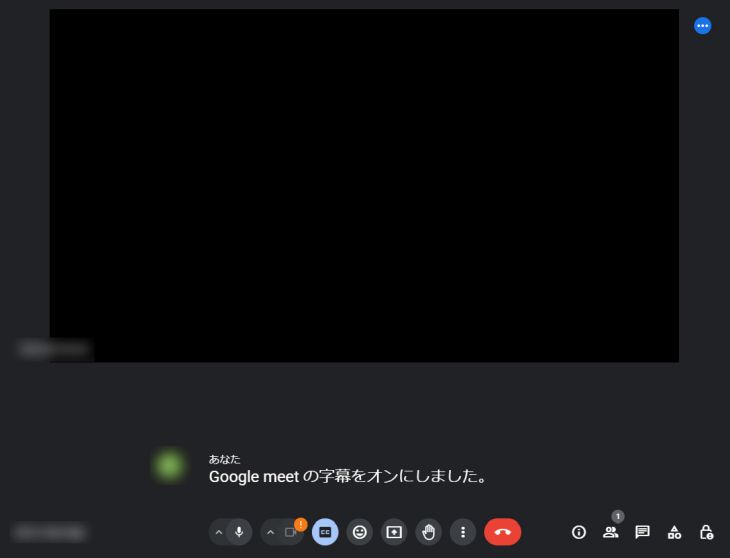
Google Meet มี ฟีเจอร์ถอดเสียงที่พูดออกมาเป็นคำบรรยาย
เมื่อ เปิดคำบรรยาย ในการประชุมออนไลน์ (วิดีโอคอล) ของ Google Meet จะ แสดงคำบรรยายที่ด้านล่างของหน้าจอ ดังภาพ
Google Meet ไม่มีฟีเจอร์ถอดเสียง
น่าเสียดายที่ฟีเจอร์สร้างคำบรรยายของ Google Meet ไม่มีฟังก์ชันบันทึก
เนื่องจากบันทึกไม่ได้ จึงไม่สามารถเก็บข้อความที่แสดงเป็นคำบรรยายไว้ในรูปแบบเช่นรายงานการประชุมได้ตามค่าเริ่มต้น
อย่างไรก็ตาม เมื่อใช้ ส่วนขยาย "Koemoji" ก็สามารถถอดเสียงสิ่งที่พูดใน Google Meet และบันทึกไว้ได้
ถอดเสียงได้เมื่อใช้ส่วนขยาย "Koemoji"
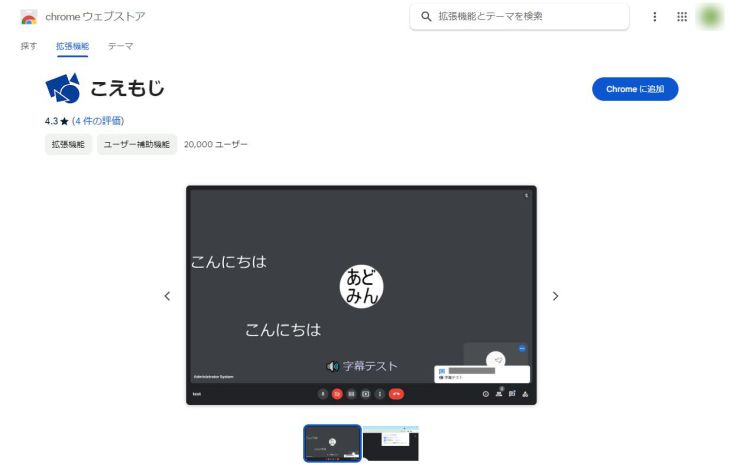
"Koemoji" เป็นส่วนขยายที่ส่งเนื้อหาของคำบรรยายใน Google Meet เป็นข้อความแชท
Google Meet มีฟีเจอร์แชตด้วยข้อความแยกจากวิดีโอคอล
เมื่อติดตั้ง "Koemoji" จะสามารถเพิ่มฟังก์ชันบันทึกเนื้อหาของคำบรรยายให้กับ Google Meet โดย ใช้ประโยชน์จากฟีเจอร์แชต
วิธีถอดเสียง Google Meet ด้วย "Koemoji"
แล้วต้องทำอย่างไรจึงจะถอดเสียงการประชุมออนไลน์และวิดีโอคอลบน Google Meet ด้วย "Koemoji"?
เราจะอธิบาย วิธีติดตั้ง "Koemoji" บน Google Chrome ของคอมพิวเตอร์ Windows หรือ Mac และวิธีถอดเสียง
1. ติดตั้ง "Koemoji" บน Google Chrome
ก่อนอื่น ให้ ติดตั้ง "Koemoji" บน Google Chrome
เปิดหน้า "Koemoji" ใน Chrome เว็บสโตร์จาก ลิงก์นี้
คลิก "เพิ่มลงใน Chrome"
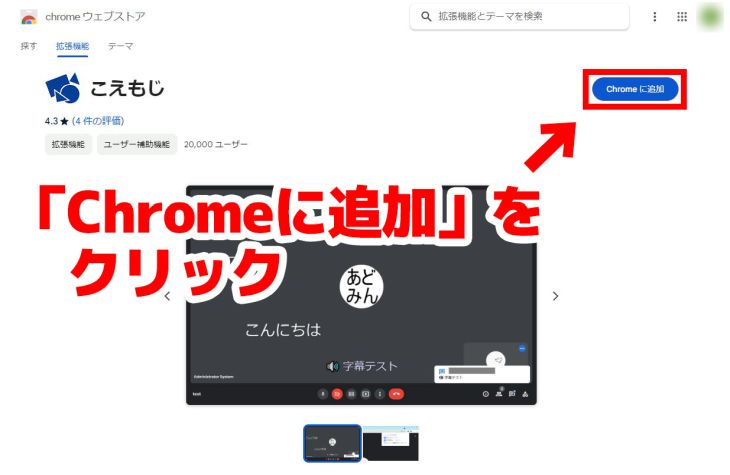
เมื่อคลิกแล้วจะมีหน้าต่างยืนยันปรากฏขึ้น ให้คลิก "เพิ่มส่วนขยาย"
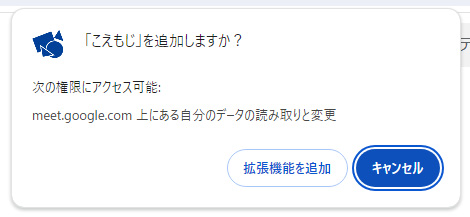
จะมีข้อความแจ้งว่าเพิ่ม "Koemoji" ลงใน Chrome แล้ว
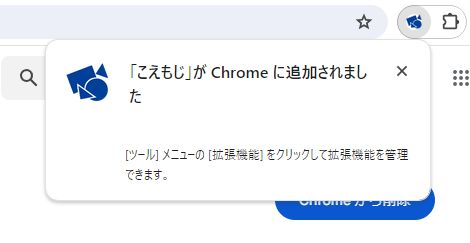
เท่านี้ก็ติดตั้ง "Koemoji" บน Google Chrome เรียบร้อยแล้ว
2. ตั้งค่าเพื่อให้ใช้ "Koemoji" ได้
ตั้งค่าเพื่อให้ใช้ "Koemoji" ใน Google Meet ได้
คลิกไอคอนส่วนขยาย (ไอคอนรูปชิ้นส่วนจิ๊กซอว์) ที่มุมขวาบนของ Google Chrome
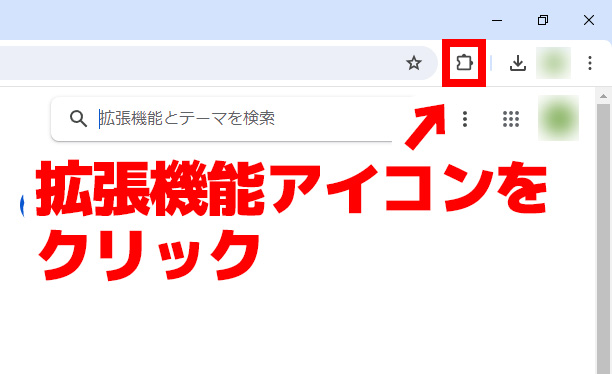
เมื่อคลิกไอคอน จะแสดงรายการส่วนขยายที่ติดตั้งไว้
คลิก "Koemoji" จากรายการ
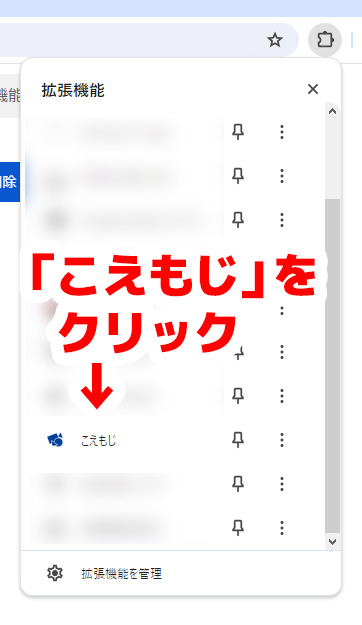
เมื่อคลิก "Koemoji" จะแสดงหน้าจอการตั้งค่าของ "Koemoji"
หน้าจอการตั้งค่าเรียบง่ายมากดังภาพ
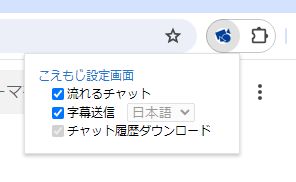
- แชตที่ลอยผ่านหน้าจอ
- ส่งคำบรรยาย
ตรวจสอบว่าทั้ง 2 รายการนี้ถูกติ๊กไว้หรือไม่
หากยังไม่ได้ติ๊ก ให้ติ๊กทั้งสองรายการ
เท่านี้ก็พร้อมถอดเสียงการประชุมออนไลน์ (วิดีโอคอล) บน Google Meet ด้วย "Koemoji" แล้ว
3. เริ่มการประชุมบน Google Meet
เมื่อติดตั้ง "Koemoji" แล้ว ให้ เริ่มการประชุมออนไลน์บน Google Meet
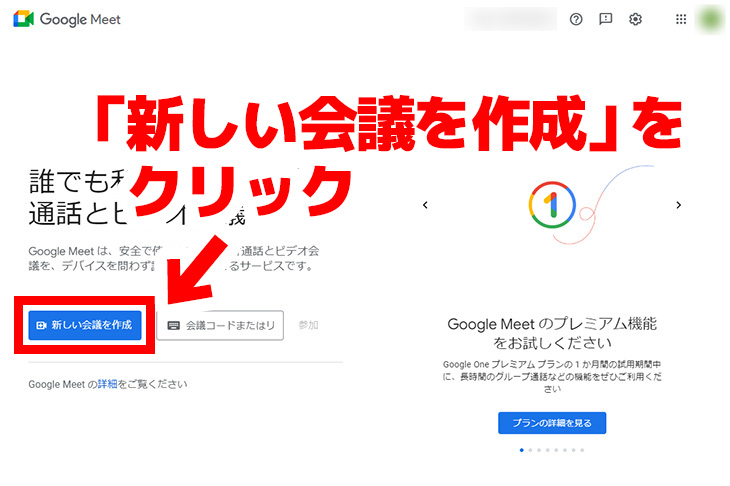
เปิดหน้าแรกของ Google Meet
เมื่อเปิดหน้าแรกแล้ว ให้คลิก "สร้างการประชุมใหม่"
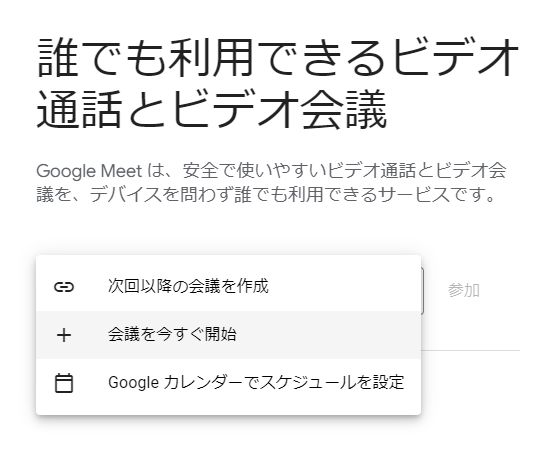
เมื่อคลิก "เริ่มการประชุมทันที" จากเมนูที่แสดงขึ้น ก็จะเริ่มการประชุมออนไลน์บน Google Meet ได้
※ หากได้รับเชิญจากผู้อื่น ก็สามารถเปิดการประชุมจากลิงก์คำเชิญได้เช่นกัน
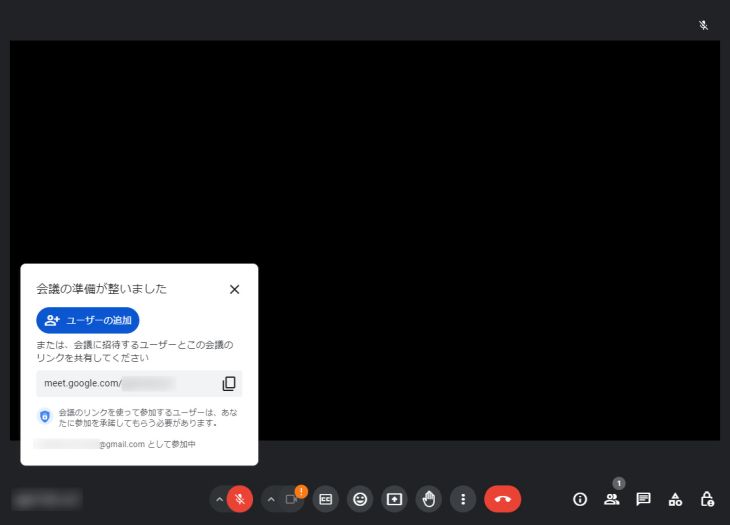
หน้าจอการประชุมออนไลน์จะแสดงขึ้นดังภาพ
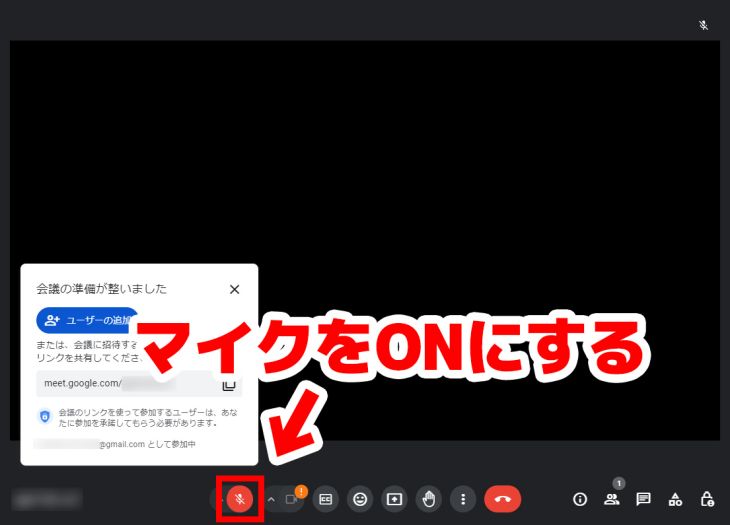
4. เปิดไมโครโฟน
เมื่อการประชุมเริ่มขึ้น ให้เปิดไมโครโฟน
เมื่อคลิกไอคอนไมโครโฟน จะสลับระหว่างเปิดและปิด (ปิดเสียง) ไมโครโฟนได้
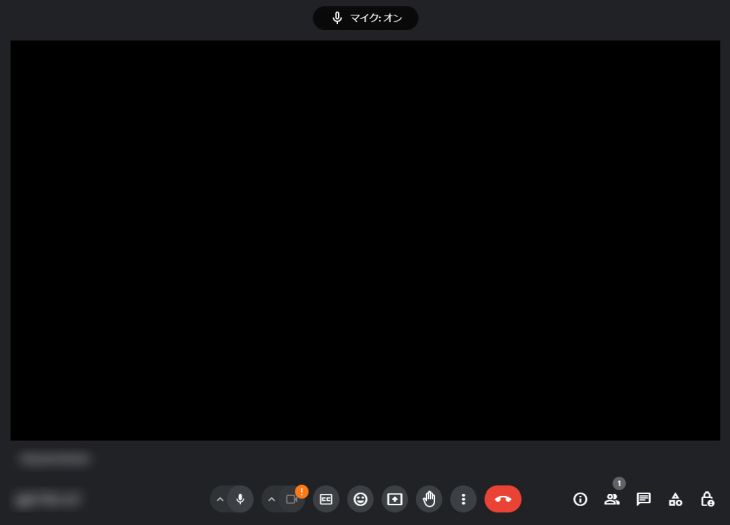
เมื่อเปิดไมโครโฟนแล้ว จะมีข้อความ "ไมโครโฟน: เปิด" แสดงที่ด้านบนของหน้าจอ
5. เปิดคำบรรยาย
เมื่อเตรียมพร้อมแล้ว ให้เปิดฟีเจอร์คำบรรยายของ Google Meet
หากต้องการเปิดฟีเจอร์คำบรรยาย ให้คลิกไอคอนที่เขียนว่า "CC" ที่ด้านล่างของหน้าจอ
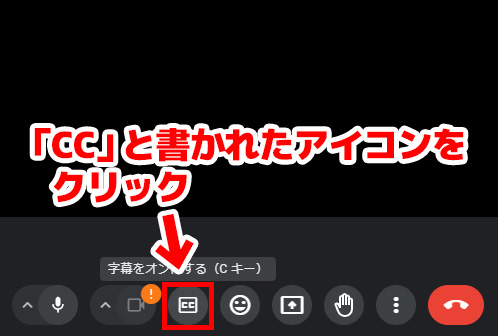
เท่านี้คำบรรยายก็เปิดใช้งานแล้ว
เมื่อเปิดคำบรรยายของ Google Meet ระบบจะรู้จำเสียงที่พูดและแสดงคำบรรยายแบบเรียลไทม์ที่ด้านล่างของหน้าจอ
6. ตั้งค่าภาษาของคำบรรยายเป็นภาษาญี่ปุ่น
เมื่อใช้ฟีเจอร์คำบรรยายบน Google Meet เป็นครั้งแรก จำเป็นต้องเปลี่ยนการตั้งค่าภาษาจากภาษาอังกฤษเป็นภาษาญี่ปุ่น
หากต้องการตั้งค่าภาษา ก่อนอื่นให้คลิก "ตัวเลือกเพิ่มเติม" (ไอคอนจุดสามจุดเรียงในแนวตั้ง)
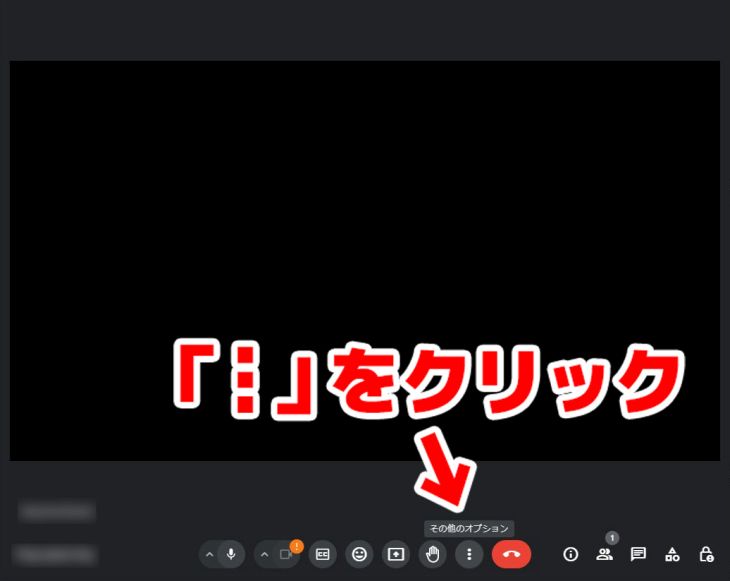
เมื่อตัวเลือกปรากฏขึ้น ให้คลิก "การตั้งค่า"
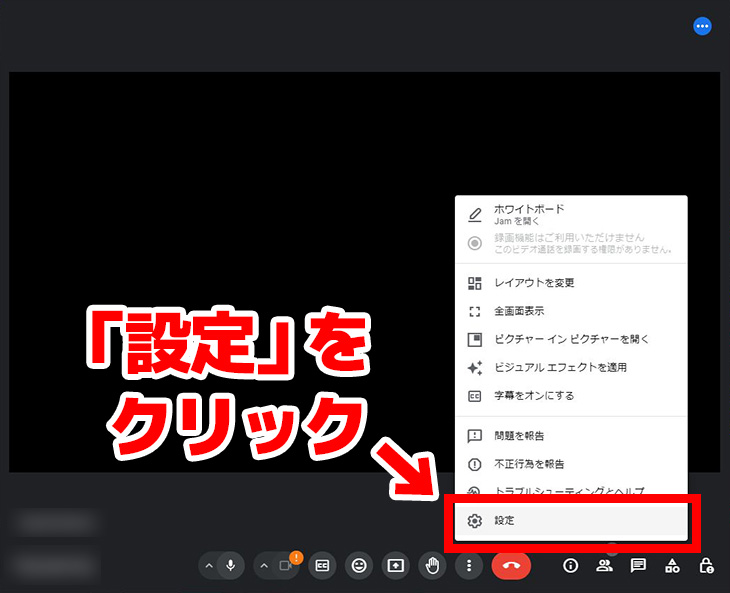
เมื่อหน้าจอการตั้งค่าเปิดขึ้น ให้คลิก "คำบรรยาย"
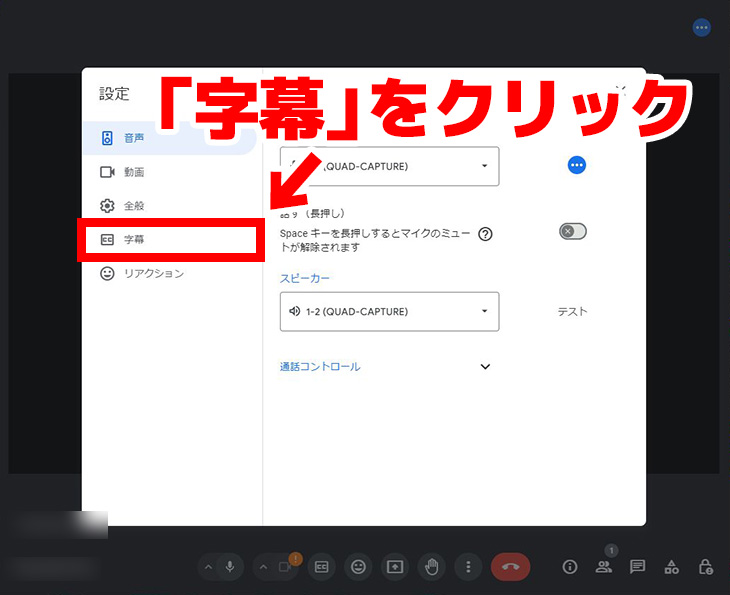
หน้าจอการตั้งค่าคำบรรยายเปิดขึ้นแล้ว
ดังภาพ เมื่อใช้ฟีเจอร์คำบรรยายของ Google Meet เป็นครั้งแรก ภาษาจะเป็นภาษาอังกฤษ
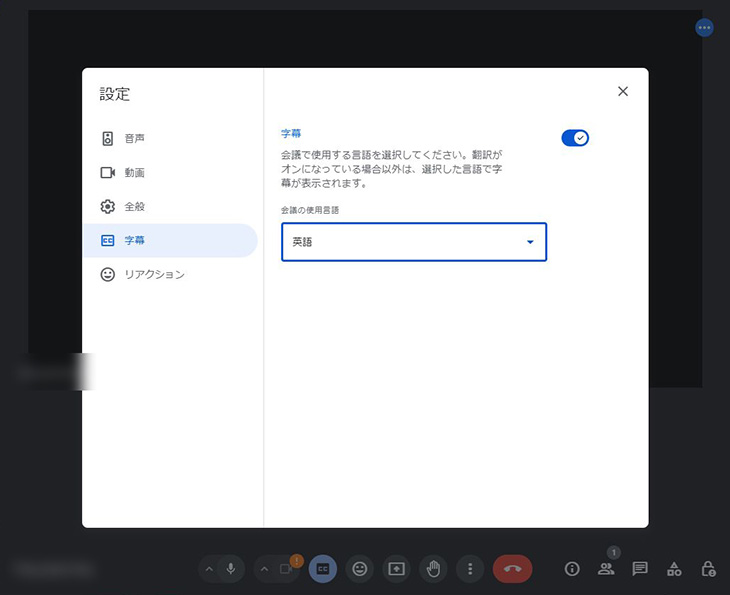
เมื่อคลิกที่ส่วน "ภาษาอังกฤษ" เมนูเลือกภาษาจะเปิดขึ้น ให้คลิกเลือก "ภาษาญี่ปุ่น"
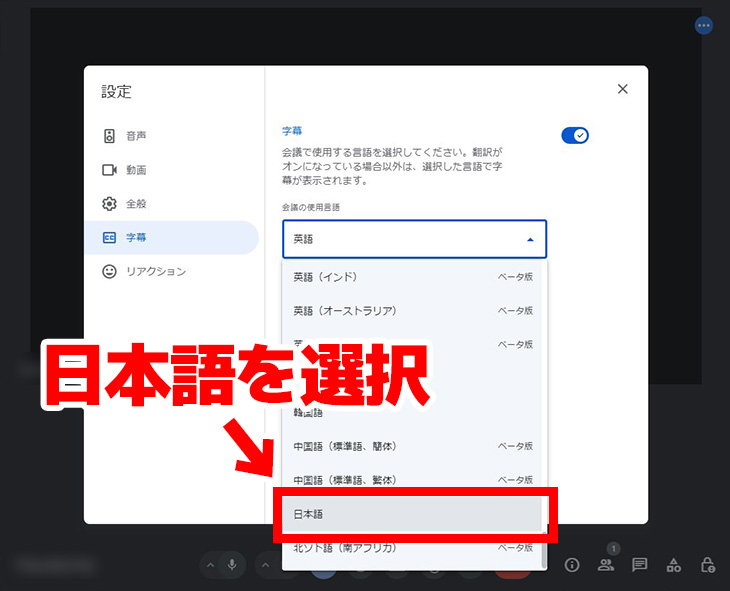
เท่านี้ก็ตั้งค่าคำบรรยายของ Google Meet เป็นภาษาญี่ปุ่นได้แล้ว
7. "Koemoji" ถอดเสียงคำบรรยาย
เมื่อเปิดฟีเจอร์คำบรรยายของ Google Meet ในขณะที่ติดตั้ง "Koemoji" ไว้ จะ แสดงหน้าต่างแชตทางด้านขวา โดยอัตโนมัติ
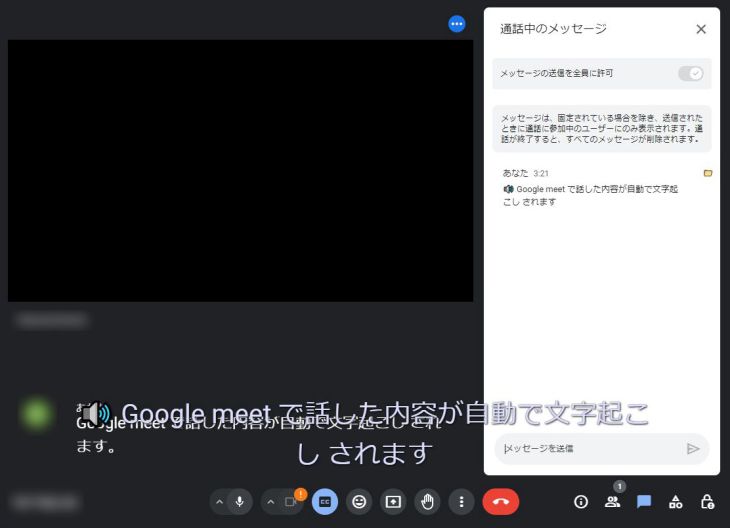
เมื่อพูดในขณะที่เปิดฟีเจอร์คำบรรยาย "Koemoji" จะ โพสต์เนื้อหาของคำบรรยายลงในหน้าต่างแชตโดยอัตโนมัติ ดังภาพ
8. บันทึกเนื้อหาที่ "Koemoji" ถอดเสียง
บันทึกเนื้อหาที่ "Koemoji" ถอดเสียงและโพสต์ลงในหน้าต่างแชต
หากต้องการบันทึก ให้คลิกไอคอนโฟลเดอร์ที่แสดงอยู่ในหน้าต่างแชต
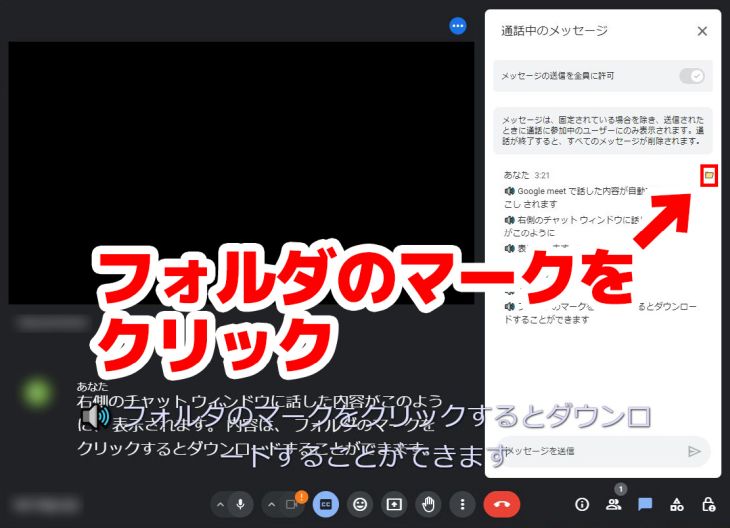
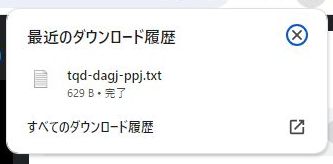
เมื่อคลิก เนื้อหาที่ถอดเสียงจะถูกดาวน์โหลดโดยอัตโนมัติในรูปแบบไฟล์ข้อความ
เมื่อเปิดไฟล์ข้อความ จะเห็นเนื้อหาที่ถอดเสียงจาก Google Meet ถูกบันทึกไว้ดังภาพ
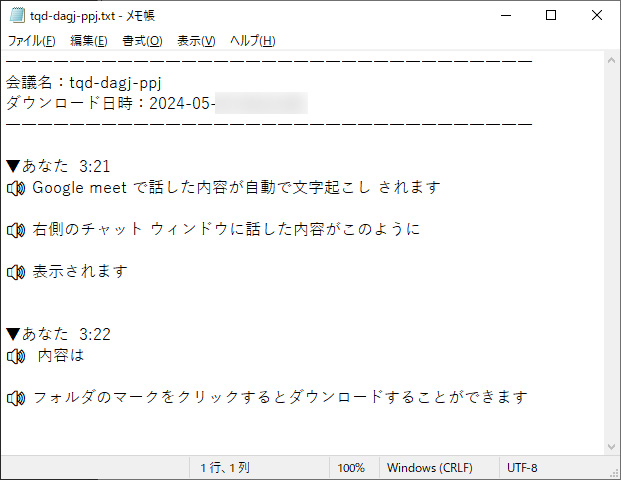
เท่านี้ก็เสร็จสิ้นขั้นตอนการถอดเสียง Google Meet ด้วย "Koemoji"
หากถอดเสียงด้วย "Koemoji" ไม่ได้ ควรทำอย่างไร?
แม้จะติดตั้งและตั้งค่า "Koemoji" แล้ว บางครั้งก็ ถอดเสียงลงในหน้าต่างแชตไม่สำเร็จ
ในกรณีนี้ อาจแก้ไขได้ด้วยการเปลี่ยนการตั้งค่าเสียงของพีซี
※ อธิบายการตั้งค่าสำหรับพีซี Windows
ตั้งค่าไมโครโฟนที่ Windows ใช้เป็นค่าเริ่มต้น
หากติดตั้ง "Koemoji" แล้วแต่ผลการถอดเสียงไม่ปรากฏในแชตของ Google Meet อาจแก้ไขได้ด้วยการตั้งค่าไมโครโฟนที่ Windows ใช้เป็นค่าเริ่มต้น
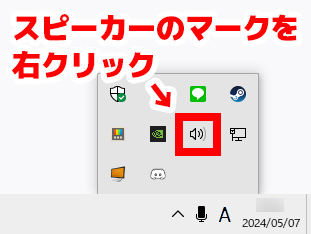
คลิกขวาที่ไอคอนลำโพงซึ่งอยู่มุมขวาล่างของแถบงาน (ถาดระบบ)
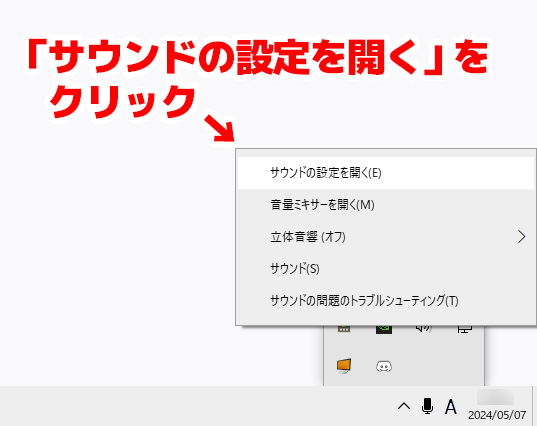
เมนูคลิกขวาจะเปิดขึ้น ให้คลิก "เปิดการตั้งค่าเสียง"
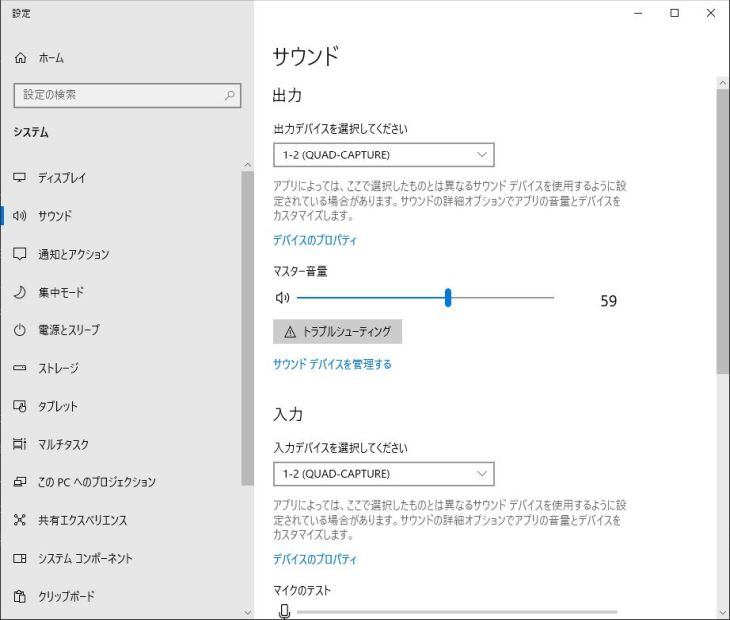
หน้าจอการตั้งค่าจะเปิดขึ้น
ในส่วน "อินพุต" ของหน้าจอการตั้งค่า ให้เลือกไมโครโฟนที่ใช้ในการประชุม Google Meet
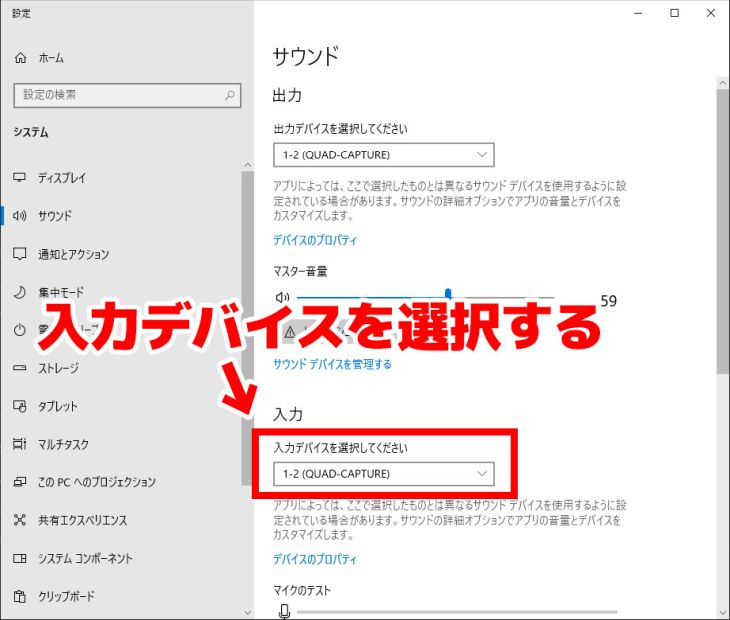
หากถอดเสียง Google Meet ด้วย "Koemoji" ไม่ได้ แนะนำให้ลองตั้งค่านี้ดู
ถอดเสียง ZOOM และ Microsoft Teams ได้อย่างสะดวกด้วย AI
บทความนี้ยังอธิบายวิธีถอดเสียง ZOOM และ Microsoft Teams ด้วย
เชิญอ่านได้เลย

วิธีถอดเสียงเพื่อทำรายงานการประชุม ZOOM ได้ง่าย ๆ เทคนิคเพิ่มประสิทธิภาพการประชุมออนไลน์ที่แนะนำ
อธิบายวิธีถอดเสียงเนื้อหาการประชุมออนไลน์ของ ZOOM ทั้งวิธีที่ใช้ฟีเจอร์มาตรฐานของ ZOOM และวิธีที่ใช้ร่วมกับเครื่องมือถอดเสียงที่แนะนำอย่างละเอียด!

วิธีถอดเสียงและบันทึกเสียงการประชุมออนไลน์ของ Microsoft Teams สร้างรายงานการประชุมได้ง่าย ๆ ด้วยการถอดเสียงด้วย AI
อธิบาย 3 วิธีถอดเสียงและสร้างรายงานการประชุมเมื่อจัดการประชุมออนไลน์ด้วย Microsoft Teams
บริการถอดเสียงด้วย AI ที่แนะนำสำหรับถอดเสียงการประชุมออนไลน์
แม้จะสามารถถอดเสียงการประชุมออนไลน์และวิดีโอคอลบน Google Meet ด้วย "Koemoji" ได้ดังนี้ แต่ ต้องทำขั้นตอนที่ยุ่งยาก เช่น การติดตั้งและการตั้งค่าเกี่ยวกับเสียง
ที่จริงแล้วมีวิธีถอดเสียงง่าย ๆ โดยไม่ต้องทำขั้นตอนยุ่งยาก
นั่นคือ บริการถอดเสียงด้วย AI ที่ถอดเสียงได้เพียงอัปโหลดไฟล์ที่บันทึกไว้
บริการถอดเสียงด้วย AI ที่แนะนำ『Mr. Transcription』
บริการถอดเสียงด้วย AI ที่ แนะนำสำหรับถอดเสียงเนื้อหาการประชุมออนไลน์ คือ 『Mr. Transcription』!
『Mr. Transcription』 เป็น บริการถอดเสียงด้วย AI ที่ใช้ AI ล่าสุดเพื่อให้ใคร ๆ ก็ถอดเสียงได้ง่าย
ด้วย AI รู้จำเสียงล่าสุด สามารถ ถอดเสียงได้อย่างแม่นยำภายในเวลาเพียงประมาณ 1 นาที
วิธีใช้งานง่ายมาก เพียงเปิดหน้าแรกจาก ที่นี่ แล้วอัปโหลดไฟล์เท่านั้น!
ไม่ต้องติดตั้งอะไรให้ยุ่งยากเลย!
มีฟีเจอร์สร้างรายงานการประชุม! เพียงกดปุ่มเดียวก็ได้รายงานการประชุม
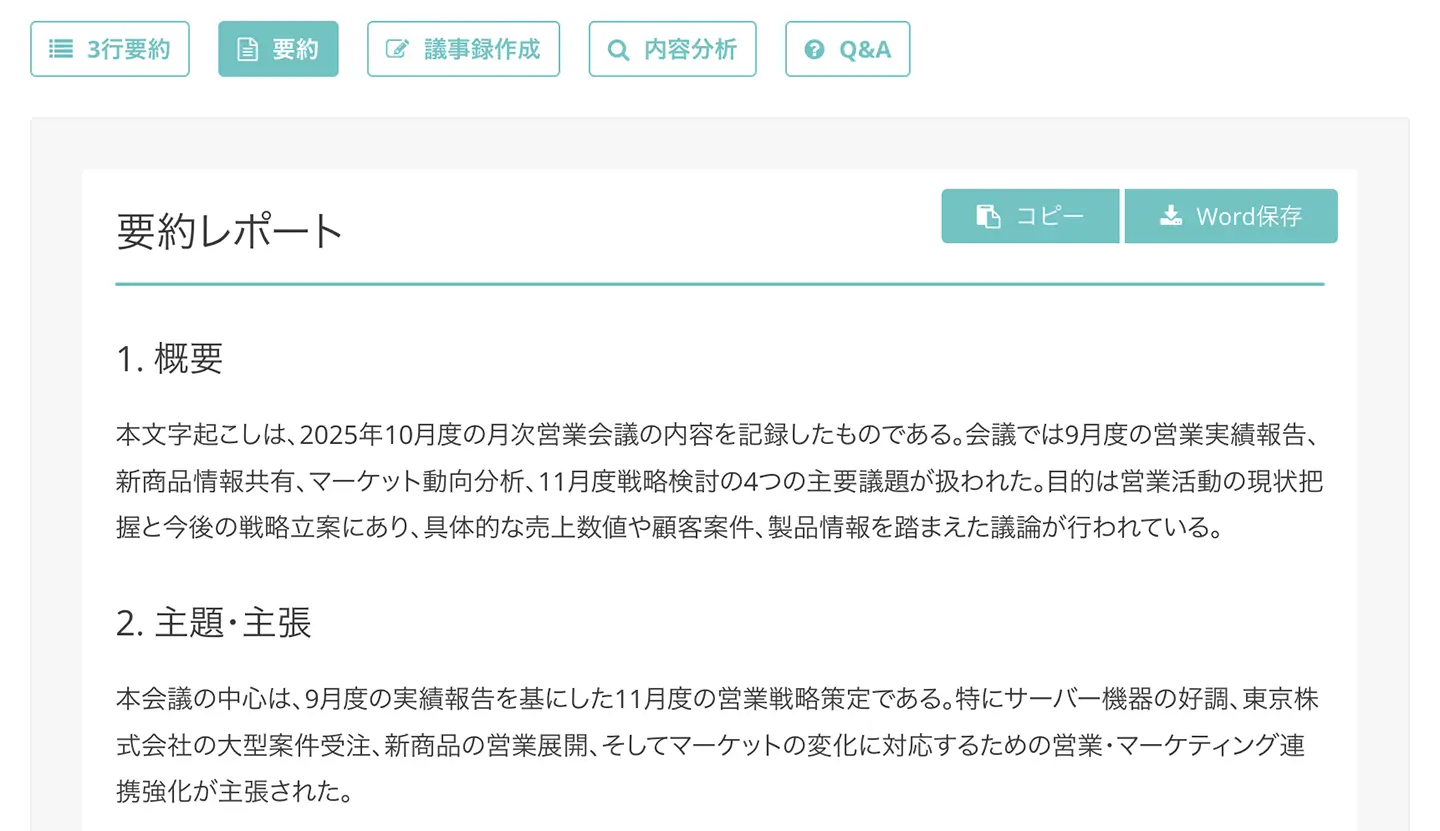
อีกหนึ่งจุดเด่นของ 『Mr. Transcription』 คือมี ฟีเจอร์สร้างรายงานการประชุม ในตัว
ฟีเจอร์สร้างรายงานการประชุมคือฟีเจอร์ที่ใช้ AI ล่าสุดสร้างรายงานการประชุมจากผลการถอดเสียง
เมื่อถอดเสียงเสร็จแล้ว เพียง กดปุ่ม "สร้างรายงานการประชุม" รายงานการประชุมก็เสร็จภายใน เวลาเพียงไม่กี่วินาที!
สามารถดาวน์โหลดไฟล์รายงานการประชุมในรูปแบบ Word ได้
เนื่องจากทำต่อเนื่องได้ตั้งแต่ถอดเสียง→สร้างรายงานการประชุม จึงทำรายงานการประชุมได้ง่ายมาก
ยังมีแอปถอดเสียงอื่น ๆ ที่รองรับการสร้างรายงานการประชุมอีกด้วย
บทความ 『7 แอปถอดเสียงที่แนะนำสำหรับทำรายงานการประชุม! แนะนำเครื่องมือเพื่อเพิ่มประสิทธิภาพ』 เปรียบเทียบและแนะนำแอปสำหรับสร้างรายงานการประชุม เชิญอ่านประกอบกันได้เลย
ถอดเสียงอย่างสะดวกด้วย AI ล่าสุด!
『Mr. Transcription』 มีจุดเด่นดังนี้
- ถอดเสียงเร็วสุด ๆ ภายในประมาณ 1 นาที แม้เสียงจะยาว
- รองรับหลายภาษา 100 ภาษา
ทั้งสองข้อนี้คือจุดเด่นของบริการ
ที่สำคัญ 『Mr. Transcription』 ยัง ใช้ได้ฟรี อีกด้วย!
ถอดเสียงไฟล์เสียงได้ฟรีวันละไม่เกิน 3 นาที โดยไม่ต้องลงทะเบียนหรือเข้าสู่ระบบ จึงแปลงเสียงหรือวิดีโอเป็นข้อความได้ทันทีอย่างสบาย ๆ
และหากลงทะเบียนบัญชี ก็ ถอดเสียงได้ฟรีวันละไม่เกิน 10 นาที!
หากยังลังเลว่าจะถอดเสียงด้วยวิธีใด ลองใช้ 『Mr. Transcription』 ฟรีก่อนสักครั้งไหม?
อธิบายขั้นตอนทำรายงานการประชุมด้วย 『Mr. Transcription』
ถ้าต้องการทำรายงานการประชุมจากเสียงที่บันทึกการประชุมไว้ เราขอแนะนำ 『Mr. Transcription』!
จากนี้จะอธิบายอย่างง่าย ๆ ถึง วิธีถอดเสียงด้วย 『Mr. Transcription』 เพื่อทำรายงานการประชุม
1. ถอดเสียงด้วย 『Mr. Transcription』
ก่อนอื่น ให้ ถอดเสียงไฟล์เสียง
เปิด หน้าของ 『Mr. Transcription』
กด "เลือกไฟล์" หรือลากแล้ววางเพื่อเลือกไฟล์

กด "อัปโหลด" เพื่ออัปโหลดไฟล์

เมื่ออัปโหลดเสร็จ ระบบจะเริ่มถอดเสียง
เมื่อถอดเสียงเสร็จ หน้าจอจะเปลี่ยนและแสดงผลการถอดเสียง

สามารถตรวจสอบผลการถอดเสียงแยกเป็นส่วน ๆ ได้
นอกจากนี้ยังสามารถกดปุ่มเล่นข้างคำพูดแต่ละส่วนเพื่อเล่นเสียงทีละส่วนและตรวจสอบผลการถอดเสียงได้
เมื่อเล่นเสียงด้วยเครื่องเล่นที่ด้านล่างของหน้าจอ ข้อความที่แสดงจะเปลี่ยนตามตำแหน่งที่กำลังเล่น
หากลงทะเบียนและเข้าสู่ระบบอยู่ หลังอัปโหลดเสร็จสามารถปิดหน้าจอระหว่างที่กำลังประมวลผลได้
ในกรณีนั้น เมื่อถอดเสียงเสร็จจะมีการแจ้งเตือนทางอีเมล
สามารถตรวจสอบผลการถอดเสียงได้จากลิงก์ที่ระบุในอีเมล หรือจาก "ประวัติ" ในเมนู

2. สร้างรายงานการประชุมด้วย 『Mr. Transcription』
ต่อไป ให้สร้างรายงานการประชุมด้วยฟีเจอร์สร้างรายงานการประชุมของ 『Mr. Transcription』
ใต้ผลการถอดเสียงจะมีปุ่ม "สรุป" และ "สร้างรายงานการประชุม" แสดงอยู่ดังภาพ

เมื่อกดปุ่ม "สร้างรายงานการประชุม" ระบบจะเริ่มสร้างรายงานการประชุม
AI ประมวลผลเสร็จภายในเวลาเพียงไม่กี่วินาที!
หน้าจอจะเปลี่ยนและแสดงรายงานการประชุมที่สร้างขึ้นดังภาพ
สามารถบันทึกรายงานการประชุมในรูปแบบ Word ได้
เท่านี้ก็เสร็จสิ้นขั้นตอนการสร้างรายงานการประชุมด้วย 『Mr. Transcription』
เนื่องจากทำรายงานการประชุมให้เสร็จได้ง่ายมาก ลองใช้ฟีเจอร์สร้างรายงานการประชุมของ 『Mr. Transcription』 ดูสักครั้งไหม?
แนะนำให้ใช้เครื่องมือถอดเสียงสำหรับรายงานการประชุมออนไลน์
หากต้องการทำรายงานการประชุมจากการประชุมออนไลน์อย่าง Google Meet แนะนำให้ใช้เครื่องมือถอดเสียง
ไม่ว่าจะใช้ Google Meet ร่วมกับ "Koemoji" หรือใช้ 『Mr. Transcription』 ใคร ๆ ก็ถอดเสียงได้ง่ายและรวดเร็ว
เวลาถอดเสียงการประชุมออนไลน์ ลองใช้เครื่องมือถอดเสียงด้วย AI ดูสักครั้งไหม?
■ บริการถอดความด้วย AI "Transcriptionist"
"คุณถอดเสียง" เป็นเครื่องมือถอดเสียงออนไลน์ที่สามารถใช้งานได้โดยไม่มีค่าใช้จ่ายเริ่มต้นและเริ่มต้นที่ 1,000 เยนต่อเดือน (มีเวอร์ชันฟรี)
- รองรับไฟล์มากกว่า 20 รูปแบบ รวมถึงเสียง วิดีโอ และรูปภาพ
- ใช้งานได้ทั้งบนคอมพิวเตอร์และสมาร์ทโฟน
- รองรับคำศัพท์เฉพาะทาง เช่น ทางการแพทย์, ไอที, การดูแลผู้สูงอายุ
- รองรับการสร้างไฟล์คำบรรยายและการแยกผู้พูดด้วย
- รองรับการถอดเสียงประมาณ 100 ภาษา เช่น อังกฤษ จีน ญี่ปุ่น เกาหลี เยอรมัน ฝรั่งเศส และอิตาลี
วิธีใช้งานก็แค่เพียงอัปโหลดไฟล์เสียงจากเว็บไซต์เท่านั้น คุณก็จะได้ข้อความถอดเสียงในเวลาไม่กี่วินาทีถึงไม่กี่นาที
คุณสามารถใช้บริการถอดเสียงได้ฟรีสูงสุด 10 นาที โปรดลองใช้บริการนี้ก่อน

音声・動画・画像から文字起こしが簡単にできる「トランスクリプション氏」です。
คุณสามารถถอดเสียงได้ฟรีสูงสุด 10 นาทีด้วย Transcriptionist
คุณสามารถคัดลอก ดาวน์โหลด ค้นหา และลบข้อความที่ถอดเสียงได้
นอกจากนี้ยังสามารถสร้างไฟล์คำบรรยายได้อีกด้วย ทำให้เหมาะสำหรับการถอดเสียงวิดีโอสัมภาษณ์
HP: mojiokoshi3.com
Email: mojiokoshi3.com@gmail.com
Email: mojiokoshi3.com@gmail.com
บทความที่เกี่ยวข้อง
ถอดเสียงเสียง วิดีโอ และรูปภาพด้วย Transcriptionist บริการถอดเสียงที่ทุกคนสามารถใช้ได้ฟรีโดยไม่ต้องติดตั้ง
- トランスクリプション氏とは?
- ถอดความรูปภาพ เสียง และวิดีโอด้วย Transcriptionist
- ลงทะเบียนฟรี
- แผนราคา
- คู่มือ
- ลองใช้บริการฟรีอื่นๆ
![[ฟรี] วิธีแปลงไฟล์วิดีโอเป็นไฟล์เสียง ดึงเสียงโดยไม่ต้องอัปโหลด](https://storage.googleapis.com/mojiokoshi3-web/post/image/video-to-audio_tool_page_howto_tmb.webp)



