【無料あり】画像・PDF・写真から文字起こし・テキスト化するOCRアプリおすすめ7選【2026年版】
Windows 11'de Yazıya Dökme: En İyi 10 Uygulama (2026)
09 Ekim 2026

Bilgisayarlar bu kadar geliştiğine göre, tutanaklar da otomatik yazıya dökmeyle hazırlanabilse keşke...
Toplantı tutanakları veya röportaj dökümleri sizi yoruyor mu?
Akıllı telefonla sesli giriş ve toplantıların ya da web toplantılarının ses ve görüntü kaydı her geçen gün daha yaygın hale geliyor.
Ancak ses ve video verilerinden elle tutanak hazırlamak hem zahmetli hem de zaman alıcı, değil mi?
Bu yazıda her gün kullandığınız Windows bilgisayarda verimli şekilde yazıya dökme yöntemlerini, önerilen araçları ve popüler uygulamaları derledik!
Windows'ta yazıya dökmenin 3 yolu vardır.
- Şu anda konuşulan sesi anında metne dönüştürmek
- Kaydedilmiş ses ve video dosyalarını metne dönüştürmek
- Sesi internete göndermeden yalnızca bilgisayarın içinde işlemek
Amacınıza uygun yöntemi seçtiğinizde basit işlere zaman harcamadan önemli işlere odaklanabilirsiniz.
Önerilen yöntemleri anlattık; lütfen sonuna kadar okuyun.
Windows'ta yazıya dökmenin 3 yolu
Önce Windows'ta yazıya dökmenin 3 yönteminin özelliklerini ve hangi durumlara uygun olduklarını tanıtalım.
Şu anda konuşulan sesi anında metne dönüştürmek istediğinizde Windows'un yerleşik sesle yazma özelliğini kullanabilirsiniz.
Bilgisayarın mikrofonuna konuşmanız yeterlidir; söyledikleriniz Not Defteri veya Word ekranına olduğu gibi yazılır.
※Kullanım için internet bağlantısı gerekir.
Kaydedilmiş ses veya video dosyalarını yazıya dökmek istediğinizde Microsoft 365'in (Word) kayıt ve yazıya dökme özelliğini ya da dosyayı tarayıcıdan yükleyerek kullanılan yapay zeka tabanlı yazıya dökme hizmetlerini öneriyoruz.
İkisi de çevrimiçi hizmettir; dosyayı yüklemeniz yeterlidir, otomatik olarak metne dönüştürülür.
Sesi internete göndermeden yalnızca bilgisayarın içinde işlemek istediğinizde yerel olarak çalışan bir yazıya dökme uygulaması kurma yöntemi de vardır.
İş kuralları nedeniyle çevrimiçi web uygulamalarını kullanamıyorsanız bu yöntem önerilir.
Ancak yazıya dökme doğruluğu düşük olabilir ve işlem hızı bilgisayarın performansına göre değişebilir.
Her yöntemde kullanabileceğiniz önerilen uygulama ve yazılımları aşağıdaki 10 seçenekte topluca tanıtıyoruz; lütfen göz atın!
Windows 11 için önerilen otomatik yazıya dökme uygulamaları ve yazılımları: 10 seçenek
Not Defteri gibi metin düzenleyicilerde veya Word'de karakter karakter "elle yazarak" yazıya dökmek çok zahmetlidir.
Aslında Windows'ta kullanılabilen yazıya dökme uygulamaları ve yazılımlarıyla çok daha kısa sürede ve yüksek doğrulukla yazıya dökebilirsiniz!
Hemen önerilen uygulamaları ve popüler yazılımları tanıtalım!
- Mr. Transcription
- User Local
- Google Dokümanlar
- Okoshiyasu2
- Express Scribe
- Voice Rep Pro 4
- Voice Code
- Shunkan Text
- Rec Text AI
- Scribe Assist
1. Mr. Transcription – Çok yönlü özellikleriyle popüler, önerilen web uygulaması

"Mr. Transcription" çok yönlü, önerilen bir yapay zeka yazıya dökme hizmetidir.
Tarayıcıdan kullanılan bir web uygulamasıdır ve elbette Windows 11 ile uyumludur.
Birçok yazıya dökme yöntemini kapsayan çok yönlülüğü en önemli özelliğidir.
Üstelik Mr. Transcription ücretsiz kullanılabilir!
Ses ve videonun yanı sıra görüntü ve PDF dosyalarından yazıya dökmeyi (OCR) de destekler.
Görüntüden yazıya dökmeyi görüntüden metne aracı, PDF'den yazıya dökmeyi ise PDF'den metne aracı ile ücretsiz deneyebilirsiniz.
Görüntü OCR özelliği dikey yazılmış metinleri de destekler.
MP3, WAV, WMA, M4A gibi ses dosyalarını ve MP4, MOV gibi video dosyalarını kapsayan geniş bir biçim desteği olduğundan, dosyayı olduğu gibi yüklemeniz yeterlidir; kolayca otomatik olarak yazıya dökülür.

Mr. Transcription'ın desteklediği dosyalar ve dosya boyutları. Desteklenmeyen dosyaları desteklenen dosyaya dönüştürme yöntemi
Mr. Transcription'ın desteklediği dosyaları ve desteklenmeyen bir dosya olduğunda ne yapmanız gerektiğini anlatıyoruz.
En yeni yapay zeka ses tanıma motoruyla hızlı yazıya dökme!
"Mr. Transcription" en yeni yapay zeka ses tanıma motorunu kullanıyor!
Uzun ses dosyalarını bile yaklaşık 1 dakikada metne dönüştürebilir.
Üstelik Japonca, İngilizce, Korece, Çince gibi 100 dilde çok dilli destek sunar, konuşmacı ayrımı sayesinde toplantı gibi seslerde kimin ne söylediğini ayrı ayrı yazıya dökebilir ve birçok kullanışlı özellik içerir!
Video altyazıları için SRT dosyası da oluşturabilirsiniz.
Özetleme, analiz ve tutanak oluşturma özellikleri de var!
Mr. Transcription özetleme, analiz ve tutanak oluşturma özelliklerine de sahiptir!
Ses, video, görüntü ve PDF dosyalarının yazıya dökme sonucu görüntülendiğinde, düğmeye basmanız yeterlidir; en yeni yapay zeka içeriği otomatik olarak inceler.
Özet, analiz sonuçları ve tutanak dosyası hemen hazır olur!
Başka yapay zeka hizmetleri kullanmadan, ses ve videoyu tek bir yerden değerlendirebilirsiniz!
Özetleme, analiz ve tutanak oluşturma özellikleri hakkında ayrıntılı bilgiyi bu makalede bulabilirsiniz.

[Ücretsiz] Mr. Transcription'a yapay zeka özetleme ve toplantı tutanağı oluşturma özelliği geldi! Kullanımı ayrıntılı anlatılıyor
Mr. Transcription'a yapay zeka özetleme ve toplantı tutanağı oluşturma özellikleri eklendi! Bu özellikle sesten yazıya dökülen uzun metinleri kolayca özetleyebilirsiniz. Toplantı tutanakları da yalnızca düğmeye basarak kolayca oluşturulabilir! Günlük iş, öğrenme ve bilgi düzenleme daha akıcı hale geliyor...
[Ücretsiz] Herkesin kullanabileceği, kolay işlemli web uygulaması

"Mr. Transcription" için ana sayfayı açıp dosyayı yüklemeniz yeterlidir; işlem çok kolaydır.
Gerisini tamamen yapay zeka halleder.
Mr. Transcription kullanım kılavuzu [Kayıttan yazıya dökme tamamlanana kadar]
Mr. Transcription'ın kullanımını kayıt, yükleme ve sonuç kontrolüne kadar görsellerle anlatıyoruz. Ücret planları ile yapay zeka özetleme ve altyazı çıktısı gibi kullanışlı özellikleri de derledik.
Tamamen otomatik bir yapay zeka yazıya dökme hizmeti olduğundan, herkes zorlanmadan kolayca ses ve videoyu metne dönüştürebilir.
Windows 11 bilgisayarda kullanabileceğiniz otomatik bir yazıya dökme hizmeti veya uygulaması arıyorsanız, önce "Mr. Transcription" önerilir!
Kayıt olmadan 3 dakikaya kadar ücretsiz deneyebilirsiniz; ücretsiz üyelikle günde 10 dakikaya kadar yazıya dökebilirsiniz. Yapay zeka yazıya dökmenin performansını denemek ister misiniz?
2. User Local Sesli Tutanak Sistemi – Basit bir yazıya dökme web uygulaması
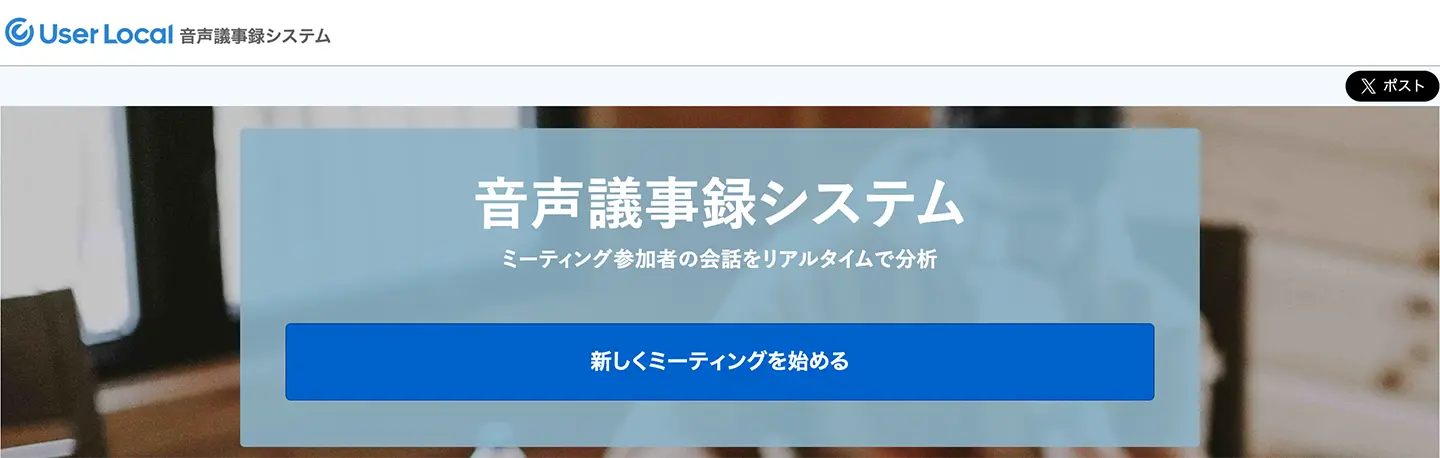
User Local Sesli Tutanak Sistemi, tarayıcıdan kullanılan otomatik bir yazıya dökme web uygulamasıdır.
Adından da anlaşılacağı gibi tutanak için ideal bir hizmettir; yalnızca URL'yi paylaşarak konuşmacılara göre zaman damgalı bir döküm elde edebilirsiniz.
Katılımcıların konuşmaları otomatik olarak yazıya dökülür; ayrıca kendi konuşmalarınızın içeriğini düzeltmek de mümkündür.
Ayrıca her konuşma için "olumlu/olumsuz" ve "5 duygu (sevinç, beğeni, üzüntü, korku, öfke)" duygu analizi yapma ve belirli sözcükleri çıkarma gibi kendine özgü işlevleri de vardır.
Tutanak için bir yazıya dökme hizmeti arayanlara önerilen bir hizmettir.
3. Google Dokümanlar – Popüler web uygulamasıyla basit yazıya dökme

Aslında Google Dokümanlar ile de basit bir yazıya dökme yapılabilir.
Zaten kullanıyorsanız, sesli girişle kolayca yazıya dökebilmek bir avantajdır.
Temel işlev olarak mikrofona konuştuğunuzda yazıya döken sesle yazma özelliği bulunur.
Bu şekilde mikrofona tıkladığınızda yazıya dökme başlar.

Ayrıca kullanım şeklini ayarlayarak ses dosyalarını otomatik olarak yazıya dökmek de mümkündür.
Ses dosyasını metne dönüştürürken "Stereo Karışımı" adlı özelliği ayarlayıp oynatıcı yazılımda çalan sesin Google Dokümanlar tarafından tanınmasını sağlamanız gerekir.
Ayar: Ses → Kayıt → "Stereo Karışımı"na sağ tıklayın → Varsayılan aygıt olarak ayarla: AÇIK
Bu ayarı yaparak, oynatıcı yazılımdaki sesin tarayıcıda açık olan Google Dokümanlar tarafından tanınması sağlanır.
Ardından bu durumda MP3, WAV, WMA gibi bir ses dosyasını çaldığınızda ses dosyası otomatik olarak yazıya dökülür.
Kullanım kolaylığı açısından "Mr. Transcription" gibi yazıya dökmeye özel yapay zeka hizmetleri daha uygundur, ancak Google Dokümanlar'ı zaten kullananlar için pratik bir yöntemdir.

[Ücretsiz] Google Dokümanlar ile kolayca yazıya dökmenin 4 yolu
Google Dokümanlar'ın sesle yazma özelliğinden en iyi şekilde yararlanmak isteyenler için gerçek zamanlı yazıya dökme, ses verilerini metne dönüştürme, web toplantısı tutanakları ve görüntü/PDF'den metin çıkarma gibi yöntemleri ayrıntılı anlatıyoruz.
4. Okoshiyasu2 – Sesi dinleyerek yazıya dökmek için popüler yardımcı uygulama
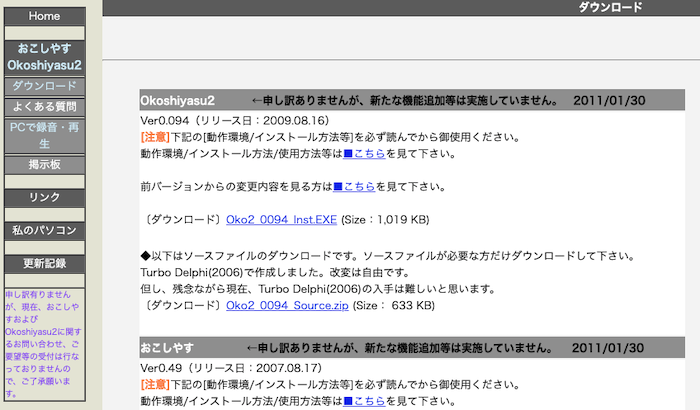
Okoshiyasu2, Windows için yazıya dökmeye özel bir oynatıcı uygulamasıdır (ses oynatma yazılımı).
Sesi dinleyerek klavyeyle yazıya dökmek için Windows uygulamaları arasında eskiden beri bir klasiktir; oynatma, duraklatma, geri sarma ve ileri sarma gibi işlemleri ellerinizi klavyeden ayırmadan yapabilirsiniz.
En son 2009'da güncellenen bir yazıya dökme oynatıcısı olduğundan, desteklenen ses dosyaları WAV, MP3, WMA ve ogg ile sınırlıdır.
Akıllı telefonla kaydedilen seslerde, modele bağlı olarak önceden dönüştürme gerekebilmesi zayıf yönüdür.
Ancak kullanımı çok basittir; nasıl kullanılacağı konusunda tereddüt etmeden hemen kullanabilmek en güçlü yanıdır.
5. Express Scribe – Windows için kayıttan yazıya dökme oynatıcı uygulaması
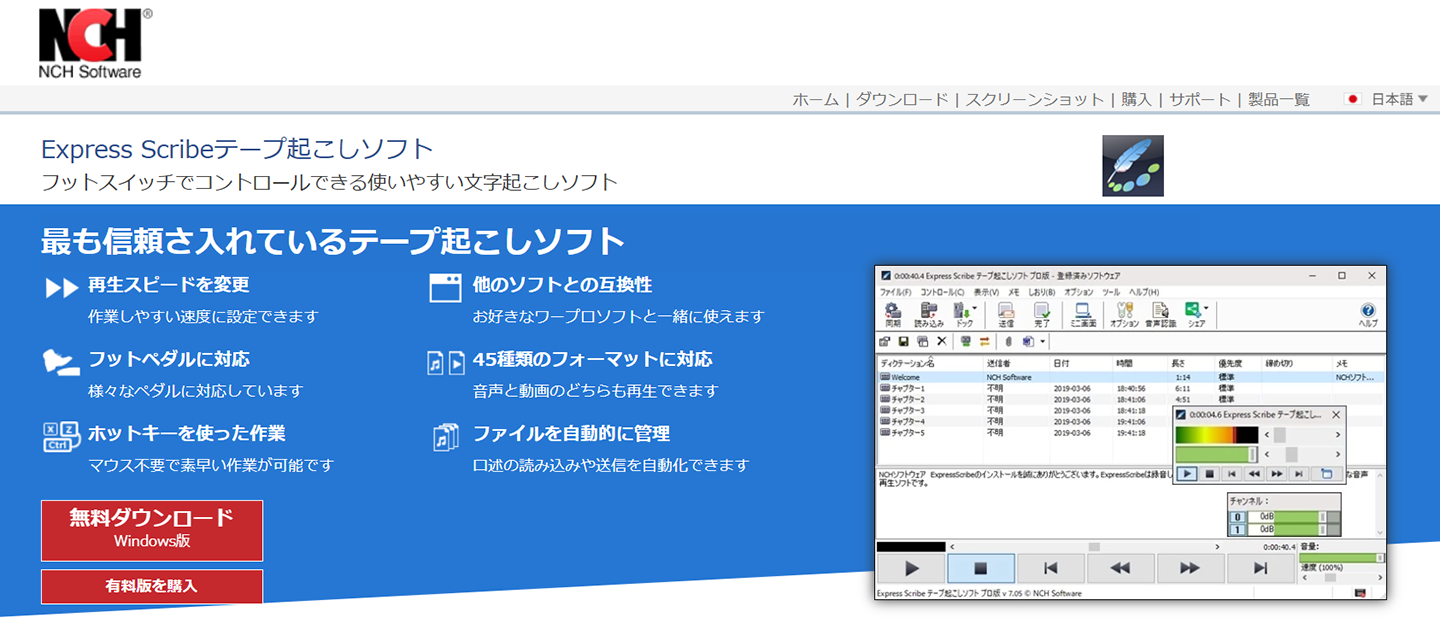
Express Scribe da Windows PC'lerde kullanılabilen, yazıya dökmeye özel bir oynatıcı uygulamasıdır (ses oynatma yazılımı).
Ücretsiz ve ücretli planları vardır.
Yukarıda tanıtılan Okoshiyasu2 gibi oynatma, duraklatma, geri sarma ve ileri sarma işlemlerini akıcı biçimde yapabilmesinin yanında, profesyonel kullanımı da düşünüldüğü için ayak pedalıyla (ayakla kullanılan pedal) kullanımı da desteklemesi önemli bir özelliktir.
Ayak pedalı kullandığınızda iki eliniz serbest kalır ve klavyeyle daha akıcı bir şekilde yazıya dökebilirsiniz.
Ustalaşmak için deneyim gerekir, ancak klavyeyle elle yazıya dökerken güvenilir bir yardımcı olabilecek bir oynatma yazılımıdır.
6. Voice Rep Pro 4 – Windows'a kurularak kullanılan yazıya dökme uygulaması
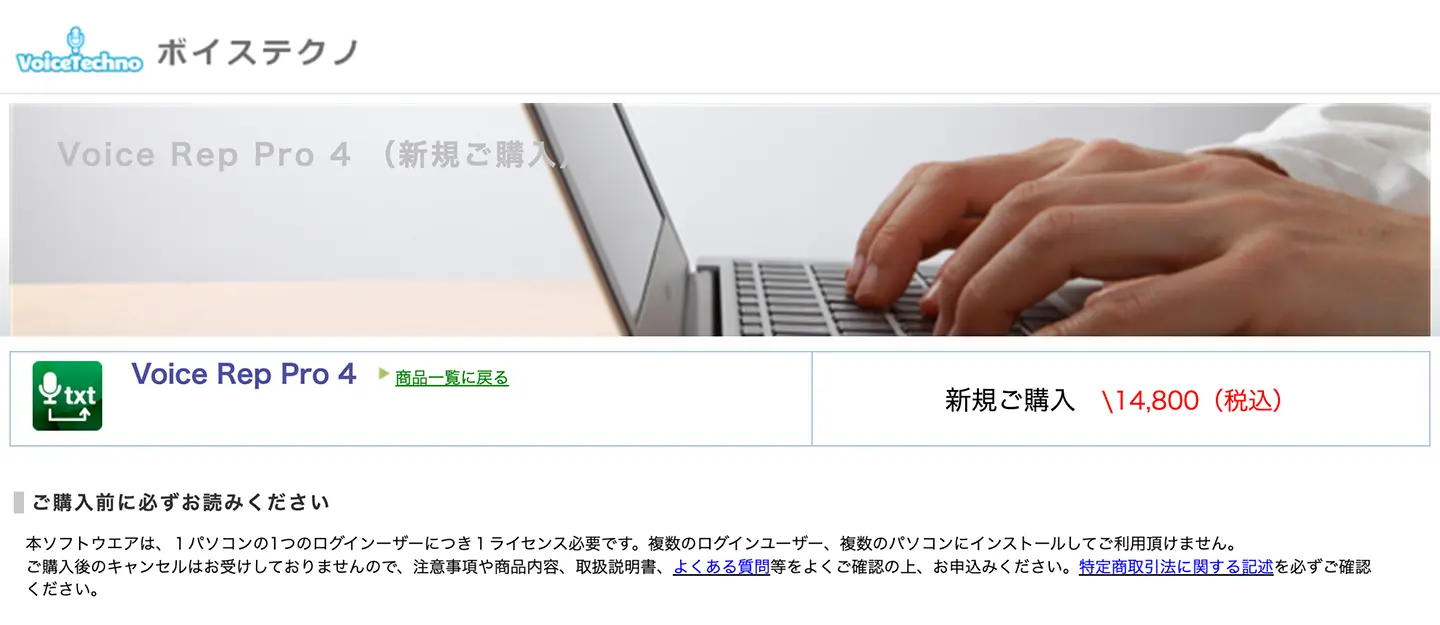
Voice Rep Pro 4, Windows PC'ye kurularak kullanılan otomatik bir yazıya dökme uygulamasıdır.
İnternet üzerinden ses tanıma yapan otomatik yazıya dökme hizmeti ile yazıya dökme editörü ve oynatma yazılımı bir arada sunulduğundan, akıcı biçimde yazıya dökme yapılabilir.
Ses tanıma için Google'ın motoru kullanılır.
Tanınabilen ses dosyası biçimleri MP3, WAV ve WMA'dır.
Ayrıca yazıya dökme editöründe bir düzeltme aracı da bulunur ve otomatik yazıya dökme ile klavyeyle yazıya dökmeyi birleştirerek çalışmak için birebirdir.
Tek bir satın alma ile yalnızca bir bilgisayarda kullanılabilen lisansla satılmaktadır.
7. Voice Code – Gerçek zamanlı yazıya dökebilen Windows uygulaması
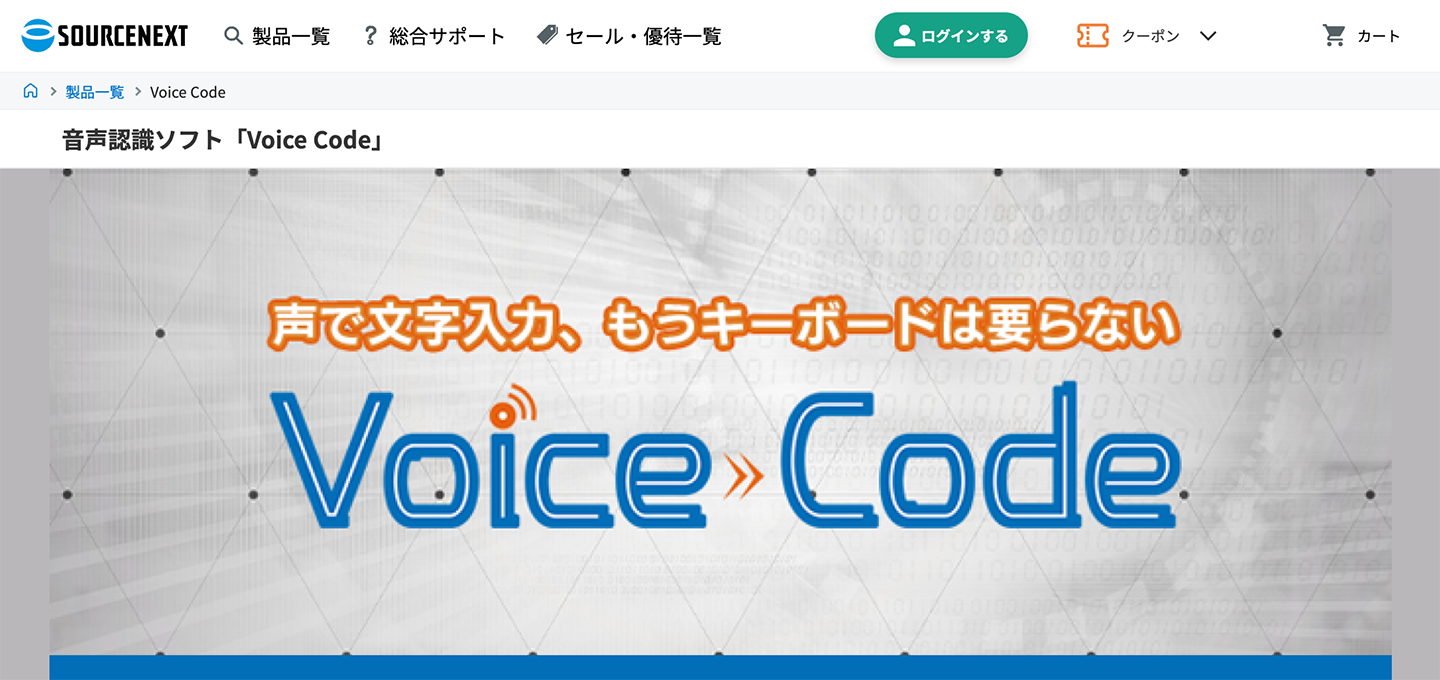
Voice Code, Sourcenext tarafından sunulan otomatik bir yazıya dökme aracıdır.
Windows PC'ye kurularak kullanılan bir uygulamadır ve mikrofondan gelen sesli girişe dayanarak otomatik yazıya dökme yapar.
Temelde mikrofona gerçek zamanlı konuşmayı varsayan bir araçtır; kaydedilmiş sesi yazıya dökmek için çalınan sesi dinleyip yeniden söylemek gibi bir yönteme başvurmak gerekir.
Voice Rep Pro 4 gibi, otomatik yazıya dökmenin ses tanıma motoru olarak Google'ınkini kullanır.
Japonca yazıya dökmeye özelleşmiş bir araçtır ve yazıya dökme tamamlandıktan sonra metnin tamamına otomatik olarak noktalama işaretleri ekleme özelliği de vardır.
8. Shunkan Text – Windows için görüntü OCR uygulaması
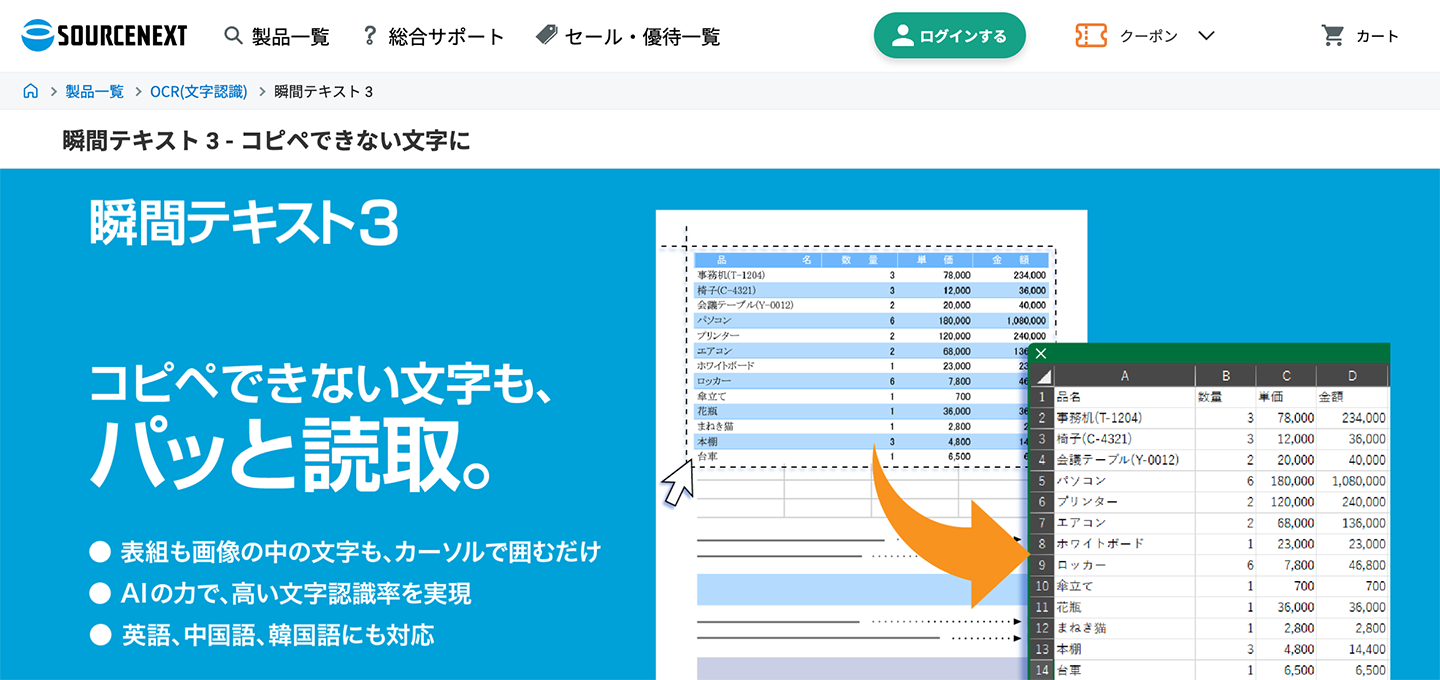
Shunkan Text, görüntülerdeki yazıları otomatik olarak yazıya dökmek için bir uygulamadır.
Görüntüde yazılı karakterleri karakter tanıma (OCR) ile metne dönüştürerek metin dosyası olarak kopyalayabilirsiniz.
Bir alan seçip yalnızca o bölümü yazıya dökebildiğiniz için, broşür veya afişleri yazıya dökerken yan yana duran ayrı metinlerin birbirine karışmasını önleyebilirsiniz.
Kullanım alanı sınırlıdır, ancak yalnızca görüntü yazıya dökme için çok kullanışlı bir seçenektir.
9. Rec Text AI – Çevrimdışı kullanılabilen Windows yazıya dökme uygulaması
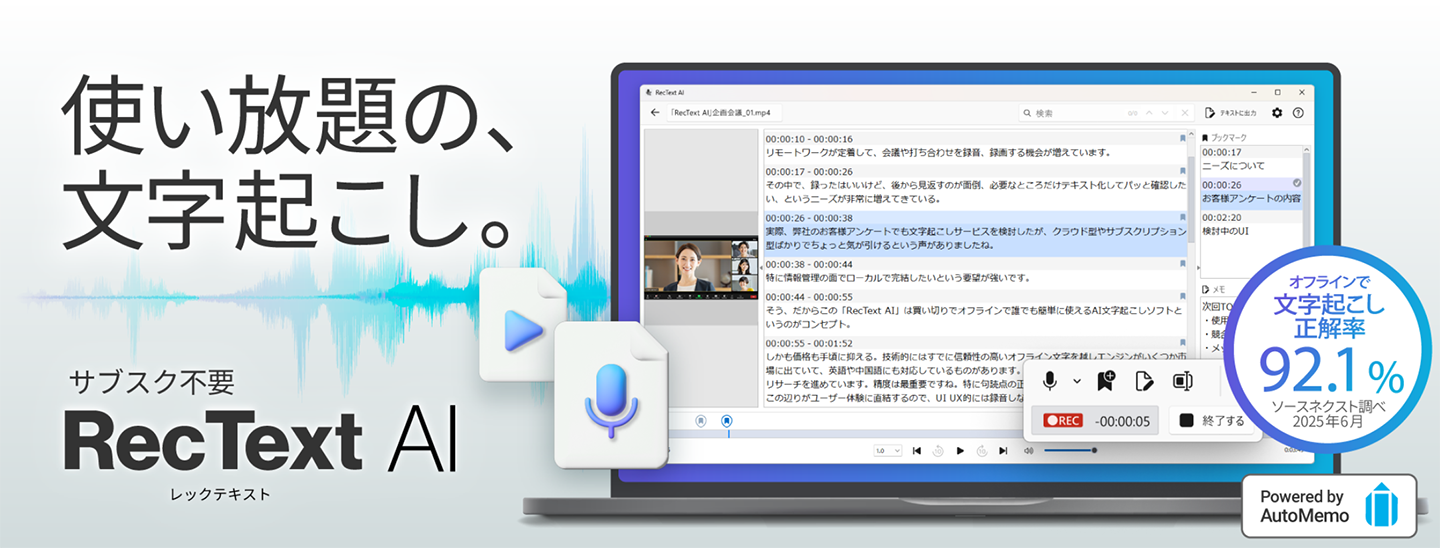
Windows 11 bilgisayarda çevrimdışı kullanılabilen bir yazıya dökme uygulaması arayanlara önerilen uygulama Rec Text AI'dır.
Rec Text AI, Windows 11 bilgisayara kurularak kullanılan bir yazıya dökme uygulamasıdır.
İş kuralları nedeniyle web uygulamalarının kullanılamadığı veya internet bağlantısının hızlı olmadığı durumlar gibi, çevrimdışı ortamda çalışan bir uygulamaya ihtiyaç duyulduğunda kullanılmak üzere geliştirilmiştir.
İşlevleri sınırlıdır, ancak yapay zeka yazıya dökme uygulamasına dayanılarak geliştirilmiş bir ses tanıma motoru içerir.
Japonca ve İngilizce dilleri desteklenir.
Ücretli yazılımdır ve tek seferlik satın alma olarak satılır.
10. Scribe Assist – Şirketler ve kamu kurumları için çevrimdışı yazıya dökme uygulaması
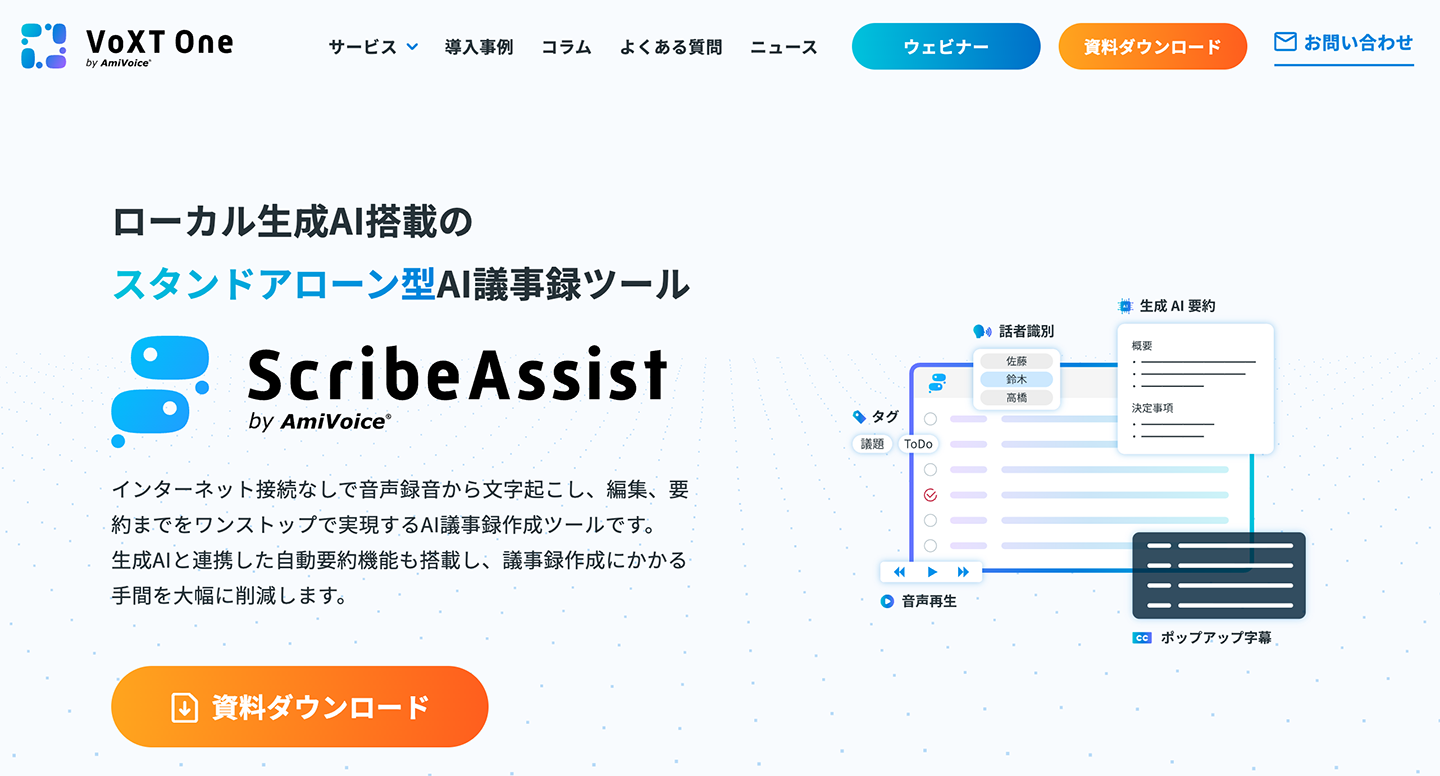
Scribe Assist, Windows 11'de çevrimdışı kullanılabilen bir yazıya dökme uygulamasıdır.
İnternet olmadan çevrimdışı ve yerel olarak kullanılabilen bir yapay zeka uygulamasıdır; bağımsız (stand-alone) olarak yazıya dökme, düzenleme ve özetleme yapılabilir.
ZOOM başta olmak üzere web toplantısı uygulamalarıyla entegrasyon özelliği de vardır.
Şirketler ve kamu kurumlarında çevrimiçi web uygulamalarının kullanılamadığı durumlar için geliştirilmiştir.
Kurumsal bir Windows uygulaması olduğundan, maliyet ve ücretler için kullanmadan önce teklif alınması gerekir.
Windows'ta yazıya dökmenin 3 yöntemini amaca göre karşılaştırma
Buraya kadar Windows bilgisayarda verimli yazıya dökme için önerilen uygulamaları anlattık.
Yazıya dökme yöntemi seçerken önemli olan nokta nasıl bir sesi, nerede işlemek istediğinizdir.
Şimdi 3 tür yazıya dökme yönteminin özelliklerini daha ayrıntılı anlatacağız.
1. Windows'un yerleşik özelliğiyle gerçek zamanlı sesle yazma
Şu anda konuşulan sesi anında metne dönüştürmek istediğinizde Windows 11 ve Windows 10'da yerleşik olarak bulunan sesle yazma özelliği kullanışlıdır.
Sesle yazmayı başlatmak için "Windows tuşu + H tuşu"na basmanız yeterlidir.
Ardından mikrofonla konuşmanız yeterlidir; söyledikleriniz Not Defteri veya Word gibi ekranlara olduğu gibi yazılır.
※Kullanım için internet bağlantısı gerekir.
Yazılan metnin düzenlenmesi ve kaydedilmesi, Not Defteri veya Word gibi açık olan uygulamada yapılır.
Ayrıntılı kullanım, yazının ilerleyen bölümündeki "Windows'un yerleşik sesle yazma özelliğiyle gerçek zamanlı yazıya dökme yöntemi" bölümünde anlatılmaktadır.
2. Kaydedilmiş ses ve video dosyalarını yazıya dökme
Daha önce kaydedilmiş ses veya video dosyalarını metne dönüştürmek istediğinizde dosyayı yükleyerek yazıya dökebilen bir hizmeti kullanmanız önerilir.
Microsoft 365'in (Word) kayıt ve yazıya dökme özelliği ile Word içinde kayıt yaparken yazıya dökebilir ya da kaydedilmiş bir dosyayı (WAV, MP4, M4A, MP3) yükleyerek yazıya dökebilirsiniz.
※Bu, Windows'un yerleşik özelliği değil, Word'ün (Microsoft 365) bir özelliğidir.
Kullanmak için Microsoft 365 aboneliği olan bir hesapla oturum açmanız gerekir.
Microsoft 365'in yazıya dökme özelliği çevrimiçi işlenir ve kayıt verileri OneDrive'a kaydedilir.
Yazıya dökme sonucu konuşmacılara göre ayrılmış olarak gösterilir.
Görüntülenen yazıya dökmeyi düzelttikten sonra Word belgesine aktarabilirsiniz.
Google Dokümanlar'da da mikrofona konuşulan sesi metne dönüştüren bir sesle yazma özelliği vardır.
Ancak Google Dokümanlar'a kaydedilmiş bir ses dosyasını doğrudan yükleyemezsiniz.
Bir dosyayı yazıya dökmek istediğinizde, bilgisayarda ses dosyasını çalıp o sesi Google Dokümanlar'a tanıtmak gibi bir yönteme başvurmanız gerekir.
Ayrıntılı yöntem, yukarıdaki Google Dokümanlar tanıtımında anlatılmıştır.
Tarayıcıdan kullanılan yazıya dökme hizmetleri de önerilir
Daha da kolay ve önerilen yöntem, dosyayı tarayıcıdan yükleyerek yazıya dökme yöntemidir.
Yapay zeka yazıya dökme hizmeti "Mr. Transcription", MP3, WAV, MP4 gibi geniş yelpazedeki ses ve video dosyalarını destekler.
Dosyayı yüklemeniz yeterlidir; en yeni yapay zeka otomatik olarak metne dönüştürür.
Yazılım kurmanız gerekmez; internet ortamı olduğu sürece birden fazla bilgisayardan veya dışarıdan da kullanılabilir.
Mr. Transcription ile yazıya dökme sonrasında yapay zeka özetleme, analiz ve tutanak oluşturma işlevlerini de hemen kullanabilirsiniz.
Özelliklerin ayrıntıları ve kullanımı bu makalede anlatılmaktadır; lütfen birlikte göz atın.
[Ücretsiz] Mr. Transcription'a yapay zeka özetleme ve toplantı tutanağı oluşturma özelliği geldi! Kullanımı ayrıntılı anlatılıyor
Mr. Transcription'a yapay zeka özetleme ve toplantı tutanağı oluşturma özellikleri eklendi! Bu özellikle sesten yazıya dökülen uzun metinleri kolayca özetleyebilirsiniz. Toplantı tutanakları da yalnızca düğmeye basarak kolayca oluşturulabilir! Günlük iş, öğrenme ve bilgi düzenleme daha akıcı hale geliyor...
3. Yerel uygulamayla sesi yalnızca bilgisayarın içinde işleme
Ses verilerini internete göndermeden yalnızca bilgisayarın içinde yazıya dökmek istediğinizde yerel olarak çalışan bir yazıya dökme uygulaması kurma yöntemi de vardır.
İş kuralları nedeniyle çevrimiçi web uygulamalarının kullanılamadığı veya internet bağlantısının hızlı olmadığı durumlarda işe yarayan bir yöntemdir.
Bu yazıda tanıttıklarımız arasında Rec Text AI ve Scribe Assist bu türden uygulamalardır.
Rec Text AI, kaydedilmiş ses ve video dosyalarını (MP4, WMV, WAV, MP3, M4A) yükleyip yazıya dökmeden sonucun düzeltilmesine ve metin olarak kaydedilmesine kadar tüm işlemleri bilgisayarın içinde yapabilir.
Ancak ilk doğrulama, ürün kaydı ve güncelleme sırasında internet bağlantısı gerekir.
Scribe Assist, yazıya dökme ve düzenleme yapılabilen bağımsız (stand-alone) bir uygulamadır.
※Bazı özetleme özellikleri kullanılırken internet bağlantısı gerekir.
Yerel işlem yapan uygulamaların ses tanıma performansı, çevrimiçi web uygulamalarına kıyasla sınırlıdır.
Ayrıca yapay zeka motoru bilgisayarın içinde çalıştığı için yazıya dökme hızı bilgisayarın özelliklerine bağlıdır.
Rahat kullanım için yüksek özellikli bir bilgisayar gerekir.
Ayrıca yazıya dökme uygulamalarından bazıları Microsoft Store'da dağıtılmaktadır.
Microsoft Store yalnızca uygulamaların edinildiği bir yerdir; orada listelenmeleri bir uygulamanın Microsoft ürünü veya Windows'un yerleşik özelliği olduğu anlamına gelmez.
Uygulamayı kimin yayımladığını ve sesi nerede işlediğini her uygulama için kontrol edin.
Kurulum gerektiren olsa da ses tanımayı çevrimiçi yapan uygulamalar vardır
Windows'a kurularak kullanılan uygulamaların bazıları ses tanımanın kendisini internet üzerinden yapar.
Voice Rep Pro 4 bilgisayara kurularak kullanılan bir uygulamadır, ancak ses tanıma için Google'ın motorunu çevrimiçi kullanır.
Bu nedenle internet ortamı olmayan yerlerde kullanılamaz.
Voice Code da kurulum gerektiren bir uygulamadır ve yazıya dökebildiği şey mikrofona gerçek zamanlı söylenen sestir.
Kaydedilmiş bir ses dosyasını doğrudan yükleyip yazıya dökemez.
Bilgisayara kurulan her uygulama çevrimdışı kullanılamayabilir; bu nedenle çevrimdışı ortamda kullanmak istediğinizde uygulamanın sesi nasıl tanıdığını kontrol etmeniz önerilir.
Elle yazıya dökmede işe yarayan özel oynatıcı uygulamaları (ses oynatma yazılımları)
Klavyeyle kendi ellerinizle yazarak yazıya dökecekseniz, standart medya oynatıcı yerine özel bir ses oynatma uygulaması kullanıp sesi dinleyerek çalışmanız önerilir.
Bu yazıda tanıttıklarımız arasında Okoshiyasu2 ve Express Scribe, yazıya dökmeye özel oynatıcı uygulamalarıdır (oynatma yazılımı).
Eskiden Asuka 21 Co., Ltd. tarafından sunulan "Tape Okoshi Player" da klasik ve popüler bir oynatma yazılımıydı, ancak maalesef artık indirilemiyor.
"Tape Okoshi Player"ın geliştirmesinden sorumlu olan Loop Sessions LLC haklarını devralmış ve yazılım bu sayfada yeniden yayımlanmıştır.
Yazıya dökmeye özel bir oynatıcı kullandığınızda ses denetimini kısayol tuşlarıyla kolayca yapabilir, gürültü giderme gibi kullanışlı işlevlerden de yararlanabilirsiniz; böylece iş çok daha verimli hale gelir.
Yapay zekayla yazıya dökmenin mümkün olduğu günümüzde bile, yazıya dökmeye yönelik ses oynatma yazılımları, yapay zekayla yazıya dökülmüş dosyaların son kontrolünde ve son rötuşlarında işe yarar.
Ayrıca Shunkan Text, görüntülerde yazılı karakterleri okumak (OCR) için bir uygulamadır.
Ses ve video yazıya dökmeden farklı bir amaca hizmet ettiği için, kağıt belgeleri veya ekran görüntülerini metne dönüştürmek istediğinizde kullanın.
Windows 11 ve önerilen yapay zeka uygulamalarıyla tutanak nasıl otomatik yazıya dökülür?
Yazıya dökmenin kullanıldığı başlıca durumlardan biri toplantı tutanağıdır.
Şirketlerde kullanılan bilgisayarların çoğu Windows olduğundan, bu yazıda tanıttığımız yazıya dökme uygulamalarıyla yazıya dökme işini bir anda verimli ve hızlı hale getirebilirsiniz.
Peki somut olarak nasıl yazıya dökülür?
Burada "Mr. Transcription" web uygulamasıyla toplantı tutanağının otomatik olarak nasıl yazıya dökülebileceğini adım adım anlatıyoruz!
1. Toplantı içeriğini kaydedin
Önce bir ses kaydedici veya akıllı telefon hazırlayın ve toplantı içeriğini kaydedin.
Önemli nokta, toplantıya katılan herkesin sesinin kaydedilmesi için mikrofonun yönünü ayarlamaktır.
Harici bir çok yönlü (omnidirectional) mikrofon (her yönden gelen sesi kaydeden mikrofon) takmak da önerilir.
Kayıt yöntemini bu makalede ayrıntılı anlattık; lütfen göz atın.

[Yapay zeka yazıya dökme] Yüksek doğrulukta yazıya dökme için kayıtta dikkat edilecek 6 nokta
Yüksek doğrulukta yapay zeka yazıya dökme için kayıt sırasında bazı teknikler önemlidir. Bu yazıda yapay zekayla yazıya dökerken en uygun kayıt noktalarını tanıtıyoruz. Yüksek kaliteli mikrofon, mikrofonun doğru konumu, sessiz bir kayıt ortamı, konuşmacının net konuşması, tek bir...
2. Tutanak ses kaydını Windows 11 bilgisayara aktarın
Ses kaydedici veya akıllı telefonla kaydedilen tutanak ses verilerini Windows 11 bilgisayara kopyalayın.
3. Yapay zeka yazıya dökme web uygulaması "Mr. Transcription" sayfasını açın
Tutanağı yazıya dökmek için "Mr. Transcription" ana sayfasını açın.
4. Ses dosyasını yükleyin

"Mr. Transcription" ana sayfasındaki "Dosya Seç"e tıklayın veya dosyayı sürükleyip bırakarak tutanak ses dosyasını yükleyin.
Mr. Transcription, MP3, WAV, WMA, M4A, AIFC, FLAC, AAC, AIFF ve AIFC dahil başlıca tüm ses dosyası biçimlerini destekler; bu nedenle olduğu gibi yükleyebilirsiniz.
5. Tutanağın otomatik yazıya dökülmesi başlar
Ses dosyası yüklendiğinde, tutanağın yazıya dökülmesi otomatik olarak başlar.

Kayıt olup oturum açarak kullanıyorsanız, yazıya dökme bittiğinde e-postayla bildirim gönderilir; bu nedenle işlem başladıktan sonra sayfayı kapatabilirsiniz.
(※Kayıt olmadan ve oturum açmadan kullanıyorsanız, sayfayı açık tutarak işlemin tamamlanmasını beklersiniz)
6. Tutanak sesinin otomatik yazıya dökülmesi tamamlanır
Yazıya dökme tamamlandığında içerik otomatik olarak görüntülenir.

Böylece tutanak sesini Windows 11'in tarayıcısında otomatik olarak yazıya dökmüş olduk.
7. Mr. Transcription'ın yapay zeka özelliğiyle tutanağı otomatik oluşturun
Mr. Transcription, ses veya videonun yazıya dökme sonucu metninden otomatik olarak özetleme, analiz ve tutanak oluşturma yapabilir.
Tutanak oluşturma yöntemi çok kolaydır.
Yazıya dökme sonucunun altında görüntülenen "Toplantı tutanağı oluştur" düğmesine basmanız yeterlidir; işlem başlar.

Bu şekilde en yeni yapay zeka hemen tutanağı hazırlar!

Bu şekilde "Mr. Transcription" ile ses dosyasından otomatik olarak tutanak oluşturabilirsiniz!
Ücretsiz kullanılabildiği için siz de önce "Mr. Transcription" ile tutanak oluşturmayı denemek ister misiniz?
Windows'un yerleşik sesle yazma özelliğiyle gerçek zamanlı yazıya dökme yöntemi
Yapay zeka yazıya dökme hizmetlerine veya özel yazılımlara şirketten izin çıkmadı……

Böyle durumlarda denemek istediğiniz şey Windows'un yerleşik sesle yazma özelliğidir.
Windows 11 ve Windows 10'da, mikrofona konuşulan sesi gerçek zamanlı olarak metne dönüştüren sesle yazma özelliği yerleşik olarak bulunur.
Yerleşik sesle yazma özelliğini kullanmak için dahili veya harici bir mikrofon gerekir.
Ayrıca kullanım için internet bağlantısı gerekir ve çevrimdışı ortamı desteklemez.
Ayrıca bu özellikle yazıya dökülebilen yalnızca şu anda mikrofona konuşulan sestir; kaydedilmiş bir ses dosyasını yükleyip yazıya dökemezsiniz.
Doğruluğunun pek yüksek olmaması da bir dezavantajdır.
Kaydedilmiş dosyaları metne dönüştürmek istediğinizde, az önce tanıttığımız "Kaydedilmiş ses ve video dosyalarını yazıya dökme" yöntemi önerilir.
Şimdi Windows'un yerleşik sesle yazma özelliğiyle yazıya dökmenin akışını kısaca anlatalım.
※Burada Windows 11 örneğini tanıtıyoruz
Windows 11'in sesle yazma özelliğiyle yazıya dökme akışı
Windows 11'de yerleşik olan sesle yazma özelliğiyle yazıya dökmek için önce Not Defteri veya Word gibi bir uygulamayı açıp metin girilebilir duruma getirin.
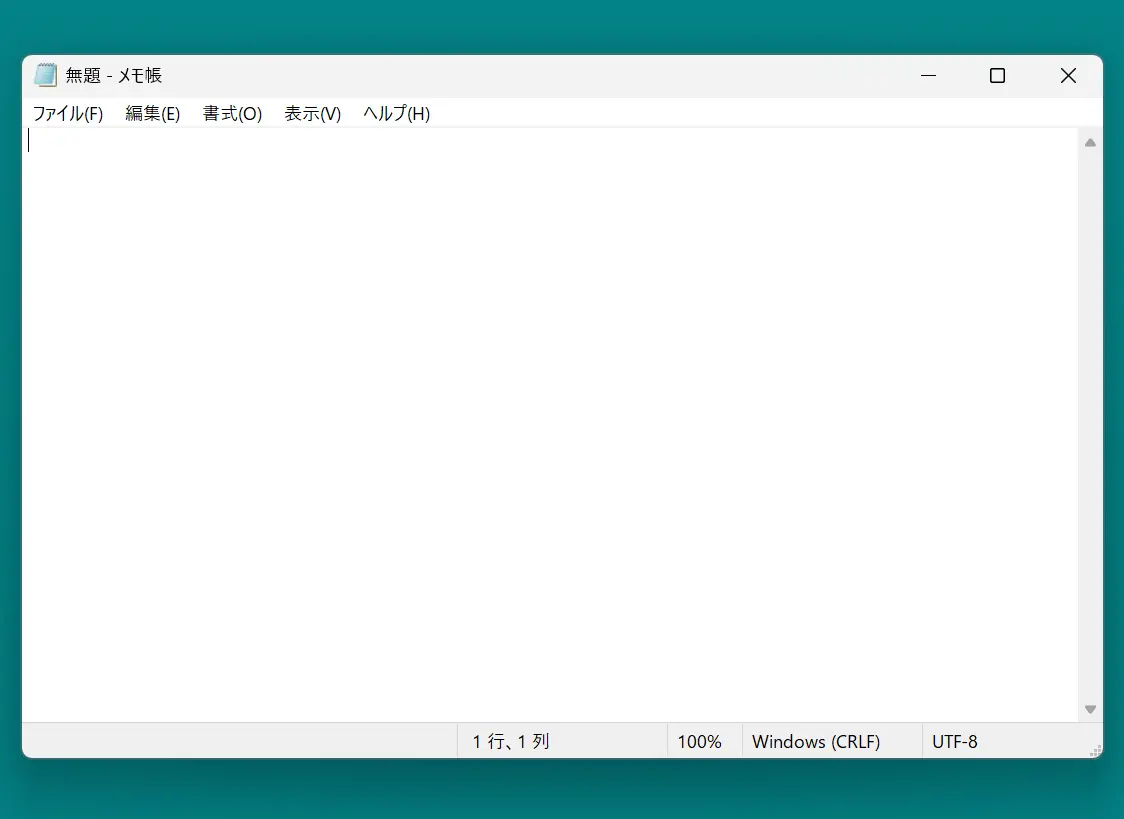
Ardından "Windows tuşu + H tuşu"na basarak ses tanıma hizmetinin araç çubuğunu başlatın.
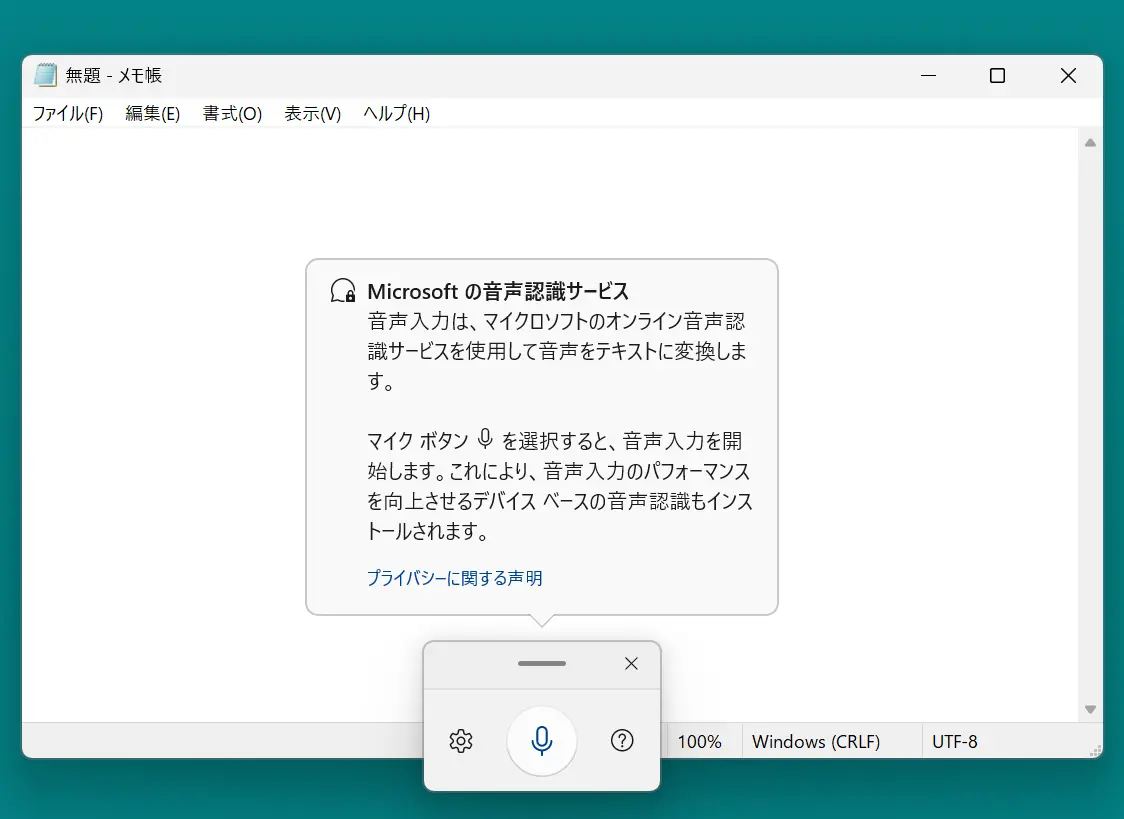
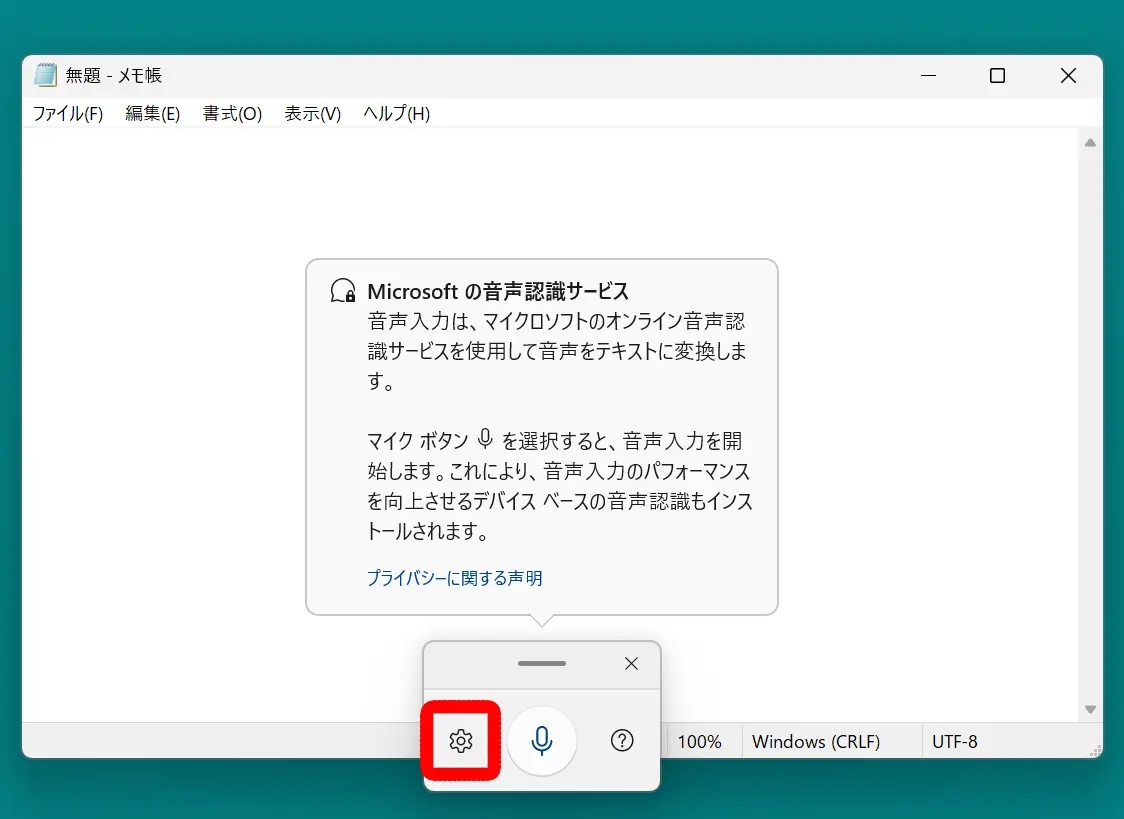
Sesle yazmaya başlamadan önce ayar simgesine (dişli işareti) basarak ilk ayarları yapın.
Ayarlar ekranı açıldığında
- Sesle yazma başlatıcısı
- Otomatik noktalama
seçeneklerini açın.
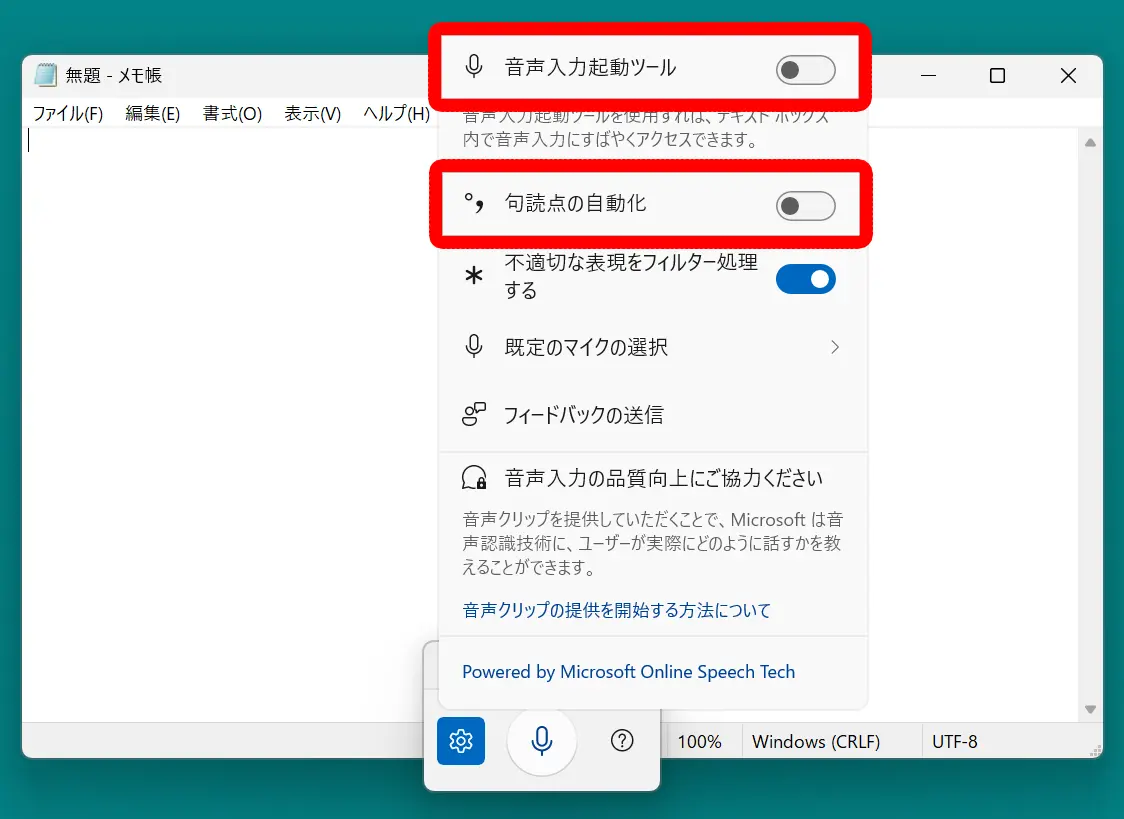
Böylece sesle yazma hazırlığı tamamlanmış oldu.
Mikrofon simgesine tıkladığınızda sesle yazma başlar.
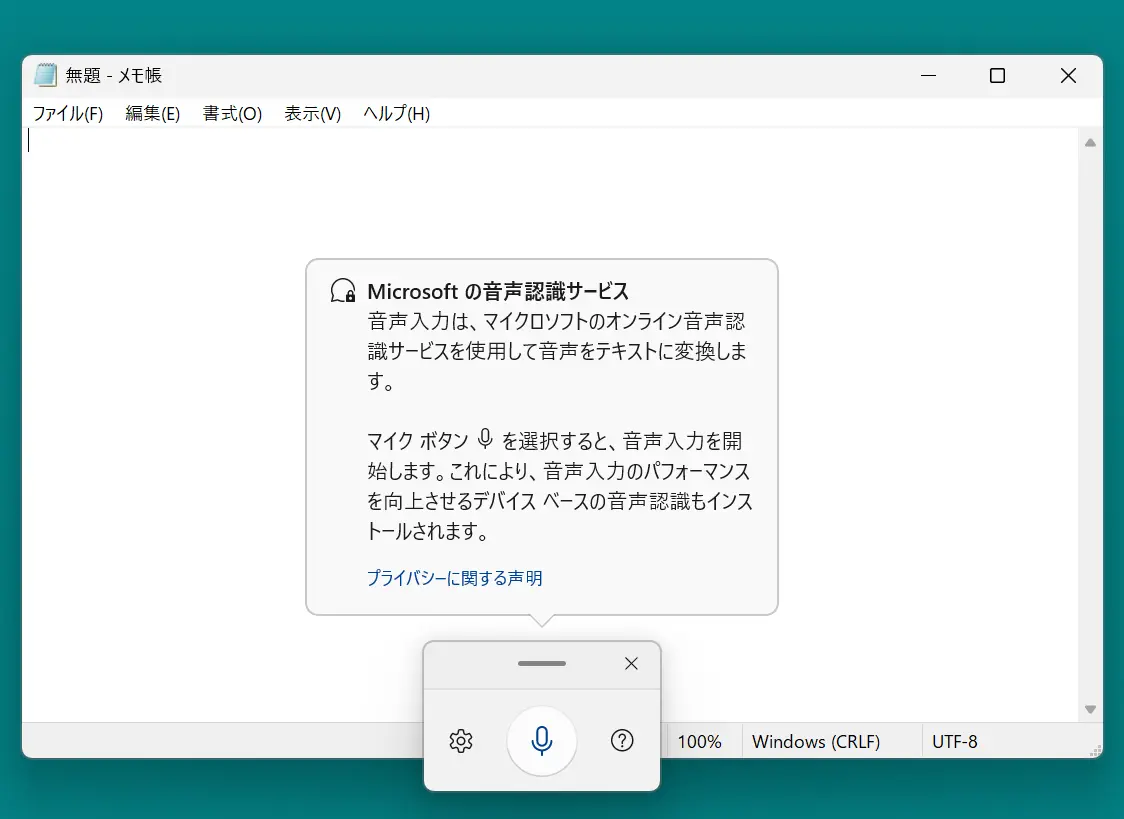
Mikrofona konuştuğunuzda, bu şekilde Windows 11'in yerleşik sesle yazma özelliğiyle yazıya dökme yapabildik.
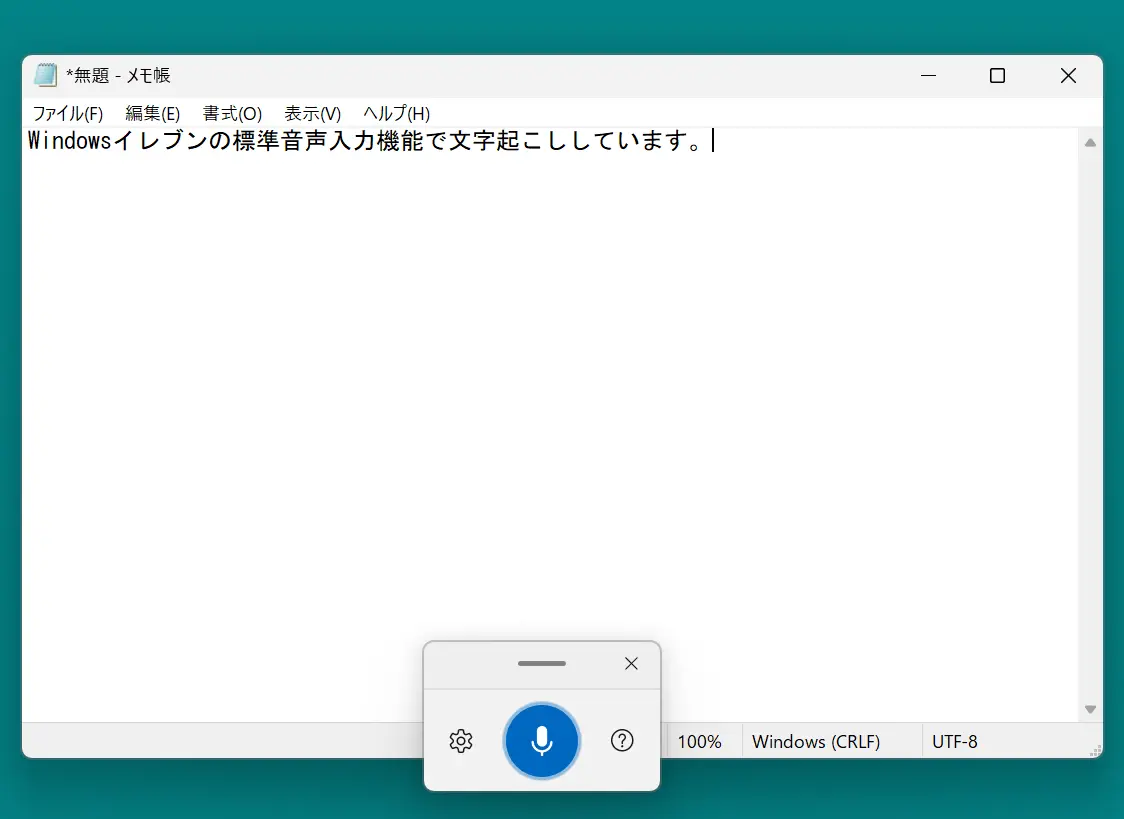
Yazma bittikten sonra Not Defteri veya Word gibi uygulamada dosyayı kaydederek işlemi tamamlayabilirsiniz.
Windows'un yerleşik sesle yazma özelliğiyle yapılabilenler ve yapılamayanlar
Windows'un yerleşik sesle yazma özelliğiyle yapılabilen, mikrofona konuşulan içeriği anında metne dönüştürmektir.
Yazılan metnin düzenlenmesi ve kaydedilmesi, Not Defteri veya Word gibi yazının girildiği uygulamada yapılır.
Dikkat edilmesi gereken nokta, işlem performansının sınırlı olmasıdır.
Toplantı gibi çok sayıda kişinin aynı anda konuştuğu durumlarda iyi yazıya dökülemeyebilir.
Ayrıca son yıllarda hızla gelişen yapay zeka yazıya dökme hizmetleriyle karşılaştırıldığında, Windows'un yerleşik otomatik yazıya dökme özelliği performans açısından geride kalan yönlere sahiptir.
Yerleşik yazıya dökme özelliğinden memnun kalmazsanız "Mr. Transcription" başta olmak üzere yapay zeka yazıya dökme hizmetlerini kullanmanız önerilir!
Windows 11 ve popüler yapay zeka uygulamalarıyla otomatik yazıya dökme doğruluğunu artırmanın 3 ipucu
Ses dosyasını (kayıt verisini) mutlaka kaydedin
MP3, WAV, WMA gibi ses dosyalarını mutlaka kaydetmeniz ve yedeklemeniz önerilir.
Gerçek zamanlı sesli girişi destekleyen araçlarla kayıt verisi bırakmadan da konuşma içeriğini anında yazıya dökebilirsiniz, ancak bu tür araçları kullanırken bile ses dosyasını ayrıca kaydetmeniz akıllıca olur.
Sonradan yazıya dökülmüş metni düzenlerken de orijinal sesi dinleyerek çalışmak daha akıcı olur.
Bazen otomatik yazıya dökme düzgün yapılamamışken kayıt verisi de yoksa, ne yapacağınızı şaşırabilirsiniz….
Son zamanlarda akıllı telefonla da kolayca ses kaydı yapılabildiğinden, her ihtimale karşı yedeği özenle saklamanız önerilir.
Net ses kalitesiyle kayıt yapmak da önerilir
Otomatik yazıya dökme aracının başarısı, yalnızca aracın ses tanıma doğruluğuna değil, girilen sesin kalitesine de büyük ölçüde bağlıdır.
- Çevre gürültüsünün zor girdiği bir yer seçin
- Mümkün olduğunca mikrofona yakın konuşun
- Yavaş ve net konuşun
Bu şekilde mümkün olduğunca yüksek ses kalitesiyle kayıt yapmanız önerilir.
Akıllı telefon veya bilgisayarla kayıt yaparken, standart mikrofon yerine ayrıca yönlülüğü yüksek bir harici mikrofon hazırlarsanız ses kalitesi daha da iyi olur.
Olanağınız varsa, kaydettiğiniz ses dosyasının ses seviyesini ayarlamak ve gürültüyü gidermek için özel bir uygulama (Audacity gibi) kullanmanız da önerilir.
Popüler ve klasik ücretsiz ses düzenleme yazılımı Audacity
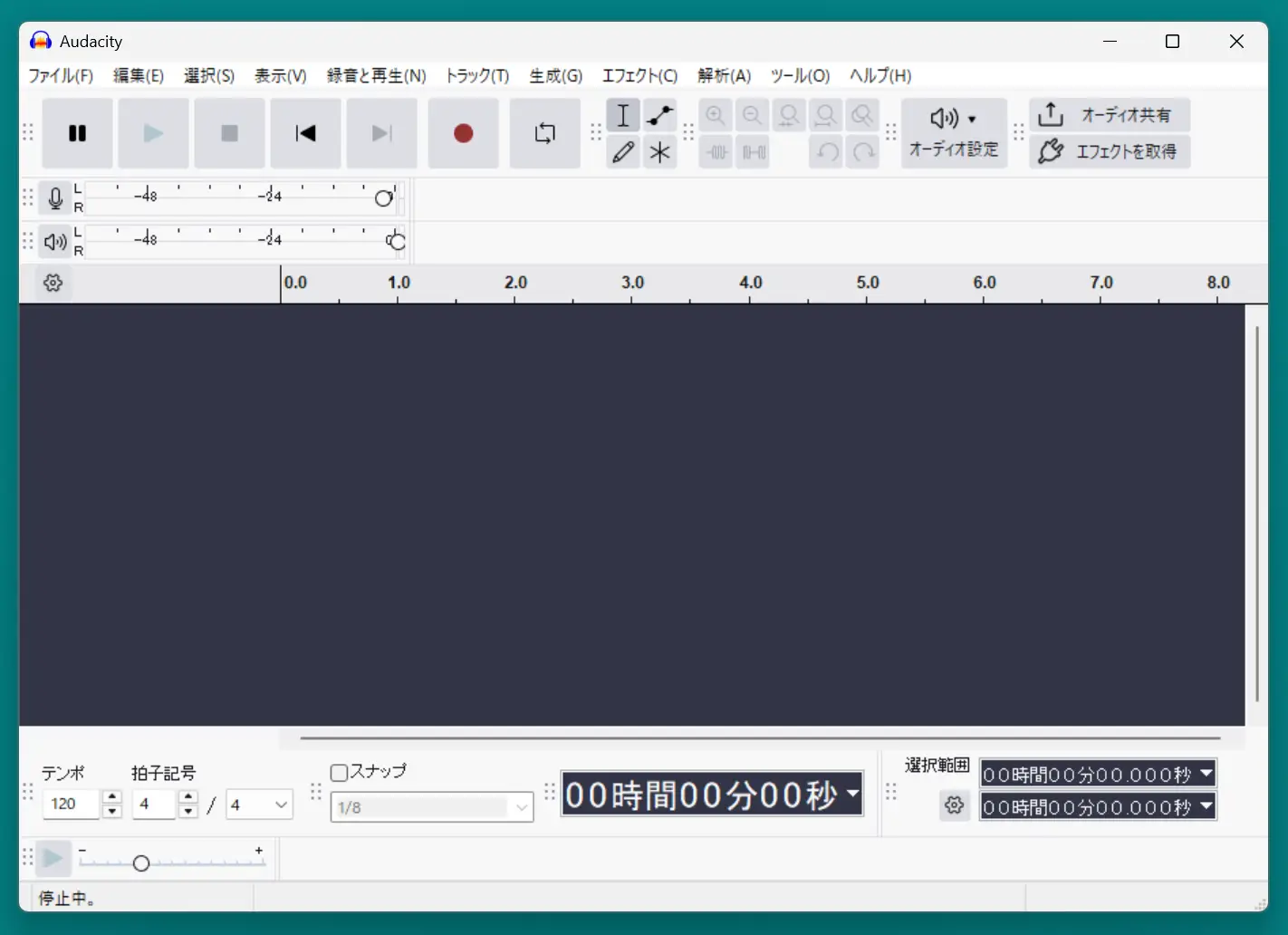
Kaydettiğiniz sesi düzenleyecekseniz, ücretsiz yazılım Audacity önerilir.
Audacity, klasik olarak popüler olan ücretsiz bir ses düzenleme yazılımıdır ve Windows, Mac, Linux için ücretsiz olarak yayımlanmaktadır.
Eskiden beri var olan bir yazılım olduğu ve internette kullanımıyla ilgili çok bilgi bulunduğu için, ücretsiz yazılımla ses düzenleyecekseniz Audacity kullanmanız önerilir.
Kullanımı kolaydır; MP3, WAV, WMA gibi ses dosyalarını sürükleyip bırakarak yükledikten sonra ses seviyesi ayarı ve gürültü giderme işlemlerini yapmanız yeterlidir.
Fareyle seçip kesme veya gereksiz bölümleri silme gibi işlemlerin kullanımı da bir bakışta anlaşılır.
Audacity'nin Japonca sürümünü, Windows yazılımları yayımlayan site "Mado no Mori"dan indirebilirsiniz.
MP3, WAV, WMA gibi ses dosyalarını düzenlemek isteyenler önce Audacity'yi indirmeyi deneyebilir.
"Audacity" ücretsiz ses düzenleme yazılımı - Mado no Mori
Windows sürümü Audacity donduğunda yapılacaklar
Ancak Windows sürümü Audacity'de bir hata vardır; kullanırken klavyeyle metin yazdığınızda donabilir.
Bu, Japonca Windows'un IME'si (Japonca giriş yazılımı) ile uyumsuz olması nedeniyle ortaya çıkan bir hatadır.
Audacity'nin bu hatasını aşmanın 2 yolu vardır.
1. Microsoft IME'nin önceki sürümünü kullanın
Windows "Ayarlar"ından "Saat ve dil" → "Japonca" bölümünü açın ve buradaki seçeneklerden "Önceki Microsoft IME sürümünü kullan" seçeneğini seçin.
Böylece Audacity ile uyumsuz olan IME sürümü kullanılmaz hale gelir ve donmayı önleyebilirsiniz.
2. Audacity'nin eski bir sürümünü kullanın
Audacity'nin 2.4.2 ve öncesi gibi eski bir sürümünü kullanarak da donmayı önleyebilirsiniz.
Ancak eski sürümlerde güvenlik sorunları olabileceğini unutmayın.
Audacity'nin eski sürümlerini, Audacity resmi sitesinden bağlantı verilen bu siteden indirebilirsiniz.
Birden fazla yazıya dökme aracını deneyin
Otomatik yazıya dökme araçlarının her birinin güçlü ve zayıf yönleri vardır ve verilerle uyum da az çok söz konusudur.
Bu nedenle yazıya dökme iyi gitmediğinde başka bir aracı denemek da bir yoldur.
Burada tanıttığımız gibi ücretsiz kullanılabilen çok sayıda yazıya dökme uygulaması ve hizmeti olduğundan, önceden mümkün olduğunca fazlasını kurup (veya yer imlerine ekleyip) gerektiğinde hazırlıklı olun.
Windows 11 otomatik yazıya dökme uygulamaları ve önerilen yöntemlerin özeti
Bu yazıda Windows 11 bilgisayarda yazıya dökme yöntemlerini anlattık.
Windows için ücretli ve ücretsiz olarak eskiden beri sayısız uygulama ve yazılım yayımlandı.
Araç aramak ve kullanımını öğrenmek zahmetli geldiği için alıştığınız not uygulamasını veya Word'ü kullanmaya devam edenler de çoktur, değil mi?
Aslında yapay zeka teknolojisinin ilerlemesiyle ses ve videoyu eskisiyle kıyaslanamayacak kadar kısa sürede ve yüksek doğrulukla metne dönüştürmek mümkün hale geldi!
Tanıttığımız önerilen Windows uygulamalarını deneyip kolaylığı kendiniz hissetmek ister misiniz?
■ AI transkripsiyon hizmeti "Mr. Transscription"
"Mr. Transkripsiyon", sıfır başlangıç maliyetinden ve ayda 1.000 yen'den (* ücretsiz sürümü mevcuttur) kullanılabilen çevrimiçi bir transkripsiyon aracıdır.
- Ses, video ve görüntü gibi 20'den fazla dosya biçimini destekler
- Hem PC'den hem de akıllı telefondan kullanılabilir
- Tıbbi bakım, BT ve uzun süreli bakım gibi teknik terimleri destekler
- Altyazı dosyalarının oluşturulmasını ve konuşmacı ayırmayı destekler
- İngilizce, Çince, Japonca, Korece, Almanca, Fransızca, İtalyanca vb. dahil olmak üzere yaklaşık 100 dilde transkripsiyonu destekler.
Kullanmak için ses dosyasını siteden yüklemeniz yeterlidir. Transkripsiyon metni saniyeler ile onlarca dakika arasında mevcuttur.
10 dakikaya kadar çevirirseniz ücretsiz olarak kullanabilirsiniz, bu yüzden lütfen bir kez deneyin.

Ses, video ve görüntülerden kolayca yazıya aktarabilen "Bay Deşifre" dir.
Transkripsiyon, 10 dakikaya kadar ücretsiz olarak transkripsiyon yapmanızı sağlar.
Yazılı metni kopyalayabilir, indirebilir, arayabilir, silebilirsiniz vb.
Ayrıca röportaj videolarının yazıya dökülmesi için ideal olan altyazı dosyaları da oluşturabilirsiniz.
HP: mojiokoshi3.com
Email: mojiokoshi3.com@gmail.com
Email: mojiokoshi3.com@gmail.com
İlgili makale
Ses / video / görüntü transkripsiyon için transkripsiyon. Kurulum gerektirmeden herkesin ücretsiz olarak kullanabileceği bir transkripsiyon hizmetidir.
- Bay Transkripsiyon nedir?
- Mr. Transcription ile görüntülerin, seslerin ve videoların transkripsiyonu
- Ücretsiz kayıt
- Ücret planı
- Manuel
- Diğer ücretsiz hizmetleri deneyin






