文字起こしさん FAQ|料金・無料枠・セキュリティのよくある質問
YouTube Altyazı Çevirisi: Chrome ile Otomatik Türkçe Çeviri!
17 Ağustos 2026
YouTube videolarında altyazı yok ve çeviremiyorum~

YouTube'daki İngilizce videoları Türkçe altyazılı izlemek istiyorsunuz ama altyazılar görünmüyor veya çevrilemiyor mu? Böyle bir deneyim yaşadınız mı?
Aslında, Google Chrome'un "otomatik altyazı" ve "gerçek zamanlı çeviri" özelliklerini kullanarak, herhangi bir uzantı eklemeden videoları otomatik olarak çevirebilirsiniz.
YouTube'da altyazı bulunmayan videoların yanı sıra, YouTube dışındaki video sitelerini de çevirebilirsiniz.
Ayarlar sadece 3 adımdan oluşur.
Yaklaşık 30 saniye sürer.
| Adım 1 | Chrome Ayarları → "Erişilebilirlik"i açın |
|---|---|
| Adım 2 | "Otomatik Altyazı"yı AÇIK konuma getirin (dil ekleyin) |
| Adım 3 | "Gerçek Zamanlı Çeviri"yi AÇIK konuma getirin → Çeviri hedefini Türkçe olarak ayarlayın |
Bu makalede, Chrome'un otomatik altyazı özelliğiyle videoları nasıl çevireceğiniz resimlerle birlikte kolayca açıklanmaktadır.
Altyazıların görünmediği veya çevrilemediği durumlarda çözüm yolları da derlenmiştir, bu yüzden zor durumda kaldığınızda başvurabilirsiniz.
YouTube Altyazı Çeviri Özelliği Nedir? Otomatik Altyazı ve Otomatik Çeviri Mekanizması
Chrome özelliklerini açıklamadan önce, YouTube'un standart altyazı özelliğini kısaca açıklayalım.
YouTube Altyazı Özelliği Nasıl Kullanılır?
YouTube'da altyazı özelliği ve çeviri özelliği bulunur.
Altyazı özelliği, videoya altyazı ekleme özelliğidir.
Videonun sağ altındaki "Altyazılar"a tıklayarak görüntüleyebilirsiniz.
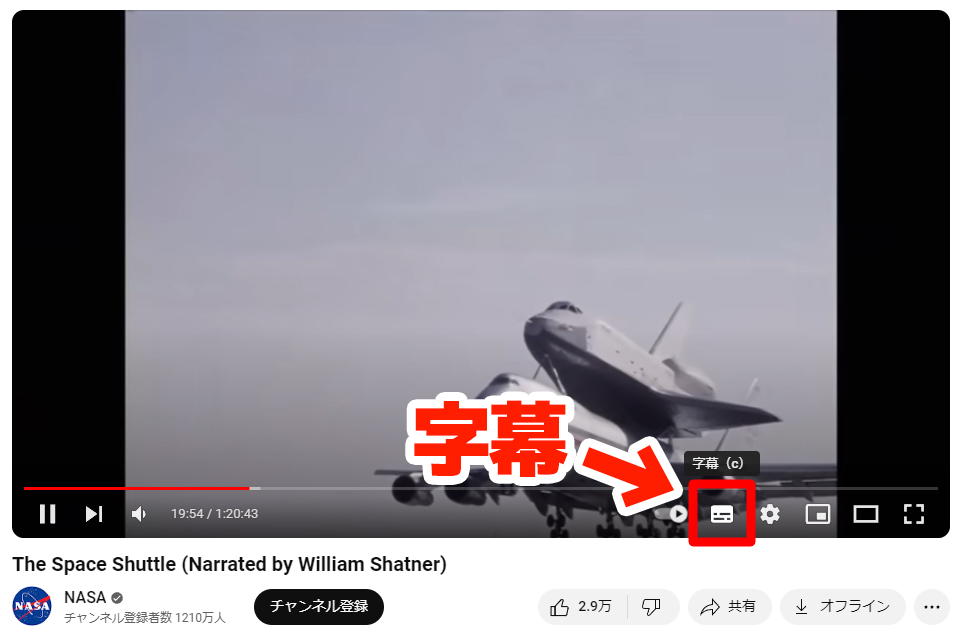
YouTube'da Manuel ve Otomatik Altyazılar Bulunur
YouTube altyazılarının iki türü vardır.
- Video yükleyicisi tarafından manuel olarak ayarlanan altyazılar
- AI tarafından sesi tanıyarak otomatik olarak oluşturulan altyazılar
Manuel altyazıların ayarlanması çok zahmetli olduğundan, YouTube genelinde çoğu video AI tarafından oluşturulan otomatik altyazıları kullanır.
YouTube'un Otomatik Çeviri Özelliğiyle Altyazıları Türkçe'ye Çevirme
YouTube'da, video altyazılarını başka dillere otomatik olarak çevirebilirsiniz.
Hem manuel hem de otomatik altyazılar çevrilebilir.
YouTube Otomatik Çeviri Kullanım Akışı
Altyazılar görüntülenirken, videonun sağ altındaki Ayarlar (dişli simgesi) simgesine tıklayın.
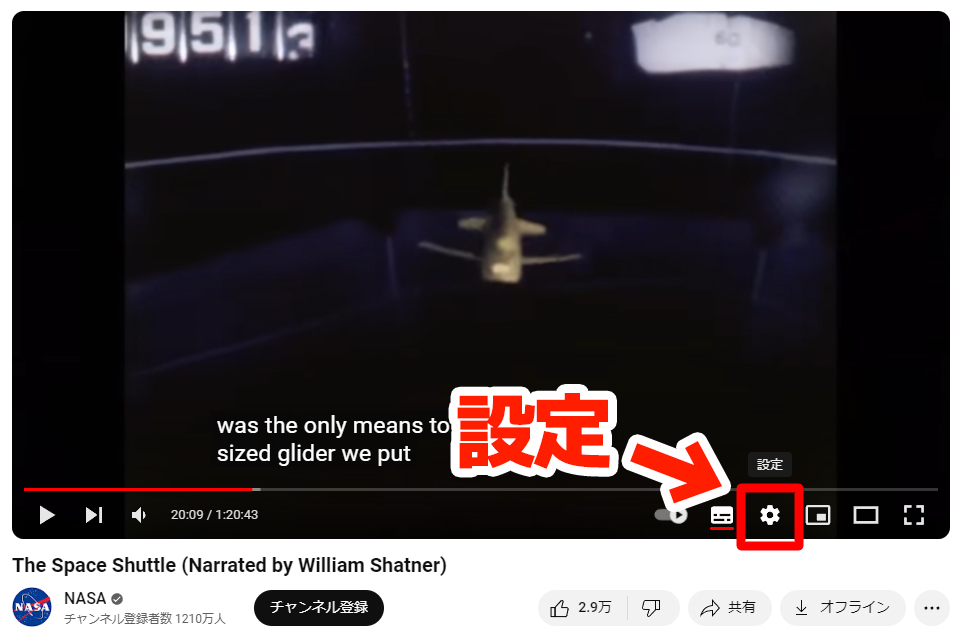
Görüntülenen menüden "Altyazılar"a tıklayın.
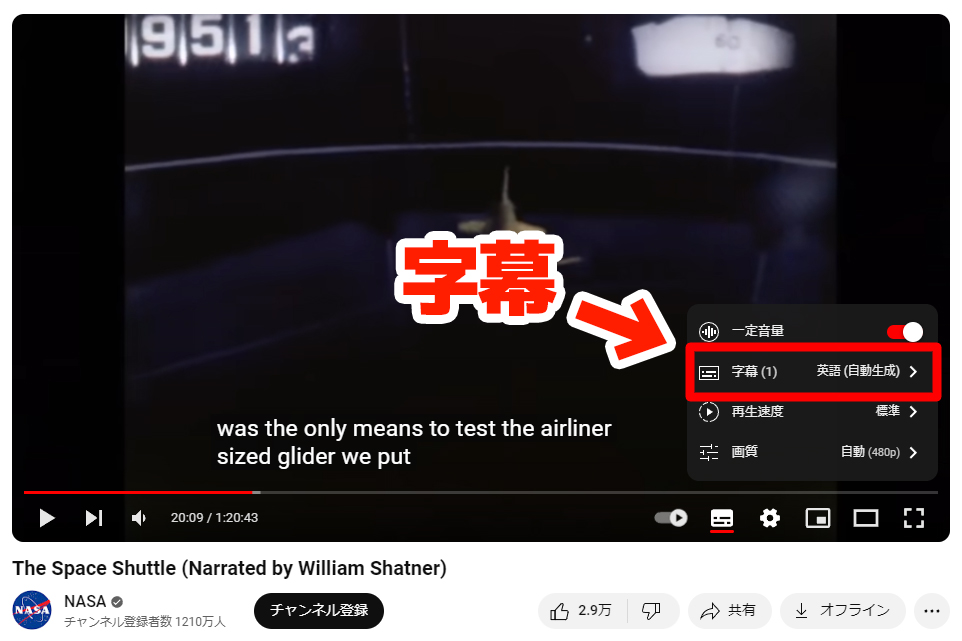
"Altyazılar"a tıkladığınızda açılan menüden "Otomatik çevir"e tıklayın.
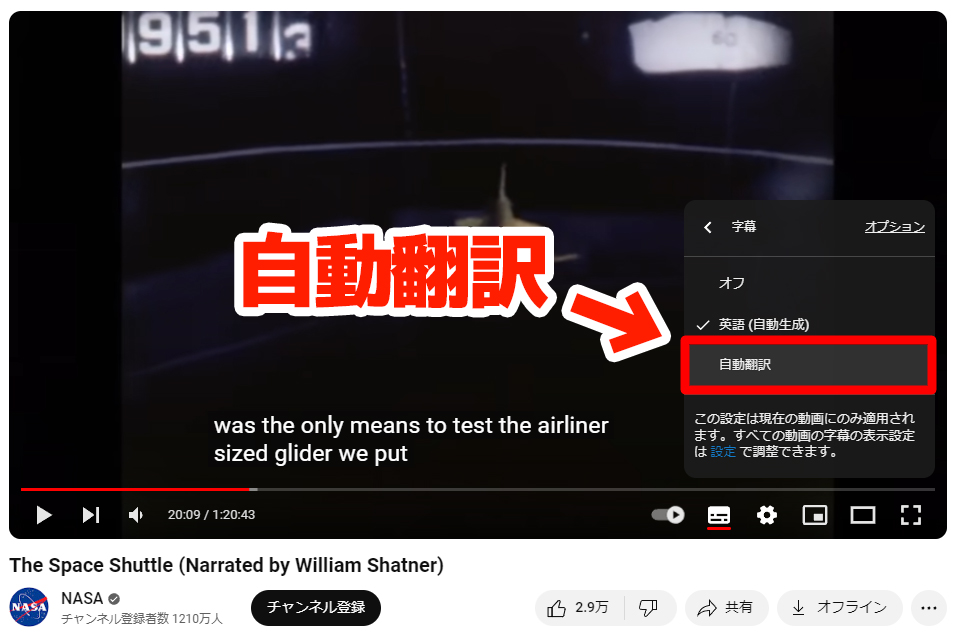
"Otomatik çevir"e tıkladığınızda açılan menüden çeviri hedef dilini seçin.
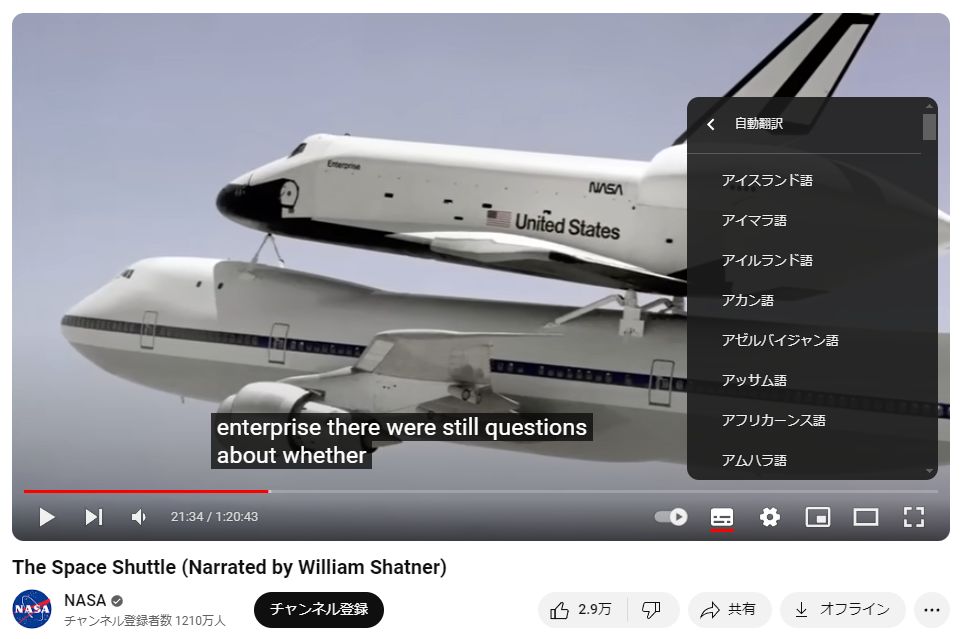 Örnek olarak Türkçe seçilmiştir.
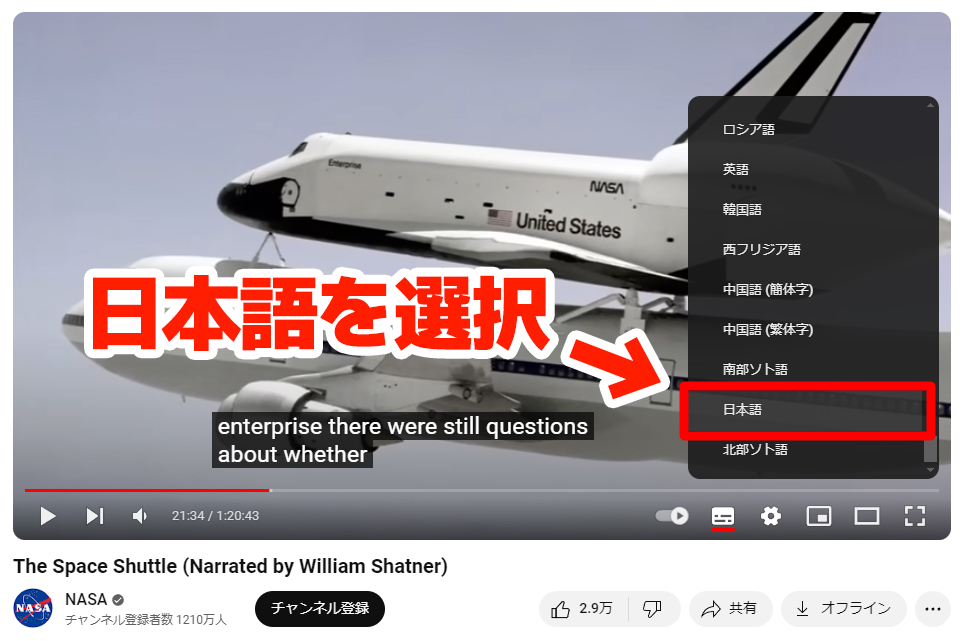
※Çeviri hedef dili, kullanıcının kullandığı dil otomatik olarak seçilebilir.
Böylece YouTube altyazılarını Türkçe'ye otomatik olarak çevirmiş oldunuz.
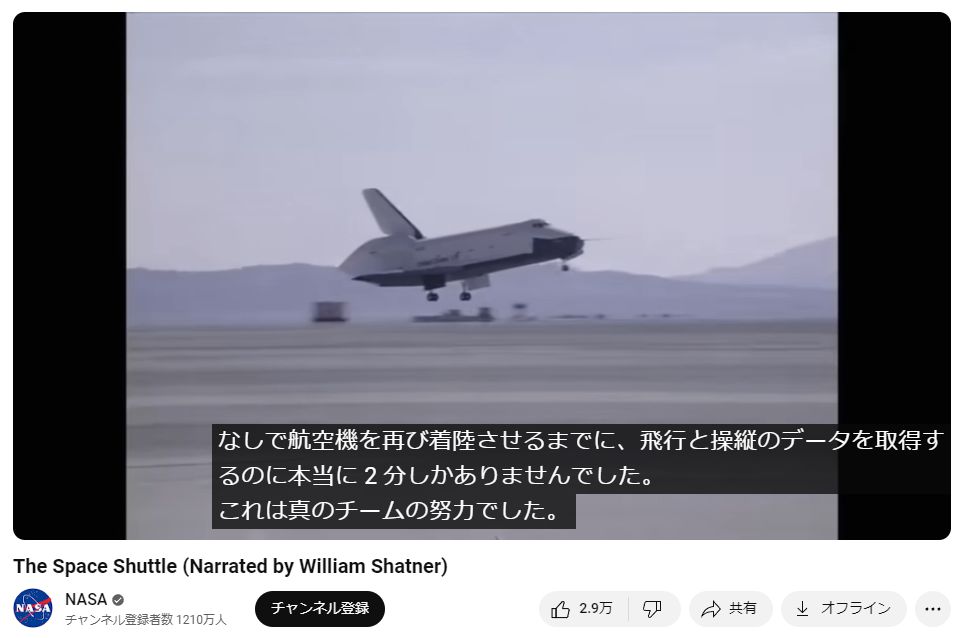
YouTube'da Altyazıların Görünmediği veya Çevrilemediği Videolar Var
Ancak, YouTube'da otomatik altyazıların görüntülenemediği birçok video bulunmaktadır.
Örneğin, bu resimdeki video, YouTube yöneticisinin resmi kanalına yüklenmiş bir video olmasına rağmen, altyazı kullanılamıyor.
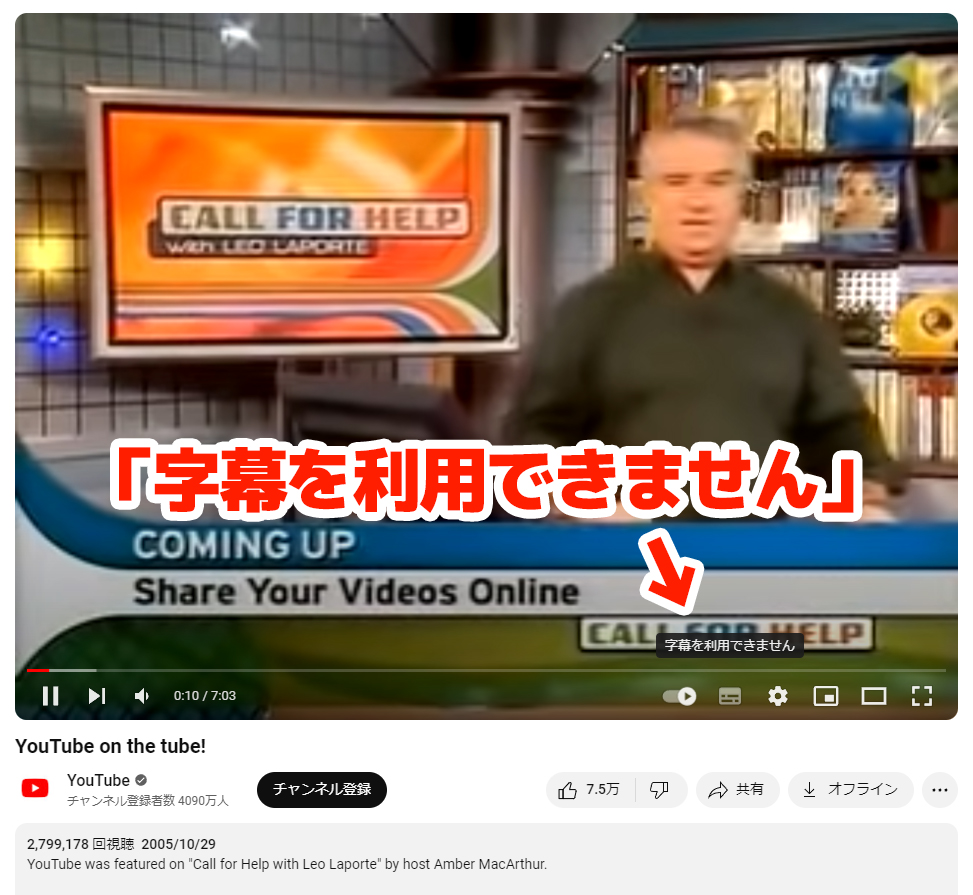
Orijinal altyazı olmadığı için altyazıları otomatik olarak çevirmek de mümkün değildir.
Otomatik altyazıların kullanılamamasının başlıca iki nedeni vardır.
Neden 1: Video Yükleyicisi Altyazı Ayarlarını Yapmamış
YouTube videolarında otomatik altyazı oluşturmak için, video yükleyicisinin şunları ayarlaması gerekir:
- Kullanılan dil ayarı
- Otomatik altyazı izni
Bu ayarlar yapılmamış videolarda otomatik altyazılar görüntülenmez.
Neden 2: Eski Videolarda Altyazı Ayarları Yapılmamış
YouTube'a otomatik altyazı özelliği eklenmeden önce yüklenen eski videolarda, otomatik altyazılar için gerekli ayarlar yapılmamış olabilir.
Video yükleyicisi daha sonra ayarları yaparsa, eski videolarda da otomatik altyazılar görüntülenebilir.
Bu Durumda Google Chrome'un Otomatik Altyazı Özelliği Çözüm Olabilir
Otomatik altyazısı olmayan videoların altyazı çevirisi de yapılamaz ve İngilizce gibi yabancı dildeki videoları anlamak zorlaşır.
Böyle durumlarda Google Chrome'un otomatik altyazı özelliğini kullanmanız önerilir!
Chrome, videonun sesini tanıyarak otomatik olarak altyazı oluşturur ve gerçek zamanlı çeviri ile Türkçe'ye çevirir.
Üstelik bu özellik Chrome'un standart bir özelliği olduğu için uzantı yüklemeye gerek yoktur.
YouTube'da altyazısı olmayan videolarda bile, YouTube dışındaki video sitelerinde de kullanılabilmesi büyük bir avantajdır.
Chrome'un Otomatik Altyazı ve Gerçek Zamanlı Çeviri Özelliğiyle Videoları Türkçe'ye Çevirme: 5 Adım
Google Chrome'un otomatik altyazı özelliği nasıl kullanılır?

Google Chrome'un otomatik altyazı özelliğini kullanarak videoları gerçek zamanlı olarak Türkçe'ye çevirme yöntemini resimlerle açıklayacağız.
Gerekenler: Masaüstü Google Chrome (Windows / Mac)
Desteklenen Diller: İngilizce, Türkçe, Korece, Çince, Fransızca, İspanyolca ve 20'den fazla dil. Çeviri hedefi 100'den fazla dilden seçilebilir.
Ücret: Ücretsiz (uzantı gerektirmez, Chrome standart özelliği)
1. Chrome Ayarlar Ekranını Açın
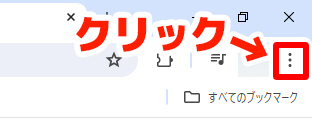
Google Chrome'un sağ üst köşesindeki "⋮" (dikey üç nokta) simgesine tıklayın.
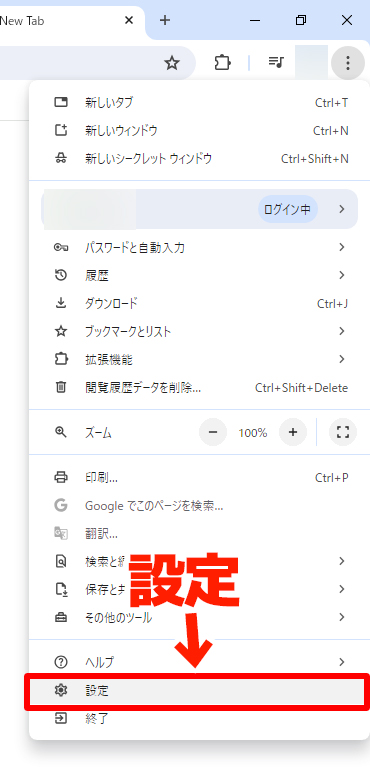
Açılan menünün alt kısmındaki "Ayarlar"a tıklayın.
2. "Erişilebilirlik"i Açın
Google Chrome ayarları ekranının sol menüsünden "Erişilebilirlik"e tıklayın.
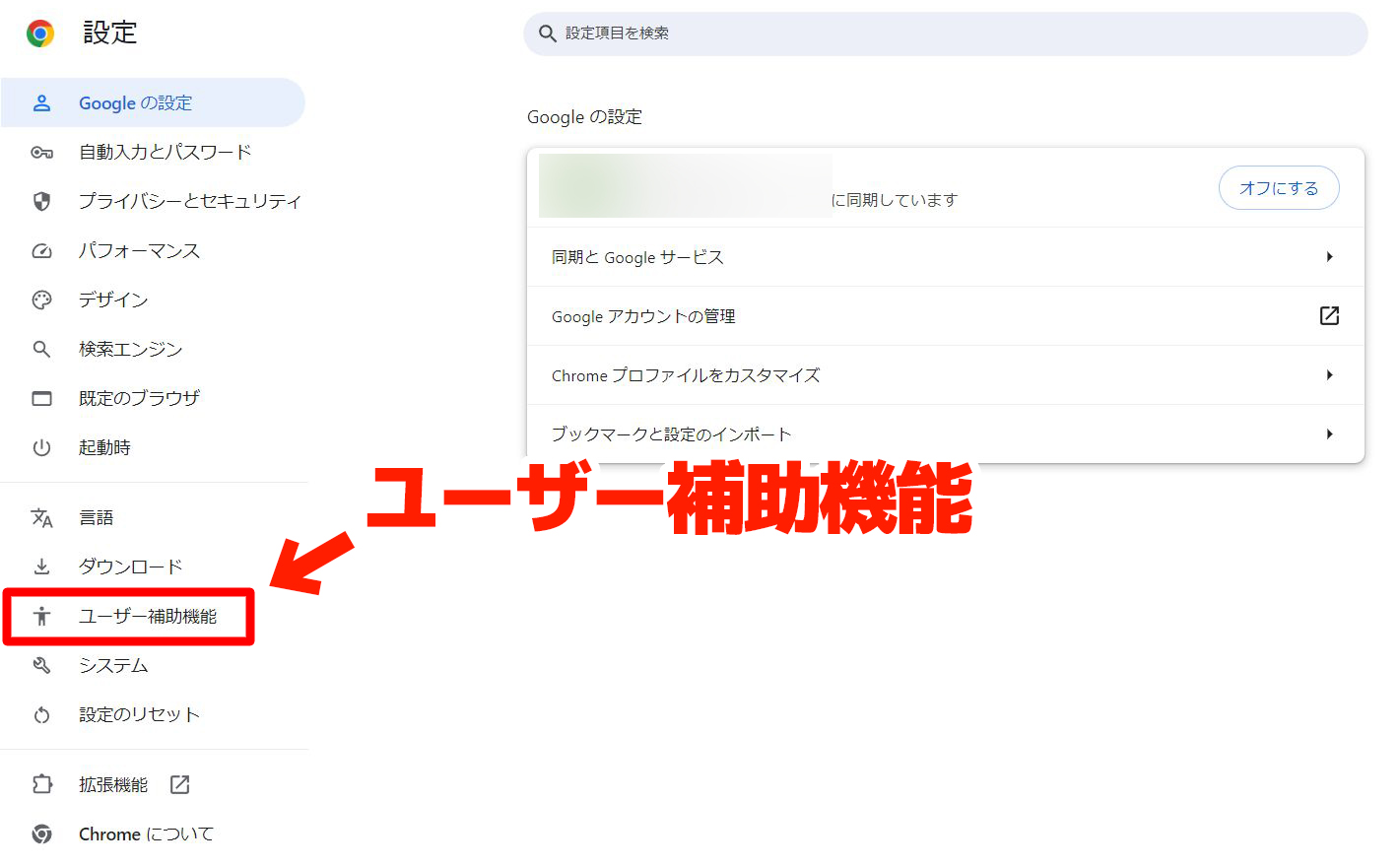
"Erişilebilirlik" açıldı.
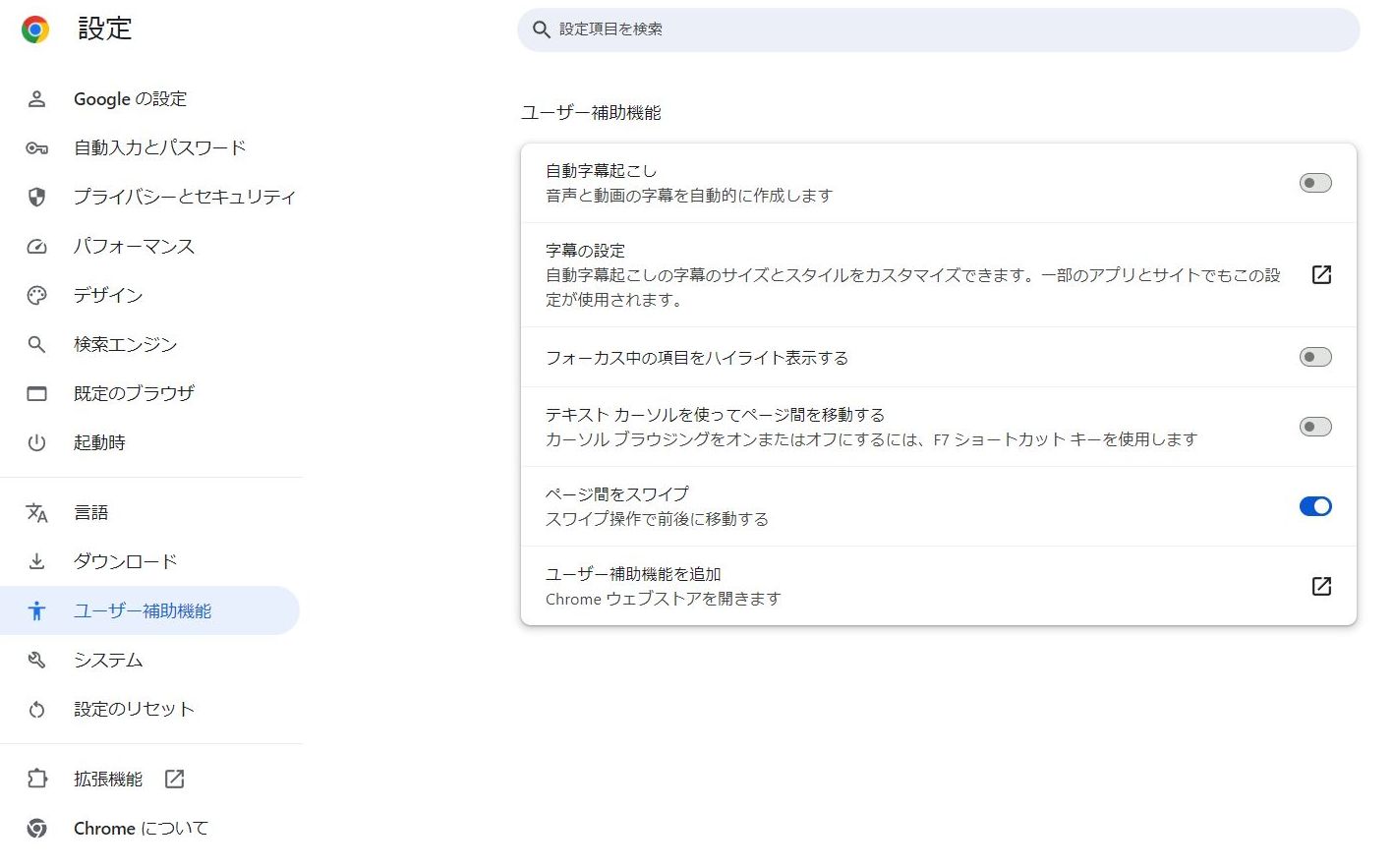
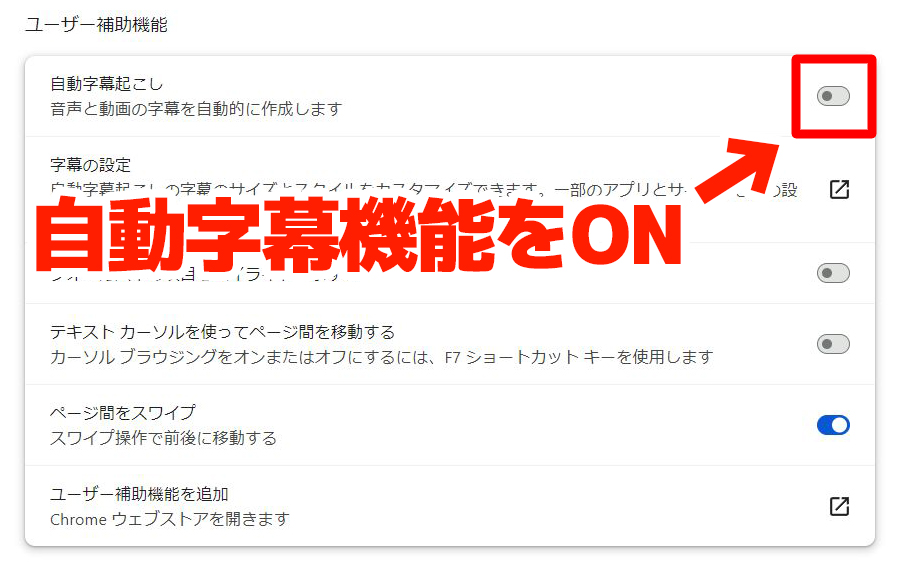
3. "Otomatik Altyazı"yı AÇIK Konuma Getirin
"Erişilebilirlik"in en üstündeki "Otomatik altyazı"yı AÇIK konuma getirin.
Bunun üzerine ses tanıma dosyalarının indirilmesi başlar.
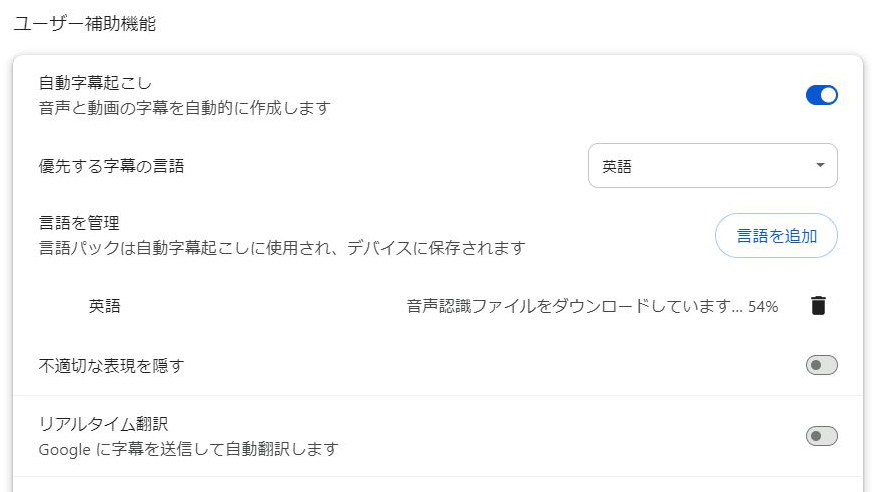
(Bu sırada indirilen dosya İngilizce ses tanıma içindir)
"Okuma dosyası indirildi" mesajı görüntülendiğinde, İngilizce ses tanıma dosyasının indirilmesi tamamlanmış demektir.

Artık Google Chrome'da İngilizce videolar için otomatik altyazı kullanabilirsiniz.
İngilizce Dışındaki Dilleri Ekleme
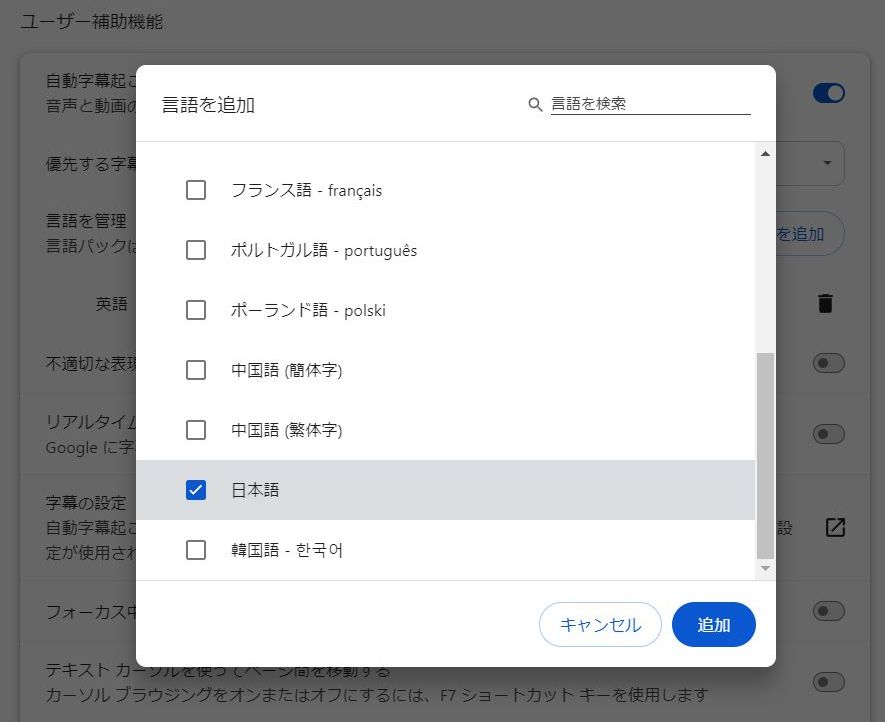
İngilizce dışındaki dillerdeki (Korece, Çince, Fransızca vb.) videoları çevirmek isterseniz, "Dil ekle"ye tıklayarak gerekli dilleri indirin.
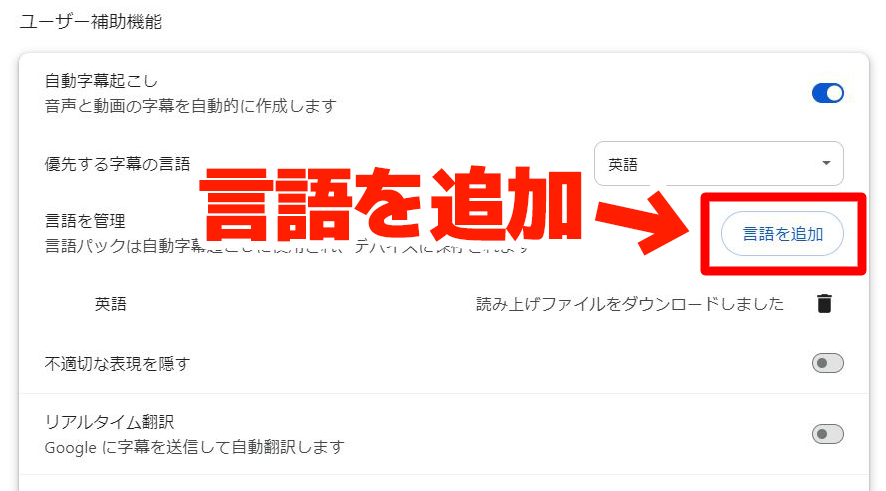
Eklemek istediğiniz dili seçip "Ekle"ye tıkladığınızda, İngilizce'de olduğu gibi ses tanıma dosyası indirilecektir.
4. "Gerçek Zamanlı Çeviri"yi AÇIK Konuma Getirin
Ardından, "Otomatik altyazı"nın altındaki "Gerçek zamanlı çeviri"yi AÇIK konuma getirin.
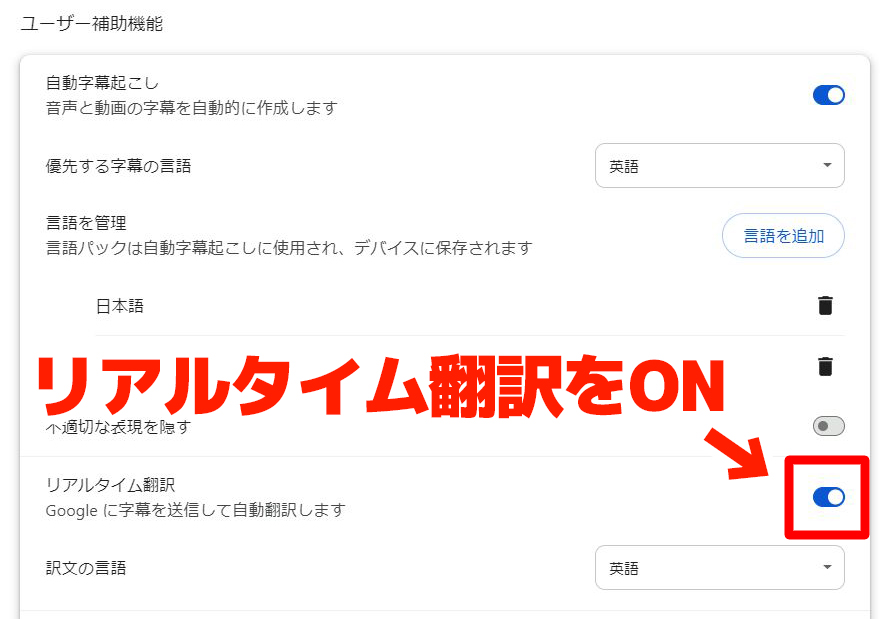
AÇIK konuma getirildiğinde çeviri hedef dili İngilizce olarak ayarlı olduğundan, "Altyazı çeviri hedefi" menüsünden Türkçe'yi seç
■ AI transkripsiyon hizmeti "Mr. Transscription"
"Mr. Transkripsiyon", sıfır başlangıç maliyetinden ve ayda 1.000 yen'den (* ücretsiz sürümü mevcuttur) kullanılabilen çevrimiçi bir transkripsiyon aracıdır.
- Ses, video ve görüntü gibi 20'den fazla dosya biçimini destekler
- Hem PC'den hem de akıllı telefondan kullanılabilir
- Tıbbi bakım, BT ve uzun süreli bakım gibi teknik terimleri destekler
- Altyazı dosyalarının oluşturulmasını ve hoparlör ayırmayı destekler
- İngilizce, Çince, Japonca, Korece, Almanca, Fransızca, İtalyanca vb. dahil olmak üzere yaklaşık 100 dilde transkripsiyonu destekler.
Kullanmak için ses dosyasını siteden yüklemeniz yeterlidir. Transkripsiyon metni saniyeler ile onlarca dakika arasında mevcuttur.
10 dakikaya kadar çevirirseniz ücretsiz olarak kullanabilirsiniz, bu yüzden lütfen bir kez deneyin.

Ses, video ve görüntülerden kolayca yazıya aktarabilen "Bay Deşifre" dir.
Transkripsiyon, 10 dakikaya kadar ücretsiz olarak transkripsiyon yapmanızı sağlar.
Yazılı metni kopyalayabilir, indirebilir, arayabilir, silebilirsiniz vb.
Ayrıca röportaj videolarının yazıya dökülmesi için ideal olan altyazı dosyaları da oluşturabilirsiniz.
HP: mojiokoshi3.com
Email: mojiokoshi3.com@gmail.com
Email: mojiokoshi3.com@gmail.com
İlgili makale
Ses / video / görüntü transkripsiyon için transkripsiyon. Kurulum gerektirmeden herkesin ücretsiz olarak kullanabileceği bir transkripsiyon hizmetidir.
- Bay Transkripsiyon nedir?
- Mr. Transcription ile görüntülerin, seslerin ve videoların transkripsiyonu
- Ücretsiz kayıt
- Ücret planı
- Manuel
- Diğer ücretsiz hizmetleri deneyin