Ücretsiz AI yazıya dökme: Mr. Transcription (günde 10 dk)
YouTube İngilizce Altyazı: SRT'yi Yapay Zekâyla Çevirin
09 Ekim 2026
YouTube videolarıma İngilizce ve diğer yabancı dillerde altyazı eklemenin yolunu öğrenmek istiyorum!

Bu makalede, tam da sizin gibi okurlar için YouTube videolarına İngilizce ve diğer yabancı dillerde çeviri altyazısı ekleme yöntemini tanıtıyorum!
YouTube'daki izlenme ve abone sayısını artırmak istediğinizde İngilizce gibi yabancı dillerde altyazı eklemek iyi bir seçenektir.
YouTube'un standart otomatik çeviri altyazıları da var, ancak çoğu zaman doğal olmuyor ve yanlış çeviriler de çıkabiliyor, değil mi?
Böyle durumlarda yapay zekâ ile yazıya dökme yoluyla hazırladığınız Japonca SRT dosyasını üretken yapay zekâ ile çevirirseniz, videonuzun içeriğine uygun yabancı dil altyazılarını kendiniz ekleyebilirsiniz.
İngilizce ve diğer yabancı dillerde altyazı hazırlarken önemli olan nokta, ücretsiz kullanılabilen bir yapay zekâ ile yazıya dökme sitesi kullanmaktır.
Yapay zekâ ile yazıya dökme sitesi "Mr. Transcription" ile YouTube'un otomatik altyazılarından daha yüksek kaliteli altyazı SRT dosyalarını yalnızca tarayıcıyla oluşturabilirsiniz!
Bu makaledeki yöntemden yararlanarak siz de YouTube videolarınıza İngilizce ve diğer yabancı dillerde altyazı eklemeyi denemek ister misiniz?
[Ücretsiz] YouTube'da İngilizce ve yabancı dil yapay zekâ altyazıları için önerilen yazıya dökme sitesi

YouTube videolarına İngilizce ve yabancı dil altyazısı eklemek için "Mr. Transcription" önerilir!
"Mr. Transcription", video dosyalarından altyazı için SRT dosyası oluşturabilen bir yapay zekâ ile yazıya dökme sitesidir.
Kullanımı çok kolaydır: siteye yalnızca video dosyasını yüklemeniz yeterlidir.
Ardından sadece "Altyazıyı indir" düğmesine basın; uygun uzunlukta ve zamanlamada bölünmüş Japonca SRT dosyasını elde edersiniz.
Dosya, video düzenleme yazılımlarına ve YouTube'a olduğu gibi yüklenebilecek biçimde dışa aktarıldığı için geriye bu SRT dosyasını yabancı dile çevirmek kalır; yabancı dil altyazınız hazır olur.
Zahmetli bir yazılım kurulumuna da gerek yoktur; her şey yalnızca tarayıcıda tamamlanır.
Üstelik "Mr. Transcription" ücretsizdir!
Kayıt olmadan günde 3 dakikaya kadar ücretsiz yazıya dökebildiğiniz için SRT dosyasını hemen oluşturabilirsiniz.
Ayrıca ücretsiz üyelikle günde 10 dakikaya kadar ücretsiz kullanabilirsiniz.
Ücretli planlar da 1.000 yenden başlayan anlaşılır fiyatlara sahiptir.
Ticari kullanım da serbesttir; bu nedenle YouTube'dan gelir elde ederken veya bir şirkette kullanırken de içiniz rahat olabilir (ticari kullanım hakkında ayrıntılar için buraya tıklayın).
YouTube videolarına İngilizce ve yabancı dil altyazısı eklemenin yolunu arıyorsanız, önce "Mr. Transcription" hizmetini denemeye ne dersiniz?
[Ücretsiz] YouTube videolarına İngilizce ve yabancı dilde yapay zekâ çeviri altyazısı ekleme yöntemi
Hemen başlayalım; yapay zekâ ile yazıya dökme sitesi "Mr. Transcription" ile YouTube videolarına İngilizce ve yabancı dilde yapay zekâ çeviri altyazısı ekleme yöntemini anlatıyorum!
Örnek olarak, Japonca bir videoya İngilizce yapay zekâ çeviri altyazısı ekleme sürecini tanıtacağım.
Altyazı ekleme sürecinin genel akışı şöyledir:
- Japonca SRT dosyasını oluşturmak
- Üretken yapay zekâ hizmetiyle yabancı dile çevirmek
- Yabancı dildeki SRT dosyasını içe aktarıp videoyu düzenlemek
Toplam 3 adımdan oluşur.
1. "Mr. Transcription" ile videodan Japonca SRT dosyası oluşturma
Önce "Mr. Transcription" ile YouTube videosunu yapay zekâ ile yazıya dökün ve çevirinin temelini oluşturacak Japonca SRT dosyasını hazırlayın.
Mr. Transcription sitesini açtıktan sonra "Dil" açılır menüsünden videodaki konuşmanın dilini seçin.

Yapay zekâ ile yazıya dökme sitesi "Mr. Transcription" şu biçimleri destekler:
- MP4
- MOV
- AVI
- FLV
- MKV
- WEBM
- WMV
- 3GP
Desteklenen biçimler bunlardır.
"Dosya seç" düğmesine basın veya videoyu sürükleyip bırakarak video dosyasını seçin.
※Büyük boyutlu bir video dosyası seçtiğinizde dosya, otomatik olarak ses dosyasına dönüştürülüp yüklenir.

Dosyayı seçtiğinizde yükleme ve yazıya dökme işlemi otomatik olarak başlar.

Giriş yapmadan kullanıyorsanız işlemin tamamlanmasını olduğu gibi bekleyin.
※Kayıt olup giriş yaparak kullanıyorsanız yükleme tamamlandıktan sonra ekranı kapatabilirsiniz. Bu durumda yazıya dökme işlemi bittiğinde bildirim e-postası gelir.
"Mr. Transcription" hizmetinin yapay zekâ ile yazıya dökme işlemi, uzun video dosyalarında bile yaklaşık 1 dakikada tamamlanır!
Yazıya dökme bittiğinde ekran değişir ve yazıya dökme sonucu görüntülenir.

Konuşmanın yanındaki oynat düğmesine basarsanız videonun sesini o konuşmanın bulunduğu yerden dinleyebilirsiniz.
Ekranın altındaki oynatıcıyla oynattığınızda metin, oynatılan yere göre değişerek görüntülenir.
Ekranı bir kez kapattıysanız bildirim e-postasındaki bağlantıya tıklayın

veya sitenin menüsündeki "Geçmiş" bölümünden kontrol edin.

Yazıya dökme sonucunun altındaki "Altyazıyı indir" düğmesine basarak Japonca SRT dosyasını kaydedin.

SRT dosyası, geçmiş sayfasındaki "Altyazıyı indir" düğmesinden de kaydedilebilir.

Kaydettiğiniz SRT dosyasını açtığınızda, video altyazılarında yaygın olarak kullanılan SRT biçiminde olduğunu görürsünüz.

Görüldüğü gibi "Mr. Transcription" ile YouTube'un otomatik altyazılarından daha yüksek kaliteli Japonca SRT dosyasını yalnızca tarayıcıda hazırlayabilirsiniz.
Video dosyasından Japonca SRT dosyası oluşturma adımları bu makalede daha ayrıntılı anlatılmaktadır.

[Ücretsiz] SRT dosyası nasıl oluşturulur: Video altyazısını yalnızca tarayıcıda hazırlama
Altyazı metnini ve gösterim sürelerini kaydeden altyazı dosyası "SRT dosyası"nın nasıl oluşturulacağını anlatır. Yapay zekâ ile yazıya dökme sitesiyle yalnızca tarayıcıda hazırlayabilirsiniz. Video düzenleme yazılımlarında ve YouTube'da kullanımı da tanıtılmaktadır.
Şimdi bu Japonca SRT dosyasından yola çıkarak İngilizce çeviri altyazısını hazırlayacağız.
2. Üretken yapay zekâ hizmetiyle SRT dosyasını İngilizceye çevirme
"Mr. Transcription" ile Japonca SRT dosyası hazır olduğunda, sıradaki adım üretken yapay zekâ hizmetiyle İngilizce çeviri altyazısı oluşturmaktır.
Önerilen yöntem, SRT dosyasını olduğu gibi üretken yapay zekâ hizmetine yükleyip çevirtmektir.
Japonca video altyazısının SRT dosyasını, ChatGPT, Claude, Gemini gibi üretken yapay zekâ hizmetlerinin sitesine olduğu gibi yükleyerek çevirin.
Bu yöntemin avantajı, video düzenleme yazılımlarına ve YouTube'a olduğu gibi aktarılabilen bir altyazı dosyası oluşturabilmenizdir.
SRT dosyası, video altyazısının içeriğinin yanı sıra altyazıların sırasını ve altyazının videonun hangi anında gösterileceğini belirten zaman kodu bilgilerini de içerir.
Bu nedenle DeepL gibi yapay zekâ çeviri hizmetleriyle içeriği olduğu gibi çevirmek mümkün değildir.
Ancak ChatGPT, Claude, Gemini gibi üretken yapay zekâ hizmetlerini kullanan yöntemle SRT dosyasındaki altyazı dışı bilgileri koruyarak yalnızca altyazının içeriğini çevirmek mümkündür.
YouTube'un otomatik çeviri altyazılarının içeriği çoğu zaman doğal olmaz, ancak çeviriyi kendiniz üretken yapay zekâya yaptırırsanız bağlama uygun yabancı dil altyazıları hazırlayabilirsiniz.
Yapay zekâya verilecek çeviri talimatı (istem) örneği
Üretken yapay zekâ hizmetinin sitesinde YouTube videosunun altyazı SRT dosyasını çevirirken şu şekilde talimat vermeniz önerilir.
Yüklediğim SRT dosyasından İngilizceye çevrilmiş bir altyazı dosyası oluştur. Zaman kodlarını ve altyazı bilgilerini olduğu gibi bırak.
SRT dosyası olarak indirilebilir hâlde sun.
Böylece SRT biçimini koruyarak yalnızca metin kısmını Japoncadan İngilizceye çevirtebilirsiniz.
Şimdi üretken yapay zekâ hizmetine (bu kez Claude'u kullanıyorum) gerçekten talimat vererek deneyelim.
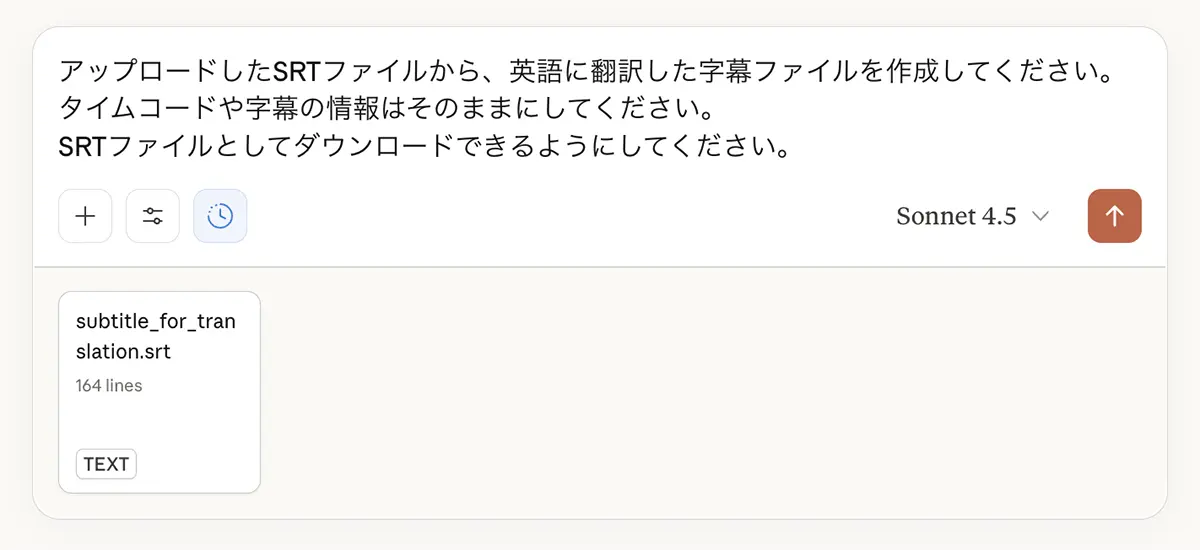
SRT dosyasını yükleyip talimat verdiğinizde altyazıları böyle Japoncadan İngilizceye çevirir.
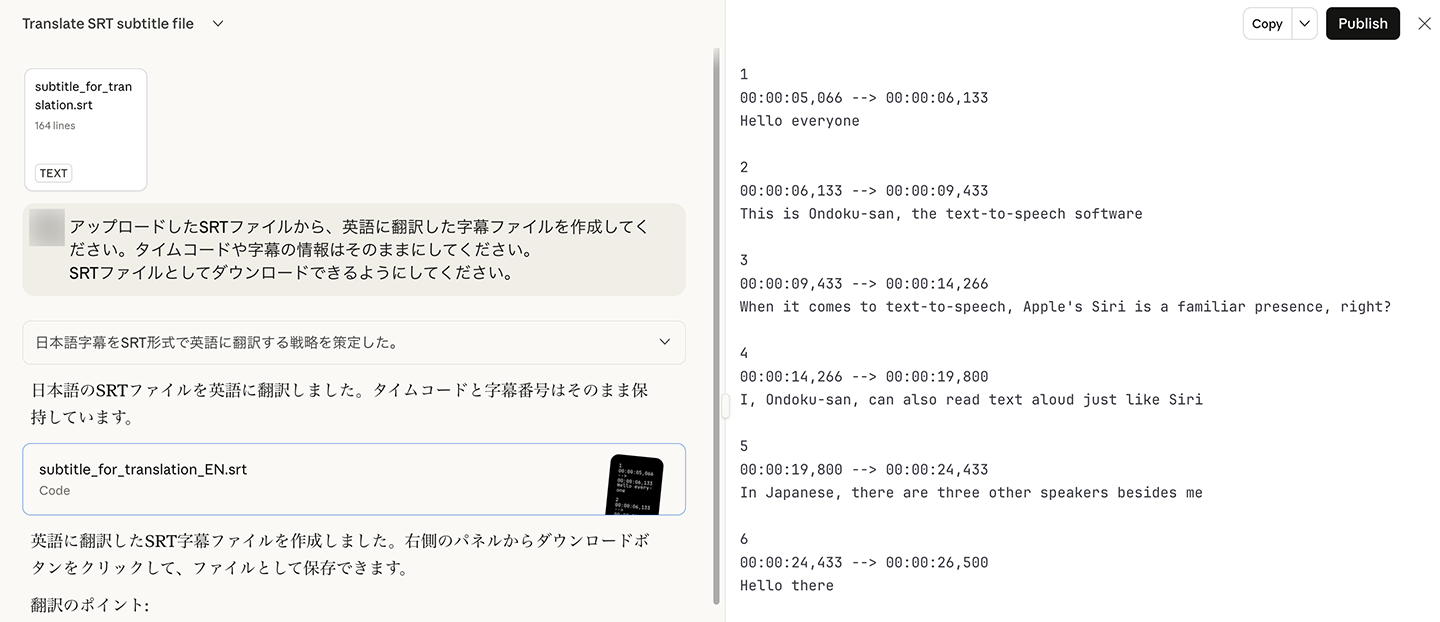
Çeviri sonucunu dosya olarak indirebilirsiniz.
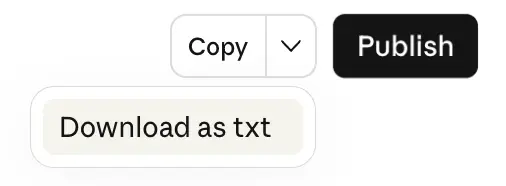
İndirdiğiniz dosyayı açtığınızda SRT biçiminde olduğunu görürsünüz.
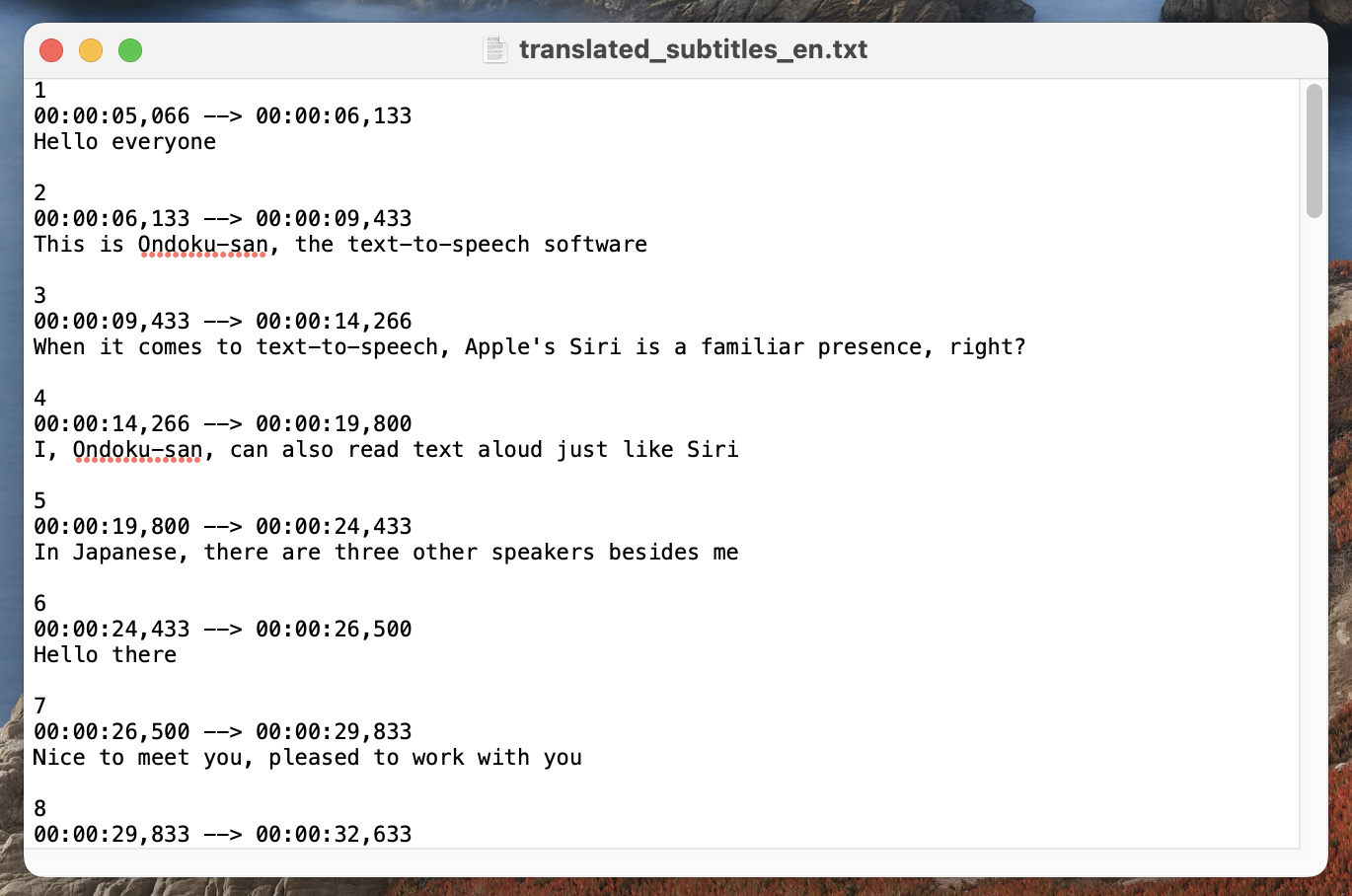
※Bu kez dosya metin dosyası (TXT) olarak indirildiği için indirdikten sonra dosya uzantısını SRT olarak değiştiriyorum.
3. İngilizce ve yabancı dildeki SRT altyazı dosyasını içe aktarıp videoyu düzenleme
Böylece İngilizce çeviri altyazı dosyasını hazırlamış olduk.
Geriye bu SRT dosyasını video düzenleme yazılımına aktarıp videoyu oluşturmak kalır.
Şimdi dosyayı video düzenleme yazılımı DaVinci Resolve'a aktarıp deneyelim.
Gördüğünüz gibi İngilizce altyazı olarak sorunsuzca içe aktarıldı.
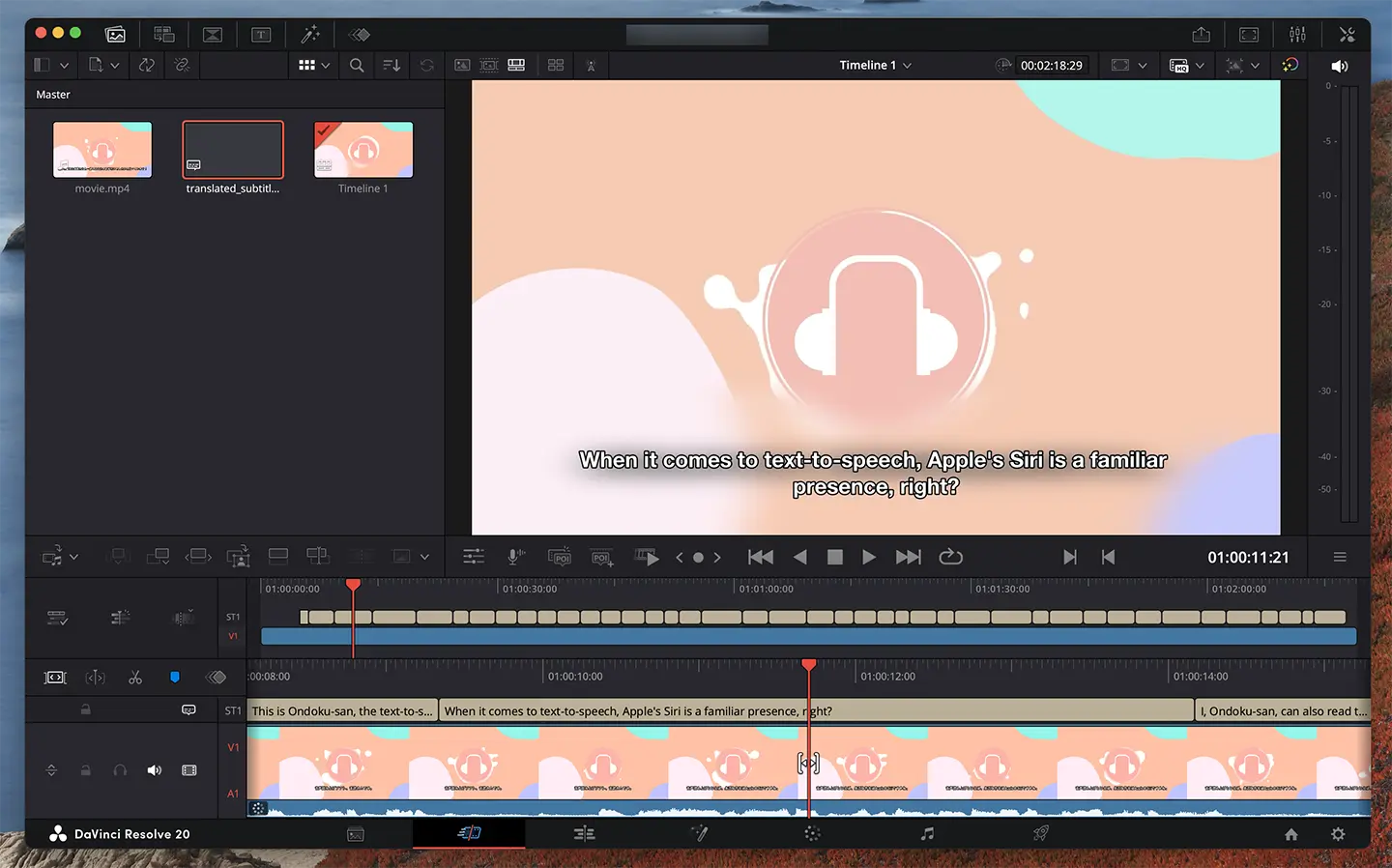
Sonrasında videoyu düzenleyip YouTube'a veya sosyal medyaya yüklemeniz yeterlidir!
SRT dosyasıyla video altyazısı ekleme yöntemi bu makalede de ayrıntılı olarak anlatılmaktadır.
[Ücretsiz] SRT dosyası nasıl oluşturulur: Video altyazısını yalnızca tarayıcıda hazırlama
Altyazı metnini ve gösterim sürelerini kaydeden altyazı dosyası "SRT dosyası"nın nasıl oluşturulacağını anlatır. Yapay zekâ ile yazıya dökme sitesiyle yalnızca tarayıcıda hazırlayabilirsiniz. Video düzenleme yazılımlarında ve YouTube'da kullanımı da tanıtılmaktadır.
YouTube videolarına İngilizce ve yabancı dil SRT altyazı dosyası ekleme adımları
Üretken yapay zekâyla hazırladığınız İngilizce veya yabancı dildeki SRT altyazı dosyasını, YouTube'a daha önce yüklenmiş videolara da olduğu gibi ekleyebilirsiniz.
YouTube'a İngilizce ve yabancı dil altyazısı yükleme akışı
Yayınlanmış bir YouTube videosuna yabancı dil altyazı SRT dosyası yüklemek için önce bilgisayar tarayıcısında "Video ayrıntıları" ekranını açın.
Sol taraftaki menüde bulunan "Dil" seçeneğine tıklayarak altyazı yönetim ekranını açın.

Ardından "Dil ekle"ye tıklayın ve İngilizce gibi eklemek istediğiniz dili seçin.

Böylece İngilizce eklenmiş oldu.
※YouTube'un standart özelliğiyle "İngilizce (Amerika Birleşik Devletleri)" kendiliğinden çevrilip eklenmiş olabilir.

Dil adına tıklayarak eklediğiniz dilin başlık, açıklama ve altyazı düzenleme ekranını açın.
Önce o dildeki başlığı ve açıklamayı girin.

Girişi bitirdikten sonra altyazı bölümündeki "Manuel transkripsiyon" için "Ekle"ye tıklayın.

"Zaman kodlu" seçeneğini seçin.

Dosya seçme ekranı açılır; çevirdiğiniz yabancı dildeki SRT dosyasını seçin.

SRT dosyasını yüklediğinizde altyazı düzenleme ekranı açılır.

İçeriği kontrol edin ve sorun yoksa "Yayınla"ya tıklayın.
Böylece YouTube videosuna İngilizce gibi yabancı dilde çeviri altyazısı eklemiş oldunuz.
Japonca SRT altyazısını da yüklemeniz önerilir
Aynı yöntemle, İngilizceye çevirirken kullandığınız çeviri öncesi Japonca SRT dosyasını da YouTube'a yükleyebilirsiniz.
Videonun dili Japoncaysa "Dil" ekranında "Videonun dili" başlığının altındaki "Manuel olarak yükle" seçeneğinden SRT dosyasını yüklemeniz yeterlidir.

Videonun özgün dilindeki altyazıyı da eklemek, daha fazla izleyiciye ulaşmanızı sağlar.
Yapay zekâ ile yazıya dökme sitesi "Mr. Transcription" ile yabancı dil altyazısını kolayca hazırlayın
Görüldüğü gibi yapay zekâ ile yazıya dökme sitesi "Mr. Transcription" ve üretken yapay zekâyı kullanarak YouTube videolarına İngilizce ve yabancı dilde çeviri altyazısını kolayca ekleyebilirsiniz.
Altyazı bölme ayarlarıyla uğraşmadan Japonca SRT dosyasını yalnızca tarayıcıda hazırlayabilmeniz ve bunu üretken yapay zekâyla bağlama uygun biçimde yabancı dile çevirebilmeniz bu yöntemin kullanışlı yanıdır.
YouTube videolarının izlenme sayısını ve kanal abone sayısını artırmak istiyorsanız, videoyu İngilizce ve yabancı dil altyazılarıyla çok dilli hâle getirmeniz önerilir.
Ücretsiz kullanabileceğiniz "Mr. Transcription" ile siz de videonuza yabancı dil altyazısı eklemeyi denemek ister misiniz?
YouTube videoları için daha doğal yapay zekâ çeviri altyazıları hazırlamaya yönelik istemler

YouTube videosunun altyazılarını daha doğal bir İngilizceye ve yabancı dile çevirmek istediğinizde, isteme ek talimatlar eklemeniz önerilir.
Buradan itibaren İngilizce ve yabancı dil altyazı çevirisi için daha pratik yöntemleri tanıtıyorum.
Altyazıları ilk kez İngilizceye çevirirken kullanılan istem
Altyazıları ilk kez İngilizceye çevirirken
Yüklediğim SRT dosyasından İngilizceye çevrilmiş bir altyazı dosyası oluştur. Zaman kodlarını ve altyazı bilgilerini olduğu gibi bırak.
SRT dosyası olarak indirilebilir hâlde sun.
şeklinde talimat vermiştik.
Bu içeriğin üzerine, daha doğal İngilizce altyazılar oluşturmak için talimatlar ekleyeceğiz.
Altyazının her satırı için en fazla karakter sayısını ve satır sayısını belirtme yöntemi
Okunması kolay altyazılar hazırlamak için önerilen yöntem, altyazının her satırındaki karakter sayısını fazla tutmamaktır.
Video düzenleme yazılımlarında veya YouTube'un özelliğiyle uzun altyazı eklendiğinde metin satırlara bölünerek gösterilir; ancak çok uzun altyazılar okumayı zorlaştırır ve izleyicilerin dikkatini dağıtır.
Bunu önlemek için önerilen yöntem, her satırdaki karakter sayısını ve her altyazı gösteriminde en fazla kaç satır olacağını belirtmektir.
Altyazının her satırındaki karakter sayısı için şu değerler önerilir:
- Japonca: en fazla yaklaşık 20 karakter
- İngilizce: yaklaşık 25-40 karakter (alfabe kullanan diğer yabancı dillerde de aynıdır)
Bu değerler önerilir.
Ayrıca altyazı satır sayısı en iyi 1-2 satırdır.
3 veya daha fazla satır okunmayı zorlaştırdığı için kaçınmanız daha iyi olur.
Altyazının karakter sayısını ve satır sayısını üretken yapay zekâ hizmetinin sitesinde belirtmek için
Her satırdaki karakter sayısı en fazla 30 olsun.
Satır sayısı en fazla 1 olsun.
gibi yazmanız yeterlidir.
Altyazıların sırasının değiştirilebileceğini belirtme yöntemi
Japoncadan farklı olarak İngilizce gibi yabancı dillerde cümle içindeki kelime dizilişi çoğu zaman büyük ölçüde farklıdır.
Özellikle uzun cümlelerde sıra kolayca değişir.
Örneğin:
日本語:YouTubeにアップロードする動画に読みやすい英語字幕をつけるためのAIサービスを使う人がどんどん増えています。
英語:More and more people are using AI services to add easy-to-read English subtitles to videos they upload to YouTube.
Bu iki cümleyi karşılaştırdığınızda, İngilizcedeki özne "More and more people" ifadesine karşılık gelen kısmın Japonca cümlede oldukça geride yer aldığını görürsünüz ("AIサービスを使う人がどんどん増えています" kısmı).
Böylece Japonca ile İngilizce gibi yabancı dillerde cümledeki kelime dizilişi farklı olduğundan, altyazıların sırasını değiştirmeden çevirirseniz doğal olmayan, okunması zor yabancı dil altyazıları ortaya çıkar.
Bu yüzden önerilen yöntem, çeviri yaptırırken "Altyazıların sırasını değiştirebilirsin" diye talimat vermektir.
Somut olarak şu şekilde talimat verebilirsiniz:
Doğal bir İngilizce cümle elde etmek için altyazıların sırasını değiştirebilirsin. Ancak cümlenin anlamının değişmemesini sağla.
gibi talimat vermeniz yeterlidir.
Video çeviri altyazılarının zaman kodlarını bölme ve birleştirme yöntemi
Ayrıca İngilizce gibi alfabe kullanan yabancı dillerde, kanji kullanan Japoncaya kıyasla karakter sayısı kolayca artar.
Karakter sayısı artıp okuma zorlaştığında
İngilizce, Japoncadan daha fazla karakter içerdiği için zaman kodlarını bölebilir ve gerekirse Japoncadaki tek bir altyazıya karşılık gelen kısmı ikiye ayırabilirsin.
şeklinde talimat verirseniz çok uzun altyazıları birden fazla parçaya bölebilirsiniz.
Yabancı dilin türüne göre altyazılar kısalabilir
Yabancı dilin türüne göre, tersine karakter sayısı Japoncadan daha az olabilir.
Örneğin Çince tamamen kanjiyle yazıldığı için karakter sayısı Japoncadan daha azdır.
Böyle durumlarda İngilizcenin tersine
Çince, Japoncadan daha az karakter içerdiği için Japoncadaki birden fazla altyazıya karşılık gelen kısımların zaman kodlarını tek bir kodda birleştirebilirsin.
şeklinde talimat vermeniz yeterlidir.
Yapay zekâ hizmetine verilecek video altyazı çeviri talimatı örneği
Burada tanıtılan talimat yöntemlerinin tümünü birleştirdiğinizde şöyle bir içerik elde edilir.
Yüklediğim SRT dosyasından İngilizceye çevrilmiş bir altyazı dosyası oluştur. Zaman kodlarını ve altyazı bilgilerini olduğu gibi bırak.
SRT dosyası olarak indirilebilir hâlde sun.
Her satırdaki karakter sayısı en fazla 30 olsun.
Satır sayısı en fazla 1 olsun.
Doğal bir İngilizce cümle elde etmek için altyazıların sırasını değiştirebilirsin. Ancak cümlenin anlamının değişmemesini sağla.
İngilizce, Japoncadan daha fazla karakter içerdiği için zaman kodlarını bölebilir ve gerekirse Japoncadaki tek bir altyazıya karşılık gelen kısmı ikiye ayırabilirsin.
Üretken yapay zekâyla video altyazısını gerçekten yabancı dile çevirme
Bu istemi kullanarak üretken yapay zekâ hizmetiyle video altyazısını çevirmeyi deneyelim.
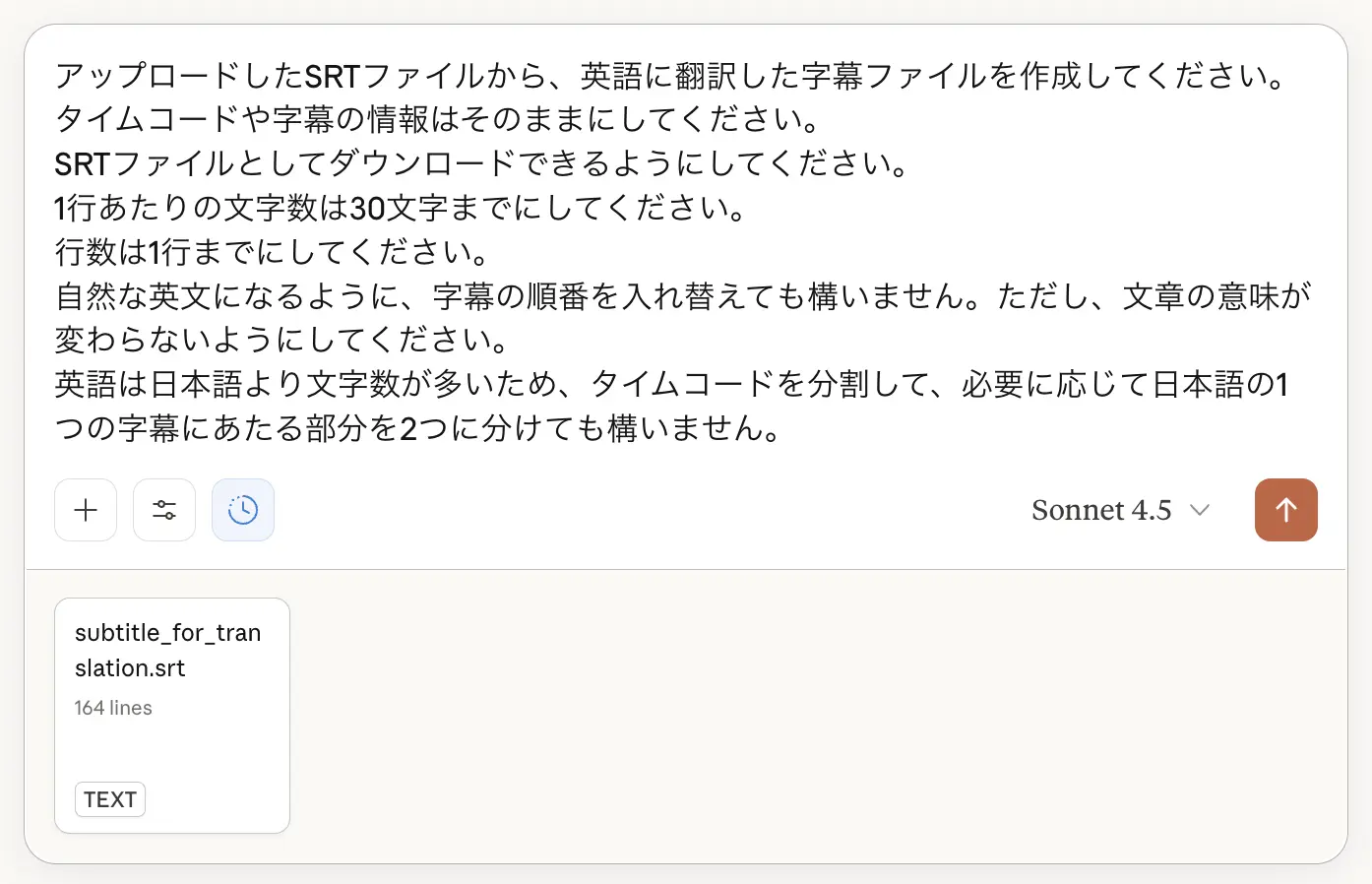
Böylece talimat içeriğini yansıtan bir SRT dosyası hazırlar.
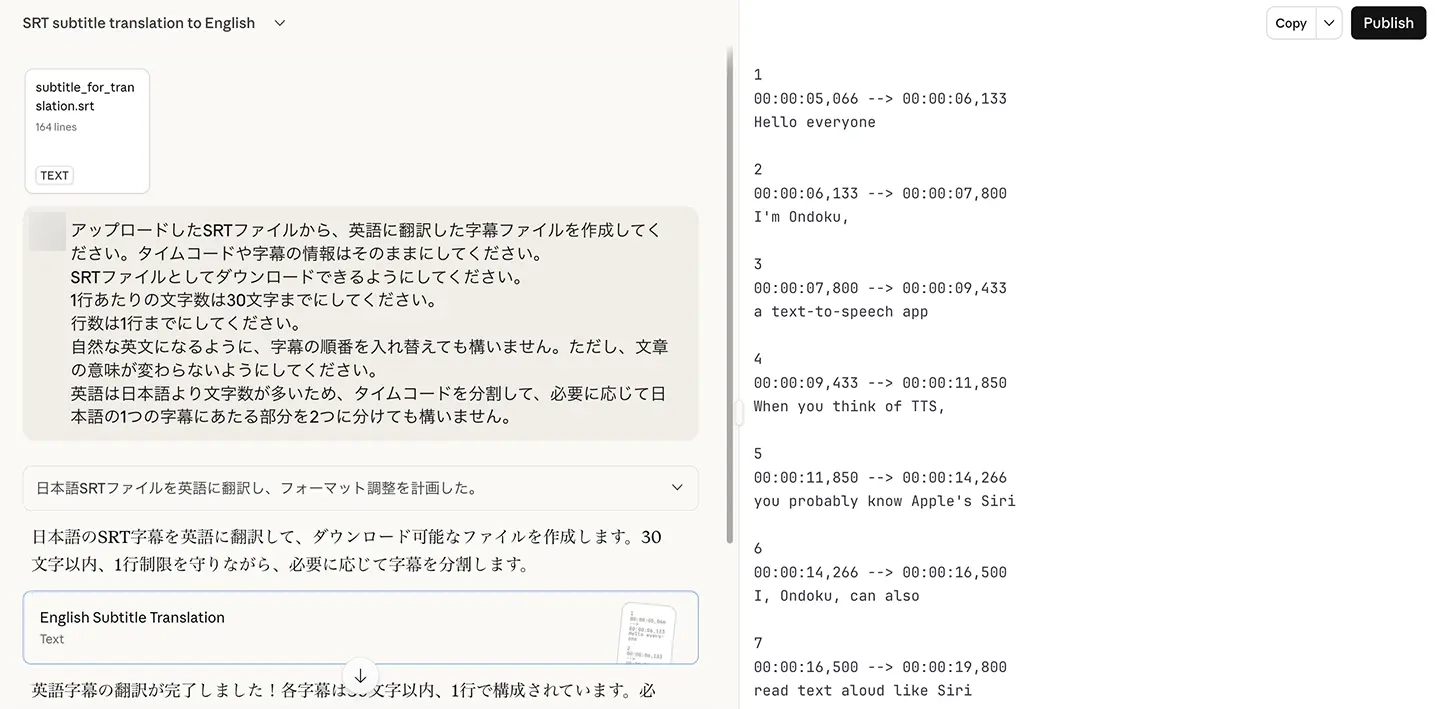
Video düzenleme yazılımına aktardığınızda, altyazı metninin her satırda doğal yerlerden bölündüğünü görürsünüz.
Ayrıca Japonca ile İngilizcenin kelime dizilişi farkı gözetilerek yapılmış bir çeviri ortaya çıkar.
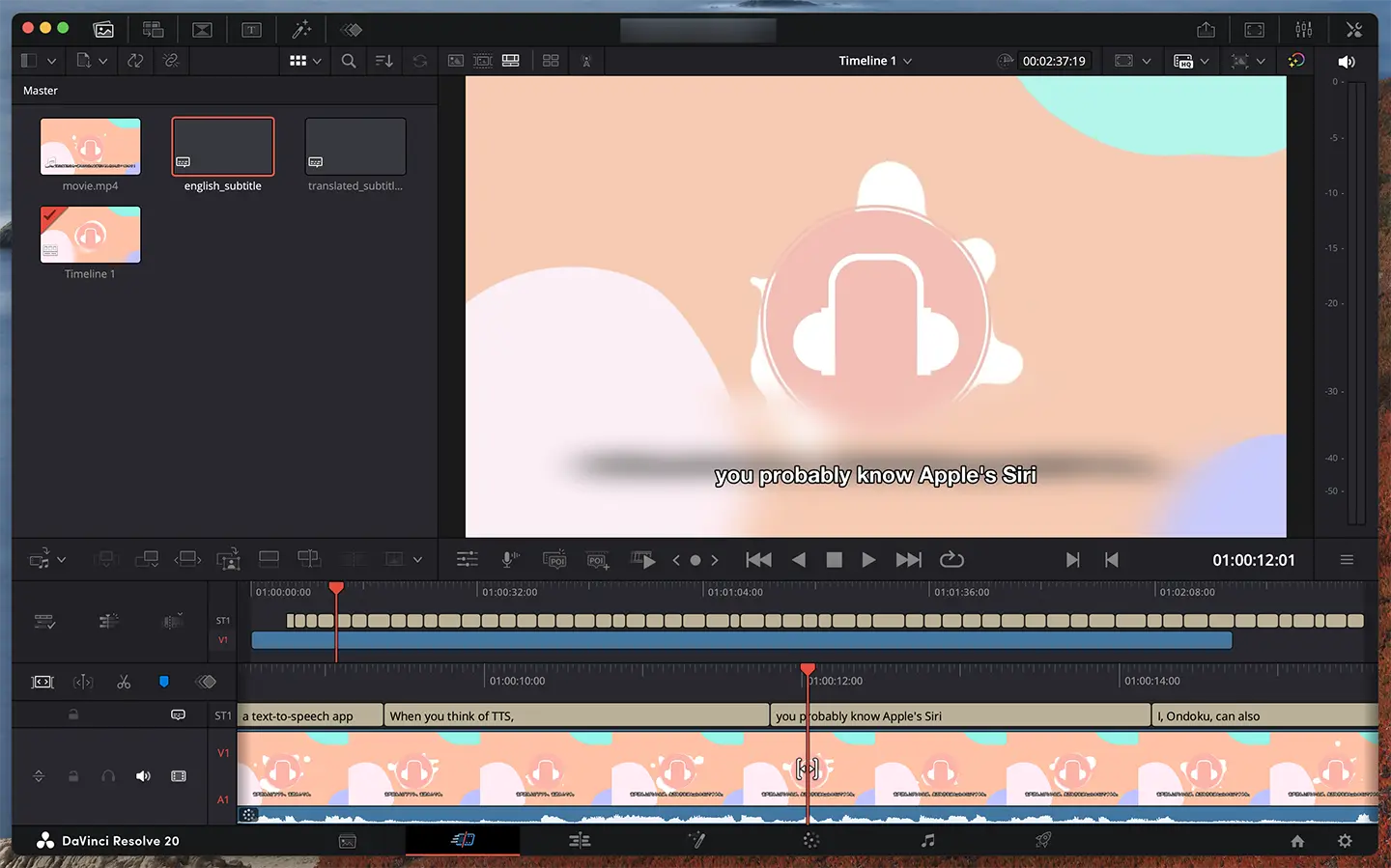
İlk verdiğimiz talimata kıyasla bağlama uygun, daha doğal İngilizce altyazılara çeviri yapabildik.
Ayrıca yalnızca altyazıyı değil videonun kendisini çevirmek istediğinizde, farklı adımlar bu makalede anlatılmaktadır.

[Ücretsiz] Video çevirisinin kesin çözümü! Kayıtlı videoları ve YouTube'u "yazıya dökme ve üretken yapay zekâ" ile çevirmeniz önerilir
Videoyu ücretsiz çevirme yöntemini anlatır. Yapay zekâ ile yazıya dökme uygulamasıyla SRT dosyası hazırlayıp Gemini ve ChatGPT ile çevirme adımlarını görsellerle tanıtır. Kayıtlı videolar ve kamera rulosundaki videolar da yalnızca iPhone ile tamamlanır. YouTube otomatik çevirisinden daha doğru biçimde İngilizce videoları Japoncaya...
En yeni yapay zekâyla YouTube videolarına yabancı dil çeviri altyazısı eklemeyi denemek ister misiniz?
Görüldüğü gibi yapay zekâ ile yazıya dökme sitesi "Mr. Transcription" ile ChatGPT, Claude, Gemini gibi üretken yapay zekâ hizmetlerini kullanarak YouTube videolarına İngilizce ve yabancı dilde çeviri altyazısı ekleyebilirsiniz.
Önemli nokta, YouTube'un otomatik altyazılarından daha yüksek kaliteli Japonca SRT dosyasını yalnızca tarayıcıda hazırlayabilmeniz ve bunu üretken yapay zekâyla bağlama uygun yabancı dile çevirebilmenizdir.
"Mr. Transcription" ücretsiz kullanılabildiği için siz de önce en yeni yapay zekâyla videonuzun SRT dosyasını oluşturmayı denemek ister misiniz?
■ AI transkripsiyon hizmeti "Mr. Transscription"
"Mr. Transkripsiyon", sıfır başlangıç maliyetinden ve ayda 1.000 yen'den (* ücretsiz sürümü mevcuttur) kullanılabilen çevrimiçi bir transkripsiyon aracıdır.
- Ses, video ve görüntü gibi 20'den fazla dosya biçimini destekler
- Hem PC'den hem de akıllı telefondan kullanılabilir
- Tıbbi bakım, BT ve uzun süreli bakım gibi teknik terimleri destekler
- Altyazı dosyalarının oluşturulmasını ve konuşmacı ayırmayı destekler
- İngilizce, Çince, Japonca, Korece, Almanca, Fransızca, İtalyanca vb. dahil olmak üzere yaklaşık 100 dilde transkripsiyonu destekler.
Kullanmak için ses dosyasını siteden yüklemeniz yeterlidir. Transkripsiyon metni saniyeler ile onlarca dakika arasında mevcuttur.
10 dakikaya kadar çevirirseniz ücretsiz olarak kullanabilirsiniz, bu yüzden lütfen bir kez deneyin.

Ses, video ve görüntülerden kolayca yazıya aktarabilen "Bay Deşifre" dir.
Transkripsiyon, 10 dakikaya kadar ücretsiz olarak transkripsiyon yapmanızı sağlar.
Yazılı metni kopyalayabilir, indirebilir, arayabilir, silebilirsiniz vb.
Ayrıca röportaj videolarının yazıya dökülmesi için ideal olan altyazı dosyaları da oluşturabilirsiniz.
HP: mojiokoshi3.com
Email: mojiokoshi3.com@gmail.com
Email: mojiokoshi3.com@gmail.com
İlgili makale
Ses / video / görüntü transkripsiyon için transkripsiyon. Kurulum gerektirmeden herkesin ücretsiz olarak kullanabileceği bir transkripsiyon hizmetidir.
- Bay Transkripsiyon nedir?
- Mr. Transcription ile görüntülerin, seslerin ve videoların transkripsiyonu
- Ücretsiz kayıt
- Ücret planı
- Manuel
- Diğer ücretsiz hizmetleri deneyin






