Transkripsiyonu Hızlandıran 7 İpucu: Verimliliği Artırın!
Videolara Otomatik Altyazı Ekleme: Yapay Zekâ ile Ücretsiz SRT
09 Ekim 2026
Videolara otomatik olarak nasıl altyazı eklenir?

Video hazırlarken altyazıları ve ekran yazılarını saatlerce harf harf yazıyor musunuz?
Videodaki sesi dinleyip zamanlamaya göre metin girmek, video düzenlemenin en çok zaman alan aşamalarından biridir.
Böyle durumlarda bir yapay zekâ transkripsiyon sitesi kullanmanızı öneririz!
Videoyu yüklemeniz yeterli; SRT dosyası otomatik olarak oluşturulur ve YouTube videolarınıza yüksek kaliteli altyazı ekleyebilirsiniz.
Zor ayarlar yapmadan, her şeyin yalnızca tarayıcıda işlenmesi de önemli bir artıdır.
Bu yazıda videolarınızın altyazılarını ve ekran yazılarını yapay zekâ transkripsiyon sitesiyle otomatik olarak oluşturma yöntemini ayrıntılı biçimde anlatıyoruz.
Adobe Premiere, DaVinci Resolve ve YouTube'un standart özelliğiyle altyazı ekleme adımlarını da tanıttığımız için siz de videonuza otomatik oluşturulmuş altyazı eklemeyi denemek ister misiniz?
[Ücretsiz] Altyazı ve ekran yazısını otomatik oluşturmak için yapay zekâ transkripsiyon sitesi önerilir

Videonun altyazı ve ekran yazılarını otomatik oluşturmak için "Mr. Transcription" hizmetini öneririz.
"Mr. Transcription", videodaki sesi tanıyıp otomatik olarak metne dönüştürebilen bir yapay zekâ hizmetidir.
En büyük özelliği, videoyu yüklemeniz yeterli olduğu için SRT dosyasının otomatik oluşturulabilmesidir.
Video dosyasını yüklediğinizde en yeni yapay zekâ sesi dinler ve otomatik olarak metne dönüştürür.
Dönüştürülen metni olduğu gibi SRT biçiminde indirebilirsiniz.
Sonrasında SRT dosyasını video düzenleme yazılımına veya YouTube'a yüklemeniz yeterlidir; altyazıyı kolayca ekleyebilirsiniz.
Tüm işlemler tarayıcıda yapıldığı için özel bir yazılım kurmanız gerekmez.
Ücret olarak kayıt olmadan günde 3 dakikaya kadar ücretsiz kullanabilirsiniz.
Ücretsiz üye olursanız günde 10 dakikaya kadar ücretsiz kullanabilirsiniz.
Önce "Mr. Transcription" ile videonuzun altyazısını ücretsiz olarak otomatik oluşturmayı denemek ister misiniz?
Altyazı ve ekran yazısı otomatik oluşturma yöntemi ve "Mr. Transcription" kullanımı
Şimdi yapay zekâ transkripsiyon hizmeti "Mr. Transcription" ile altyazı ve ekran yazısını otomatik oluşturma yöntemini tanıtalım.
"Mr. Transcription", basit kullanımıyla herkesin videolara altyazı hazırlayabildiği bir yapay zekâ hizmetidir.
Altyazıyı SRT biçiminde kaydedip video düzenleme yazılımına veya YouTube'a kolayca yükleyebilirsiniz.
1. Altyazı eklemek istediğiniz video dosyasını hazırlayın

Önce altyazısını otomatik oluşturmak istediğiniz video dosyasını hazırlayın.
"Mr. Transcription"ın desteklediği video dosyası biçimleri şunlardır:
- MP4
- MOV
- AVI
- FLV
- MKV
- WEBM
- WMV
- 3GP
Bu biçimlerin hepsi desteklenmektedir.
Başlıca video dosyası biçimlerinin hepsi desteklendiği için video düzenleme yazılımından dışa aktardığınız dosyayı da telefonla yeni çektiğiniz dosyayı da olduğu gibi yükleyebilirsiniz.
Mr. Transcription, boyutu büyük bir dosya seçtiğinizde yalnızca sesi otomatik olarak ayıklayıp yükler; bu nedenle kodlanmış video dosyasını olduğu gibi seçmeniz yeterlidir.
Elbette yalnızca ses kanalını dışa aktarıp yüklemeniz de mümkündür.
2. [Ücretsiz] Videodaki sesi metne dönüştürüp SRT dosyasını otomatik oluşturun
Video veya ses dosyasını hazırladıktan sonra "Mr. Transcription" ile metne dönüştürün.
Önce "Mr. Transcription" ana sayfasını açın.
Ana sayfada videoda kullanılan dili seçin.
Normalde bilgisayarınızda kullandığınız dil seçili gelir (Japonca kullanıyorsanız "Japonca").
Yurt dışındaki izleyiciler için bir YouTube videosuna altyazı hazırlayacaksanız İngilizce gibi videoda kullanılan dili seçin.

Ardından dosyayı seçin.
- Dosyayı sürükleyip bırakma
- "Dosya seç"e tıklama
olmak üzere iki yöntem vardır.

Dosyayı seçtiğinizde yükleme ve transkripsiyon işlemi otomatik olarak başlar.

"Mr. Transcription" en yeni yapay zekâyı kullanır.
Uzun video ve ses dosyalarında bile işlem yalnızca yaklaşık 1 dakikada tamamlanır.
Kayıt olmadan ve giriş yapmadan kullanıyorsanız işlem bitene kadar ekranı açık tutarak bekleyin.
Kayıtlı ve giriş yapmış durumdaysanız transkripsiyon işlemi tamamlandığında size e-posta ile bildirim gelir.

İşlem sonucunu bildirim e-postasındaki bağlantıdan veya menüdeki "Geçmiş" sayfasından görebilirsiniz.
Transkripsiyon sonucundan SRT dosyasını indirin
Transkripsiyon işlemi bittiğinde ekran değişir ve transkripsiyon sonucu görüntülenir.

İndirmeden önce, konuşmanın yanındaki oynat düğmesiyle videonun sesini o konuşmanın bulunduğu yerden oynatarak transkripsiyon sonucunu kontrol etmeniz de mümkündür.
Ekranın altındaki oynatıcıdan oynattığınızda da metin, oynatılan yere göre değişerek görüntülenir.
"Mr. Transcription" ile SRT dosyası oluşturmak için ek bir işlem gerekmez.
"Altyazıyı indir" düğmesine basmanız yeterlidir; SRT dosyasını kaydedebilirsiniz.

İndirilen dosyayı bir metin düzenleyicide açtığınızda, bu şekilde otomatik olarak altyazı için SRT biçimine dönüştürülmüş olduğunu görürsünüz.

Geçmiş sayfasından da indirilebilir
"Mr. Transcription" ile oluşturduğunuz SRT dosyasını Geçmiş sayfasından da indirebilirsiniz.
Geçmiş sayfasını "Mr. Transcription" sayfasındaki menüden açabilirsiniz.

Geçmiş sayfası açıldığında dosya adının görüntülendiği bölüme tıklayın.

Transkripsiyon sonucunun ayrıntı sayfası açılır; "Altyazıyı indir"e basarak dosyayı kaydedin.

Geçmiş sayfasında şimdiye kadarki transkripsiyon sonuçları liste halinde görüntülendiği için geçmişte metne dönüştürdüğünüz metni yeniden altyazı olarak kaydetmeniz de mümkündür.
3. Otomatik oluşturulan SRT dosyasını videoya ekleyin
Böylece yapay zekâ transkripsiyon hizmeti "Mr. Transcription" ile ücretsiz olarak SRT dosyasını otomatik oluşturmuş oldunuz.
Geriye Adobe Premiere Pro, DaVinci Resolve gibi video düzenleme yazılımlarına veya YouTube'a yüklediğiniz videonun ayrıntı ekranına SRT dosyasını yüklemek kalır.
SRT dosyası, video altyazılarında yaygın olarak kullanılan standart bir dosya biçimidir.
Video düzenleme yazılımlarından video sitelerine kadar geniş bir alanda kullanılabilir.
Her yazılıma ayrıntılı yükleme yöntemlerini sonraki bölümlerde anlatıyoruz.
SRT dosyası hakkında daha fazla bilgi edinmek istiyorsanız bu yazıya da göz atın.

[Ücretsiz] SRT dosyası nasıl oluşturulur? Video altyazısını yalnızca tarayıcıda hazırlama yöntemi
Altyazı metnini ve gösterim süresini kaydeden altyazı dosyası "SRT dosyası"nın nasıl oluşturulacağını anlatıyoruz. Yapay zekâ transkripsiyon sitesiyle yalnızca tarayıcıda hazırlanabilir. Video düzenleme yazılımlarında ve YouTube'da kullanımı da tanıtılıyor.
Altyazıyı kolayca otomatik oluşturabildiğiniz için önce siz de "Mr. Transcription" ile videonuzun SRT dosyasını oluşturmayı denemek ister misiniz?
Otomatik oluşturulan altyazıyı Adobe Premiere Pro'ya ekleme yöntemi
Buradan itibaren yapay zekâ transkripsiyon hizmeti "Mr. Transcription" ile otomatik oluşturulan SRT dosyasını videoya ekleme yöntemini anlatıyoruz.
Önce profesyoneller tarafından da kullanılan video düzenleme yazılımı Adobe Premiere Pro'da SRT dosyasıyla altyazı ekleme yöntemini tanıtıyoruz.
* Burada Adobe Premiere Pro'nun Windows sürümü üzerinden anlatılmaktadır.
1. SRT dosyasını projeye içe aktarın
Adobe Premiere Pro'da SRT dosyasından altyazı eklemek çok kolaydır.
Önce altyazı eklemek istediğiniz videonun düzenleme projesini açın.

Bu ekranın sol altında Proje paneli (video ve ses gibi malzemelerin listelendiği bölüm) bulunur.
SRT dosyasını buraya içe aktarın.
Yöntem, video ve ses gibi diğer malzemeleri içe aktarmayla aynıdır:
- Dosyayı doğrudan Proje paneline sürükleyip bırakma
- Dosya menüsünden "İçe Aktar"ı seçme
yöntemlerinden biri yeterlidir.
Bu sefer SRT dosyasını sürükleyip bıraktık.

SRT dosyası içe aktarıldığında Adobe Premiere Pro onu otomatik olarak altyazı (başlık) dosyası olarak tanır.

2. Altyazıyı zaman çizelgesine yerleştirin
Sonra içe aktardığınız SRT dosyasını zaman çizelgesine sürükleyip bırakarak yerleştirin.

"Yeni Başlık Parçası" iletişim kutusu görüntülenir; içeriği kontrol edip "Tamam"a basın.

Zaman çizelgesinin üst satırına "Alt yazı" parçası eklenir ve altyazı yerleştirilir.

Böylece Adobe Premiere Pro'nun zaman çizelgesine SRT dosyasından otomatik olarak altyazı ekleyebildiniz.

3. Adobe Premiere Pro'da altyazıyı (alt yazı) özelleştirme yöntemi
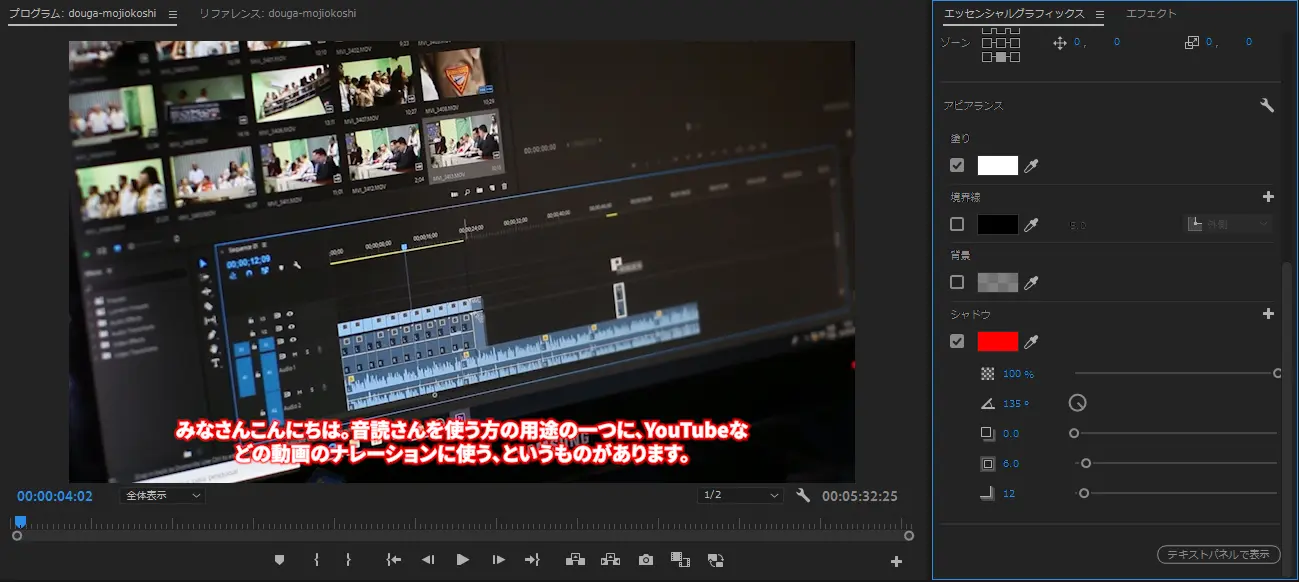
Adobe Premiere Pro'da "alt yazı" olarak içe aktarılan altyazıların görünümünü düzenlemek de mümkündür.
Altyazının yazı tipini ve rengini düzenlemek için "Temel Grafikler" panelini açın.
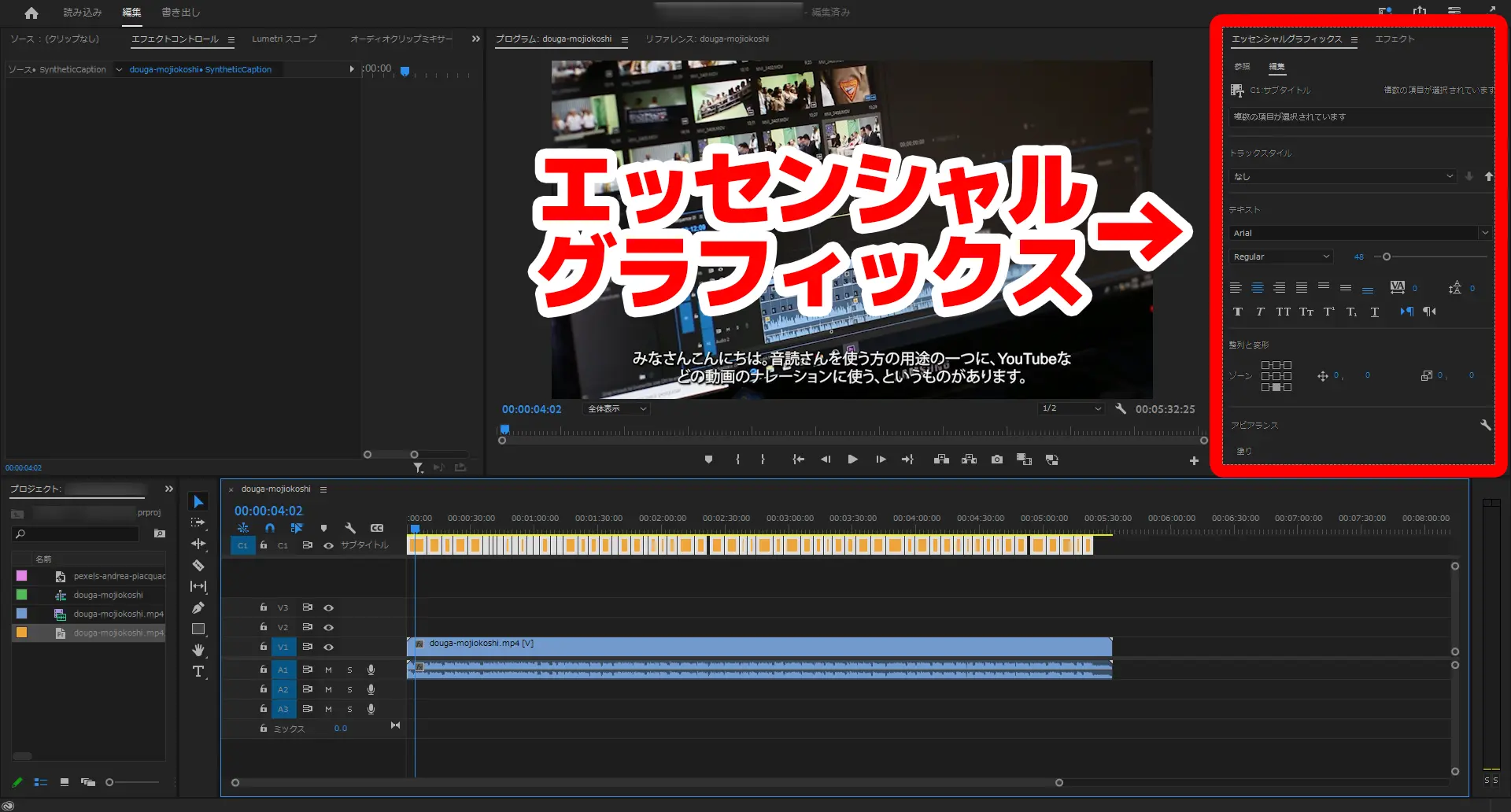
"Düzenle" ekranını açtığınızda yazı tipi boyutunu, yazı tipi türünü ve süslemeleri düzenleyebilirsiniz.
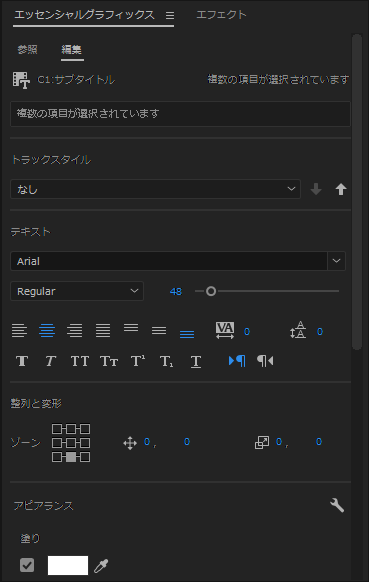
Örneğin şöyle altyazının yazı tipini değiştirebilirsiniz,
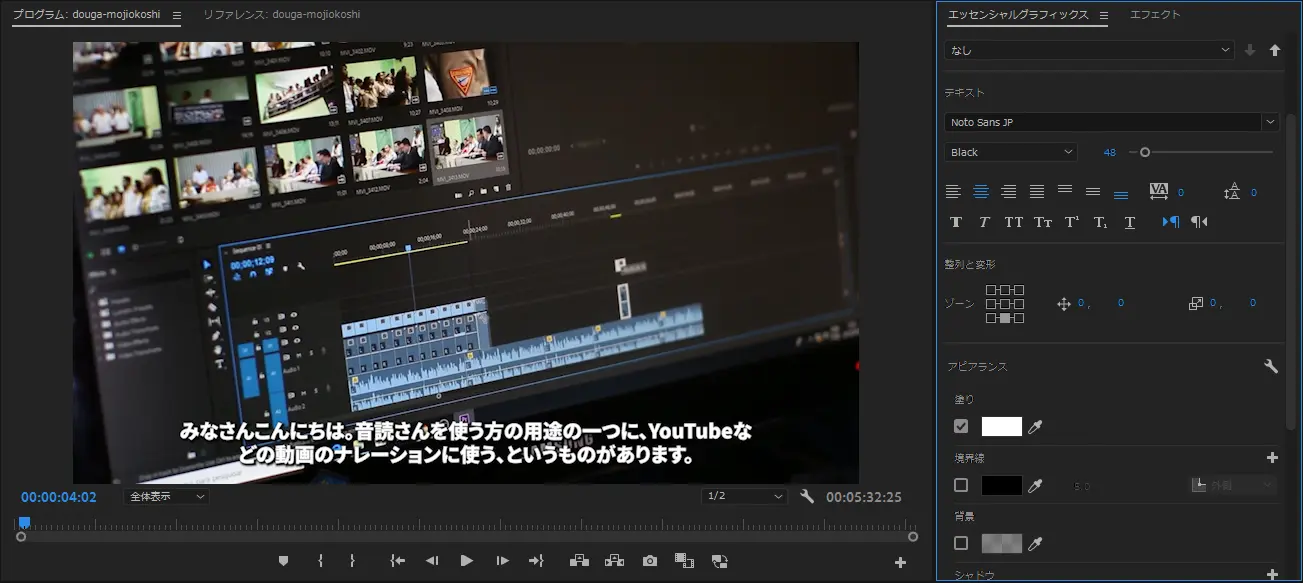
altyazının kenarlığının (gölgesinin) rengini değiştirebilirsiniz; bunun gibi çeşitli düzenlemeler yapılabilir.
4. Adobe Premiere Pro'da videoyu kodlayın
Geriye, altyazı eklediğiniz projenin içeriğini kodlayıp YouTube gibi video sitelerine yüklemek için dosyayı dışa aktarmak kalır.
Görüldüğü gibi yapay zekâ transkripsiyon hizmeti "Mr. Transcription" ile SRT dosyasını otomatik oluşturursanız, klavyeyle kendiniz yazmaktan çok daha kolay biçimde videoya altyazı ekleyebilirsiniz.
Otomatik oluşturulan altyazıyı DaVinci Resolve'a ekleme yöntemi
DaVinci Resolve, profesyonel özelliklerini ücretsiz kullanabildiğiniz popüler bir video düzenleme yazılımıdır.
DaVinci Resolve'da da Adobe Premiere Pro'da olduğu gibi SRT dosyasından otomatik olarak kolayca altyazı ekleyebilirsiniz.
1. SRT dosyasını DaVinci Resolve'a yükleyin
Altyazı SRT dosyasını DaVinci Resolve'a yüklemek için önce projeyi açın.
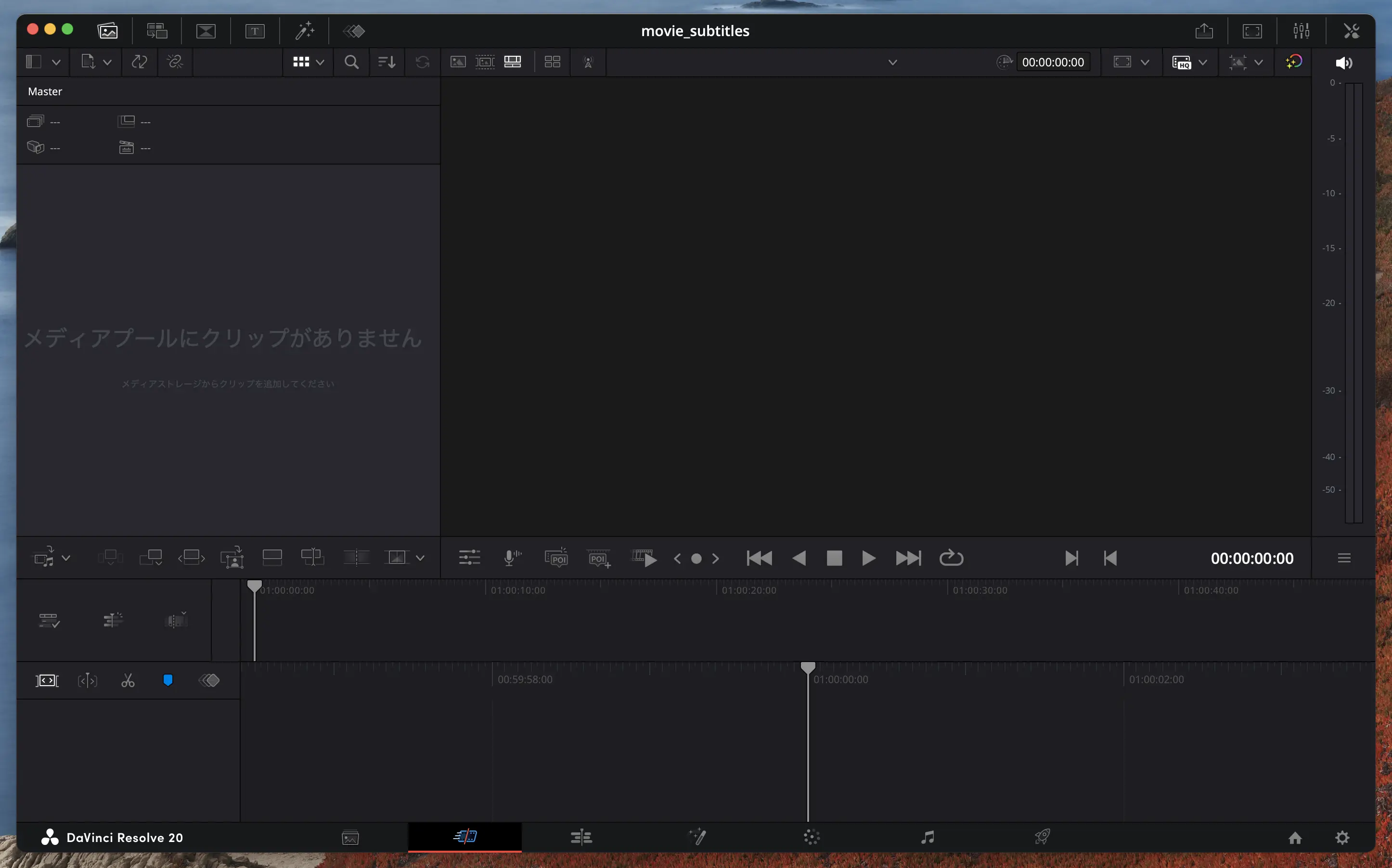
Projeyi açtıktan sonra SRT dosyasını Medya Havuzu'na içe aktarın.
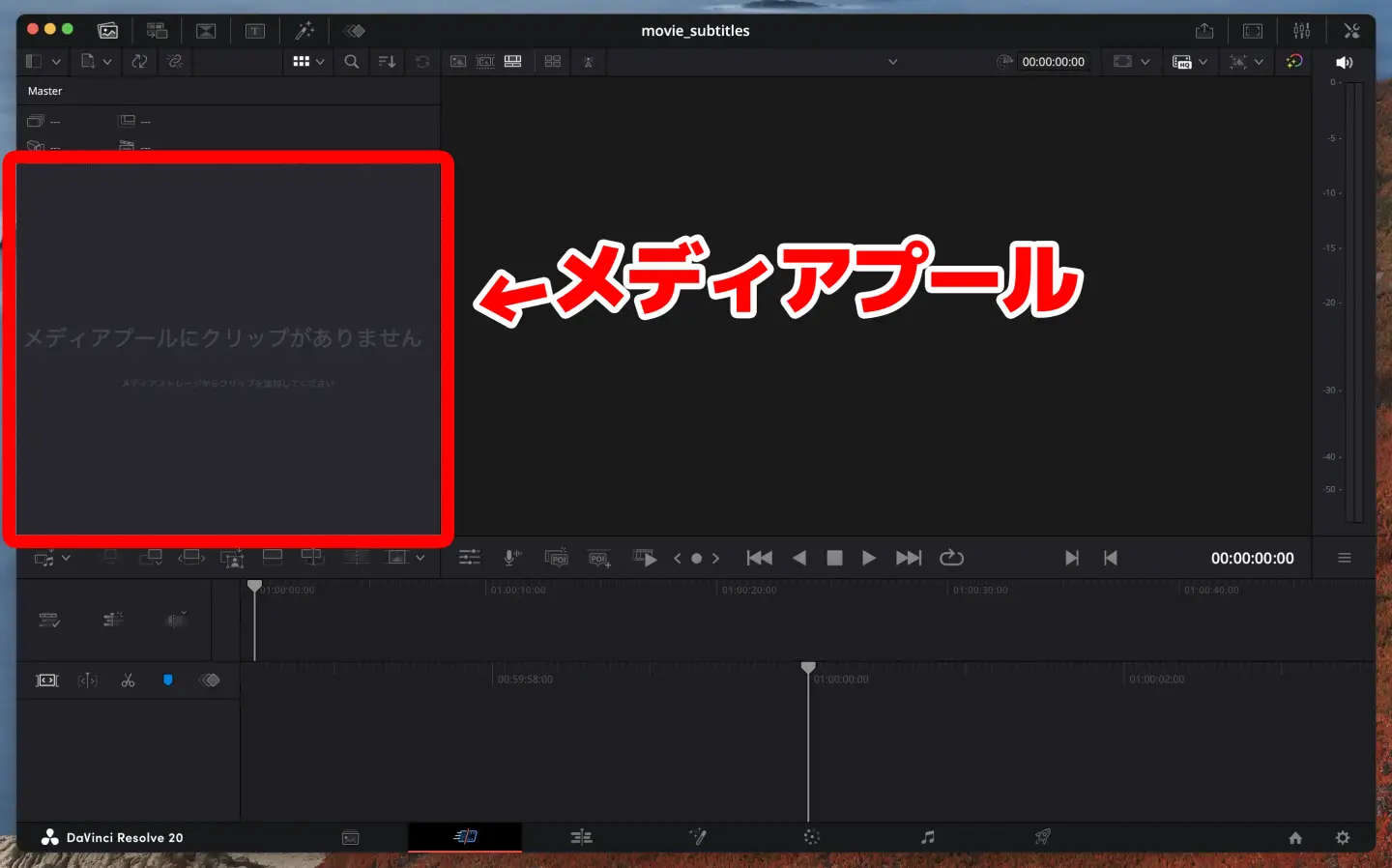
SRT dosyasını Medya Havuzu'na içe aktarmanın iki yolu vardır.
- SRT dosyasını doğrudan Medya Havuzu'na sürükleyip bırakma
- Dosya menüsünden "Medyayı İçe Aktar" → "Altyazı"yı seçme
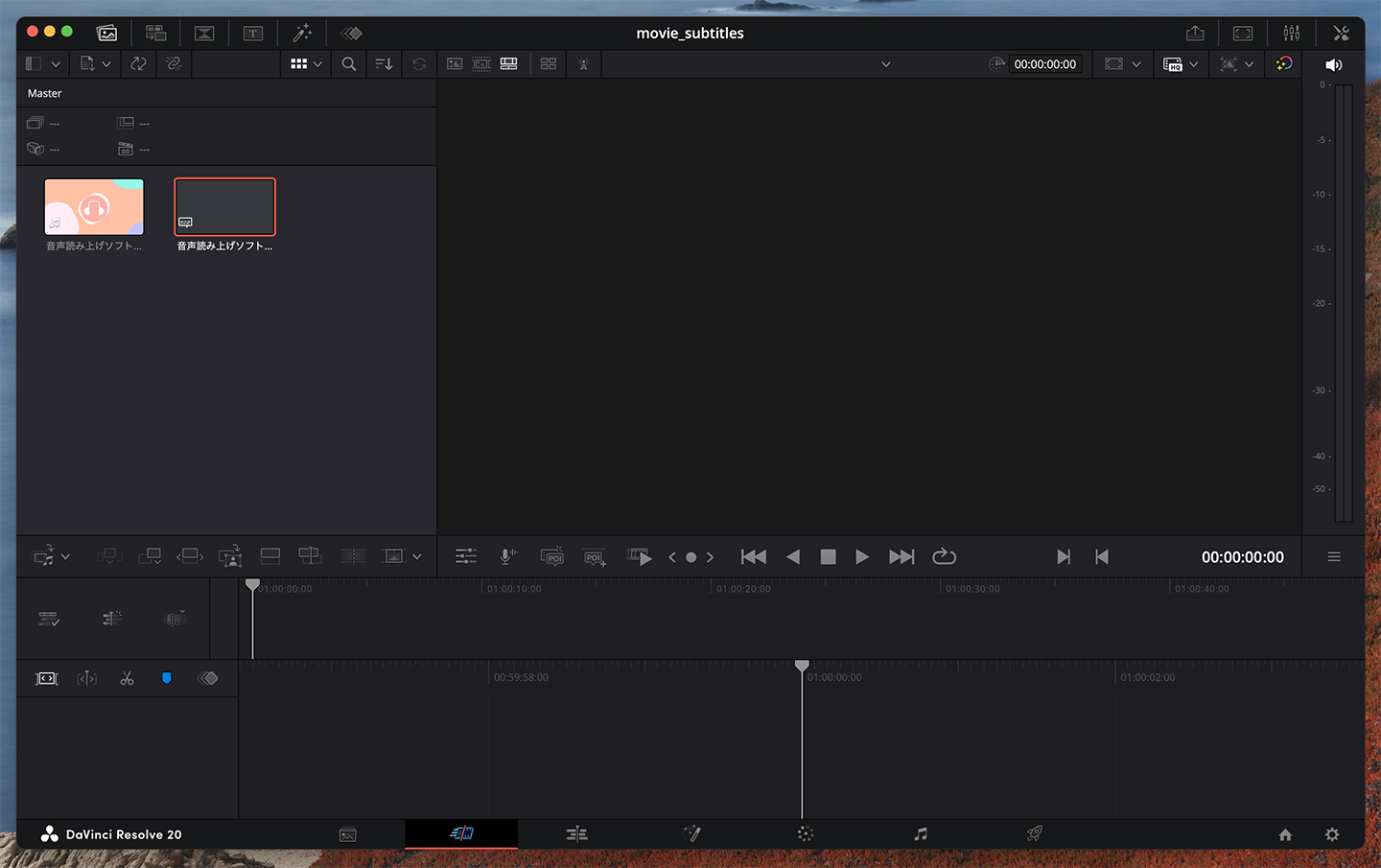
Hangi yöntemi kullanırsanız kullanın, yükleme başarılı olduğunda Medya Havuzu'nda altyazı SRT dosyası görüntülenir.
2. Altyazı SRT dosyasını zaman çizelgesine yerleştirin
SRT dosyasını Medya Havuzu'na yükledikten sonra altyazıyı zaman çizelgesine yerleştirin.
Yöntem çok kolaydır.
SRT dosyasını zaman çizelgesine sürükleyip bırakmanız yeterlidir.
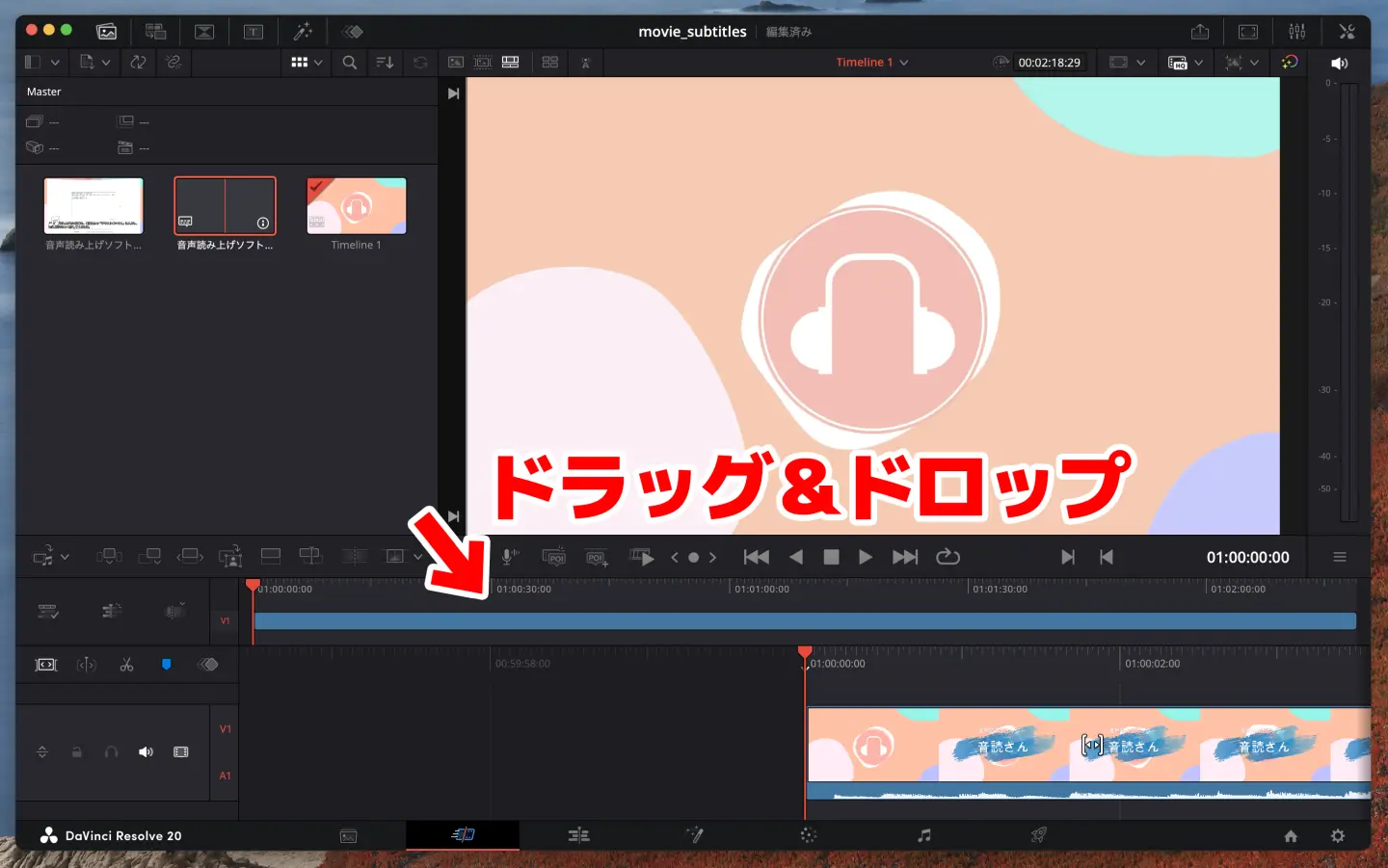
Şöyle video malzemesinin üzerinde altyazı görüntülendi.
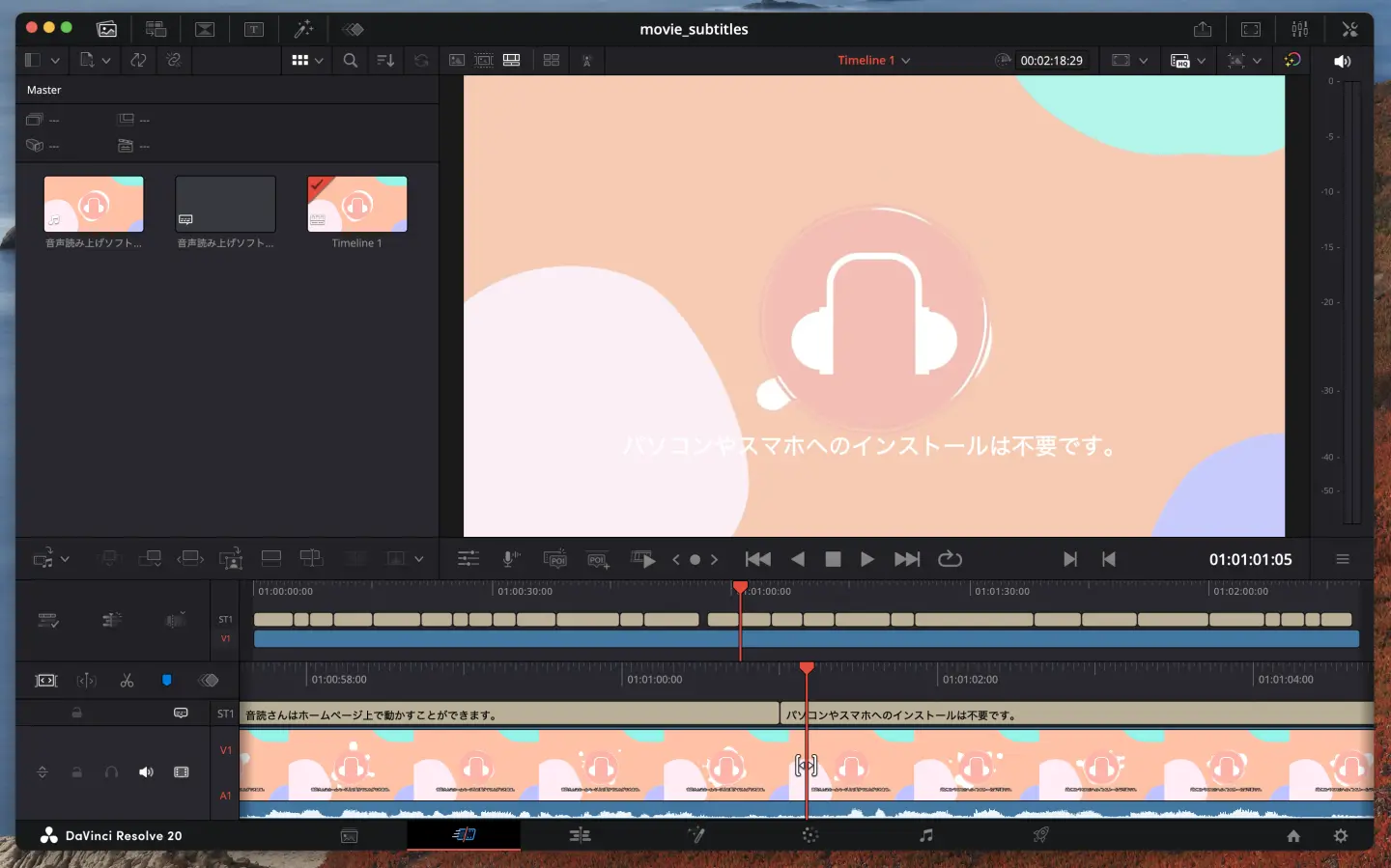
3. Altyazının görünümünü ayarlayıp videoyu kodlayın
Altyazı içeriğini yükledikten sonra gösterim boyutunu ve satır sonu konumlarını düzenleyerek altyazının görünümünü ayarlayın.
Geriye YouTube gibi video sitelerine uygun biçimde kodlayıp videoyu dışa aktarmak kalır.
Ücretsiz kullanılabilen DaVinci Resolve, profesyonel işlere de uygun, çok işlevli bir video düzenleme yazılımıdır.
Yapay zekâ transkripsiyon hizmeti "Mr. Transcription"ın otomatik altyazı oluşturma özelliğiyle birleştirerek kolayca yüksek kaliteli videolar hazırlayabilirsiniz.
Adobe Premiere Pro ve DaVinci Resolve kullanımıyla ilgili yazılar
MP4 gibi video dosyalarını metne dönüştürüp altyazı ekleme yöntemini bu yazıda da ayrıntılı olarak anlatıyoruz.
Lütfen göz atın.

Videoyu metne dönüştürüp altyazı hazırlama yöntemi: MP4'ten ücretsiz SRT dosyası oluşturma adımları
MP4 gibi video dosyalarını metne dönüştürüp altyazı (SRT dosyası) oluşturma yöntemini anlatıyoruz. Tarayıcıdan videoyu yüklemeniz yeterli; altyazı metni hazırlanır ve Adobe Premiere ile DaVinci Resolve'da videoya uygulama adımları tanıtılır. Ücretsiz...
YouTube videosuna otomatik oluşturulan SRT dosyasını ekleme yöntemi
Şimdi YouTube'un standart altyazı özelliğine SRT dosyasıyla altyazı ekleme yöntemini tanıtıyoruz.
"Mr. Transcription" ile otomatik oluşturulan SRT dosyasını kullanırsanız YouTube kanalınıza yüklediğiniz videolara kolayca altyazı ekleyebilirsiniz.
YouTube, SRT dosyası yüklemeyi destekler
YouTube'a yüklediğiniz videolara SRT dosyası yükleyerek otomatik olarak altyazı ekleyebilirsiniz.
YouTube'un resmi sitesine göre SRT dosyası başta olmak üzere çeşitli video altyazı dosyası biçimleri desteklenmektedir.
Elbette SRT dosyası yüklemeyi de destekler.
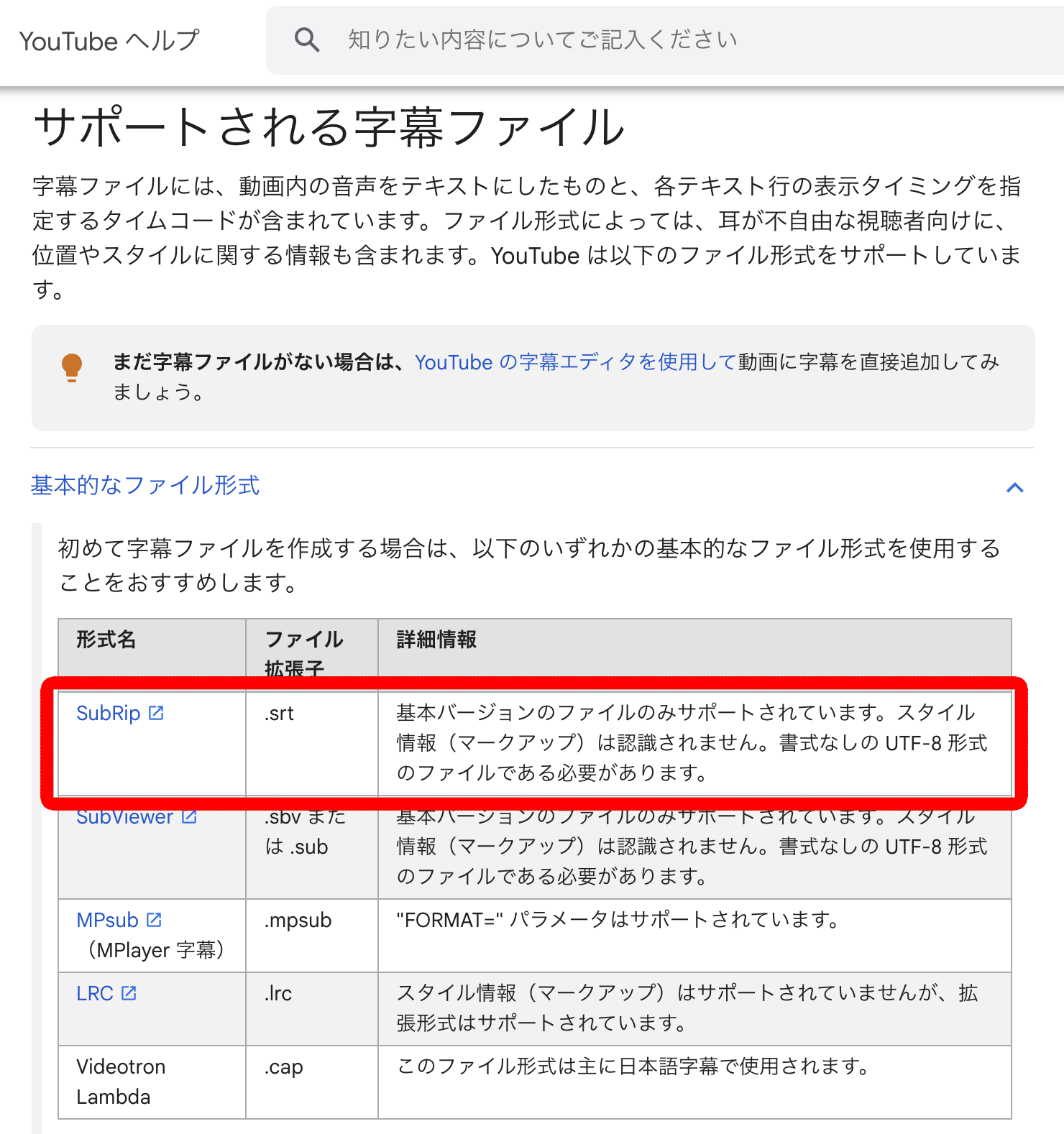
Daha önce yüklenmiş videolara da kolayca altyazı ekleyebildiğiniz için eski videoları daha izlenebilir hâle getirebilir, yabancı dilde altyazı ekleyerek izlenme ve abone sayınızı artırabilirsiniz.
YouTube'a Japonca altyazı SRT dosyasını yükleme adımları
YouTube'a SRT dosyasıyla Japonca altyazı ekleme adımlarını anlatıyoruz.
Önce tarayıcıda, altyazı eklemek istediğiniz videonun "Video ayrıntıları" ekranını açın.

Sol taraftaki menüde bulunan "Dil"e tıklayın.

"Video dili"nin altındaki "Manuel olarak yükle"ye tıklayın.
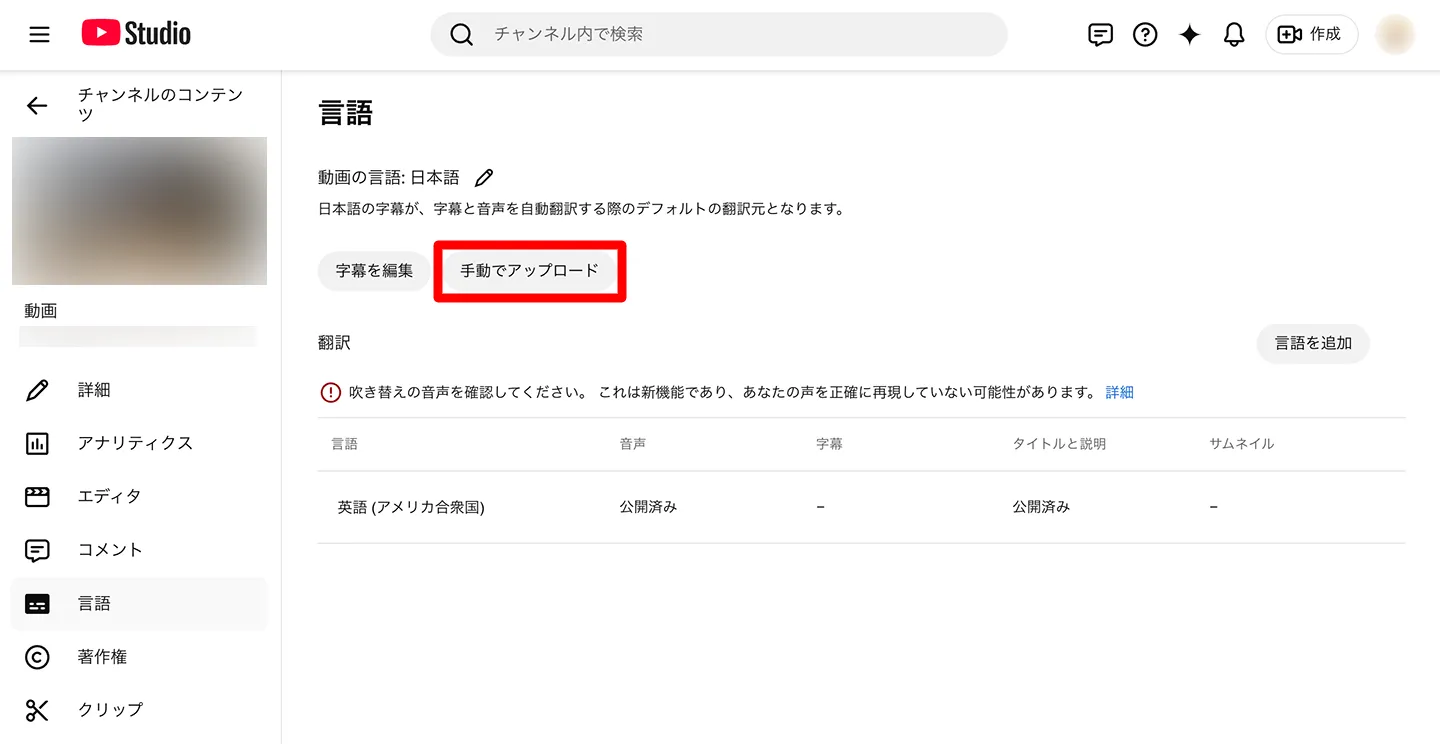
Zaman kodu olup olmayacağını seçmenizi isteyen bir pencere açılır; "Zaman kodlu"yu seçin.

Otomatik oluşturduğunuz SRT dosyasını seçin.

SRT dosyası yüklendiğinde "Japonca altyazı yüklendi" gibi bir yükleme tamamlandı mesajı görüntülenir.

Böylece YouTube videosuna SRT dosyasından Japonca altyazı yükleyebildiniz.
SRT dosyası yüklenemezse ne yapmalı?
"Manuel olarak yükle"yi seçseniz bile dosya yüklenemeyip hata verebilir.
Bu durumda otomatik olarak metne dönüştürülmüş altyazıyı yeniden kaydettiğinizde SRT dosyasını yükleyebilir hâle gelirsiniz.
Önce "Altyazıyı düzenle"ye tıklayın.

YouTube'un otomatik oluşturduğu altyazı görüntülenir; hiçbir düzenleme yapmadan olduğu gibi "Yayınla"ya tıklayarak kaydedin.

Bundan sonra tekrar "Manuel olarak yükle"ye bastığınızda altyazı dosyasını yükleyebilirsiniz.
İngilizce gibi yabancı dilde altyazı SRT dosyası ekleme adımları
SRT dosyasını kullanırsanız İngilizce başta olmak üzere yabancı dil altyazılarını da kolayca ekleyebilirsiniz.
Yabancı dilde altyazı eklemek için "Dil" ekranında "Dil ekle"ye tıklayın ve İngilizce gibi eklemek istediğiniz dili seçin.

Şöyle dil listesine eklendi.
* YouTube "İngilizce (Amerika Birleşik Devletleri)" dilini kendiliğinden eklemiş olabilir.

Dil adına tıkladığınızda başlık, açıklama ve altyazı düzenleme ekranı açılır; o dil için başlığı ve açıklamayı girin.

"Manuel transkripsiyon" satırındaki "Ekle"ye tıklayın.

"Zaman kodlu"yu seçin.

Dosya seçme ekranı açılır; SRT dosyasını seçin.

SRT dosyası yüklendiğinde altyazı düzenleme ekranı açılır.
İçeriği kontrol edin; sorun yoksa "Yayınla"ya tıklayın.

Böylece Japonca dışındaki dillerde de SRT dosyasından altyazı ekleyebildiniz.
İngilizce gibi yabancı dil altyazıları için SRT dosyasını yapay zekâ çevirisiyle hazırlama yöntemini bu yazıda daha ayrıntılı tanıtıyoruz.
Yabancı dilli izleyici ve abone sayınızı artırmak istiyorsanız lütfen bu yazıya da göz atın.

[Ücretsiz] YouTube videolarına İngilizce altyazı ekleme: SRT dosyasını yalnızca tarayıcıda yapay zekâyla çevirme
YouTube videolarına ücretsiz ve yalnızca tarayıcıyla İngilizce veya diğer yabancı dillerde altyazı ekleme yöntemini anlatıyoruz. Yapay zekâ transkripsiyon sitesiyle Japonca SRT dosyası oluşturup üretken yapay zekâyla çevirmek ve YouTube'a eklemek görsellerle tanıtılıyor.
Video altyazısı SRT dosyasını otomatik oluşturmanın avantajları

Videoya altyazı eklemenin birçok avantajı vardır.
YouTube başta olmak üzere video sitelerine ve sosyal medyaya yüklediğiniz videolara altyazı ekleyerek izlenme ve abone sayınızı bir anda artırabilirsiniz.
Altyazı varsa video her ortamda izlenebilir
YouTube videolarına altyazı eklemenin en büyük avantajı, videonun çeşitli ortamlarda izlenebilmesidir.
İşe giden trende, kafede beklerken, ofiste molada gibi videoyu sessiz izlemek istediğiniz pek çok durum vardır, değil mi?
Videoda altyazı varsa kulaklık takmadan da videonun içeriğini anlayabilirsiniz.
İzleyiciler videoyu yaşam tarzlarına göre özgürce izleyebildiği için videonuzu daha çok kişiye ulaştırabilirsiniz.
Tüm videoya altyazı ekleyerek anlaşılırlığı ve çekiciliği artırın
Altyazıyı otomatik oluşturarak tüm videoya altyazı ekleyebilir, izleyicilerin anlayışını ve videonun çekiciliğini büyük ölçüde artırabilirsiniz.
Altyazıyı kendiniz yazmak zahmetli olduğu için şimdiye kadar videonun yalnızca önemli yerlerine kısmi altyazı eklemek yaygındı.
En yeni yapay zekâyla altyazıyı otomatik oluşturursanız tüm videoya kolayca altyazı ekleyebilirsiniz.
Kısmi altyazıya kıyasla videonun içeriğini daha anlaşılır biçimde aktarabildiğiniz için videonun çekiciliğini artırıp izlenme ve abone sayınızı yükseltebilirsiniz.
YouTube videolarının erişilebilirliğini artırın
İşitme engelli kişiler için videonun keyfini çıkarmak üzere altyazı vazgeçilmezdir.
Ayrıca videoya altyazı ekleyerek yaşlı izleyiciler için erişilebilirliği de artırabilirsiniz.
Artık YouTube videolarından da erişilebilirlik ve engelsiz içerik beklenen bir dönemdeyiz.
En yeni yapay zekâyla altyazıyı otomatik oluşturarak herkes YouTube videolarının erişilebilirliğini kolayca artırabilir.
Altyazı ve ekran yazısını otomatik oluşturun, videolarınız daha çok izlensin
Görüldüğü gibi yapay zekâ transkripsiyonu kullanırsanız videoyu yüklemeniz yeterli olur ve SRT dosyası otomatik oluşturulur.
Yapay zekâ transkripsiyon hizmeti "Mr. Transcription" ile zor ayarlar gerekmeden yalnızca tarayıcıda altyazı hazırlayabilirsiniz.
Önce "Mr. Transcription" hizmetinden yararlanarak ücretsiz altyazı otomatik oluşturmayı deneyimlemenizi öneririz.
Videolarınıza altyazı ve ekran yazısını otomatik oluşturup YouTube kanalınızın izlenme ve abone sayısını artırmak ister misiniz?
■ AI transkripsiyon hizmeti "Mr. Transscription"
"Mr. Transkripsiyon", sıfır başlangıç maliyetinden ve ayda 1.000 yen'den (* ücretsiz sürümü mevcuttur) kullanılabilen çevrimiçi bir transkripsiyon aracıdır.
- Ses, video ve görüntü gibi 20'den fazla dosya biçimini destekler
- Hem PC'den hem de akıllı telefondan kullanılabilir
- Tıbbi bakım, BT ve uzun süreli bakım gibi teknik terimleri destekler
- Altyazı dosyalarının oluşturulmasını ve konuşmacı ayırmayı destekler
- İngilizce, Çince, Japonca, Korece, Almanca, Fransızca, İtalyanca vb. dahil olmak üzere yaklaşık 100 dilde transkripsiyonu destekler.
Kullanmak için ses dosyasını siteden yüklemeniz yeterlidir. Transkripsiyon metni saniyeler ile onlarca dakika arasında mevcuttur.
10 dakikaya kadar çevirirseniz ücretsiz olarak kullanabilirsiniz, bu yüzden lütfen bir kez deneyin.

Ses, video ve görüntülerden kolayca yazıya aktarabilen "Bay Deşifre" dir.
Transkripsiyon, 10 dakikaya kadar ücretsiz olarak transkripsiyon yapmanızı sağlar.
Yazılı metni kopyalayabilir, indirebilir, arayabilir, silebilirsiniz vb.
Ayrıca röportaj videolarının yazıya dökülmesi için ideal olan altyazı dosyaları da oluşturabilirsiniz.
HP: mojiokoshi3.com
Email: mojiokoshi3.com@gmail.com
Email: mojiokoshi3.com@gmail.com
İlgili makale
Ses / video / görüntü transkripsiyon için transkripsiyon. Kurulum gerektirmeden herkesin ücretsiz olarak kullanabileceği bir transkripsiyon hizmetidir.
- Bay Transkripsiyon nedir?
- Mr. Transcription ile görüntülerin, seslerin ve videoların transkripsiyonu
- Ücretsiz kayıt
- Ücret planı
- Manuel
- Diğer ücretsiz hizmetleri deneyin






