Безкоштовна AI-транскрибація: Mr. Transcription (10 хв щодня)
Транскрибація в Google Документах: 4 прості способи (безкоштовно)
09 жовтня 2026 р.
Чи знали ви, що в Google Документах, якими ви користуєтеся постійно, є функція «голосового введення (транскрибації)»?
- Ви хочете розшифровувати аудіо безкоштовно.
- Ви постійно працюєте в Google Документах.
- Окрім розшифрування мовлення в реальному часі, ви хочете спробувати перетворювати записи на текст та отримувати текст із зображень і PDF.
Якщо ви впізнали себе, то, відверто кажучи, не користуватися цією функцією просто шкода!

Хочу дізнатися про все, що можна робити за допомогою транскрибації в Google Документах!
Спеціально для вас у цій статті ми розповімо про інструменти транскрибації, доступні в Google Документах.
Скільки б ви не шукали інформацію про транскрибацію в Google Документах, найчастіше описано лише спосіб «голосового введення в реальному часі» або лише спосіб «перетворення аудіоданих на текст». Тому в цій статті ми докладно розглянемо всі функції, пов'язані з транскрибацією.
Прочитавши цю статтю, ви зможете, не встановлюючи жодних нових застосунків, легко виконувати різні завдання лише за допомогою Google Документів: набирати текст голосом, розшифровувати протоколи нарад тощо.
Крім того, ми розповімо про рекомендований спосіб завантажити аудіофайл, наприклад MP3, і розшифрувати його, з чим Google Документи справляються погано.
Обов'язково дочитайте статтю до кінця.
[Безкоштовно] Рекомендований ШІ-сервіс транскрибації, яким простіше користуватися, ніж Google Документами

Якщо ви шукаєте спосіб розшифрувати аудіофайл, радимо також «Mr. Transcription»!
«Mr. Transcription» — це безкоштовний і простий у використанні ШІ-сервіс транскрибації.
Щоб розшифрувати в Google Документах аудіофайл, наприклад MP3, потрібне складне налаштування для запису звуку, що відтворюється всередині комп'ютера.
А от із «Mr. Transcription» жодних клопітких налаштувань не потрібно!
Достатньо завантажити файл, і аудіофайл буде легко розшифровано!
Розшифрувати аудіо безкоштовно можна без реєстрації та входу в систему, тож чому б не спробувати прямо зараз?
[Безкоштовно] 4 прості способи транскрибації в Google Документах

Отже, як легко виконати транскрибацію в Google Документах? Ми розглянемо 4 способи.
Голосове введення в реальному часі
Найпростіший спосіб транскрибації в Google Документах — це «голосове введення в реальному часі».
Під час голосового введення в реальному часі достатньо говорити в мікрофон, і мовлення автоматично перетворюється на текст.
Навіть в одних і тих самих Google Документах спосіб роботи та інтерфейс (зовнішній вигляд) трохи відрізняються залежно від операційної системи, тому ми опишемо спосіб для кожної ОС окремо.
Порядок дій на комп'ютері (Windows і Mac)
Спочатку — спосіб голосового введення в реальному часі під час роботи з Google Документами в браузері на комп'ютері з Windows або Mac.
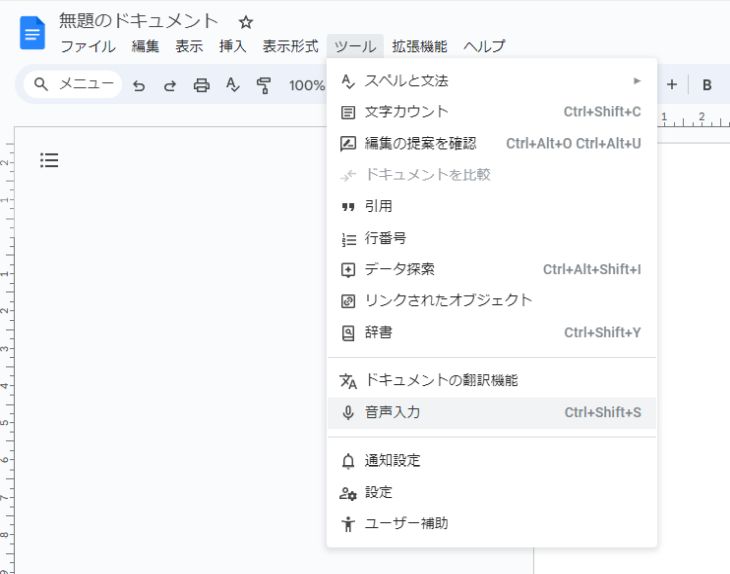
1. Інструменти → Голосове введення (Ctrl+Shift+S / ⌘+Shift+S)
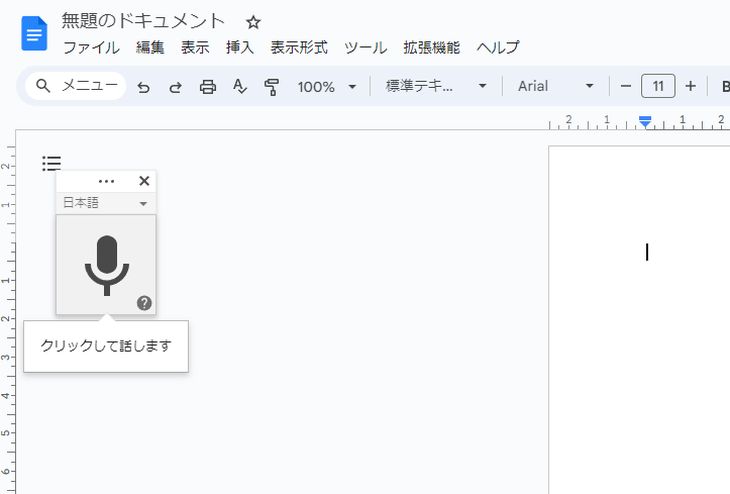
2. Натисніть на мікрофон, щоб почати розшифрування (мікрофон стане червоним)
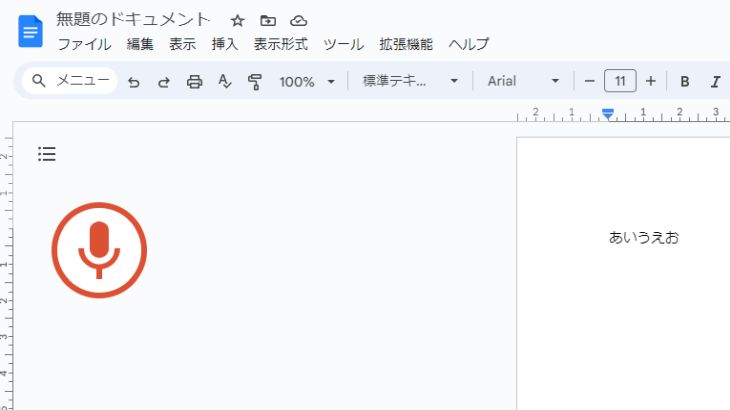
3. Натисніть на мікрофон ще раз, щоб закінчити
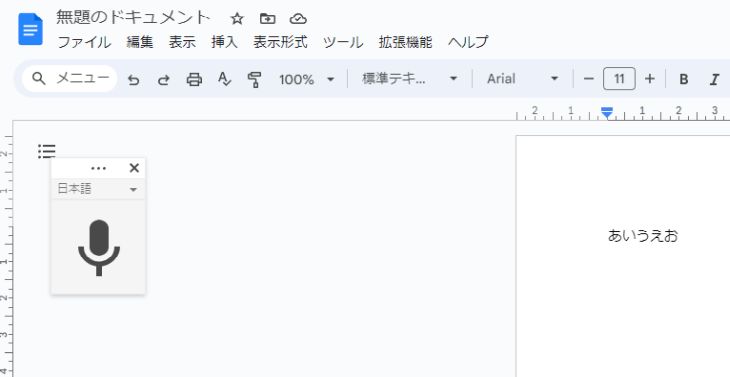
Так можна користуватися голосовим введенням на комп'ютері з браузера, наприклад Google Chrome.
Порядок дій на iPhone
Далі — спосіб голосового введення на iPhone.
На iPhone використовується не голосове введення Google Документів, а голосове введення, вбудоване в сам iPhone.
1. Натисніть кнопку мікрофона внизу екранної клавіатури
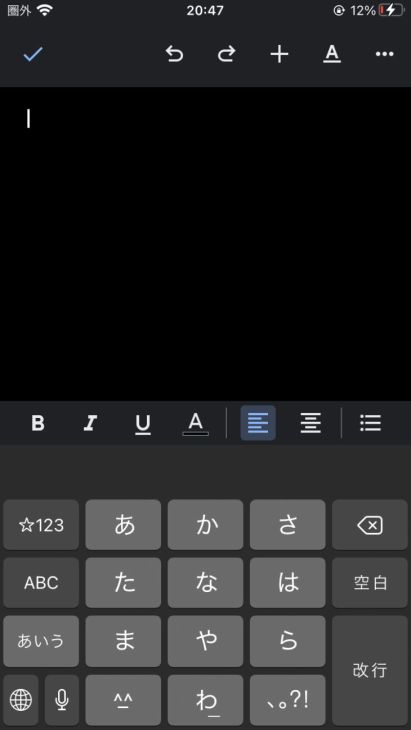
2. З'явиться звукова хвиля (розшифрування почалося)
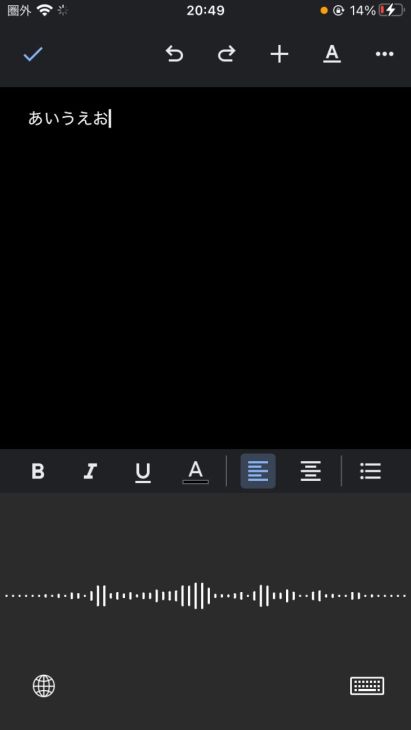
3. Натисніть на хвилю, щоб закінчити
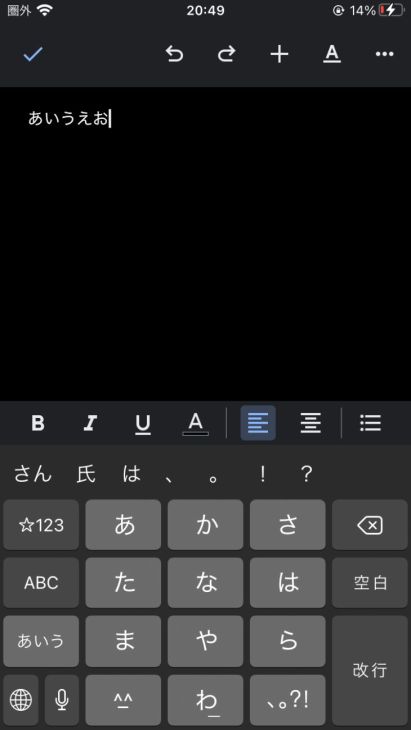
Так можна виконати транскрибацію в Google Документах і на iPhone.
Порядок дій на Android
Нарешті — порядок транскрибації в Google Документах на смартфоні з Android.
* Тут як приклад використано Android 12.
1. Натисніть кнопку мікрофона на екранній клавіатурі
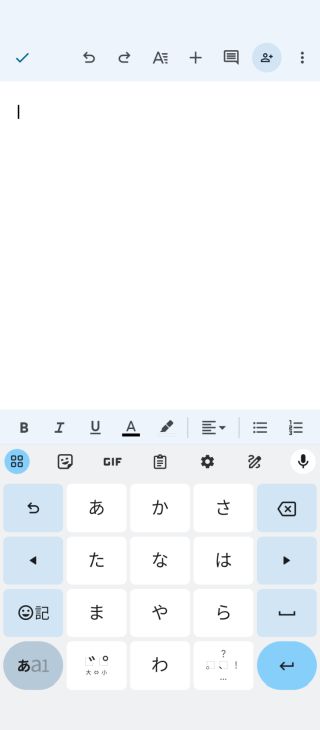
2. Колір кнопки мікрофона зміниться, і розшифрування почнеться
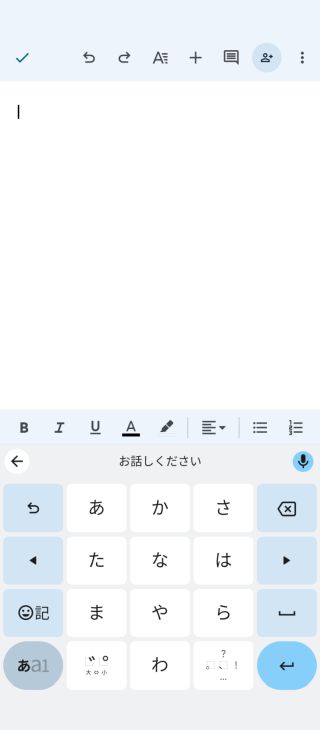
3. Натисніть кнопку мікрофона ще раз, щоб закінчити
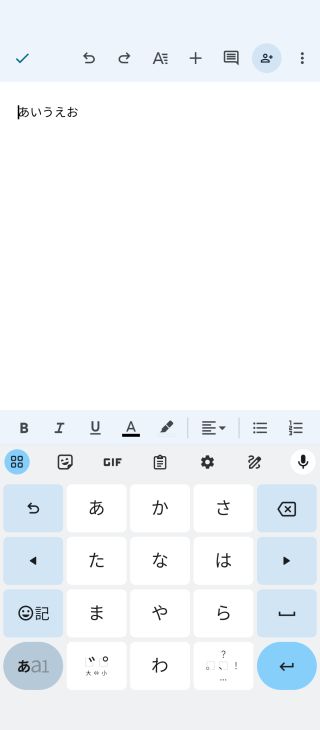
Тепер ви можете виконувати транскрибацію в Google Документах.
Бонус: як вводити розділові знаки та символи
Голосом можна вводити не лише літери, а й часто вживані символи.
- Крапка (。): まる (maru)
- Кома (、): とうてん (touten)
- Японські лапки (「」): かぎかっこ (kagikakko) / かぎかっことじ (kagikakko toji)
Існує й багато інших ключових слів для введення, тож обов'язково спробуйте.
Введення тексту голосом - Довідка Редактора документів
Диктування тексту на iPhone - Служба підтримки Apple (Японія)
Голосове введення - Android - Довідка Gboard
Як розшифровувати аудіо та відео на комп'ютері за допомогою Google Документів
Описаний вище порядок дій був способом голосового введення того, що ви говорите в реальному часі.
Насправді на комп'ютері з Windows або Mac, доклавши трохи більше зусиль, можна розшифровувати в Google Документах і записані аудіодані.
Порядок транскрибації в Google Документах
Транскрибація за допомогою функцій Google Документів виконується в такому порядку.
- Заздалегідь налаштувати функцію «Стерео мікшер»
- Відтворити аудіо- або відеодані
- Натиснути кнопку мікрофона в Google Документах (розшифрування почнеться)
«Стерео мікшер» — це функція, завдяки якій комп'ютер розпізнає не лише звук, що надходить із мікрофона, а й звук, який відтворюється всередині самого пристрою.
Необхідні налаштування для Windows і Mac дуже відрізняються, тому тут ми опишемо їх окремо.
Налаштування «Стерео мікшера» у Windows
У Windows можна зробити так, щоб Google Документи розпізнавали відтворюваний звук, виконавши такі налаштування.
1. Параметри: Система → Звук → виберіть «Введення» та натисніть «Керування звуковими пристроями»
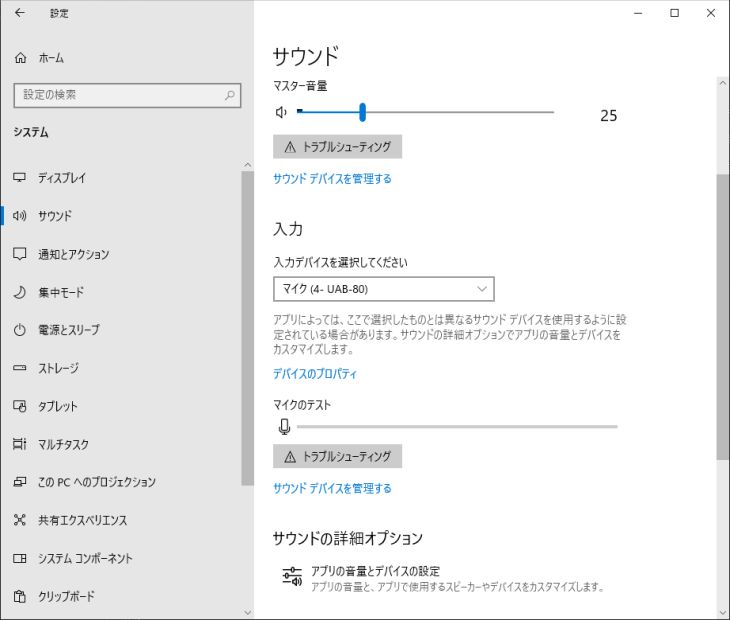
2. Пристрій введення: виберіть «Стерео мікшер»
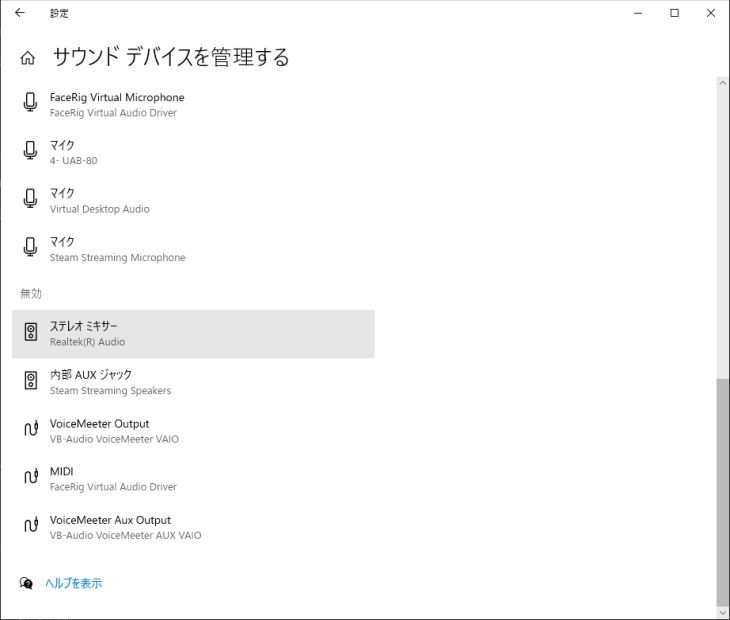
3. Натисніть «Увімкнути»
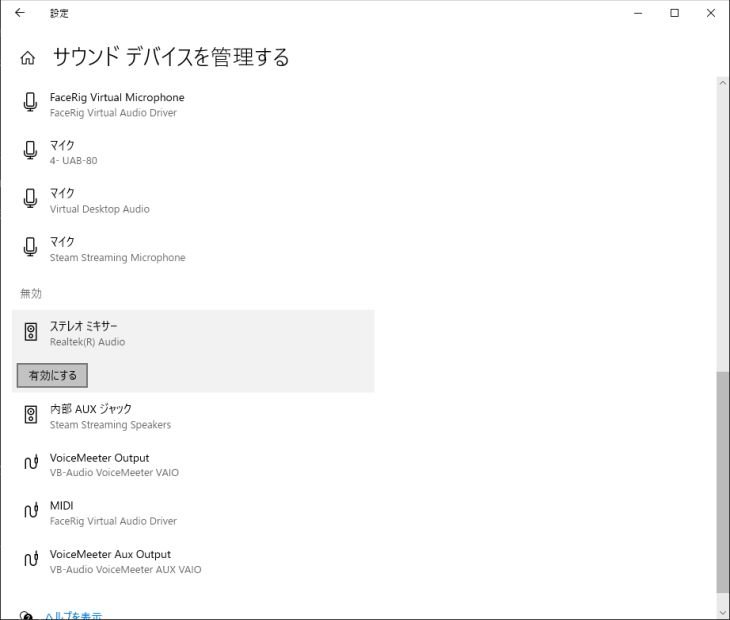
4. Поверніться на попередній екран і в розділі «Введення» виберіть «Стерео мікшер»
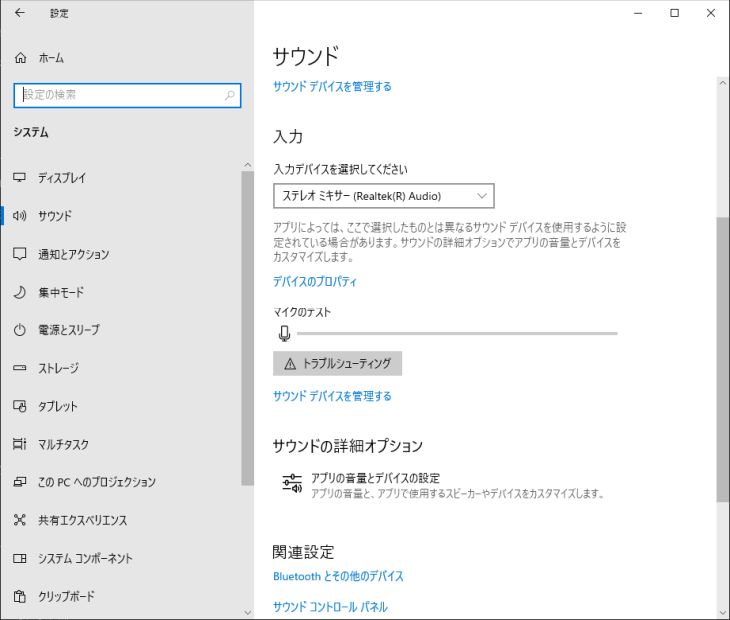
* Якщо «Стерео мікшер» не відображається, часто допомагає завантажити «аудіодрайвер Realtek» із сайту виробника вашого комп'ютера та встановити його.
Додатково: для розширених налаштувань радимо також «VB-Audio VoiceMeeter Banana»
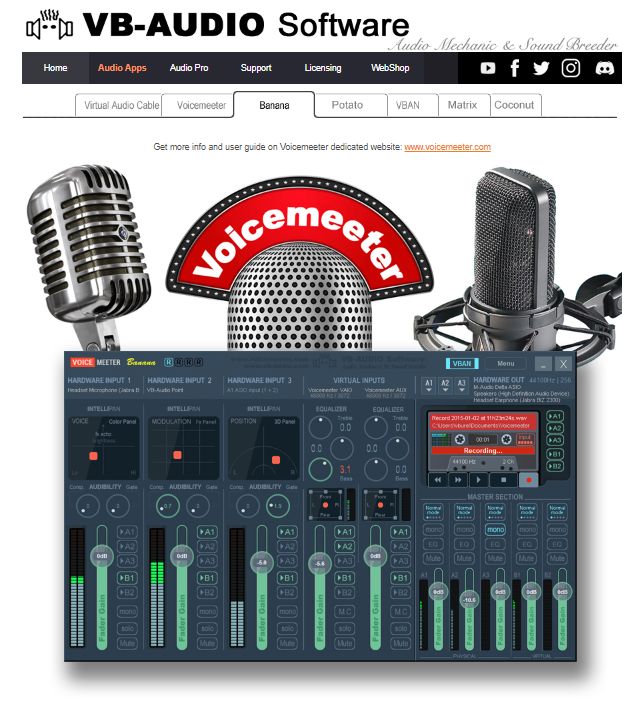
З цією програмою непросто впоратися одразу, але якщо ви хочете налаштувати все ще детальніше, за допомогою програми «VB-Audio VoiceMeeter Banana» можна виконувати розширені операції: розпізнавати звук, що лунає всередині комп'ютера, записувати та обробляти його.
VB-Audio VoiceMeeter Banana можна використовувати безкоштовно; це «donationware» (програма, автори якої приймають пожертви).
З її допомогою можна робити те саме, що й за допомогою програми «віртуального аудіопристрою» для Mac, про яку розповідається нижче, тож, якщо вам цікаво, варто дізнатися про неї більше.
Налаштування «Стерео мікшера» на Mac
Оскільки в Mac за замовчуванням немає функції звукового мікшера, вам потрібно самостійно підготувати
- віртуальний аудіопристрій
- застосунок для мікшування звуку
ці два компоненти.
Але не хвилюйтеся: для обох є безкоштовні застосунки.
Порядок налаштування функції «Стерео мікшер» на Mac
На Mac функцію «Стерео мікшер» можна налаштувати в такому порядку.
1. Встановіть Soundflower або Blackhole *
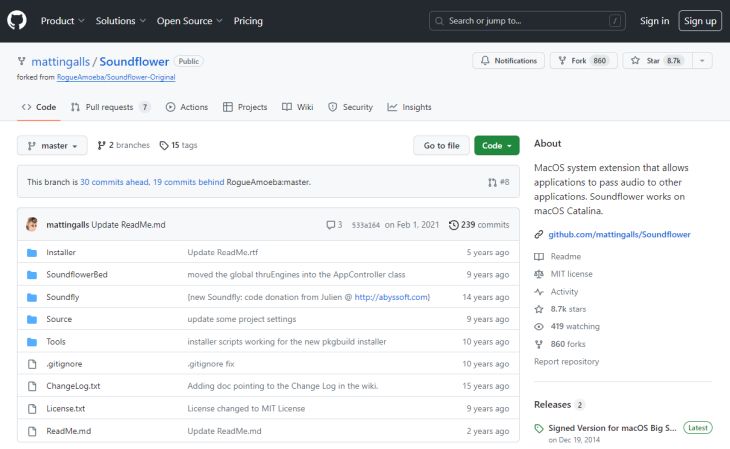
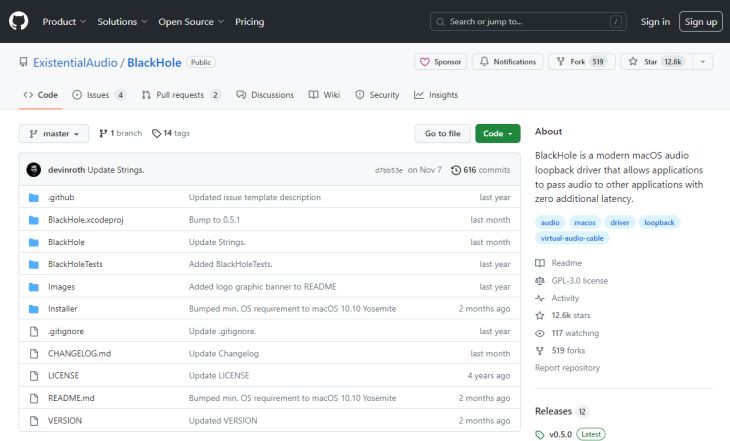
Спочатку встановіть застосунок віртуального аудіопристрою.
І Soundflower, і Blackhole завантажуються та встановлюються з GitHub.
* На Mac із процесором M1 Soundflower працює некоректно, тому радимо використовувати Blackhole — аналогічний застосунок «віртуального аудіопристрою».
2. Встановіть LadioCast (застосунок для мікшування звуку)
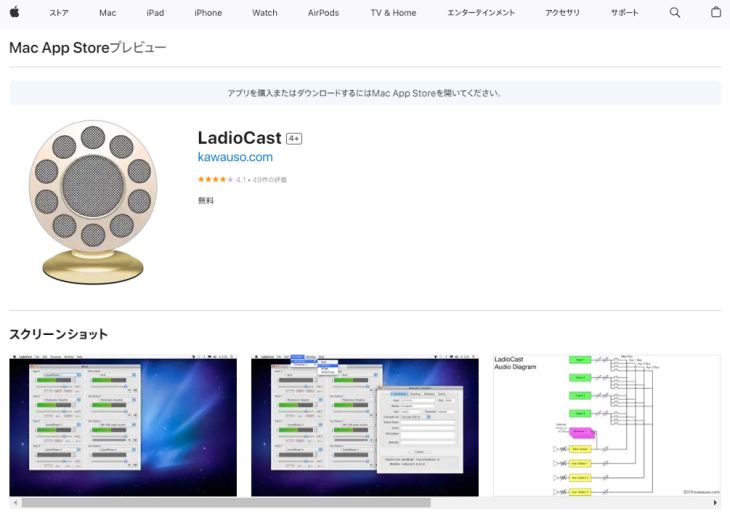
Потім встановіть LadioCast — застосунок для мікшування звуку.
Його можна встановити з Mac App Store.
3. Виконайте налаштування в Системних параметрах
* Тут описано випадок, коли використовується Soundflower.
Спочатку виконайте налаштування введення та виведення.
- Виведення: Soundflower (64ch)
- Введення: Soundflower (64ch)
Потім виконайте налаштування LadioCast.
- Введення: Soundflower (64ch) → увімкніть «Main» і «Aux 1»
- Виведення Main: Soundflower (2ch)
- Виведення Aux 1: вбудований вихід
Тепер і на Mac можна виконувати транскрибацію в Google Документах.
Однак, як видно з описаного порядку дій, потрібні складні налаштування.
Якщо ви хочете розшифровувати аудіо плавно й просто, радимо також ШІ-сервіс транскрибації, наприклад «Mr. Transcription», про який розповідається нижче.
На смартфоні відтворюваний аудіофайл розпізнається через мікрофон
На смартфоні немає відповідного застосунку зі стерео мікшером, тому залишається лише розпізнавати аудіофайл, що відтворюється через динамік смартфона, безпосередньо вбудованим мікрофоном.
- Відтворити записане аудіо
- Розшифрувати в Google Документах
Проте на смартфоні немає відповідного застосунку зі стерео мікшером, тому залишається лише розпізнавати аудіофайл, що відтворюється через динамік смартфона, безпосередньо вбудованим мікрофоном, і цей спосіб не спрацює, якщо аудіодані та умови відтворення не дуже добрі.
У таких випадках радимо скористатися спеціалізованим сервісом транскрибації.
Рекомендований спеціалізований сервіс транскрибації «Mr. Transcription»
Тим, хто хоче легко й плавно розшифрувати аудіофайл, радимо «Mr. Transcription»!
«Mr. Transcription» — це ШІ-сервіс транскрибації, який перетворює мовлення на текст із вищою точністю, ніж Google Документи.
У результаті розшифрування біля кожної репліки є кнопка відтворення.
Під час відтворення аудіо текст, що відображається, перемикається відповідно до поточного місця запису, тому погано розчутні фрагменти можна одразу послухати ще раз.
Відкрийте сервіс у браузері тут і розшифруйте аудіо прямо зараз.
Більше того, «Mr. Transcription» безкоштовний!
Якщо вам потрібно розшифрувати аудіофайл, чому б не спробувати «Mr. Transcription» безкоштовно?
Способи транскрибації в Google Документах для різних ситуацій
Далі ми розповімо про способи транскрибації для різних ситуацій, наприклад для протоколів нарад та для вилучення тексту із зображень і PDF.
Протоколи нарад (Zoom, Microsoft Teams тощо)
Якщо всі учасники перебувають в одному приміщенні, описаними вище способами можна одночасно розшифрувати голоси всіх присутніх.
Проте під час вебнаради, навіть якщо лише відповідальний за протокол увімкне голосове введення, на текст перетвориться тільки його власний голос.
Якщо використати функцію «Стерео мікшер», можна одночасно розшифровувати звук і з мікрофона, і з динаміка, але є й простіший спосіб, про який ми розповімо.
Розшифрування протоколів нарад у Google Документах
Розшифрувати протокол наради в Google Документах можна в такому порядку.
- Поділитися одним і тим самим документом за допомогою функції спільного доступу Google Документів
- Кожен учасник запускає на своєму пристрої засіб для вебнарад і Google Документи
- Одночасно почати голосове введення (розшифрування)
Проте таке використання спочатку не передбачене, тому будьте готові до неполадок.
На випадок, якщо розшифрування не вдасться, а також щоб потім було зручніше редагувати текст, скористайтеся функцією запису в Zoom або підготуйте окремий диктофон (смартфон) і на всяк випадок збережіть і аудіодані.
У цій статті ми докладно розповідаємо, як виконувати транскрибацію в ZOOM.
Обов'язково прочитайте її.

Як легко складати протоколи в ZOOM за допомогою транскрибації? Рекомендовані прийоми для ефективніших онлайн-нарад
Розповідаємо, як розшифровувати зміст вебнарад у ZOOM. Докладно розбираємо спосіб зі стандартними функціями ZOOM і спосіб у поєднанні з рекомендованими інструментами транскрибації!
Вилучення тексту із зображень і PDF
- Завантажте зображення або PDF-файл у Google Диск
- Клацніть файл правою кнопкою миші
- Відкрити за допомогою → Google Документи
Так у Google Документах можна розшифрувати текст із зображень і PDF.
Разом із вихідними даними зображення або PDF відображається автоматично розпізнаний текст.
Підтримуються чотири формати файлів: jpg, png, gif і pdf (розмір до 2 МБ).
Перетворення PDF-файлів і фотографій на текст - Комп'ютер - Довідка Google Диска
Крім того, у цій статті розповідається про ще зручніший спосіб розшифрування зображень і PDF-файлів, тож обов'язково прочитайте її!
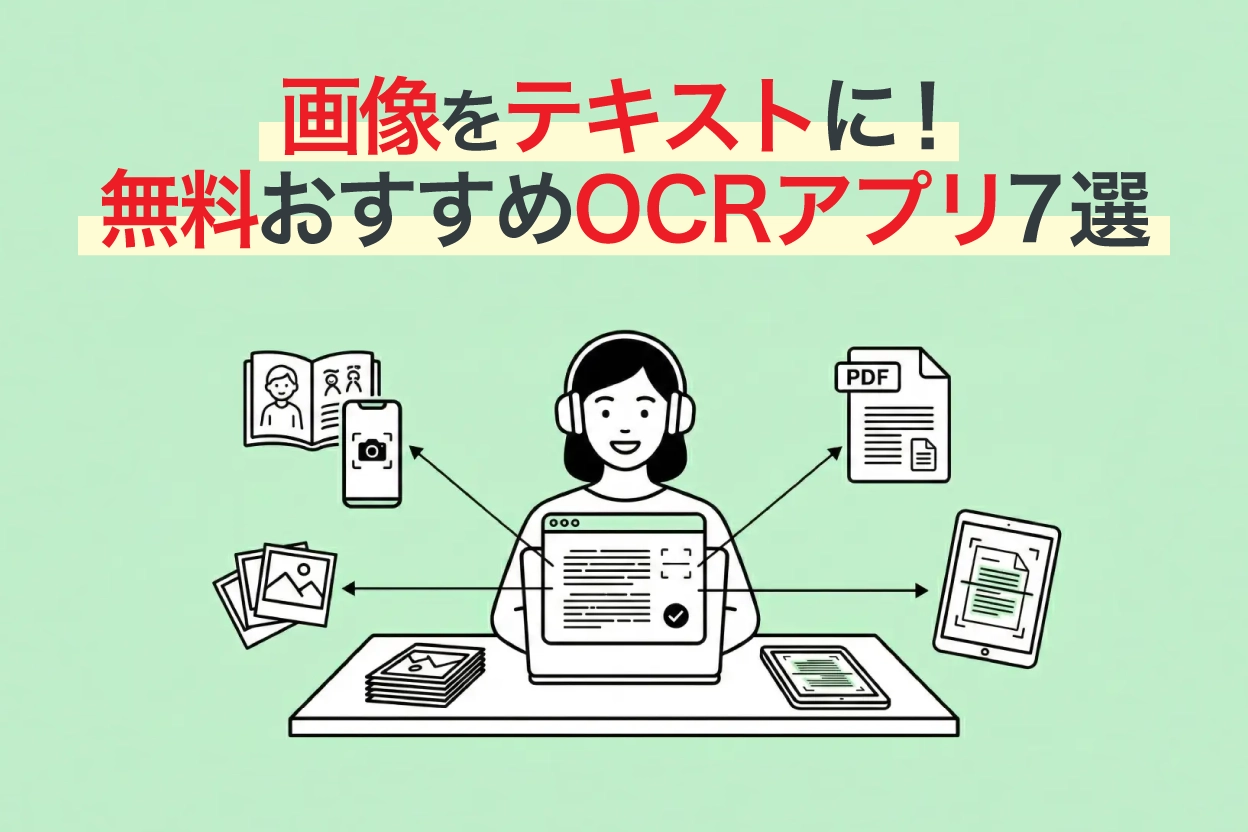
[Є безкоштовні] 7 найкращих OCR-застосунків для розшифрування та перетворення на текст зображень, PDF і фотографій [версія 2026 року]
Порівнюємо 7 рекомендованих застосунків, які за допомогою OCR розшифровують і перетворюють на текст зображення, PDF і фотографії, за безкоштовним лімітом, точністю та підтримкою рукописного тексту. Також розповідаємо, як вилучати текст із фотографій на смартфоні, відсканованих документів і скриншотів та як це застосовувати.
Розшифрування зображень можна безкоштовно спробувати в інструменті розшифрування зображень, а розшифрування PDF — в інструменті розшифрування PDF.
Що робити, якщо транскрибація в Google Документах не працює
Якщо мовлення в мікрофон не розшифровується, можливі такі 3 причини.
- На комп'ютері браузеру не дозволено доступ до мікрофона
- На смартфоні не ввімкнено голосове введення
Кожну з них можна усунути такими способами.
Як дозволити браузеру доступ до мікрофона на комп'ютері
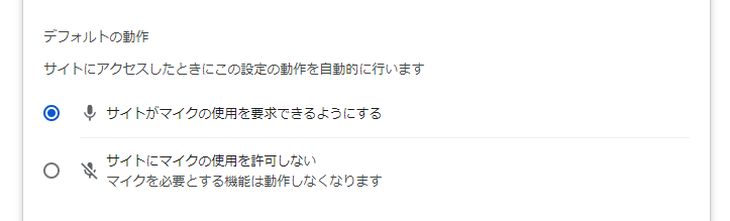
У браузері (Google Chrome) на Windows і Mac доступ до мікрофона можна дозволити таким чином.
1. У налаштуваннях Google Chrome виберіть «Конфіденційність і безпека»
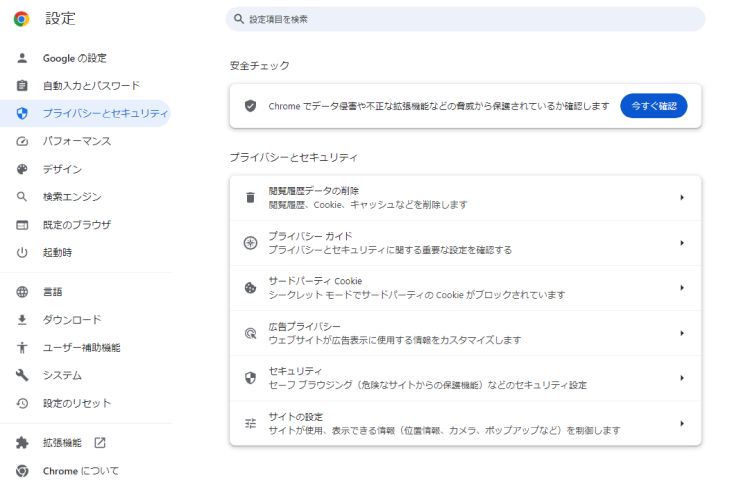
2. У розділі «Налаштування сайтів» виберіть «Дозволи» (Мікрофон)
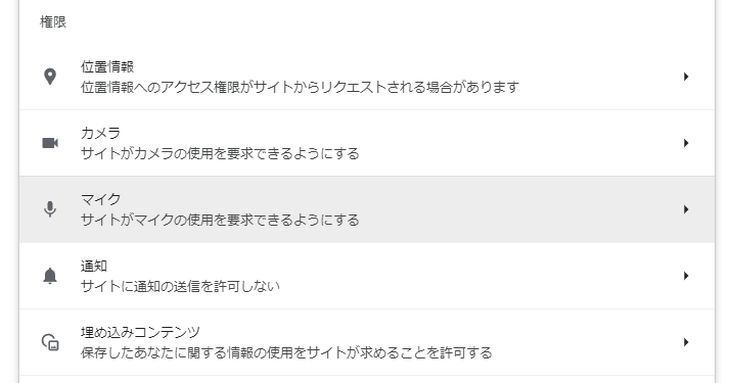
3. Увімкніть параметр «Сайти можуть запитувати доступ до вашого мікрофона»
Як увімкнути голосове введення на смартфоні
На iPhone та Android голосове введення вмикається такими способами відповідно.
iPhone
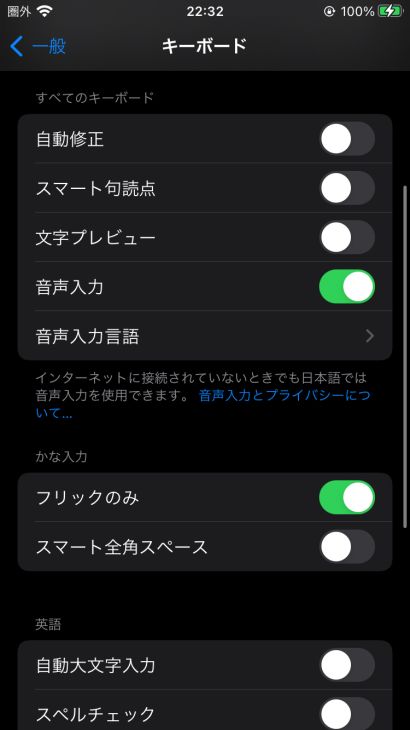
На iPhone доступ до мікрофона можна дозволити таким чином.
1. У застосунку «Параметри» відкрийте «Загальні»
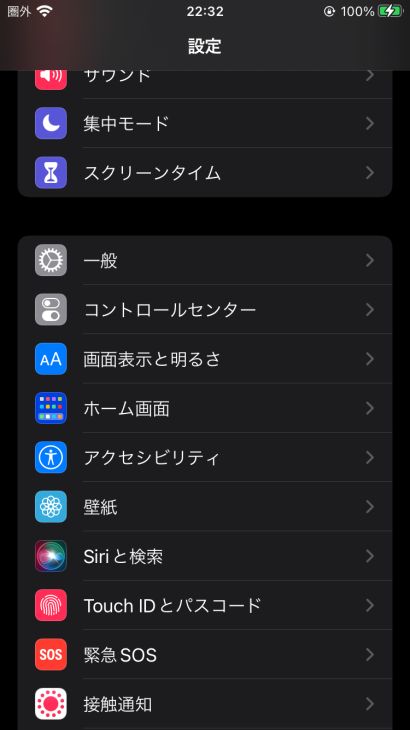
2. У розділі «Клавіатура» увімкніть «Диктування»
Android
* Тут як приклад використано Android 12.
1. Відкрийте застосунок «Налаштування»
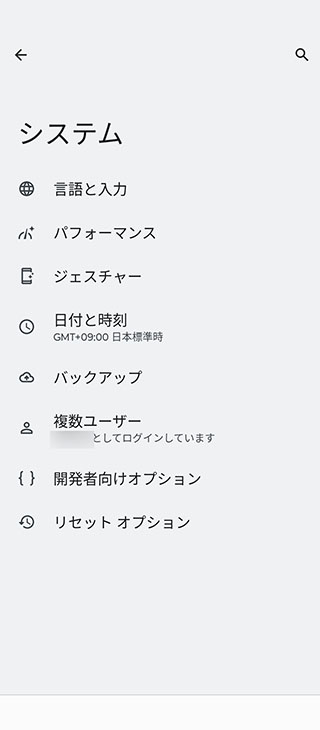
2. Відкрийте «Мова та введення»
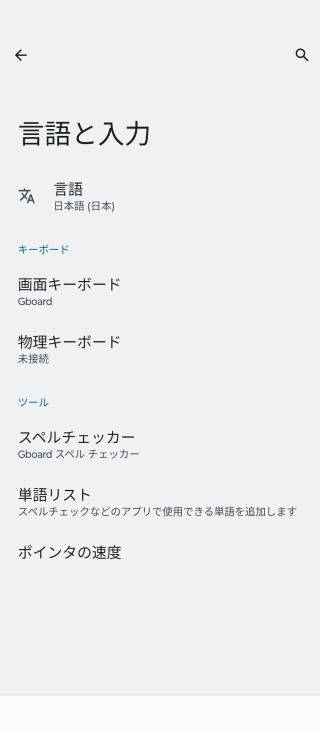
3. У розділі «Екранна клавіатура» виберіть «Gboard»
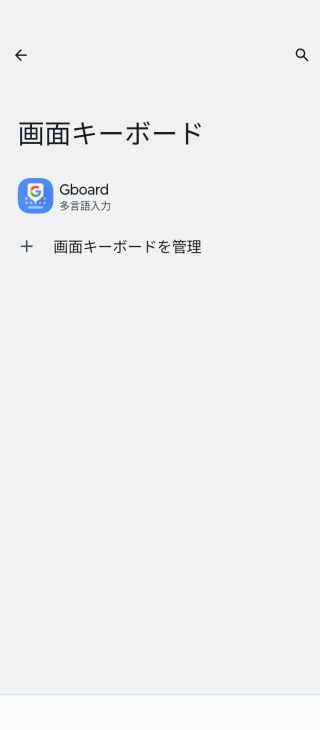
4. На екрані налаштувань Gboard виберіть «Голосове введення»
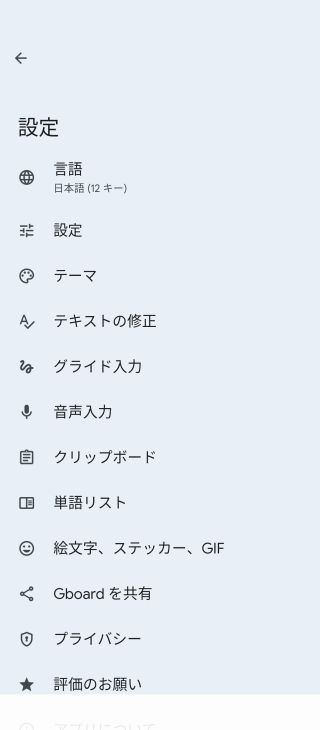
5. Увімкніть голосове введення
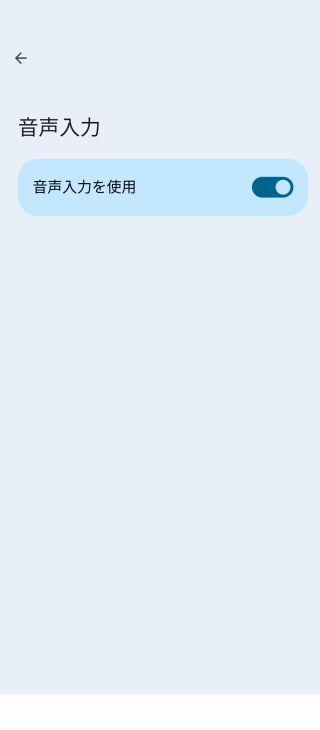
Якщо аудіодані відтворюються, але не розшифровуються
Якщо аудіодані відтворюються, але не розшифровуються, можливі такі причини.
- «Стерео мікшер» не ввімкнено.
- Браузер не активний.
Найчастіше трапляється друга причина: «браузер не активний».
Якщо активне інше вікно, Google Документи автоматично зупиняють розшифрування, тому будьте уважні.
Під час розшифрування
відтворіть аудіодані → натисніть кнопку початку розшифрування
Якщо діяти в такому порядку, збої трапляються рідше, тому радимо його запам'ятати.
Якщо точність розшифрування низька
Якщо Google Документи розпізнають звук, але точність розшифрування низька, можливі такі причини.
- Низька гучність
- Сторонні шуми
- Висока швидкість мовлення
Під час голосового введення в реальному часі радимо тримати мікрофон ближче до рота, говорити повільно й чітко та, за можливості, використовувати високоякісний зовнішній мікрофон.
Під час розшифрування запису точність підвищиться, якщо за допомогою застосунку для редагування, наприклад Audacity, видалити шуми та налаштувати гучність і швидкість.
Якщо навіть після цих заходів розшифрування не вдається або уривається на півдорозі, скористайтеся рекомендованими сервісами, про які розповідається в цій статті, — з ними розшифрування пройде плавно.
Недоліки транскрибації в Google Документах

Як було пояснено вище, за певної винахідливості Google Документи можна використовувати для розшифрування аудіо.
Але оскільки спочатку це сервіс не для транскрибації, у нього є й недоліки.
Розповімо про недоліки транскрибації в Google Документах.
1. Складні налаштування
Як ми пояснювали вище, щоб розшифрувати в Google Документах аудіофайл, наприклад MP3, потрібні дуже складні налаштування.
Якщо ви погано розбираєтеся в комп'ютерах, лише на налаштування можуть піти години….
Щоб плавно приступити до розшифрування, зручніший спеціалізований сервіс, наприклад «Mr. Transcription».
2. Google Документи потрібно тримати відкритими
Під час транскрибації в Google Документах Google Документи необхідно тримати відкритими весь час роботи.
Якщо на комп'ютері відтвориться будь-який звук, крім аудіофайлу, що розшифровується, його теж буде розшифровано, тому користуватися іншими програмами не можна.
3. Через певний час розшифрування зупиняється
Функція розпізнавання мовлення в Google Документах автоматично зупиняється приблизно через 5–10 хвилин.
Щоб розшифрувати довгий аудіофайл, функцію потрібно вмикати заново після кожної зупинки, що дуже незручно.
4. Не можна використовувати зі смартфона
У мобільній версії Google Документів описані в цій статті налаштування виконати не можна, тому розшифрувати аудіофайл не вийде.
А спеціалізованим сервісом, наприклад «Mr. Transcription», можна користуватися в будь-якому середовищі: на комп'ютері, смартфоні та планшеті!
4 рекомендовані сервіси транскрибації, крім Google Документів
Насамкінець представляємо сервіси, які плавно розшифровують аудіо навіть там, де Google Документи не справляються!
Радимо ШІ-сервіси транскрибації.
Навіть аудіо- та відеофайли, з якими Google Документи не справляються, можна легко й плавно розшифрувати.
1. Mr. Transcription
Якщо ви шукаєте сервіс транскрибації, крім Google Документів, радимо цей.
«Mr. Transcription» — це сервіс транскрибації на основі найновішого ШІ: достатньо завантажити аудіо-, відео-, графічний або PDF-файл, і його буде легко розшифровано.
Щоб розшифрувати в Google Документах уже записане аудіо, потрібен складний порядок дій, описаний у цій статті, але з «Mr. Transcription» такі клопоти зовсім не потрібні.
Завдяки високопродуктивному найновішому ШІ навіть довгий аудіофайл можна розшифрувати лише приблизно за 1 хвилину.
Більше того, «Mr. Transcription» безкоштовний!
Файли тривалістю до 3 хвилин можна розшифровувати без реєстрації та входу в систему, тож чому б для початку не спробувати «Mr. Transcription»?
2. Speechy Lite
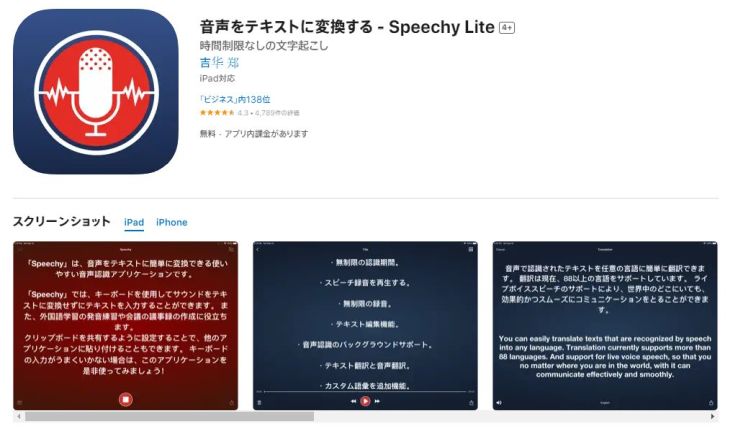
Speechy Lite — чудовий застосунок для простого розшифрування на iPhone.
Розшифрованим текстом і записаними аудіоданими можна легко ділитися з іншими застосунками.
3. Speechnotes
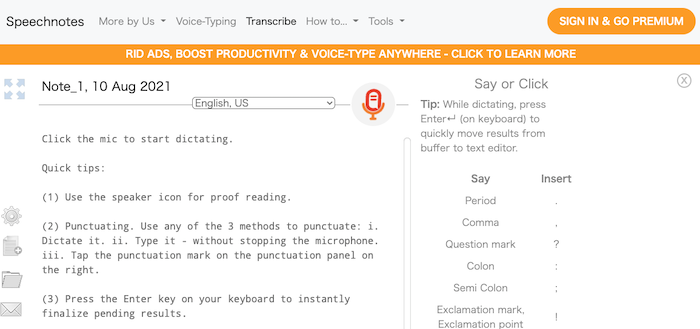
Описаний вище Speechy Lite існує лише для iPhone, тому користувачам Android радимо цей застосунок.
Символи підтримуються як голосовими командами, так і комбінаціями клавіш.
4. Otter
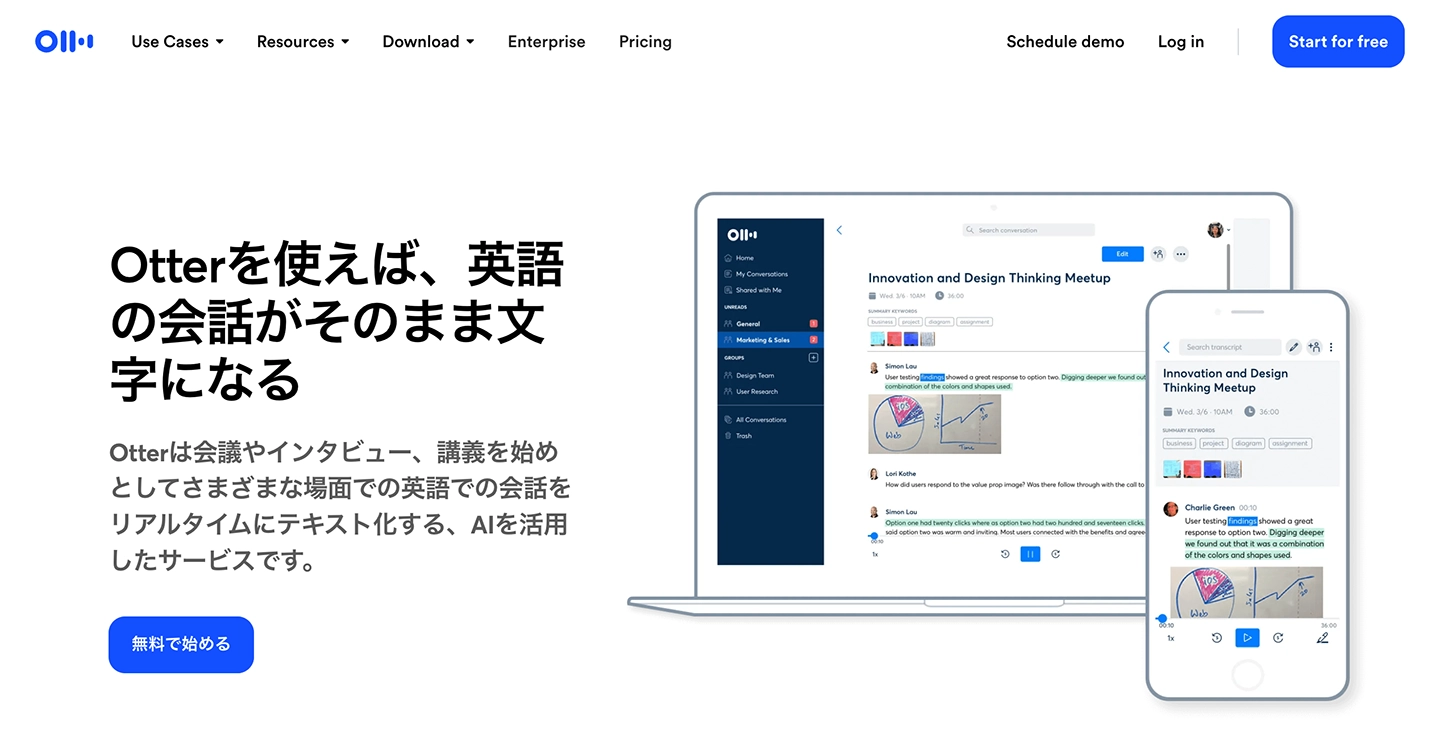
Цей сервіс радимо, якщо вам потрібне високоточне розшифрування англійської мови.
Це ШІ-сервіс транскрибації з підтримкою англійської, французької, іспанської, японської та інших мов; він добре розрізняє мовців навіть під час розмови кількох людей, тому ідеально підходить і як інструмент для протоколів нарад.
Способи транскрибації в Google Документах: підсумки
У цій статті ми розповіли про функцію транскрибації в Google Документах.
Google Документи часто сприймають як заміну Microsoft Word, але насправді в них багато функцій, які зручніші, ніж у Word.
Чому б не взяти цю статтю за основу й не освоїти їхні різноманітні можливості?
А оскільки спеціалізованими сервісами транскрибації теж зручно користуватися, радимо застосовувати їх разом із Google Документами!
■ Служба транскрипції AI "Mr. Transcription"
«Mr. Transcription» — це онлайн-інструмент транскрипції, який можна використовувати від нульової початкової вартості до 1000 ієн на місяць (* доступна безкоштовна версія).
- Підтримує більше 20 форматів файлів, таких як аудіо, відео та зображення
- Можна використовувати як з ПК, так і зі смартфона
- Підтримує такі технічні терміни, як медична допомога, ІТ та довготривала допомога
- Підтримує створення файлів субтитрів і розділення мовців
- Підтримує транскрипцію приблизно 100 мовами, включаючи англійську, китайську, японську, корейську, німецьку, французьку, італійську тощо.
Щоб скористатися ним, просто завантажте аудіофайл із сайту. Текст транскрипції доступний від секунд до десятків хвилин.
Ви можете використовувати його безкоштовно, якщо переписуєте його до 10 хвилин, тому спробуйте один раз.

Саме "Mr. Transcription" може легко переписати аудіо, відео та зображення.
Mr. Transcription дозволяє безкоштовно переписувати до 10 хвилин.
Ви можете копіювати, завантажувати, шукати, видаляти тощо переписаний текст.
Ви також можете створювати файли субтитрів, що ідеально підходить для транскрипції відеозаписів інтерв'ю.
HP: mojiokoshi3.com
Email: mojiokoshi3.com@gmail.com
Email: mojiokoshi3.com@gmail.com
Пов’язана стаття
Mr. Transcription для транскрипції аудіо / відео / зображення. Це послуга транскрипції, якою кожен може користуватися безкоштовно без встановлення.
- Що таке Mr. Transcription?
- Транскрипція зображень, звуків та відео за допомогою Mr. Transcription
- Безкоштовна реєстрація
- Тарифний план
- посібник
- Спробуйте інші безкоштовні послуги






