Звіт про помилку Mr. Transcription: безкоштовний час і зображення
PDF Image Converter: безкоштовно перетворіть PDF на JPG/PNG
09 жовтня 2026 р.

Хочу перетворити на зображення лише потрібні місця з PDF з великою кількістю сторінок


Хочу знайти безкоштовний і безпечний інструмент, який перетворює PDF на JPG або PNG
Чи траплялися Вам такі труднощі під час роботи з PDF-файлами?
PDF-файл у вихідному вигляді важко вставити в документ як зображення або використати лише потрібні сторінки, чи не так?
У таких випадках радимо безкоштовний онлайн-інструмент «PDF Image Converter».
У цій статті ми з ілюстраціями розповідаємо, як перетворити PDF на зображення JPG і PNG за допомогою PDF Image Converter.
Чи не хочете й Ви спробувати вебзастосунок, який робить роботу з PDF-файлами зручнішою?
«PDF Image Converter»: безкоштовний інструмент для перетворення PDF на зображення JPG і PNG

«PDF Image Converter» — це безкоштовний онлайн-інструмент, який перетворює PDF-файли на зображення JPG або PNG.
Реєстрація та вхід не потрібні. Достатньо відкрити сайт і вибрати PDF — файл одразу перетвориться на зображення.
Уся обробка виконується просто в браузері, тому PDF-файли ніколи не надсилаються на сервер.
Можна спокійно перетворювати навіть PDF із внутрішніми документами компанії чи персональними даними.
Основні можливості PDF Image Converter
PDF Image Converter має три головні особливості.
Безпечно й швидко: обробка виконується всередині браузера
PDF Image Converter обробляє PDF-файли на Вашому комп'ютері, не завантажуючи їх на сервер, тому ним можна користуватися без остраху.
Перетворення виконується лише всередині браузера, тому PDF-файл нікуди не надсилається через інтернет.
Навіть PDF із конфіденційними матеріалами чи персональними даними можна перетворити на зображення, не боячись, що вони будуть надіслані за межі комп'ютера.
Не потрібно чекати завантаження на сервер, тому перетворення виконується швидко.

JPG або PNG — на вибір залежно від завдання
Як формат виведення можна вибрати JPG або PNG.
Радимо обирати формат залежно від завдання.
- JPG: невеликий розмір файлу. Підходить для збереження складних зображень, наприклад фотографій.
- PNG: підтримує прозоре тло. Текст і фігури зберігаються чітко.
Наприклад, якщо потрібно зберегти матеріал у гарній якості, обирайте PNG, а якщо потрібно легко надіслати його поштою чи в чаті — JPG.
PDF з кількома сторінками перетворюється повністю, а завантажити все можна одним ZIP-архівом
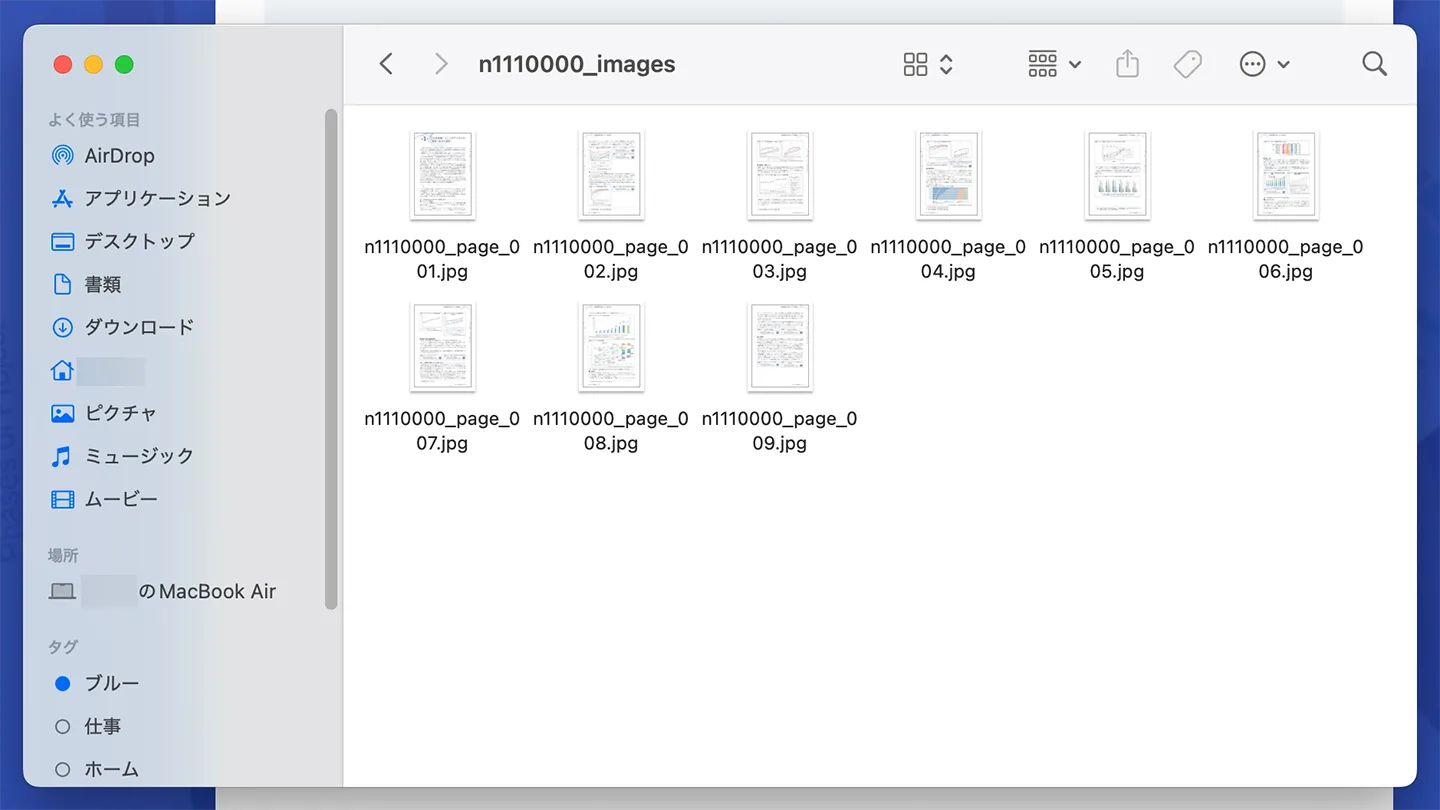
Під час перетворення PDF з кількома сторінками кожна сторінка стає файлом зображення, і всі вони завантажуються одним ZIP-файлом.
Після завантаження PDF-файлу всі сторінки перетворюються одночасно.
Інструмент повністю безкоштовний, і обмежень щодо кількості сторінок немає.
Як користуватися PDF Image Converter
Користуватися PDF Image Converter дуже просто.
Достатньо вибрати PDF-файл — він автоматично перетвориться на зображення, які можна завантажити.
Крок 1. Виберіть формат перетворення (JPG/PNG)
Після того як Ви відкриєте сторінку PDF Image Converter, спочатку виберіть, у якому форматі зберігати зображення — JPG чи PNG (формат перетворення).
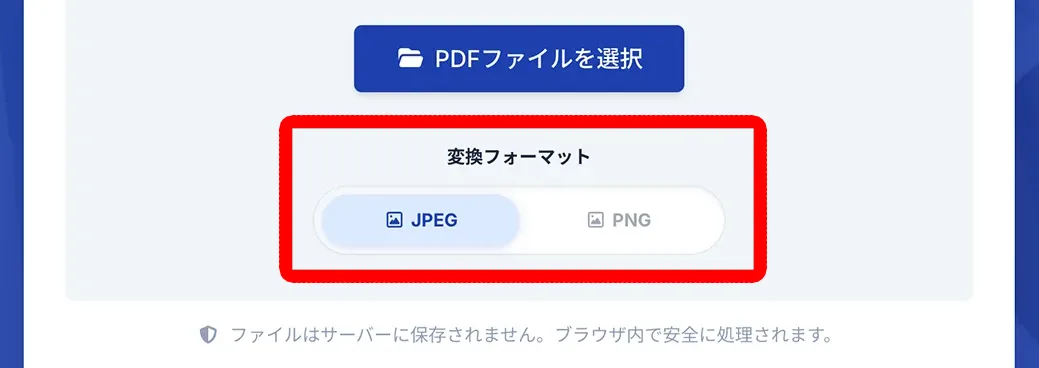
Якщо важливіший невеликий розмір файлу, виберіть JPG; якщо потрібні висока якість або прозорість, виберіть PNG.
Крок 2. Виберіть PDF-файл
Перетягніть файл у вікно або натисніть кнопку «Вибрати PDF-файл» і виберіть PDF-файл.
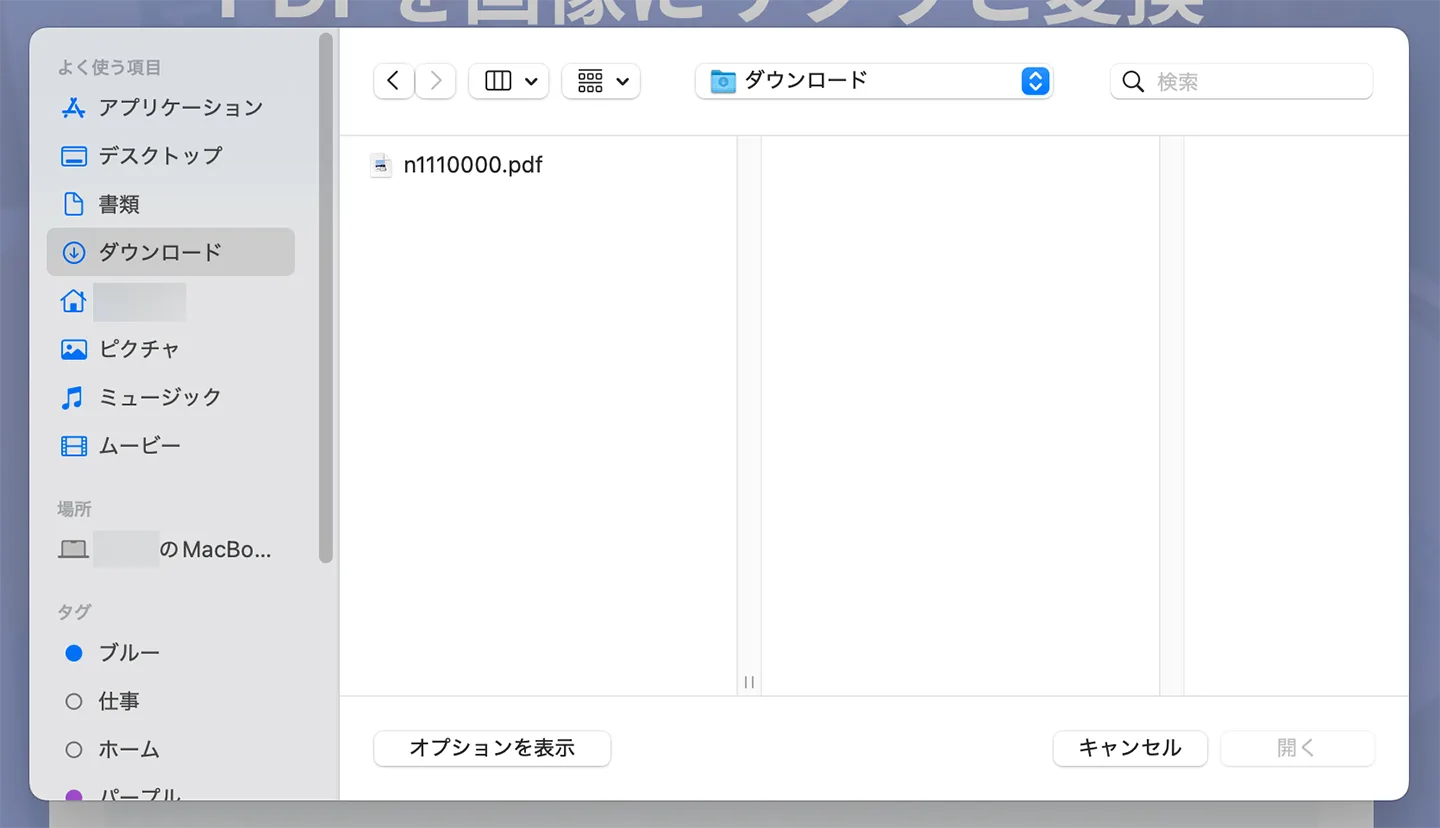
Після вибору файлу автоматично розпочнеться перетворення на зображення.

Крок 3. Автоматичне перетворення та завантаження у вигляді ZIP-файлу
Перетворення завершується одразу.
ZIP-файл завантажується автоматично.
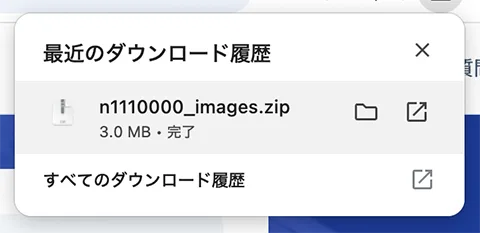
Якщо розпакувати ZIP, Ви побачите, що кожна сторінка PDF стала окремим файлом зображення, як показано тут.
На цьому процес перетворення PDF-файлу на зображення за допомогою PDF Image Converter завершено!
Інструмент безкоштовний і простий, тож чому б і Вам не спробувати PDF Image Converter, щоб зручніше працювати з PDF-файлами?
Радимо також використовувати разом із Mr. Transcription

PDF Image Converter стає ще зручнішим у поєднанні з безкоштовним інструментом для розпізнавання тексту на зображеннях (OCR).
Розшифрування лише деяких сторінок із PDF з великою кількістю сторінок
Коли Ви розшифровуєте PDF у Mr. Transcription, вміст усіх сторінок виводиться єдиним текстом.
Тому, якщо з PDF з великою кількістю сторінок потрібно розшифрувати «лише деякі сторінки», радимо поєднати його з PDF Image Converter.
Спосіб простий.
Спочатку перетворіть потрібний PDF-файл на зображення за допомогою PDF Image Converter.
Після завершення перетворення достатньо завантажити в Mr. Transcription лише зображення тих сторінок, які потрібно розшифрувати.
Так можна перетворити на текст лише потрібні сторінки.
Акуратне розшифрування PDF з вертикальним записом через зображення
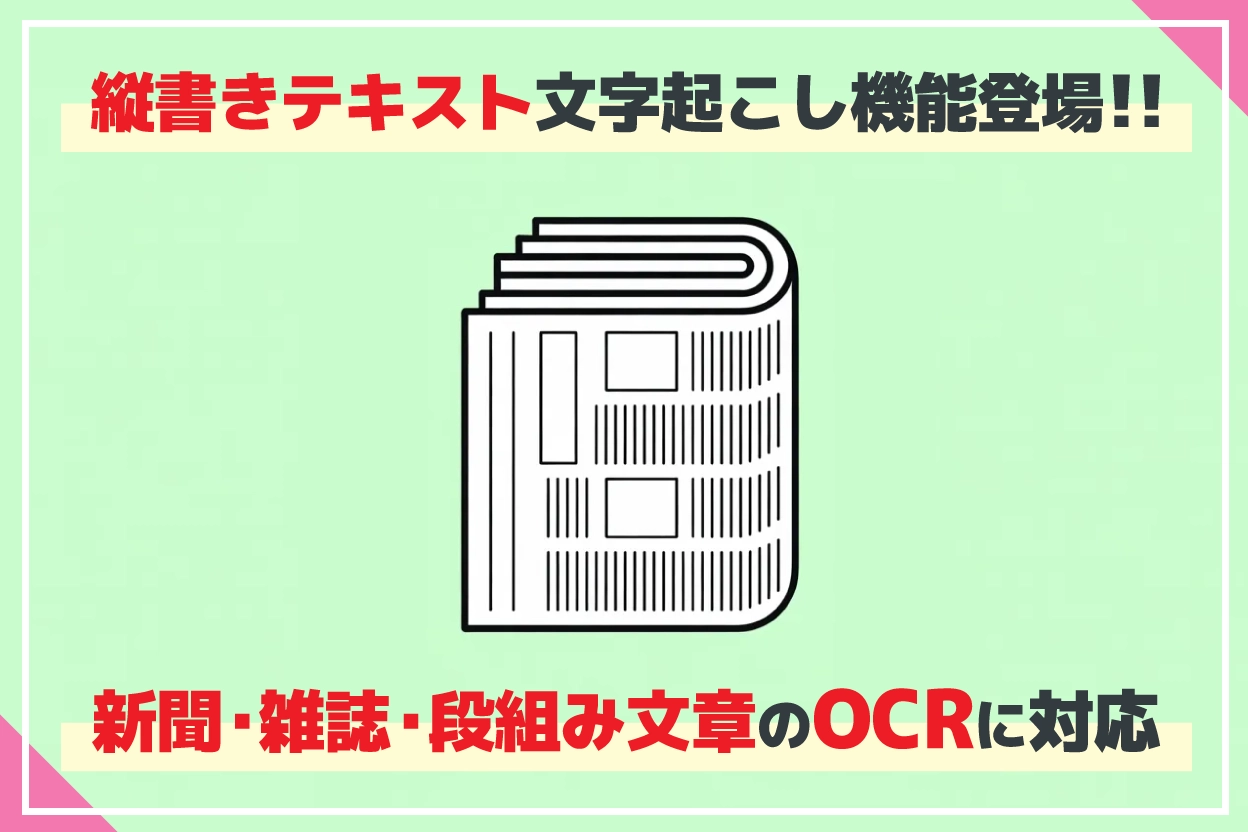
У PDF з вертикальним записом тексту (книжки, журнали, газети тощо) під час розшифрування у форматі PDF можуть неправильно розпізнаватися розриви рядків і розташування колонок.
У такому разі спочатку перетворіть PDF на зображення за допомогою PDF Image Converter, а потім скористайтеся функцією OCR вертикального тексту в Mr. Transcription— так текст вдасться отримати з високою точністю.
Докладніше про функцію OCR вертикального тексту в Mr. Transcription розповідається в цій статті.
Обов'язково прочитайте її.
Mr. Transcription легко розшифровує і зображення, і PDF
Як бачите, за допомогою PDF Image Converter можна легко розшифрувати в Mr. Transcription і ті PDF-файли, які важко перетворити на текст.
Під час розшифрування PDF-файлу радимо:
- Якщо потрібно розшифрувати частину PDF або вертикальний текст: перетворіть файл на зображення та завантажте їх
- Якщо потрібно розшифрувати весь PDF одразу: завантажте PDF-файл як є
Такий підхід ми радимо.
Про функцію розшифрування PDF у Mr. Transcription розповідається в цій статті, обов'язково прочитайте її.

Як користуватися функцією розшифрування PDF у Mr. Transcription. OCR і перетворення на текст за допомогою ШІ
Розповідаємо з ілюстраціями, як користуватися функцією розшифрування PDF у Mr. Transcription. Зрозуміло описуємо порядок OCR і перетворення на текст за допомогою ШІ, а також роботу з багатосторінковими PDF і PDF з вертикальним записом та питання точності розпізнавання символів.
Поширені запитання про PDF Image Converter
Ми зібрали поширені запитання про користування PDF Image Converter.
З. Чи зберігається завантажений PDF на сервері?
В. Ні, не зберігається.
PDF Image Converter виконує все перетворення всередині браузера.
PDF-файл не надсилається через інтернет і взагалі не зберігається на сервері.
Навіть конфіденційні внутрішні документи та PDF з персональними даними можна спокійно перетворювати на зображення.
З. Чи стягується плата за користування?
В. Користування повністю безкоштовне.
Реєстрація та вхід не потрібні.
Достатньо відкрити сайт і вибрати PDF — і можна одразу користуватися.
Оплати за кількість сторінок та обмежень щодо кількості використань теж немає.
З. Чи можна користуватися зі смартфона або планшета?
В. Так, можна.
Окрім комп'ютера (Windows/Mac), на смартфоні (iPhone/Android) або планшеті, користуватися можна на будь-якому пристрої, де є браузер.
Якщо потрібно перетворити PDF на зображення поза домом, це можна зробити на місці, не встановлюючи спеціальний застосунок.
З. Що міститься в отриманому ZIP-файлі?
В. Кожна сторінка PDF лежить в архіві окремим файлом зображення.
Наприклад, якщо перетворити PDF із 10 сторінок, у ZIP буде 10 файлів зображень.
Можна витягти й використати лише потрібні сторінки або застосувати їх для інших цілей.
Чи не хочете зручніше працювати з PDF-файлами за допомогою PDF Image Converter?
За допомогою PDF Image Converter можна легко перетворити PDF на зображення JPG або PNG.
Оскільки обробка виконується всередині браузера, навіть конфіденційні PDF можна безпечно перетворити на зображення.
Інструмент повністю безкоштовний, реєстрація не потрібна, обмежень щодо кількості сторінок немає.
У поєднанні з Mr. Transcription можна розшифрувати лише потрібні частини PDF з великою кількістю сторінок.
Чи не хочете зручніше працювати з PDF-файлами за допомогою PDF Image Converter?
■ Служба транскрипції AI "Mr. Transcription"
«Mr. Transcription» — це онлайн-інструмент транскрипції, який можна використовувати від нульової початкової вартості до 1000 ієн на місяць (* доступна безкоштовна версія).
- Підтримує більше 20 форматів файлів, таких як аудіо, відео та зображення
- Можна використовувати як з ПК, так і зі смартфона
- Підтримує такі технічні терміни, як медична допомога, ІТ та довготривала допомога
- Підтримує створення файлів субтитрів і розділення мовців
- Підтримує транскрипцію приблизно 100 мовами, включаючи англійську, китайську, японську, корейську, німецьку, французьку, італійську тощо.
Щоб скористатися ним, просто завантажте аудіофайл із сайту. Текст транскрипції доступний від секунд до десятків хвилин.
Ви можете використовувати його безкоштовно, якщо переписуєте його до 10 хвилин, тому спробуйте один раз.

Саме "Mr. Transcription" може легко переписати аудіо, відео та зображення.
Mr. Transcription дозволяє безкоштовно переписувати до 10 хвилин.
Ви можете копіювати, завантажувати, шукати, видаляти тощо переписаний текст.
Ви також можете створювати файли субтитрів, що ідеально підходить для транскрипції відеозаписів інтерв'ю.
HP: mojiokoshi3.com
Email: mojiokoshi3.com@gmail.com
Email: mojiokoshi3.com@gmail.com
Пов’язана стаття
Mr. Transcription для транскрипції аудіо / відео / зображення. Це послуга транскрипції, якою кожен може користуватися безкоштовно без встановлення.
- Що таке Mr. Transcription?
- Транскрипція зображень, звуків та відео за допомогою Mr. Transcription
- Безкоштовна реєстрація
- Тарифний план
- посібник
- Спробуйте інші безкоштовні послуги





