文字起こしさんの削除機能・一括削除機能の使い方と注意点。履歴とサーバーから文字とデータを削除する
Як транскрибувати голосові повідомлення LINE (iPhone/Android)
09 жовтня 2026 р.


Хочу дізнатися, як перетворити голосове повідомлення LINE на текст!
Щоб транскрибувати голосове повідомлення LINE, достатньо зберегти його та завантажити на сайт для транскрибування за допомогою ШІ.
Ви легко перетворите його на текст як з iPhone (iOS), так і зі смартфона Android.
У цій статті ми зрозуміло, зі скриншотами, пояснимо, як транскрибувати голосові повідомлення та аудіо дзвінків LINE і як користуватися функцією голосового введення в LINE.
З цієї статті ви дізнаєтеся:
- Як транскрибувати голосові повідомлення (для iPhone і Android)
- Як записати дзвінок LINE і транскрибувати його
- Як надсилати повідомлення LINE за допомогою голосового введення
* Якщо аудіофайл голосового повідомлення вже у вас є, просто завантажте його на «Mr. Transcription» — і отримаєте транскрипцію.
Як транскрибувати голосові повідомлення LINE (для iPhone і Android)
Голосові повідомлення LINE легко транскрибувати на сайті з найновішим ШІ.
Увесь процес складається лише з 3 кроків.
- Збережіть голосове повідомлення (збережіть аудіофайл за допомогою функції пересилання LINE)
- Завантажте його на сайт для транскрибування (просто виберіть збережений файл)
- Перевірте результат транскрибування (текст можна скопіювати або завантажити)
Тож давайте разом по черзі розглянемо, як це зробити.
Крок 1: збережіть голосове повідомлення
Спочатку збережіть голосове повідомлення LINE на iPhone або смартфон Android.
Щоб зберегти голосове повідомлення, спершу натисніть і утримуйте голосове повідомлення.
Над голосовим повідомленням відкриється меню.
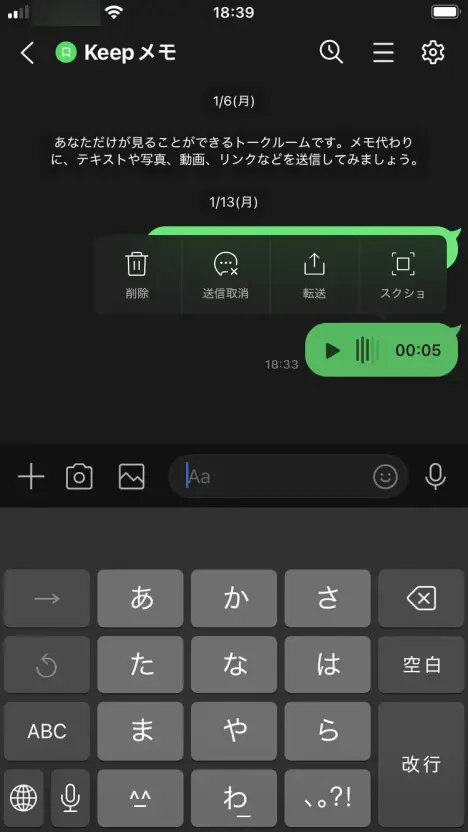
У меню виберіть «Переслати».

З'явиться можливість вибрати повідомлення для пересилання, тож позначте голосове повідомлення прапорцем і натисніть кнопку «Переслати».
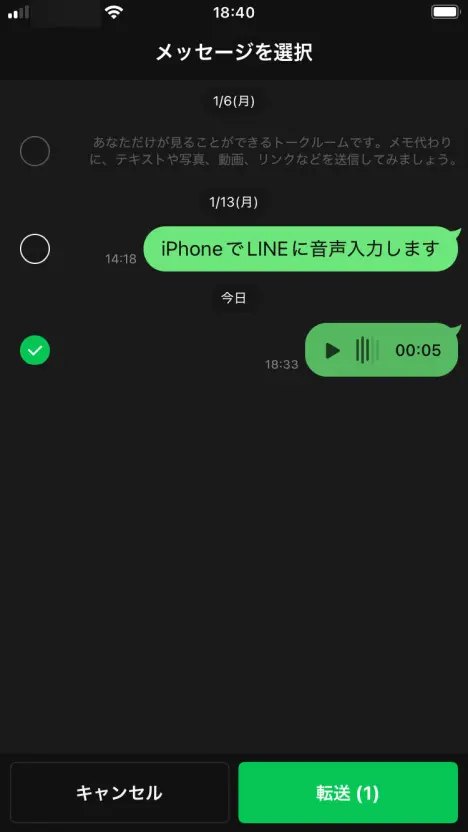
На екрані, що відкриється, у розділі «Виберіть одержувача» торкніться «Інші програми».

До цього моменту дії однакові для iPhone (iOS) і смартфонів Android.
Далі дії на iPhone та Android відрізняються.
- Користувачі iPhone та iPad → читайте далі
- Користувачі смартфонів Android — торкніться тут
Збереження голосового повідомлення на iPhone та iPad (iOS)
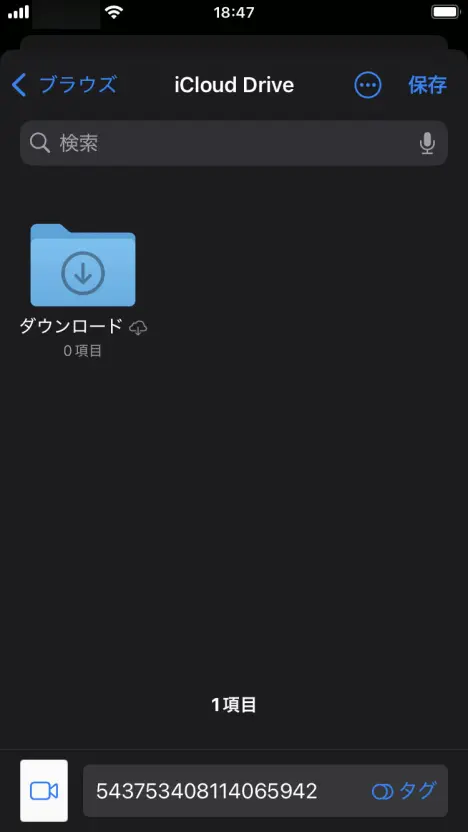
На iPhone та iPad з iOS трохи прокрутіть меню вниз і виберіть «Зберегти у "Файли"».
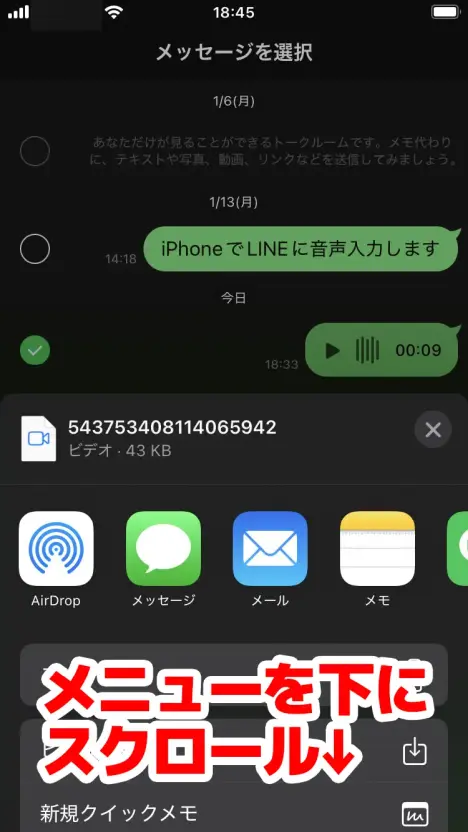
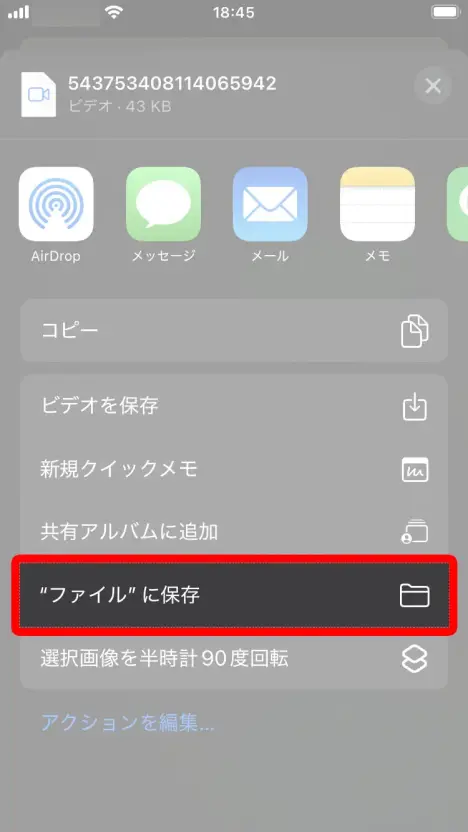
На екрані, що відкриється, торкніться «Зберегти» у правому верхньому куті — і голосове повідомлення буде збережено на iPhone або iPad.
Збереження голосового повідомлення на смартфоні Android
На смартфоні Android виберіть програму, у яку потрібно зберегти файл.
Цього разу ми вибрали «Files by Google Завантаження» (стандартну програму для файлів).
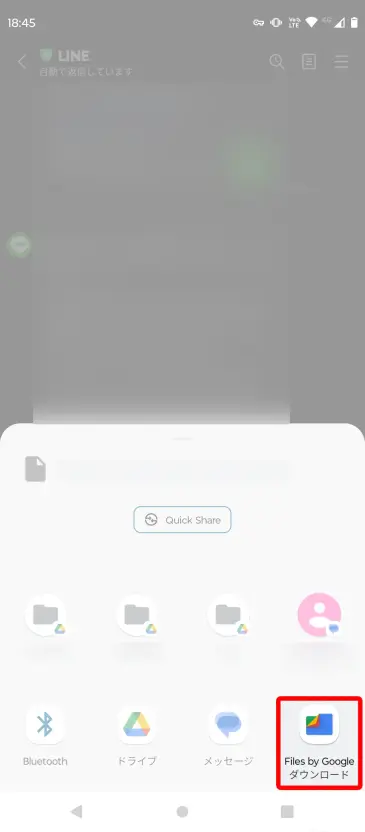
Після вибору файл автоматично завантажиться та збережеться.
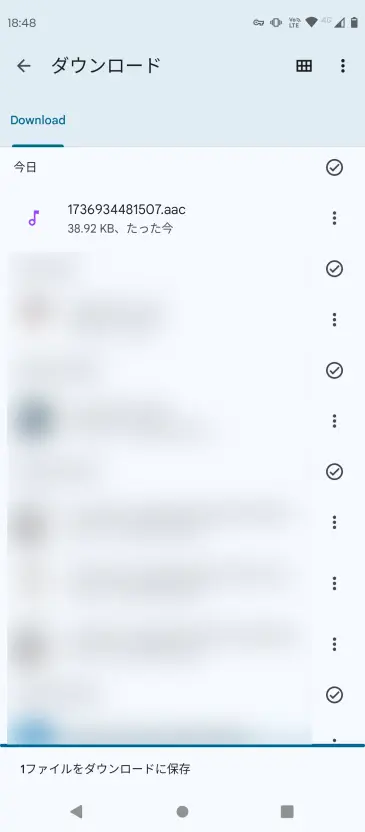
Тепер аудіо голосового повідомлення збережено на смартфоні Android.
Крок 2: завантажте файл на сайт для транскрибування
Далі завантажте збережений аудіофайл на сайт для транскрибування за допомогою ШІ «Mr. Transcription».
Відкрийте головну сторінку «Mr. Transcription» за цим посиланням.

Трохи прокрутіть сторінку, торкніться «Вибрати» та виберіть файл.
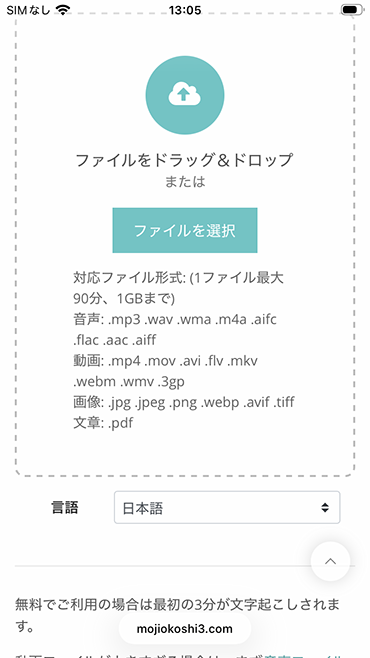
На цьому етапі дії на iPhone (iOS) та Android також трохи відрізняються.
- Користувачі iPhone та iPad → читайте далі
- Користувачі Android — торкніться тут
Вибір аудіофайлу на iPhone та iPad (iOS)
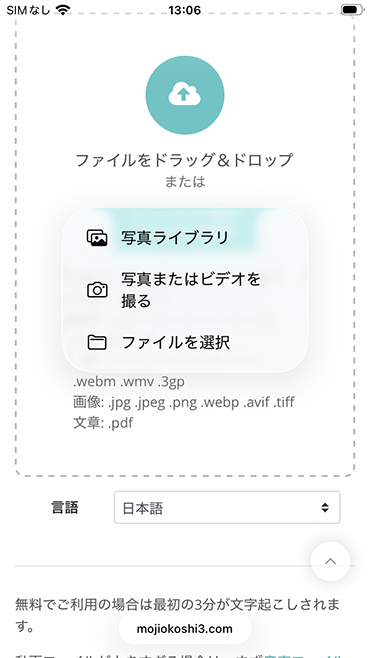
На iPhone та iPad з iOS після натискання «Вибрати» відкриється меню.
Торкніться «Вибрати файл».
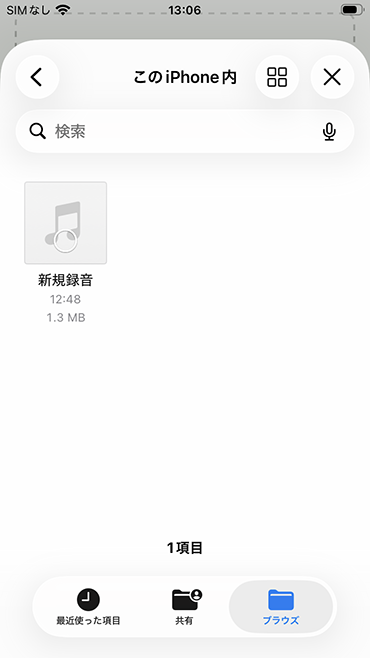
Відкриється екран вибору файлів — виберіть файл, який потрібно транскрибувати.
Вибір аудіофайлу на Android
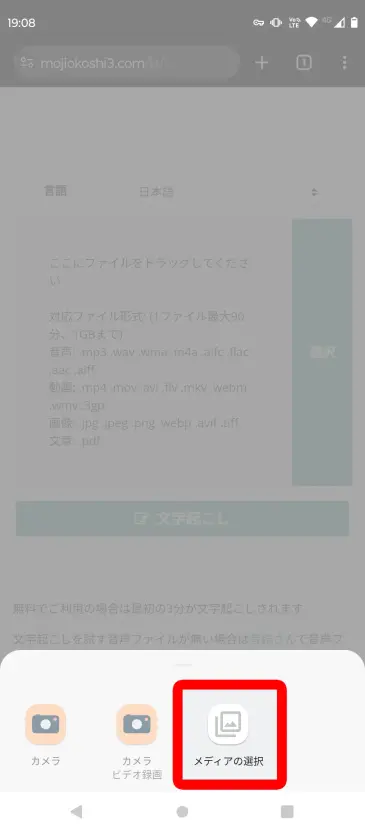
На смартфоні Android торкніться «Вибрати» і в меню, що відкриється, виберіть «Вибір медіа».
Відкриється екран вибору файлів програми «Files» — перейдіть до папки, у яку ви зберегли файл голосового повідомлення, і виберіть його.

Завантаження файлу та початок транскрибування
Вибравши файл, натисніть кнопку «Транскрибувати», щоб завантажити аудіофайл голосового повідомлення.
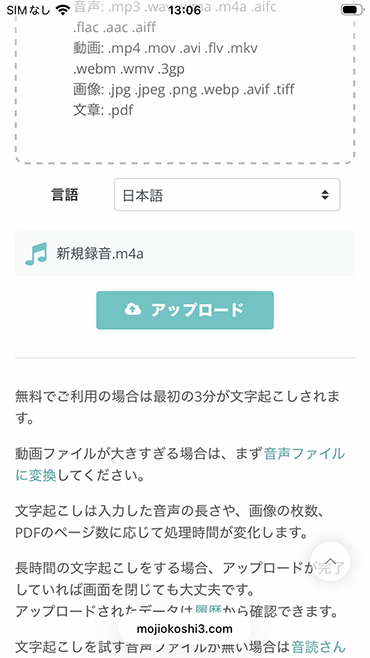
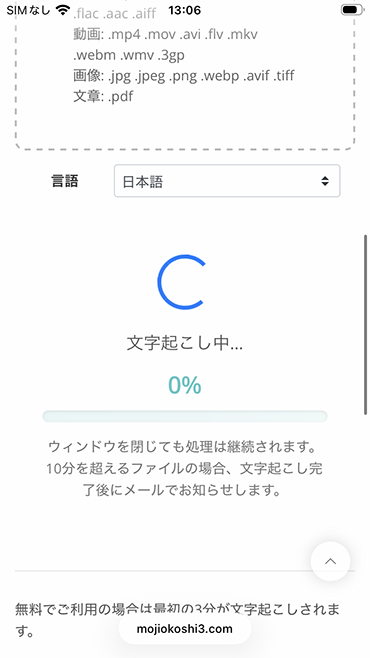
Завантаження завершиться миттєво, і транскрибування почнеться автоматично.
Крок 3: перевірте результат транскрибування
Короткий аудіофайл буде транскрибовано майже одразу.
Коли транскрибування завершиться, екран зміниться і з'явиться результат транскрибування.
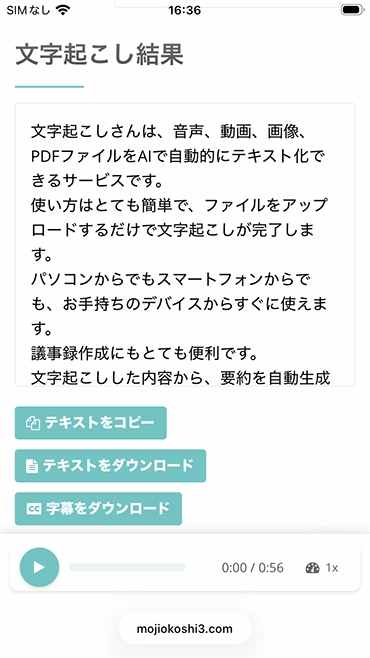
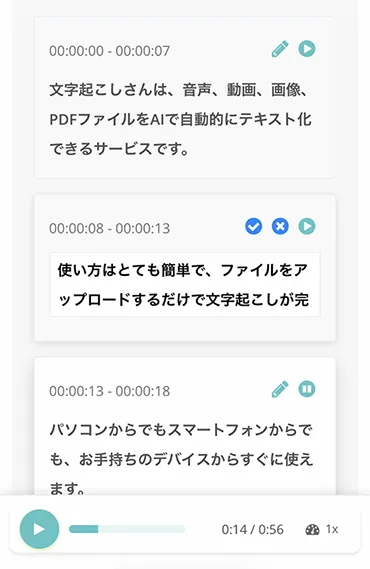
Як бачите, результат транскрибування зручно переглядати частинами.
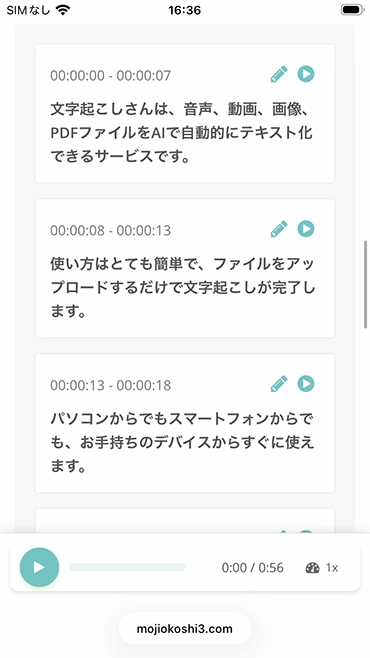
Крім того, ви можете прослуховувати аудіо частинами для перевірки,
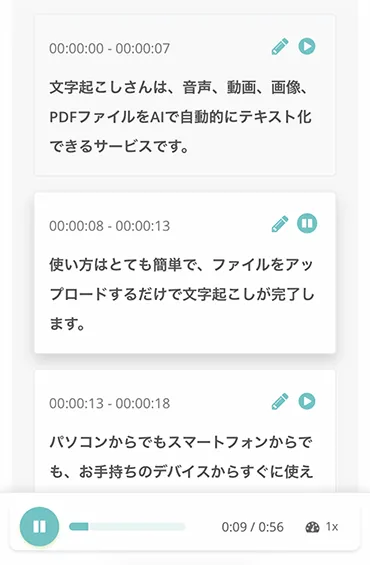
а також редагувати та зберігати результат транскрибування.
Аудіофайли голосових повідомлень LINE зберігаються на iPhone у форматі m4a або MP4, а на смартфонах Android — у форматі AAC.
«Mr. Transcription» підтримує всі ці формати, тож ви можете транскрибувати голосові повідомлення без жодних перетворень як на iPhone, так і на Android.

Підтримувані файли та розміри файлів у Mr. Transcription. Як перетворити непідтримуваний файл на підтримуваний
Розповідаємо, які файли підтримує Mr. Transcription і що робити, якщо ваш файл не підтримується.
Рекомендований сайт для транскрибування LINE (підтримує голосові повідомлення)

Для транскрибування голосових повідомлень і аудіо дзвінків LINE рекомендуємо сайт для транскрибування за допомогою ШІ «Mr. Transcription».
«Mr. Transcription» — це сайт для транскрибування, на якому кожен може легко перетворити аудіо на текст за допомогою найновішого ШІ.
Завдяки високій точності найновішого ШІ навіть довгий запис транскрибується лише приблизно за 1 хвилину.
Це вебзастосунок, який працює в браузері, тому підходить для будь-якого пристрою: iPhone та iPad з iOS, смартфонів і планшетів Android, комп'ютерів тощо.
Підтримується понад 100 мов, тож можна транскрибувати й голосові повідомлення іноземними мовами.
Крім того, є функція автоматичного створення ШІ-підсумків і протоколів зустрічей на основі результату транскрибування.
Це зручно, якщо ви хочете одразу оформити протокол наради, яку провели під час дзвінка LINE.
До того ж «Mr. Transcription» можна користуватися безкоштовно.
Без реєстрації та входу можна транскрибувати до 3 хвилин аудіо на день, тож чому б не спробувати прямо зараз?
Як транскрибувати дзвінки LINE на iPhone і смартфоні Android
Як перетворити розмову в LINE на текст?
Якщо ви хочете транскрибувати розмову під час дзвінка LINE, рекомендуємо записати звук дзвінка за допомогою функції запису екрана та перетворити його на текст на сайті для транскрибування за допомогою ШІ.
Спосіб запису аудіо дзвінків LINE на iPhone (iOS) і смартфонах Android відрізняється, тому розглянемо їх окремо.
- Користувачі iPhone та iPad → читайте далі
- Користувачі смартфонів Android — торкніться тут
Як записати аудіо дзвінка LINE на iPhone
* Інструкція наведена для iOS 26.
На iPhone та iPad можна зберегти зображення та звук дзвінка LINE, скориставшись під час дзвінка функцією запису екрана.
Щоб скористатися записом екрана, спершу проведіть по екрану знизу вгору й відкрийте Центр керування.
Торкніться кнопки запису екрана в Центрі керування.
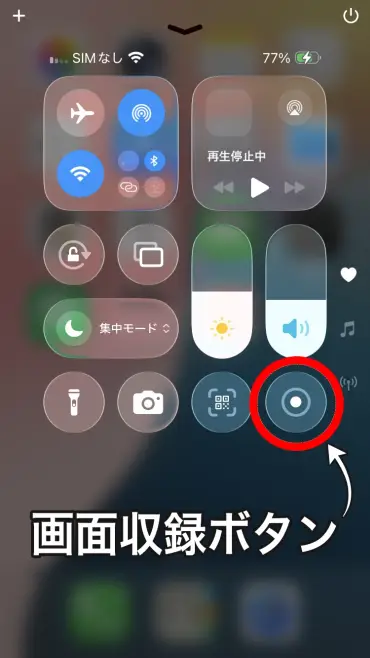
Після зворотного відліку «3, 2, 1» почнеться запис.
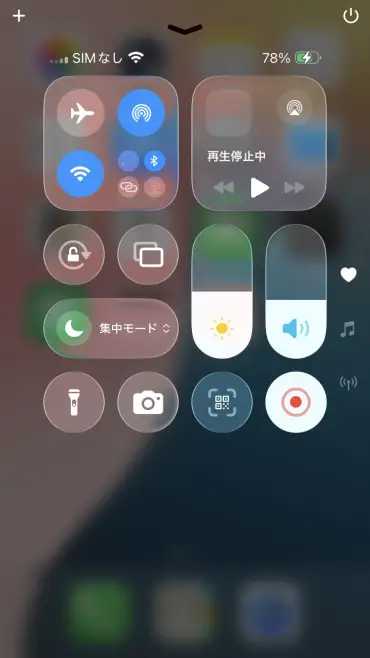
Під час запису кнопка запису екрана світиться червоним.
Коли ви закриєте Центр керування, місце відображення часу у верхній частині екрана також стане червоним.
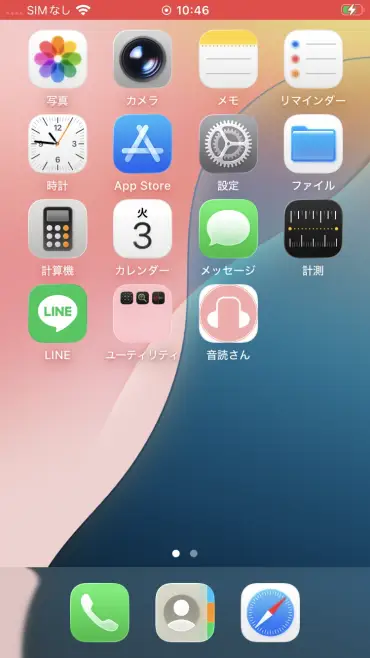
Якщо торкнутися цієї червоної ділянки, з'явиться запит на зупинку запису.
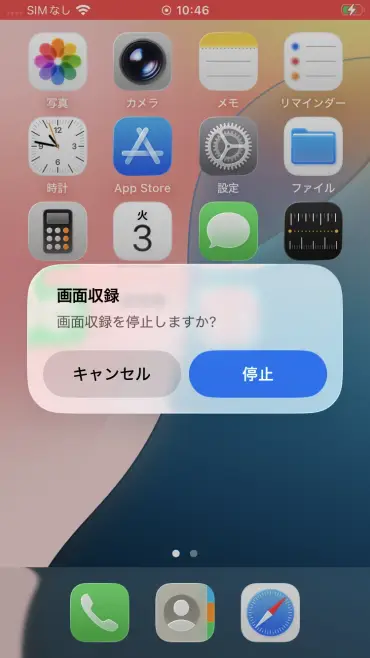
Торкніться «Зупинити» — запис завершиться і збережеться в програмі «Фото».
* Якщо кнопки запису екрана немає в Центрі керування, додайте її: «+» у лівому верхньому куті Центру керування → «Додати елемент керування» → «Запис екрана». Докладніше про те, як додати кнопку запису екрана, читайте в цій статті.
* Стандартна функція запису дзвінків iPhone (iOS 18.1 і новіші) не працює з дзвінками LINE, тому потрібно скористатися записом екрана.
Як записати аудіо дзвінка LINE на смартфоні Android
На смартфоні Android можна записати зображення та звук дзвінка LINE за допомогою функції запису екрана.
* На смартфонах Android порядок дій може відрізнятися залежно від виробника та моделі.
Щоб скористатися записом екрана, спершу проведіть по екрану згори вниз і відкрийте панель швидких налаштувань.
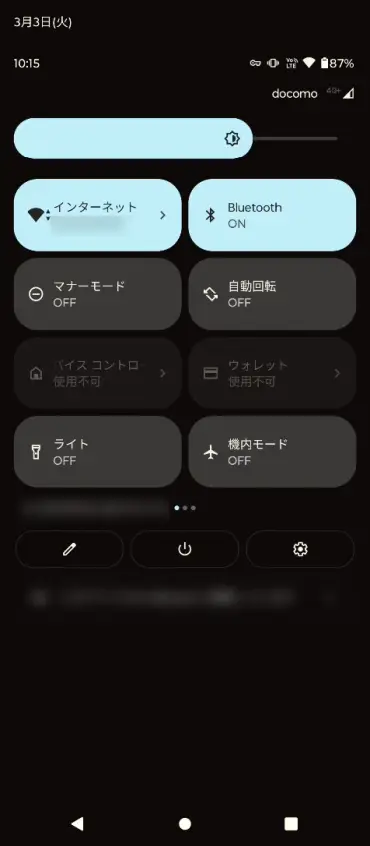
Якщо функції запису екрана не видно, проведіть ще раз униз, а потім проведіть ліворуч по ділянці зі значками, щоб знайти функцію запису екрана.
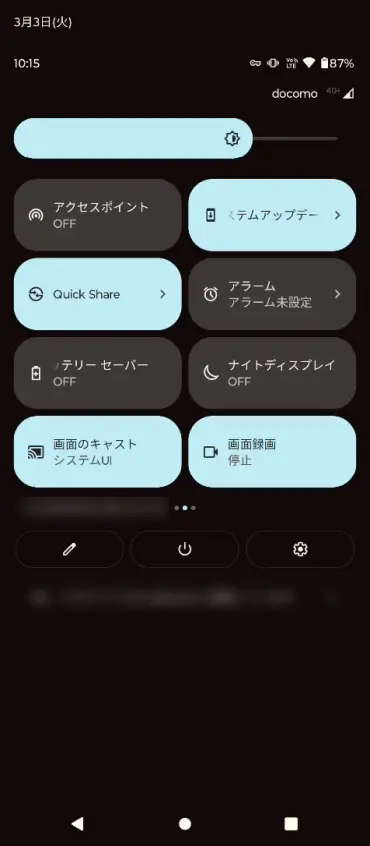
Торкніться «Запис екрана».
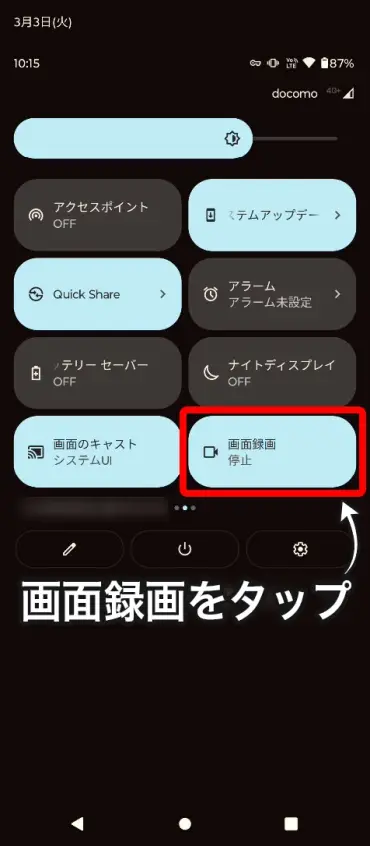
З'явиться вікно підтвердження — натисніть «Почати», і запис екрана розпочнеться.
Транскрибування записаного аудіо дзвінка
Завантажте файл із записом дзвінка LINE на «Mr. Transcription» — і ви легко отримаєте текст.
Mr. Transcription підтримує також транскрибування відеофайлів, тож файли запису екрана з iPhone чи смартфона Android можна завантажувати без змін.
Порядок дій від завантаження до транскрибування такий самий, як і для голосових повідомлень.
У «Mr. Transcription» результат транскрибування можна одразу перетворити на ШІ-підсумок або протокол зустрічі! (детальніше тут)
Як надсилати повідомлення LINE за допомогою голосового введення
За допомогою функції голосового введення на iPhone, iPad або смартфоні Android можна перетворити сказане на текст і надіслати його як повідомлення в LINE.
Як користуватися голосовим введенням у LINE на iPhone
Відкрийте клавіатуру на екрані повідомлень LINE і торкніться значка мікрофона в лівому нижньому куті клавіатури.
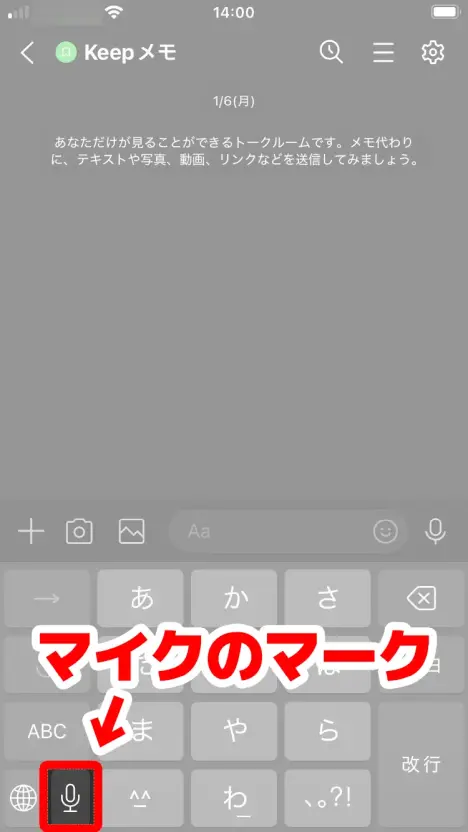
Якщо з'явиться запит «Увімкнути диктування?», виберіть «Увімкнути диктування».
У полі введення з'являться значок мікрофона та символ «あ» — це означає, що голосове введення готове до роботи.
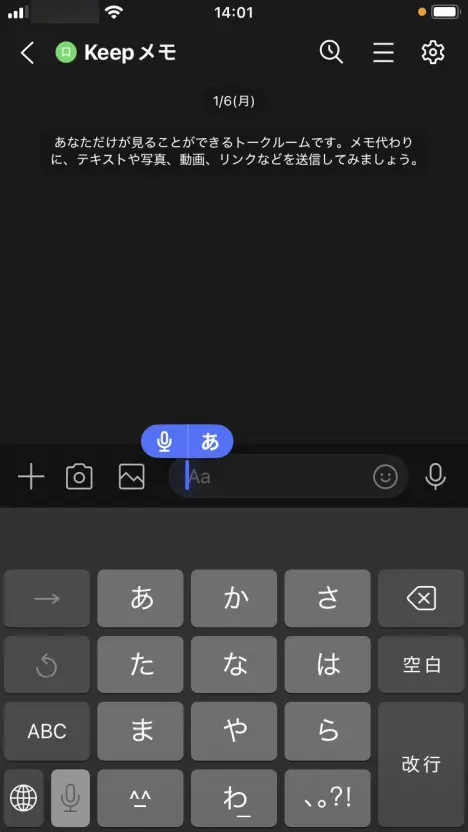
Тепер, якщо говорити в мікрофон iPhone або iPad, сказане буде перетворено на текст.
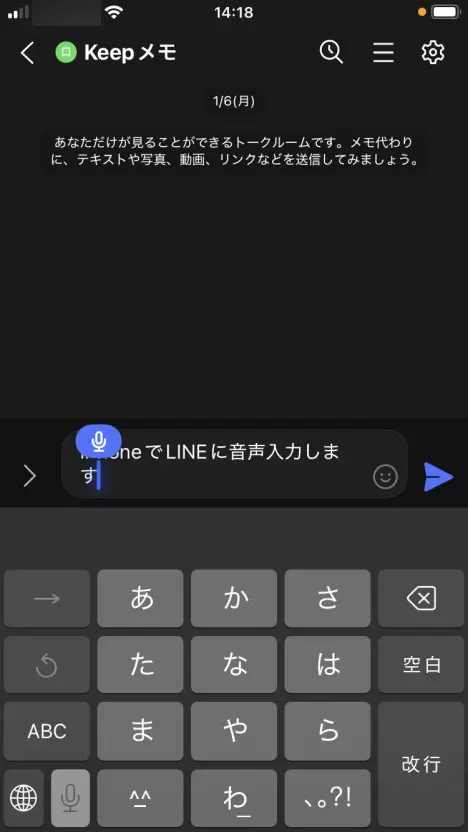
Натисніть кнопку надсилання, щоб надіслати розпізнаний текст як повідомлення.
* Якщо голосове введення не працює, перевірте, чи увімкнено «Параметри» → «Загальні» → «Клавіатура» → «Увімкнути диктування».
Як користуватися голосовим введенням у LINE на смартфоні Android
Відкрийте клавіатуру на екрані повідомлень LINE і торкніться значка мікрофона у правому верхньому куті клавіатури.
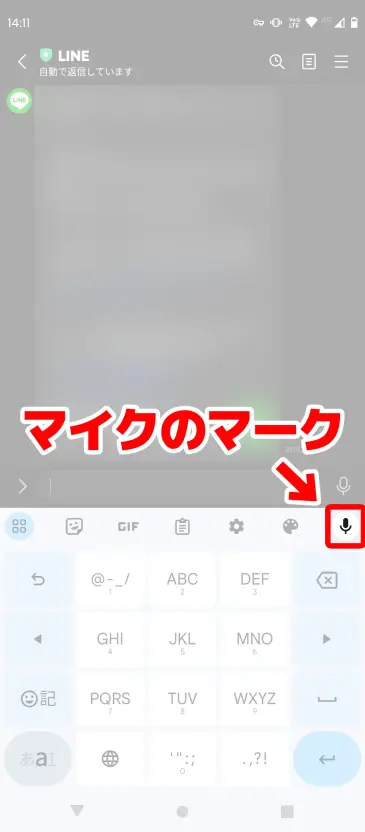
* Торкніться не мікрофона праворуч від поля введення LINE, а мікрофона на клавіатурі, розташованого трохи нижче.
З'явиться напис «Говоріть» — голосове введення готове до роботи.
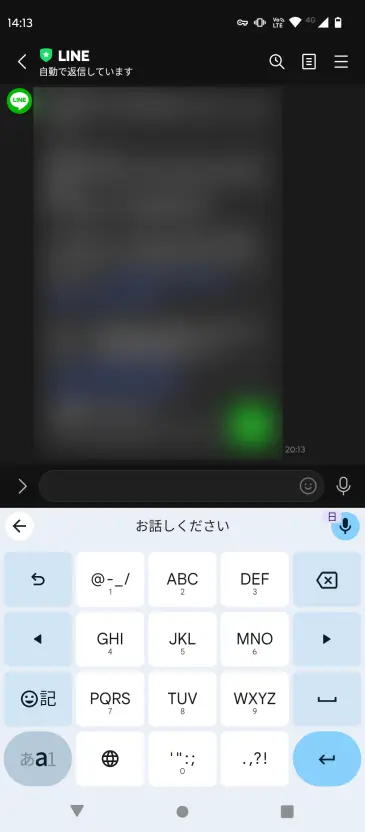
Тепер, якщо говорити в мікрофон смартфона Android, сказане буде перетворено на текст.
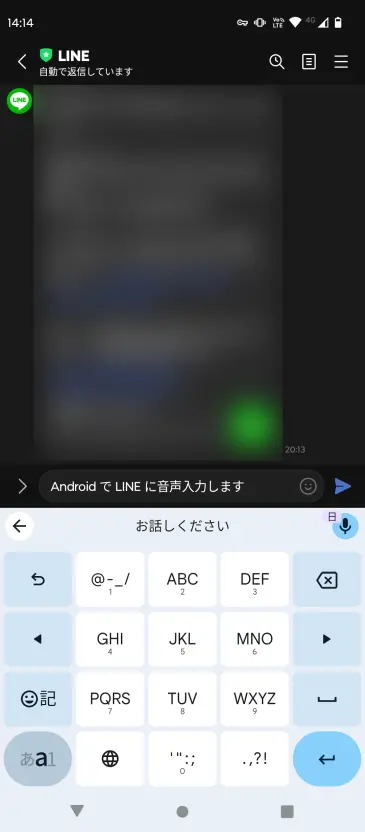
Натисніть кнопку надсилання, щоб надіслати розпізнаний текст як повідомлення.
* Якщо голосове введення не працює, перевірте, чи увімкнено «Налаштування» → «Система» → «Мови та введення» → «Екранна клавіатура» → клавіатура, якою ви користуєтеся (наприклад, Gboard) → «Голосове введення».
Що робити, якщо транскрибування в LINE не працює
Голосове введення ніяк не виходить... Що робити?

Під час користування LINE голосове введення чи транскрибування іноді працюють не так, як очікується.
Нижче наведено поширені проблеми та способи їх вирішення.
Якщо замість голосового введення починається запис голосового повідомлення
На екрані введення LINE є два значки мікрофона, і їх легко переплутати.
Для голосового введення (перетворення сказаного на текст) торкніться значка мікрофона на клавіатурі.
Для голосового повідомлення (надсилання самого аудіо) торкніться значка мікрофона праворуч від поля введення.
Різниця лише в розташуванні мікрофона, тож якщо ви хочете скористатися голосовим введенням, торкніться мікрофона на клавіатурі.
Якщо не вдається транскрибувати голосове повідомлення
Якщо голосове повідомлення LINE не вдається транскрибувати, рекомендуємо скористатися сайтом для транскрибування за допомогою ШІ.
У «Mr. Transcription» достатньо завантажити аудіофайл голосового повідомлення, щоб отримати точний текст.
Збережіть голосове повідомлення за інструкцією вище та спробуйте завантажити його на Mr. Transcription.
Якщо не надано дозвіл на доступ до мікрофона
Якщо голосове введення не працює, перевірте дозвіл на доступ до мікрофона для програми LINE.
Переконайтеся, що на iPhone увімкнено «Параметри» → «LINE» → «Мікрофон», а на Android дозволено «Налаштування» → «Додатки» → «LINE» → «Дозволи» → «Мікрофон».
Докладніше про голосове введення в LINE читайте також у цій статті.
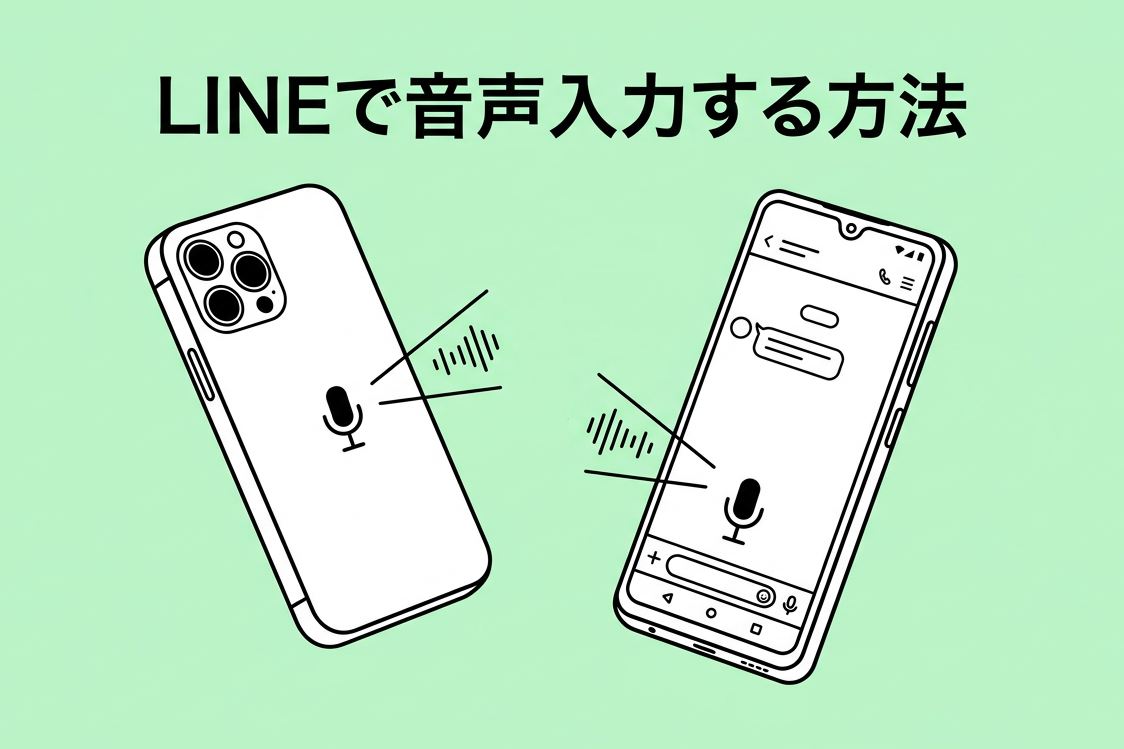
Є й офіційний сервіс транскрибування від LINE
Раніше офіційним сервісом транскрибування від LINE був CLOVA Note.
Тепер він перетворився на LINE WORKS AiNote — сервіс, яким можуть користуватися як компанії, так і приватні особи.
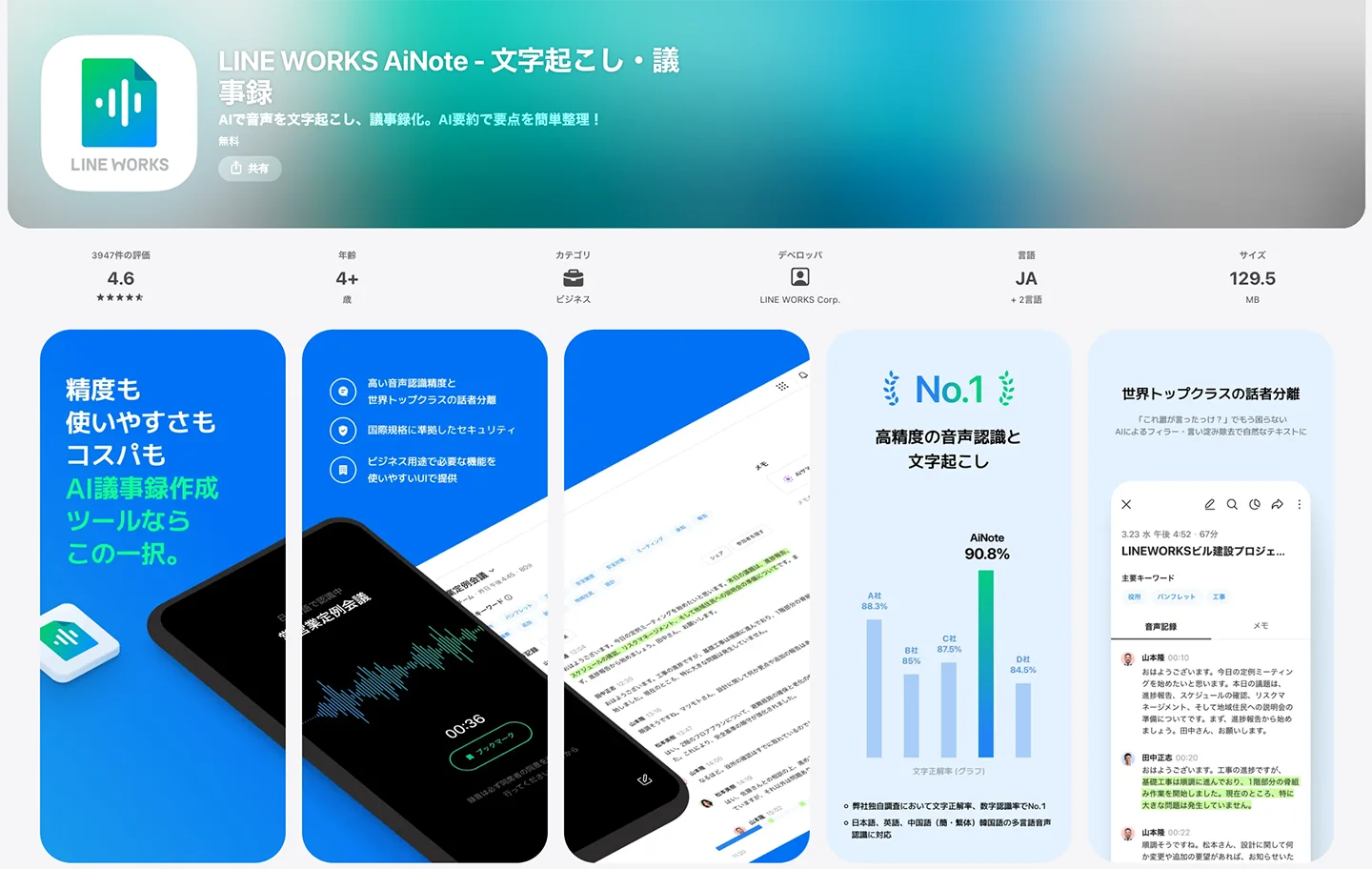
У безкоштовному тарифі LINE WORKS AiNote можна транскрибувати до 300 хвилин на місяць.
Платні тарифи доступні від 1,440 єн на місяць (за умови річної підписки).
Однак навіть для особистого користування потрібно створити обліковий запис LINE WORKS.
Якщо ви хочете швидко транскрибувати голосове повідомлення LINE, рекомендуємо «Mr. Transcription», яким можна користуватися без реєстрації.
Транскрибування в LINE: підсумки
У цій статті ми розповіли, як транскрибувати голосові повідомлення та аудіо дзвінків LINE, а також як користуватися функцією голосового введення.
Для транскрибування голосових повідомлень і дзвінків LINE рекомендуємо «Mr. Transcription».
- Пряма підтримка файлів m4a/AAC: підходять голосові повідомлення LINE як з iPhone, так і з Android
- Висока точність завдяки найновішому ШІ: навіть довгий запис перетворюється на текст приблизно за 1 хвилину
- Підтримка 100 мов: можна транскрибувати й голосові повідомлення іноземними мовами
- ШІ-підсумки та протоколи зустрічей: результат транскрибування можна одним клацанням перетворити на підсумок або протокол
Сервісом можна користуватися без реєстрації та безкоштовно, тож для початку оцініть точність Mr. Transcription на власному голосовому повідомленні LINE.
Чому б не транскрибувати свої важливі голосові повідомлення за допомогою «Mr. Transcription»?
■ Служба транскрипції AI "Mr. Transscription"
«Mr. Transcription» — це онлайн-інструмент транскрипції, який можна використовувати від нульової початкової вартості до 1000 ієн на місяць (* доступна безкоштовна версія).
- Підтримує більше 20 форматів файлів, таких як аудіо, відео та зображення
- Можна використовувати як з ПК, так і зі смартфона
- Підтримує такі технічні терміни, як медична допомога, ІТ та довготривала допомога
- Підтримує створення файлів субтитрів і розділення мовців
- Підтримує транскрипцію приблизно 100 мовами, включаючи англійську, китайську, японську, корейську, німецьку, французьку, італійську тощо.
Щоб скористатися ним, просто завантажте аудіофайл із сайту. Текст транскрипції доступний від секунд до десятків хвилин.
Ви можете використовувати його безкоштовно, якщо переписуєте його до 10 хвилин, тому спробуйте один раз.

Саме "Містер Транскрипція" може легко переписати аудіо, відео та зображення.
Транскрипція дозволяє безкоштовно переписувати до 10 хвилин.
Ви можете копіювати, завантажувати, шукати, видаляти тощо переписаний текст.
Ви також можете створювати файли субтитрів, що ідеально підходить для транскрипції відеозаписів інтерв'ю.
HP: mojiokoshi3.com
Email: mojiokoshi3.com@gmail.com
Email: mojiokoshi3.com@gmail.com
Пов’язана стаття
Транскрипція для транскрипції аудіо / відео / зображення. Це послуга транскрипції, якою кожен може користуватися безкоштовно без встановлення.
- Що таке містер Транскрипція?
- Транскрипція зображень, звуків та відео за допомогою Mr. Transcription
- Безкоштовна реєстрація
- Тарифний план
- посібник
- Спробуйте інші безкоштовні послуги






