文字起こしサービス(AIアプリ・個人・業者)比較まとめ【サイト・アプリ・PC・スマホ】
Як перекласти субтитри YouTube: Автоматично в Chrome (2024)
05 квітня 2026 р.
На відео YouTube немає субтитрів, і я не можу їх перекласти!

Ви хочете дивитися англійські відео на YouTube з українськими субтитрами, але субтитри не відображаються або їх неможливо перекласти? Чи був у вас такий досвід?
Насправді, ви можете автоматично перекладати відео, використовуючи функції Google Chrome "Автоматичні субтитри" та "Переклад у реальному часі" без додавання розширень.
Ви можете перекладати не лише відео YouTube, для яких субтитри недоступні, але й відео з інших відеохостингів.
Налаштування займає всього 3 кроки. Це займе близько 30 секунд.
| Крок 1 | Відкрийте Налаштування Chrome → "Доступність" |
|---|---|
| Крок 2 | Увімкніть "Автоматичні субтитри" (додайте мову) |
| Крок 3 | Увімкніть "Переклад у реальному часі" → встановіть цільову мову на українську |
У цій статті ми докладно пояснимо, як перекладати відео за допомогою функції автоматичних субтитрів Chrome, з ілюстраціями.
Ми також зібрали рішення, коли субтитри не відображаються або їх неможливо перекласти, тому, будь ласка, зверніться до них, якщо у вас виникнуть проблеми.
Що таке функція перекладу субтитрів YouTube? Як працюють автоматичні субтитри та автоматичний переклад
Перш ніж пояснювати функції Chrome, ми коротко пояснимо стандартну функцію субтитрів YouTube.
Як використовувати функцію субтитрів YouTube
YouTube має функцію субтитрів та функцію перекладу.
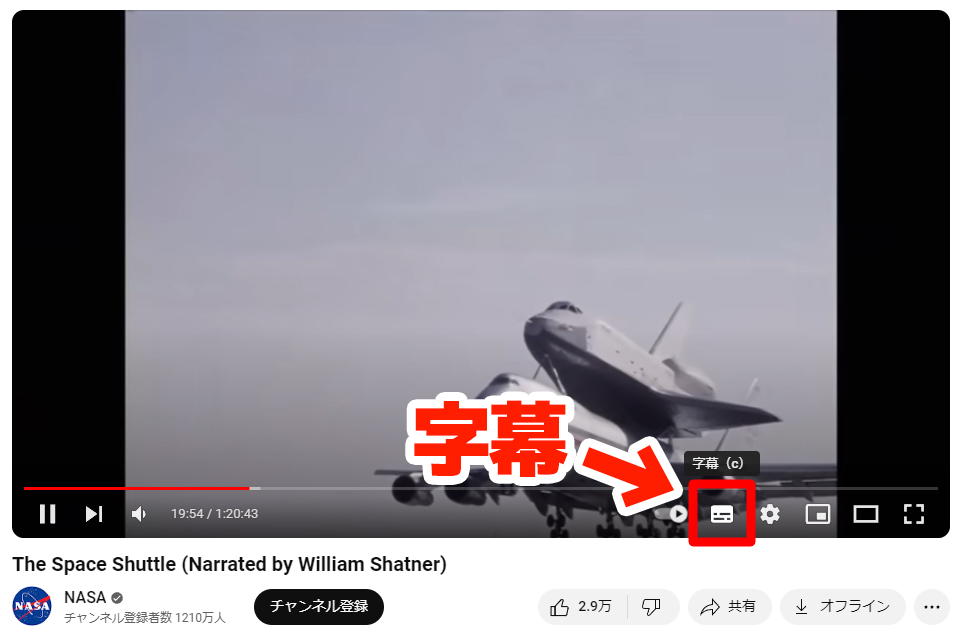
Функція субтитрів — це функція для відображення субтитрів у відео.
Ви можете відобразити їх, натиснувши "Субтитри" в нижньому правому куті відео.
На YouTube є субтитри, створені вручну, та автоматичні субтитри
На YouTube є два типи субтитрів.
- Субтитри, встановлені вручну завантажувачем відео
- Субтитри, автоматично згенеровані ШІ, який розпізнає мову
Встановлення субтитрів вручну вимагає багато зусиль, тому, якщо дивитися на YouTube в цілому, більшість відео використовують автоматичні субтитри, згенеровані ШІ.
Як перекласти субтитри YouTube на українську за допомогою функції автоматичного перекладу YouTube
На YouTube ви можете автоматично перекладати субтитри відео на інші мови.
Можливий переклад як субтитрів, створених вручну, так і автоматичних субтитрів.
Процес використання автоматичного перекладу YouTube
Коли субтитри відображаються, натисніть "Налаштування" (значок шестерні) в нижньому правому куті відео.
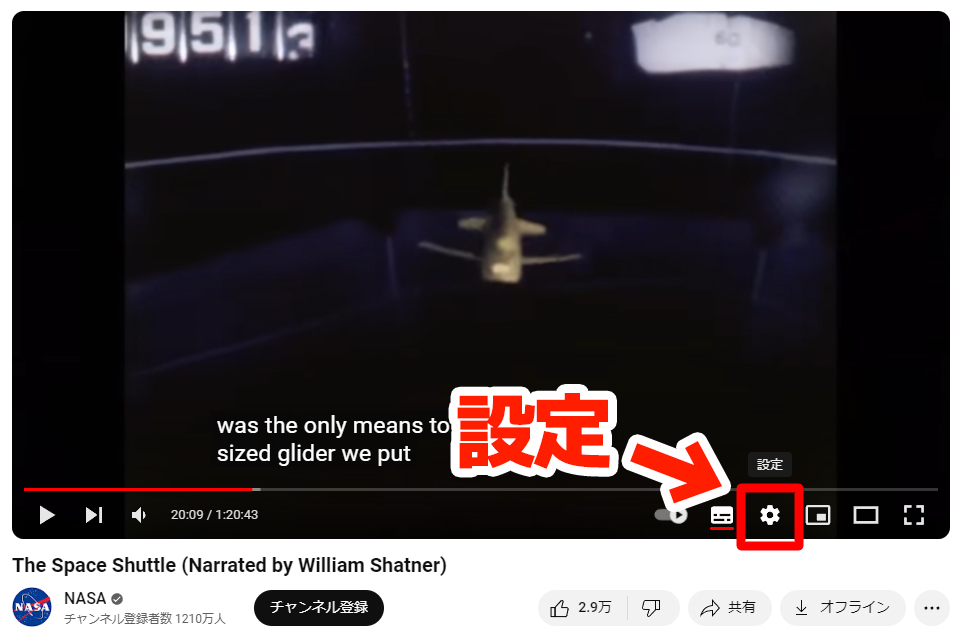
У меню, що з'явиться, натисніть "Субтитри".
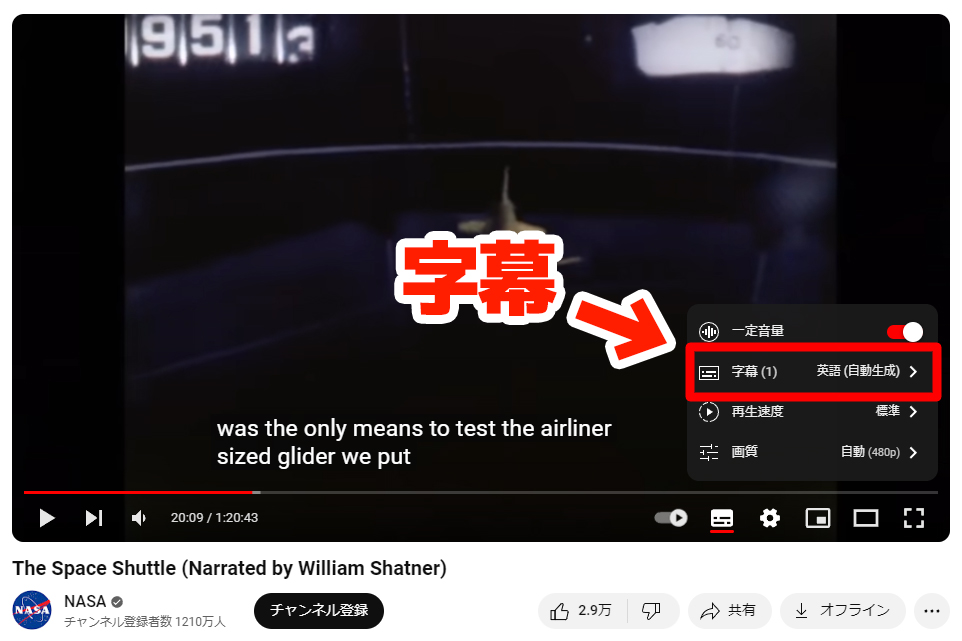
У меню, що з'явиться після натискання "Субтитри", натисніть "Автоматичний переклад".
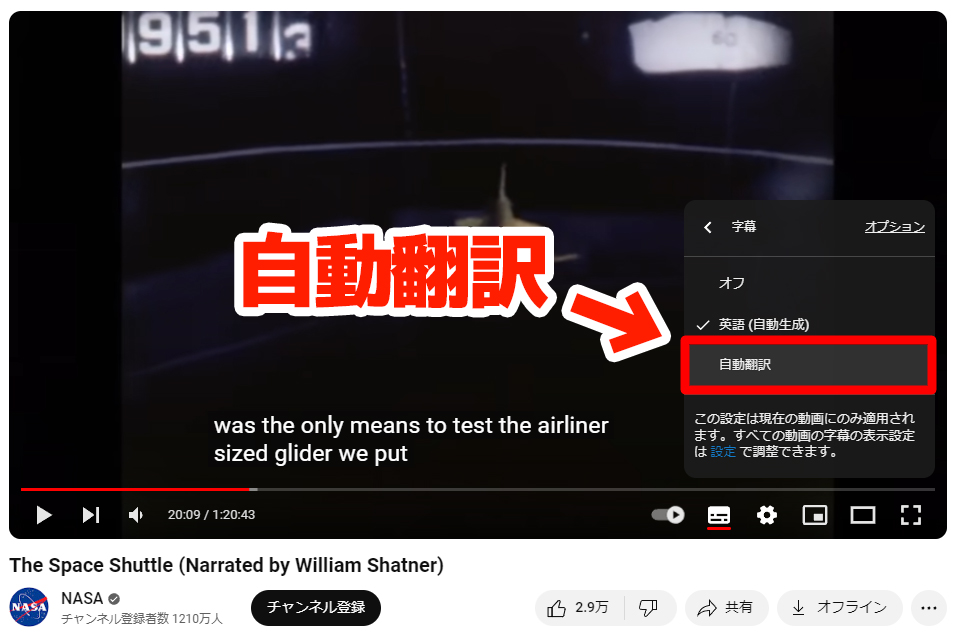
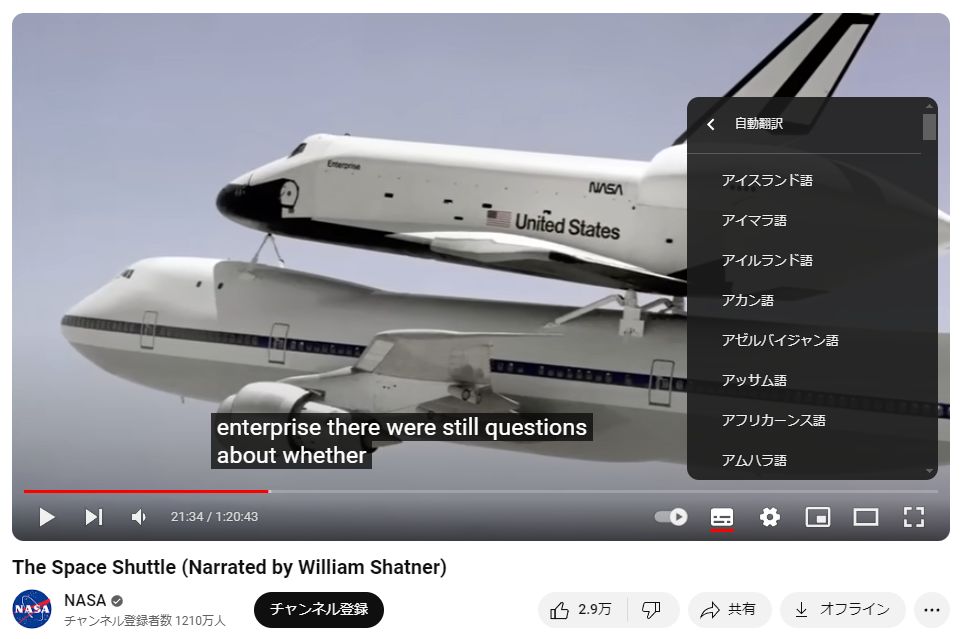
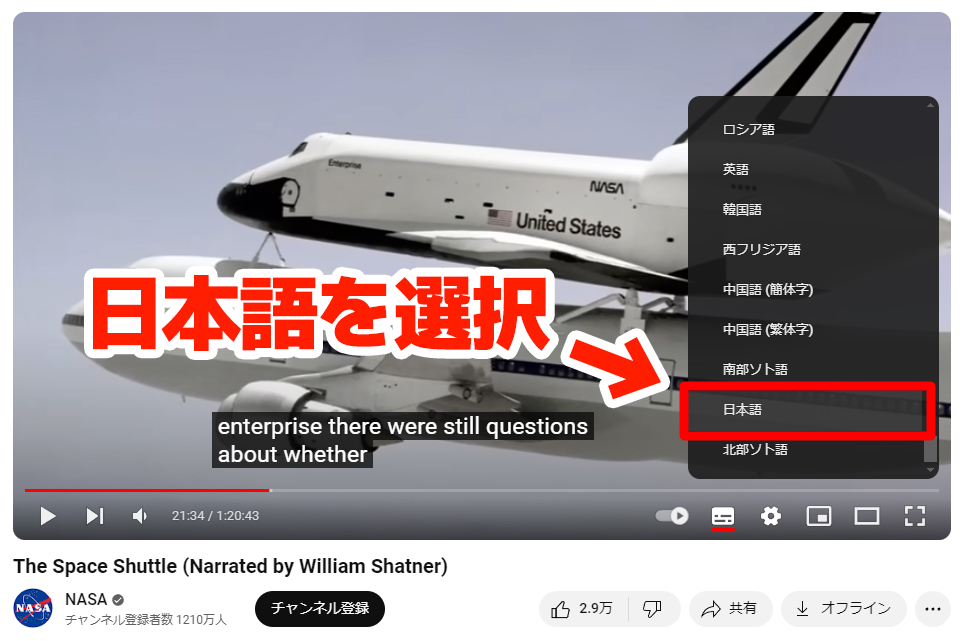
У меню, що з'явиться після натискання "Автоматичний переклад", виберіть цільову мову перекладу.
 Наприклад, вибрано українську.
※Цільова мова перекладу може бути автоматично вибрана як мова, яку використовує користувач.
Тепер субтитри YouTube автоматично перекладено на українську.
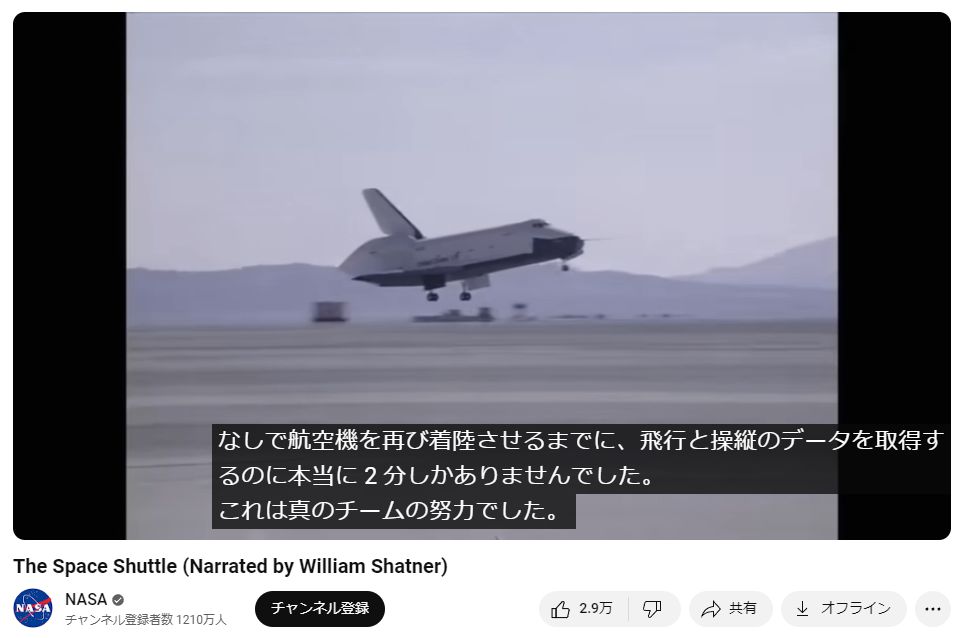
На YouTube є відео, де субтитри не відображаються або їх неможливо перекласти
Однак, на YouTube є багато відео, для яких автоматичні субтитри не відображаються.
Наприклад, відео на цьому зображенні, завантажене офіційним каналом оператора YouTube, не дозволяє використовувати субтитри.
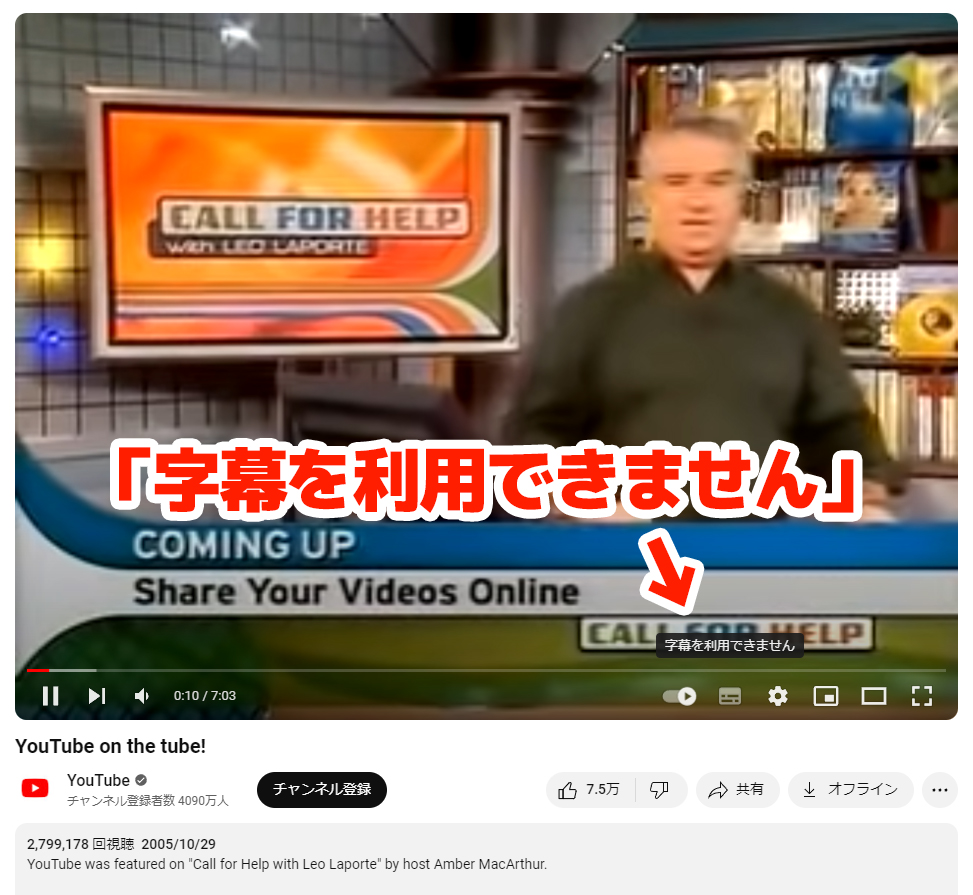
Оскільки немає вихідних субтитрів, їх також неможливо автоматично перекласти.
Є дві основні причини, чому автоматичні субтитри не можуть бути використані.
Причина 1: Завантажувач відео не налаштував субтитри
Щоб згенерувати автоматичні субтитри для відео YouTube, завантажувач відео повинен:
- Налаштувати мову використання
- Дозволити автоматичні субтитри
Якщо ці налаштування не зроблені, автоматичні субтитри не відображатимуться.
Причина 2: Старі відео, для яких не налаштовані субтитри
Старі відео, завантажені до того, як YouTube запровадив функцію автоматичних субтитрів, можуть не мати необхідних налаштувань для автоматичних субтитрів.
Якщо завантажувач відео зробить налаштування пізніше, автоматичні субтитри можуть відображатися навіть для старих відео.
У таких випадках функція автоматичних субтитрів Google Chrome є рішенням
Відео без автоматичних субтитрів не можуть бути перекладені, і важко зрозуміти відео іноземними мовами, такими як англійська.
У таких випадках рекомендується використовувати функцію автоматичних субтитрів Google Chrome!
Chrome розпізнає аудіо відео, автоматично генерує субтитри та перекладає їх на українську в реальному часі.
Крім того, ця функція є стандартною функцією Chrome, тому не потрібно встановлювати розширення.
Велика перевага полягає в тому, що її можна використовувати для відео YouTube без субтитрів, а також для відео з інших відеохостингів.
Як перекласти відео на українську за допомогою автоматичних субтитрів Chrome та перекладу в реальному часі: 5 кроків
Як використовувати функцію автоматичних субтитрів Google Chrome?

Ми пояснимо, як перекладати відео на українську в реальному часі за допомогою автоматичних субтитрів Google Chrome, з ілюстраціями.
Необхідно: Google Chrome для ПК (Windows / Mac)
Підтримувані мови: Підтримується понад 20 мов, включаючи англійську, українську, корейську, китайську, французьку, іспанську. Цільова мова перекладу може бути вибрана з понад 100 мов.
Вартість: Безкоштовно (не потрібні розширення, стандартна функція Chrome)
1. Відкрийте екран налаштувань Chrome
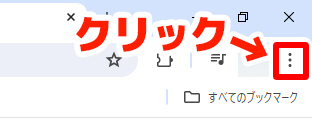
Натисніть "⋮" (три вертикальні крапки) у верхньому правому куті Google Chrome.
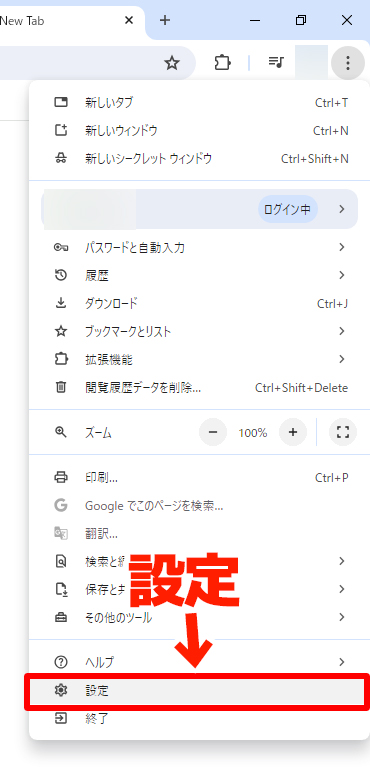
Натисніть "Налаштування" в нижній частині меню, що відкриється.
2. Відкрийте "Доступність"
У меню ліворуч на екрані налаштувань Google Chrome натисніть "Доступність".
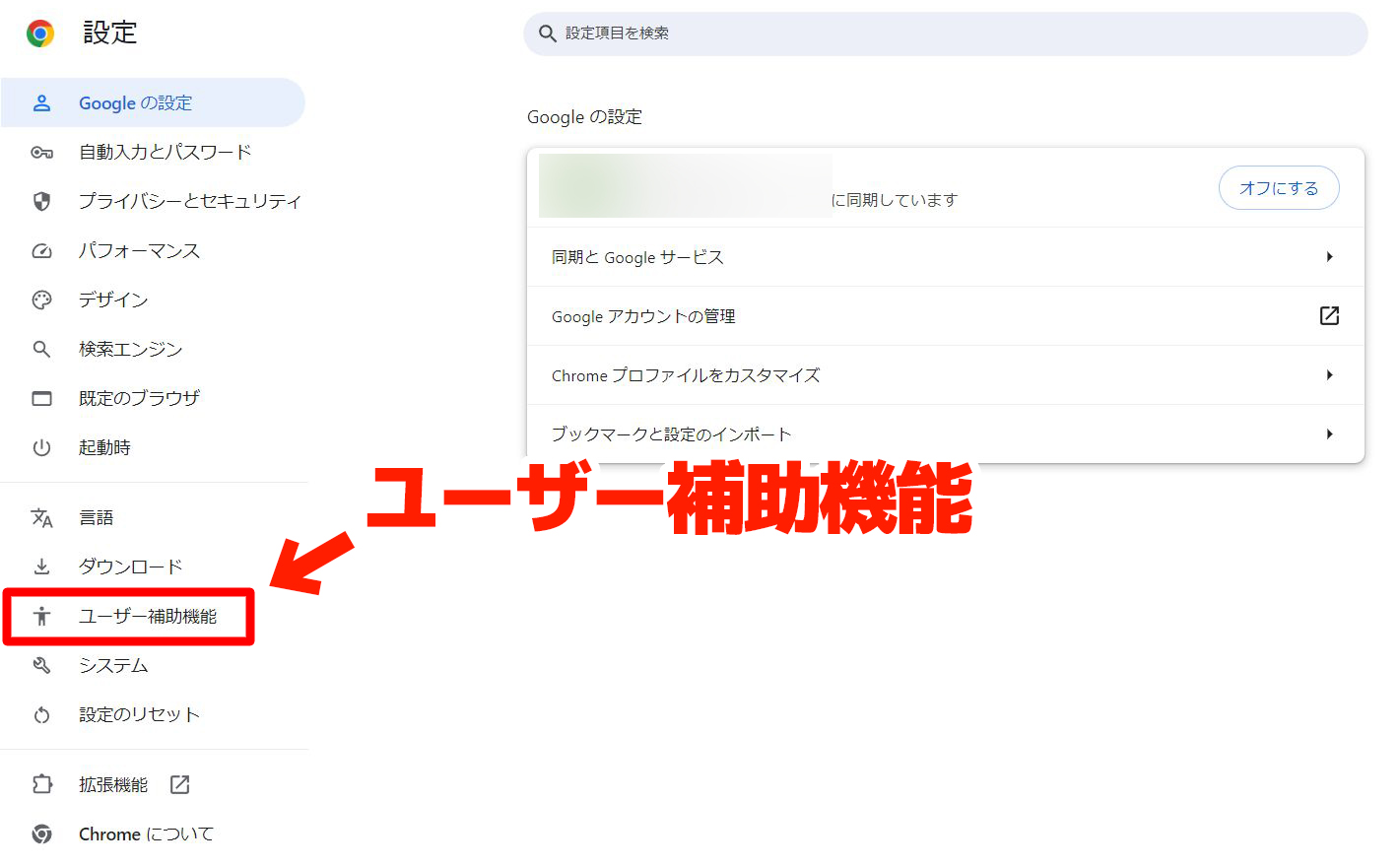
Відкрилася "Доступність".
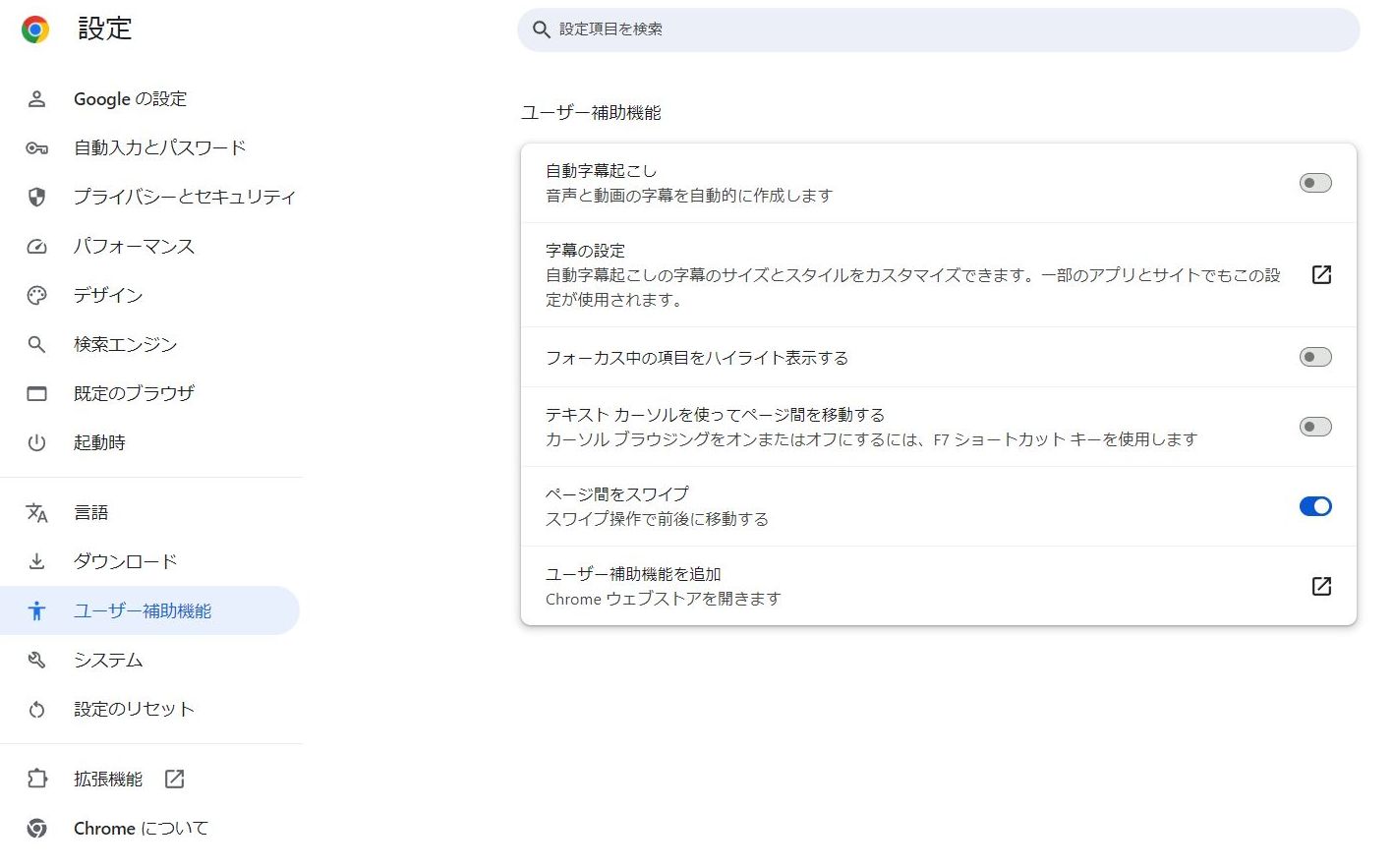
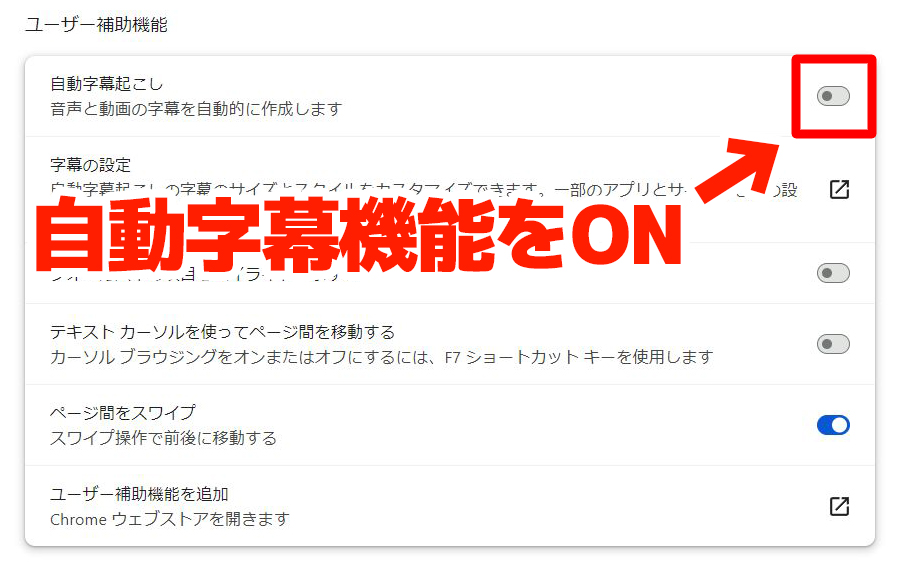
3. Увімкніть "Автоматичні субтитри"
Увімкніть "Автоматичні субтитри", що знаходиться вгорі розділу "Доступність".
Після цього розпочнеться завантаження файлів розпізнавання мовлення.
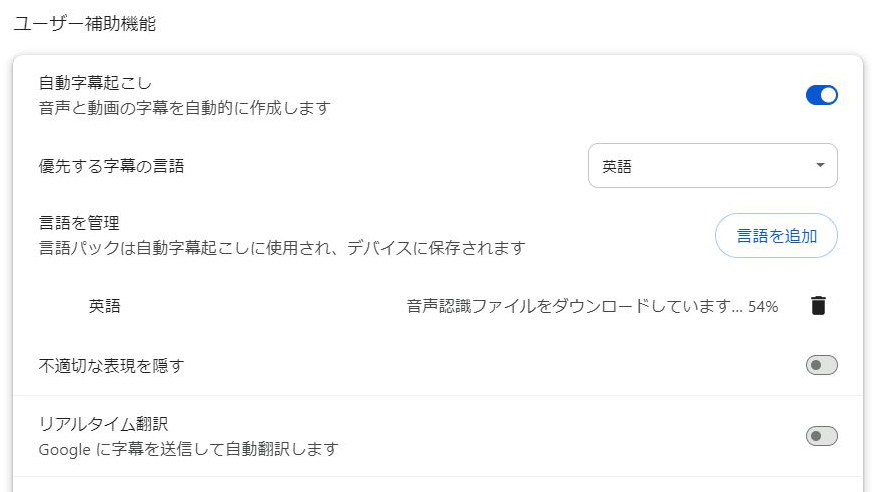
(У цей час завантажується файл для розпізнавання англійської мови)
Коли з'явиться повідомлення "Файли мовлення завантажено", завантаження файлів для розпізнавання англійської мови завершено.

Тепер ви можете використовувати автоматичні субтитри для англійських відео в Google Chrome.
Як додати інші мови, крім англійської
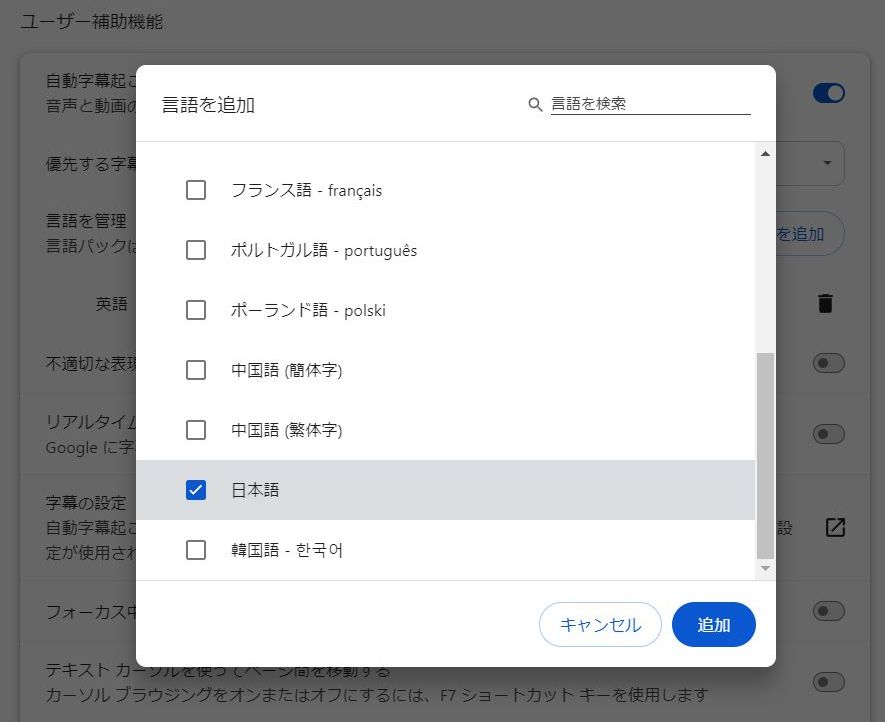
Якщо ви хочете перекласти відео іншими мовами (корейською, китайською, французькою тощо), натисніть "Додати мову" та завантажте потрібні мови.
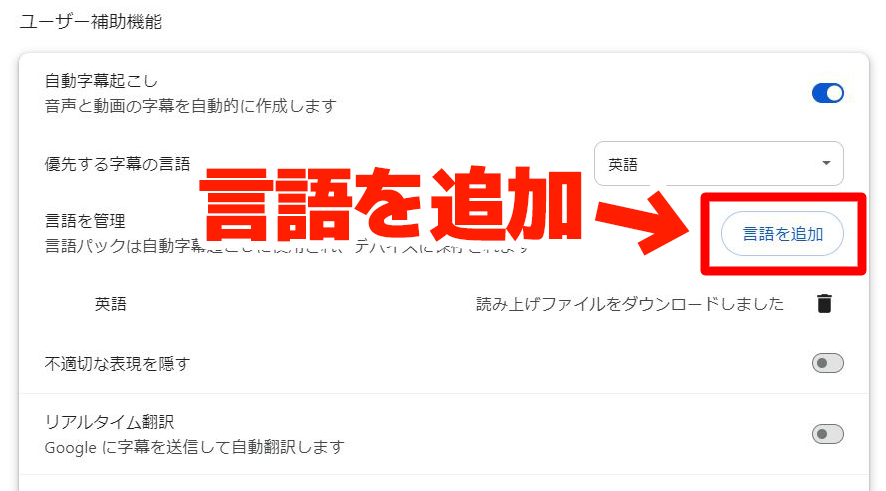
Виберіть мову, яку потрібно додати, і натисніть "Додати", після чого файли розпізнавання мовлення будуть завантажені так само, як і для англійської.
4. Увімкніть "Переклад у реальному часі"
Далі увімкніть "Переклад у реальному часі", що знаходиться під "Автоматичними субтитрами".
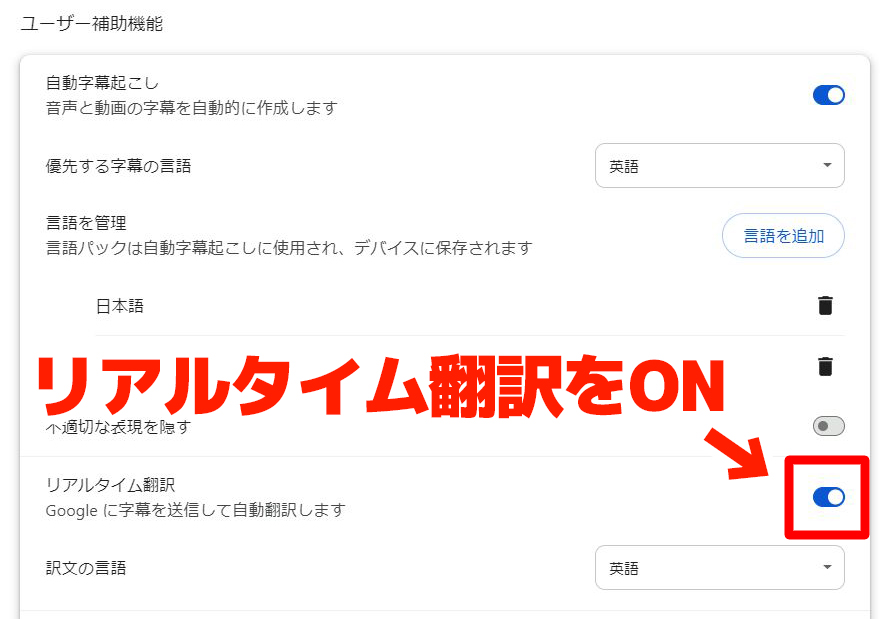
У стані увімкнення цільова мова перекладу буде англійською, тому виберіть українську з меню "Мова перекладу субтитрів".
■ Служба транскрипції AI "Mr. Transscription"
«Mr. Transcription» — це онлайн-інструмент транскрипції, який можна використовувати від нульової початкової вартості до 1000 ієн на місяць (* доступна безкоштовна версія).
- Підтримує більше 20 форматів файлів, таких як аудіо, відео та зображення
- Можна використовувати як з ПК, так і зі смартфона
- Підтримує такі технічні терміни, як медична допомога, ІТ та довготривала допомога
- Підтримує створення файлів субтитрів і розділення динаміків
- Підтримує транскрипцію приблизно 100 мовами, включаючи англійську, китайську, японську, корейську, німецьку, французьку, італійську тощо.
Щоб скористатися ним, просто завантажте аудіофайл із сайту. Текст транскрипції доступний від секунд до десятків хвилин.
Ви можете використовувати його безкоштовно, якщо переписуєте його до 10 хвилин, тому спробуйте один раз.

Саме "Містер Транскрипція" може легко переписати аудіо, відео та зображення.
Транскрипція дозволяє безкоштовно переписувати до 10 хвилин.
Ви можете копіювати, завантажувати, шукати, видаляти тощо переписаний текст.
Ви також можете створювати файли субтитрів, що ідеально підходить для транскрипції відеозаписів інтерв'ю.
HP: mojiokoshi3.com
Email: mojiokoshi3.com@gmail.com
Email: mojiokoshi3.com@gmail.com
Пов’язана стаття
Транскрипція для транскрипції аудіо / відео / зображення. Це послуга транскрипції, якою кожен може користуватися безкоштовно без встановлення.
- Що таке містер Транскрипція?
- Транскрипція зображень, звуків та відео за допомогою Mr. Transcription
- Безкоштовна реєстрація
- Тарифний план
- посібник
- Спробуйте інші безкоштовні послуги