Chép 1 giờ băng mất bao lâu? [Ký tự, Thời gian, Giá]
Thêm Ghi Màn Hình vào Trung Tâm Điều Khiển iPhone (iOS)
Ngày 14 tháng 3 năm 2026

Không tìm thấy nút ghi màn hình trong Trung tâm điều khiển iPhone...

Đôi khi bạn không tìm thấy nút ghi màn hình trong Trung tâm điều khiển của iPhone hoặc iPad.
Bạn có thể dễ dàng thêm tính năng ghi màn hình từ cài đặt Trung tâm điều khiển.
Bài viết này sẽ hướng dẫn bạn cách thêm tính năng ghi màn hình vào Trung tâm điều khiển iPhone, kèm theo ảnh chụp màn hình.
Bạn cũng có thể thêm các tính năng khác ngoài ghi màn hình vào Trung tâm điều khiển bằng các bước tương tự, vì vậy hãy tham khảo nhé.
※Hướng dẫn được thực hiện trên màn hình iOS 26.
Các bước thêm tính năng ghi màn hình vào Trung tâm điều khiển
Đôi khi tính năng ghi màn hình không xuất hiện trong Trung tâm điều khiển của iPhone hoặc iPad.
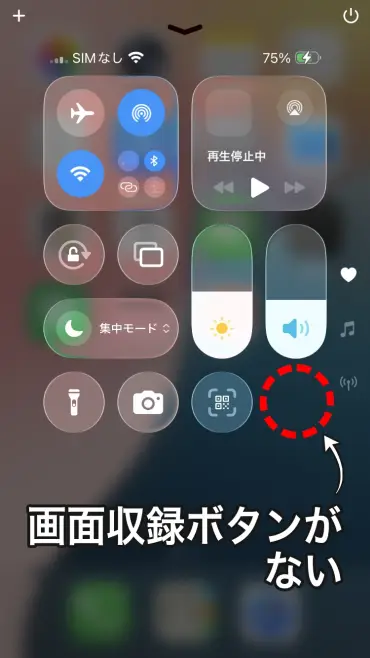
Trong trường hợp này, bạn cần thêm tính năng ghi màn hình vào Trung tâm điều khiển.
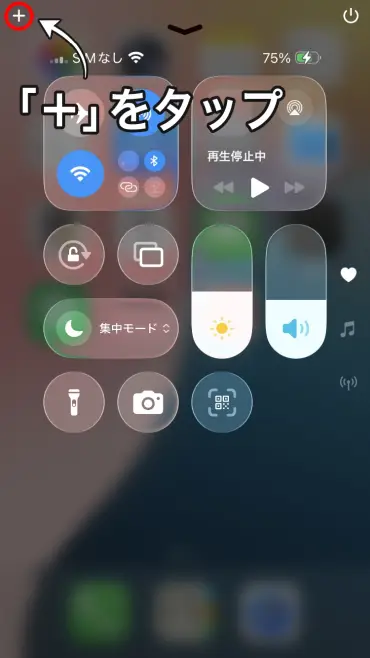
1. Mở màn hình chỉnh sửa Trung tâm điều khiển
Để thêm tính năng ghi màn hình, trước tiên, hãy chạm vào dấu "+" ở góc trên bên trái của Trung tâm điều khiển để vào màn hình chỉnh sửa điều khiển.
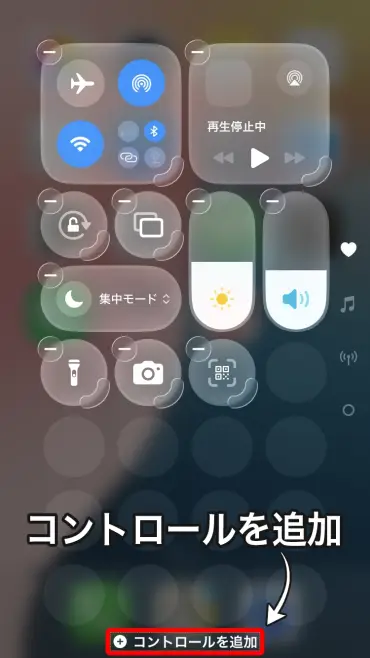
2. Chạm vào "Thêm điều khiển"
Chạm vào "Thêm điều khiển" ở cuối màn hình.
3. Chọn "Ghi màn hình"
Một danh sách các điều khiển có thể thêm sẽ hiển thị, hãy chạm vào "Ghi màn hình".
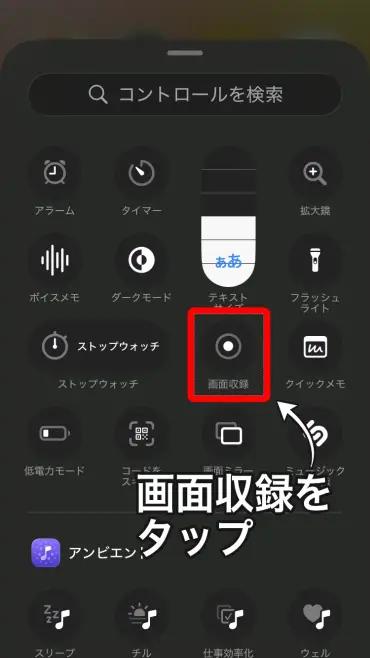
Sau đó, tính năng ghi màn hình sẽ được thêm vào Trung tâm điều khiển.
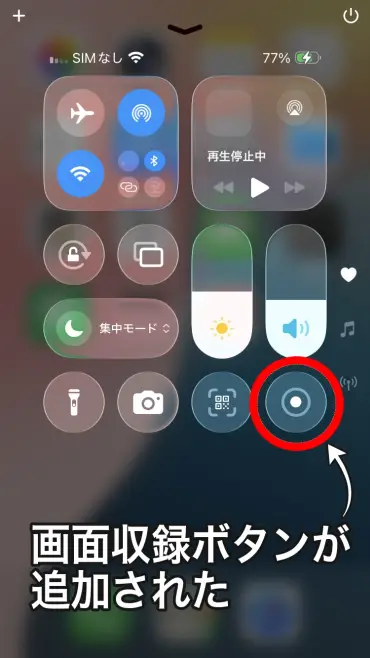
Giờ đây bạn có thể sử dụng tính năng ghi màn hình từ Trung tâm điều khiển.
Có thể thêm các tính năng khác ngoài ghi màn hình bằng các bước tương tự
Các bước được giới thiệu ở trên cũng có thể được sử dụng để thêm các điều khiển khác ngoài ghi màn hình.
Màn hình "Thêm điều khiển" cung cấp nhiều tính năng khác nhau như hẹn giờ, máy tính, báo thức, kích thước văn bản, v.v.
Thêm các tính năng thường dùng vào Trung tâm điều khiển sẽ rất tiện lợi vì bạn có thể truy cập chúng ngay lập tức mà không cần phải tìm kiếm ứng dụng.
Nếu bạn muốn chuyển đổi video đã ghi màn hình thành văn bản

Khi bạn muốn chuyển đổi nội dung video đã ghi màn hình thành văn bản, trang web chuyển đổi giọng nói AI 『Mr. Transcription』 là một lựa chọn tuyệt vời.
Chỉ cần tải trực tiếp tệp video lên, AI sẽ tự động chuyển đổi giọng nói thành văn bản.
Điều này cũng rất tiện lợi khi bạn muốn chuyển đổi các cuộc gọi LINE hoặc ghi màn hình cuộc họp web thành văn bản để tạo biên bản cuộc họp.
Bạn có thể sử dụng miễn phí mà không cần đăng ký, vì vậy hãy thử ngay nhé.
■ Dịch vụ phiên âm AI "Phiên âm của Mr."
"Mr. Transcription" là một công cụ phiên âm trực tuyến có thể được sử dụng với chi phí ban đầu bằng 0 và 1.000 yên mỗi tháng (* có sẵn phiên bản miễn phí).
- Hỗ trợ hơn 20 định dạng tệp như âm thanh, video và hình ảnh
- Có thể được sử dụng từ cả PC và điện thoại thông minh
- Hỗ trợ các thuật ngữ kỹ thuật như chăm sóc y tế, CNTT và chăm sóc dài hạn
- Hỗ trợ tạo file phụ đề và tách loa
- Hỗ trợ phiên âm bằng khoảng 100 ngôn ngữ bao gồm tiếng Anh, tiếng Trung, tiếng Nhật, tiếng Hàn, tiếng Đức, tiếng Pháp, tiếng Ý, v.v.
Để sử dụng nó, chỉ cần tải lên tệp âm thanh từ trang web. Văn bản phiên âm có sẵn trong vài giây đến hàng chục phút.
Bạn có thể sử dụng miễn phí nếu bạn phiên âm tối đa 10 phút, vì vậy hãy thử một lần.

Đó là "Mr. Transcription" có thể dễ dàng phiên âm từ âm thanh, video và hình ảnh.
Phiên âm cho phép bạn phiên âm miễn phí trong tối đa 10 phút.
Bạn có thể sao chép, tải xuống, tìm kiếm, xóa, v.v. văn bản đã phiên âm.
Bạn cũng có thể tạo tệp phụ đề, đây là tệp lý tưởng để chuyển biên các video phỏng vấn.
HP: mojiokoshi3.com
Email: mojiokoshi3.com@gmail.com
Email: mojiokoshi3.com@gmail.com
Bài viết liên quan
Phiên âm để phiên âm âm thanh / video / hình ảnh. Đây là một dịch vụ phiên âm mà bất kỳ ai cũng có thể sử dụng miễn phí mà không cần cài đặt.
- Phiên âm của Mr.
- Phiên âm hình ảnh, âm thanh và video với Phiên âm của Mr.
- Đăng ký miễn phí
- Kế hoạch giá
- thủ công
- Thử các dịch vụ miễn phí khác của chúng tôi





