7 ứng dụng OCR miễn phí: Chuyển ảnh, PDF sang văn bản dễ dàng
OCR báo, tạp chí viết dọc miễn phí bằng điện thoại 2026
Ngày 12 tháng 10 năm 2026

Mình muốn trích dẫn tạp chí viết dọc vào tài liệu, nhưng gõ tay lại mất công quá...
Mình chụp ảnh tờ báo rồi chuyển thành văn bản bằng ứng dụng, nhưng thứ tự đọc của chữ viết dọc bị lộn xộn hết, không dùng được gì cả!

Bạn đã bao giờ gặp rắc rối như vậy trong công việc, học tập hay nghiên cứu chưa?
Khi muốn tận dụng thông tin từ báo, tạp chí và sách, điều gây khó khăn là văn bản viết dọc đặc trưng của tiếng Nhật.
Nhiều ứng dụng chuyển thành văn bản (OCR) và ứng dụng dịch được xây dựng chủ yếu cho chữ viết ngang như tiếng Anh, nên thường không đọc tốt chữ viết dọc tiếng Nhật, nhất là bố cục phức tạp như trên báo.
Nhưng từ giờ thì bạn có thể yên tâm!
Nhờ công nghệ AI phát triển, ai cũng có thể dễ dàng và miễn phí chuyển văn bản viết dọc trong báo, tạp chí và sách thành văn bản số với độ chính xác cao!
Bài viết này hướng dẫn cách chuyển báo, tạp chí và sách viết dọc thành văn bản mới nhất trên iPhone và Android!
Ngoài việc chỉ chuyển thành chữ, bài viết còn giới thiệu cách tóm tắt và phân tích ngay kết quả chuyển văn bản từ hình ảnh, ảnh chụp.
Bạn hãy thử tham khảo bài viết này để chuyển báo, tạp chí và sách tiếng Nhật thành văn bản một cách tiện lợi bằng ứng dụng AI nhé?
[OCR miễn phí] Cách chuyển báo, tạp chí và sách viết dọc thành văn bản được khuyên dùng

Để chuyển văn bản viết dọc đặc trưng của tiếng Nhật trong báo, tạp chí và sách thành chữ (OCR), chúng tôi khuyên dùng Mr. Transcription, công cụ chuyển hình ảnh thành văn bản (OCR) hỗ trợ chữ viết dọc!
Mr. Transcription là ứng dụng web dùng AI mới nhất, có thể OCR hình ảnh với độ chính xác cao.
Bạn có thể dùng ngay trên iPhone (iOS) hoặc điện thoại Android.
Điểm nổi bật nhất là ngoài AI hỗ trợ chữ viết ngang, ứng dụng còn dùng AI mới nhất chuyên nhận dạng chữ viết dọc để chuyển thành văn bản.
Ngay cả văn bản tiếng Nhật chia cột vốn khó xử lý trước đây cũng được số hóa mượt mà.
Ngoài ra, ứng dụng còn hỗ trợ tóm tắt và phân tích kết quả chuyển văn bản!
Để OCR văn bản viết dọc của báo, tạp chí và sách, bạn cũng hãy thử dùng Mr. Transcription miễn phí nhé?
Vì sao khó chuyển báo, tạp chí và sách thành văn bản? Điểm yếu của các ứng dụng trước đây
Vì sao OCR báo và tạp chí lại khó đến vậy?

Khi cố số hóa văn bản tiếng Nhật viết dọc, nhiều khi kết quả chuyển thành chữ không được tốt, đúng không?
Thực ra, việc các ứng dụng chuyển văn bản và OCR từ trước đến nay không đọc tốt tiếng Nhật là có lý do.
Lý do ứng dụng chuyển văn bản và OCR kém với văn bản tiếng Nhật viết dọc
Khi muốn OCR báo, tạp chí và sách để số hóa, thứ đầu tiên người ta thường thử là công cụ miễn phí như Google Docs, hoặc tính năng nhận dạng văn bản có sẵn trong điện thoại.
Những ứng dụng này rất tiện với văn bản viết ngang, nhưng với văn bản trên ấn phẩm giấy của Nhật thì thường chuyển thành chữ thất bại.
Vì sao OCR lại thất bại?
Lý do lớn nhất là các engine AI nhận dạng chữ đã được huấn luyện nhiều với văn bản viết ngang.
Trên thế giới, nhiều ngôn ngữ như tiếng Anh được viết ngang từ trái sang phải.
Vì vậy, khi đọc hình ảnh, engine OCR của các ứng dụng nước ngoài có xu hướng tìm các dòng theo chiều ngang.
Ngay cả khi có hỗ trợ chữ viết dọc, các ứng dụng AI nước ngoài có ít dữ liệu huấn luyện về chữ viết dọc, nên độ chính xác khi đọc vẫn dễ bị giảm.
Các ứng dụng OCR trước đây cũng kém với văn bản chia cột
Một lý do nữa là báo và tạp chí tiếng Nhật thường dùng cách trình bày chia cột.
Chia cột là kiểu bố cục thường dùng trong bài báo và tạp chí tuần, trong đó văn bản được in thành hai cột trở lên.
Đây là cách trình bày được dùng để người đọc dễ đọc, nhưng thực ra ứng dụng OCR lại kém với văn bản chia cột.
Khi chuyển văn bản chia cột thành chữ bằng các ứng dụng OCR trước đây, thường xảy ra lỗi đọc như "sau cuối dòng đầu tiên lại nối sang dòng đầu tiên của cột bên cạnh".
Vì thế, trước đây phải chụp ảnh và OCR từng cột một.
OCR bố cục phức tạp của báo và tạp chí rất khó
Ngoài ra, thiết kế (bố cục) của báo và tạp chí phức tạp cũng là lý do các ứng dụng OCR trước đây không chuyển thành chữ tốt được.
Báo và tạp chí được trình bày để nội dung quan trọng đến với người đọc ngay, nên tiêu đề, ảnh và chú thích được sắp xếp phức tạp.
Khác với con người, các ứng dụng OCR trước đây không thể hiểu mạch văn và mối liên hệ giữa các đoạn.
Vì vậy, thường xảy ra chuyện nội dung tiêu đề hay chú thích bất ngờ lẫn vào giữa phần nội dung chính.
Đôi khi văn bản của những bài không liên quan cũng bất ngờ bị trộn vào.
Nhưng từ giờ thì bạn có thể yên tâm!
Nếu dùng ứng dụng AI mới nhất, bạn có thể phân tích thiết kế (bố cục) của báo và tạp chí và chuyển thành chữ chính xác theo từng bài!
Tất nhiên, với AI mới nhất, không chỉ chữ viết dọc mà cả văn bản viết ngang chia cột cũng được OCR chính xác hơn trước.
Hơn nữa, ứng dụng AI còn có thể chuyển thành văn bản cả các tệp chữ viết dọc lưu ở định dạng PDF.
Về việc chuyển tệp PDF viết dọc thành văn bản, mời bạn xem thêm bài viết này: "Cách chuyển PDF viết dọc thành văn bản. Chuyển sách, tạp chí, tài liệu cũ thành văn bản miễn phí".
Để OCR báo, tạp chí và sách, nên dùng ứng dụng AI! [Hỗ trợ iPhone và Android]

Mình muốn biết cách OCR báo và tạp chí tiếng Nhật một cách dễ dàng!
Từ nay, để chuyển báo, tạp chí và sách thành văn bản, chúng tôi khuyên dùng ứng dụng AI!
Với engine AI nhận dạng chữ mới nhất phân tích hình ảnh và ảnh chụp, bạn có thể OCR văn bản viết dọc với độ chính xác cao.
[Miễn phí] Đặc điểm của ứng dụng AI hỗ trợ chữ viết dọc Mr. Transcription
Để OCR báo, tạp chí và sách viết dọc, chúng tôi khuyên dùng Mr. Transcription!
Đặc điểm của Mr. Transcription là sử dụng mô hình AI mới nhất được huấn luyện với văn bản tiếng Nhật viết dọc.
Ngoài các engine AI trước đây, ứng dụng còn trang bị engine AI nhận dạng chữ chuyên dùng để chuyển chữ viết dọc, nên phân tích được cấu trúc của văn bản tiếng Nhật viết dọc và có thể OCR chính xác cả văn bản chia cột lẫn bố cục phức tạp.
Ngay cả những bài báo, bài tạp chí bị lộn thứ tự khi chuyển bằng ứng dụng khác, nếu dùng Mr. Transcription thì vẫn được số hóa theo mạch tự nhiên giống như khi con người đọc.
Dùng ngay trên trình duyệt của iPhone và điện thoại Android
- Cài ứng dụng mới thật phiền phức
- Đây là điện thoại của công ty nên không tự ý cài ứng dụng được
Ngay cả trong những trường hợp đó, bạn vẫn yên tâm dùng Mr. Transcription.
Mr. Transcription là ứng dụng web nên không cần cài đặt ứng dụng và bạn có thể dùng ngay!
Cách dùng rất đơn giản.
Chỉ cần mở trang chủ tại đây bằng trình duyệt của iPhone (iOS) hoặc điện thoại Android, rồi tải báo, tạp chí hay sách lên là xong!
Nếu tạo tài khoản và đăng nhập, sau khi chuyển văn bản trên iPhone hay điện thoại Android, bạn còn có thể mở trang lịch sử trên máy tính và tải nội dung đã chuyển về.
Trên trang lịch sử, bạn cũng có thể dùng tính năng tóm tắt và tính năng phân tích.
Bạn có muốn dùng thử miễn phí ứng dụng AI mới nhất Mr. Transcription không?
Hơn nữa, Mr. Transcription có thể dùng miễn phí!
Khi đăng ký tài khoản, mỗi ngày bạn có thể chuyển miễn phí 10 hình ảnh, ảnh chụp và kiểm tra kết quả từ trang lịch sử.
Để OCR văn bản tiếng Nhật viết dọc một cách dễ dàng và chính xác, chúng tôi khuyên dùng Mr. Transcription.
Trước hết, bạn hãy thử trải nghiệm ứng dụng AI mới nhất hỗ trợ iPhone và Android Mr. Transcription miễn phí nhé?
[Hỗ trợ iPhone và Android] Cách chuyển báo, tạp chí viết dọc thành văn bản bằng điện thoại
Bây giờ, chúng tôi sẽ hướng dẫn cách chuyển báo và tạp chí thành văn bản bằng Mr. Transcription!
1. Truy cập trang Mr. Transcription trên iPhone hoặc điện thoại Android
Trước hết, hãy mở trang web chính thức của Mr. Transcription bằng ứng dụng trình duyệt trên iPhone (iOS) hoặc điện thoại Android.
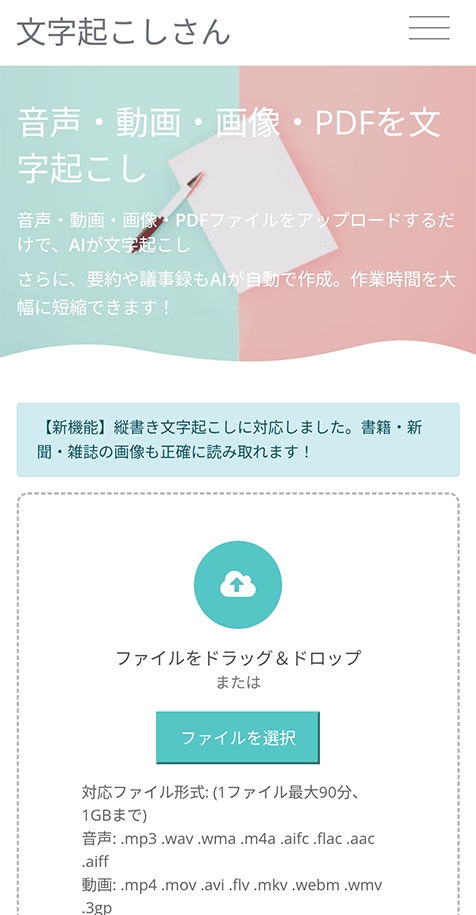
Nếu dùng lần đầu, chúng tôi khuyên bạn đăng ký thành viên miễn phí.
Khi đăng ký miễn phí, số hình ảnh và ảnh chụp có thể chuyển miễn phí sẽ tăng lên, và bạn có thể kiểm tra kết quả chuyển văn bản trên trang lịch sử.
2. Cài đặt ngôn ngữ
Nếu ngôn ngữ đang không phải "tiếng Nhật", hãy đặt thành "tiếng Nhật".
* Thông thường, ngôn ngữ mặc định được đặt theo cài đặt ngôn ngữ của trình duyệt.
3. Chụp báo, tạp chí, sách bằng iPhone hoặc điện thoại Android
Hãy chuẩn bị báo, tạp chí hoặc sách muốn chuyển thành văn bản, rồi nhấn "Chọn tệp".
Sau đó chụp ảnh báo, tạp chí hoặc sách.
Cách chụp ảnh trên iPhone (iOS)
* Phần hướng dẫn dùng màn hình của iOS 26.
Trên iPhone, khi nhấn "Chọn tệp", một menu sẽ mở ra, hãy chọn "Chụp ảnh hoặc quay video".
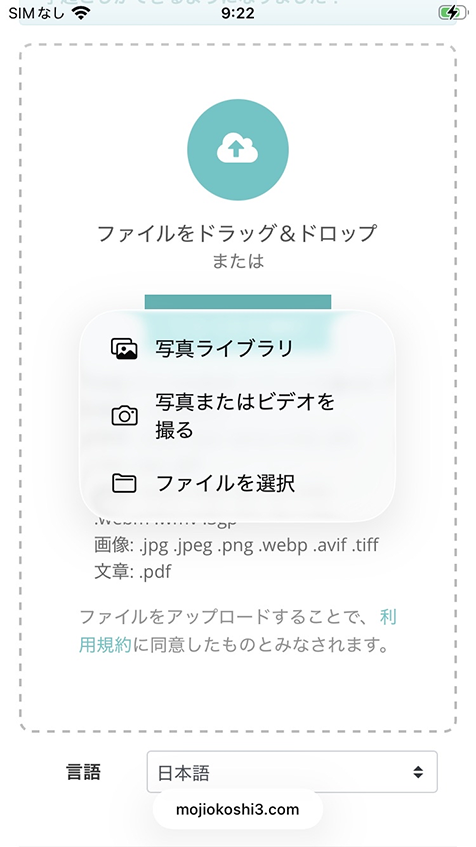
Ứng dụng máy ảnh sẽ khởi động, hãy chụp ảnh báo, tạp chí hoặc sách.
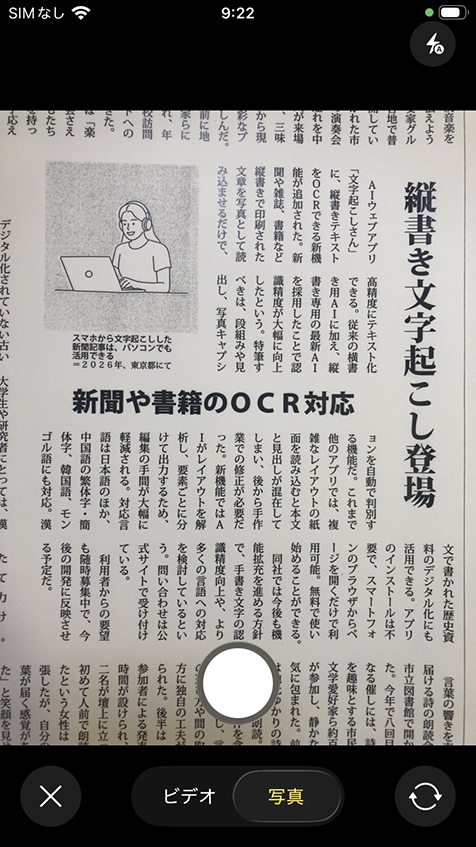
Kiểm tra ảnh vừa chụp, nếu không có vấn đề gì thì chọn "Dùng ảnh".
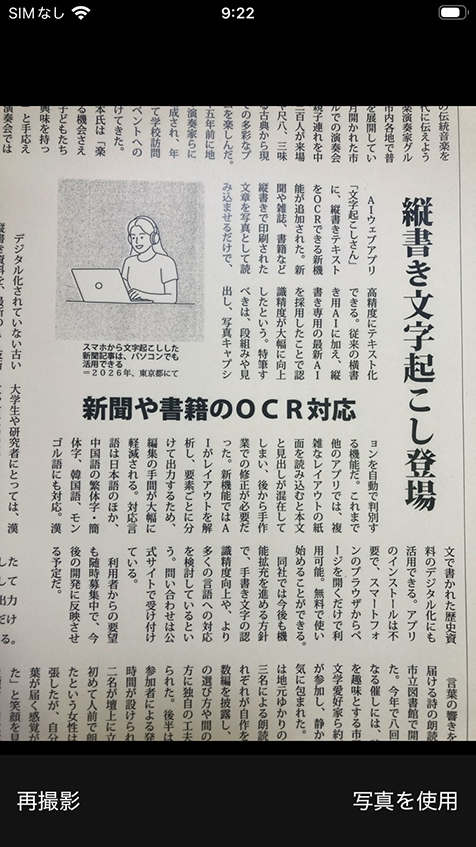
Vậy là ảnh vừa chụp đã được chọn.
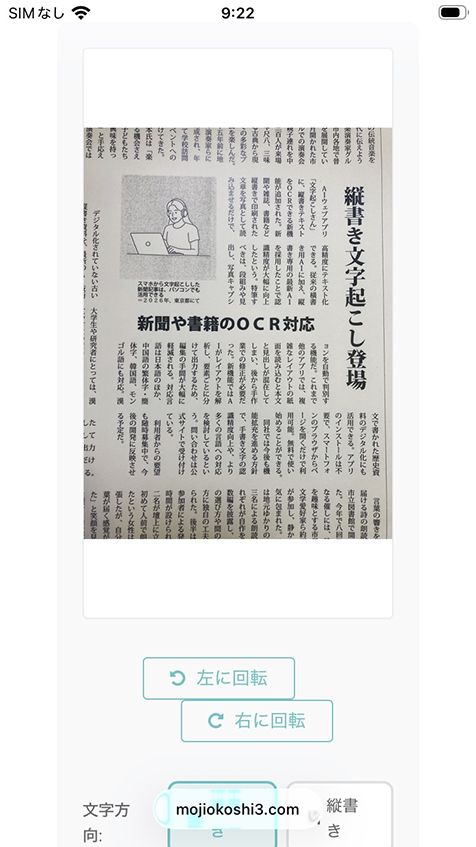
* Nếu nhấn "Thư viện ảnh" hoặc "Chọn tệp" trong menu, bạn cũng có thể chọn ảnh hoặc tệp hình ảnh đã chụp sẵn để chuyển thành văn bản.
Cách chụp ảnh trên điện thoại Android
* Phần hướng dẫn dùng màn hình của Android 12.
Trên điện thoại Android, khi chọn "Chọn tệp", một menu sẽ mở ra, hãy chọn "Máy ảnh".
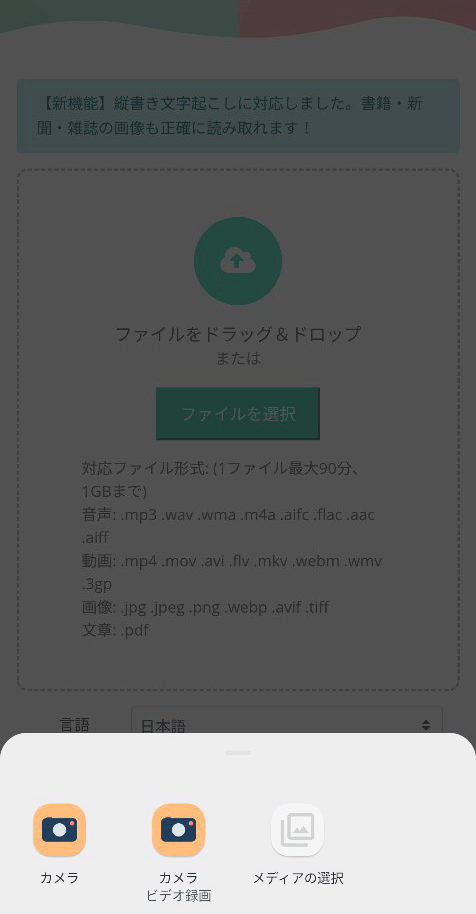
Màn hình ứng dụng máy ảnh sẽ mở ra, hãy chụp ảnh báo, tạp chí, sách.
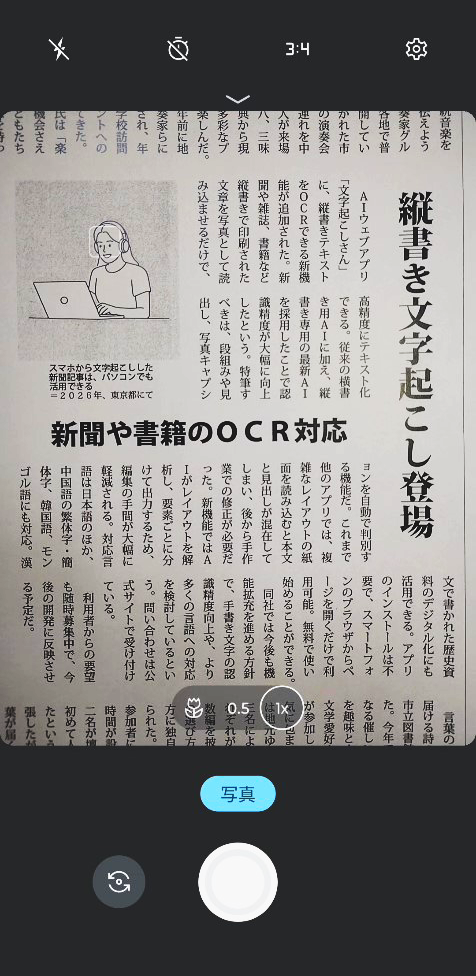
Sau khi chụp, màn hình quay lại ứng dụng trình duyệt và tệp hình ảnh đã được chọn.
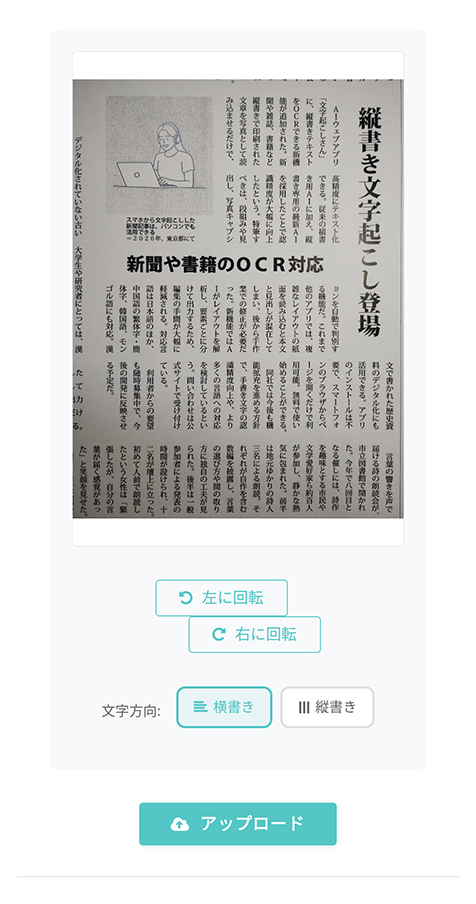
* Nếu nhấn "Chọn phương tiện" trong menu, bạn cũng có thể chọn ảnh hoặc tệp hình ảnh đã chụp sẵn để chuyển thành văn bản.
Ở nửa sau của bài viết, chúng tôi giải thích cách chụp ảnh được khuyên dùng để chuyển văn bản tốt, mời bạn xem thêm.
4. [Quan trọng] Chọn "Viết dọc"
Đây là điểm quan trọng nhất!
Khi chọn hình ảnh, menu để chọn một trong các mục sau sẽ hiện ra.
- Viết dọc
- Viết ngang
Hãy chọn mục phù hợp với hướng chữ của tài liệu.
Khi chuyển văn bản viết dọc thành chữ, hãy nhấn "Viết dọc" trong menu này để chọn.
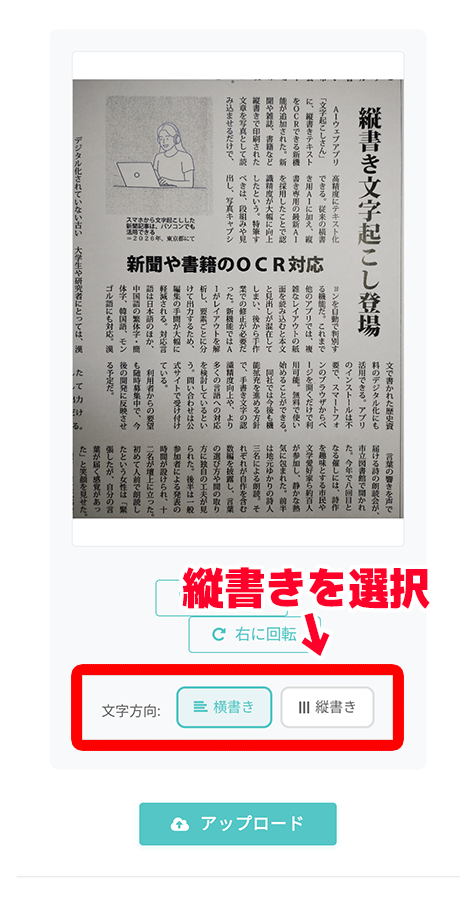
5. Tải ảnh, tệp hình ảnh lên và chuyển thành văn bản!
Vậy là phần chuẩn bị để chuyển văn bản đã hoàn tất.
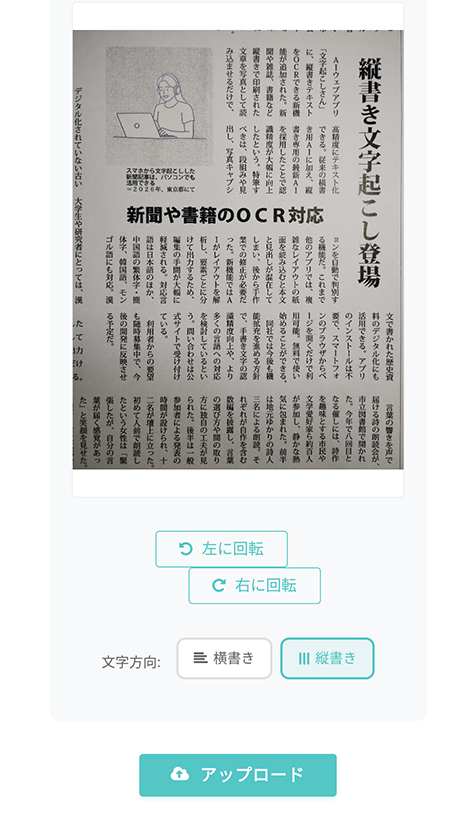
Nhấn nút "Tải lên" để tải ảnh hoặc tệp hình ảnh lên.
Khi tải lên xong, quá trình chuyển thành văn bản sẽ tự động bắt đầu.
Nhờ engine AI mới nhất hiệu năng cao, việc chuyển thành văn bản hoàn tất rất nhanh!
Màn hình sẽ chuyển và kết quả chuyển văn bản được hiển thị như thế này.
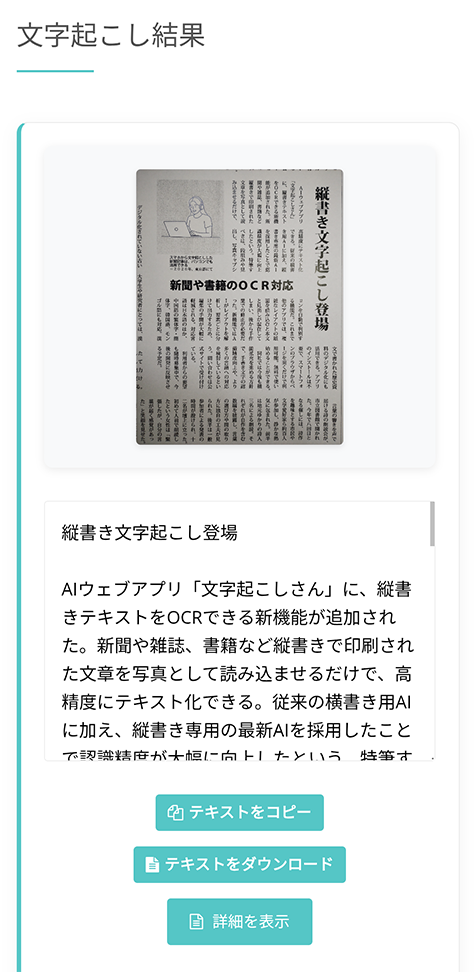
Vậy là bạn đã chuyển (OCR) xong báo, tạp chí và sách viết dọc thành văn bản.
Kết quả chuyển văn bản có thể tải về nguyên trạng, hoặc đưa vào tính năng tóm tắt và phân tích có sẵn trong Mr. Transcription.
* Nếu dùng mà không đăng nhập, kết quả chuyển văn bản sẽ mất khi đóng trang, bạn hãy lưu ý nhé.
Như vậy, với ứng dụng AI hỗ trợ chữ viết dọc Mr. Transcription, bạn có thể OCR báo, tạp chí và sách với độ chính xác cao.
Trước hết, bạn cũng hãy thử trải nghiệm Mr. Transcription miễn phí nhé?
Cách tận dụng thêm báo, tạp chí và sách sau khi OCR (hỗ trợ điện thoại)
Nếu dùng ứng dụng AI mới nhất hỗ trợ iPhone (iOS) và điện thoại Android, bạn có thể dễ dàng OCR báo, tạp chí và sách để tận dụng.
Ứng dụng hữu ích trong nhiều lĩnh vực như công việc, học tập và nghiên cứu.
Hơn nữa, Mr. Transcription còn có tính năng tóm tắt và phân tích hỗ trợ điện thoại!
Từ phần này, chúng tôi sẽ giới thiệu cách số hóa báo, tạp chí và sách rồi tận dụng chúng tiện lợi hơn nữa.
[Hỗ trợ điện thoại] Tính năng tóm tắt và phân tích của Mr. Transcription là gì?
Ứng dụng AI Mr. Transcription không chỉ có chức năng chuyển văn bản và OCR mà còn có tính năng tóm tắt và phân tích!
Bạn không cần dán sang công cụ AI khác mà vẫn có thể tóm tắt và phân tích ngay kết quả chuyển văn bản.
Mr. Transcription có 5 loại tính năng tóm tắt và phân tích.
- Tóm tắt trong 3 dòng
- Tóm tắt
- Soạn biên bản cuộc họp
- Phân tích nội dung
- Hỏi đáp
Như vậy, ứng dụng có đủ các tính năng để phân tích dữ liệu của báo, tạp chí và sách sau khi OCR ngay trong một nơi.
Vì có thể tóm tắt và phân tích ngay sau khi tải bài báo, bài tạp chí lên, nên ngay cả khi bận rộn trong công việc, bạn vẫn dễ dàng nắm được nội dung của báo và tạp chí.
Làm thế nào để tóm tắt và phân tích báo, tạp chí, sách sau khi OCR? (Hỗ trợ iPhone và Android)
Cách dùng tính năng tóm tắt và phân tích rất đơn giản.
Trước hết, hãy nhấn nút "Hiển thị chi tiết" bên dưới kết quả chuyển văn bản.
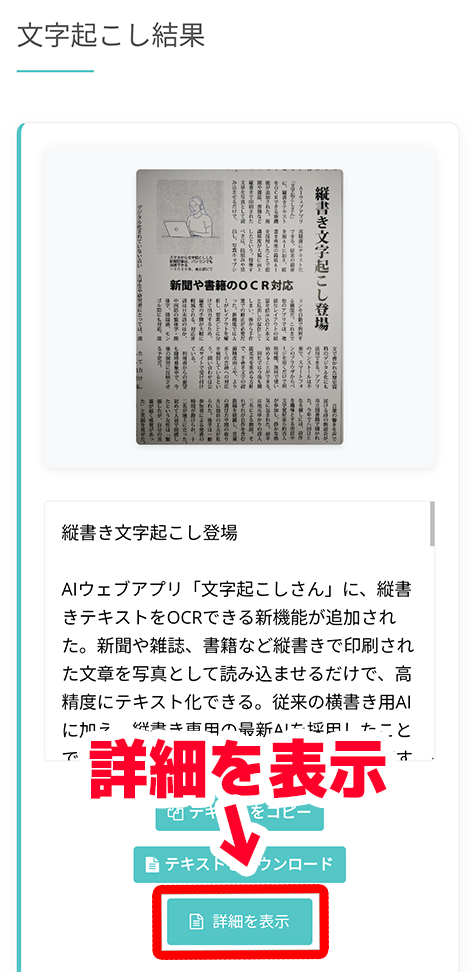
Khi đó, trang chi tiết của kết quả chuyển văn bản sẽ mở ra như thế này.
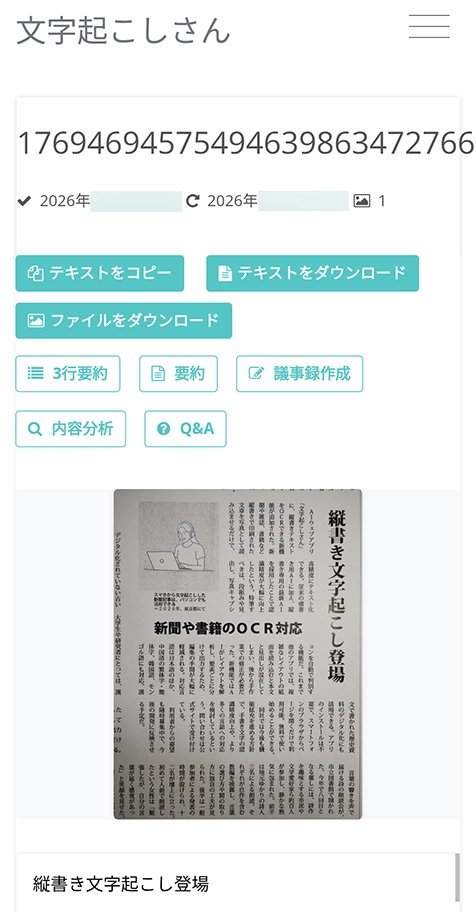
Khi nhấn các nút như "Tóm tắt trong 3 dòng", "Tóm tắt", "Phân tích nội dung" trên trang này, quá trình xử lý sẽ bắt đầu.
AI mới nhất sẽ đọc nội dung và phân tích tự động, kết quả hiển thị ngay.
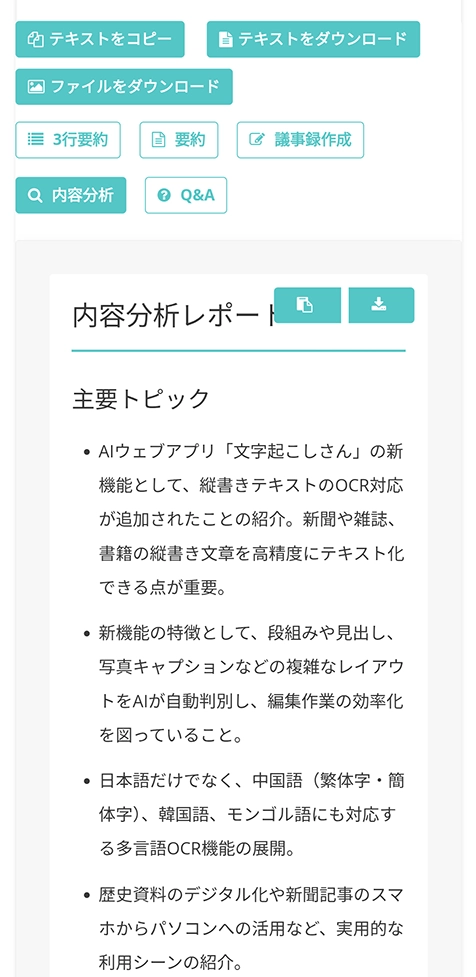
Vì cũng hỗ trợ iPhone (iOS) và điện thoại Android, bạn có thể phân tích kết quả OCR bằng AI một cách thoải mái, ở bất cứ đâu và bất cứ lúc nào.
Về tính năng tóm tắt và phân tích, chúng tôi giải thích chi tiết trong bài viết này.
Mời bạn xem thêm.

[Miễn phí] Mr. Transcription ra mắt tính năng tóm tắt bằng AI và soạn biên bản cuộc họp! Hướng dẫn cách dùng chi tiết
Mr. Transcription đã bổ sung tính năng tóm tắt bằng AI và soạn biên bản cuộc họp! Với tính năng này, bạn có thể dễ dàng tóm tắt văn bản dài được chuyển từ âm thanh. Biên bản cuộc họp cũng chỉ cần nhấn một nút là soạn xong! Công việc hằng ngày, học tập và sắp xếp thông tin sẽ trôi chảy hơn...
Hướng dẫn cách chụp báo, tạp chí, sách để OCR cho rõ nét
Khi OCR báo, tạp chí và sách bằng Mr. Transcription, cách chụp ảnh cũng rất quan trọng.
AI nhận dạng chữ mới nhất có thể OCR dù có chút bóng đổ, nhưng để số hóa chính xác hơn, chúng tôi khuyên bạn nên chụp ảnh rõ nét và dễ đọc.
Sau đây, chúng tôi giải thích ngắn gọn cách chụp ảnh để OCR trơn tru.
Ánh sáng phản chiếu và bóng đổ là kẻ thù của OCR!
Đây là điểm quan trọng nhất cần lưu ý khi chụp ảnh để chuyển văn bản và OCR.
Đó chính là "ánh sáng".
Khi chụp báo, tạp chí, sách dưới đèn trần, nếu đặt trên bàn và chụp nguyên như vậy thì bóng của điện thoại hoặc bàn tay sẽ đổ xuống.
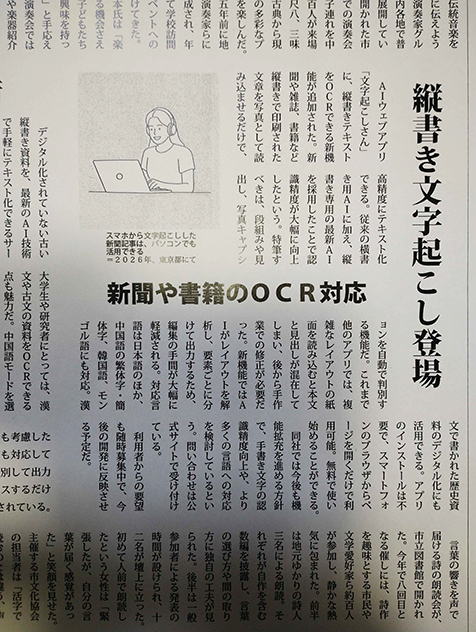
Như trong hình này, ảnh sẽ có chỗ sáng và chỗ tối, khiến độ chính xác nhận dạng chữ bị giảm.
Để chụp đẹp mà không cần thiết bị chụp ảnh chuyên dụng, có 2 cách được khuyên dùng.
1. Chụp báo, tạp chí, sách ở tư thế nghiêng
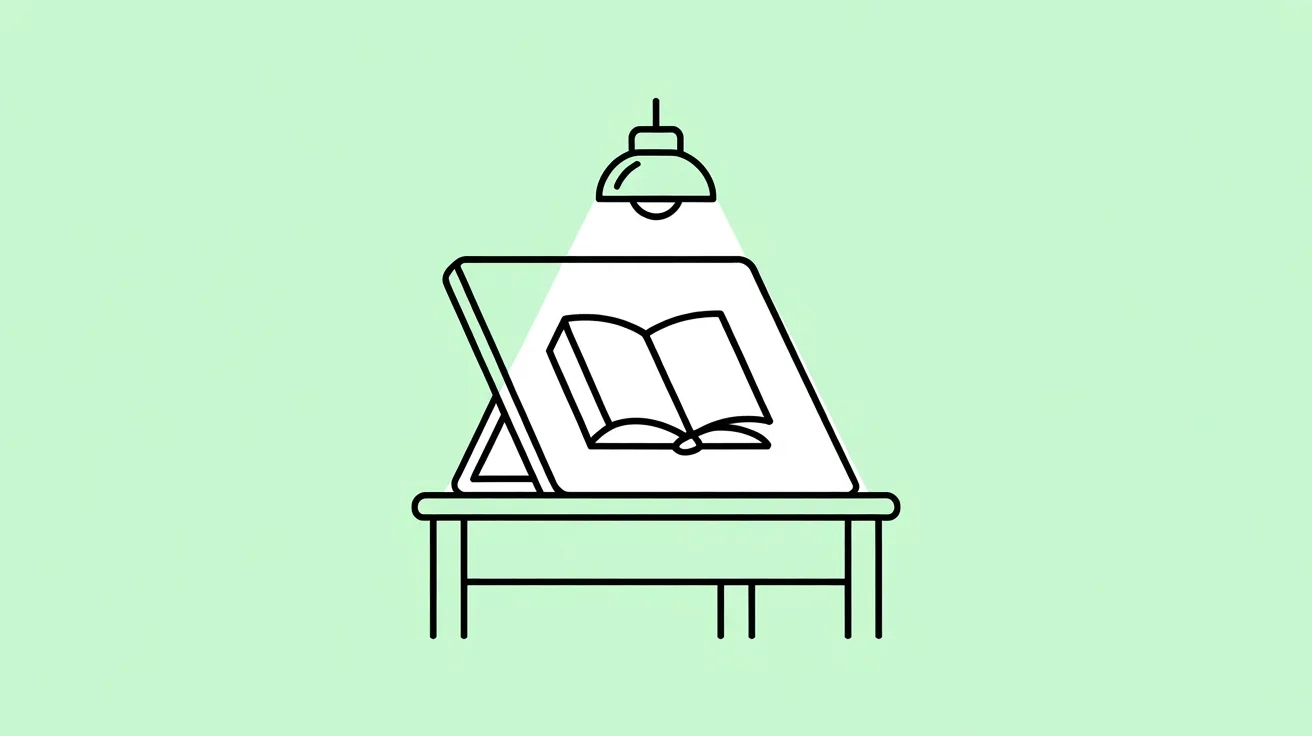
Cách được khuyên dùng và dễ làm ngay tại nhà là chụp báo, tạp chí, sách ở tư thế nghiêng.
Hãy dùng tấm ván hoặc vật tương tự để làm một giá nghiêng trên bàn.
Sau đó, chỉ cần đặt báo, tạp chí, sách lên trên và chụp bằng điện thoại là được.
Vì bóng của điện thoại không đổ xuống nữa, bạn có thể chụp được ảnh rõ nét, dễ OCR.
* Bạn cũng có thể cầm báo, tạp chí, sách nghiêng trên tay để chụp hoặc dựng đứng lên để chụp.
2. Chụp ảnh cạnh cửa sổ vào ban ngày
Cách còn lại là chụp cạnh cửa sổ sáng vào ban ngày.
Ánh nắng mặt trời chiếu qua cửa sổ là ánh sáng sáng và dịu.
Khác với ánh sáng đèn trần, ánh nắng khó tạo bóng đổ, nên chỉ cần chụp thẳng bằng ứng dụng máy ảnh của iPhone hay điện thoại Android là bạn có thể dễ dàng có được ảnh dễ OCR.
Cách chụp phần gáy (đường đóng sách) của tạp chí và sách được khuyên dùng
Khi chụp tạp chí hoặc sách dày, đôi khi phần đường đóng sách (gáy) ở giữa bị cong khiến chữ bị méo.
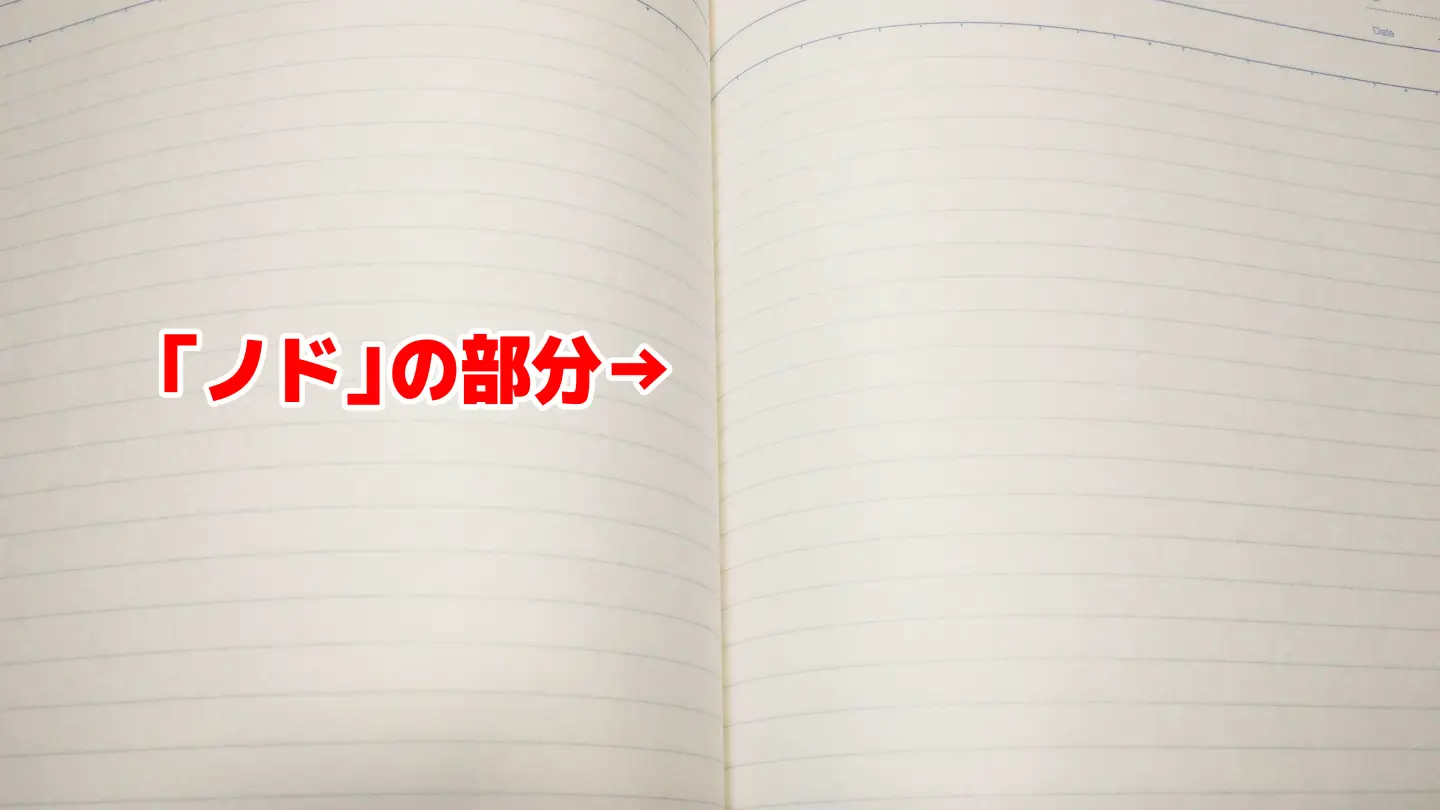
Nếu chữ bị méo quá nhiều, engine AI có thể không OCR tốt được.
Để chuyển tốt phần gáy (đường đóng sách), chúng tôi khuyên bạn dùng ngón tay giữ phẳng khi chụp, trong phạm vi không làm hỏng sách.
Trong các lĩnh vực chuyên môn như công việc hay nghiên cứu cần OCR chính xác hơn nữa, bạn có thể OCR đẹp bằng cách ép sách bằng một tấm trong suốt như kính chống phản quang.
Ngoài ra, chúng tôi cũng khuyên bạn quét thành hình ảnh bằng máy quét rồi tải lên Mr. Transcription.
Che những phần không cần thiết khi chụp
Nếu chụp nguyên báo hoặc tạp chí như vậy, văn bản của các bài khác có thể lọt vào xung quanh bài cần chụp, đúng không?
Engine AI nhận dạng chữ của Mr. Transcription có thể chuyển thành chữ theo từng bài dù có văn bản không liên quan lọt vào ảnh.
Tuy nhiên, để chuyển thành văn bản với độ chính xác cao hơn nữa, chúng tôi cũng khuyên bạn che những phần không cần thiết khi chụp.
Cách làm rất đơn giản.
Chỉ cần dùng giấy che những phần văn bản không cần đọc của báo hoặc tạp chí rồi chụp.
Chỉ cho AI đọc phần văn bản cần thiết là bạn có thể OCR với độ chính xác cao hơn.
OCR chữ viết dọc của Mr. Transcription hỗ trợ cả tiếng Trung, tiếng Hàn và tiếng Mông Cổ ngoài tiếng Nhật
Tính năng chuyển văn bản viết dọc của Mr. Transcription ngoài tiếng Nhật còn hỗ trợ tiếng Trung, tiếng Hàn và tiếng Mông Cổ!
- Chuyển văn bản Hán văn trong văn học cổ điển bằng tính năng chuyển văn bản tiếng Trung
- OCR các bài báo viết dọc của Hàn Quốc trước những năm 1990
- Đọc các bia ký tiếng Mông Cổ khi đi du lịch
Như vậy, bạn có thể dùng AI mới nhất để OCR tiện lợi cả những ngôn ngữ khác ngoài tiếng Nhật.
Ngoài các ngôn ngữ viết dọc, Mr. Transcription còn hỗ trợ hơn 100 ngôn ngữ trên toàn thế giới như tiếng Anh, tiếng Pháp, tiếng Tây Ban Nha, tiếng Đức.
Ngôn ngữ nào cũng có thể chuyển thành văn bản và OCR trơn tru như tiếng Nhật, nên để chuyển văn bản tiếng nước ngoài, chúng tôi cũng khuyên dùng Mr. Transcription.
Cách tận dụng tính năng chuyển văn bản viết dọc của Mr. Transcription cũng được giới thiệu trong bài viết này.
Ra mắt tính năng chuyển văn bản viết dọc! OCR báo, tạp chí và sách giờ càng tiện lợi hơn!
Tính năng mới OCR văn bản viết dọc của báo, tạp chí và sách bằng AI với độ chính xác cao đã ra mắt! Cột, tiêu đề và chú thích đều được tự động nhận biết. Hướng dẫn cách dùng Mr. Transcription để chuyển văn bản miễn phí chỉ bằng cách chụp ảnh bằng điện thoại.
OCR chữ viết dọc của Mr. Transcription | Câu hỏi thường gặp (FAQ)
Cuối cùng, chúng tôi giải đáp các câu hỏi thường gặp khi muốn chuyển báo, tạp chí và sách thành văn bản bằng Mr. Transcription.
H. Có thể dùng miễn phí đến mức nào?
Đ. Mr. Transcription có thể dùng ngay miễn phí.
Nếu không đăng ký và không đăng nhập, bạn có thể chuyển miễn phí tối đa 3 hình ảnh mỗi ngày.
Khi đăng ký tài khoản, bạn có thể chuyển miễn phí tối đa 10 hình ảnh mỗi ngày.
H. OCR có hỗ trợ chữ viết tay và phông chữ cũ không?
Đ. Có, ứng dụng hỗ trợ cả chữ viết tay và phông chữ cũ.
Với chữ viết tay, độ chính xác sẽ thay đổi tùy theo thói quen viết và mức độ viết tháu của người viết.
Với phông chữ in dùng trong báo và tạp chí, dù là Mincho, Gothic hay phông chữ cũ, ứng dụng đều nhận dạng với độ chính xác cao!
H. Có dùng được cho tài liệu lịch sử như văn cổ và Hán văn không?
Đ. Có, dùng được.
Ví dụ, nếu đặt ngôn ngữ là "中文" (tiếng Trung), bạn có thể OCR Hán văn cổ như thế này.
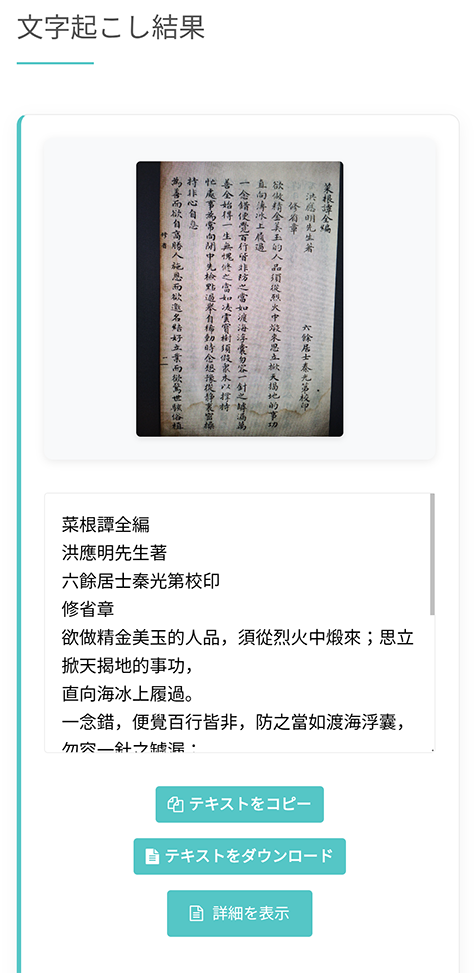
Với tài liệu từ thời Minh Trị, Đại Chính trở về sau, có dạng gần với chữ in hiện nay, bạn có thể tận dụng thế mạnh hỗ trợ chữ viết dọc để dùng cho cả việc chuyển tài liệu nghiên cứu tiếng Nhật thành văn bản.
Trước hết, chúng tôi khuyên bạn dùng thử miễn phí và kiểm tra xem tài liệu trong tay mình đọc được đến mức nào.
OCR báo, tạp chí, sách tiếng Nhật viết dọc cứ để Mr. Transcription lo!
Số hóa văn bản tiếng Nhật viết dọc của báo và tạp chí từ trước đến nay là công việc rất tốn công sức.
Nhưng nhờ công nghệ AI phát triển, giờ đây ai cũng có thể OCR dễ dàng với độ chính xác cao chỉ bằng điện thoại!
Ngay cả văn bản chia cột và bố cục phức tạp mà các ứng dụng OCR trước đây không chuyển tốt được, Mr. Transcription cũng để AI tự động phân tích và số hóa chính xác.
Hơn nữa, nhờ tính năng tóm tắt và phân tích, bạn có thể tổng hợp nội dung ngay tại một nơi mà không cần mở ứng dụng khác.
Trước hết, bạn hãy truy cập từ trình duyệt của iPhone hoặc điện thoại Android và thử trải nghiệm Mr. Transcription miễn phí nhé?
■ Dịch vụ phiên âm AI "Mr. Transcription"
"Mr. Transcription" là một công cụ phiên âm trực tuyến có thể được sử dụng với chi phí ban đầu bằng 0 và 1.000 yên mỗi tháng (* có sẵn phiên bản miễn phí).
- Hỗ trợ hơn 20 định dạng tệp như âm thanh, video và hình ảnh
- Có thể được sử dụng từ cả PC và điện thoại thông minh
- Hỗ trợ các thuật ngữ kỹ thuật như chăm sóc y tế, CNTT và chăm sóc dài hạn
- Hỗ trợ tạo file phụ đề và tách người nói
- Hỗ trợ phiên âm bằng khoảng 100 ngôn ngữ bao gồm tiếng Anh, tiếng Trung, tiếng Nhật, tiếng Hàn, tiếng Đức, tiếng Pháp, tiếng Ý, v.v.
Để sử dụng nó, chỉ cần tải lên tệp âm thanh từ trang web. Văn bản phiên âm có sẵn trong vài giây đến hàng chục phút.
Bạn có thể sử dụng miễn phí nếu bạn phiên âm tối đa 10 phút, vì vậy hãy thử một lần.

Đó là "Mr. Transcription" có thể dễ dàng phiên âm từ âm thanh, video và hình ảnh.
Mr. Transcription cho phép bạn phiên âm miễn phí trong tối đa 10 phút.
Bạn có thể sao chép, tải xuống, tìm kiếm, xóa, v.v. văn bản đã phiên âm.
Bạn cũng có thể tạo tệp phụ đề, đây là tệp lý tưởng để chuyển biên các video phỏng vấn.
HP: mojiokoshi3.com
Email: mojiokoshi3.com@gmail.com
Email: mojiokoshi3.com@gmail.com
Bài viết liên quan
Mr. Transcription để phiên âm âm thanh / video / hình ảnh. Đây là một dịch vụ phiên âm mà bất kỳ ai cũng có thể sử dụng miễn phí mà không cần cài đặt.
- Mr. Transcription là gì?
- Phiên âm hình ảnh, âm thanh và video với Mr. Transcription
- Đăng ký miễn phí
- Kế hoạch giá
- thủ công
- Thử các dịch vụ miễn phí khác của chúng tôi






