Mr. Transcription: Cập nhật lớn Tháng 6/7 - Nhận dạng giọng nói & Định dạng tệp mới
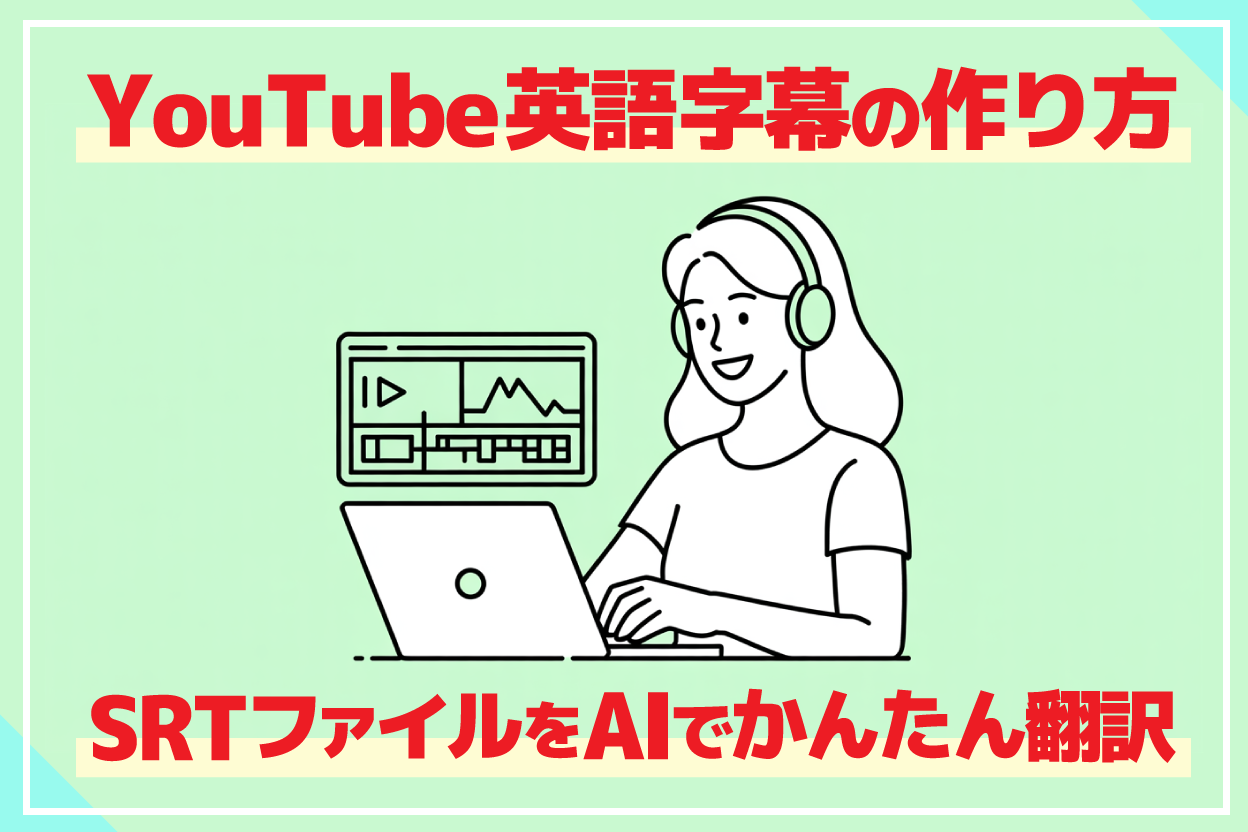
Tạo Phụ Đề YouTube Tự Động Miễn Phí Bằng AI: Hướng Dẫn Chi Tiết
Ngày 28 tháng 11 năm 2025
Làm thế nào để tạo phụ đề video YouTube tự động?

Tạo phụ đề tự động là cách tốt nhất để thêm phụ đề vào video YouTube của bạn!
Khi tạo video, bạn có dành hàng giờ để tạo phụ đề không?
Chuyển đổi âm thanh video thành văn bản để tạo phụ đề là một trong những công việc tốn thời gian nhất trong chỉnh sửa video.
Thực tế, bạn có thể tạo phụ đề video tự động bằng cách sử dụng AI mới nhất.
Chỉ cần tải video lên dịch vụ AI mới nhất, nội dung nói sẽ được nhận dạng giọng nói và tự động chuyển thành văn bản.Bạn có thể tải xuống dưới dạng tệp SRT và dễ dàng chèn phụ đề vào phần mềm chỉnh sửa video hoặc YouTube.
Trong bài viết này, chúng tôi sẽ giải thích chi tiết cách tạo phụ đề tự động!
Chúng tôi cũng sẽ giải thích cách thêm phụ đề vào Adobe Premiere, DaVinci Resolve và video YouTube, vậy tại sao bạn không thử thêm phụ đề được tạo tự động vào video của mình?
【Miễn phí】Dịch vụ AI mới nhất được đề xuất để tạo phụ đề tự động

Nếu bạn muốn tạo phụ đề video tự động, Mr. Transcription là lựa chọn tốt nhất!
Mr. Transcription là một dịch vụ AI có thể nhận dạng âm thanh video và tự động chuyển đổi thành văn bản.
Tính năng lớn nhất là bạn có thể tạo phụ đề trực tiếp từ video.
Khi bạn tải tệp video lên trang web, AI nhận dạng giọng nói sẽ tự động tạo văn bản từ tệp video.
Văn bản đã chuyển đổi có thể được tải xuống trực tiếp dưới dạng SRT.
Sau đó, bạn chỉ cần nhập tệp SRT vào phần mềm chỉnh sửa video hoặc YouTube, và phụ đề sẽ được chèn tự động một cách dễ dàng.
Hơn nữa, Mr. Transcription là miễn phí!
Bạn có thể sử dụng mà không cần đăng ký hoặc đăng nhập, vậy tại sao bạn không thử tạo phụ đề video YouTube tự động miễn phí với Mr. Transcription ngay bây giờ?
【Miễn phí】Phương pháp tạo phụ đề tự động được đề xuất là gì? Hướng dẫn sử dụng chi tiết
Bây giờ, chúng tôi sẽ giới thiệu cách tạo phụ đề tự động bằng dịch vụ chuyển đổi giọng nói AI Mr. Transcription!
Mr. Transcription là một dịch vụ AI giúp bất kỳ ai cũng có thể dễ dàng tạo phụ đề cho video YouTube chỉ với thao tác đơn giản.
Bạn có thể lưu phụ đề video dưới dạng SRT và dễ dàng nhập phụ đề vào phần mềm chỉnh sửa video hoặc YouTube.
1. Chuẩn bị tệp video để thêm phụ đề
Đầu tiên, chuẩn bị tệp video để tạo phụ đề tự động.
Các định dạng tệp video mà Mr. Transcription hỗ trợ là:
- MP4
- MOV
- AVI
- FLV
- MKV
- WEBM
- WMV
- 3GP
Đó là.
Vì hỗ trợ tất cả các định dạng tệp video chính, bạn có thể tải lên trực tiếp các tệp từ phần mềm chỉnh sửa video đến các tệp vừa quay bằng điện thoại thông minh.
Nên trích xuất chỉ track âm thanh của video để chuyển đổi giọng nói
Có một phương pháp được khuyến nghị khi chỉnh sửa video cho các trang web video như YouTube.
Đó là hoàn thành việc chỉnh sửa các phần khác ngoài phụ đề trước, sau đó trích xuất chỉ track âm thanh của video dưới dạng MP3 hoặc WAV và tải lên.
Kích thước tệp được mã hóa bằng phần mềm chỉnh sửa video có thể lên đến vài GB trở lên.
Các tệp âm thanh có kích thước nhỏ hơn nhiều, chỉ vài MB đến vài chục MB, vì vậy việc tải lên hoàn tất ngay lập tức.
Bạn có thể tạo phụ đề mượt mà hơn nhiều so với việc tải lên trực tiếp tệp video.
2. 【Miễn phí】Chuyển đổi âm thanh video thành văn bản
Sau khi chuẩn bị tệp video hoặc tệp âm thanh, bạn sẽ chuyển đổi thành văn bản bằng Mr. Transcription.
Đầu tiên, mở trang chủ của Mr. Transcription.
Trên trang chủ,
- Kéo và thả tệp
- Nhấn "Chọn tệp"
Chọn tệp video hoặc tệp âm thanh bằng một trong hai phương pháp.

Chọn ngôn ngữ được sử dụng trong video.
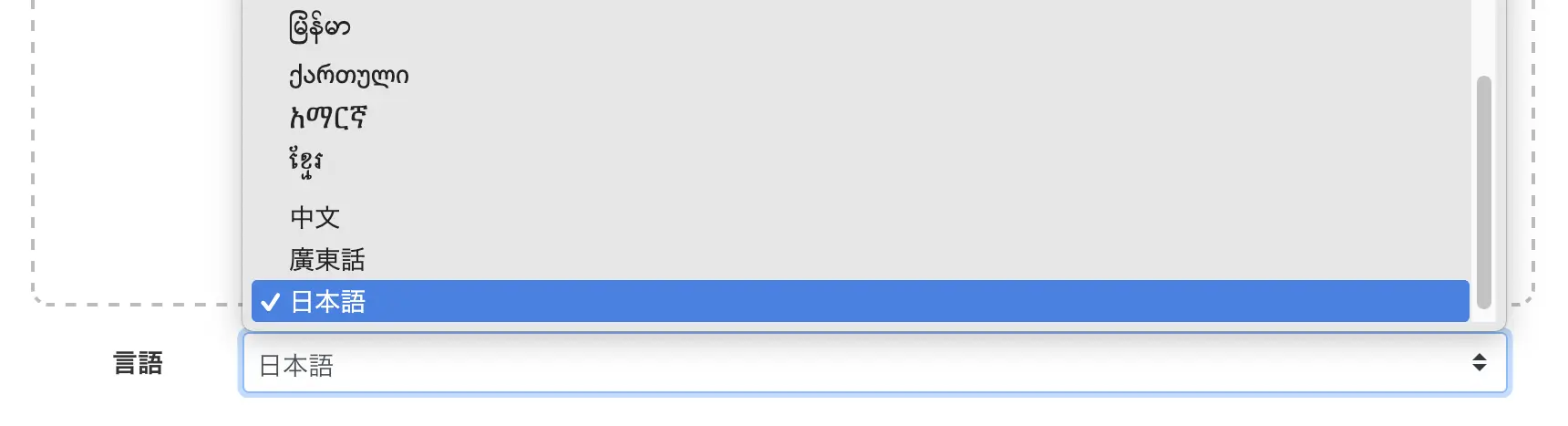
Thông thường, ngôn ngữ được sử dụng trên PC (nếu là tiếng Nhật thì "Tiếng Nhật") đã được chọn.
Khi bạn muốn tạo phụ đề video YouTube cho người nước ngoài, hãy chọn ngôn ngữ được sử dụng trong video, chẳng hạn như tiếng Anh.
Vậy là đã sẵn sàng.
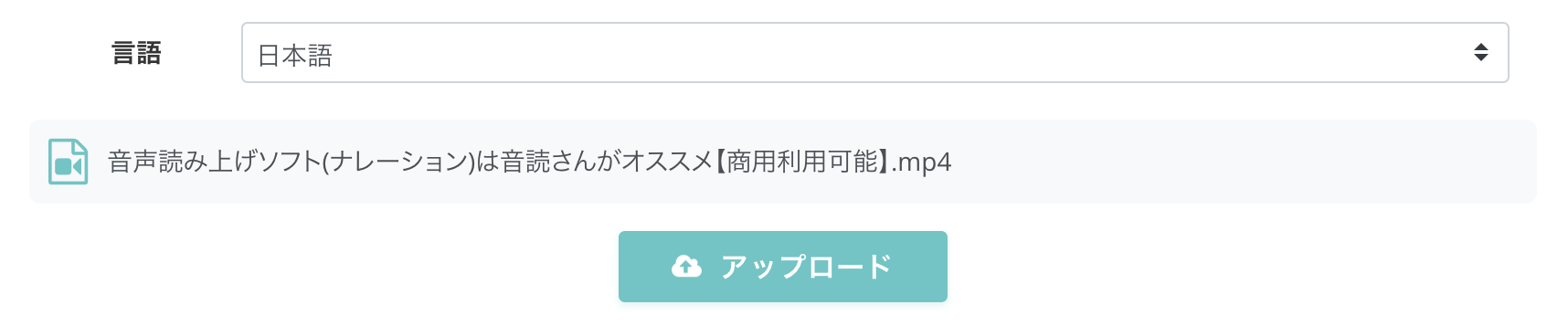
Nhấp vào nút tải lên.
Sau khi tải lên hoàn tất, quá trình chuyển đổi giọng nói sẽ tự động bắt đầu.

Mr. Transcription sử dụng AI nhận dạng giọng nói mới nhất.
Ngay cả các tệp video/âm thanh dài cũng chỉ mất 10 phút để xử lý.
Nếu bạn sử dụng mà không đăng ký/đăng nhập, hãy giữ màn hình mở cho đến khi quá trình xử lý hoàn tất.
Nếu bạn đã đăng ký/đăng nhập, bạn sẽ nhận được thông báo qua email khi quá trình chuyển đổi giọng nói hoàn tất.

Bạn có thể kiểm tra kết quả xử lý từ URL liên kết trong email thông báo hoặc từ trang "Lịch sử" trong menu.
Hoàn tất xử lý chuyển đổi giọng nói phụ đề video
Sau khi quá trình chuyển đổi giọng nói kết thúc, màn hình sẽ chuyển sang hiển thị kết quả chuyển đổi giọng nói.
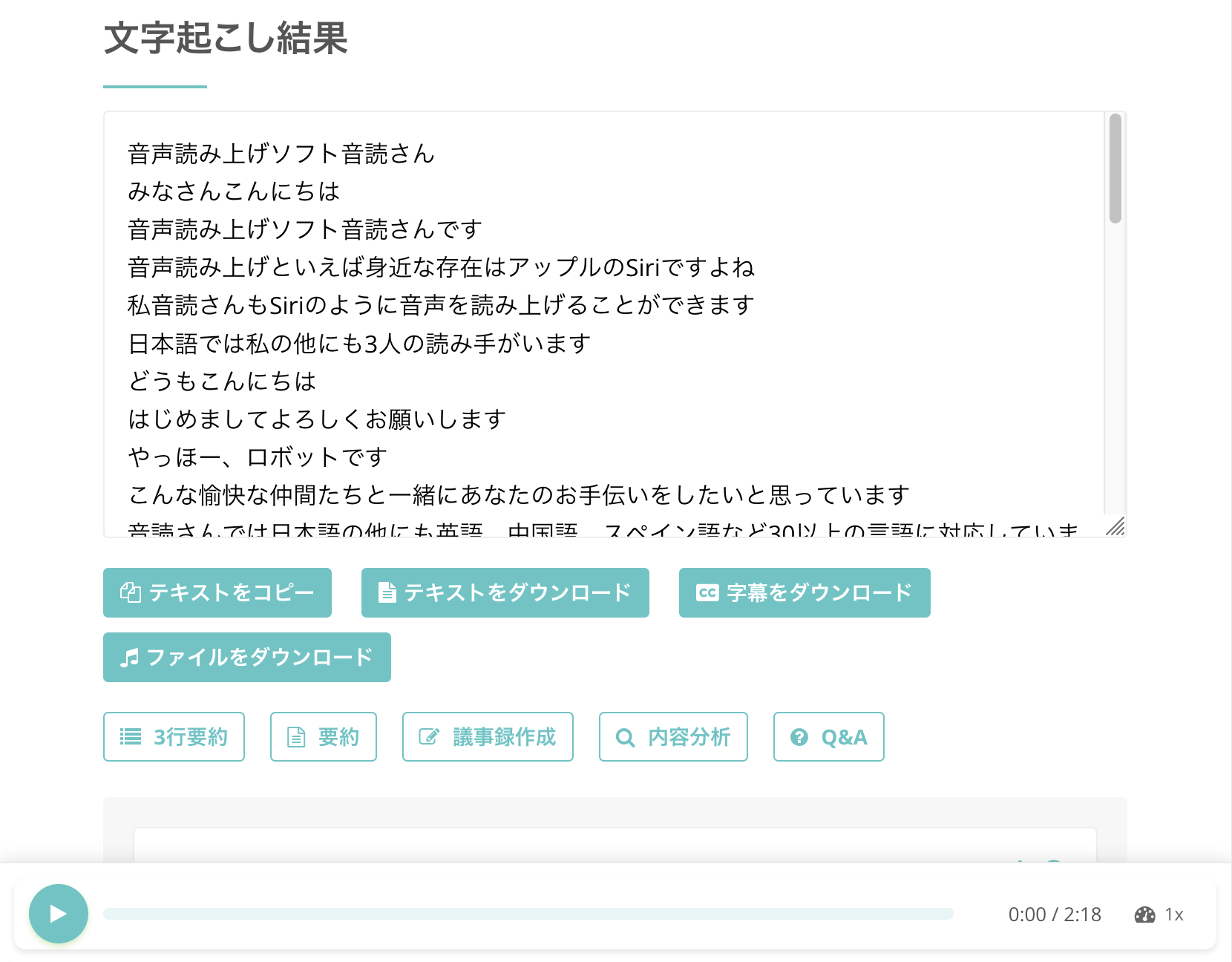
Với Mr. Transcription, không cần thao tác đặc biệt để lưu nội dung đã chuyển đổi thành văn bản dưới dạng phụ đề.
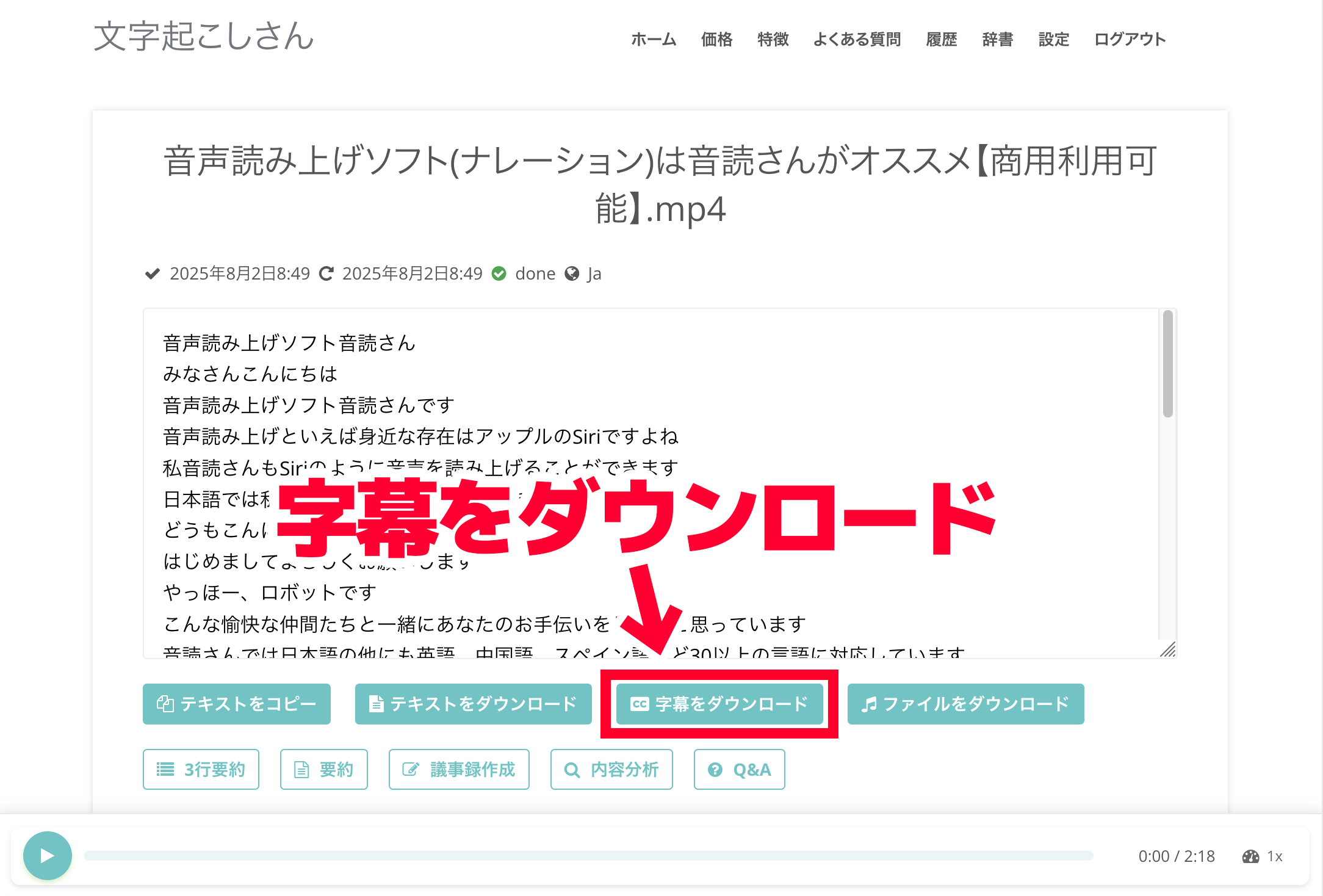
Chỉ cần nhấn nút "Tải xuống phụ đề" là được.
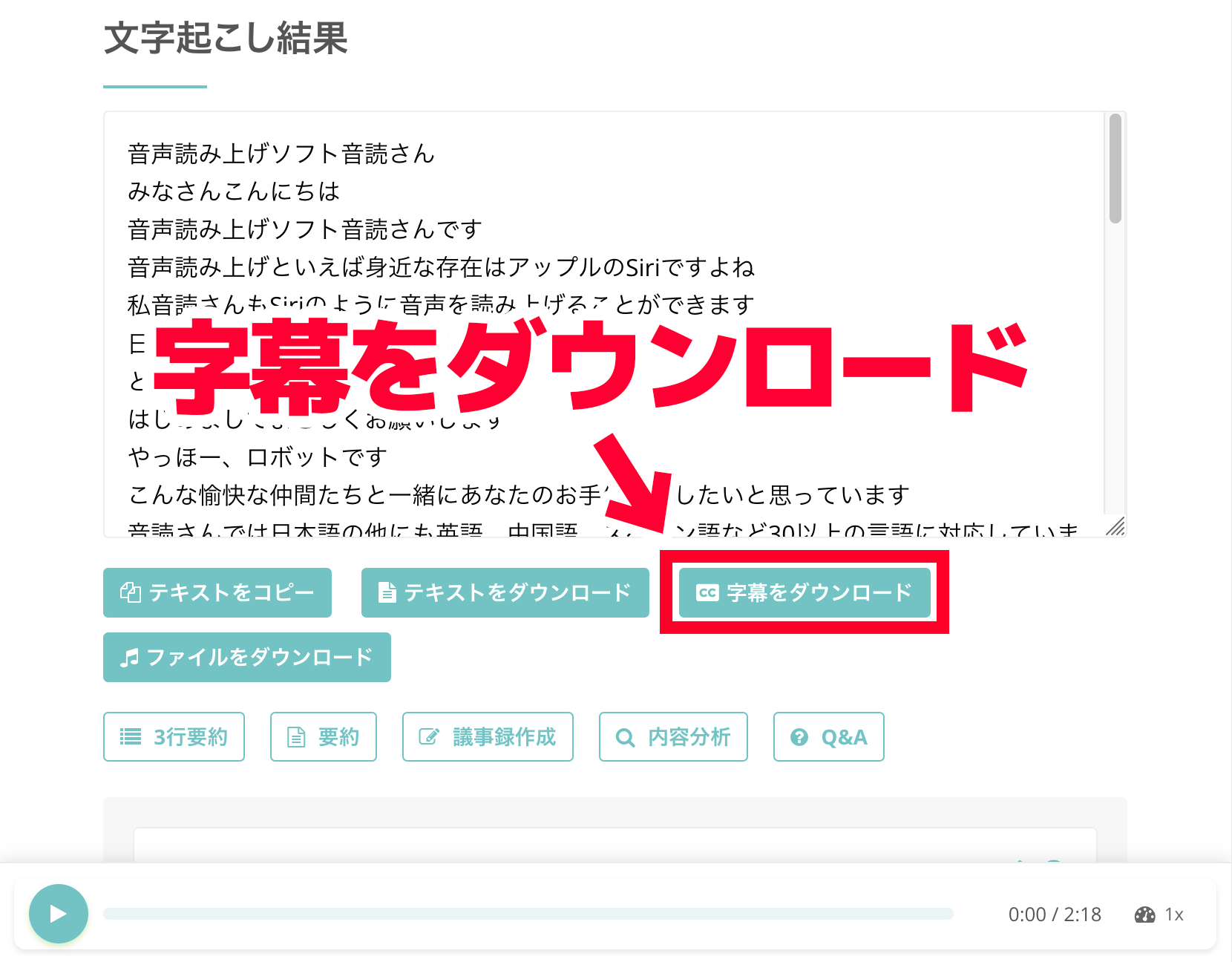
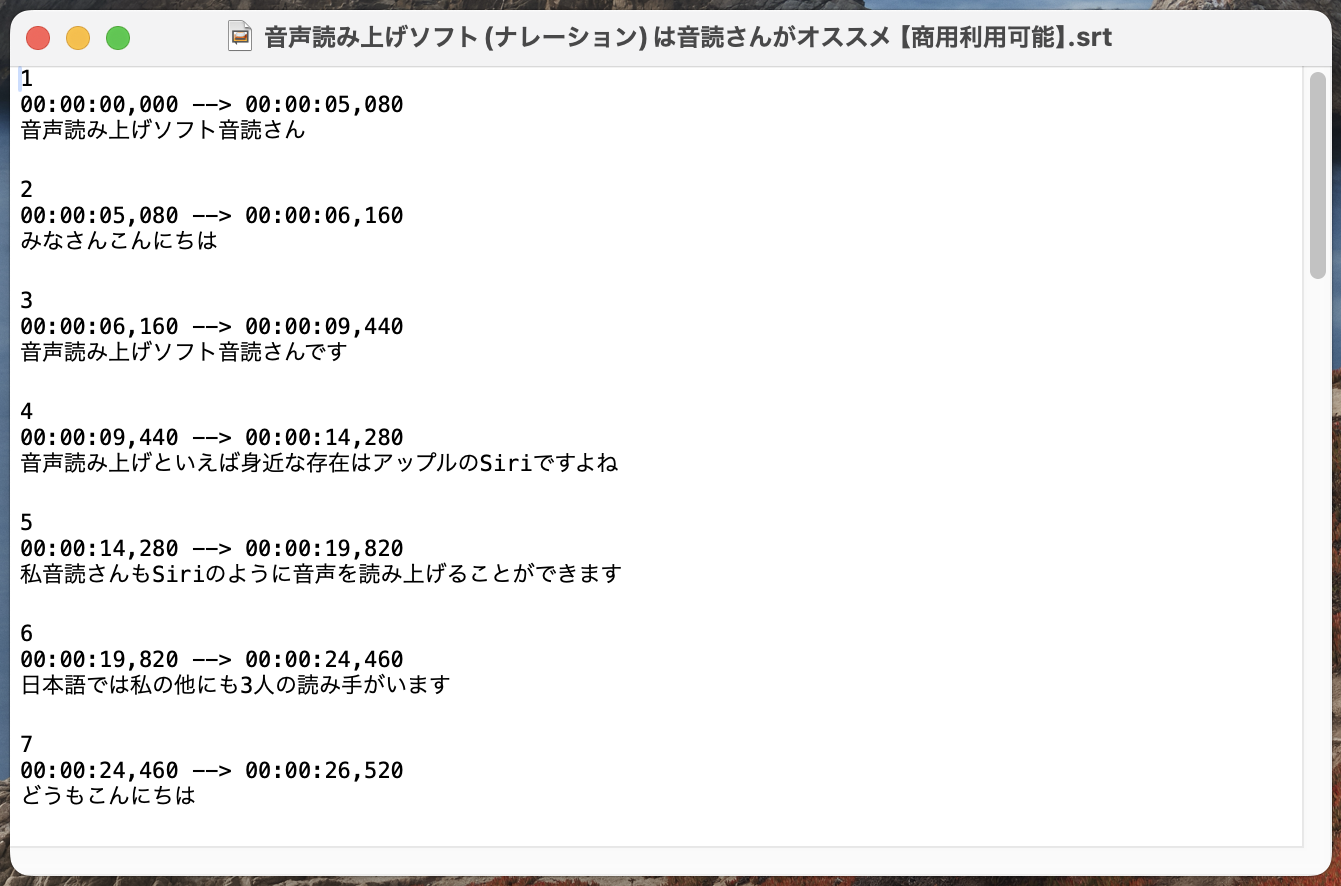
Khi bạn mở tệp đã tải xuống bằng trình soạn thảo văn bản, nó sẽ tự động được chuyển đổi sang định dạng SRT cho phụ đề video như thế này.
Cũng có thể tải xuống từ trang lịch sử
Tệp SRT được tạo bằng Mr. Transcription cũng có thể được tải xuống từ trang lịch sử.
Bạn có thể mở trang lịch sử từ menu của trang Mr. Transcription.
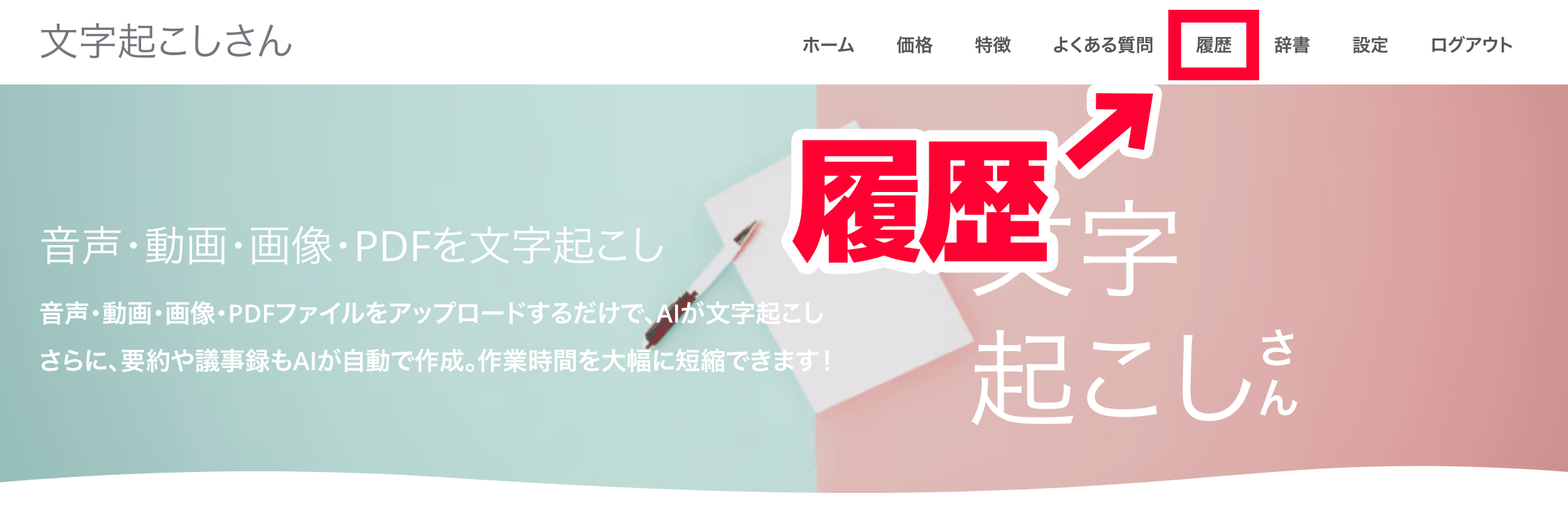
Sau khi trang lịch sử mở ra, nhấp vào phần hiển thị tên tệp.
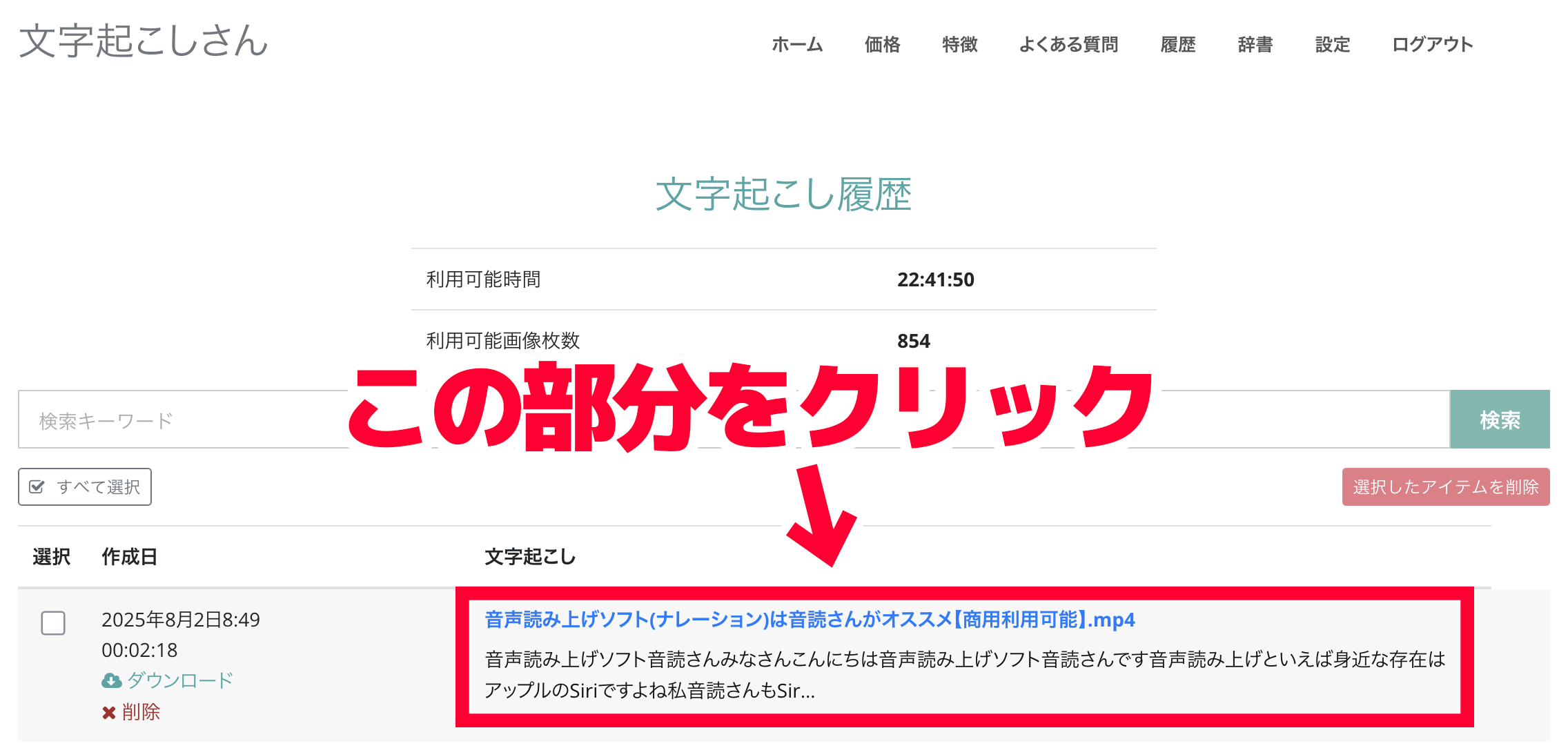
Trang chi tiết kết quả chuyển đổi giọng nói sẽ mở ra, sau đó nhấn "Tải xuống phụ đề" để lưu tệp.
Trang lịch sử hiển thị danh sách các kết quả chuyển đổi giọng nói trước đó, vì vậy bạn cũng có thể lưu lại văn bản đã chuyển đổi giọng nói trước đây dưới dạng phụ đề.
3. Chèn phụ đề bằng phần mềm chỉnh sửa video hoặc giao diện quản lý YouTube
Với điều này, chúng ta đã có thể tự động tạo tệp SRT phụ đề video miễn phí bằng dịch vụ chuyển đổi giọng nói AI Mr. Transcription.
Bây giờ, chỉ cần nhập tệp SRT vào phần mềm chỉnh sửa video như Adobe Premiere Pro hoặc DaVinci Resolve, hoặc vào màn hình chi tiết của video đã tải lên YouTube là xong.
Tệp SRT là định dạng tệp tiêu chuẩn được sử dụng rộng rãi cho phụ đề video.
Nó có thể được sử dụng rộng rãi từ phần mềm chỉnh sửa video đến các trang web video.
Vì bạn có thể tự động chèn phụ đề một cách dễ dàng, tại sao bạn không thử tạo tệp SRT phụ đề video tự động bằng Mr. Transcription ngay bây giờ?
Cách chèn phụ đề đã tạo tự động vào Adobe Premiere Pro
Từ đây, chúng tôi sẽ giải thích cách chèn tệp SRT đã tạo tự động bằng dịch vụ chuyển đổi giọng nói AI Mr. Transcription vào video.
Đầu tiên, chúng tôi sẽ giới thiệu cách thêm phụ đề bằng tệp SRT vào Adobe Premiere Pro, phần mềm chỉnh sửa video được các chuyên gia sử dụng.
※Ở đây chúng tôi sẽ giải thích bằng Adobe Premiere Pro phiên bản Windows.
1. Nhập tệp SRT phụ đề vào dự án
Chèn phụ đề từ tệp SRT trong Adobe Premiere Pro rất dễ dàng.
Đầu tiên, mở dự án chỉnh sửa video mà bạn muốn chèn phụ đề.
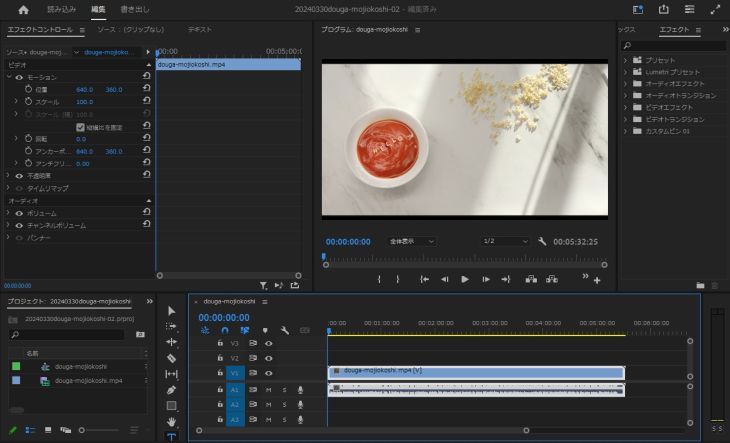
Ở phía dưới bên trái của màn hình này có bảng dự án (nơi hiển thị danh sách các tài liệu như video và âm thanh).
Nhập tệp SRT vào đây.
Cách thực hiện giống như khi nhập các tài liệu khác như video hoặc âm thanh:
- Kéo và thả trực tiếp tệp vào bảng dự án
- Chọn "Nhập" từ menu Tệp
Một trong hai cách đều được.
Lần này, chúng tôi đã kéo và thả tệp SRT.
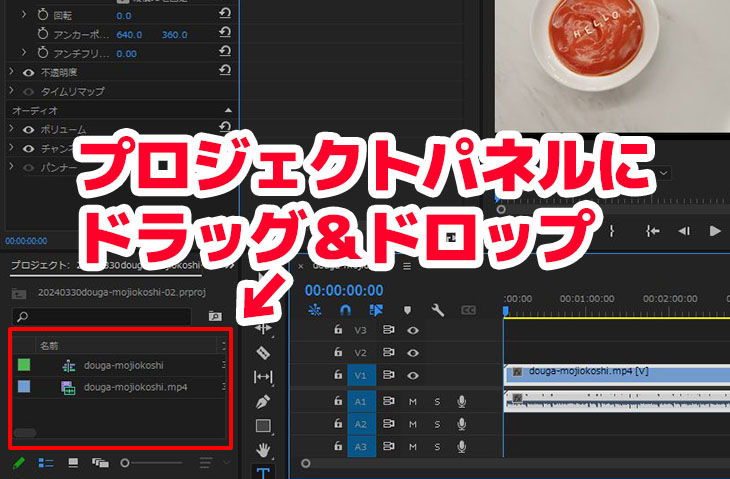
Khi tệp SRT được nhập, Adobe Premiere Pro sẽ tự động nhận dạng nó là tệp phụ đề video (chú thích).
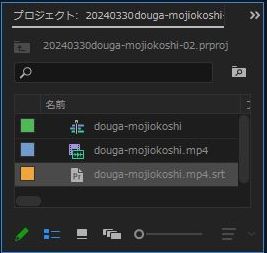
2. Đặt phụ đề vào dòng thời gian
Tiếp theo, kéo và thả tệp SRT đã nhập vào dòng thời gian để đặt nó.
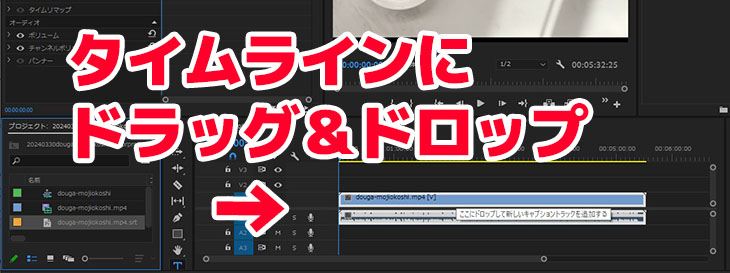
Hộp thoại "Track chú thích mới" sẽ hiển thị, hãy kiểm tra nội dung và nhấn "OK".
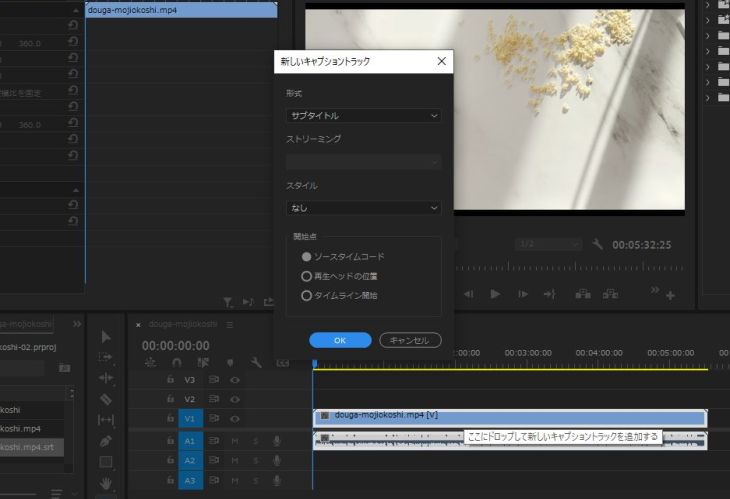
Một track "Phụ đề" sẽ được thêm vào hàng trên cùng của dòng thời gian, và phụ đề sẽ được chèn
■ Dịch vụ phiên âm AI "Phiên âm của Mr."
"Mr. Transcription" là một công cụ phiên âm trực tuyến có thể được sử dụng với chi phí ban đầu bằng 0 và 1.000 yên mỗi tháng (* có sẵn phiên bản miễn phí).
- Hỗ trợ hơn 20 định dạng tệp như âm thanh, video và hình ảnh
- Có thể được sử dụng từ cả PC và điện thoại thông minh
- Hỗ trợ các thuật ngữ kỹ thuật như chăm sóc y tế, CNTT và chăm sóc dài hạn
- Hỗ trợ tạo file phụ đề và tách loa
- Hỗ trợ phiên âm bằng khoảng 100 ngôn ngữ bao gồm tiếng Anh, tiếng Trung, tiếng Nhật, tiếng Hàn, tiếng Đức, tiếng Pháp, tiếng Ý, v.v.
Để sử dụng nó, chỉ cần tải lên tệp âm thanh từ trang web. Văn bản phiên âm có sẵn trong vài giây đến hàng chục phút.
Bạn có thể sử dụng miễn phí nếu bạn phiên âm tối đa 10 phút, vì vậy hãy thử một lần.

Đó là "Mr. Transcription" có thể dễ dàng phiên âm từ âm thanh, video và hình ảnh.
Phiên âm cho phép bạn phiên âm miễn phí trong tối đa 10 phút.
Bạn có thể sao chép, tải xuống, tìm kiếm, xóa, v.v. văn bản đã phiên âm.
Bạn cũng có thể tạo tệp phụ đề, đây là tệp lý tưởng để chuyển biên các video phỏng vấn.
HP: mojiokoshi3.com
Email: mojiokoshi3.com@gmail.com
Email: mojiokoshi3.com@gmail.com
|
Bài viết liên quan
Phiên âm để phiên âm âm thanh / video / hình ảnh. Đây là một dịch vụ phiên âm mà bất kỳ ai cũng có thể sử dụng miễn phí mà không cần cài đặt.
- Phiên âm của Mr.
- Phiên âm hình ảnh, âm thanh và video với Phiên âm của Mr.
- Đăng ký miễn phí
- Kế hoạch giá
- thủ công