Mr. Transcription: 免费图片转文字OCR工具,支持46种语言
视频转录与字幕添加:AI工具Mr. Transcription助您高效制作
2024年5月2日


给视频添加字幕很困难...!
别担心,有一个简单的方法来编辑它!

对于视频制作者来说,添加字幕是一项艰巨的任务。
输入文本并设置开始和结束时间通常比拼凑和编辑视频片段更耗时。
但如果这样的字幕制作工作可以自动化呢?
事实上,使用最新的人工智能技术,您可以自动化最麻烦的字幕相关任务。
方法很简单,只需将您为 YouTube 创建的 mp4 文件上传到 AI 转录服务即可。
由于您不必做最繁琐的工作,因此可以将编辑视频所需的时间减少一半以上。
在本文中,我们将解释将 YouTube 等视频网站的 mp4 文件转录为文本并添加字幕的过程。
我们还将讲解Adobe Premiere和DaVinci Resolve两大视频编辑软件的具体操作流程,那么为什么不以此为参考为您的视频添加字幕呢?
如何转录视频并添加字幕(支持 YouTube 的 mp4 视频!)
对于那些为了工作或业余爱好而制作视频的人,或者对于 YouTube 用户来说,麻烦的任务之一就是添加字幕。
事实上,您可以通过使用最新的人工智能转录视频来轻松添加字幕。
为视频添加字幕的步骤
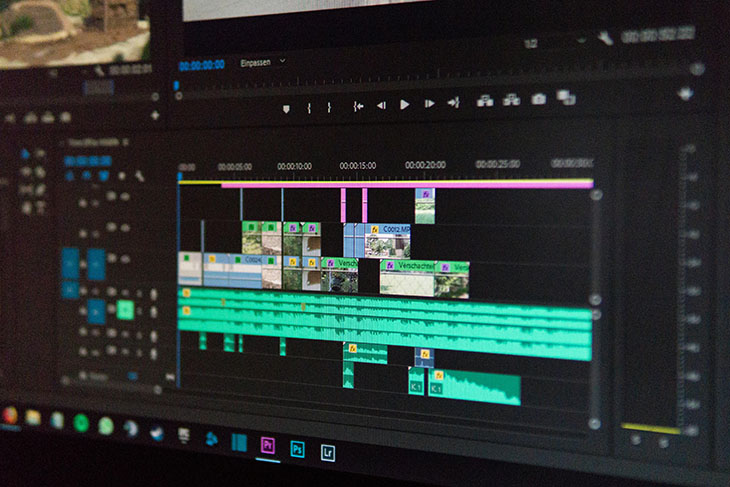
将视频上传到YouTube等视频网站的人可能会使用Adobe Premiere或DaVinci Resolve等视频编辑软件进行编辑。
事实上,这两款软件都支持读取“srt文件”等字幕文件,因此您只需读取字幕文件的内容即可自动添加字幕,而无需自己手动输入字幕。

我不知道这一点,所以我总是手动添加字幕......
以前的工作方法(手动输入)
到目前为止,必须手动添加字幕文本。
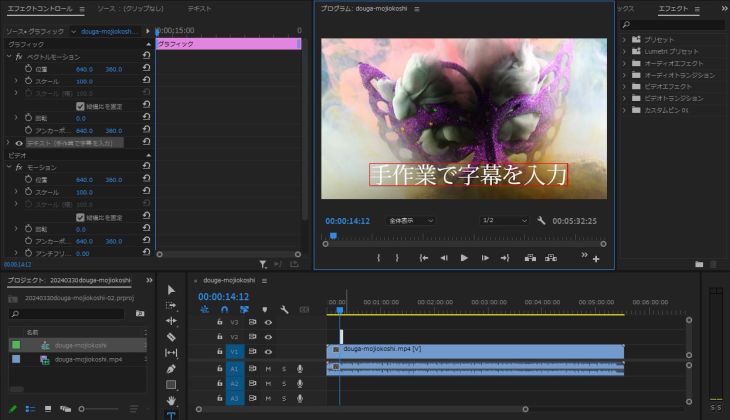
每次我添加字幕
- 输入字幕文本
- 设置开始时间和结束时间
由于需要大量工作,所以剪辑视频花了很长时间。
未来的工作方式(使用AI转录服务)
但从现在开始,你不需要这样做了!
只需加载AI转录的字幕文本,即可立即为视频从头到尾添加字幕!
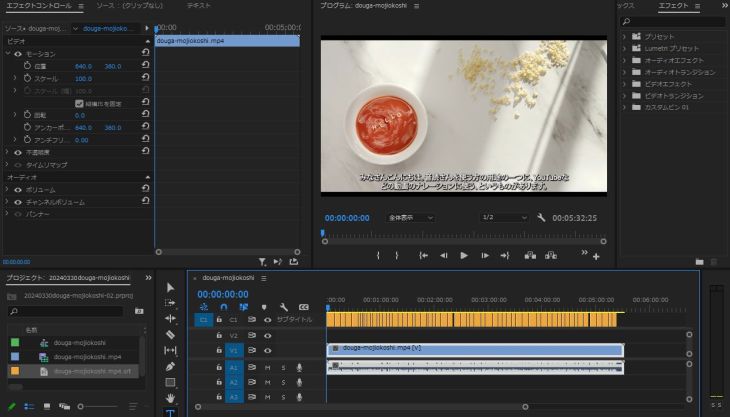
编辑视频时,添加字幕是一项特别耗时的任务。
借助 AI 转录工具,您可以将编辑视频所需的时间缩短一半以上。
您想使用AI转录工具让您的视频编辑更加高效吗?
对于视频字幕文本转录,请使用“Mr. Transcription”
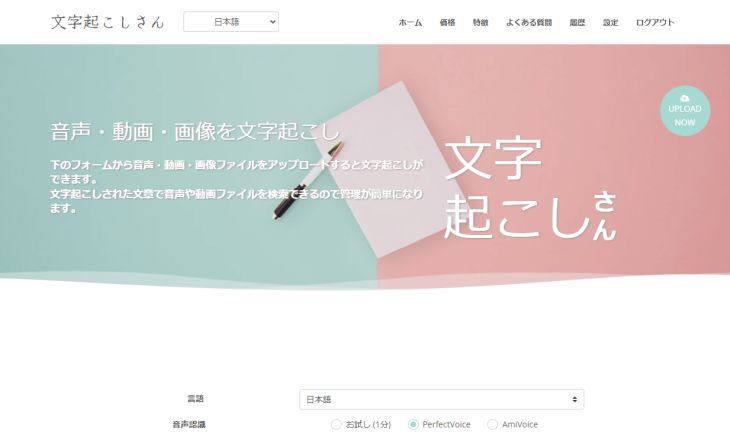
如果您想制作字幕,我们推荐“转录先生”!
“转录先生”是一款推荐用于创建视频字幕文本的AI转录工具。
通过使用最新的语音识别AI,我们可以快速创建高质量的字幕文本。
更重要的是,您可以直接上传和读取视频文件,这样您就不必再为创建字幕而创建音频文件了。
可以上传的文件格式有很多种。
- .mp4
- .mov
- .avi
- .flv
- .mkv
- .webm
- .wmv
- .3gp
这样,它就支持所有主要的视频文件格式。
还可以直接从 YouTube 的 MP4 视频或用 iPhone 拍摄的视频材料的 mov 文件转录。
此外,还支持日语、英语等100种语言(使用语音识别AI“PerfectVoice”),因此
外语转录→人工智能翻译成日语并制作字幕
像这样使用也是可以的。
此外,“转录先生”无需注册或登录即可免费使用长达1分钟!
您想通过帮助视频编辑的 AI 转录工具 Mr. Transcription 来增加视频的观看次数吗?
如何从 YouTube mp4 视频创建字幕文件
从这里开始,我将详细解释使用AI转录服务“Transcription先生”从YouTube mp4文件转录字幕文本文件的流程。
1. 打开“转录先生”首页
AI转录服务“Transcription”是一项可以通过网络浏览器使用的服务。
从首页上传视频。
只要连接到互联网,它就可以在任何环境中使用,包括 Windows/Mac 电脑、iPhone 和 Android 智能手机。
2.上传您的视频
将视频拖放到显示“将文件拖至此处”的位置,或按“选择”选择文件。
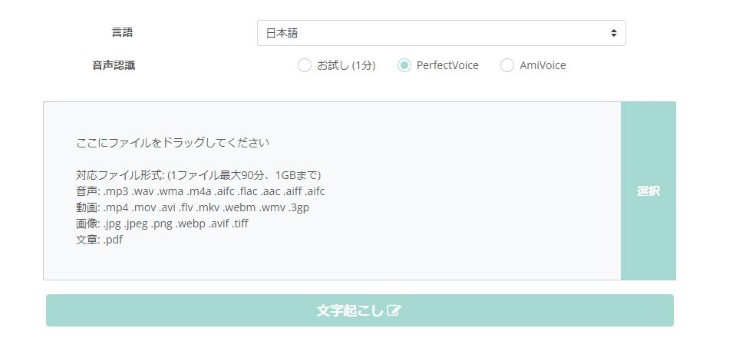
然后文件上传将自动开始。
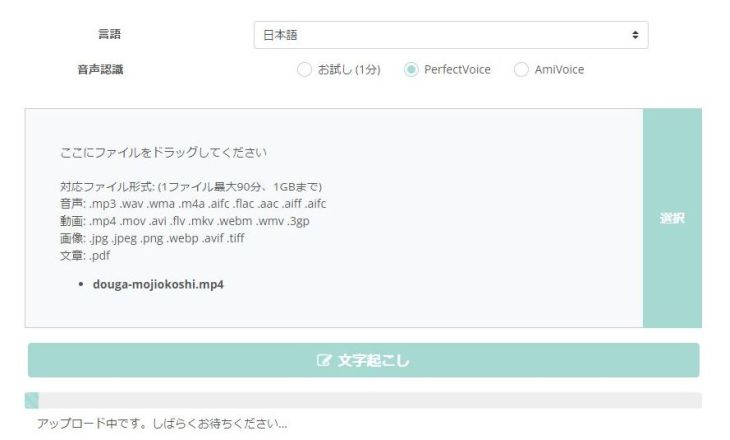
这次我上传了一个为 YouTube 编码的 mp4 文件。
3. 开始转录字幕文本
视频文件(在本例中为 mp4 文件)上传后,转录处理将自动开始。
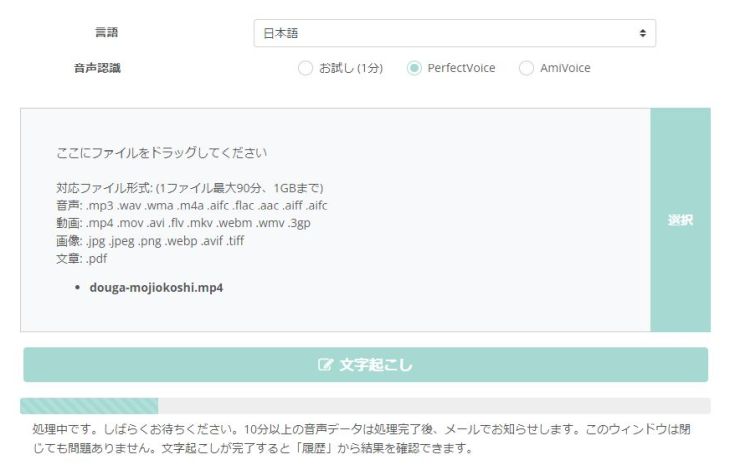
一旦发生这种情况,您可以关闭浏览器屏幕。
字幕文本转录完毕后,您将收到电子邮件通知。
(当然,保持屏幕打开是没有问题的)
4.转录完成
转录完成后,您可以检查转录结果。
如果上传后关闭屏幕,请单击菜单中的“历史记录” ,
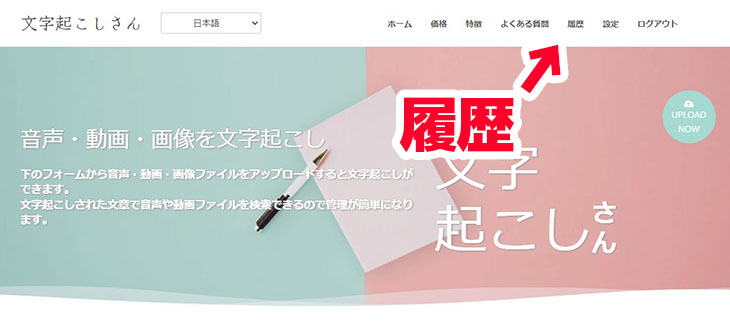
打开“转录历史”页面。
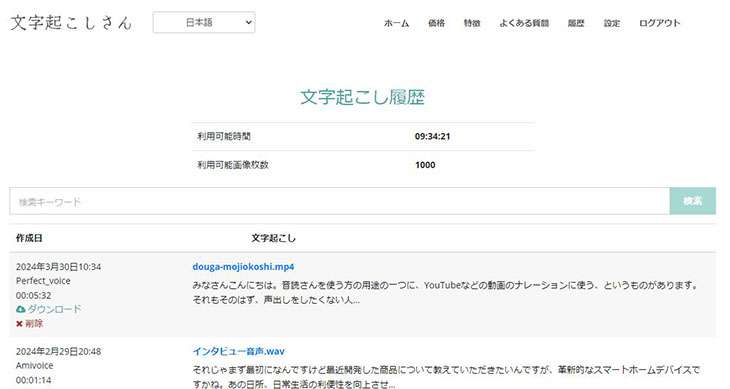
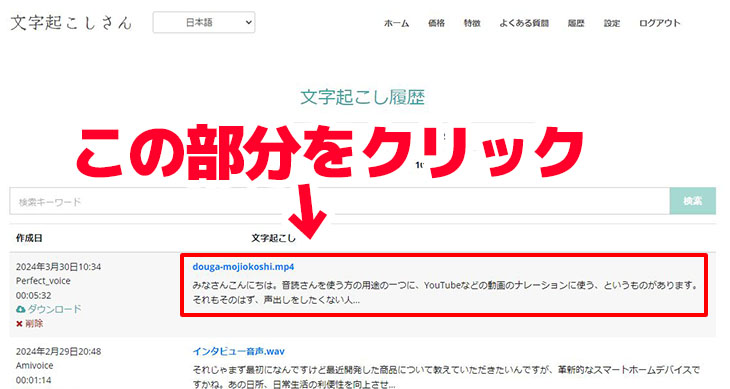
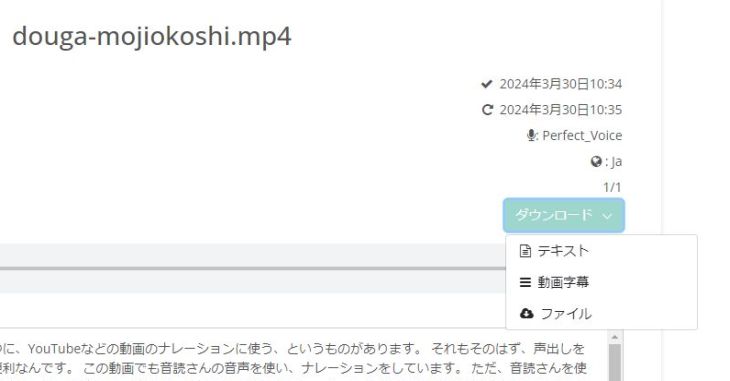
单击此屏幕上的文件名(在本例中为“douga-mojiokoshi.mp4”) 。
详细信息屏幕将像这样打开。
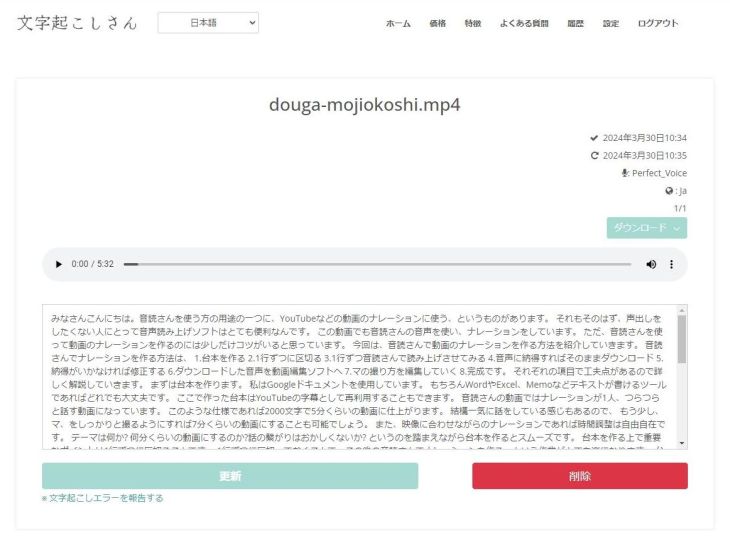
您可以通过点击“下载”按钮后打开的菜单中的“视频字幕”来下载字幕文件。
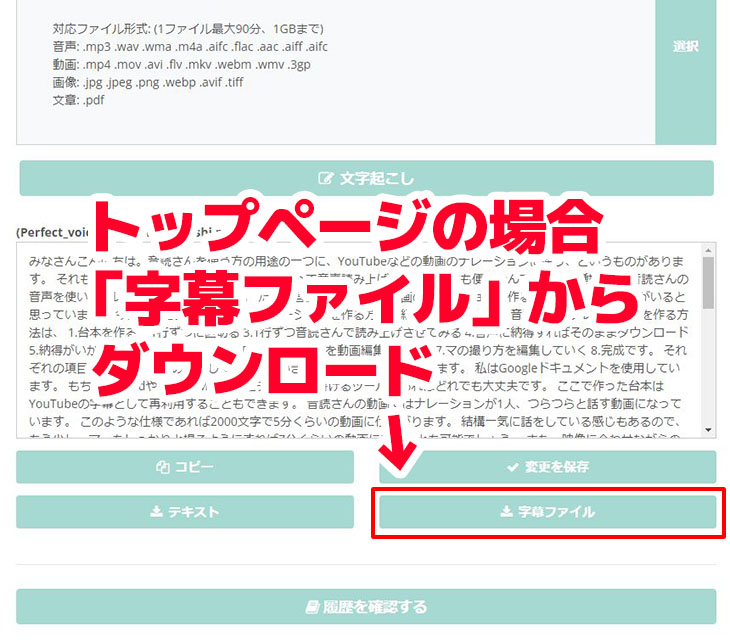
另外,如果上传后让首页保持打开状态,转录结果将直接显示在首页上。
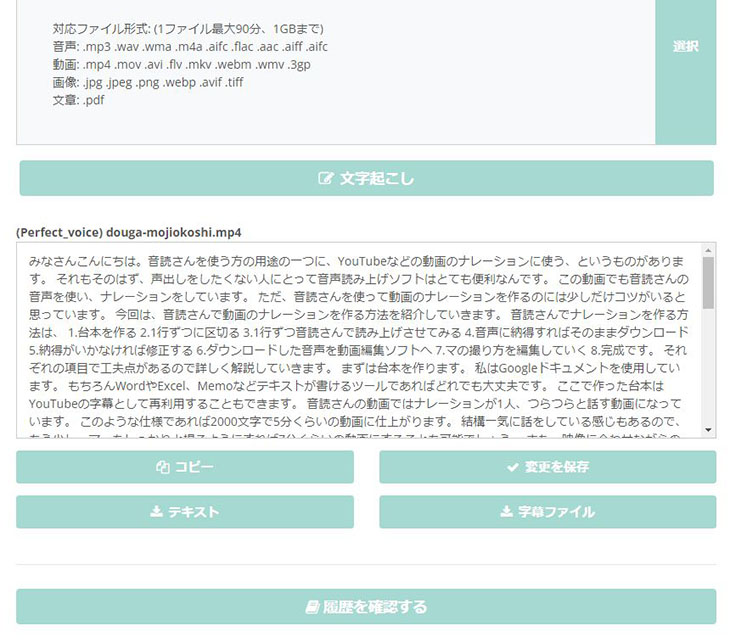
在这种情况下,您可以通过单击“字幕文件”按钮来下载。
字幕转录过程现已完成。
关于《转录先生》的字幕文件
文件名为“上传文件名.srt” 。
例如,在本例中它将是 douga-mojiokoshi.mp4.srt。
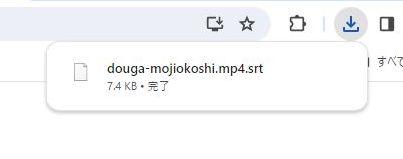
字幕的文件格式为srt文件。
srt文件是一种广泛用于视频字幕文本的文件格式,内容是带有时间码和这样写的句子的文本文件。
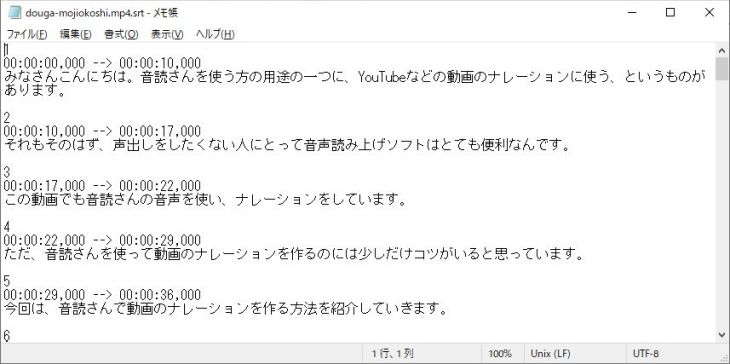
Adobe Premiere、DaVinci Resolve等视频编辑软件以及YouTube的字幕功能都支持srt文件,因此您只需加载此字幕文件并自动添加字幕文本即可。
如何在 Adobe Premiere 中从字幕文件向视频添加字幕
接下来,我们将介绍如何使用视频编辑器广泛使用的 Adobe Premiere 和 DaVinci Resolve 添加字幕。
首先是“Adobe Premiere”。
*本说明中使用 Adobe Premiere 23.6.0。
1.打开项目
首先,打开要添加字幕的项目。
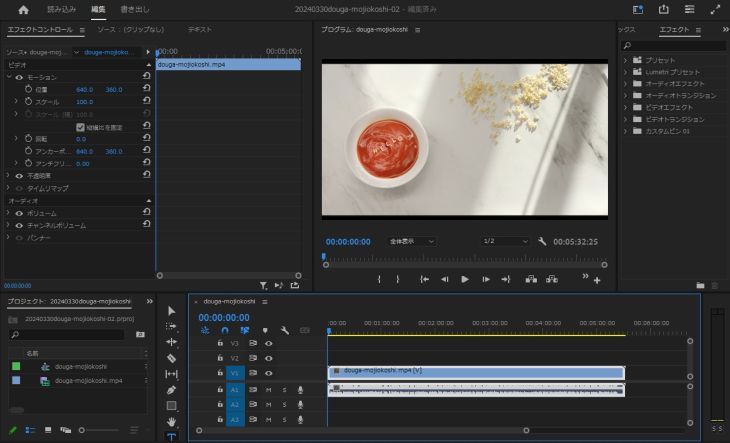
在本例中,视频素材刚刚加载,没有任何字幕或说明文字。
2.加载字幕文件(srt文件)作为素材
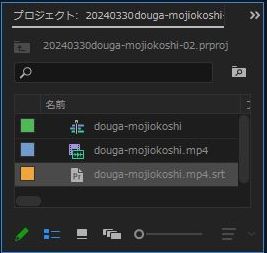
将转录的字幕文本的srt文件作为素材加载到“项目”面板中。
拖放srt 文件或
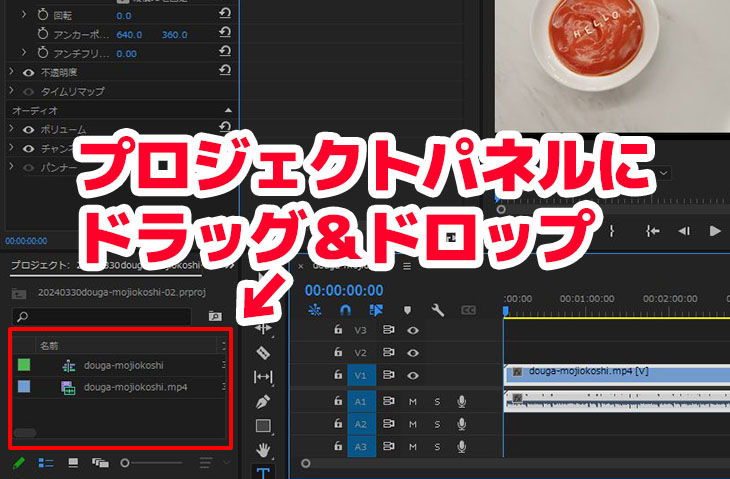
从菜单“文件”→“加载”加载。
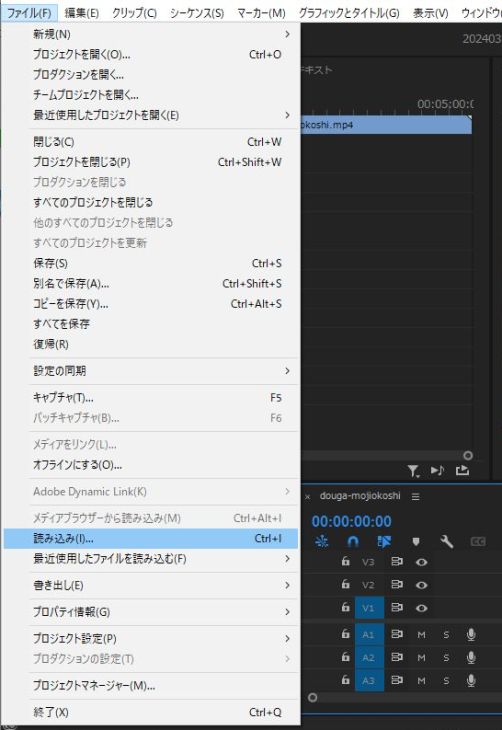
*这与正常加载视频、音频等素材相同。
这样,srt文件就已经加载完成了。
3.将字幕文件加载到时间线中
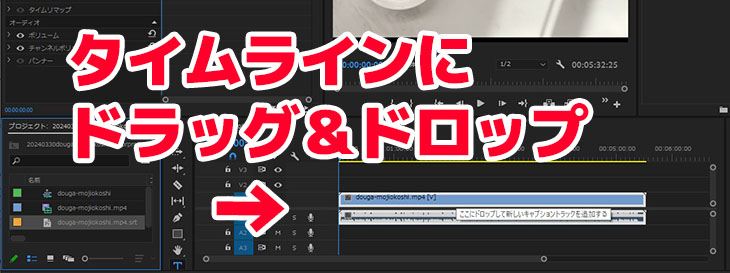
将 srt 文件拖放到时间线上。
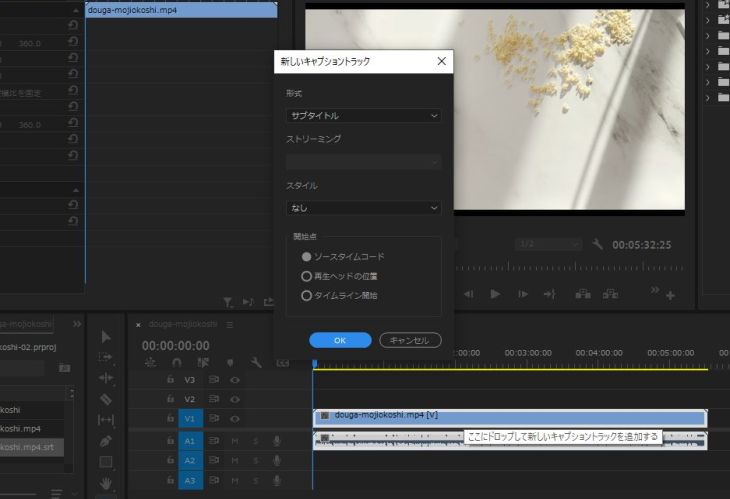
然后,将出现一个名为“新字幕轨道”的对话框,如下所示,因此按“确定”。
然后,字幕文本就这样自动加载了。
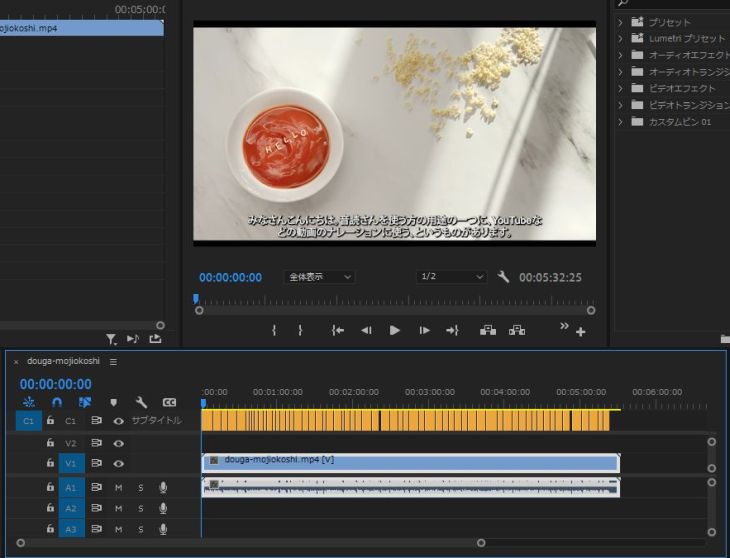
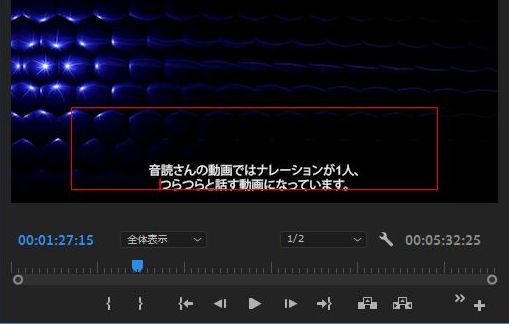
如果您按下播放按钮并检查,整个视频的字幕都设置得非常完美。
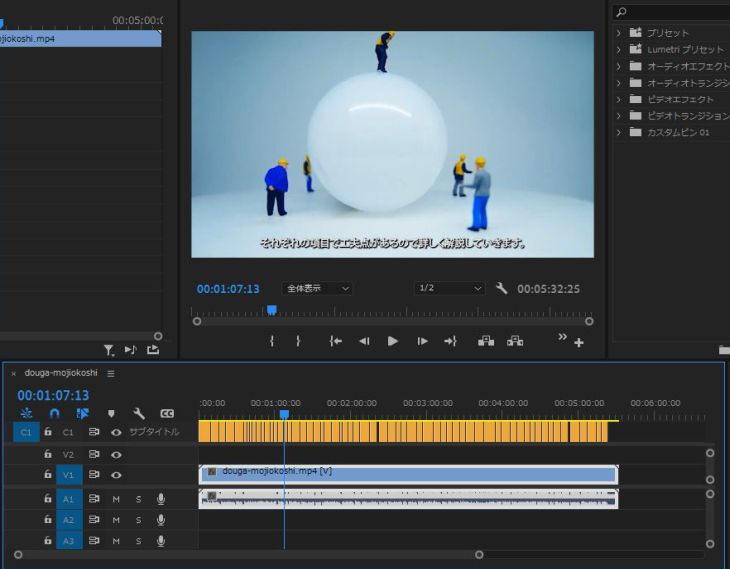
当然,您可以编辑持续时间,
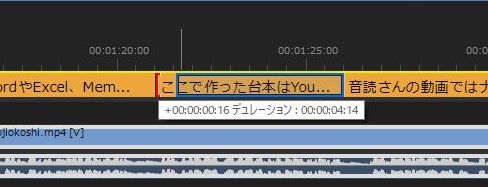
您还可以编辑文本内容。
4. 编码
您所要做的就是将其编码为 YouTube 的 mp4 文件。
这样就完成了使用 Adobe Premiere 为 YouTube 的 mp4 视频添加字幕的过程。
如何使用 DaVinci Resolve 将字幕从字幕文件添加到视频
接下来,我们将介绍如何使用DaVinci Resolve (与 Adobe Premiere 一起广泛使用的视频编辑软件)向 YouTube mp4 文件添加字幕。
*本说明使用DaVinci Resolve 18.1.1。
1.打开项目
首先,打开要添加字幕的项目。
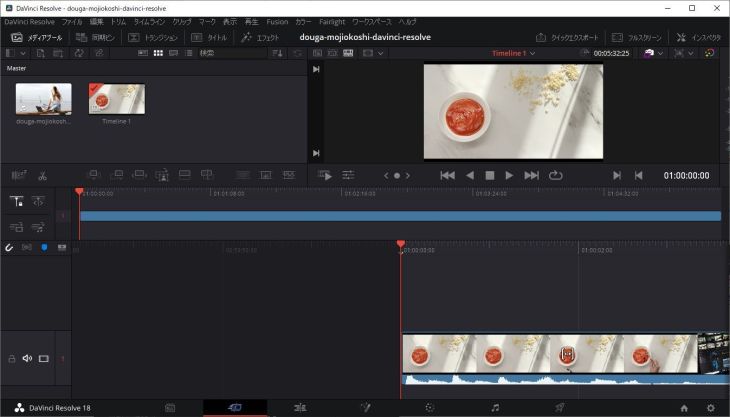
视频素材(素材的mp4文件)刚刚加载完毕,但没有附加字幕或字幕。
2. 将字幕文件(srt文件)添加到媒体池中
将字幕文本 srt 文件添加到媒体池中。
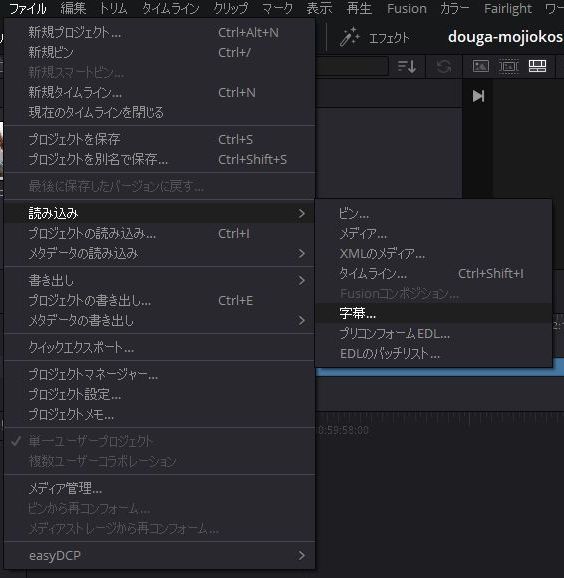
拖放或
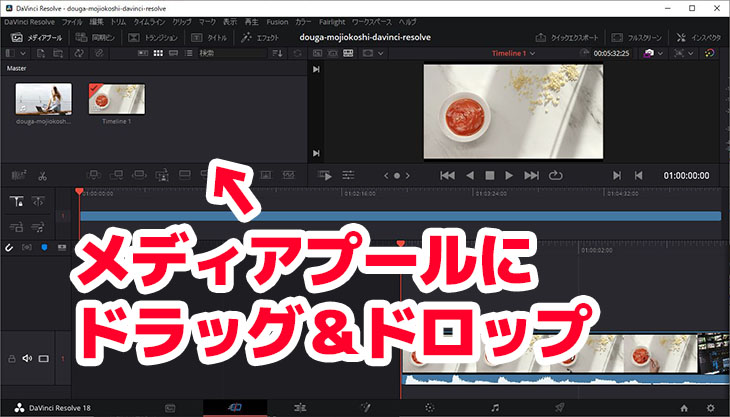
您可以从“文件”中的“导入”→“字幕”添加它。
3.拖放字幕
拖放 srt 文件以插入字幕。
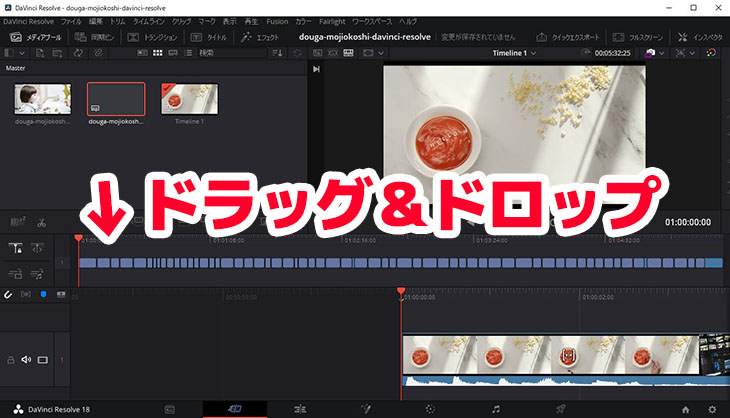
这样,字幕就显示在了视频素材的上方。
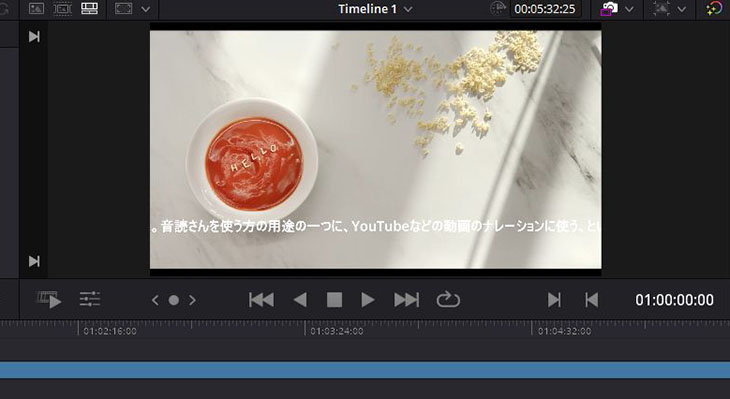
4.调整字幕
然而,与 Adobe Premiere 不同,DaVinci Resolve 需要调整字幕。
例如,在本例中,字幕的左侧和右侧被截掉。
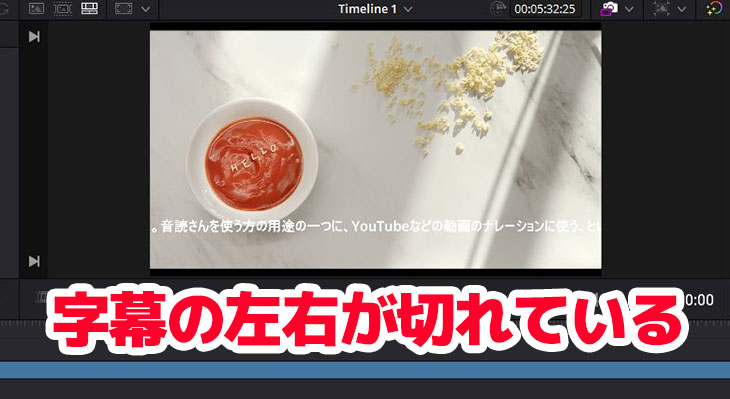
在编码为 YouTube 等的 mp4 文件之前,我们将准备字幕并装饰文本。
5. 编码
调整完字幕后,将视频编码为其最终格式,例如 mp4。
这样就完成了使用DaVinci Resolve添加字幕的过程。
[参考] 如何为已上传到 YouTube 的视频添加字幕
本文介绍如何使用 YouTube 的字幕功能将 srt 文件中的字幕添加到已上传到 YouTube 的 mp4 视频中。
还请您看一下。
【视频投稿者必看】如何在 YouTube 上转录视频?工具和流程的详尽解释
您想通过添加字幕来增加视频的观看次数吗?
通过这种方式,向 YouTube mp4 文件添加字幕文本非常容易。
如果您使用AI转录服务“转录先生”,只需上传mp4文件即可立即创建字幕文本。
通过向视频添加字幕,您可以吸引更多观看者并增加观看时间。
此外,通过转录视频,您可以轻松地将其翻译成外语,这样您就可以添加外语字幕并在海外观看。
您想使用AI转录服务“转录先生”让您的视频被更多人看到吗?
■ 人工智能转录服务“转录先生”
“Mr. Transcription”是一种在线转录工具,可以从零初始成本和每月 1,000 日元(*提供免费版本)开始使用。
- 支持音频、视频、图片等20多种文件格式
- 可从 PC 和智能手机使用
- 支持医疗、IT、长期护理等技术术语
- 支持创建字幕文件和扬声器分离
- 支持英语、汉语、日语、韩语、德语、法语、意大利语等约100种语言转录。
要使用它,只需从站点上传音频文件。转录文本在几秒钟到几十分钟内可用。
如果您转录最多 10 分钟,您就可以免费使用它,所以请尝试一次。

可以轻松转录音频、视频和图像的“转录先生”。
转录允许您免费转录长达 10 分钟。
您可以对转录的文本进行复制、下载、搜索、删除等操作。
您还可以创建字幕文件,这是采访视频转录的理想选择。
HP: mojiokoshi3.com
Email: mojiokoshi3.com@gmail.com
Email: mojiokoshi3.com@gmail.com
相关文章