文字起こしサービス(AIアプリ・個人・業者)比較まとめ【サイト・アプリ・PC・スマホ】
LINE语音转文字:iPhone/安卓操作指南2024
2026年8月17日


想知道如何将LINE语音消息转录成文字!
要将LINE语音消息转录成文字,只需保存语音消息,然后上传到AI转录网站即可。
无论是iPhone(iOS)还是Android手机,都可以轻松将语音转换为文本。
本文将通过截图详细解释LINE语音消息和通话录音的转录方法,以及LINE语音输入功能的使用方法。
本文内容:
- 语音消息转录方法(支持iPhone和Android)
- LINE通话录音并转录方法
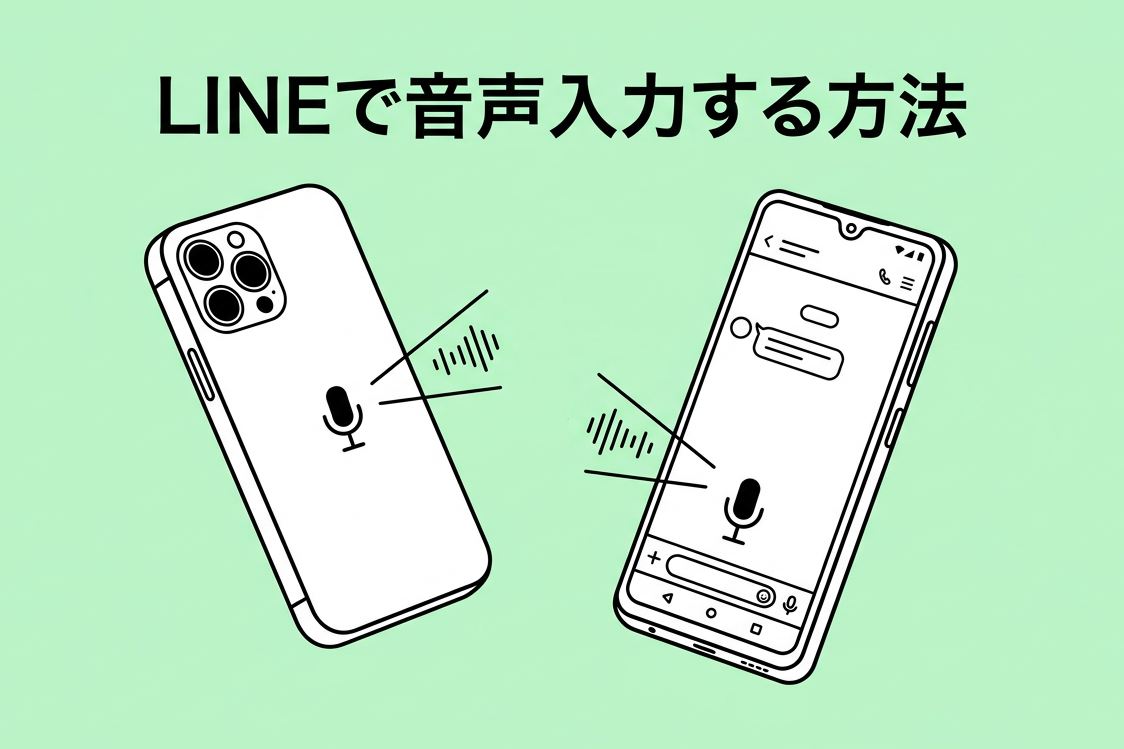
- 通过语音输入发送LINE消息的方法
※如果您手头已有语音消息的音频文件,可以直接上传到Mr. Transcription进行转录。
如何将LINE语音消息转录成文字【支持iPhone/Android】
LINE语音消息可以通过最新的AI网站轻松转录。
转录过程只需3个步骤:
- 保存语音消息(通过LINE的转发功能保存音频文件)
- 上传到转录网站(只需选择保存的文件)
- 查看转录结果(可复制或下载文本)
接下来,我们一起详细了解具体操作方法。
步骤1:保存语音消息
首先,将LINE语音消息保存到iPhone或Android手机。
要保存语音消息,请先长按语音消息。
然后语音消息上方会弹出一个菜单。
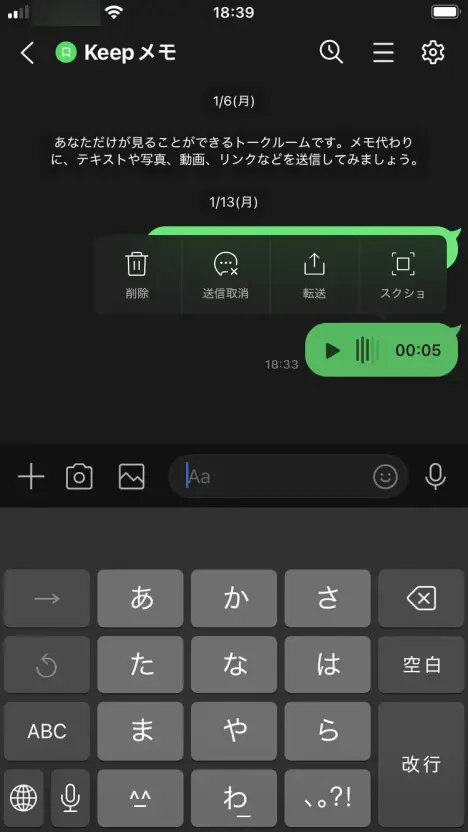
从菜单中选择“转发”。

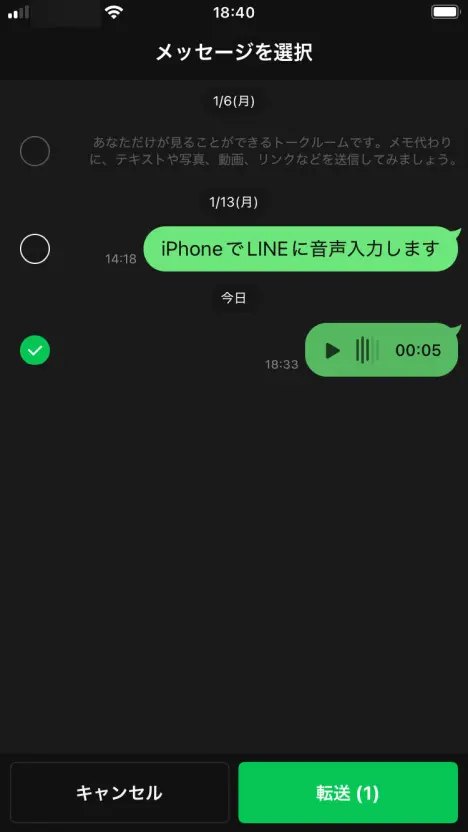
进入选择要转发的消息状态,勾选语音消息,然后点击“转发”按钮。
在弹出的屏幕中,点击“选择发送目的地”下的“其他应用”。

到这里,iPhone(iOS)和Android手机的操作是相同的。
从这里开始,iPhone和Android的操作有所不同。
- iPhone/iPad用户 → 请继续阅读
- Android手机用户请点击此处
在iPhone/iPad(iOS)上保存语音消息
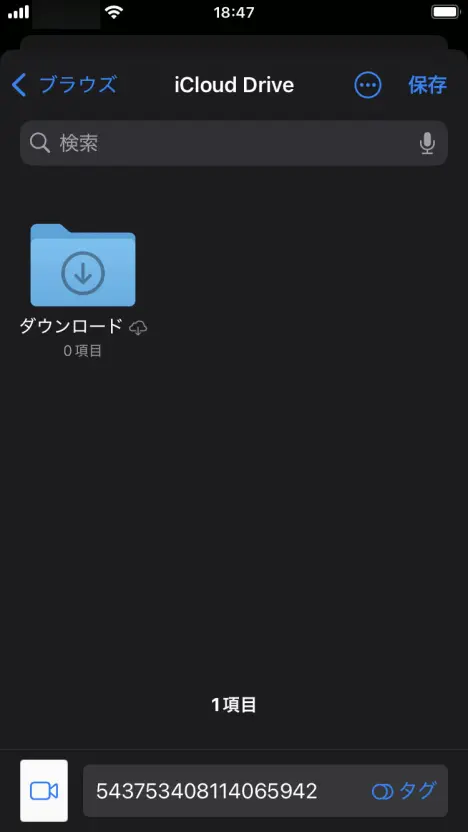
对于iPhone或iPad的iOS系统,向下滚动菜单,选择“保存到‘文件’”。
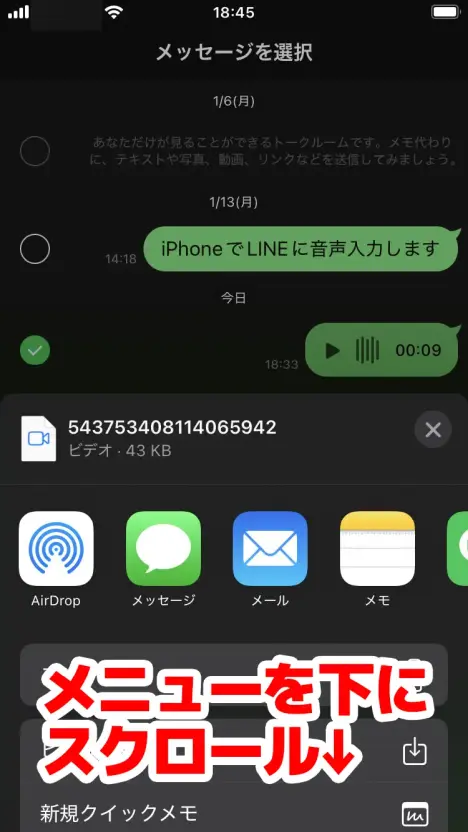
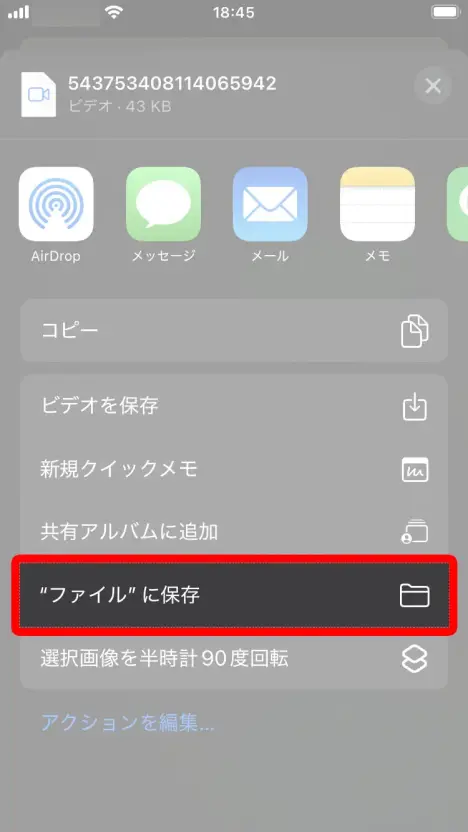
在弹出的屏幕中,点击屏幕右上角的“保存”,即可将语音消息保存到iPhone或iPad。
在Android手机上保存语音消息
对于Android手机,请选择保存目标应用。
本次我们选择了“Files by Google 下载”(标准文件应用)。
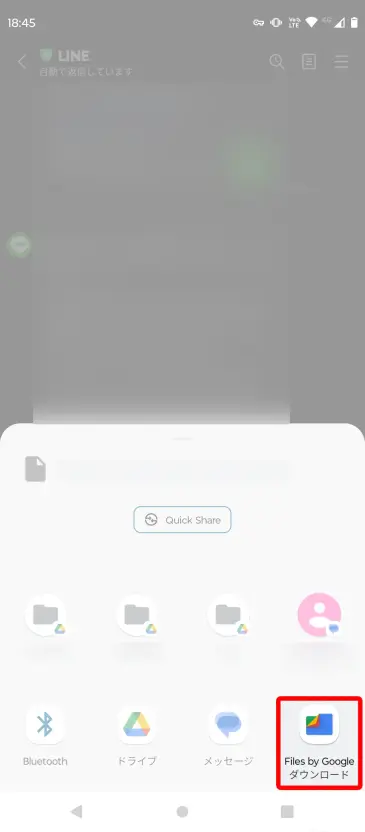
选择后,文件将自动下载并保存。
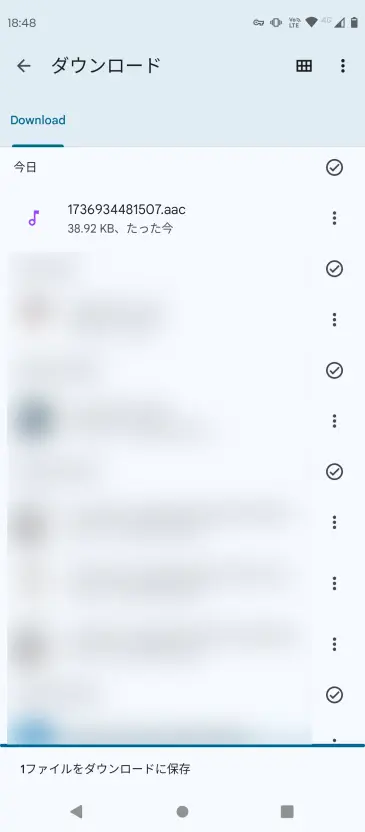
这样就将语音消息的音频保存到了Android手机。
步骤2:上传到转录网站
接下来,将保存的音频文件上传到AI转录网站Mr. Transcription。

稍微滚动一下,点击“选择”来选择文件。
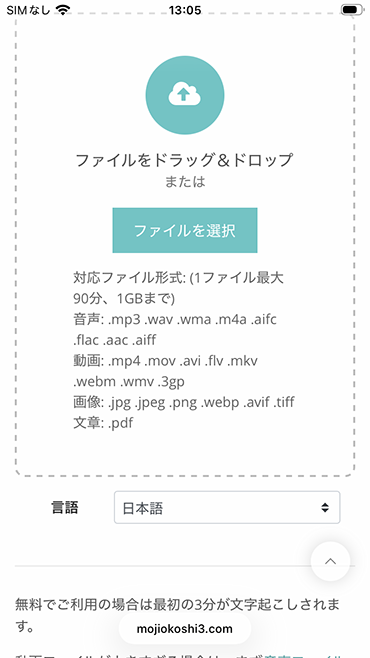
从这里开始,iPhone(iOS)和Android的操作又有所不同。
- iPhone/iPad用户 → 请继续阅读
- Android用户请点击此处
在iPhone/iPad(iOS)上选择音频文件
对于iPhone或iPad的iOS系统,点击“选择”会弹出一个菜单。
点击“选择文件”。
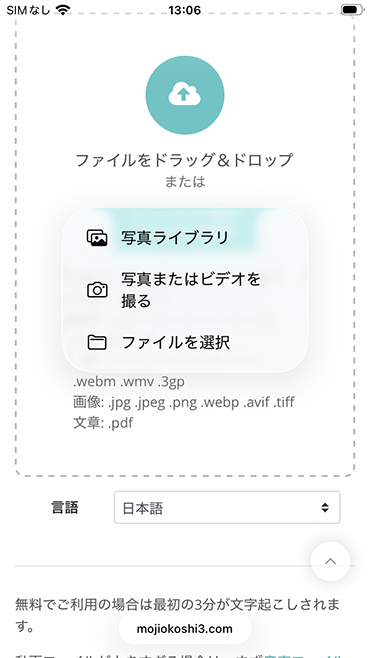
打开文件选择界面,选择要转录的文件。
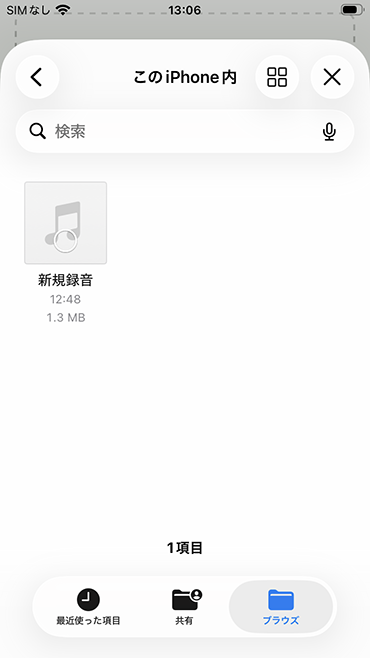
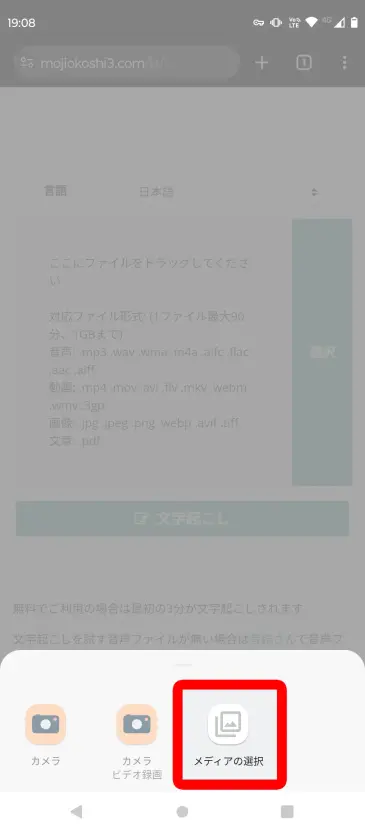
在Android上选择音频文件
对于Android手机,点击“选择”后弹出的菜单中,选择“选择媒体”。
“Files”应用的文件选择界面将打开,移动到保存语音消息文件的文件夹,然后选择文件。

上传文件并开始转录
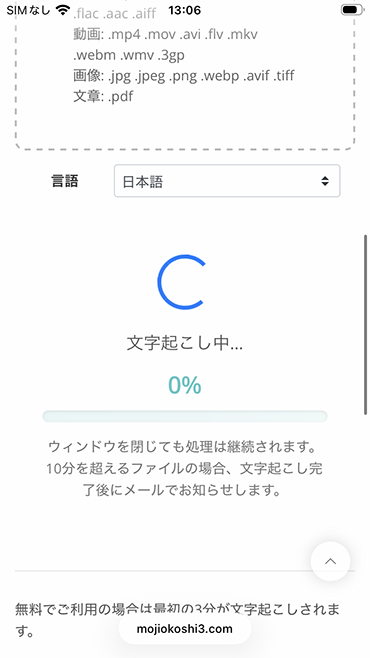
选择文件后,点击“转录”按钮,上传语音消息的音频文件。
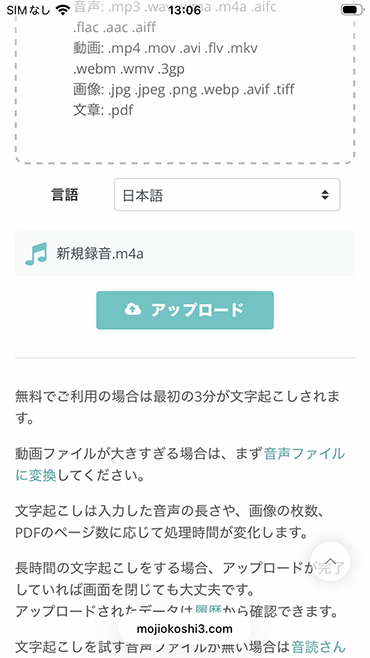
上传很快完成,自动开始转录处理。
步骤3:查看转录结果
对于短音频文件,转录处理会很快完成。
转录处理完成后,屏幕会切换并显示转录结果。
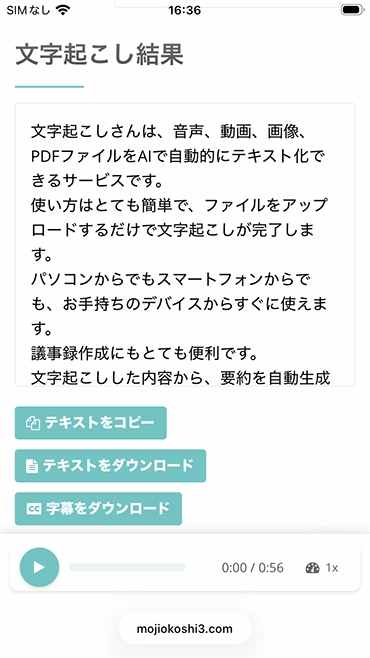
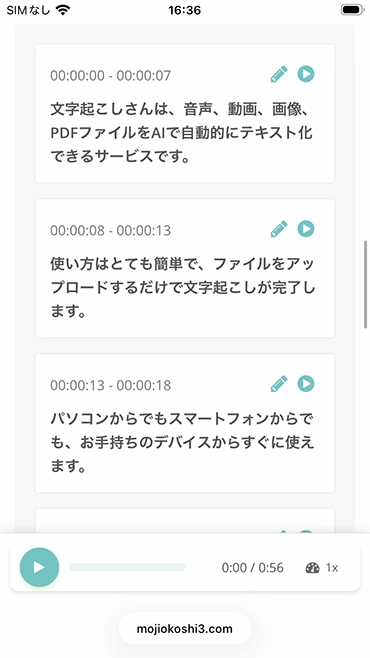
转录结果可以复制文本,也可以保存为文本文件。
您还可以分段播放音频,并编辑转录结果。
LINE语音消息的音频文件在iPhone上保存为m4a文件或MP4文件,在Android手机上保存为AAC文件。
Mr. Transcription支持所有这些文件格式,因此无论是iPhone还是Android,都可以直接转录语音消息。

Mr. Transcription支持的文件和文件大小。如何将不支持的文件转换为支持的文件
介绍Mr. Transcription支持的文件类型以及如何处理不支持的文件。
推荐用于LINE转录的网站【支持语音消息】

如果您想将LINE语音消息或通话录音转录成文字,AI转录网站Mr. Transcription是您的最佳选择。
Mr. Transcription是一个利用最新AI技术,任何人都能轻松将语音转换为文本的转录网站。
凭借最新AI的高精度,即使是长时间的音频也能在约1分钟内完成转录。
由于是基于浏览器的Web应用,因此无论是iPhone、iPad的iOS系统,还是Android手机、平板电脑、电脑等任何环境都可使用。
支持100多种语言,因此外语语音消息也能直接转录。
此外,还具备自动生成AI摘要和会议记录的功能。
对于希望将LINE通话内容直接整理成会议记录的用户来说,也非常方便。
而且,Mr. Transcription是免费的。
无需注册登录,每天可转录3分钟的音频,何不先来轻松尝试一下呢?
如何在iPhone或Android手机上转录LINE通话
LINE通话内容怎么转录成文字?
当您想将LINE通话内容转录成文字时,建议使用屏幕录制功能录制通话音频,然后通过AI转录网站转换为文本。
LINE通话录音的方法在iPhone(iOS)和Android手机上有所不同,我们将分别进行解释。
- iPhone/iPad用户 → 请继续阅读
- Android手机用户请点击此处
如何在iPhone上录制LINE通话音频
※以iOS26为例进行说明。
在iPhone或iPad上,您可以在LINE通话期间使用屏幕录制功能保存LINE通话的屏幕和音频。
要使用屏幕录制功能,首先从屏幕底部向上滑动以打开控制中心。
点击控制中心中的屏幕录制按钮。
■ 人工智能转录服务“转录先生”
“Mr. Transcription”是一种在线转录工具,可以从零初始成本和每月 1,000 日元(*提供免费版本)开始使用。
- 支持音频、视频、图片等20多种文件格式
- 可从 PC 和智能手机使用
- 支持医疗、IT、长期护理等技术术语
- 支持创建字幕文件和扬声器分离
- 支持英语、汉语、日语、韩语、德语、法语、意大利语等约100种语言转录。
要使用它,只需从站点上传音频文件。转录文本在几秒钟到几十分钟内可用。
如果您转录最多 10 分钟,您就可以免费使用它,所以请尝试一次。

可以轻松转录音频、视频和图像的“转录先生”。
转录允许您免费转录长达 10 分钟。
您可以对转录的文本进行复制、下载、搜索、删除等操作。
您还可以创建字幕文件,这是采访视频转录的理想选择。
HP: mojiokoshi3.com
Email: mojiokoshi3.com@gmail.com
Email: mojiokoshi3.com@gmail.com
相关文章