Mr. Transcription 6/7月更新:新增AmiVoice、多格式支持与词典功能
iPhone控制中心:秒速添加屏幕录制功能!
2026年3月14日

我的iPhone控制中心里没有屏幕录制按钮怎么办?

有时您可能会发现iPhone或iPad的控制中心里没有屏幕录制按钮。
屏幕录制功能可以从控制中心设置中轻松添加。
本文将通过截图,详细讲解如何将屏幕录制功能添加到iPhone的控制中心。
通过相同的步骤,您还可以将屏幕录制以外的功能添加到控制中心,不妨参考一下。
※本文以iOS26界面为例进行讲解。
将屏幕录制功能添加到控制中心的步骤
有时iPhone或iPad的控制中心里可能找不到屏幕录制功能。
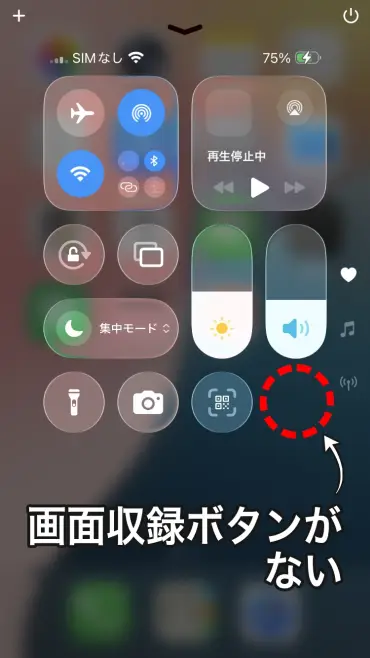
在这种情况下,您需要将屏幕录制功能添加到控制中心。
1. 打开控制中心的编辑界面
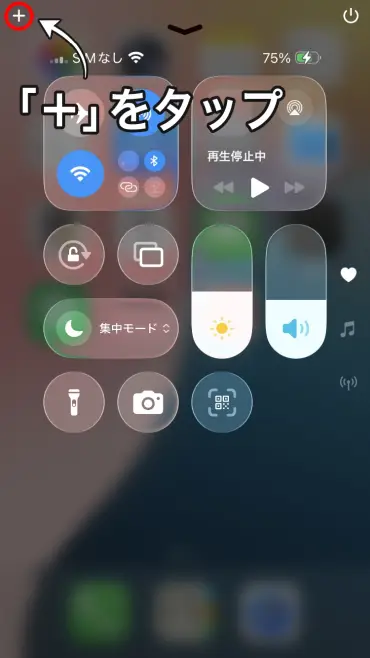
要添加屏幕录制功能,首先,点击控制中心左上角的“+”进入控制编辑界面。
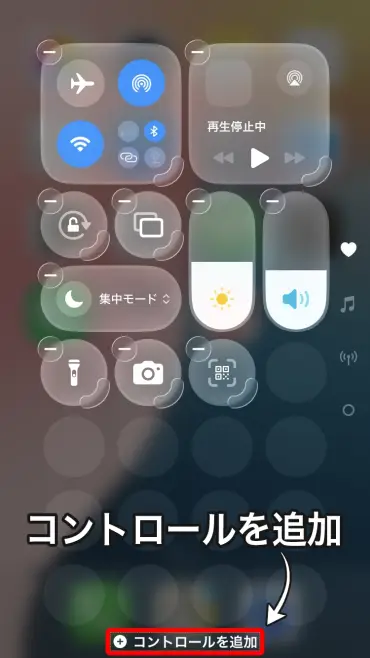
2. 点击“添加控制”
点击屏幕下方的“添加控制”。
3. 选择“屏幕录制”
将显示可添加的控制列表,点击“屏幕录制”。
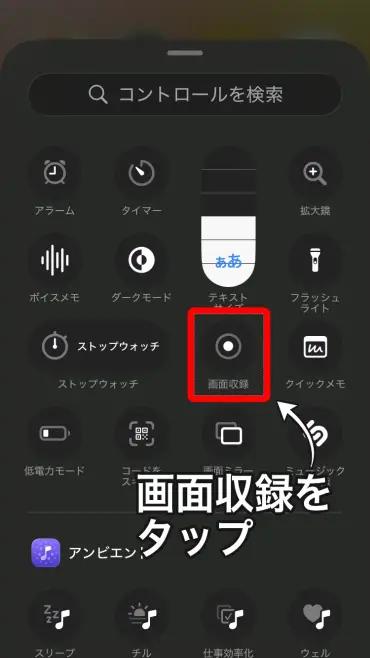
这样,屏幕录制功能就会被添加到控制中心。
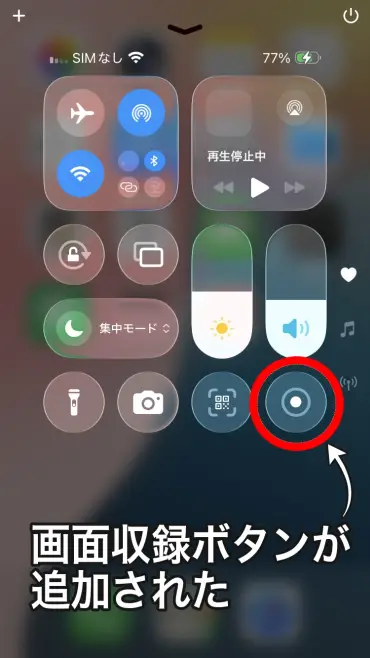
现在您可以从控制中心使用屏幕录制功能了。
屏幕录制以外的功能也可以通过相同步骤添加
上面介绍的步骤同样适用于添加屏幕录制以外的控制功能。
“添加控制”界面提供了计时器、计算器、闹钟、文本大小等多种功能。
将常用功能添加到控制中心,可以方便您快速访问,省去查找应用程序的麻烦。
如果您想将屏幕录制的视频转写成文字

如果您想将屏幕录制的视频内容转换为文本,强烈推荐使用AI转写网站“Mr. Transcription”。
只需直接上传视频文件,AI就会自动将音频转写成文字。
当您想将LINE通话或网络会议的屏幕录制内容转写成文字并制作会议记录时,它也非常方便。
无需注册,免费使用,快来试试吧。
■ 人工智能转录服务“转录先生”
“Mr. Transcription”是一种在线转录工具,可以从零初始成本和每月 1,000 日元(*提供免费版本)开始使用。
- 支持音频、视频、图片等20多种文件格式
- 可从 PC 和智能手机使用
- 支持医疗、IT、长期护理等技术术语
- 支持创建字幕文件和扬声器分离
- 支持英语、汉语、日语、韩语、德语、法语、意大利语等约100种语言转录。
要使用它,只需从站点上传音频文件。转录文本在几秒钟到几十分钟内可用。
如果您转录最多 10 分钟,您就可以免费使用它,所以请尝试一次。

可以轻松转录音频、视频和图像的“转录先生”。
转录允许您免费转录长达 10 分钟。
您可以对转录的文本进行复制、下载、搜索、删除等操作。
您还可以创建字幕文件,这是采访视频转录的理想选择。
HP: mojiokoshi3.com
Email: mojiokoshi3.com@gmail.com
Email: mojiokoshi3.com@gmail.com
相关文章
音频/视频/图像转录的转录。这是一种任何人都可以免费使用而无需安装的转录服务。





