Mr. Transcription使用指南:注册到转录全攻略
LINE语音输入教程:iPhone/安卓设置与发送
2026年3月14日


想在LINE中使用语音输入发送消息!
要在LINE中通过语音输入发送消息,只需在iPhone、iPad或安卓手机上开启语音输入功能,然后点击键盘上的麦克风图标即可。
本文将通过截图详细解释如何在LINE中使用语音输入发送消息,从设置方法到实际输入步骤。
※iPhone以iOS18为例,安卓手机以Android12为例进行讲解。
语音输入设置方法(iPhone・Android)
要在LINE中进行语音输入,首先需要开启手机的语音输入功能。
iPhone・iPad语音输入设置方法
要在iPhone或iPad的iOS中开启语音输入功能,首先打开“设置”应用。
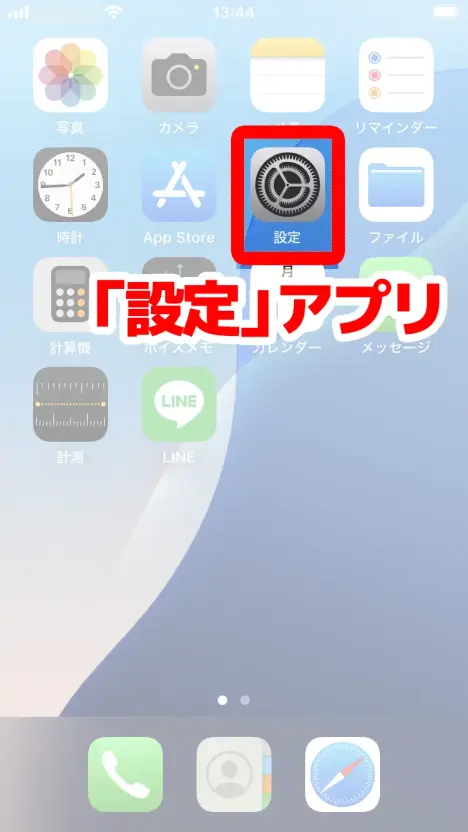
在“设置”应用中,打开“通用”。
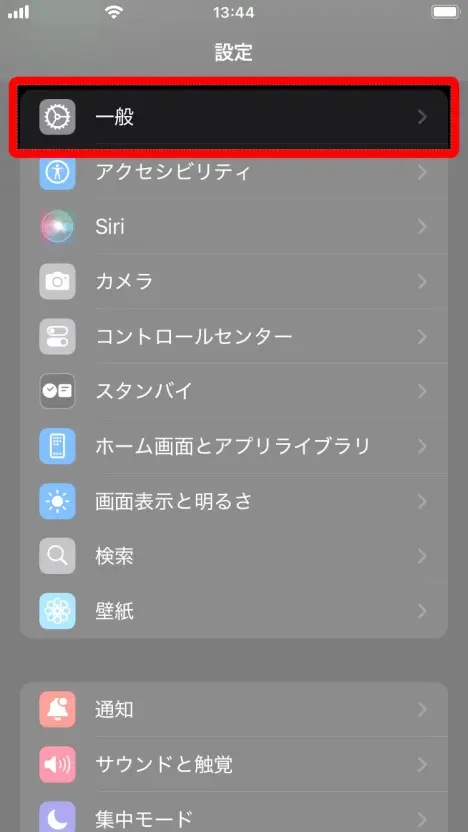
选择“键盘”。
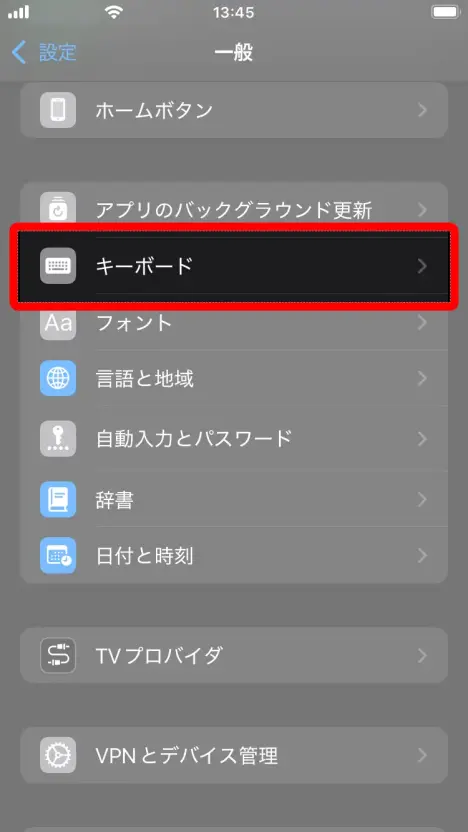
在“键盘”中,将“启用听写”设为开启。
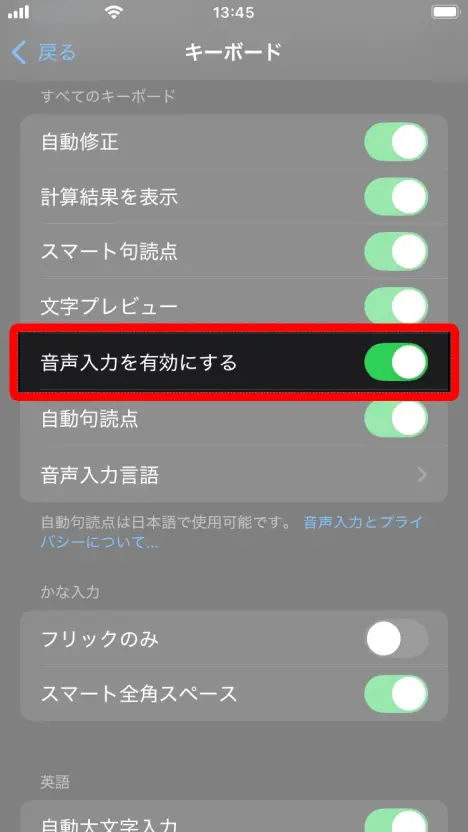
至此,iPhone・iPad的语音输入准备工作完成。
安卓手机语音输入设置方法
要在安卓手机上开启语音输入功能,首先打开“设置”应用。
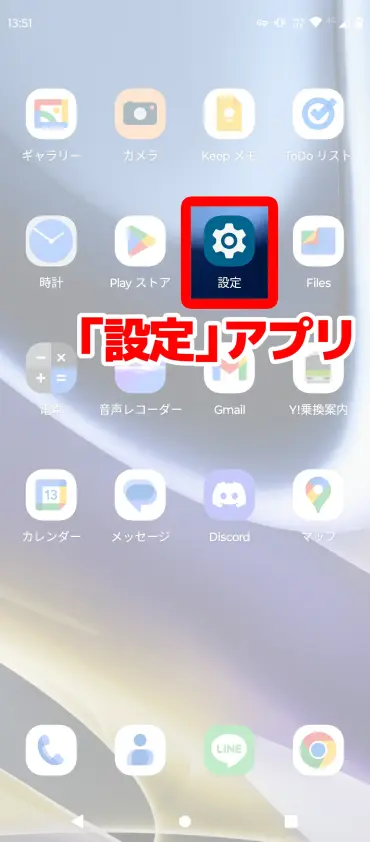
滚动“设置”应用,选择最下方的“系统”。
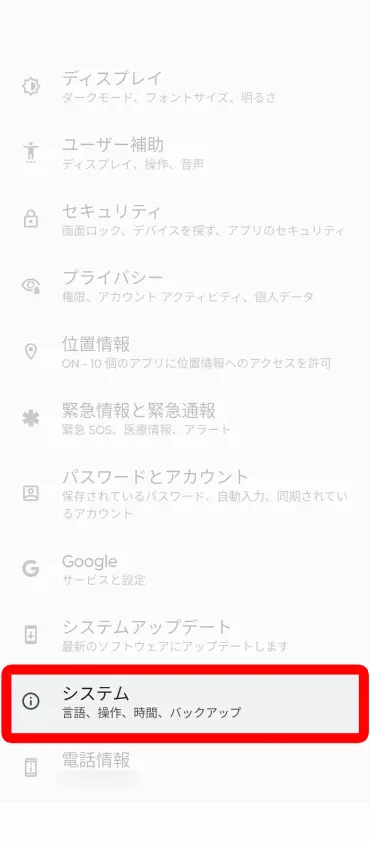
接下来,打开“系统”中的“语言和输入法”。
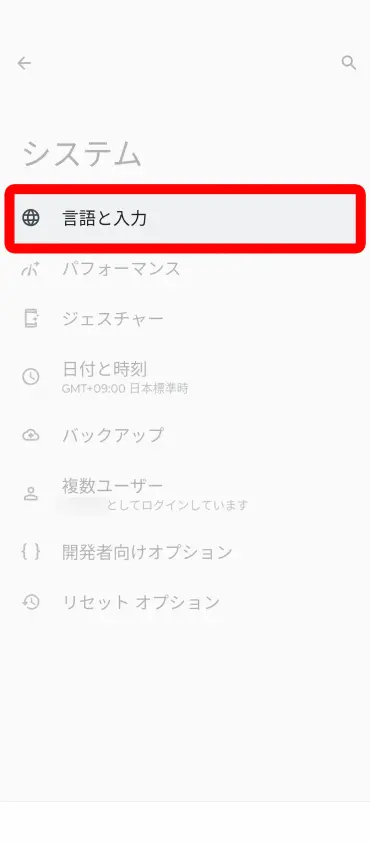
在“语言和输入法”界面,选择“屏幕键盘”。
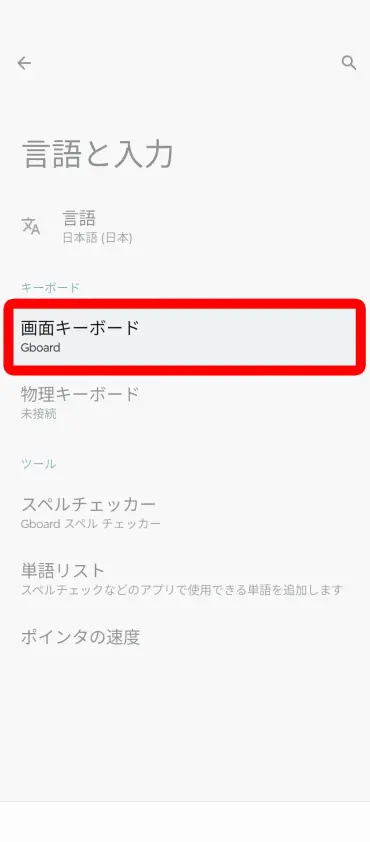
打开“屏幕键盘”后,会显示当前已安装的键盘列表,选择您平时使用的键盘(本次选择“Gboard”)。
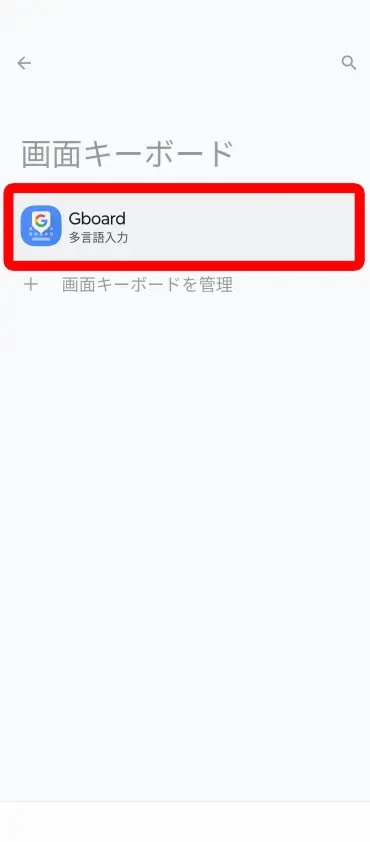
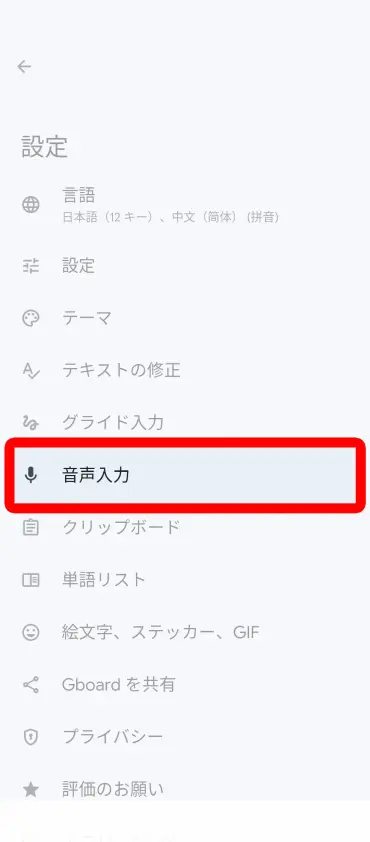
在键盘设置界面,选择“语音输入”。
在打开的界面中,开启语音输入。
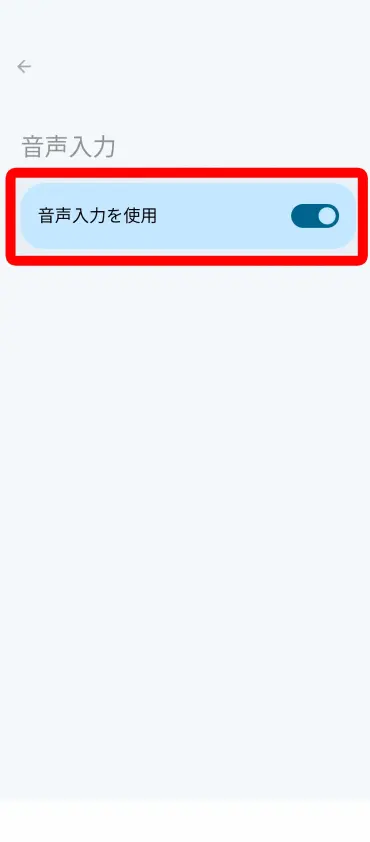
至此,安卓手机的语音输入准备工作完成。
※安卓手机的设置方法可能因使用的键盘应用而异。
LINE语音输入发送消息步骤
设置完成后,我们来实际在LINE中进行语音输入。
iPhone在LINE中进行语音输入
在LINE消息界面选择消息输入框,打开键盘。
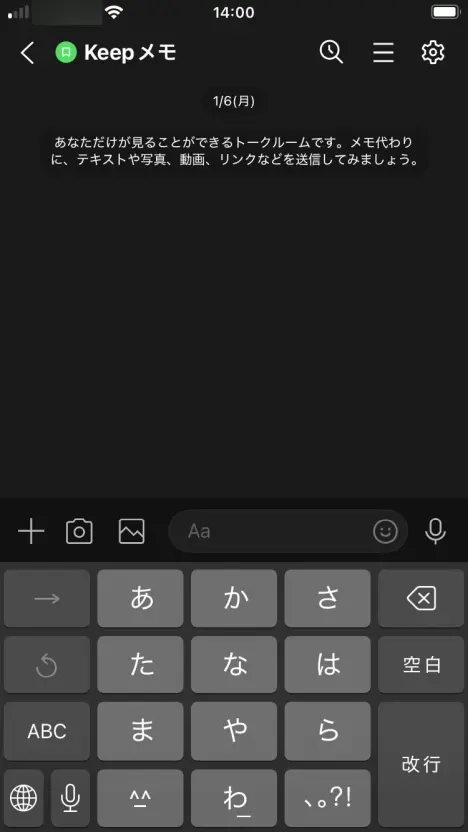
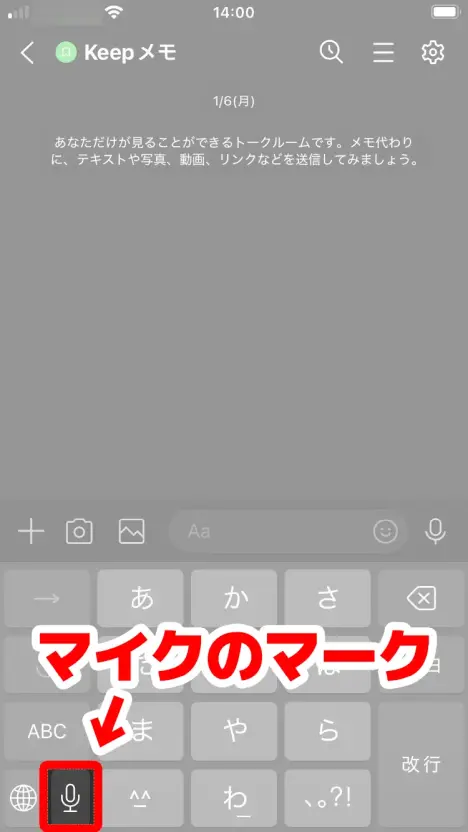
点击键盘左下角的麦克风图标。
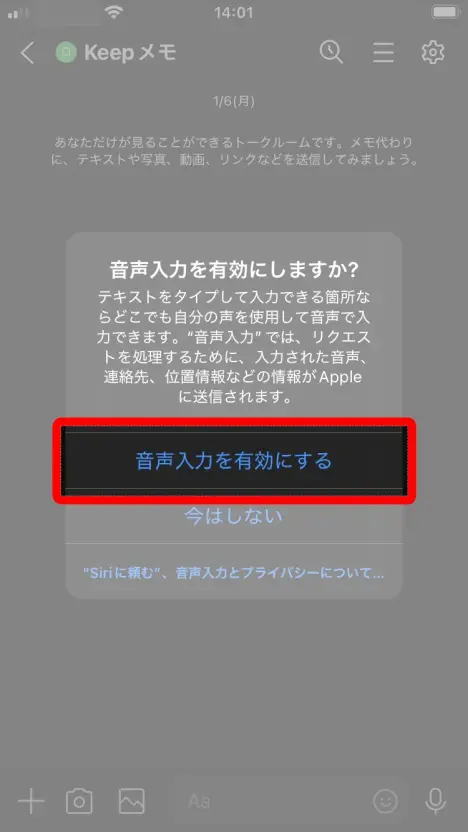
此时如果显示“启用听写吗?”,请选择“启用听写”。
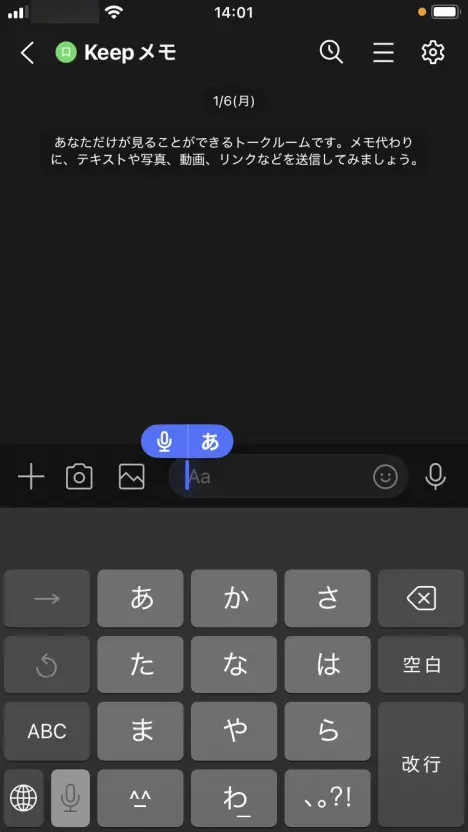
输入框中显示麦克风和“あ”的图标,表示已进入语音输入状态。
在此状态下对着iPhone或iPad的麦克风说话,您说的话就会被转录成文字。
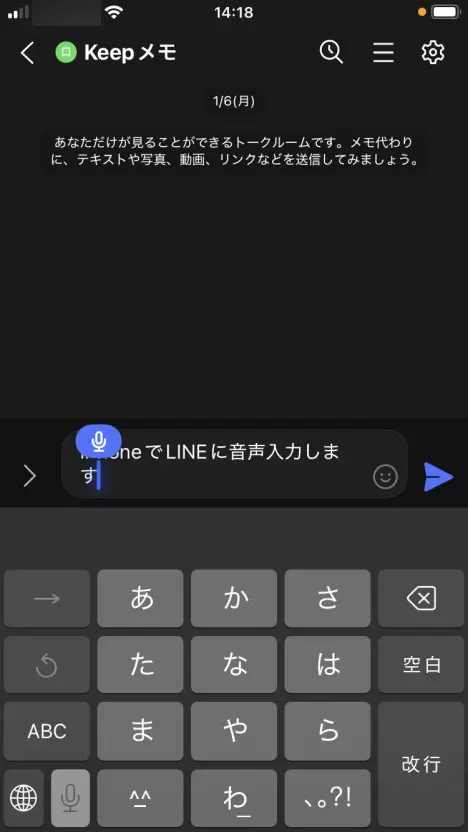
点击发送按钮,即可发送转录后的内容。
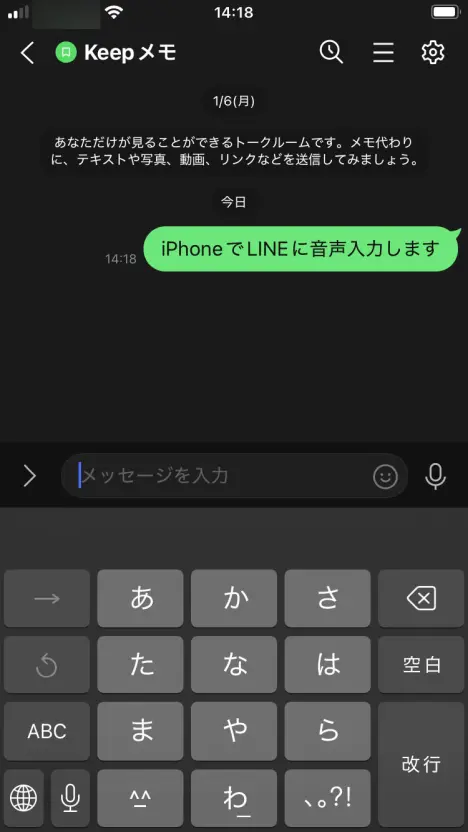
再次点击键盘左下角的麦克风图标,即可结束语音输入。
安卓手机在LINE中进行语音输入
在LINE消息界面选择消息输入框,打开键盘。
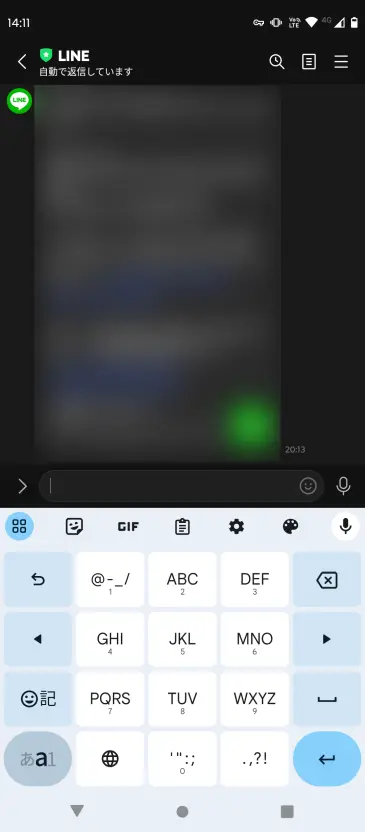
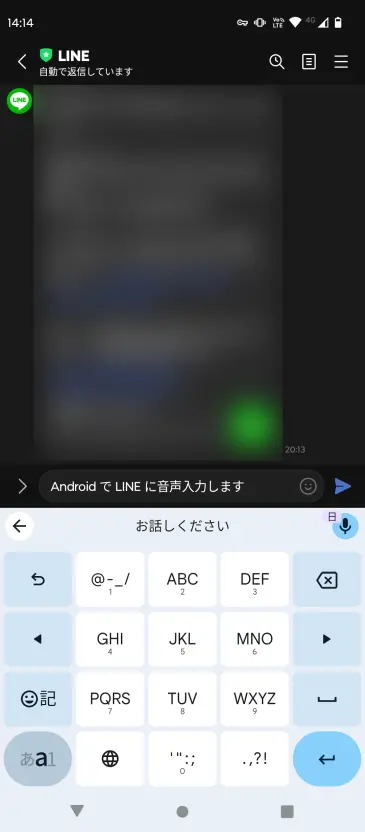
点击键盘右上角的麦克风图标。
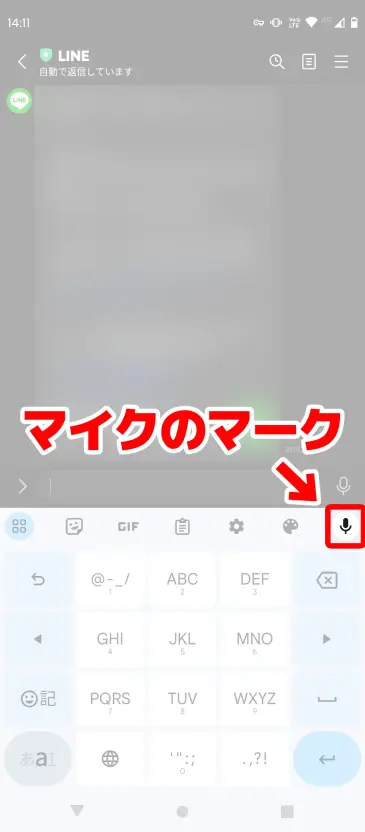
※请注意,不是LINE输入框右侧的麦克风,而是其下方的一个麦克风。
输入框右侧的麦克风是“语音消息”(直接发送语音的功能),请注意不要混淆。
显示“请说话”,表示已进入语音输入状态。
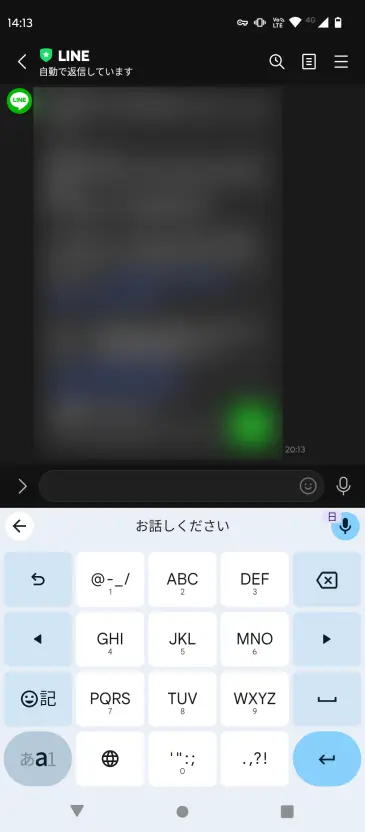
在此状态下对着安卓手机的麦克风说话,内容就会被转录成文字。
点击发送按钮,即可发送转录后的内容。
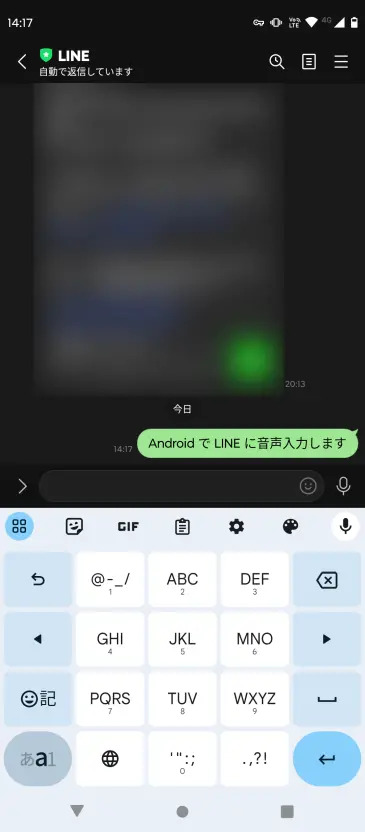
再次点击麦克风按钮或点击其他按钮,即可结束语音输入。
语音输入无法使用时的解决方法
如果LINE语音输入无法使用,请检查以下几点:
语音输入设置已关闭
iPhone・iPad请检查“设置”→“通用”→“键盘”→“启用听写”是否已开启。
安卓手机请检查“设置”→“系统”→“语言和输入法”→“屏幕键盘”→正在使用的键盘→“语音输入”是否已开启。
LINE应用麦克风权限未授权
iPhone请检查“设置”→“LINE”→“麦克风”是否已开启,安卓请检查“设置”→“应用”→“LINE”→“权限”→“麦克风”是否已授权。
点击了错误的麦克风图标
LINE中有两个麦克风图标。
键盘上的麦克风是语音输入(转文本),输入框右侧的麦克风是语音消息(发送语音)。
进行语音输入时,请点击键盘上的麦克风。
语音文件转录就用 Mr. Transcription

除了通过语音输入发送LINE消息,有时您可能还需要将语音消息或通话录音转录成文本。
这时,AI转录网站Mr. Transcription是您的理想选择。
只需上传语音文件,最新的AI即可高精度地将其转录成文本。
无需注册,免费使用,快来试试吧。
■ 人工智能转录服务“转录先生”
“Mr. Transcription”是一种在线转录工具,可以从零初始成本和每月 1,000 日元(*提供免费版本)开始使用。
- 支持音频、视频、图片等20多种文件格式
- 可从 PC 和智能手机使用
- 支持医疗、IT、长期护理等技术术语
- 支持创建字幕文件和扬声器分离
- 支持英语、汉语、日语、韩语、德语、法语、意大利语等约100种语言转录。
要使用它,只需从站点上传音频文件。转录文本在几秒钟到几十分钟内可用。
如果您转录最多 10 分钟,您就可以免费使用它,所以请尝试一次。

可以轻松转录音频、视频和图像的“转录先生”。
转录允许您免费转录长达 10 分钟。
您可以对转录的文本进行复制、下载、搜索、删除等操作。
您还可以创建字幕文件,这是采访视频转录的理想选择。
HP: mojiokoshi3.com
Email: mojiokoshi3.com@gmail.com
Email: mojiokoshi3.com@gmail.com
相关文章





