Mr. Transcription 错误反馈:赠送免费时长和图片张数
免费在 Google 文档中轻松转文字的 4 种方法
2026年10月9日
你知道吗?平时常用的 Google 文档里,其实有“语音输入(听写转文字)”功能。
- 想免费把语音转成文字。
- 工作中一直在用 Google 文档。
- 除了实时语音转文字之外,还想试试把录音转成文本,以及提取图片和 PDF 中的文字。
如果你属于以上情况,不用这个功能真的太可惜了!

我想全面了解 Google 文档的转文字功能到底能做什么!
这次就是为这样的你,讲解Google 文档中可以使用的转文字工具。
即使在网上查找 Google 文档转文字的相关信息,也往往只介绍“实时语音输入”或“将音频数据转为文本”其中一种做法,因此本文会把各种与转文字相关的功能全部涵盖并加以讲解。
读完这篇文章,即使不安装新的应用,只用 Google 文档一个工具,你就能轻松完成语音写作、会议记录转文字等各种事情。
另外,我们还会介绍一种推荐方法,用来上传 MP3 等音频文件进行转文字,而这正是Google 文档不擅长的场景。
请一定读到最后。
【免费】比 Google 文档更简单易用的推荐 AI 转文字服务
如果你在寻找音频文件的转文字方法,也推荐试试“Mr. Transcription”!
“Mr. Transcription”是一项免费且简单易用的 AI 转文字服务。
要在 Google 文档中把 MP3 等音频文件转成文字,需要进行录制电脑内部播放声音的复杂设置。
相比之下,使用“Mr. Transcription”完全不需要繁琐的设置!
只需上传文件,就能轻松把音频文件转成文字!
无需注册和登录即可免费转文字,要不要从这里体验一下?
【免费】在 Google 文档中轻松转文字的 4 种方法

那么,怎样才能在 Google 文档中轻松转文字呢?下面讲解 4 种方法。
实时语音输入
在 Google 文档中转文字,最简单的方法就是“实时语音输入”。
使用实时语音输入,只要对着麦克风说话,语音就会自动转成文字。
即使同样是 Google 文档,不同操作系统的操作方式和界面(外观)也略有差异,因此下面按操作系统分别讲解。
电脑(Windows・Mac)版的步骤
首先是在 Windows 或 Mac 电脑上通过浏览器使用 Google 文档时的实时语音输入方法。
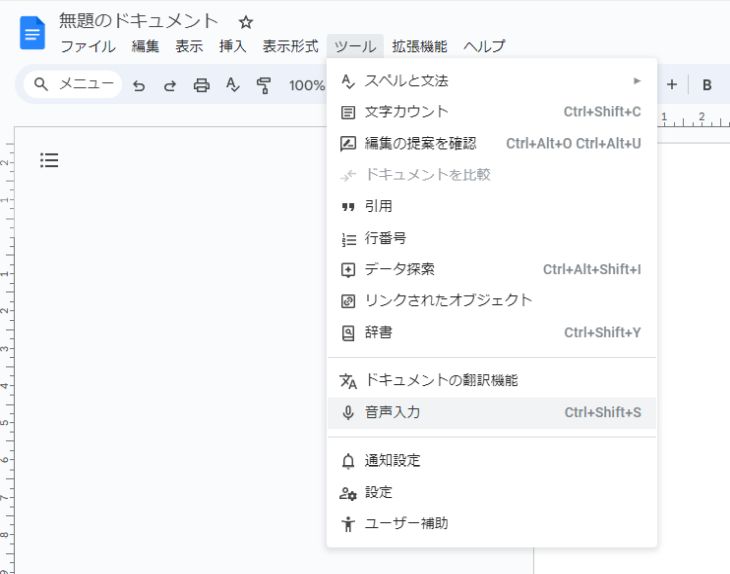
1.工具 → 语音输入(Ctrl+Shift+S/⌘+Shift+S)
2.点击麦克风开始转文字(麦克风变红)
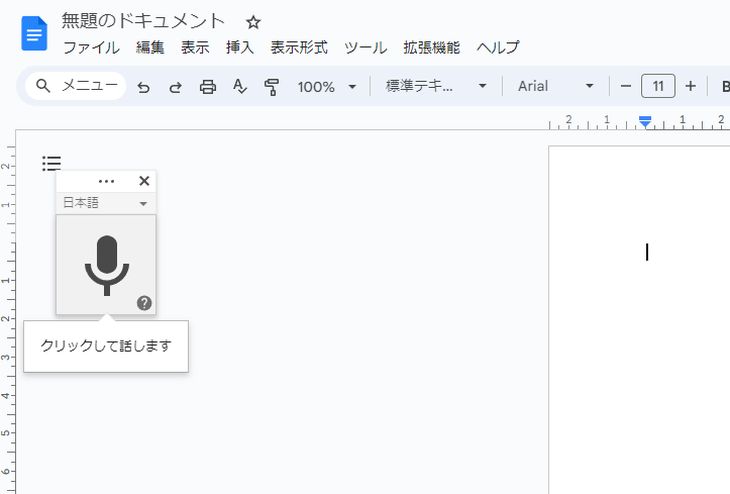
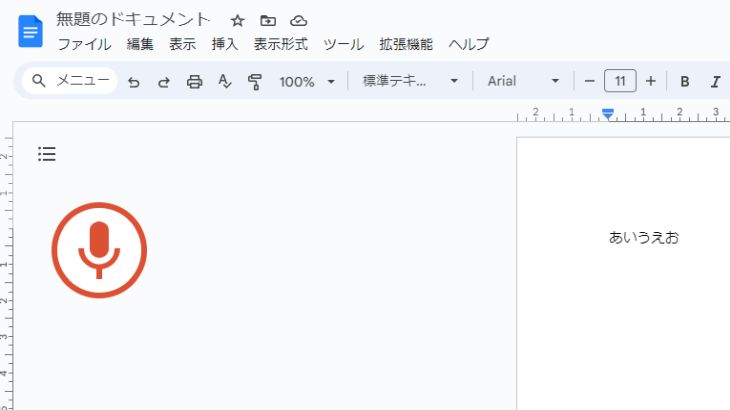
3.再次点击麦克风结束
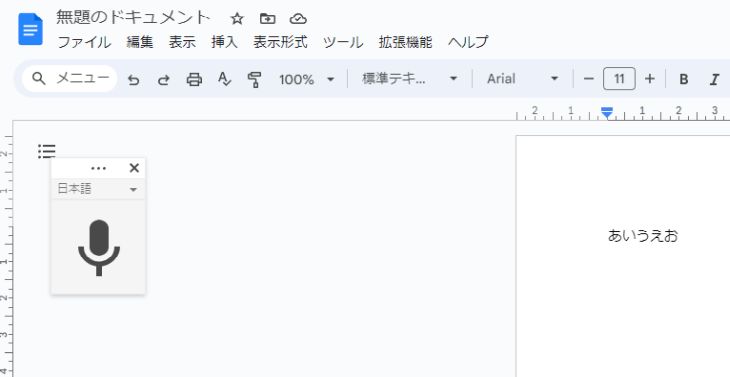
这样就可以在 Google Chrome 等浏览器中,通过电脑进行语音输入了。
iPhone 版的步骤
接下来是在 iPhone 上的语音输入方法。
在 iPhone 上,不使用 Google 文档的语音输入,而是使用 iPhone 自带的语音输入功能来输入文字。
1.点击屏幕键盘下方的麦克风按钮
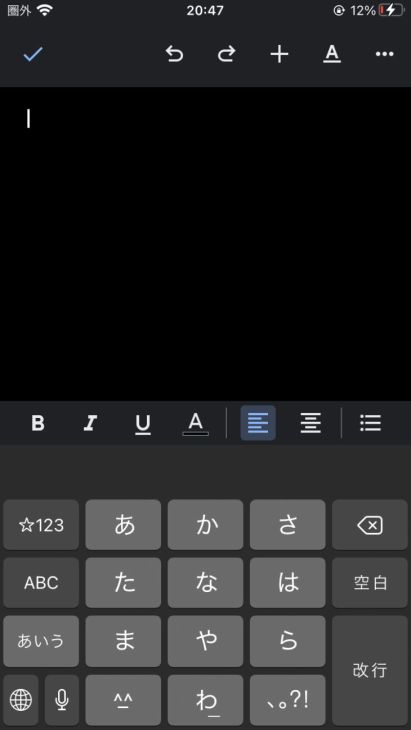
2.出现声波图案(开始转文字)
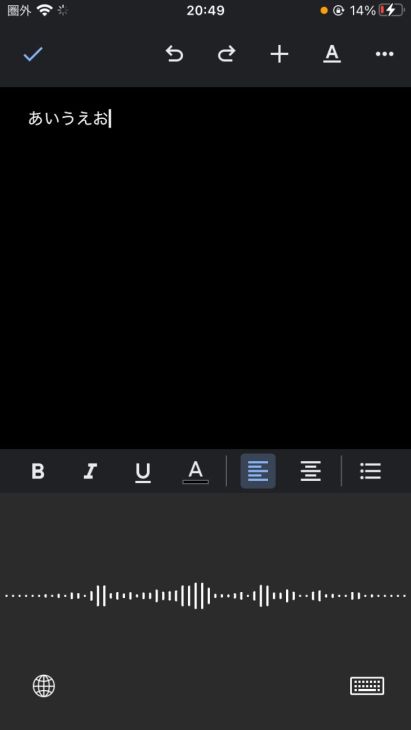
3.点击声波图案结束
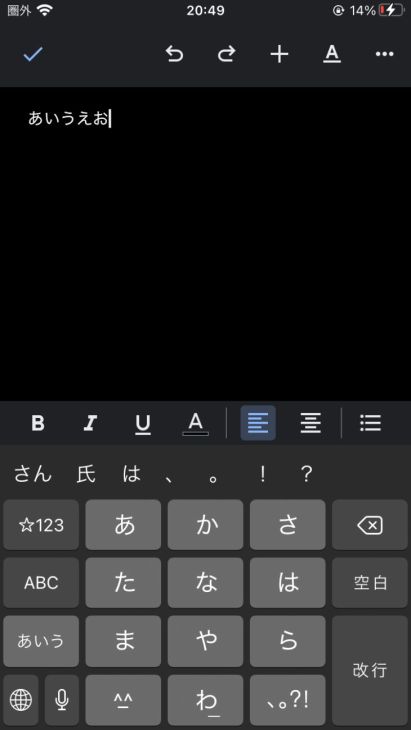
在 iPhone 上,也可以用这样的方法在 Google 文档中转文字。
Android 版的步骤
最后是在 Android 智能手机上使用 Google 文档转文字的流程。
※这里以 Android 12 为例进行讲解。
1.点击屏幕键盘上的麦克风按钮
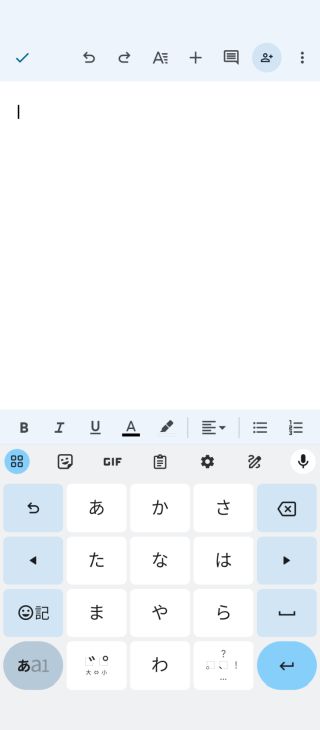
2.麦克风按钮变色,开始转文字
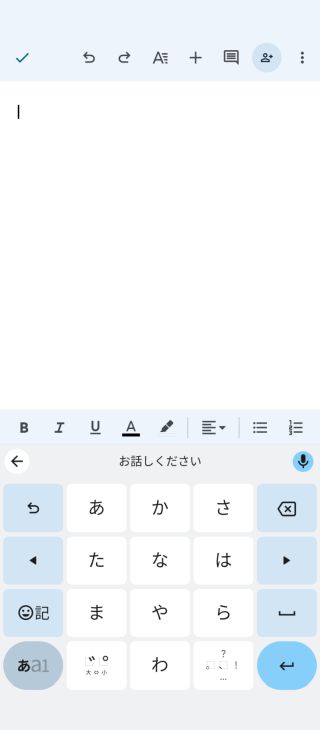
3.再次点击麦克风按钮即可结束
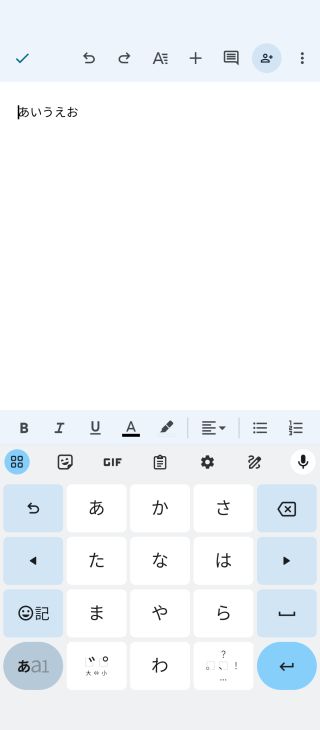
这样就完成了在 Google 文档中转文字。
附赠:标点和符号的输入方法
不仅是文字,常用的符号也可以用语音输入。
- 句号(。):まる
- 逗号(、):とうてん
- 引号(「」):かぎかっこ/かぎかっことじ
此外还有很多可以输入的关键词,请务必试一试。
用语音输入 - 文档编辑器帮助
在 iPhone 上用语音输入文字 - Apple 支持(日本)
用语音输入 - Android - Gboard 帮助
用电脑和 Google 文档把音频、视频转成文字的方法
上面介绍的流程,是把实时说出的内容用语音输入的方法。
其实在 Windows 或 Mac 电脑上,再稍微下点功夫,也可以用 Google 文档把录音数据转成文字。
用 Google 文档转文字的流程
使用 Google 文档功能转文字的流程如下。
- 事先设置好立体声混音功能
- 播放音频或视频数据
- 点击 Google 文档的麦克风按钮(开始转文字)
“立体声混音”是一项功能,可以让电脑不仅识别麦克风输入的声音,还能识别设备内部播放的声音。
Windows 和 Mac 所需的设置方法差别很大,因此这里分别讲解。
Windows 的立体声混音设置
在 Windows 中,按如下方式设置,就能让 Google 文档识别播放的声音。
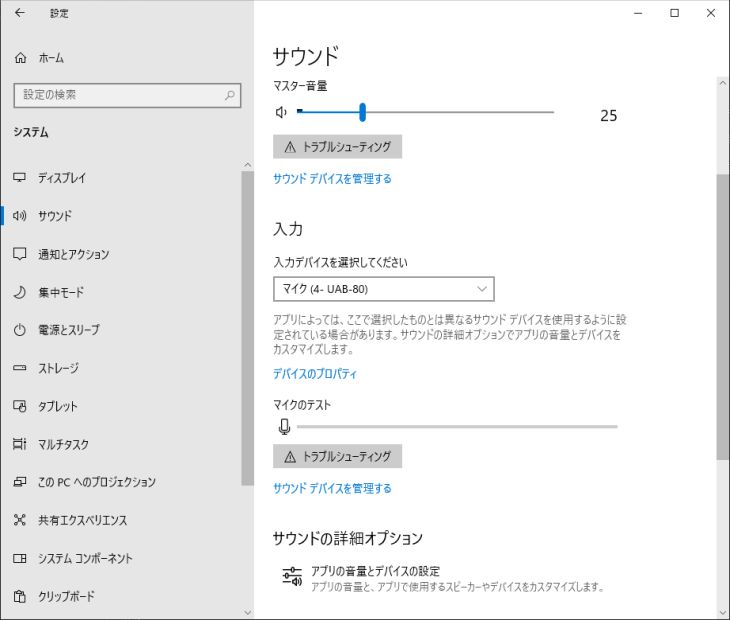
1.设置:系统 → 声音 → 选择“输入”,点击“管理声音设备”
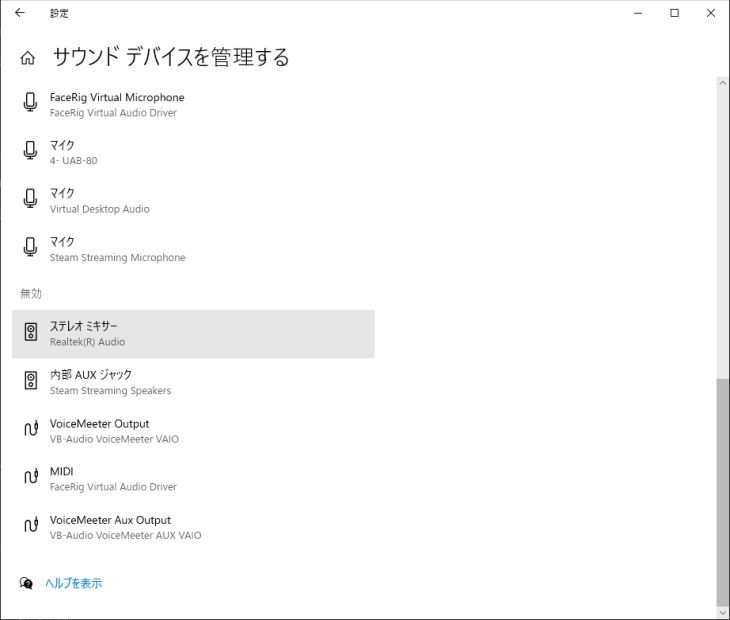
2.输入设备:选择“立体声混音”
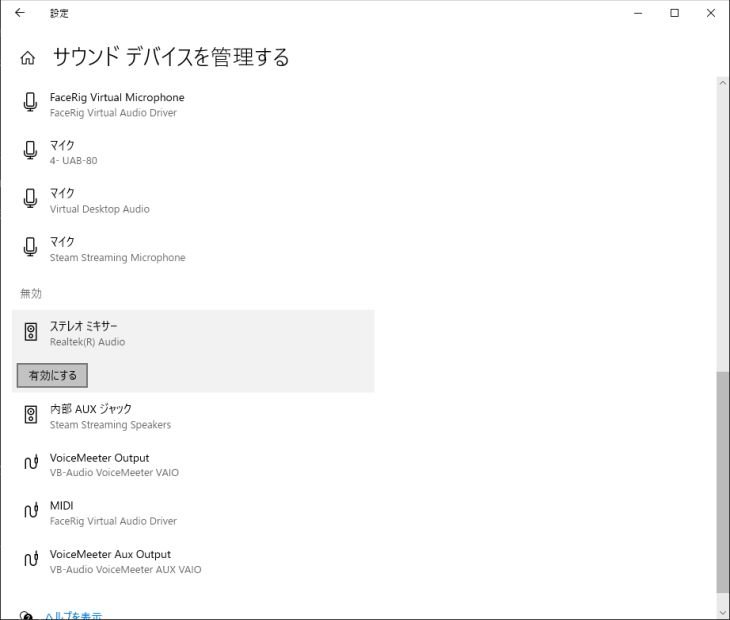
3.点击“启用”
4.返回上一个画面,在输入中选择“立体声混音”
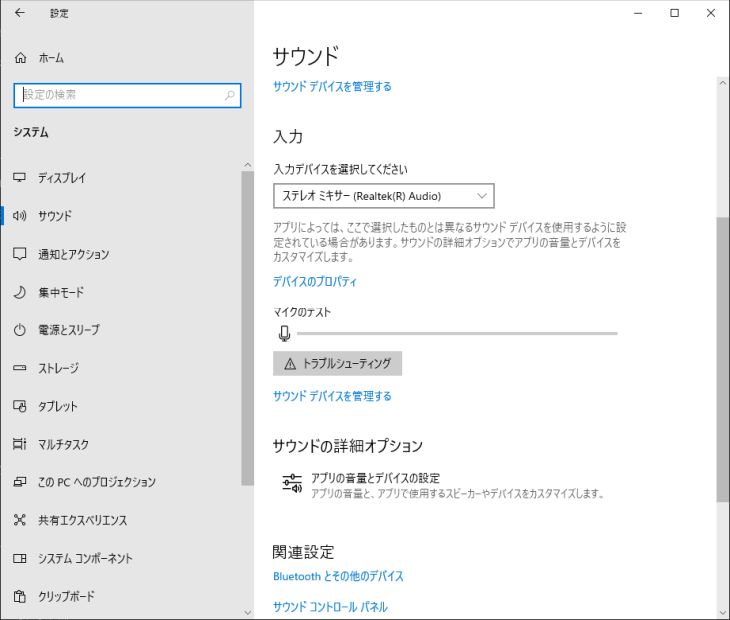
※如果没有显示“立体声混音”,从各电脑厂商的网站下载并安装“Realtek 音频驱动程序”后,多数情况下就能解决。
参考:高级设置也推荐使用“VB-Audio VoiceMeeter Banana”
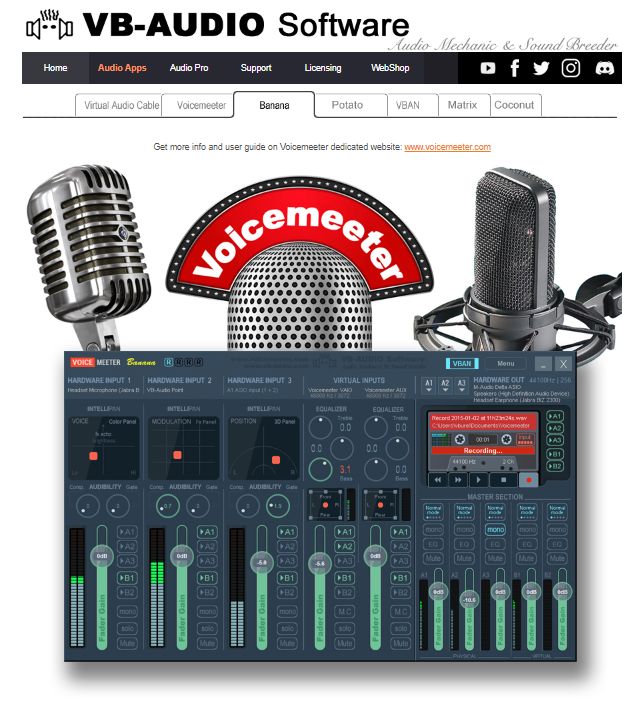
这是一款一上手就很难运用自如的软件,但如果想进行更细致的设置,使用“VB-Audio VoiceMeeter Banana”这款软件,就可以识别电脑内部播放的声音,并进行录制、加工等高级操作。
VB-Audio VoiceMeeter Banana 可以免费使用,属于捐赠软件(向用户征集捐款的软件)。
它能实现与下文介绍的 Mac 用“虚拟音频设备”软件相同的功能,有兴趣的话不妨查一查。
Mac 的立体声混音设置
Mac 默认没有内置声音混音功能,所以
- 虚拟音频设备
- 音频混音应用
这两样需要自己准备。
话虽如此,两者都有免费的应用,所以不用担心。
在 Mac 上设置立体声混音功能的流程
在 Mac 上,可以按如下流程设置立体声混音功能。
1.安装 Soundflower 或 Blackhole ※
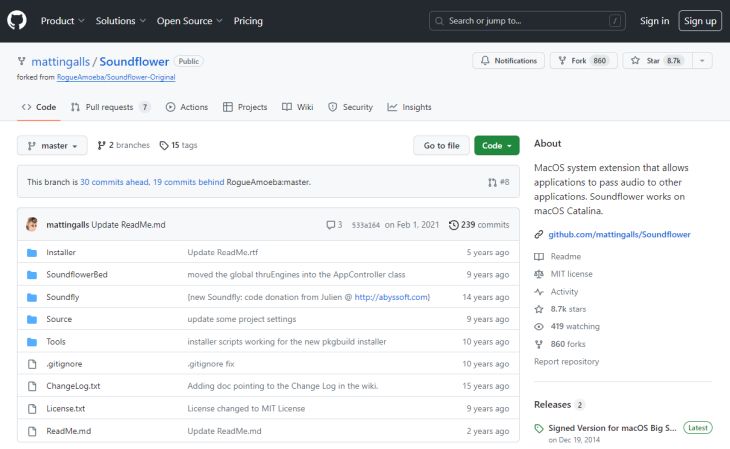
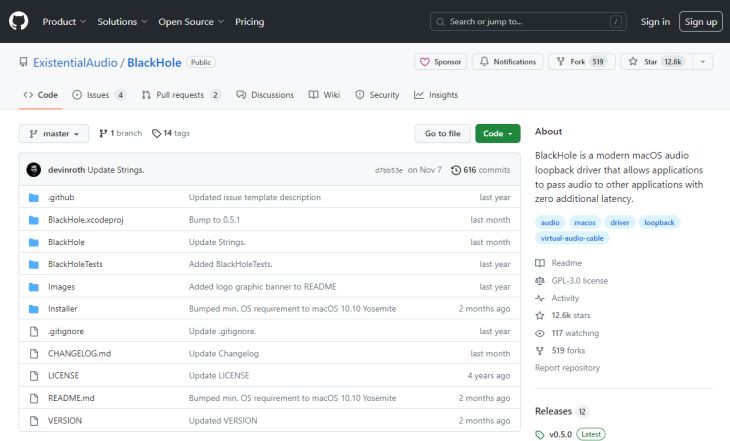
首先,安装虚拟音频设备应用。
Soundflower 和 Blackhole 都需要从 GitHub 下载后安装。
※M1 Mac 上 Soundflower 无法正常运行,因此推荐使用同样属于“虚拟音频设备”应用的 Blackhole。
2.安装 LadioCast(音频混音应用)
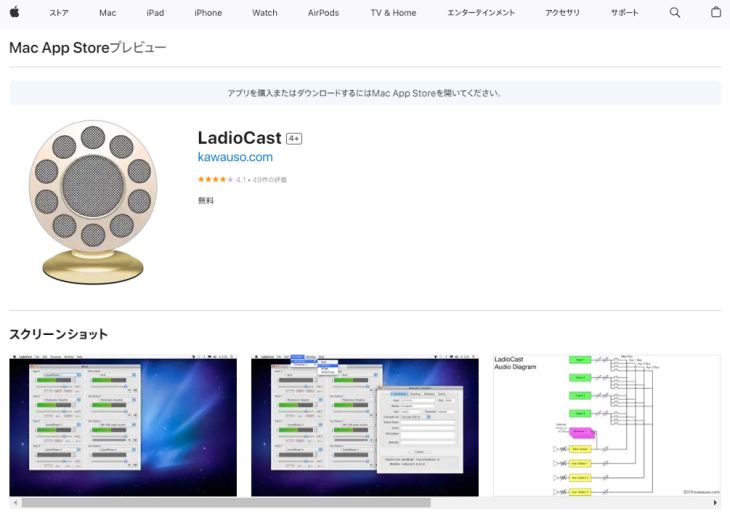
接下来,安装音频混音应用 LadioCast。
它可以从 Mac App Store 安装。
3.在系统设置中进行设置
※这里以使用 Soundflower 的情况为例讲解。
首先进行输入和输出的设置。
- 输出:Soundflower (64ch)
- 输入:Soundflower (64ch)
接下来进行 LadioCast 的设置。
- 输入:Soundflower (64ch) → 启用“Main”和“Aux 1”
- 输出 Main:Soundflower (2ch)
- 输出 Aux 1:内置输出
这样,在 Mac 上也可以用 Google 文档转文字了。
不过,从上面介绍的流程也能看出,需要进行复杂的设置。
如果想顺畅、简单地转文字,也推荐使用下文介绍的“Mr. Transcription”这类 AI 转文字服务。
智能手机的情况:用麦克风识别播放的音频文件
智能手机上没有合适的立体声混音应用,所以只能让内置麦克风直接识别用手机扬声器播放的音频文件。
- 播放录好的音频
- 用 Google 文档转文字
但是智能手机上没有合适的立体声混音应用,只能让内置麦克风直接识别用手机扬声器播放的音频文件,除非音频数据和播放环境非常理想,否则这种方法很难成功。
这种情况下,推荐使用专用的转文字服务。
推荐的专用转文字服务“Mr. Transcription”
想要简单、顺畅地把音频文件转成文字的人,推荐使用“Mr. Transcription”!
“Mr. Transcription”是一项 AI 转文字服务,能以比 Google 文档更高的精度把语音转成文本。
转文字结果中,每一段发言都带有播放按钮。
播放音频时,文字显示会随播放位置切换,所以听不清的地方可以当场重新听一遍。
从这里用浏览器打开,立刻就能转文字。
而且“Mr. Transcription”是免费的!
想把音频文件转成文字时,要不要免费试用一下“Mr. Transcription”?
按场景划分的 Google 文档转文字方法

接下来,讲解会议记录、从图片和 PDF 中提取文字等不同场景下的转文字方法。
会议记录(Zoom、Microsoft Teams 等)
如果参会者都在同一个场所,用前面介绍的方法就可以同时把所有人的声音转成文字。
但是,在网络会议中,如果只有负责会议记录的人开启语音输入功能,就只能把他本人的声音转成文字。
使用立体声混音功能,可以同时对麦克风和扬声器两边的声音转文字,不过还有更简单的方法,下面为你介绍。
用 Google 文档做会议记录转文字
按照这样的流程,就可以用 Google 文档为会议记录转文字。
- 用 Google 文档的共享功能共享同一份文档
- 参会者各自在自己的设备上启动网络会议工具和 Google 文档
- 同时开始语音输入(转文字)
不过,这并不是原本设想的用法,所以要注意可能出现问题。
为了防止转文字失败,也为了方便之后编辑,请使用 Zoom 的录制功能,或另外准备录音设备(智能手机)等,以防万一,同时保留音频数据。
这篇文章详细讲解了 ZOOM 的转文字方法。
请务必阅读。

如何轻松制作 ZOOM 会议记录?转文字方法与在线会议的高效技巧推荐
讲解 ZOOM 网络会议内容的转文字方法。全面介绍使用 ZOOM 标准功能的方法,以及与推荐的转文字工具组合使用的方法!
从图片和 PDF 中提取文字
- 把图片或 PDF 文件上传到 Google 云端硬盘
- 右键点击文件
- 打开方式 → Google 文档
这样一来,就可以用 Google 文档对图片或 PDF 转文字了。
在原始图片或 PDF 数据的旁边,会显示自动转出的文字。
支持的文件有 jpg、png、gif、pdf 四种(大小不超过 2MB)。
将 PDF 或照片文件转换为文字 - 电脑 - Google 云端硬盘帮助
另外,这篇文章介绍了更方便地为图片和 pdf 文件转文字的方法,请务必阅读!
【含免费】图片・PDF・照片转文字的 OCR 应用推荐 7 款【2026 年版】
从免费额度、精度、手写支持等方面,比较 7 款用 OCR 将图片、PDF、照片转成文字的推荐应用。同时讲解从手机照片、扫描文件、截图中提取文字的步骤和用法。
图片转文字可以使用图片转文字工具,PDF 转文字可以使用PDF 转文字工具,都可以免费试用。
Google 文档无法转文字时的应对方法
对着麦克风说话却没有转成文字时,可能有以下 3 个原因。
- 电脑上没有允许浏览器使用麦克风
- 手机的语音输入没有开启
它们分别可以用下面的方法解决。
在电脑上允许浏览器使用麦克风的方法
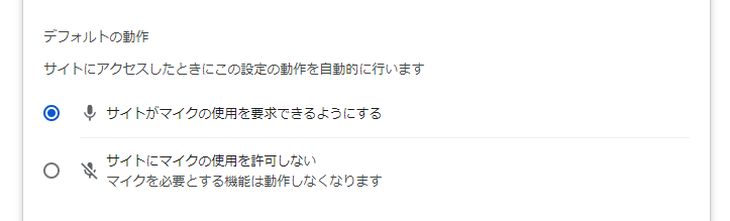
在 Windows・Mac 的浏览器(Google Chrome)中,可以用以下方法允许使用麦克风。
1.在 Google Chrome 的设置中选择“隐私和安全”
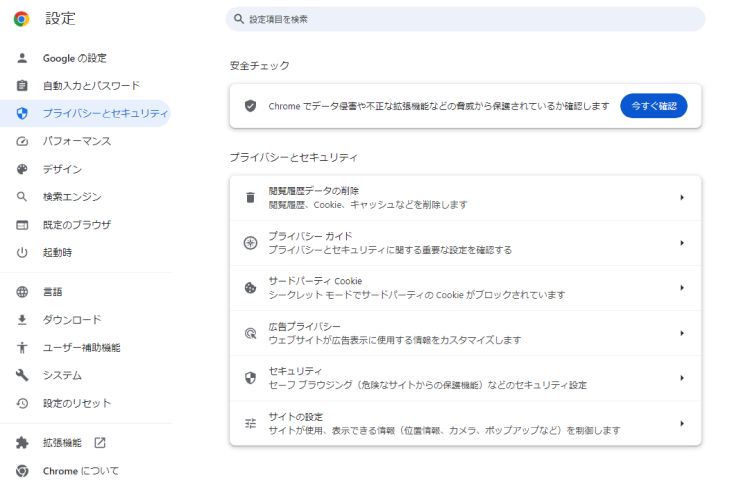
2.在“网站设置”中选择权限(麦克风)
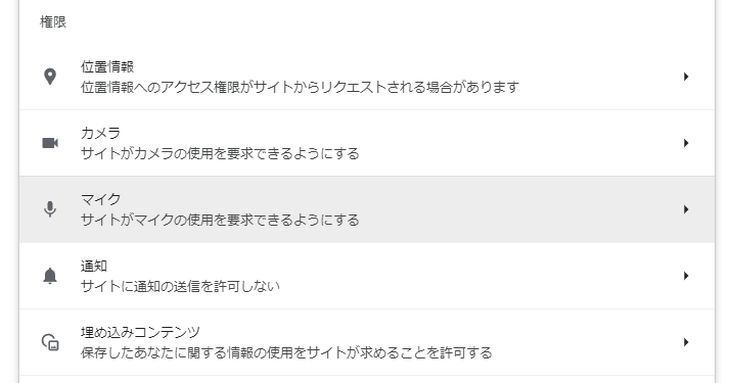
3.开启“网站可以请求使用你的麦克风”
开启手机语音输入的方法
iPhone 和 Android 分别可以用下面的方法开启语音输入。
iPhone
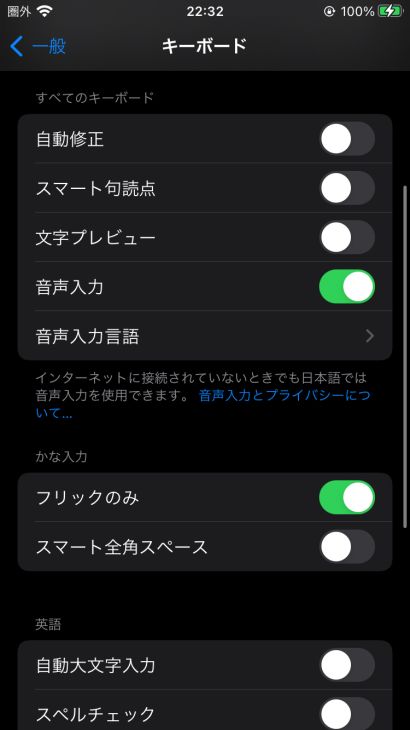
在 iPhone 上,可以用以下方法允许使用麦克风。
1.在“设置”应用中打开“通用”
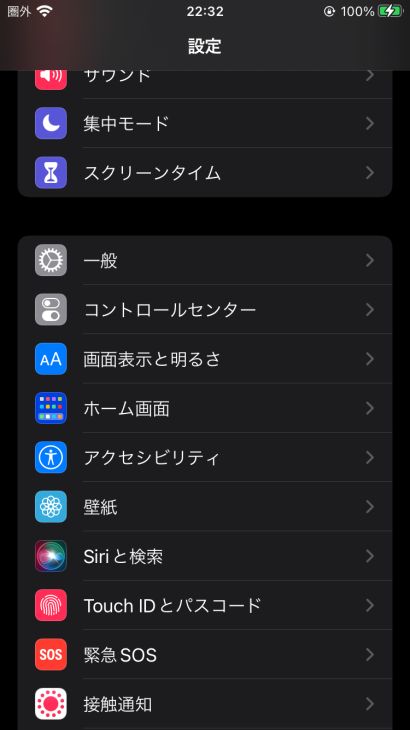
2.在“键盘”中开启“听写”
Android
※这里以 Android 12 为例进行讲解。
1.打开“设置”应用
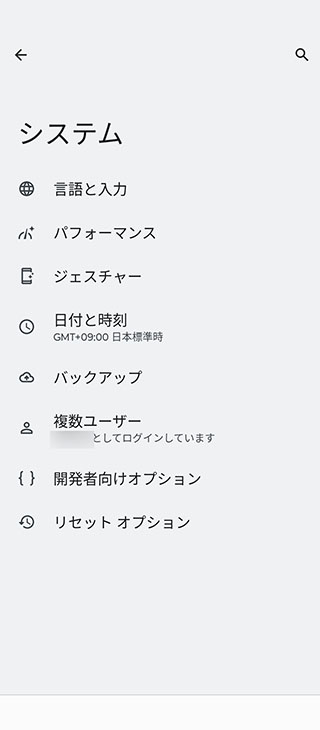
2.打开“语言和输入法”
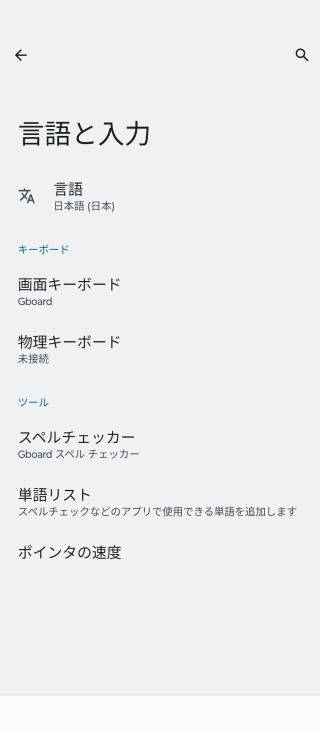
3.在“屏幕键盘”中选择“Gboard”
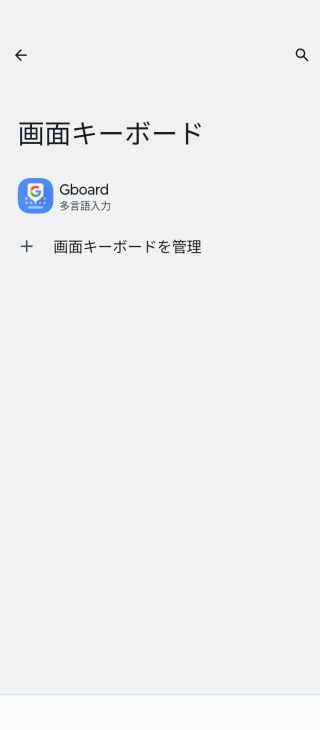
4.在 Gboard 的设置画面中选择“语音输入”
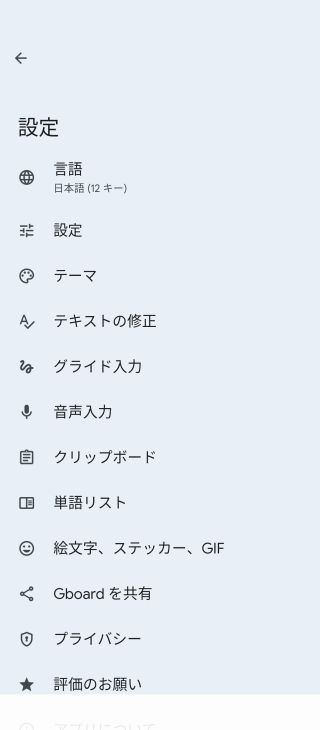
5.开启语音输入

播放音频数据却没有转文字的情况
播放音频数据却没有转成文字时,可能有以下原因。
- 立体声混音没有开启。
- 浏览器不是活动状态。
最常见的是第 2 个原因“浏览器不是活动状态”。
如果激活了其他窗口,Google 文档会自动停止转文字,请注意。
转文字时,
播放音频数据 → 点击开始转文字的按钮
按这个顺序操作不容易失败,建议记住。
转文字精度低的情况
如果 Google 文档能识别声音,但转文字的精度很低,可能有以下原因。
- 音量小
- 夹杂噪音
- 语速快
使用实时语音输入时,建议让嘴靠近麦克风,注意慢一点、清楚地说话,并尽量使用高性能的外接麦克风。
使用录音数据转文字时,用 Audacity 等编辑应用进行降噪,并调整音量和速度,可以提高转文字的精度。
采取这些措施后仍然无法顺利转文字,或者中途停止的话,使用本文介绍的推荐服务就能顺畅地转文字。
用 Google 文档转文字的缺点

如前文所述,只要稍加变通,Google 文档就可以用来给语音转文字。
不过,它原本并不是为转文字而设计的服务,所以也有缺点。
下面讲解用 Google 文档转文字的缺点。
1. 设置复杂
如前文所述,要在 Google 文档中给 MP3 等音频文件转文字,需要进行非常复杂的设置。
如果不太懂电脑,光是设置就可能花上好几个小时……。
想顺畅地开始转文字,像“Mr. Transcription”这样的专业服务更方便。
2. 必须一直打开 Google 文档
用 Google 文档转文字时,整个操作过程中都必须一直打开 Google 文档。
如果电脑上播放了要转文字的音频文件以外的声音,那个声音也会被转成文字,因此无法使用其他软件。
3. 一段时间后会停止
Google 文档的语音识别功能大约 5 到 10 分钟就会自动停止。
要给较长的音频文件转文字,每次停止后都必须重新开启该功能,非常不方便。
4. 无法在手机上使用
手机版 Google 文档无法进行本文所讲解的设置,因此不能给音频文件转文字。
相比之下,像“Mr. Transcription”这样的专业服务,无论电脑、手机还是平板,在任何环境下都能使用!
Google 文档之外的 4 款推荐转文字服务
最后,介绍一些在 Google 文档不擅长的场景中也能顺畅转文字的服务!
推荐的是 AI 转文字服务。
Google 文档不擅长处理的音频文件和视频文件,也能简单、顺畅地转文字。
1.Mr. Transcription
想找 Google 文档以外的转文字服务的人,推荐这一款。
“Mr. Transcription”是使用最新 AI 的转文字服务,只需上传音频、视频、图片、PDF 文件,就能轻松转文字。
要用 Google 文档给已经录好的音频转文字,需要本文介绍的那种复杂步骤,但是用“Mr. Transcription”完全不需要这些麻烦。
凭借高性能的最新 AI,即使是较长的音频文件,也只需 1 分钟左右就能转文字。
而且“Mr. Transcription”是免费的!
无需注册和登录,就能给 3 分钟以内的文件转文字,要不要先体验一下“Mr. Transcription”?
2.Speechy Lite
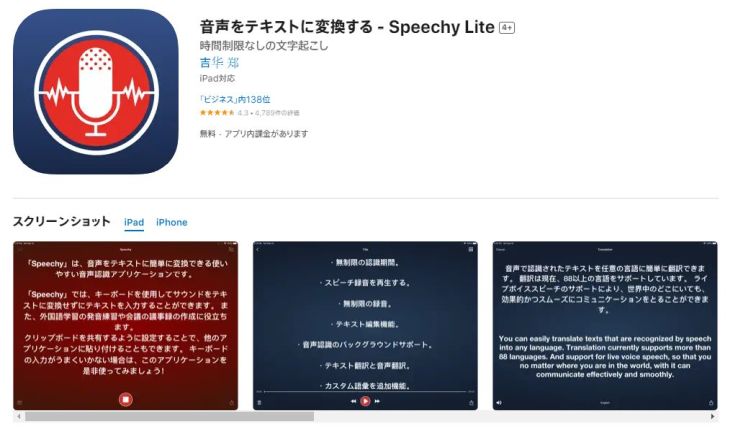
Speechy Lite 是最适合在 iPhone 上轻松转文字的应用。
转出的文字和录音数据可以轻松分享给其他应用。
3.Speechnotes
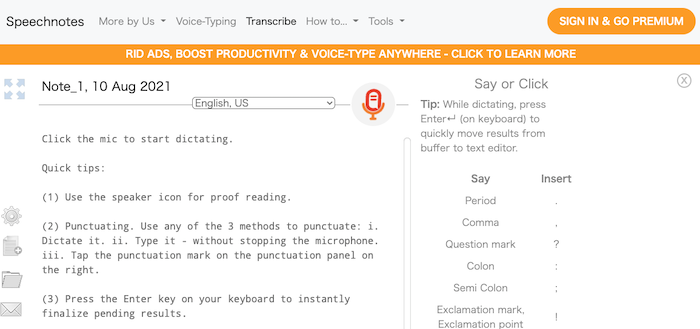
上面介绍的 Speechy Lite 只有 iPhone 版,所以Android 用户推荐使用这款应用。
符号类除了语音指令之外,也支持键盘快捷键输入。
4.Otter
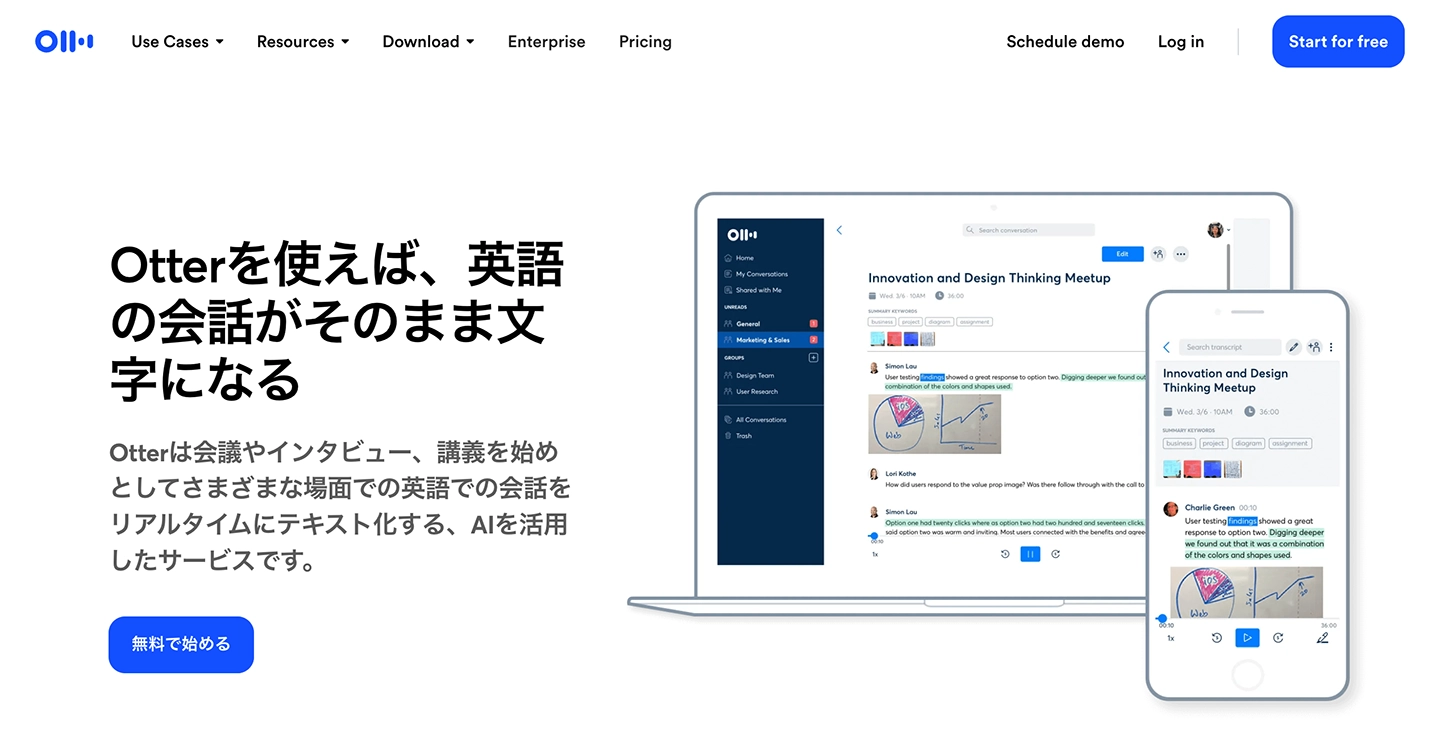
想要高精度的英语转文字时推荐这一款。
这是一项支持英语、法语、西班牙语、日语等语言的 AI 转文字服务,即使是多人对话也能准确区分说话人,因此也非常适合用作会议记录工具。
Google 文档的转文字方法 总结
这次讲解了 Google 文档的转文字功能。
Google 文档常被当作 Microsoft Word 的替代品,其实它还有很多比 Word 更方便的功能。
要不要参考这篇文章,充分运用它丰富多样的功能呢?
另外,转文字专用的服务也很好用,所以与 Google 文档搭配使用也值得推荐!
■ 人工智能转录服务“Mr. Transcription”
“Mr. Transcription”是一种在线转录工具,可以从零初始成本和每月 1,000 日元(*提供免费版本)开始使用。
- 支持音频、视频、图片等20多种文件格式
- 可从 PC 和智能手机使用
- 支持医疗、IT、长期护理等技术术语
- 支持创建字幕文件和说话人分离
- 支持英语、汉语、日语、韩语、德语、法语、意大利语等约100种语言转录。
要使用它,只需从站点上传音频文件。转录文本在几秒钟到几十分钟内可用。

可以轻松转录音频、视频和图像的“Mr. Transcription”。
Mr. Transcription 允许您免费转录长达 10 分钟。
您可以对转录的文本进行复制、下载、搜索、删除等操作。
您还可以创建字幕文件,这是采访视频转录的理想选择。
HP: mojiokoshi3.com
Email: mojiokoshi3.com@gmail.com
Email: mojiokoshi3.com@gmail.com
免费试用语音和图像转录
现在就试试相关文章
音频/视频/图像转录就用 Mr. Transcription。这是一种任何人都可以免费使用而无需安装的转录服务。