Mr. Transcription 6/7月更新:AI語音引擎、多格式支援與試聽
iPhone螢幕錄影教學:秒加控制中心!
2026年3月14日

我的iPhone控制中心沒有螢幕錄影按鈕耶...

有時候您可能會發現iPhone或iPad的控制中心找不到螢幕錄影按鈕。
螢幕錄影功能可以從控制中心的設定中輕鬆新增。
本文將透過螢幕截圖,詳細說明如何在iPhone控制中心新增螢幕錄影功能。
您也可以使用相同的步驟將螢幕錄影以外的功能新增到控制中心,請務必參考看看喔!
※本文以iOS 26的畫面進行說明。
將螢幕錄影功能新增至控制中心的步驟
有時您可能會在iPhone或iPad的控制中心找不到螢幕錄影功能。
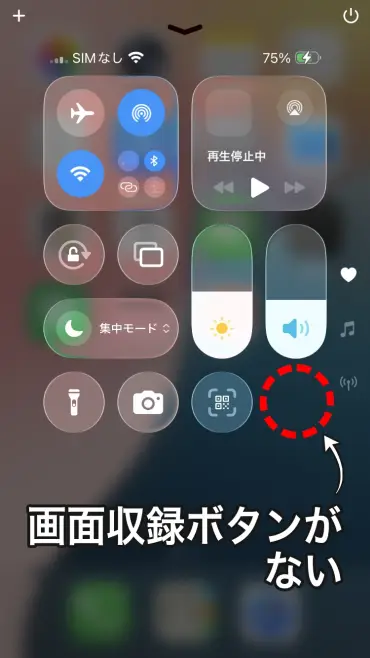
在這種情況下,您需要將螢幕錄影功能新增到控制中心。
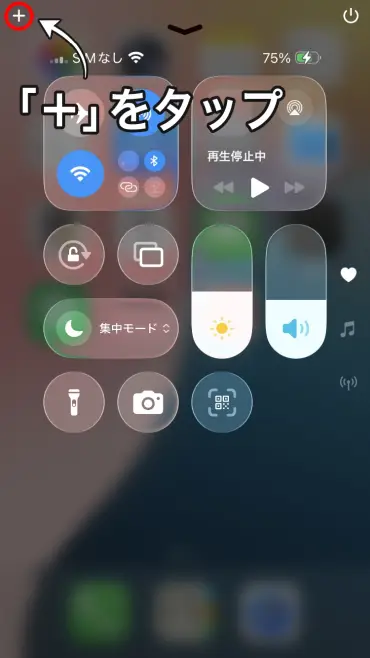
1. 開啟控制中心的編輯畫面
要新增螢幕錄影功能,首先請點擊控制中心左上角的「+」進入控制編輯畫面。
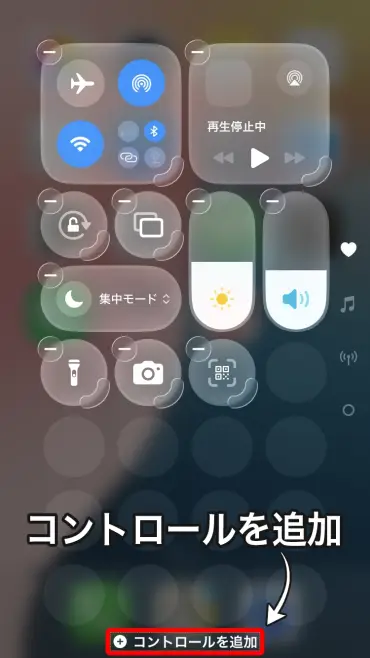
2. 點擊「新增控制項目」
點擊畫面下方的「新增控制項目」。
3. 選擇「螢幕錄影」
會顯示可新增的控制項目列表,請點擊「螢幕錄影」。
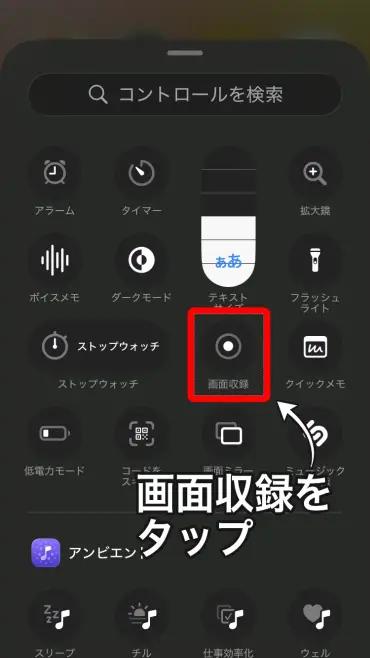
這樣,螢幕錄影功能就會新增到控制中心了。
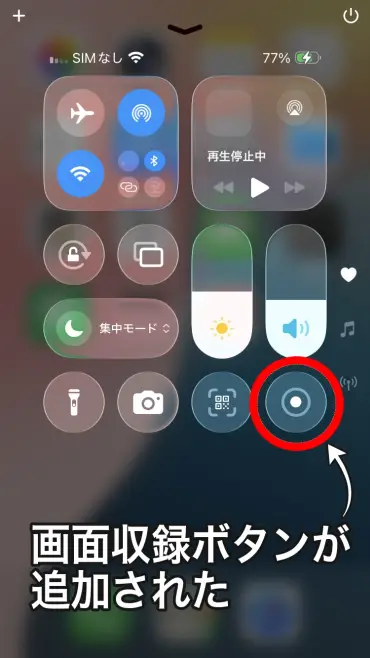
現在您可以從控制中心使用螢幕錄影功能了。
螢幕錄影以外的功能也能用相同步驟新增
上述介紹的步驟,也可以用來新增螢幕錄影以外的控制項目。
在「新增控制項目」畫面中,提供了計時器、計算機、鬧鐘、文字大小等各種功能。
將常用功能新增到控制中心,就可以省去尋找App的麻煩,方便快速存取喔!
如果您想將螢幕錄影的影片轉錄成文字

如果您想將螢幕錄影的影片內容轉換成文字,推薦您使用AI語音轉文字網站『Mr. Transcription』。
只需直接上傳影片檔案,AI就會自動將語音轉錄成文字。
當您想將LINE通話或網路會議的螢幕錄影轉錄成文字並製作會議記錄時,這也非常方便。
無需註冊即可免費使用,請務必試試看。
■ 人工智能轉錄服務“轉錄先生”
“Mr. Transcription”是一種在線轉錄工具,可以從零初始成本和每月 1,000 日元(*提供免費版本)開始使用。
- 支持音頻、視頻、圖片等20多種文件格式
- 可從 PC 和智能手機使用
- 支持醫療、IT、長期護理等技術術語
- 支援建立字幕檔案和揚聲器分離
- 支援英語、中文、日語、韓語、德語、法語、義大利語等約100種語言轉錄。
要使用它,只需從站點上傳音頻文件。轉錄文本在幾秒鐘到幾十分鐘內可用。
如果您轉錄最多 10 分鐘,您就可以免費使用它,所以請嘗試一次。

可以輕鬆轉錄音頻、視頻和圖像的“轉錄先生”。
轉錄允許您免費轉錄長達 10 分鐘。
您可以對轉錄的文本進行複制、下載、搜索、刪除等操作。
您還可以創建字幕文件,這是採訪視頻轉錄的理想選擇。
HP: mojiokoshi3.com
Email: mojiokoshi3.com@gmail.com
Email: mojiokoshi3.com@gmail.com
相關文章
音頻/視頻/圖像轉錄的轉錄。這是一種任何人都可以免費使用而無需安裝的轉錄服務。





