免費AI語音轉文字!Mr. Transcription教學【每日10分鐘】
LINE語音訊息怎麼傳?iPhone與Android傳送方法
2026年10月9日


LINE的語音訊息要怎麼傳送呢?
LINE語音訊息只要點擊訊息畫面中的麥克風圖示,錄音後傳送即可,輕鬆就能傳送。
語音訊息是一項可以將當下錄製的聲音透過LINE傳送出去的功能。
生日、畢業等祝賀訊息,或是歌曲的旋律,這些光靠文字難以完整表達的情感與資訊,都能用聲音傳達給對方喔。
本文將搭配截圖,分別針對iPhone與Android,說明LINE語音訊息的傳送方法。
【iPhone・iPad】LINE語音訊息的傳送方法
以下說明在iPhone・iPad的iOS上傳送語音訊息的方法。
1. 點擊麥克風圖示
開啟訊息畫面,點擊輸入欄右側的麥克風圖示。
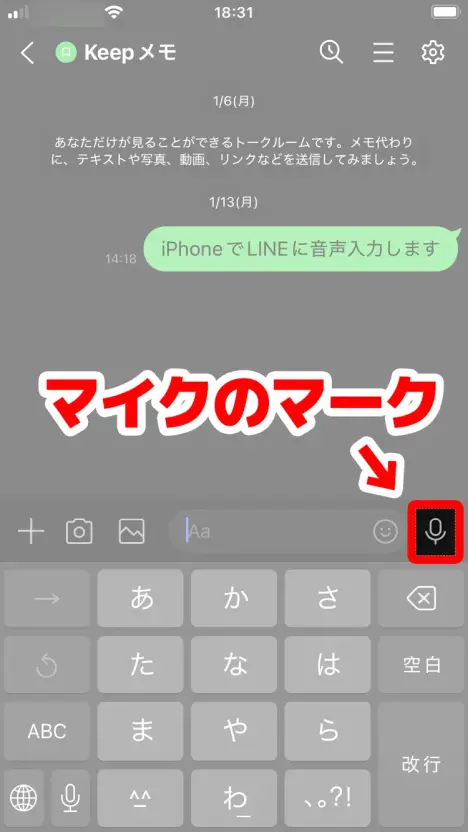
畫面會顯示「請點擊按鈕開始錄音」。
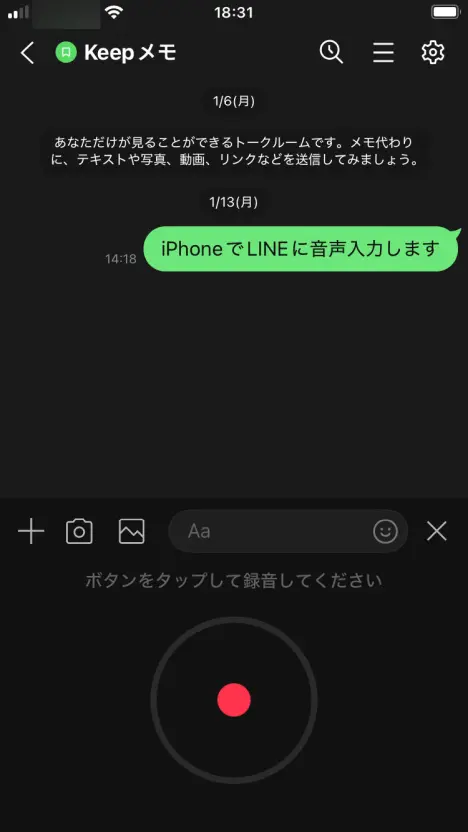
2. 開始錄音
點擊紅色的錄音圖示,即可開始錄製語音訊息。
3. 停止錄音並傳送
點擊停止圖示,即可停止錄製語音訊息。
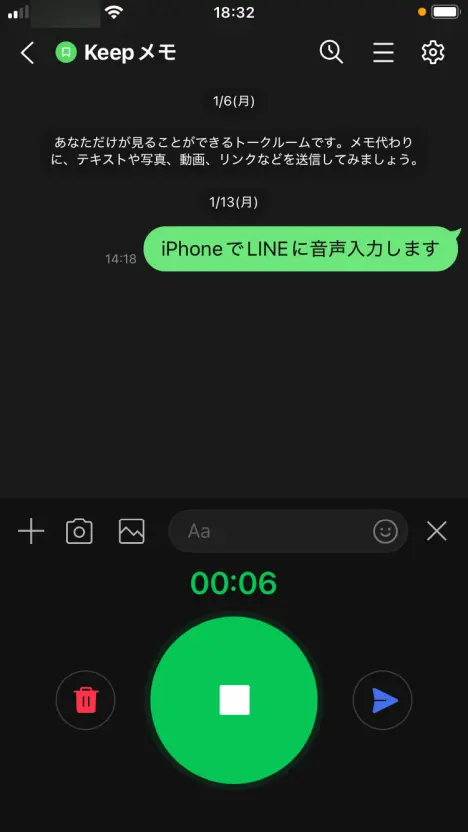
按下傳送按鈕,錄好的聲音就會以語音訊息的形式傳送出去。
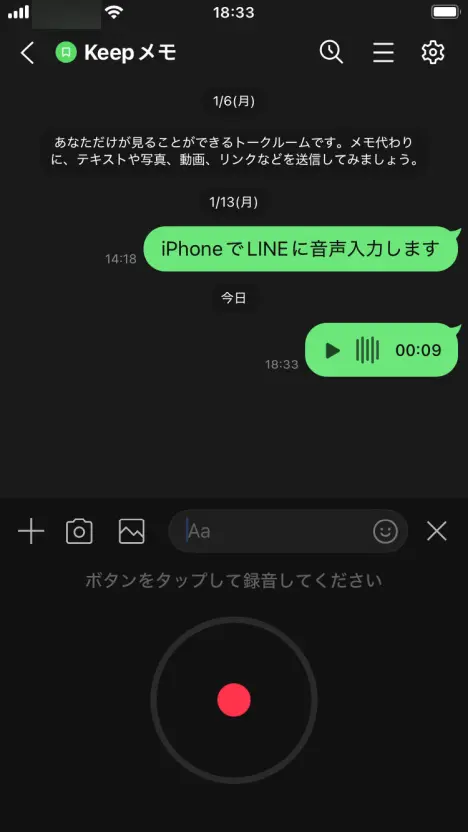
傳送出去的語音訊息,按下播放按鈕即可收聽。
【Android手機】LINE語音訊息的傳送方法
在Android手機上,語音訊息的傳送方法基本上與iPhone相同。
1. 點擊麥克風圖示
開啟訊息畫面後,點擊輸入欄右側的麥克風圖示。
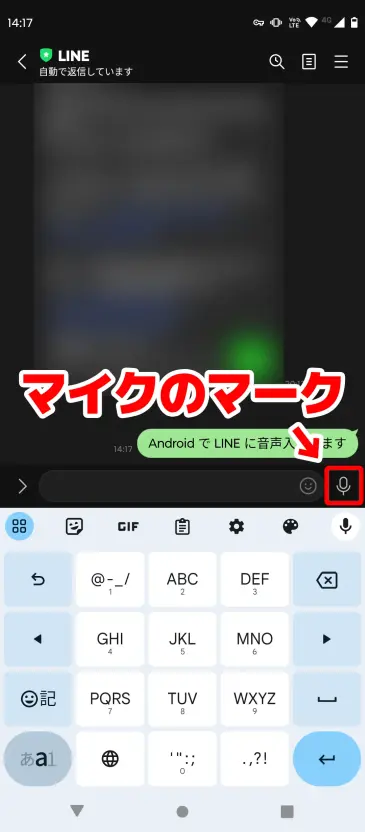
畫面會顯示「請點擊按鈕開始錄音」。
2. 開始錄音
點擊紅色的錄音圖示,開始錄製語音訊息。
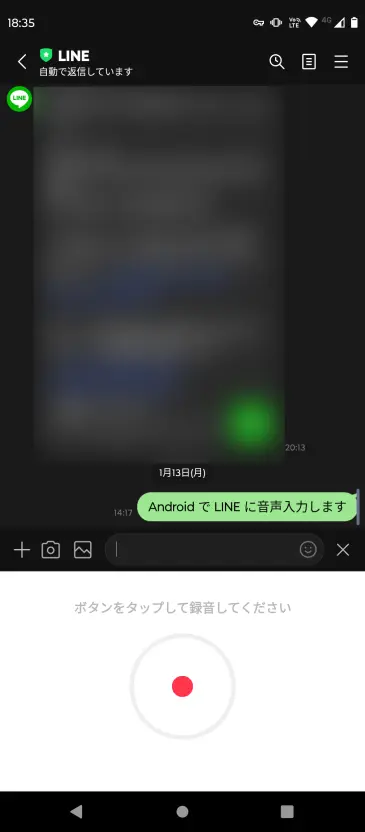
3. 停止錄音並傳送
點擊停止圖示,停止錄製語音訊息。
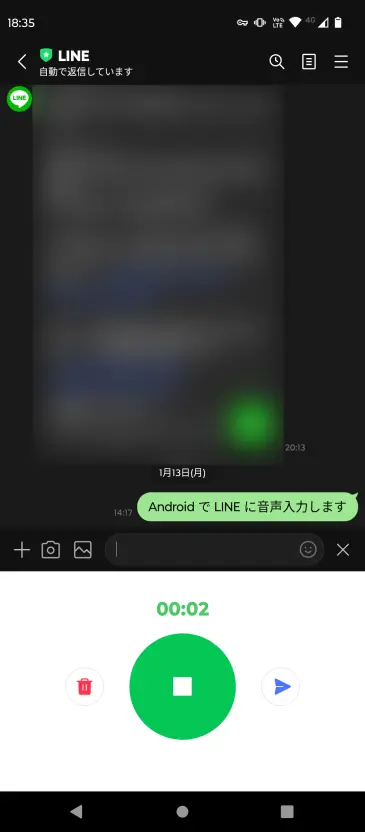
按下傳送按鈕,傳送語音訊息的錄音內容。
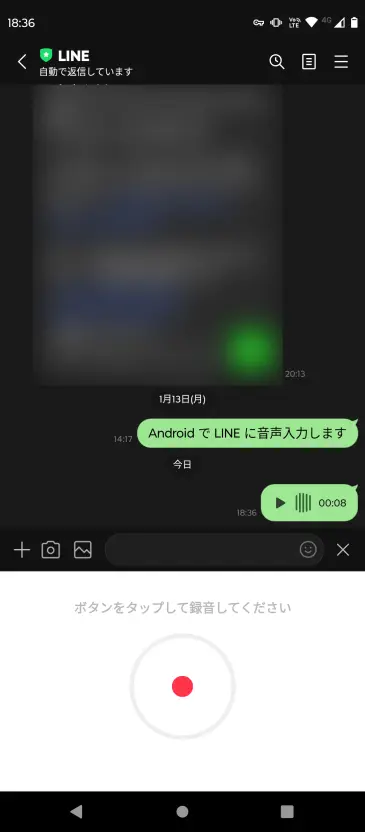
按下播放按鈕,即可收聽已傳送的語音訊息內容。
請注意語音訊息與語音輸入的差異
LINE中有兩個麥克風圖示,是容易搞混的地方。
語音訊息(直接傳送聲音)請點擊輸入欄右側的麥克風圖示。
語音輸入(將說出的內容轉為文字後傳送)請點擊鍵盤上的麥克風圖示。
兩者只是麥克風的位置不同,請依照用途點擊適合的那一個吧。
想將收到的語音訊息轉成逐字稿的話

想以文字確認收到的語音訊息內容時,推薦使用AI逐字稿網站『Mr. Transcription』!
只要儲存語音訊息並上傳到『Mr. Transcription』,AI就會自動轉成文字。
我們在這篇文章中說明了語音訊息的轉文字方法,歡迎參考看看!

如何將LINE語音訊息轉成逐字稿【iPhone/Android】
依裝置別說明LINE語音訊息的轉文字方法,另附LINE通話錄音轉文字、語音輸入的使用方式,以及無法使用時的處理方法。
■ 人工智能轉錄服務“轉錄先生”
“Mr. Transcription”是一種在線轉錄工具,可以從零初始成本和每月 1,000 日元(*提供免費版本)開始使用。
- 支持音頻、視頻、圖片等20多種文件格式
- 可從 PC 和智能手機使用
- 支持醫療、IT、長期護理等技術術語
- 支援建立字幕檔案和說話者分離
- 支援英語、中文、日語、韓語、德語、法語、義大利語等約100種語言轉錄。
要使用它,只需從站點上傳音頻文件。轉錄文本在幾秒鐘到幾十分鐘內可用。
如果您轉錄最多 10 分鐘,您就可以免費使用它,所以請嘗試一次。

可以輕鬆轉錄音頻、視頻和圖像的“轉錄先生”。
轉錄允許您免費轉錄長達 10 分鐘。
您可以對轉錄的文本進行複制、下載、搜索、刪除等操作。
您還可以創建字幕文件,這是採訪視頻轉錄的理想選擇。
HP: mojiokoshi3.com
Email: mojiokoshi3.com@gmail.com
Email: mojiokoshi3.com@gmail.com
相關文章
音頻/視頻/圖像轉錄的轉錄。這是一種任何人都可以免費使用而無需安裝的轉錄服務。





