


簡単に今すぐ無料でAI文字起こし!無料で文字起こしさんを使う方法【毎日10分無料】
Web會議語音轉文字與會議記錄推薦App 10選(2026年版)
2026年11月10日


想讓Web會議的會議記錄製作更有效率!
Web會議・線上會議(線上開會)的會議記錄製作若想自動化,建議使用AI語音轉文字網站或App,將會議的錄音檔轉成文字!
有了AI,即使是很長的會議錄音,只需約1分鐘就能完成語音轉文字,還能直接自動製作會議記錄。
從會議內容的語音轉文字到會議記錄製作,都可以交給AI。
本文將淺顯易懂地介紹可用於Web會議語音轉文字・會議記錄製作的推薦App 10選以及選擇工具時的重點。
閱讀本文可以了解:
- Web會議語音轉文字推薦網站・App 10選比較
- 選擇適合製作會議記錄的語音轉文字網站或App時的重點
- Zoom・Teams・Google Meet的語音轉文字支援狀況
【有免費方案】Web會議語音轉文字推薦網站・App 10選
話不多說,以下為您介紹可用於Web會議(線上會議)語音轉文字・會議記錄製作的網站與App。
其中也包含可免費使用的工具並一併比較,歡迎參考。
首先透過比較表來確認這10種工具的特色吧。
可左右滑動
| 服務名稱 | 即時 | 檔案上傳 | 製作會議記錄 | 說話者分離 | 免費額度 |
|---|---|---|---|---|---|
| Mr. Transcription | — | ◯ | ◯ | ◯ | 3分鐘/免註冊 |
| Google文件 | ◯(語音輸入) | — | — | — | 免費 |
| Otolio(舊名:Smart Shoki) | ◯ | ◯ | ◯ | ◯ | 14天試用 |
| Rimo(舊名Rimo Voice) | ◯ | ◯ | ◯ | ◯ | 7天試用 |
| toruno | ◯ | ◯ | ◯(AI摘要方案) | — | 3小時 |
| Sloos | ◯ | — | — | ◯ | 月費800日圓(免費試用最長30天) |
| User Local | ◯ | — | — | ◯ | 免費 |
| Texter | ◯ | ◯ | ◯ | ◯ | 1分鐘(即時) |
| Notta | ◯ | ◯ | ◯ | ◯ | 每月120分鐘 |
| Otter | ◯ | △(有次數限制) | ◯ | ◯ | 每月300分鐘 |
接下來為您詳細介紹各網站・App的特色!
1. Mr. Transcription:同時具備會議記錄製作功能的推薦AI語音轉文字網站

如果在Web會議的會議記錄製作上拿不定主意,推薦使用「Mr. Transcription」!
透過最新AI語音辨識引擎,即使是很長的會議錄音,也只需約1分鐘就能高精度地完成語音轉文字。
由於是上傳錄音檔來進行語音轉文字,AI會掌握整段語音的內容,能以比即時型更高的精度進行語音轉文字。
開會時只要按下錄音鈕,接下來就能專心開會。
會議結束後,只需上傳錄音檔即可。
只要開啟說話者分離,就能區分是誰在說話,並依說話者分別進行語音轉文字。
在語音轉文字結果中,只要按下「製作會議記錄」按鈕,就能由AI自動製作會議記錄!

【免費】Mr. Transcription推出AI摘要・會議記錄製作功能!詳細說明使用方法
Mr. Transcription新增了AI摘要功能與會議記錄製作功能!透過此功能,可以輕鬆摘要由語音轉成文字的長篇文字。會議記錄也只要按下按鈕就能輕鬆製作!讓日常工作、學習與資訊整理更加順暢...
會議記錄可下載為Word檔案。
AI摘要功能也能整理出會議語音的重點。
支援100種以上語言的多語言功能,因此以英語為首的外語會議也能使用。
由於是透過瀏覽器使用的Web服務,無論是iPhone、Android手機還是電腦等,任何環境都能使用。
最長3分鐘內免註冊、免登入即可免費使用,建議先試試看語音轉文字的精度。
您也來免費試用「Mr. Transcription」看看吧?
2. Google文件:可免費使用的語音輸入功能

Google文件也有可用於Web會議語音轉文字的語音輸入功能。
使用方式只要從選單列選擇工具→語音輸入即可。
只要開關麥克風按鈕,就能輕鬆進行即時語音轉文字。
很適合沒用過語音轉文字App的人先試試看。
不過,它不支援透過上傳錄音檔進行語音轉文字,因此若想在會議後從錄音檔製作會議記錄,建議使用其他網站或App。

【免費】用Google文件輕鬆進行語音轉文字的4種方法
針對想充分運用Google文件語音輸入功能的人,詳細說明即時語音轉文字、將語音資料轉成文字、Web會議的會議記錄、擷取圖片・PDF中的文字等做法。
3. Otolio(舊名:Smart Shoki):在大企業・地方政府有豐富導入實績的AI會議記錄服務
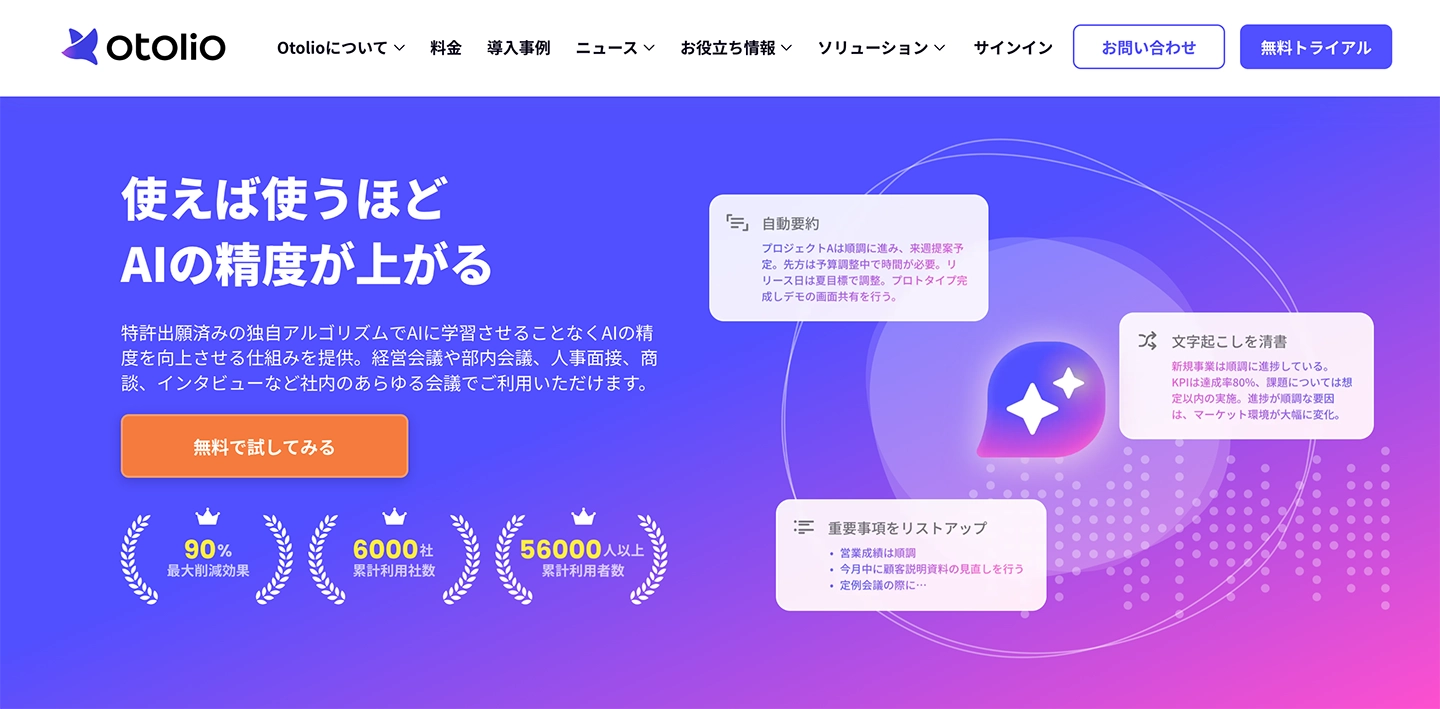
Otolio(舊名:Smart Shoki)是面向企業的AI會議記錄服務。
即時語音轉文字・AI摘要・任務管理等,製作會議記錄所需的功能一應俱全。
可與Zoom・Teams・Google Meet・Webex等所有Web會議工具串接,用1台裝置就能錄下所有與會者的聲音。
也支援與Salesforce、Google Workspace等外部工具串接。
除了PC瀏覽器之外,也可透過iPhone・Android專用App使用。
14天免費試用,正在考慮讓團隊導入的人,建議先試試看。
4. AI議事錄|Rimo:擅長日語的高精度AI會議記錄工具
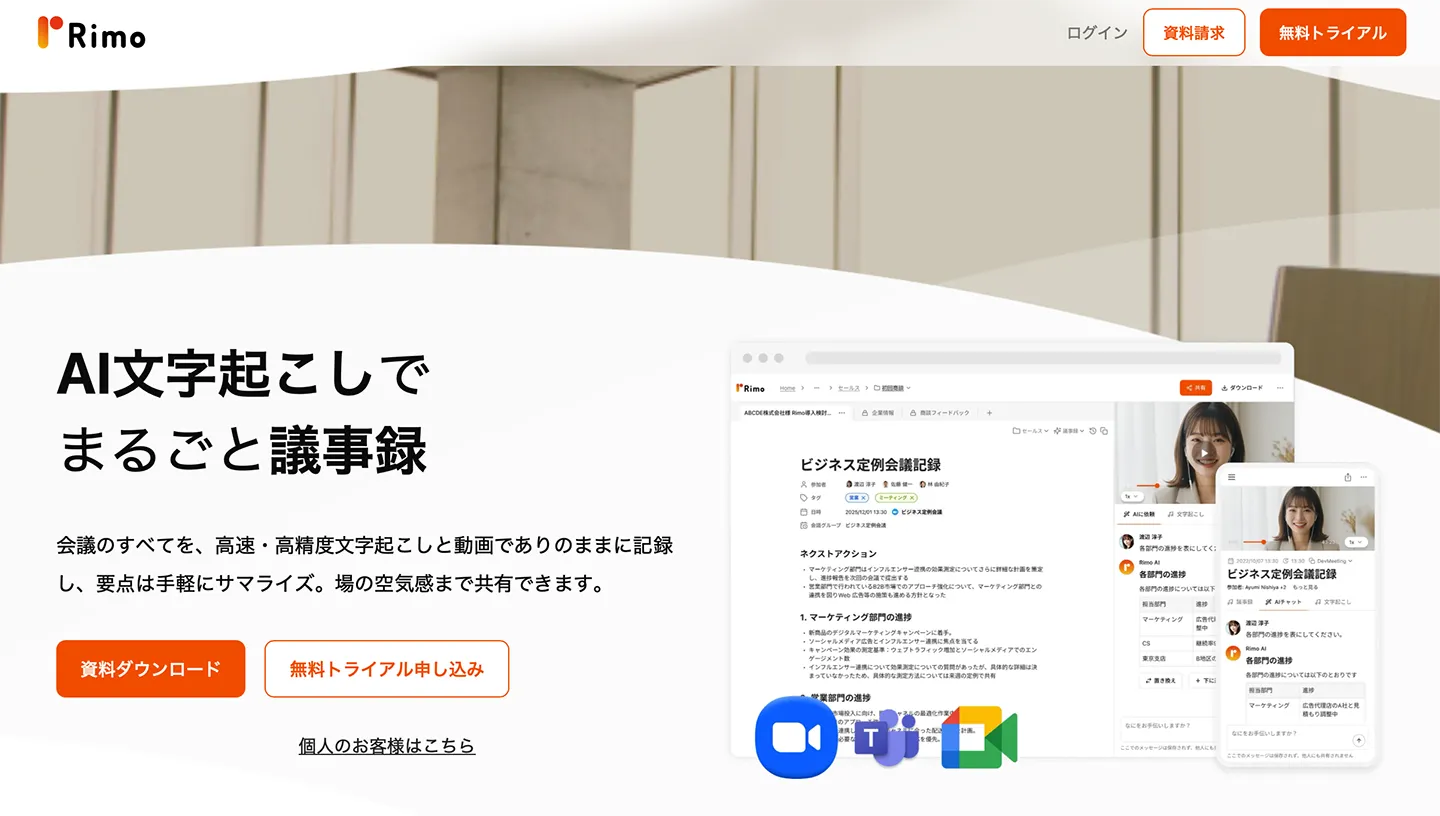
AI議事錄|Rimo是擅長日語的AI會議記錄服務。
邀請AI Bot加入Zoom・Teams・Google Meet・Webex,即可即時自動完成語音轉文字、摘要到會議記錄製作。
說話者分離、贅詞去除、專業術語詞典登錄等對會議記錄很實用的功能相當完善。
費用為專業方案月費4,950日圓起。7天免費試用(無須登錄信用卡)。
※先前很受歡迎的AI會議記錄服務「AI GIJIROKU」已於2025年10月終止服務,Rimo已被公布為官方的轉移對象。
5. toruno:理光提供的語音轉文字服務
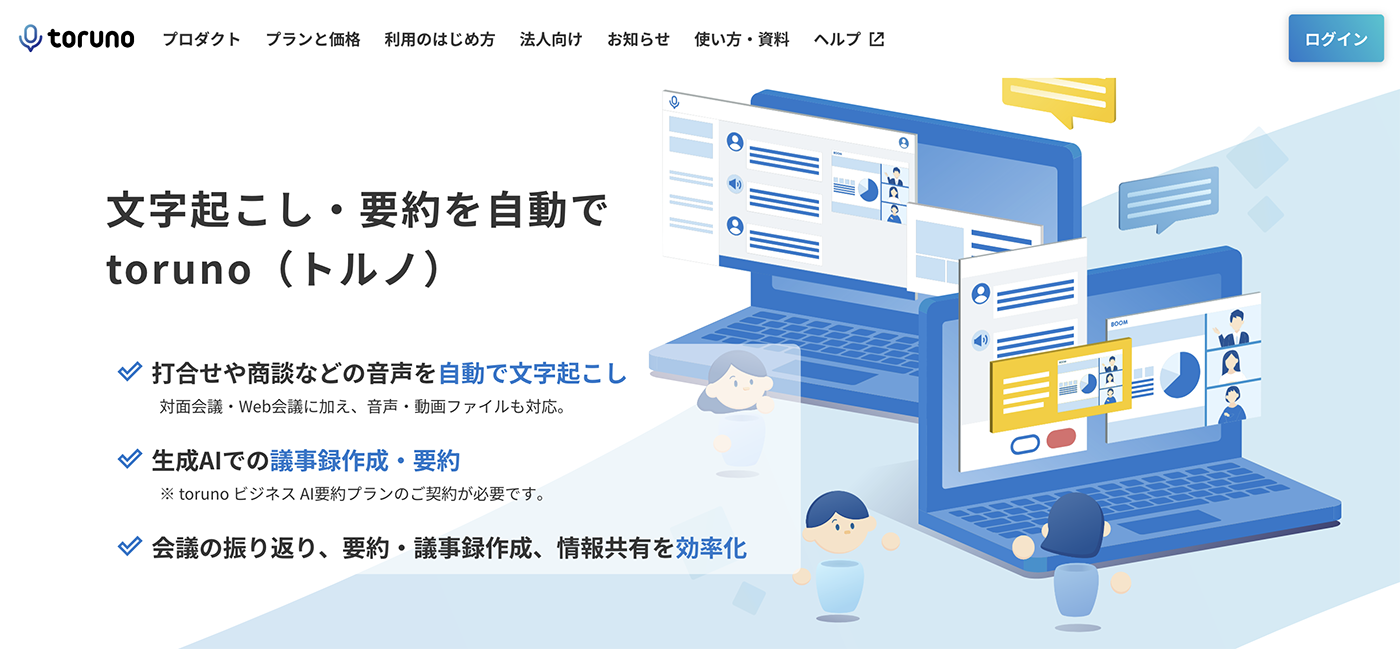
toruno是RICOH(理光)提供的Web會議用語音轉文字服務。
除了即時語音轉文字之外,也支援上傳以錄音筆或手機錄製的語音・影片檔案來進行語音轉文字。不僅有語音與文字,還附帶擷取並儲存會議中畫面的功能。
只要訂閱AI摘要方案,就能使用生成式AI製作會議記錄・摘要。
除了個人用(Personal)之外,也提供適合團隊使用的「商務版」。除了Windows App之外,也可透過iPhone App或Android瀏覽器(Beta版)使用。
最初的3小時可免費試用,也很適合想和其他工具比較使用感受的人。
6. Sloos:支援說話者分離的Web會議語音轉文字網站
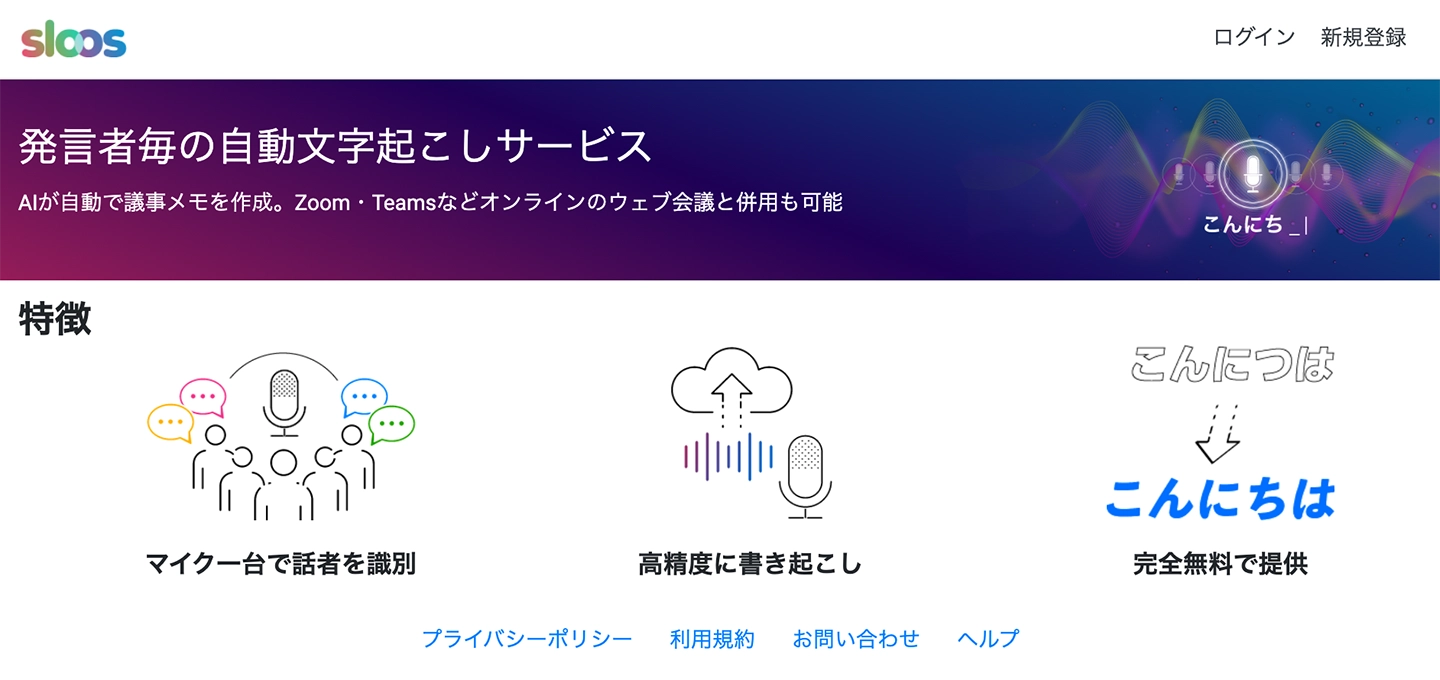
Sloos是針對Web會議的語音轉文字網站。
費用為個人方案月費800日圓,並有最長30天的免費試用。
只用一支麥克風就能區分多位說話者的說話者分離功能是它的特色。
事後容易確認與修正內容,因此以編輯為前提製作線上會議的會議記錄時很推薦。
7. User Local語音會議記錄系統:還能進行情緒分析的免費網站
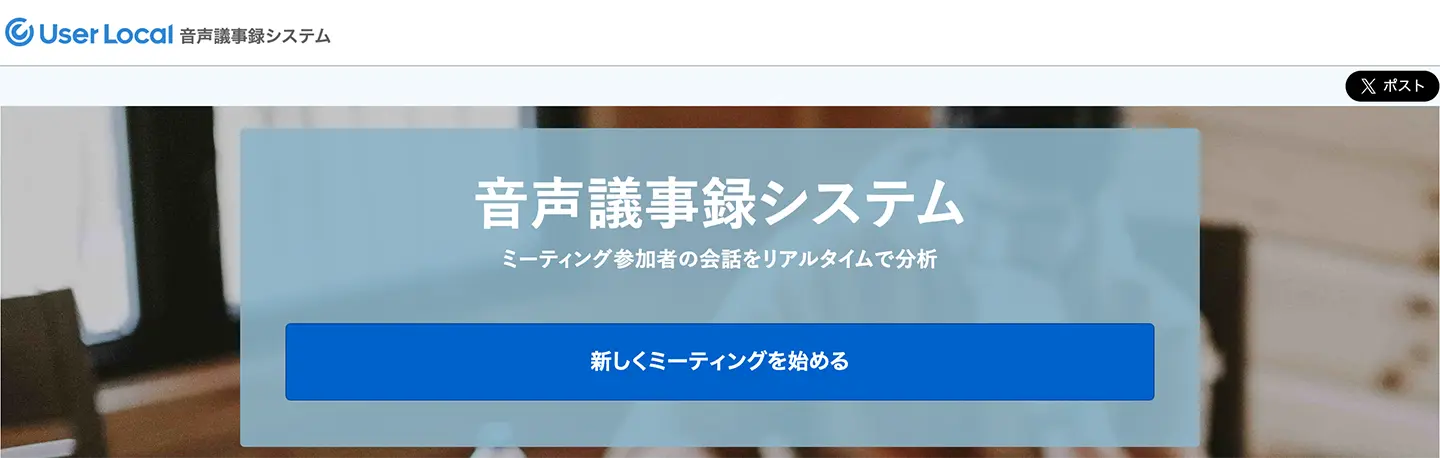
User Local語音會議記錄系統是一個免費網站,透過發行並分享專用URL,多人就能一起使用語音轉文字功能。
它會自動分析發言內容,並將正面/負面等比例製成圖表,相當獨特。
也會擷取對話中的高頻詞彙,對會議的回顧很有幫助。
8. Texter:可在iPhone(iOS)・Android手機使用的語音轉文字App
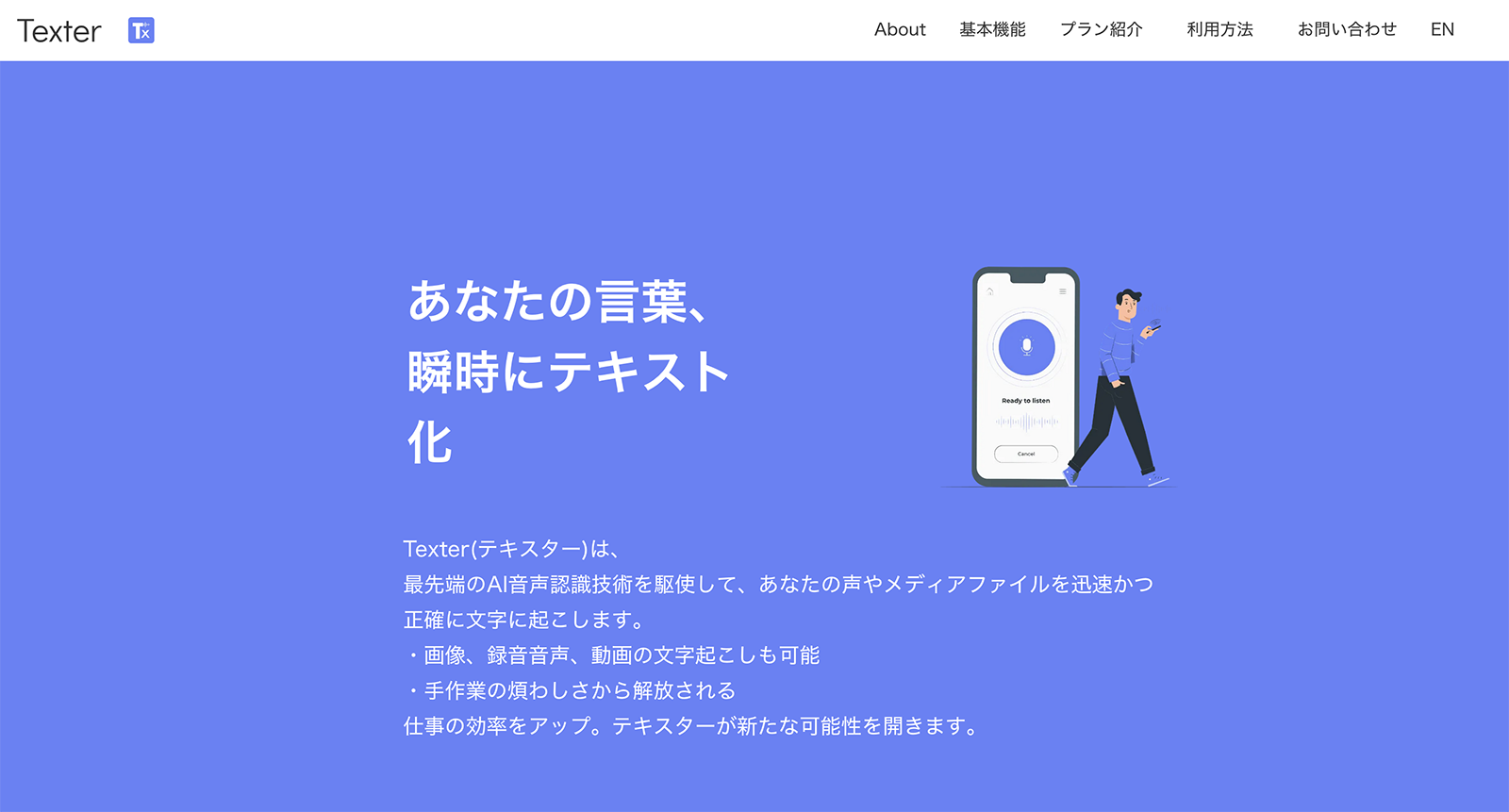
Texter是同時支援iPhone(iOS)・Android・Mac(Apple Silicon)的AI語音轉文字App。
同時支援即時語音轉文字,以及上傳音訊檔案進行語音轉文字。
也支援透過串接DeepL・Google翻譯進行即時翻譯。
推薦給想只用手機或Mac就完成會議語音轉文字的人。
9. Notta:Web會議工具串接功能完善的語音轉文字服務
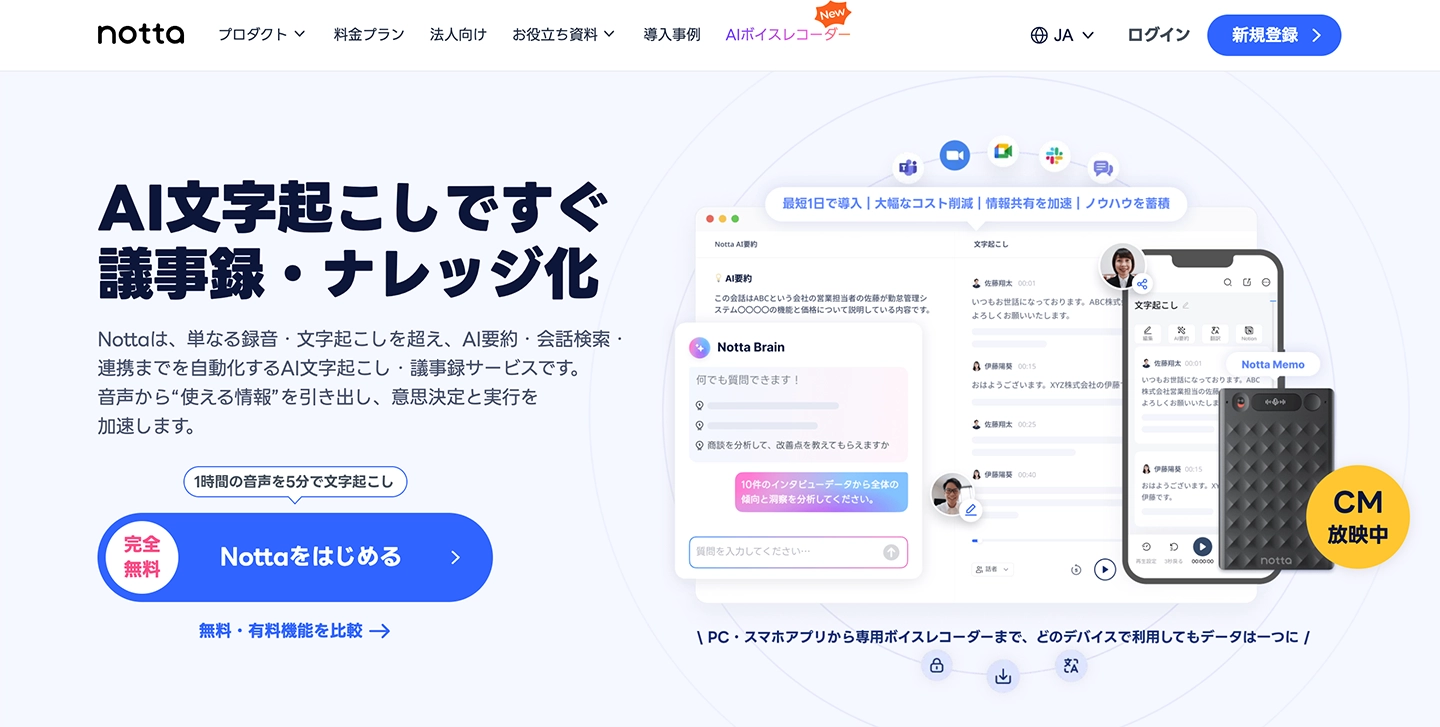
Notta是同時支援即時語音轉文字與檔案上傳的語音轉文字服務。
其特色是有Zoom專用的「Notta Bot」及Chrome擴充功能等,與Web會議工具的串接功能相當完善。
支援多種語言,也可用於外語會議的語音轉文字。
免費方案每月最多可語音轉文字120分鐘(但每次最長3分鐘)。
10. Otter:擅長英語的AI語音轉文字服務
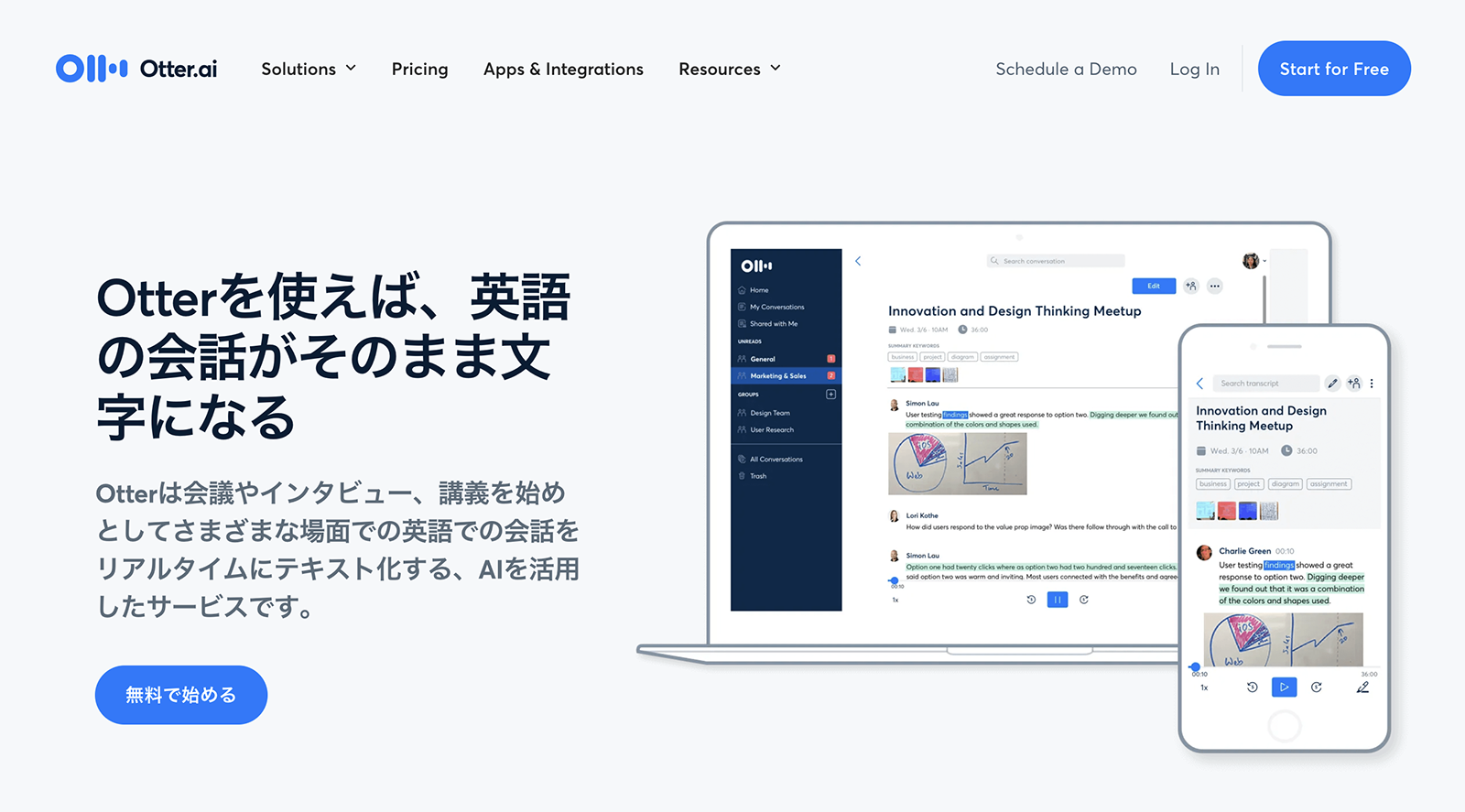
Otter是支援英語・法語・西班牙語・日語等的AI語音轉文字服務。
支援的語言僅有數種,但若要為英語會議進行語音轉文字,是非常值得推薦的選擇。
由於具備說話者識別功能,最適合用於多人參加的英語會議或訪談的語音轉文字。
支援與Zoom・Teams・Google Meet串接,也搭載了AI摘要與聊天功能。
免費的Basic方案每月最多可語音轉文字300分鐘(檔案上傳累計最多3次)。
因此,不適合每次都上傳會議錄音來進行語音轉文字的用法。
【2個步驟】用Mr. Transcription製作會議記錄的方法
想試著用AI網站或App製作會議的會議記錄!

接下來,將實際說明如何從線上會議的錄音檔進行語音轉文字並製作會議記錄。
步驟1:將會議的錄音檔轉成文字
首先,開啟「Mr. Transcription」的首頁。
請依檔案內容選擇語言。
※通常會依瀏覽器的設定語言進行初始設定,例如日語環境下會預設為「日語」。
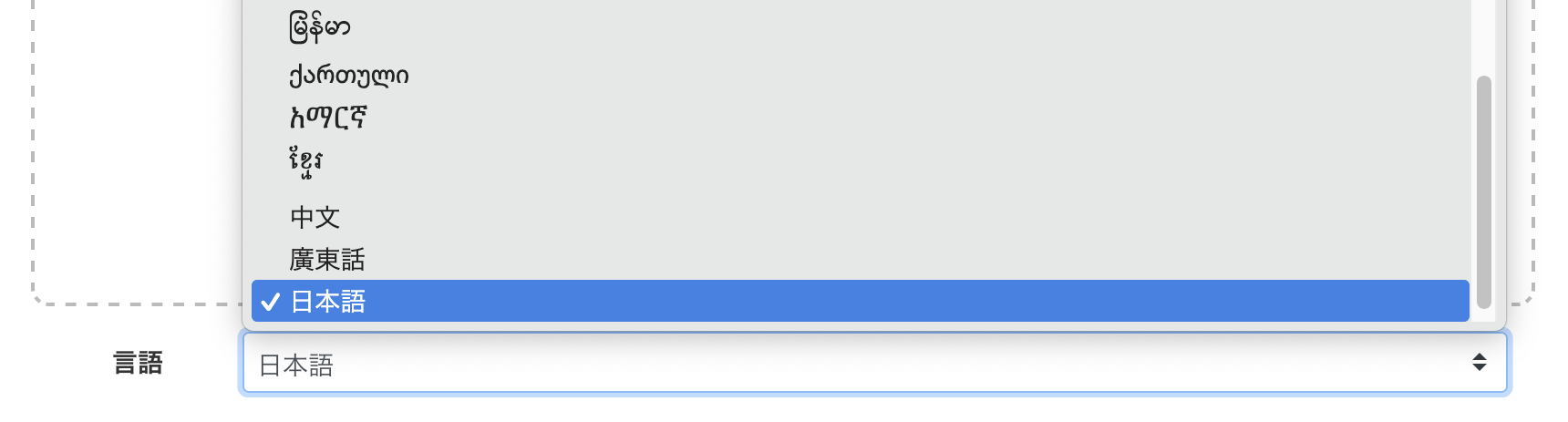
以拖放方式,或按下「選擇檔案」按鈕來選擇檔案。

選擇檔案後,會自動開始上傳與語音轉文字處理。
即使是很長的檔案,語音轉文字也約1分鐘就能完成!
語音轉文字完成後,會像這樣顯示結果。
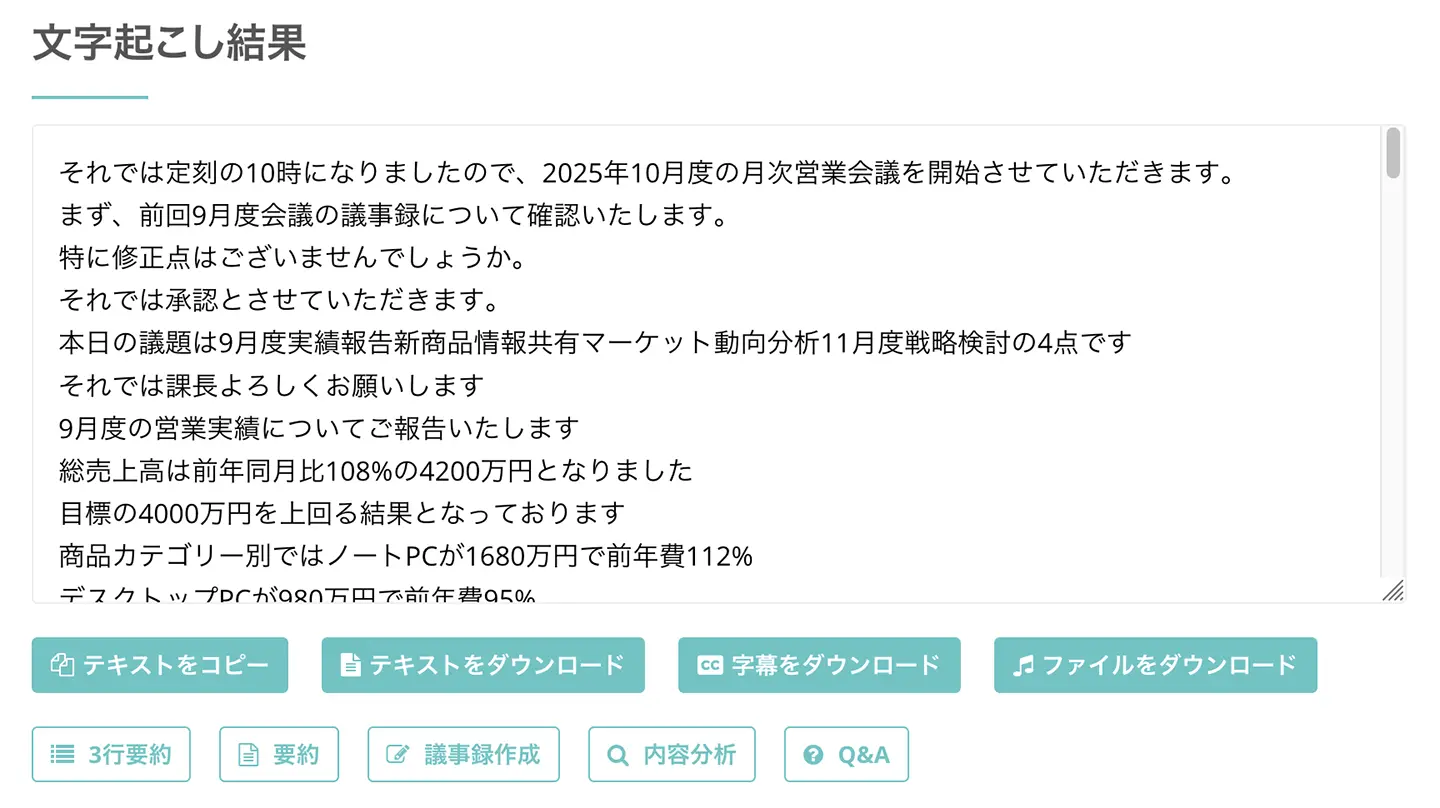
按下發言旁邊的播放鈕,就能從該發言的位置播放會議語音,確認語音轉文字的結果。
使用畫面下方的播放器播放語音時,文字的顯示會隨著播放位置切換。
步驟2:用AI免費製作會議記錄
在語音轉文字結果下方,會顯示會議記錄製作功能與摘要功能的按鈕。

若要製作會議記錄,請按下「製作會議記錄」按鈕。
稍待幾秒,就會像這樣製作出會議記錄。
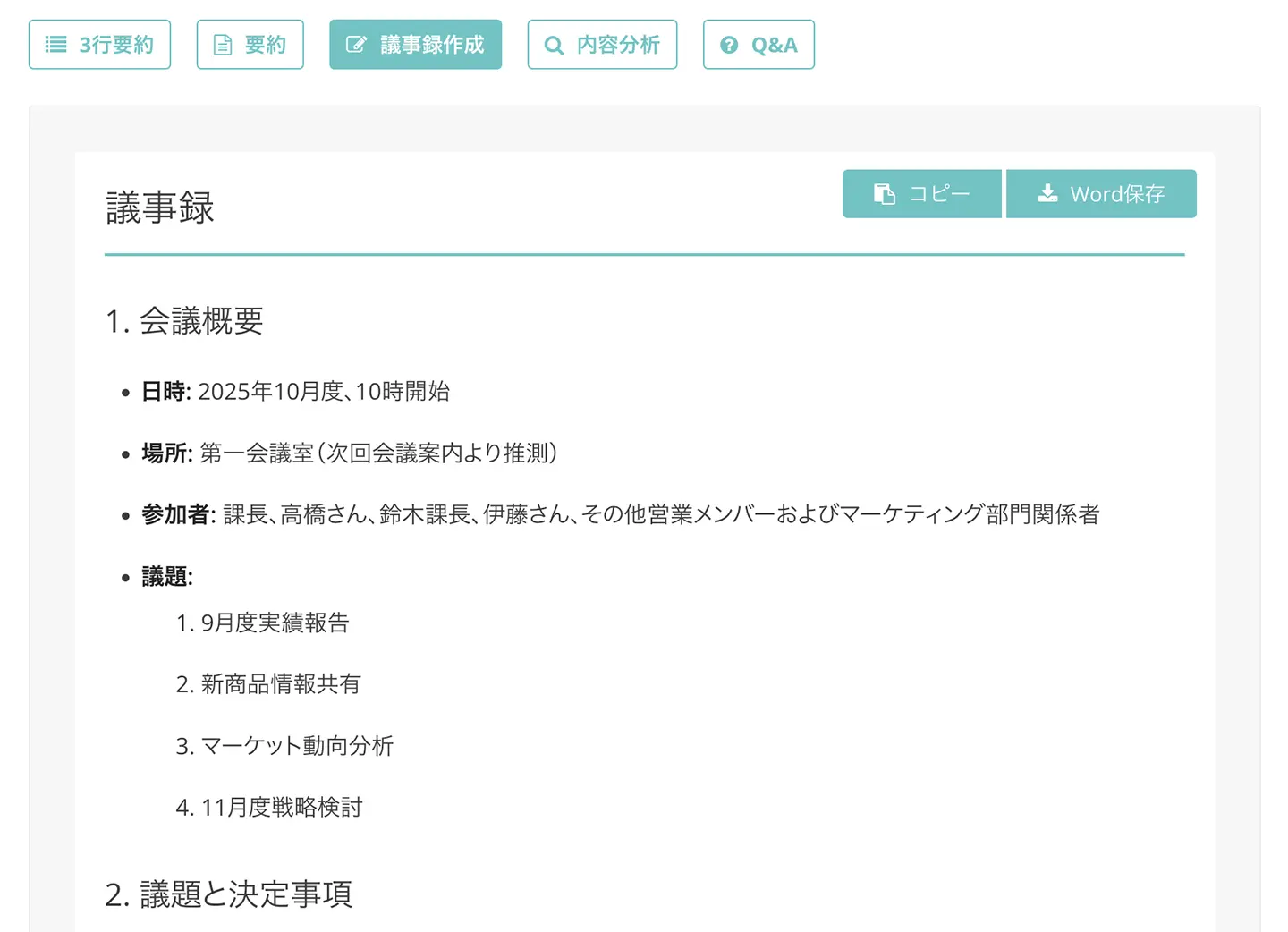
會議記錄可下載為Word檔案。
只需2個步驟就能完成會議記錄,歡迎使用「Mr. Transcription」體驗會議記錄製作!
選擇適合製作會議記錄的語音轉文字網站・App的5個重點


推薦的太多了,沒辦法只選一個……。
針對這樣的人,我們整理了選擇會議語音轉文字工具時應掌握的重點。
1. 語音轉文字方式:即時型 or 檔案上傳型
語音轉文字工具大致分為「即時型」與「檔案上傳型」2種類型。
即時型是在會議中當場進行語音轉文字的類型。
檔案上傳型則是會議後上傳錄好的音訊檔案並轉成文字的類型。
檔案上傳型會先掌握整段語音的上下文再轉成文字,因此一般精度較高。
若希望會議中專心做筆記與發言,會議後再慢慢製作會議記錄,推薦使用檔案上傳型。
2. 會議記錄製作・說話者分離等實用功能
製作會議記錄時很實用的是會議記錄製作功能與說話者分離功能。
只要有會議記錄製作功能,AI就會根據語音轉文字結果自動製作會議記錄,因此會議一結束就能立刻完成會議記錄。
說話者分離功能是依說話者分別整理文字的功能。
由於能清楚知道「誰說了什麼」,會議記錄的品質會大幅提升。
此外,製作會議記錄時摘要功能也很重要。
想比較可用於語音摘要的AI工具,請參考這篇文章的介紹。

【2026年最新版】推薦語音摘要AI工具12選!也介紹免費服務與推薦活用方式
介紹【2026年最新版】推薦語音摘要AI工具12選!詳細說明從免費服務到活用方式。要不要有效率地摘要會議記錄或研討會語音呢?
3. 多語言支援
若經常與海外客戶或合作夥伴開會,多語言支援也是重要的重點。
4. 資安
Web會議的語音轉文字,處理的是工作上的重要往來內容。
因此在安全方面也需要足夠的留意。
選擇AI語音轉文字網站或App時,請確認該服務採取了哪些資安措施。

Mr. Transcription的資安是如何做的?伺服器等問題詳細解答
把資料上傳到Mr. Transcription安全嗎?會不會被濫用?尤其資料中可能含有公司內部的機密資訊,會謹慎是理所當然的。Mr. Transcription的資安是如何做的呢?
5. 費用・免費方案
最後,費用的差異也是重要的重點。
依服務不同,有的分為免費方案與付費方案,也有的依企業用與個人用劃分費用體系。
在實際付費之前能否免費試用,也是重要的檢查重點。
建議先免費試用,確認精度與使用感受後,再考慮是否導入。

Mr. Transcription付費方案(Basic・Value・Premium)的購買方法。
Mr. Transcription有免費方案與付費方案。以圖片說明想購買Mr. Transcription付費方案時的方法。
知名Web會議工具的語音轉文字支援整理

Web會議工具本身沒有內建語音轉文字功能嗎?
Zoom・Teams・Google Meet也內建了語音轉文字功能。
不過,若要製作正式留存為會議記錄的文件,像本文所介紹的專用語音轉文字服務,在功能面更具優勢。
建議將Web會議工具的標準功能與專用語音轉文字服務區分使用。
Zoom
Zoom內建「字幕」與「完整逐字稿」這兩種語音轉文字功能。
也支援日語,可在會議中即時顯示語音轉文字內容。
Microsoft Teams
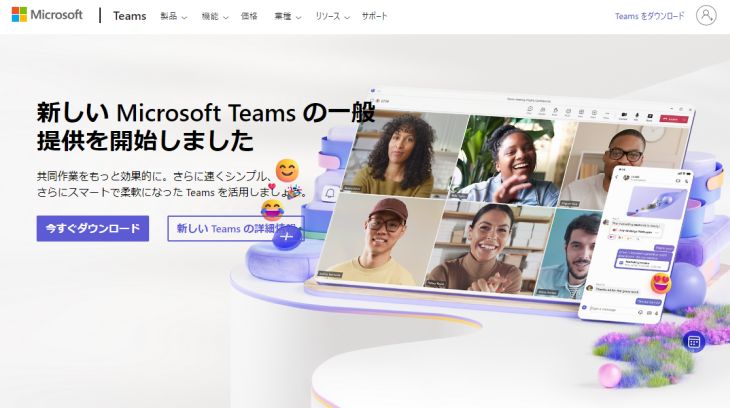
在桌面版中可使用「即時轉錄」與「雲端錄製的語音轉文字」,兩者都支援日語。
Google Meet
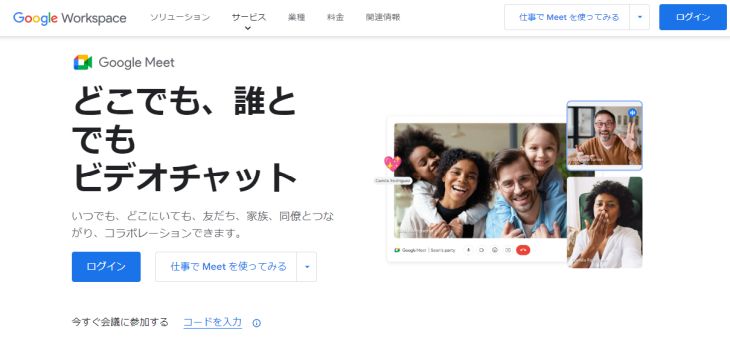
Google Meet的「即時字幕(字幕功能)」也支援日語。
此外,使用Chrome擴充功能「Koemoji」也可以顯示日語字幕。
要不要試著用AI語音轉文字服務,自動化會議記錄的製作呢?
本文介紹了可用於Web會議・線上會議語音轉文字的App與服務,以及選擇的重點。
可免費試用的工具也很多,請先輕鬆體驗一下語音轉文字。
本文介紹的10項服務如下。
- Mr. Transcription(高精度・會議記錄製作・支援100種語言・有免費方案)
- Google文件(免費・語音輸入)
- Otolio(舊名:Smart Shoki)(企業用・已有8,000家以上企業導入)
- Rimo(專精日語・會議AI代理)
- toruno(理光提供・畫面擷取)
- Sloos(月費800日圓・說話者分離)
- User Local語音會議記錄系統(免費・情緒分析)
- Texter(手機App型)
- Notta(Web會議工具串接完善)
- Otter(支援英語・法語・西班牙語・日語等)
只要使用AI語音轉文字服務,就能大幅減少製作會議記錄的麻煩。
尤其是上傳錄音檔來進行語音轉文字的類型,開會時可以專心開會,會議後再從容地製作會議記錄。
「Mr. Transcription」免註冊、免費即可進行最長3分鐘的語音轉文字,要不要先輕鬆試試看呢?
■ 人工智能轉錄服務“Mr. Transcription”
“Mr. Transcription”是一種在線轉錄工具,可以從零初始成本和每月 1,000 日元(*提供免費版本)開始使用。
- 支持音頻、視頻、圖片等20多種文件格式
- 可從 PC 和智能手機使用
- 支持醫療、IT、長期護理等技術術語
- 支援建立字幕檔案和說話者分離
- 支援英語、中文、日語、韓語、德語、法語、義大利語等約100種語言轉錄。
要使用它,只需從站點上傳音頻文件。轉錄文本在幾秒鐘到幾十分鐘內可用。
如果您轉錄最多 10 分鐘,您就可以免費使用它,所以請嘗試一次。

可以輕鬆轉錄音頻、視頻和圖像的“Mr. Transcription”。
Mr. Transcription 允許您免費轉錄長達 10 分鐘。
您可以對轉錄的文本進行複制、下載、搜索、刪除等操作。
您還可以創建字幕文件,這是採訪視頻轉錄的理想選擇。
HP: mojiokoshi3.com
Email: mojiokoshi3.com@gmail.com
Email: mojiokoshi3.com@gmail.com
相關文章
音頻/視頻/圖像轉錄就用 Mr. Transcription。這是一種任何人都可以免費使用而無需安裝的轉錄服務。






