
Mr. Transcription 付款方式:信用卡、PayPal、銀行轉帳與收據詳解
Android免費語音轉文字App推薦9選:語音、影片、會議記錄
2026年10月9日

好想用Android手機輕鬆試試語音輸入和製作會議記錄!
為了這樣的您,我們整理了可在Android上使用的語音轉文字服務與App。
- 想用手機輕鬆把語音變成文字
- 想把手機錄音機錄下的聲音整理成會議記錄
- 想精挑細選出最符合自己需求的App
- 想先免費試用,滿意後再選擇付費App
使用Android手機時,您是否也有過這樣的想法呢?
因此這次,我們只鎖定Android也能使用的App,精選介紹各具特色的推薦App。
只要讀完這篇文章,您馬上就能把語音轉成文字喔。
Android語音轉文字服務・App推薦9選
那麼事不宜遲,從使用AI的語音轉文字網頁App,到擅長處理語音的App,我們將為您介紹在Android上想要進行語音轉文字時能派上用場的服務與App!
1. Mr. Transcription

推薦的高性能AI語音轉文字服務就是這一個。
特色是能全方位進行高性能的語音轉文字,猶豫的話選它準沒錯。
運用最新AI語音辨識引擎,最快只要1分鐘就能高精準度完成語音轉文字是最大的重點。
支援100種語言的最新AI,即使是難度較高的語音,也能確實轉成文字。
IT、醫療等專業術語也能確實辨識喔。
支援20種以上的檔案格式,除了音訊檔之外,也推薦給想對影片、圖片、照片進行語音轉文字的人。
由於也能對PDF文件進行文字辨識,因此也可以當作簡易的OCR工具使用。
PDF的文字辨識可以透過PDF文字辨識工具免費試用。
無需註冊即可每天免費使用3分鐘,免費會員則每天最多可使用10分鐘,因此能輕鬆體驗高性能的AI語音轉文字。
使用方法只要從首頁上傳媒體檔案即可。
可以直接在瀏覽器中使用,因此也很適合不想額外安裝App的人。
如果對語音轉文字感到猶豫,要不要先試試『Mr. Transcription』呢?
2. Speechnotes
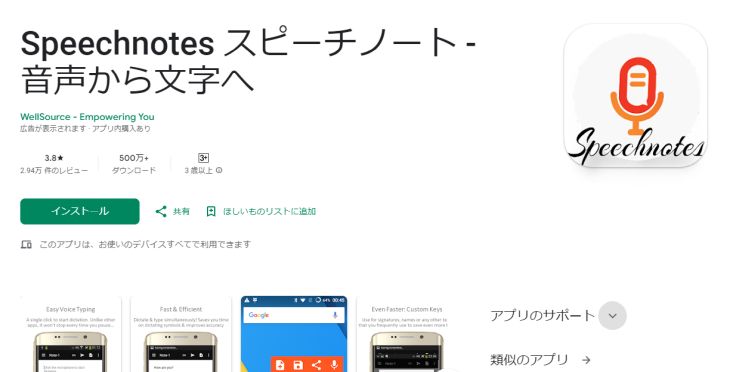
輕鬆製作語音備忘錄時,推薦使用這款App。
操作只要開啟App、按下麥克風按鈕即可,語音轉文字會立刻開始。
功能雖然簡單,但只要輕點一下,就能在文章中插入標點符號、驚嘆號等符號以及換行,也可以透過語音指令輸入,這也是一大亮點。
製作好的文字還可以利用分享功能傳送到其他App,非常方便。
3. 長時間音訊檔案播放器
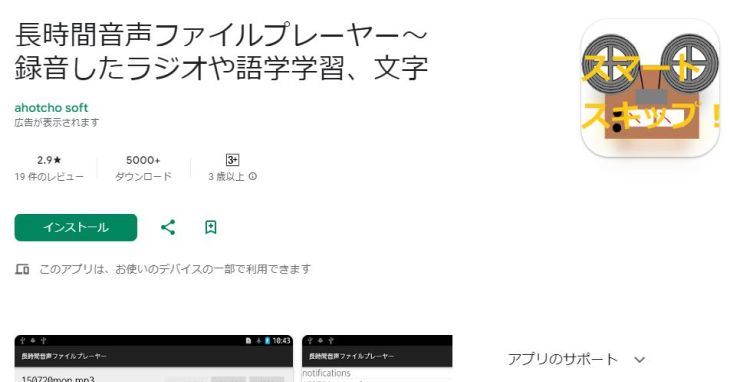
如果您正在尋找手動輸入逐字稿時使用的音源播放器,推薦這一款。
除了可無段式快轉、倒帶的專用滑桿之外,還有能以自訂秒數跳轉播放的按鈕,是它的重點。
支援的音訊檔案格式非常豐富,包括wav、mp3、wma、aac、m4a。
除了語音轉文字之外,似乎也能用來播放有聲書或學習英語。
4. AutoMemo
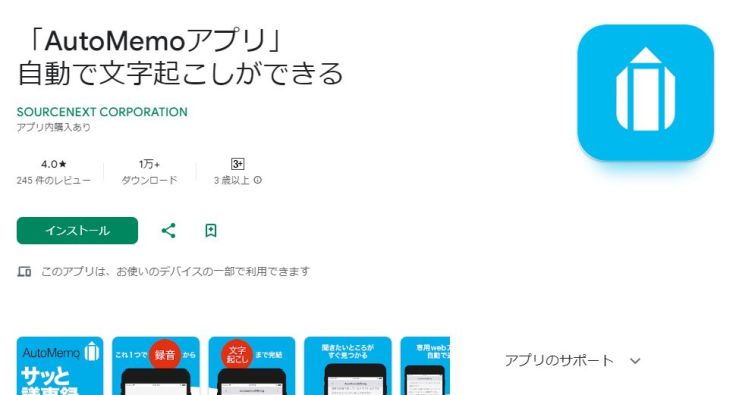
AutoMemo是日本SOURCENEXT提供的服務,是一款可以錄音及進行語音轉文字的Android App。
除了App本身的錄音功能之外,也可以指定檔案進行語音轉文字。
採用AI進行語音轉文字,加上是日本製造的服務,令人安心是它的重點。
不過在效能方面,Google Play商店中有評論指出日文表現尚可、英文則仍有待加強,這一點令人在意。
不妨將它列為Android語音轉文字App的選項之一。
5. Transkriptor
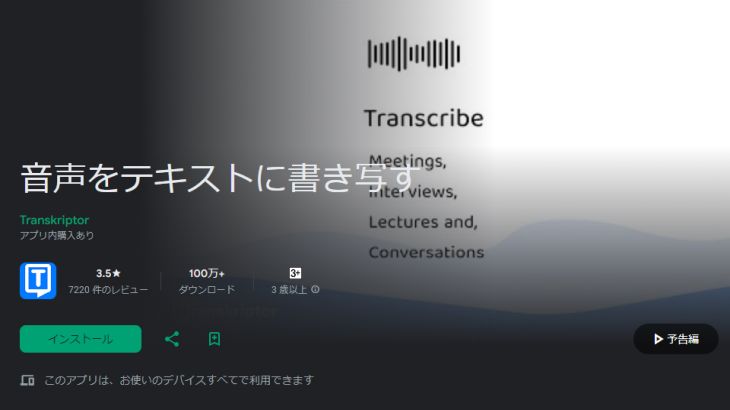
具備傳統基本功能的Android App就是這一款。
這款App支援會議等場合的即時語音轉文字,以及從檔案轉寫文字,具備AI語音轉文字App的標準功能。
不過,雖然App本身與說明已有日文版,但它是國外製造的App,建議在了解其客戶支援與服務的周到程度與『Mr. Transcription』等專為日本國內打造的App、服務有所不同之後再使用。
6. iRecord 自動語音轉文字
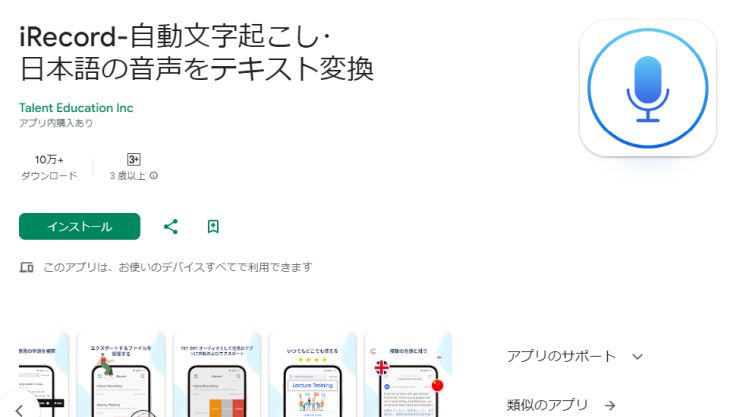
支援訪談或會議等語音自動轉文字的Android App就是這一款。
具備即時辨識語音並轉寫、讀入檔案後進行語音轉文字等傳統基本功能。
明明是手機App,卻具備能匯出為文字檔這種在電腦上屬於最基本的功能,對喜歡簡單的人來說也是一大優點。
如果您正在尋找簡單的App,不妨參考這一款。
不過這一款同樣是國外製造的App,建議在了解其與日本國內服務在客戶支援上的差異之後再使用。
7. Otter

如果要轉文字的語音是英語,推薦擅長英語的這款App。
以實際使用的體感來說,其英語語音辨識功能的精準度,給人的印象是超越了(該領域知名的)Google和Microsoft。
還標配可區分多位發言者的「聲紋辨識功能」,作為會議記錄工具也非常優秀。
經常與海外夥伴或客戶往來的人,請務必試用一次。
8. Notta

想在自動語音轉文字之後,再慢慢編輯文字的人,推薦這一款。
關鍵字搜尋、標籤、標記與定位、插入圖片、文章校對等,編輯工具非常完善,是它的一大特色。
不過由於功能非常多,要熟練使用可能得花上一點功夫。
免費可使用的功能相當有限,打算認真運用的人,也可以考慮付費版。

語音轉文字工具Notta的使用方法、功能與價格解說【有免費方案】
Notta(ノッタ)的功能、使用方法與價格方案,以2026年最新資訊為您解說。也一併介紹免費方案的限制、製作會議記錄的方法,以及與無需註冊即可免費使用的語音轉文字網站的比較。
9. Papago - AI口譯・翻譯
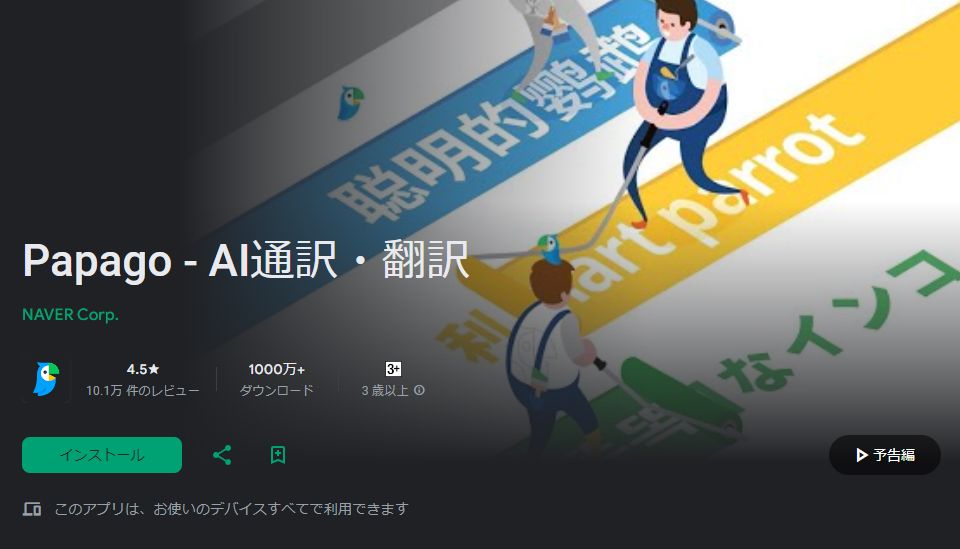
「擅長韓語」是這款App最大的特色。
這也難怪,因為它是韓國的Naver所開發的AI App,也能進行日語與韓語的翻譯。
支援韓語、英語、日語、中文等14種語言,只要讀取語音,就會在畫面上轉成文字。
想要進行韓語語音轉文字的人,推薦使用這款App。
這篇文章也介紹了適合手機使用的語音轉文字App,歡迎一併參考。

將語音轉成文字的App 11選 如何在iPhone・Android上對音訊檔案進行語音轉文字、逐字稿聽打?
為您介紹將iPhone或Android手機中的語音檔案轉換成文字的推薦App!推薦使用AI語音轉文字網頁App。同時解說將音訊檔案轉成文字的最佳選擇方式。
挑選Android手機語音轉文字服務・App的重點

那麼,在挑選Android智慧型手機上的語音轉文字服務或App時,應該注意哪些事項呢?
以下針對特別需要留意的重點進行說明。
1. 推薦選擇AI語音轉文字服務
這是挑選Android手機用的語音轉文字服務・App時,最需要重視的重點。
那就是選擇使用AI的語音轉文字服務。
隨著AI不斷進步,語音轉文字的品質大幅提升。
過去必須花大錢請人用鍵盤逐字聽打才能得到的品質,如今多虧了AI,能更快速、而且以更合理的價格實現。
包括語音轉文字在內,處理語音是AI的拿手領域。
只要選擇AI語音轉文字服務,一定能得到您想要的結果喔。
2. 選擇用途廣泛的AI語音轉文字服務
挑選使用AI的語音轉文字服務・App時,另一個重點是選擇能全方位使用的服務。
提到語音轉文字,大家想到的多半是把錄好的音訊檔案轉成文字,但其實也可以從影片檔案進行語音轉文字。
此外,就像『Mr. Transcription』也能對PDF檔案或圖片檔案進行文字辨識一樣,有些服務也能對語音和影片以外的內容進行轉文字。

【有免費方案】從圖片、PDF、照片進行文字辨識・轉成文字的OCR App推薦7選【2026年版】
從免費額度、精準度、手寫支援等方面,比較7款利用OCR將圖片、PDF、照片轉成文字的推薦App。也解說從手機照片、掃描文件、螢幕截圖中擷取文字的步驟與活用方法。
此外,AI擅長的領域是否廣泛也很重要。
語音轉文字用的AI雖然效能很高,但依種類不同,各有擅長的領域。
『Mr. Transcription』的最新AI不僅語音轉文字速度快(即使是數十分鐘的檔案也約1分鐘完成),還支援100種語言的多語言辨識。
可以全方位活用!
即使是「使用者較少的外語語音轉文字」或「專業術語的語音轉文字」等難度較高的音訊檔案,也能毫無問題地以高精準度進行語音轉文字喔。
尋找AI語音轉文字服務時,建議選擇能因應各種情境的服務。
3. 選擇操作簡單的語音轉文字服務・App
操作簡單也是挑選語音轉文字服務・App時的重要條件。
使用語音轉文字服務或App的情境中,很多是商務或訪談等需要快速完成的用途。
操作越簡單,就越能順暢快速地完成語音轉文字。
在這次介紹的服務・App中,使用方法最簡單的,非『Mr. Transcription』莫屬。
開啟首頁後只要上傳檔案,就會開始語音轉文字。
詳細的使用方法會在下方說明,歡迎參考喔。
4. 選擇個人資料・機密資訊受到保護的服務・App
工作上使用語音轉文字服務・App時,令人在意的是個人資料與機密資訊是否受到保護。
就這一點而言,建議選擇日本國內公司針對日本國內提供的App・服務。
對含有個人資料或機密資訊的檔案進行語音轉文字時,請事先從服務的使用條款確認保密相關規定。
此外,以『Mr. Transcription』為例,它可配合填寫資安檢核表,在業務使用方面,各項服務也都有各自的特色。
關於『Mr. Transcription』的資安防護,我們在這篇文章中有詳細說明,歡迎一併參考。
Mr. Transcription的安全性如何?伺服器等細節詳細解答
把資料上傳到Mr. Transcription安全嗎?會不會被濫用?尤其是檔案中可能含有公司內部的機密資訊,會謹慎也是理所當然。Mr. Transcription的安全性究竟如何呢?
5. 確認是否能免費試用
即使AI語音轉文字的效能很高,沒實際用過就直接付費,還是會讓人害怕對吧。
因此建議事先免費使用,確認語音轉文字的精準度與速度。
如同前面所寫,以『Mr. Transcription』來說,無需註冊即可每天免費使用3分鐘。
註冊免費會員後則每天可免費使用10分鐘。
此外,還有其他提供免費方案的服務。
如果對語音轉文字感到猶豫,建議先用您現在正在閱讀這篇文章的Android智慧型手機,實際免費試用看看!
依情境區分 挑選語音轉文字服務・App時應確認的功能
接下來依情境,來看看挑選Android智慧型手機可用的語音轉文字服務・App時的關鍵功能。
確認會議記錄製作功能
工作上進行語音轉文字時非常實用的,是製作會議記錄的功能。
如果是採用最新AI的App,能根據語音轉文字的結果自動製作會議記錄喔。

【免費】Mr. Transcription推出AI摘要・會議記錄製作功能!詳細解說使用方法
Mr. Transcription新增了AI摘要功能與會議記錄製作功能!利用這項功能,可輕鬆摘要從語音轉成文字的長篇文字。會議記錄也只要按下按鈕就能輕鬆製作!讓日常工作、學習與資訊整理更加順暢...
尤其是製作會議記錄時能大幅減輕工夫,因此進行會議的語音轉文字時,請務必確認。
演講:確認對專業術語的辨識能力
在學術演講,或公司邀請講師舉辦的商務演講等場合派上用場的,是擅長處理專業術語的語音轉文字AI。
基本上,語音轉文字AI引擎也能高精準度地轉換專業術語,但專業術語中有許多同音異字的詞彙。
即使是高性能的AI,也有可能轉成錯誤的漢字。
最重要的,是AI語音辨識引擎的效能要高。
包括Mr. Transcription所採用的最新高性能AI在內,使用高精準度的AI語音辨識引擎,之後在將演講內容轉成文字時,就能大幅省下功夫喔。
外語:確認是否支援多語言
除了英語之外,對日語以外的語言支援到什麼程度也是重點。
支援英語的語音轉文字服務很多,但不支援其他語言的情況也不少。
像支援100種語言的『Mr. Transcription』這類擅長多語言的語音轉文字服務,除了日語、英語、中文、各種歐洲語言之外,也支援亞洲、非洲的各種語言。
由於使用費用相同,因此從事跨國工作時,事先選擇支援多種語言的服務,能讓使用方式更加靈活。
使用『Mr. Transcription』在Android手機上進行AI語音轉文字的流程
接下來,我們以AI語音轉文字服務『Mr. Transcription』為例,具體說明如何在Android智慧型手機上進行語音轉文字。
1. 開啟官方網站
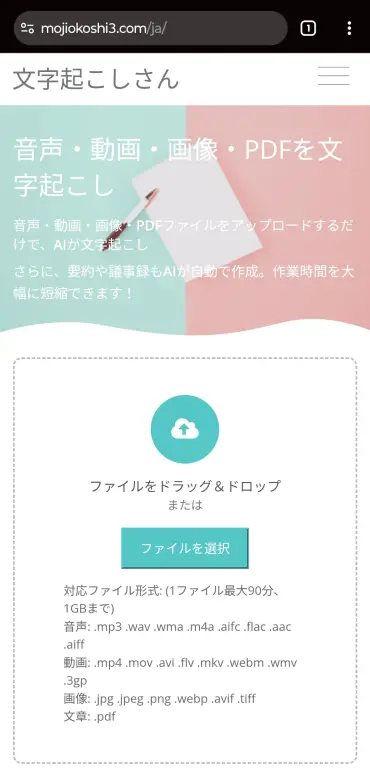
在平常用來上網的網頁瀏覽器中,開啟Mr. Transcription的官方網站。
2. 選擇要進行語音轉文字的檔案
接著,選擇要進行語音轉文字的檔案。
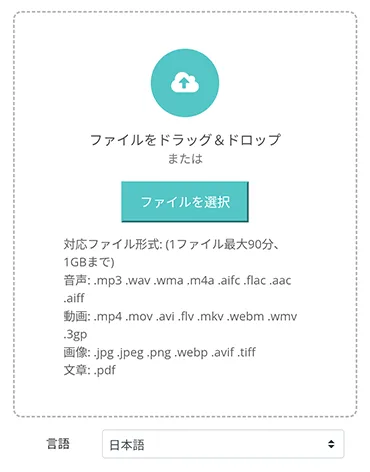
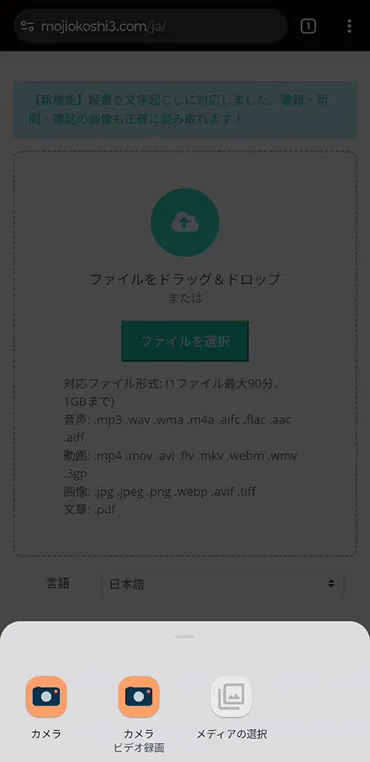
點選標示著「選擇」的部分,就會顯示「相機」「相機 錄影」「選擇媒體」。
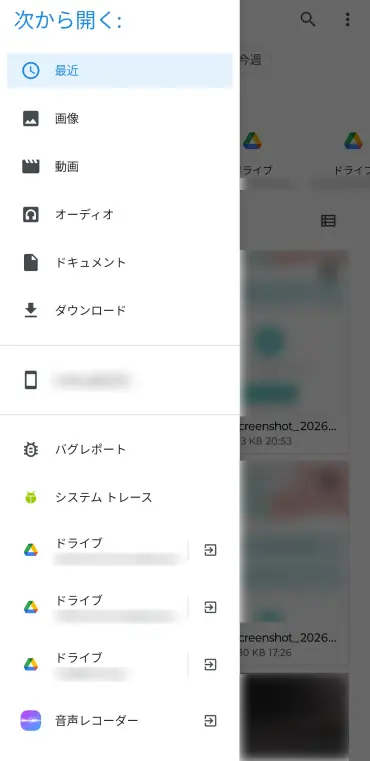
點選「選擇媒體」會開啟Android手機的檔案選擇畫面,請選擇想要進行語音轉文字的檔案。
Tips:也可辨識用相機拍攝的文字
選擇檔案時,若不點選「選擇媒體」而是點選「相機」啟動相機,拍攝手邊的文件,也可以將該文件上所寫的文字轉成文字。
此外,上傳檔案時若選擇圖片檔案,同樣可以將圖片中的文字轉成文字喔。
3. 開始語音轉文字
這樣就選好音訊檔案了。
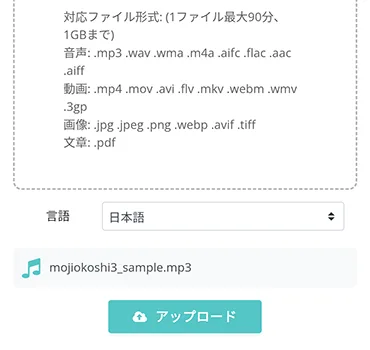
點選「上傳」。
接著檔案會開始上傳,並自動開始語音轉文字。
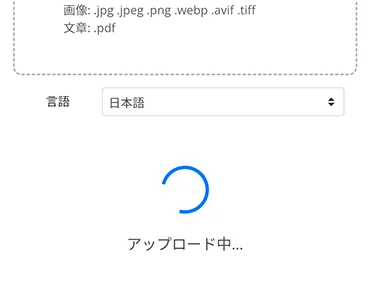
接下來只要交給AI就可以了。
4. 語音轉文字完成
語音轉文字結束後,會自動顯示語音轉文字的結果。
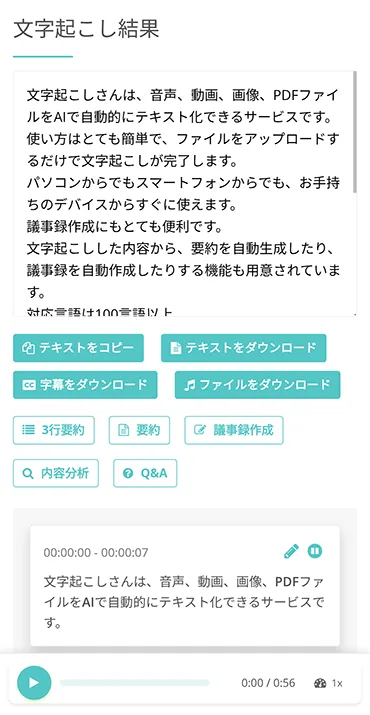
語音轉文字的結果可以逐段個別播放音訊,
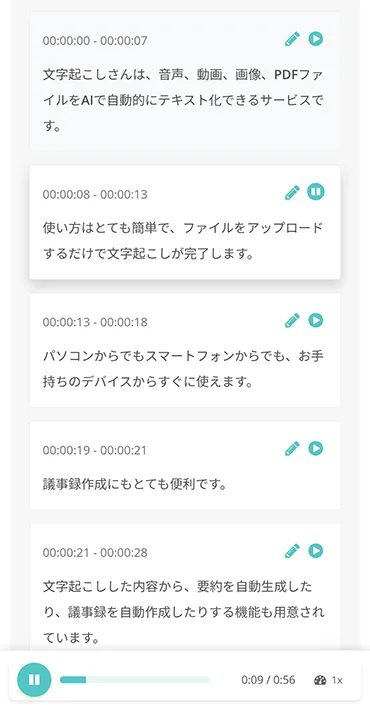
也可以對確認後的語音轉文字結果進行編輯、儲存。
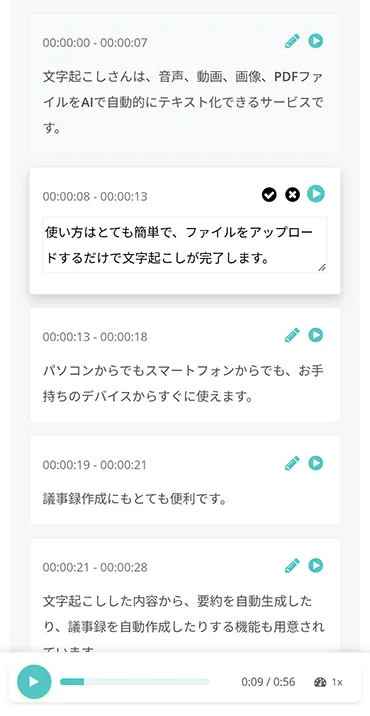
AI摘要,以及會議記錄・Q&A的製作也可以在這個畫面中進行。
這樣使用『Mr. Transcription』進行自動語音轉文字的流程就完成了。
這裡說明的語音轉文字方法,只要建立帳號,每天最多可免費體驗10分鐘。
即使不建立帳號,每天也可以免費使用3分鐘喔。
想用Android手機把語音轉成文字時,建議先試試AI語音轉文字服務『Mr. Transcription』。
使用Android標準功能輕鬆進行語音轉文字的方法


公司配發的手機,不能擅自安裝新的App!
針對這樣的人,最後要介紹使用Android(Google)標準功能・App輕鬆進行語音轉文字的方法。
※依機型不同,有些功能似乎沒有預先安裝,請特別留意。
Gboard/Google Keep/Google文件
Google文件和Google Keep標配有語音輸入按鈕。
許多人應該都注意過鍵盤畫面上有個小麥克風。只要點選它,就能輕鬆開始語音輸入。
特別是Google Keep,只要長按主畫面上的圖示就會出現快速語音備忘錄的選單,非常方便。也可以同時錄音。
輸入法『Gboard』在Google標準App以外的App中也能使用,請務必多方嘗試喔。
即時轉錄
這是Pixel等部分機型預先安裝的功能。
設定 → 無障礙 → 即時轉錄
其運作機制很簡單,就是將輸入的語音即時轉成文字。搭載了AI,特色是能根據上下文自動修正漢字轉換等內容。
只要事先下載語言資料,在離線環境下也能使用。
即時轉錄也被用於聽力不便的人以視覺確認對話內容的場合。
針對聽障人士的語音轉文字方法,我們在這篇文章『聽障人士適用的語音轉文字App指南 在iPhone・Android上免費轉換的方法?』中有詳細說明。
歡迎一併參考。
即時字幕
這是Android 10起搭載的功能。
設定 → 無障礙 → 即時字幕:開啟
在開啟此功能的手機上播放影片或語音時,文字會像字幕一樣自動顯示,這是個有趣的機制。
※支援包含日語在內的多種語言。支援的語言依機型而異。
由於是在裝置內的系統上運作,可在離線環境下使用,這也是一大亮點。
總結
這次為您解說了可在Android上使用的免費語音轉文字App。
最後作為複習,依特色整理出文章中介紹的推薦App。
- Mr. Transcription(高性能的日本服務,猶豫的話推薦選這個)
- Speechnotes(語音備忘錄)
- 長時間音訊檔案播放器(人工聽打)
- AutoMemo(日本製語音轉文字App)
- Transkriptor(傳統基本款的國外製App)
- iRecord 自動語音轉文字(簡單的國外製App)
- Notta(日本,高功能編輯)
- Otter(美國,擅長英語)
- Papago - AI口譯・翻譯(擅長韓語)
Google的Pixel系列標配了可進行日語語音轉文字的錄音機,是與語音轉文字相性很好的Android手機。
動作快的人已經運用像這次介紹的語音轉文字專用App,讓日常生活與工作更有效率。
想盡量減少浪費時間的人,建議現在就試試這些免費App!
■ 人工智能轉錄服務“轉錄先生”
“Mr. Transcription”是一種在線轉錄工具,可以從零初始成本和每月 1,000 日元(*提供免費版本)開始使用。
- 支持音頻、視頻、圖片等20多種文件格式
- 可從 PC 和智能手機使用
- 支持醫療、IT、長期護理等技術術語
- 支援建立字幕檔案和說話者分離
- 支援英語、中文、日語、韓語、德語、法語、義大利語等約100種語言轉錄。
要使用它,只需從站點上傳音頻文件。轉錄文本在幾秒鐘到幾十分鐘內可用。
如果您轉錄最多 10 分鐘,您就可以免費使用它,所以請嘗試一次。

可以輕鬆轉錄音頻、視頻和圖像的“轉錄先生”。
轉錄允許您免費轉錄長達 10 分鐘。
您可以對轉錄的文本進行複制、下載、搜索、刪除等操作。
您還可以創建字幕文件,這是採訪視頻轉錄的理想選擇。
HP: mojiokoshi3.com
Email: mojiokoshi3.com@gmail.com
Email: mojiokoshi3.com@gmail.com
相關文章
音頻/視頻/圖像轉錄的轉錄。這是一種任何人都可以免費使用而無需安裝的轉錄服務。






