Mr. Transcription 刪除功能與批次刪除用法及注意事項
免費用Google文件輕鬆轉錄逐字稿的4種方法
2026年10月9日
您知道平常使用的Google文件其實內建「語音輸入(轉文字)」功能嗎?
- 想免費把語音轉成文字。
- 工作上經常使用Google文件。
- 除了即時語音轉文字之外,也想試試將錄音檔轉成文字,以及擷取圖片、PDF中的文字。
如果您符合上述情況,不使用這項功能真的太可惜了!

我想完整了解Google文件的轉文字功能到底能做些什麼!
本文將為這樣的您,說明Google文件可以使用的轉文字工具。
即使上網搜尋Google文件轉文字的相關資訊,多半也只會介紹「即時語音輸入」或「將音訊資料轉成文字」其中一種做法,因此本文會完整說明各種與轉文字相關的功能。
讀完這篇文章後,即使不另外安裝新的應用程式,只靠Google文件一個工具,您就能輕鬆完成語音寫作、會議記錄轉文字等各種工作。
此外,我們也會介紹一個方法,讓您不擅長使用Google文件時,也能上傳MP3等音訊檔來轉成文字。
請務必閱讀到最後。
【免費】比Google文件更容易使用的推薦AI轉文字服務

如果您正在尋找音訊檔的轉文字方法,也推薦使用「Mr. Transcription」!
「Mr. Transcription」是可以免費輕鬆使用的AI轉文字服務。
若要用Google文件將MP3等音訊檔轉成文字,必須進行錄製電腦內部播放聲音的複雜設定。
相較之下,使用「Mr. Transcription」完全不需要麻煩的設定!
只要上傳檔案,就能輕鬆將音訊檔轉成文字!
無須註冊、登入即可免費轉文字,要不要從這裡體驗看看呢?
【免費】用Google文件輕鬆轉文字的4種方法

接下來,我們將說明用Google文件輕鬆轉文字的4種方法。
即時語音輸入
在Google文件中轉文字時,最簡單的方法就是「即時語音輸入」。
使用即時語音輸入時,只要對著麥克風說話,語音就會自動轉成文字。
即使同樣是Google文件,操作方式和介面(外觀)也會因作業系統而略有不同,因此以下依作業系統分別說明。
電腦(Windows、Mac)版的步驟
首先是在Windows或Mac電腦上,透過瀏覽器使用Google文件時的即時語音輸入方法。
1.工具 → 語音輸入(Ctrl+Shift+S/⌘+Shift+S)
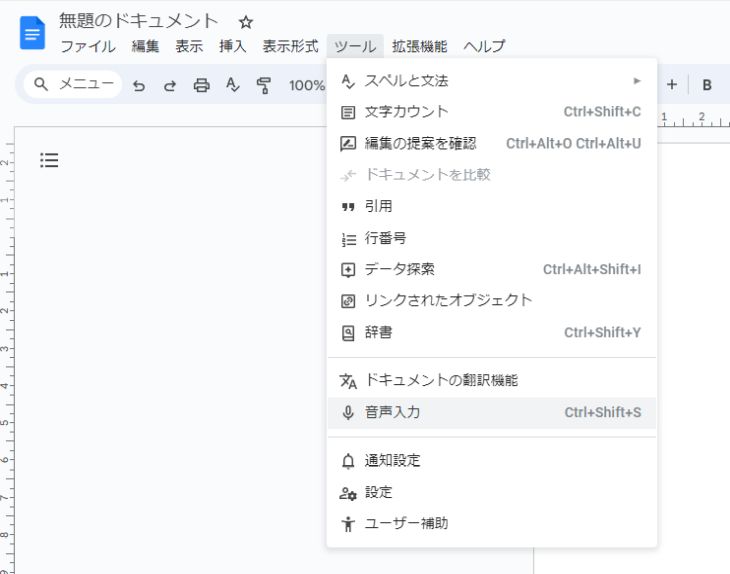
2.點選麥克風開始轉文字(麥克風會變成紅色)

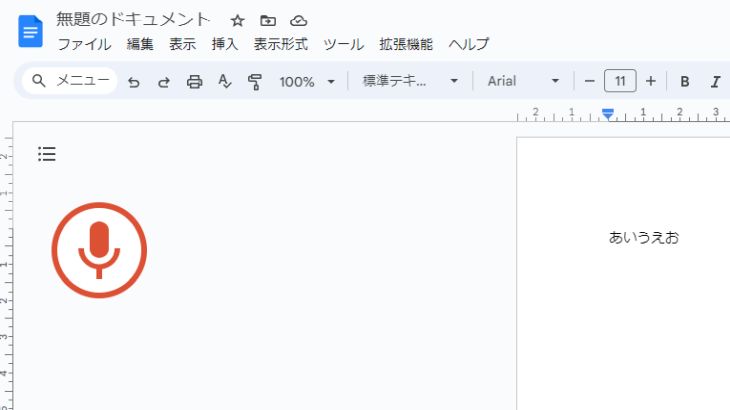
3.再次點選麥克風即可結束
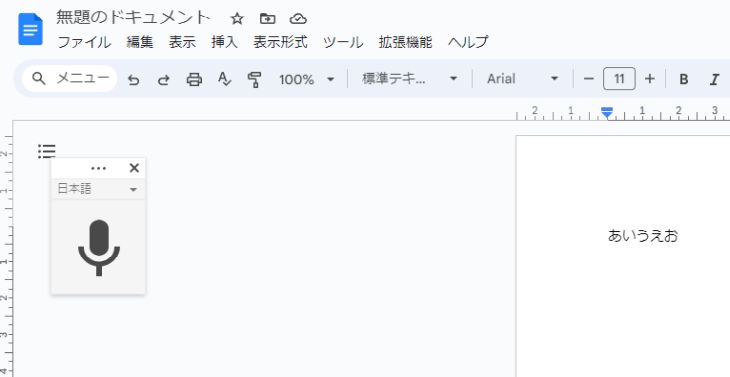
這樣就能透過Google Chrome等瀏覽器,在電腦上進行語音輸入。
iPhone版的步驟
接下來是在iPhone上的語音輸入方法。
在iPhone上不是使用Google文件的語音輸入,而是使用iPhone內建的語音輸入功能來輸入。
1.點選螢幕鍵盤下方的麥克風按鈕
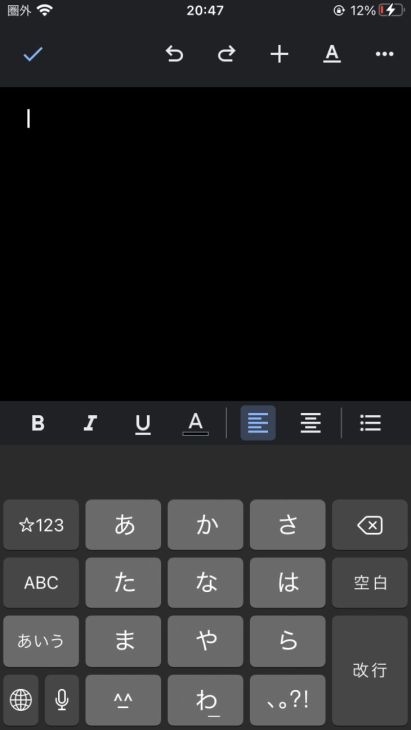
2.顯示聲波(開始轉文字)
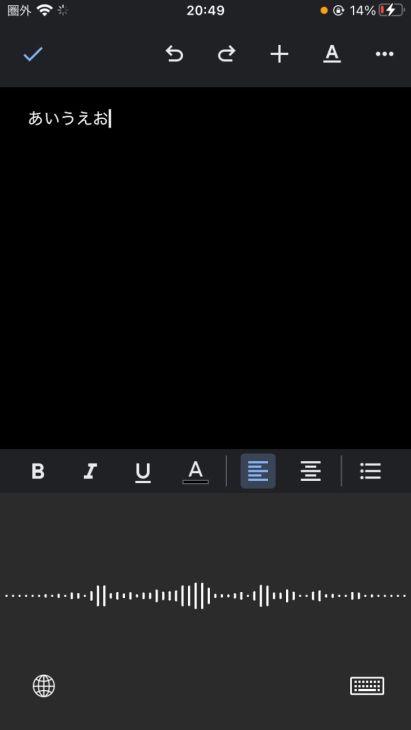
3.點選聲波即可結束
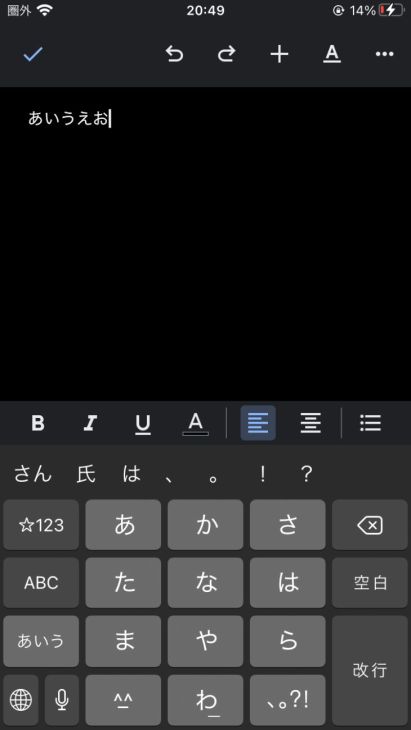
在iPhone上也可以用這種方法在Google文件中轉文字。
Android版的步驟
最後是使用Android智慧型手機,透過Google文件轉文字的流程。
※此處以Android 12為例說明。
1.點選螢幕鍵盤的麥克風按鈕
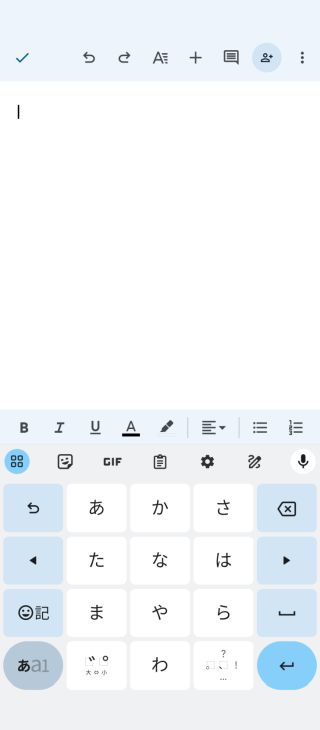
2.麥克風按鈕的顏色改變,開始轉文字
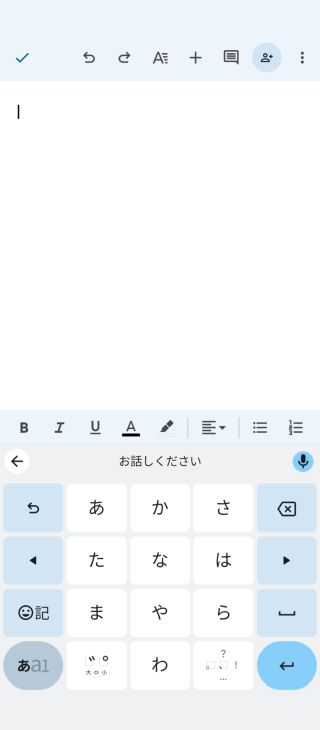
3.再次點選麥克風按鈕即可結束
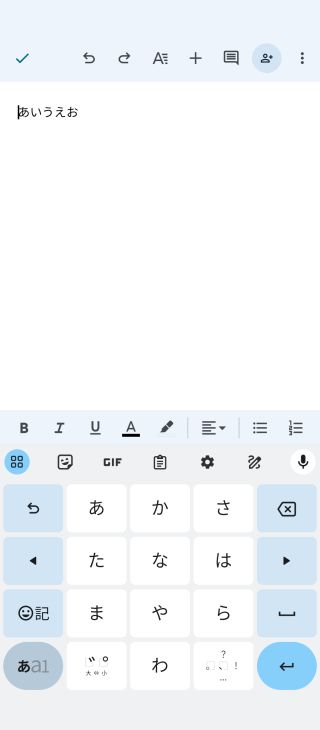
這樣就能在Google文件中轉文字了。
附錄:輸入標點符號與符號的方法
不只文字,常用的符號也可以用語音輸入。
- 句號(。):說「まる」(日語發音)
- 頓號(、):說「とうてん」(日語發音)
- 引號(「」):說「かぎかっこ」/「かぎかっことじ」(日語發音)
另外還有許多可輸入的關鍵字,請務必試試看。
以語音輸入 - 文件編輯器說明
在iPhone上以語音輸入文字 - Apple 支援(日本)
以語音輸入 - Android - Gboard 說明
使用電腦+Google文件將音訊與影片轉成文字的方法
上面介紹的流程,是將即時說出的內容用語音輸入的方法。
其實在Windows或Mac電腦上,只要再下一點工夫,也能用Google文件將錄音檔轉成文字。
使用Google文件轉文字的流程
使用Google文件功能轉文字的流程如下。
- 事先設定好立體聲混音功能
- 播放音訊、影片資料
- 點選Google文件的麥克風按鈕(開始轉文字)
「立體聲混音」是一項功能,除了麥克風輸入的聲音之外,也能讓電腦辨識裝置內播放的聲音。
Windows與Mac所需的設定方式差異很大,因此這裡分別說明。
Windows的立體聲混音設定
在Windows中,依照以下方式設定,就能讓Google文件辨識播放出來的聲音。
1.設定:系統 → 音效 → 選擇輸入,然後點選「管理音效裝置」
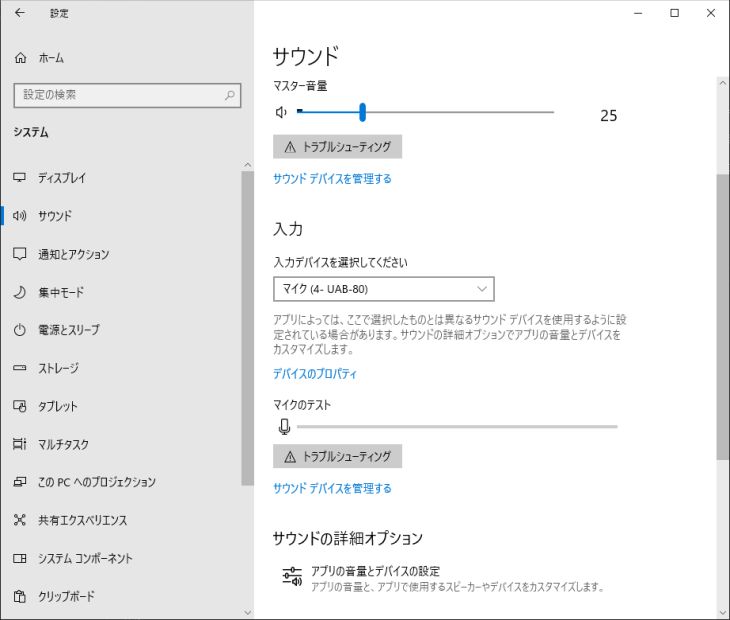
2.輸入裝置:選擇立體聲混音
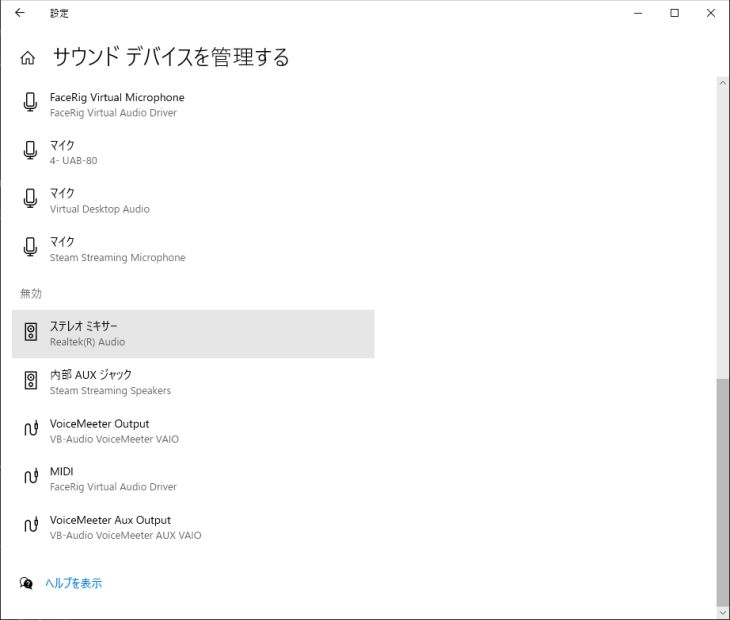
3.點選「啟用」
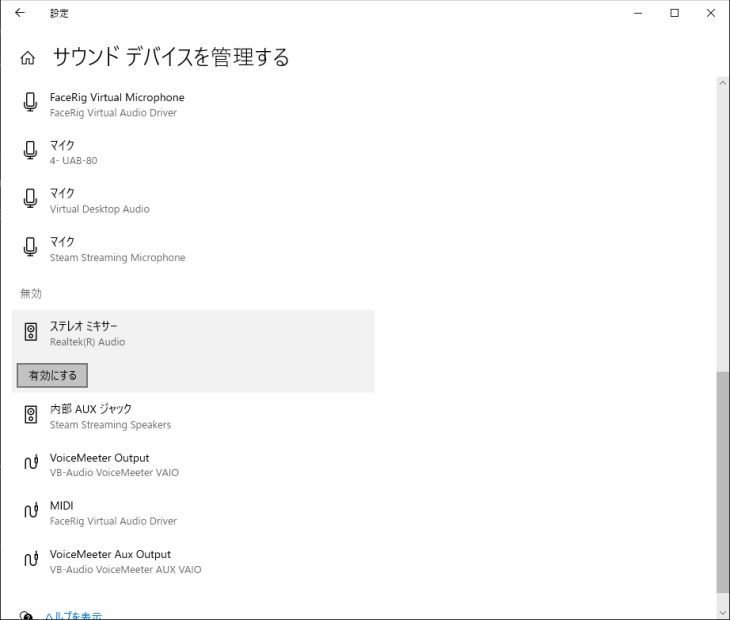
4.回到上一個畫面,輸入:選擇立體聲混音
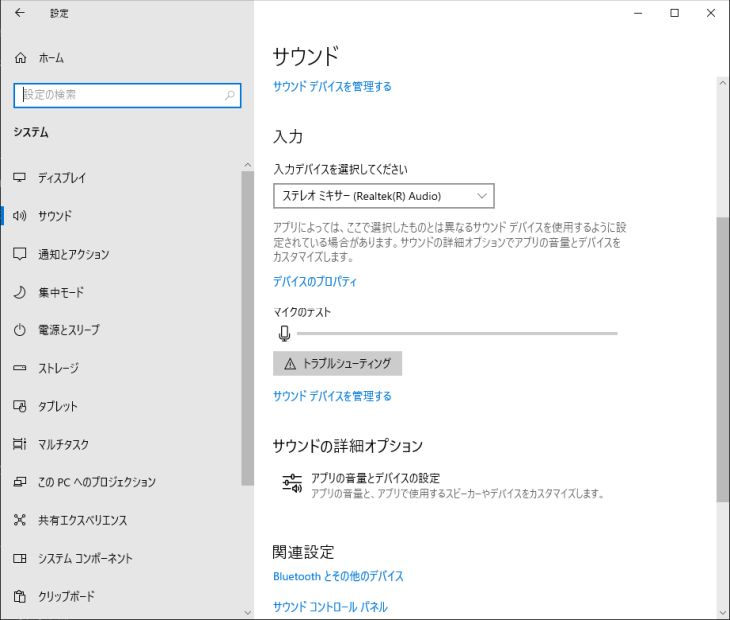
※如果沒有顯示立體聲混音,從各電腦廠商的網站下載並安裝「Realtek音訊驅動程式」,多半就能順利解決。
參考:進階設定也推薦「VB-Audio VoiceMeeter Banana」
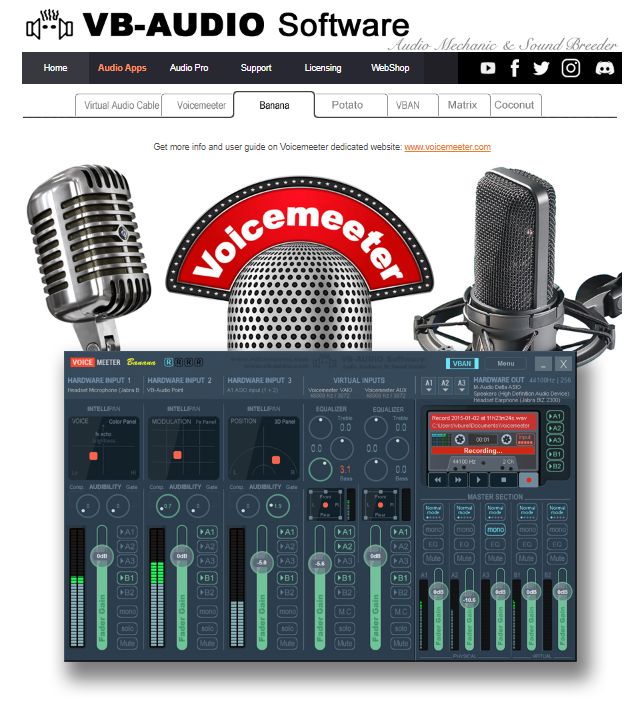
這套軟體一開始可能不容易上手,但如果想進行更細緻的設定,使用「VB-Audio VoiceMeeter Banana」這套軟體,就能辨識電腦內正在播放的聲音,並進行錄音、加工等進階操作。
VB-Audio VoiceMeeter Banana是可免費使用的捐款軟體(Donationware,向使用者募集捐款的軟體)。
它可以做到與下方介紹的Mac用「虛擬音訊裝置」軟體相同的事,有興趣的人不妨查詢看看。
Mac的立體聲混音設定
Mac預設沒有內建音效混音功能,
- 虛擬音訊裝置
- 音訊混音應用程式
因此必須自行準備這兩樣東西。
不過,兩者都有免費的應用程式,不必擔心。
在Mac上設定立體聲混音功能的流程
在Mac上可依照以下流程設定立體聲混音功能。
1.安裝Soundflower或Blackhole ※
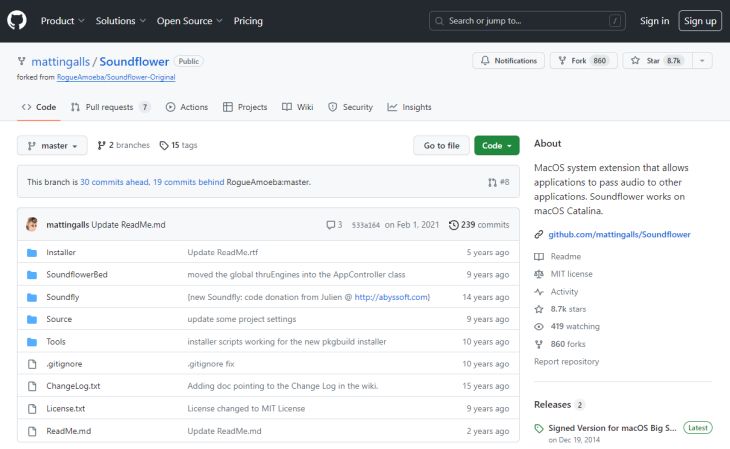
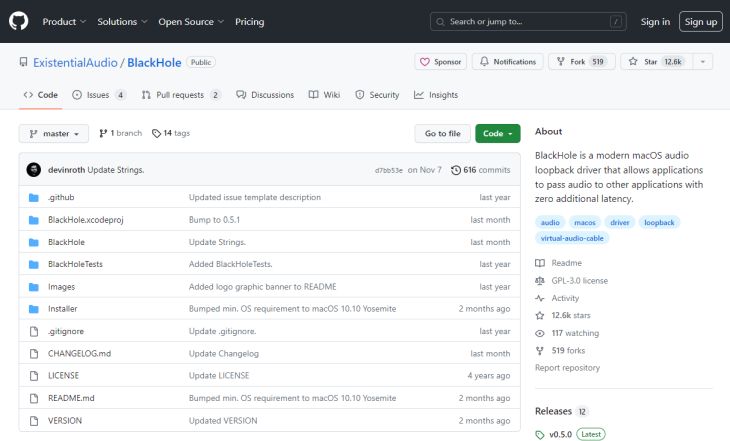
首先,安裝虛擬音訊裝置應用程式。
Soundflower與Blackhole都是從GitHub下載後安裝。
※使用M1 Mac時,Soundflower無法正常運作,因此建議改用同為「虛擬音訊裝置」應用程式的Blackhole。
2.安裝LadioCast(音訊混音應用程式)
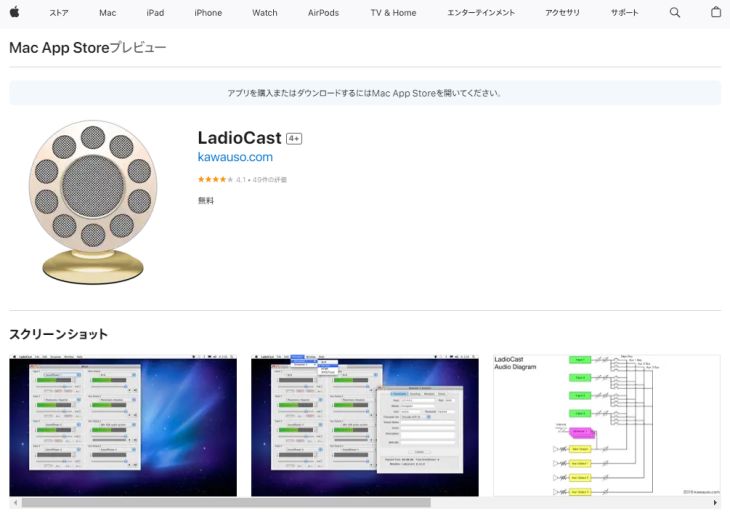
接著,安裝音訊混音應用程式LadioCast。
這個應用程式可以從Mac App Store安裝。
3.從系統設定進行設定
※此處以使用Soundflower的情況說明。
首先,進行輸入、輸出的設定。
- 輸出:Soundflower (64ch)
- 輸入:Soundflower (64ch)
接著進行LadioCast的設定。
- 輸入:Soundflower (64ch) → 啟用「主要」與「Aux 1」
- 輸出 主要:Soundflower (2ch)
- 輸出 Aux 1:內建輸出
這樣在Mac上也能用Google文件轉文字了。
不過,從上面介紹的流程也能看出來,需要進行複雜的設定。
如果想要順暢、輕鬆地轉文字,也推薦使用下方介紹的「Mr. Transcription」這類AI轉文字服務。
使用智慧型手機時,以麥克風辨識播放的音訊檔
使用智慧型手機時,由於沒有合適的立體聲混音應用程式,只能讓內建麥克風直接辨識手機喇叭播放出來的音訊檔。
- 播放錄好的音訊
- 用Google文件轉文字
不過在智慧型手機上,由於沒有合適的立體聲混音應用程式,只能讓內建麥克風直接辨識手機喇叭播放出來的音訊檔,除非音訊資料與播放環境相當理想,否則這個方法很難成功。
遇到這種情況,推薦使用專用的轉文字服務。
推薦的專用轉文字服務「Mr. Transcription」
想要輕鬆、順暢地將音訊檔轉成文字的人,推薦使用「Mr. Transcription」!
「Mr. Transcription」是一項AI轉文字服務,能以高於Google文件的準確度將語音轉成文字。
轉文字的結果中,每段發言都附有播放按鈕。
播放音訊時,文字的顯示會配合播放位置切換,因此聽不清楚的地方也能當場重聽。
從這裡用瀏覽器開啟,就能立即開始轉文字。
而且「Mr. Transcription」是免費的!
想把音訊檔轉成文字時,要不要免費試試「Mr. Transcription」呢?
依情境區分:使用Google文件轉文字的方法

接下來,我們將依情境說明會議記錄,以及從圖片、PDF擷取文字等轉文字方法。
會議記錄(Zoom、Microsoft Teams等)
如果所有與會者都在同一個地點,用前面介紹的方法就能同時將所有人的聲音轉成文字。
但是,在網路會議中,即使只有負責會議記錄的人開啟語音輸入功能,也只能將本人的聲音轉成文字。
只要使用立體聲混音功能,就能同時將麥克風與喇叭兩邊的聲音轉成文字,不過還有更簡單的方法,在此為您介紹。
用Google文件進行會議記錄轉文字
依照以下流程,就能用Google文件將會議記錄轉成文字。
- 利用Google文件的共用功能,共用同一份文件
- 各與會者在自己的裝置上啟動網路會議工具與Google文件
- 同時開始語音輸入(轉文字)
不過,這並非原本設計的使用方式,請留意可能發生的問題。
為了以防萬一無法順利轉文字,以及方便日後編輯,建議使用Zoom的錄音功能,或另外準備錄音器材(智慧型手機)等,務必保留音訊資料。
以下這篇文章詳細說明了ZOOM的轉文字方法。
請務必參考。

如何用ZOOM輕鬆製作會議記錄?網路會議的推薦轉文字與效率化技巧
ZOOM網路會議內容的轉文字方法,全面介紹使用ZOOM標準功能的做法,以及搭配推薦轉文字工具的做法!
從圖片、PDF擷取文字
- 將圖片或PDF檔案上傳到Google雲端硬碟
- 在檔案上按一下滑鼠右鍵
- 開啟檔案的應用程式 → Google文件
這樣就能用Google文件從圖片或PDF中轉出文字。
原始的圖片、PDF資料旁邊,會一併顯示自動轉出的文字。
支援的檔案格式有jpg、png、gif、pdf共4種(大小上限為2MB)。
將PDF或相片檔案轉換為文字 - 電腦 - Google 雲端硬碟說明
另外,以下文章介紹了更方便的圖片、PDF檔案轉文字方法,請務必參考!

圖片、PDF、相片轉文字的OCR應用程式推薦7選(含免費)【2026年版】
比較7款推薦的OCR應用程式,將圖片、PDF、相片轉成文字,並依免費額度、準確度、手寫支援逐一評比。同時介紹從手機相片、掃描文件、螢幕截圖擷取文字的步驟與運用方式。
圖片轉文字可使用圖片轉文字工具,PDF轉文字可使用PDF轉文字工具,都能免費試用。
Google文件無法轉文字時的處理方法
對著麥克風說話卻沒有轉出文字時,可能有以下3個原因。
- 電腦的瀏覽器未允許麥克風權限
- 智慧型手機的語音輸入未啟用
各原因可用以下方法解決。
在電腦上允許瀏覽器麥克風權限的方法
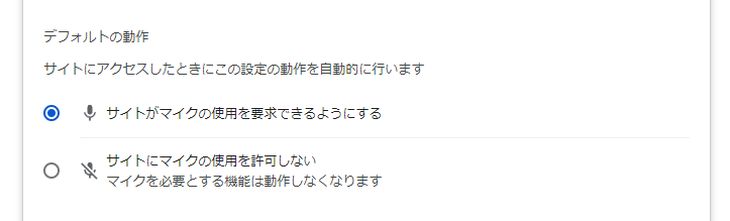
在Windows、Mac的瀏覽器(Google Chrome)中,可依照以下方法允許麥克風權限。
1.從Google Chrome的設定中選擇「隱私權和安全性」
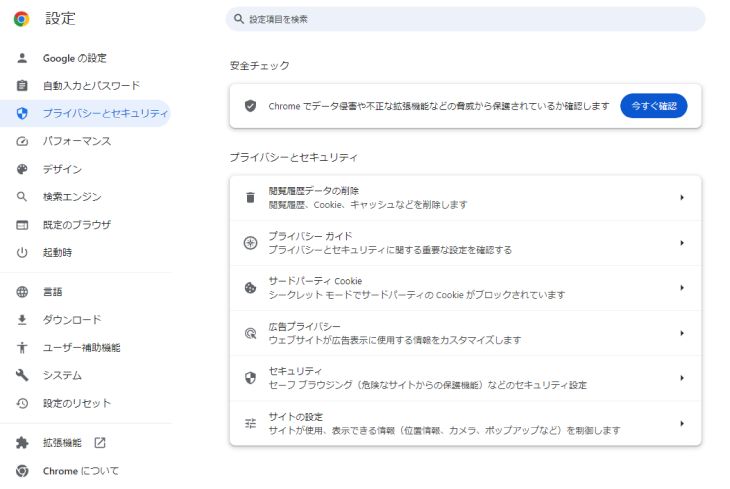
2.從「網站設定」中選擇權限(麥克風)
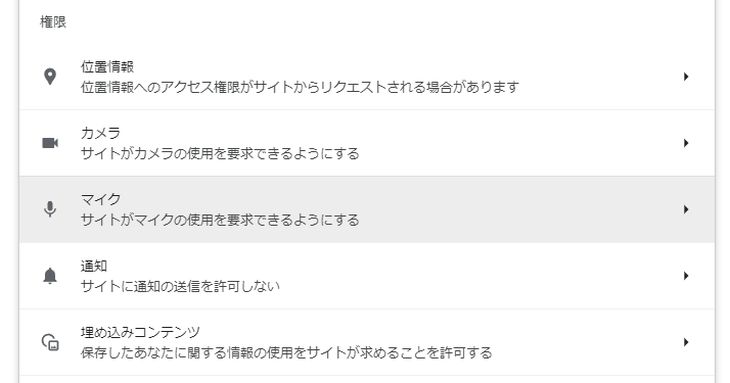
3.開啟「網站可要求使用您的麥克風」
啟用智慧型手機語音輸入的方法
iPhone與Android分別可用以下方法啟用語音輸入。
iPhone
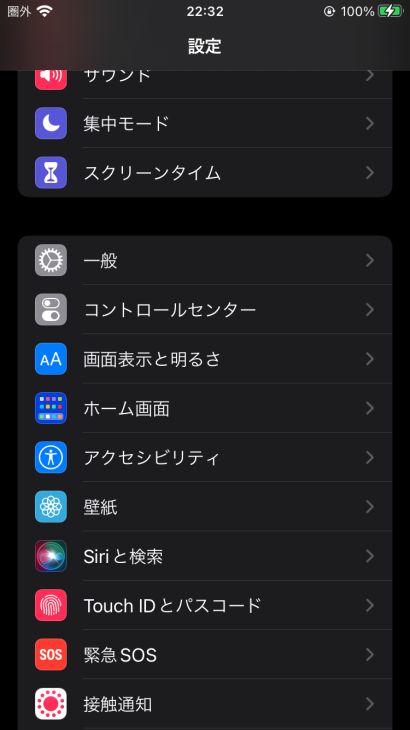
在iPhone上可依照以下方法允許麥克風權限。
1.從「設定」App開啟「一般」
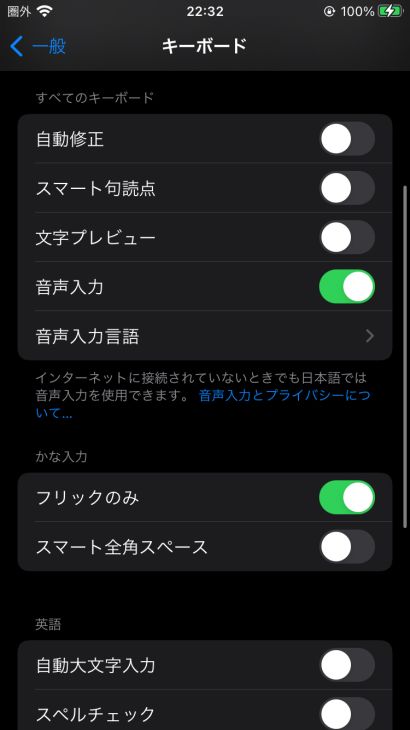
2.從「鍵盤」開啟「啟用聽寫」
Android
※此處以Android 12為例說明。
1.開啟「設定」應用程式
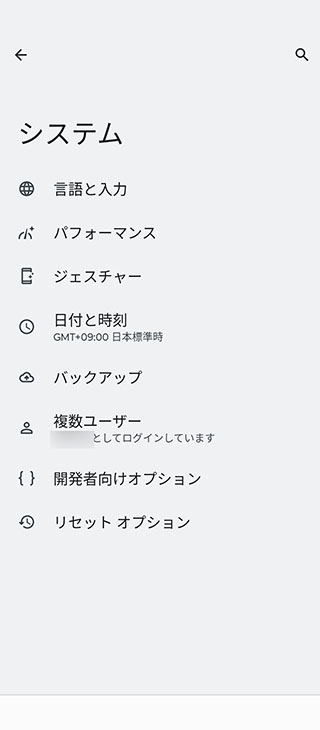
2.開啟「語言與輸入法」
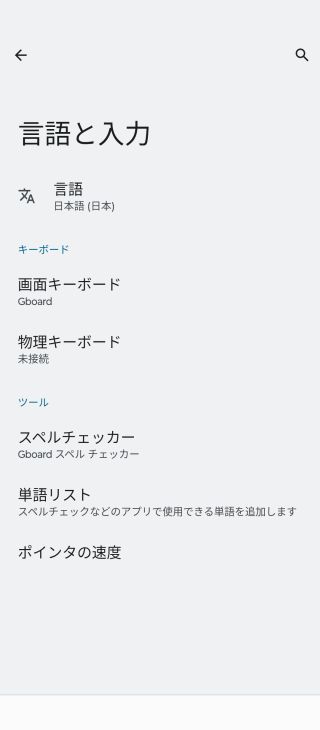
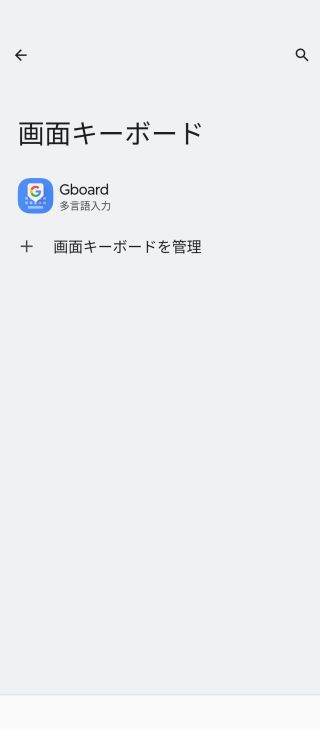
3.從「螢幕鍵盤」選擇「Gboard」
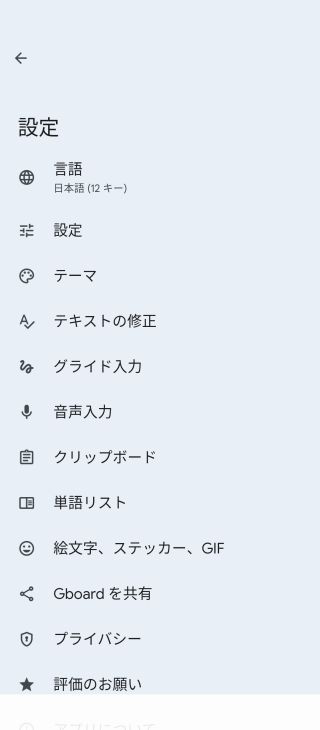
4.在Gboard的設定畫面選擇「語音輸入」
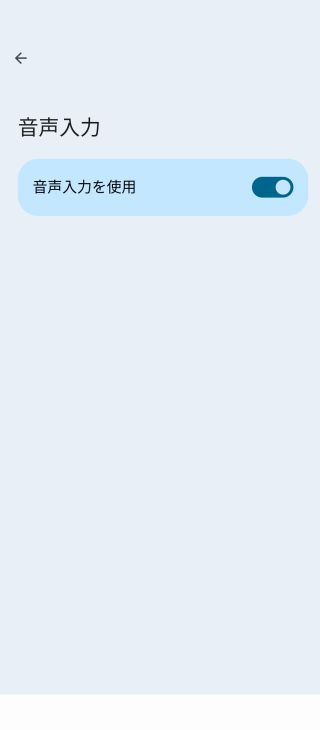
5.開啟語音輸入
播放音訊資料卻沒有轉出文字時
播放音訊資料卻沒有轉出文字時,可能有以下原因。
- 立體聲混音未開啟。
- 瀏覽器不是作用中視窗。
最常見的是第2項「瀏覽器不是作用中視窗」。
Google文件在其他視窗處於作用中時,會自動停止轉文字,請特別留意。
進行轉文字時,
先播放音訊資料 → 再點選開始轉文字的按鈕
依照這個順序操作比較不容易失敗,建議記住這個順序。
轉文字的準確度偏低時
Google文件有辨識到聲音,但轉文字的準確度偏低時,可能有以下原因。
- 音量太小
- 夾雜雜訊
- 語速太快
使用即時語音輸入時,建議讓嘴巴靠近麥克風,留意說話要慢而清楚,並盡量使用高性能的外接麥克風。
使用錄音資料轉文字時,若先用Audacity等編輯應用程式去除雜訊,並調整音量與速度,就能提高轉文字的準確度。
如果採取這些對策後仍無法順利轉文字,或是中途停止,使用本文介紹的推薦服務就能順暢地轉文字。
用Google文件轉文字的缺點

如同前面的說明,只要多下一點工夫,Google文件也能用來將語音轉成文字。
不過,它原本並不是為了轉文字而設計的服務,因此也有缺點。
以下說明用Google文件轉文字的缺點。
1. 設定複雜
如同前面的說明,要用Google文件將MP3等音訊檔轉成文字,需要進行非常複雜的設定。
如果不熟悉電腦,光是設定就可能花上好幾個小時……。
想順暢地開始轉文字,使用「Mr. Transcription」這類專門的服務會更方便。
2. 必須一直開著Google文件
用Google文件轉文字時,作業期間必須一直開著Google文件。
如果電腦播放了要轉文字的音訊檔以外的聲音,那些聲音也會被轉成文字,因此無法使用其他軟體。
3. 一段時間後會停止
Google文件的語音辨識功能,大約5~10分鐘就會自動停止。
要將長時間的音訊檔轉成文字,每次停止都得重新開啟功能,相當不便。
4. 無法從智慧型手機使用
智慧型手機版的Google文件無法進行本文所說明的設定,因此無法將音訊檔轉成文字。
相較之下,「Mr. Transcription」這類專門服務,無論電腦、智慧型手機或平板,在任何環境都能使用!
Google文件以外的推薦轉文字服務4選
最後,為您介紹在Google文件不擅長的情境下,也能順暢轉文字的服務!
推薦使用AI轉文字服務。
連Google文件不擅長處理的音訊檔、影片檔,也能輕鬆、順暢地轉成文字。
1.Mr. Transcription
正在尋找Google文件以外的轉文字服務的人,推薦使用這一項。
「Mr. Transcription」是使用最新AI的轉文字服務,只要上傳音訊、影片、圖片、PDF檔案,就能輕鬆轉成文字。
要用Google文件將已錄好的音訊轉成文字,需要本文介紹的那些複雜步驟,但使用「Mr. Transcription」完全不需要這些麻煩。
憑藉高性能的最新AI,即使是很長的音訊檔,也只需約1分鐘就能轉成文字。
而且「Mr. Transcription」是免費的!
無須註冊、登入,即可將3分鐘以內的檔案轉成文字,要不要先來體驗看看「Mr. Transcription」呢?
2.Speechy Lite
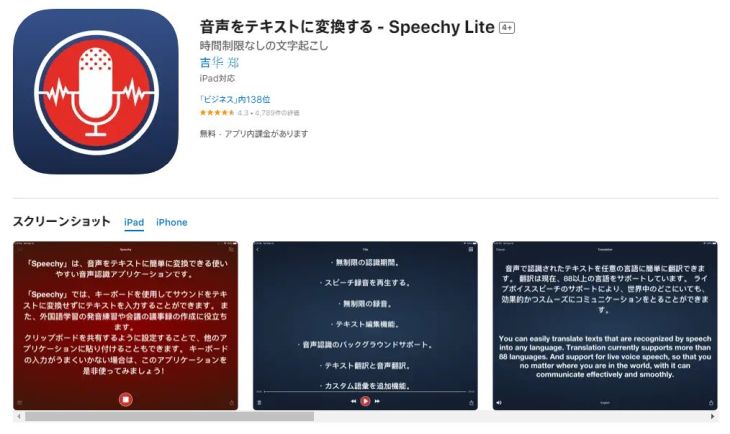
Speechy Lite是最適合在iPhone上輕鬆轉文字的應用程式。
轉出的文字與錄音資料,可以輕鬆分享給其他應用程式。
3.Speechnotes
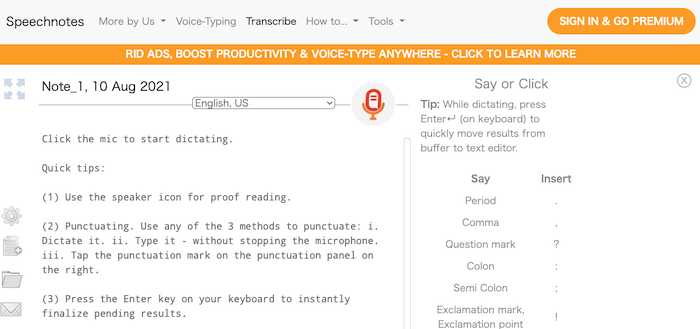
上面介紹的Speechy Lite只有iPhone版,因此Android使用者推薦使用這款應用程式。
符號類除了語音指令之外,也可以用鍵盤快速鍵輸入。
4.Otter

想進行高準確度的英文轉文字時推薦使用這一項。
這是支援英語、法語、西班牙語、日語等語言的AI轉文字服務,即使是多人對話也能確實區分說話者,因此也非常適合當作會議記錄工具。
Google文件的轉文字方法 總結
本文說明了Google文件的轉文字功能。
Google文件常被當作Microsoft Word的替代品,但其實也有許多比Word更方便的功能。
要不要參考這篇文章,充分運用這些多樣的功能呢?
此外,轉文字也有專用服務可以輕鬆使用,與Google文件搭配使用也很推薦!
■ 人工智能轉錄服務“轉錄先生”
“Mr. Transcription”是一種在線轉錄工具,可以從零初始成本和每月 1,000 日元(*提供免費版本)開始使用。
- 支持音頻、視頻、圖片等20多種文件格式
- 可從 PC 和智能手機使用
- 支持醫療、IT、長期護理等技術術語
- 支援建立字幕檔案和說話者分離
- 支援英語、中文、日語、韓語、德語、法語、義大利語等約100種語言轉錄。
要使用它,只需從站點上傳音頻文件。轉錄文本在幾秒鐘到幾十分鐘內可用。
如果您轉錄最多 10 分鐘,您就可以免費使用它,所以請嘗試一次。

可以輕鬆轉錄音頻、視頻和圖像的“轉錄先生”。
轉錄允許您免費轉錄長達 10 分鐘。
您可以對轉錄的文本進行複制、下載、搜索、刪除等操作。
您還可以創建字幕文件,這是採訪視頻轉錄的理想選擇。
HP: mojiokoshi3.com
Email: mojiokoshi3.com@gmail.com
Email: mojiokoshi3.com@gmail.com
相關文章
音頻/視頻/圖像轉錄的轉錄。這是一種任何人都可以免費使用而無需安裝的轉錄服務。






