Transskriptionstjenester: Sammenlign AI-apps, firmaer og mere
Gratis SRT-fil: Lav videoundertekster kun i browseren
9. oktober 2026
Indholdsfortegnelse
Hvis du vil have gratis transskription, anbefaler vi Transkription-san!
Prøv det nu
Det er så besværligt at lave undertekster til sine YouTube-videoer hver eneste gang ...
Hvis du vil have flere seere og abonnenter på videoplatforme som YouTube, er undertekster efterhånden helt uundværlige.
Men det er tidskrævende og besværligt at taste undertekster ind i hånden fra bunden, ikke sandt?
Her kan det hjælpe at tilføje undertekster med en SRT-fil.
Med en AI-transskriptionstjeneste kan du nemt lave videoundertekster af højere kvalitet end YouTubes egen undertekstfunktion, direkte i browseren.
Det er også rart, at du kan prøve det med det samme uden at installere særlig software eller oprette en konto.
I denne artikel gennemgår vi trin for trin det grundlæggende om SRT-filer, en enkel måde at lave SRT-undertekster på med et AI-transskriptionssite og hvordan du bruger dem i Adobe Premiere, DaVinci Resolve og YouTube.
Hvorfor ikke tage udgangspunkt i denne artikel og give dine videoer undertekster af høj kvalitet?
Hvad er en SRT-fil? En letforståelig introduktion til filformatet til videoundertekster
Først får du en kort forklaring på, hvad en SRT-fil er for en slags undertekstfil.
Hvad er en SRT-fil (SubRip Text)? Det grundlæggende om undertekstfiler
En SRT-fil er en fil til indsættelse af videoundertekster, hvor undertekstens tekst og start- og sluttidspunkt er gemt sammen.
Navnet er en forkortelse af "SubRip Text", og filendelsen er ".srt".
Filen er gemt som simple tekstdata, der kun består af tegn.
SRT-filen er det mest almindelige filformat til visning af videoundertekster.
Den kan bruges bredt, lige fra videoredigeringsprogrammer som Adobe Premiere og DaVinci Resolve til videoplatforme som YouTube.
SRT-filens store styrke er, at den er enkel og nem at arbejde med.
Den kræver ingen komplicerede indstillinger, og du kan nemt redigere indholdet ved at åbne filen i en teksteditor som Notesblok.
Der findes også andre formater til undertekstfiler, for eksempel VTT- og ASS-filer, men SRT-formatet er det mest alsidige og også nemt at bruge, hvis du aldrig har lavet undertekster før.
Indholdet i en SRT-fil (sekvensnummer, tidskode og tekst)
En SRT-fil er opbygget meget enkelt og overskueligt.
Indholdet består af tre elementer.
Først kommer et sekvensnummer, der angiver undertekstens rækkefølge.
Derefter står der en tidskode, som angiver, hvornår underteksten starter og slutter.
Til sidst står selve undertekstteksten, som vises på skærmen.
1
00:00:00,000 --> 00:00:05,000
Introduktion til transskriptionsmetoden2
00:00:05,000 --> 00:00:07,000
Goddag, alle sammen.3
00:00:07,000 --> 00:00:10,000
AI-transskriptionstjenesten Mr. Transcription.
Som du kan se, er strukturen enkel: nummer, tid og tekst, én efter én.
Du kan nemt redigere og rette den kun med en teksteditor.
SRT-filer kan laves på to måder: manuel indtastning eller AI-transskription
Der er overordnet to måder at lave en SRT-fil på.
Den første er selv at indtaste tidskoder og tekst i hånden.
Du kan skrive dem i en teksteditor som Notesblok, men du kan også bruge en editor, der er lavet specielt til SRT-filer.
Du skal skrive visningstiden ind i sekunder for hver eneste undertekst, så jo længere videoen er, jo mere arbejde er det.
Den anden er at lade et AI-transskriptionssite indlæse videoen og skrive filen ud automatisk.
Du uploader blot videoen, så omdannes lyden til tekst, og der oprettes en SRT-fil med tidskoder.
Det sparer meget tid i forhold til manuelt arbejde, så hvis du skal til at lave undertekster, anbefaler vi at bruge en AI-transskriptionstjeneste.
[Gratis] Sådan laver du en SRT-fil med et AI-transskriptionssite: Mr. Transcription
Jeg vil gerne lave en SRT-fil og give min video undertekster!

Herfra viser vi, hvordan du laver en SRT-fil med AI-transskriptionstjenesten Mr. Transcription.
Derfor anbefaler vi Mr. Transcription til at lave SRT-filer

Mr. Transcription er en transskriptionstjeneste, hvor du blot uploader en video for at få en SRT-fil.
Lyden omdannes til tekst med den nyeste AI, så du behøver ingen svære indstillinger.
Et andet kendetegn er, at tjenesten kan skrive japanske undertekster af høj kvalitet med færre fejlgenkendelser end YouTubes automatiske undertekster.
Alt foregår i browseren, så du ikke skal installere særlig software.
Den fungerer i alle miljøer, f.eks. Windows, Mac og Linux.
Den understøtter desuden over 100 sprog med japansk i spidsen, så den også er et godt valg, hvis du vil give en fremmedsproget video undertekster.
Prisen er gratis op til 3 minutter om dagen uden registrering, og hvis du opretter en gratis medlemskonto, kan du bruge den gratis op til 10 minutter om dagen.
Hvorfor ikke prøve at lave undertekster til din video gratis med Mr. Transcription?
Sådan laver du en SRT-fil med Mr. Transcription
Med Mr. Transcription kan du nemt oprette en SRT-fil, blot ved at uploade videoen.
Først skal du gøre den videofil klar, som du vil lave undertekster til.
Mr. Transcription understøtter følgende videofilformater.
- MP4
- MOV
- AVI
- FLV
- MKV
- WEBM
- WMV
- 3GP
Som du kan se, understøttes alle de store videofilformater.
Både en mp4-fil, du har lavet til YouTube, og en mov-fil, du har optaget med din smartphone, kan uploades som de er og transskriberes.
Upload videoen og transskribér den
Det er meget nemt at uploade en video.
Åbn først forsiden af Mr. Transcription.
Vælg sprog ud fra videoens indhold.

Træk filen hen i vinduet, eller klik på knappen "Vælg" for at vælge filen.

Når du har valgt filen, starter upload og transskription automatisk.

* Hvis filen er stor, konverteres den automatisk til en lydfil, før den transskriberes (læs mere her).
Gem SRT-filen med "Download undertekster"
Når transskriptionen er færdig, skifter skærmen og viser resultatet.

Hvis du trykker på afspilningsknappen ved siden af en udtalelse, afspilles videoens lyd fra netop det sted.
Hvis du afspiller i afspilleren nederst på skærmen, skifter den viste tekst desuden i takt med afspilningsstedet.
Klik på knappen "Download undertekster" for at downloade SRT-filen.

Hvis du har oprettet en konto og er logget ind på Mr. Transcription, kan du også downloade SRT-filen fra historiksiden.
Du åbner historiksiden ved at klikke på "Historik" i menuen.

Så vises en oversigt over transskriptionsresultaterne.
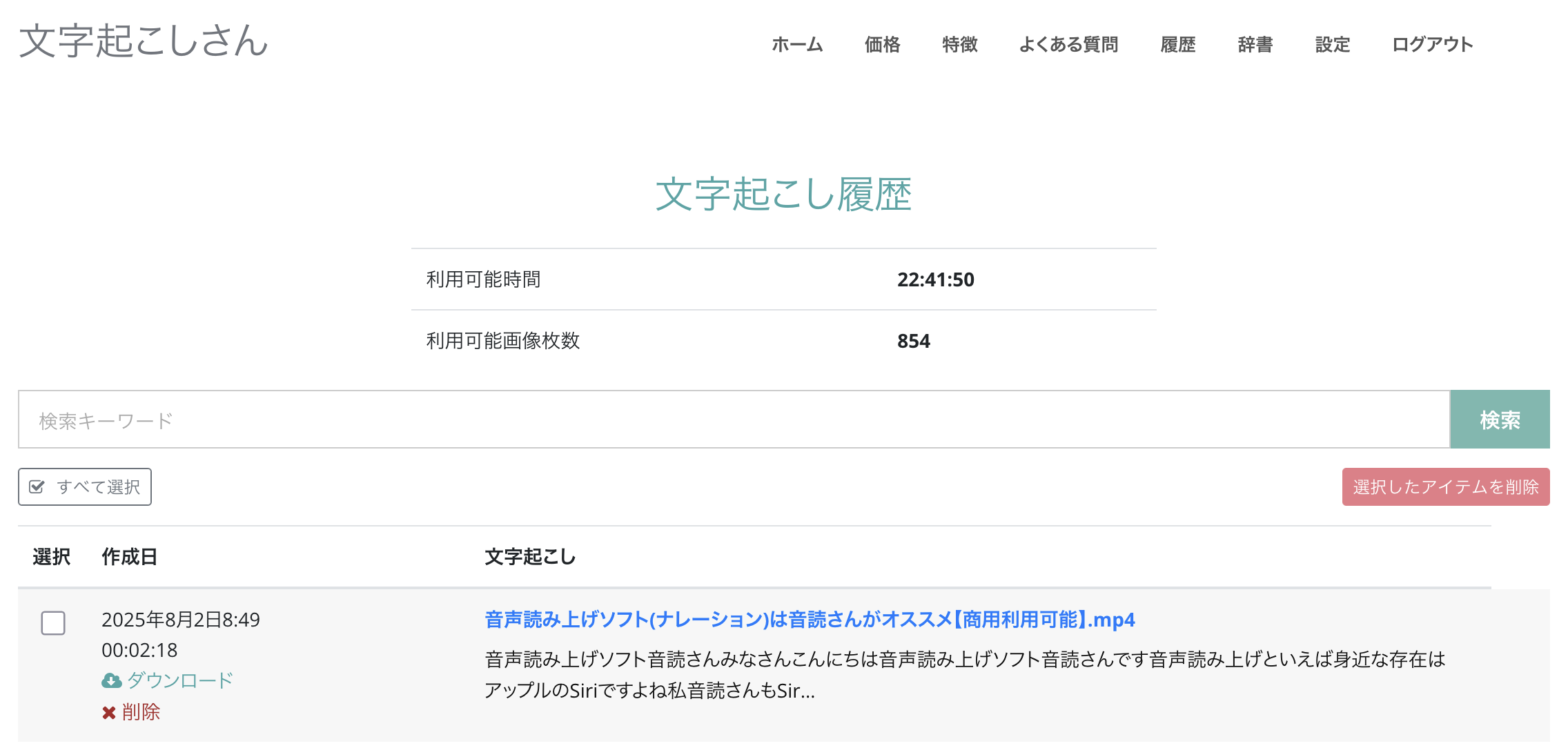
Klik på det sted, hvor filnavnet vises.

Detaljesiden for transskriptionsresultatet åbnes.
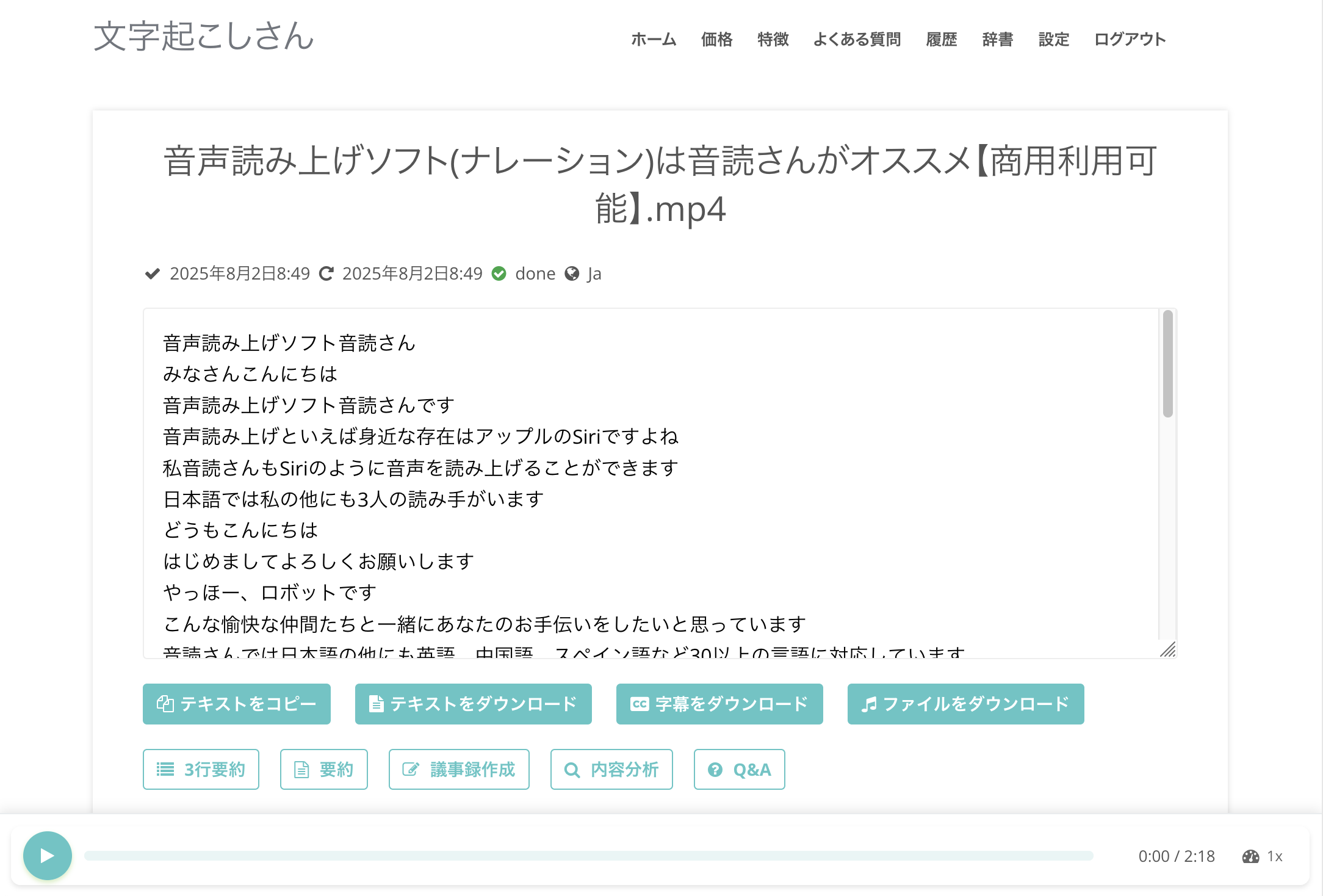
Når du klikker på "Download undertekster" på denne side, kan du gemme SRT-filen.

Kontrollér indholdet af den oprettede SRT-fil (Mac/Windows)
Når du åbner den downloadede SRT-fil, har den en form, der kan bruges som undertekster med det samme.
På Mac

På Windows
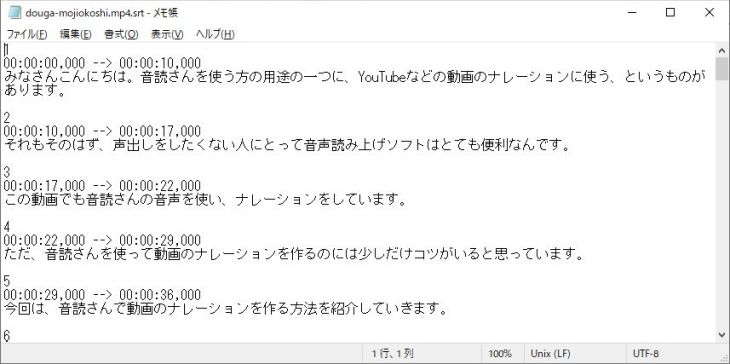
Tidskoderne indstilles også automatisk, så du kan bruge filen som undertekster uden yderligere redigering.
Filen gemmes under navnet "oprindeligt filnavn.srt", så det er nemt at holde styr på filerne, også når du arbejder med flere videoer.
Som du kan se, kan du med Mr. Transcription gøre en SRT-fil klar på en enkel måde, kun i browseren.
Du kan prøve det uden registrering, så hvorfor ikke lave en SRT-fil med Mr. Transcription selv?
Kan man også lave SRT-filer på iPhone og smartphones?
Mr. Transcription kører kun i browseren, så hvis du åbner siden i browseren på en iPhone eller Android-smartphone, kan du oprette en SRT-fil på samme måde som på en computer.
Du skal blot uploade en video, du har optaget med telefonen, med det samme og downloade SRT-filen.
Du kan altså også lave videoundertekster, når du er ude.
Sådan bruger du en SRT-fil i Adobe Premiere Pro (tilføj undertekster)
Nu viser vi, hvordan du bruger den SRT-fil, du har lavet med Mr. Transcription, i et videoredigeringsprogram.
Vi starter med at vise, hvordan du indlæser SRT-filen i Adobe Premiere Pro og tilføjer undertekster.
* Her gennemgår vi Windows-versionen.
Importér SRT-filen i Adobe Premiere
Det er meget nemt at importere en SRT-fil i Adobe Premiere og tilføje undertekster.
Åbn først det videoprojekt, du vil tilføje undertekster til.

Importér derefter den SRT-fil, du lige har lavet, til panelet "Projekt".
Du kan trække SRT-filen over i projektpanelet,

eller du kan vælge den via "Importér" i menuen "Filer".
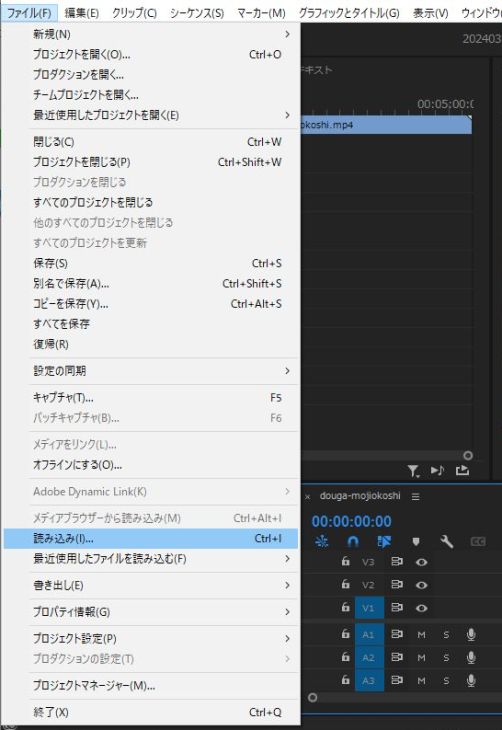
Du importerer den på præcis samme måde som en almindelig video- eller lydfil, så der kræves ingen særlig fremgangsmåde.
Når SRT-filen er indlæst korrekt, vises undertekstfilen i projektpanelet.

På dette tidspunkt genkender Adobe Premiere automatisk indholdet af SRT-filen, og den er klar til at blive brugt som undertekster.
Indsæt og justér den importerede SRT-fil som undertekster i videoen
Nu skal du bare indsætte den importerede SRT-fil i videoen.
Træk den importerede SRT-fil over på tidslinjen.

Så vises dialogboksen "Nyt billedtekstspor". Klik på "OK".

Nu tilføjes undertekster automatisk til videoen.

Hvis du zoomer ud på tidslinjen og tjekker, kan du se, at hele videoen har fået undertekster.

Linjeskiftene sker automatisk ved importen, så du kan også bruge dem, som de er.
I Adobe Premiere kan du tilpasse undertekstens udseende frit.
Du kan ændre skrifttype, størrelse og farve og redigere undertekster, så de passer til videoens stemning.
Du kan også finjustere undertekstens placering og redigere teksten bagefter.
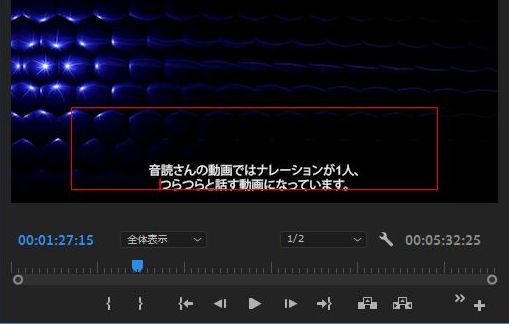
Når du er færdig med at justere de undertekster, du har importeret fra SRT-filen, skal du bare eksportere som sædvanligt, så er du færdig.
Sådan bruger du en SRT-fil i DaVinci Resolve og laver undertekster
Nu viser vi, hvordan du bruger en SRT-undertekstfil i DaVinci Resolve, et videoredigeringsprogram, der er gratis at bruge.
Hvordan indsætter man en SRT-fil i DaVinci Resolve?
Fremgangsmåden til at lave undertekster med DaVinci Resolve er i store træk den samme som i Adobe Premiere.
Åbn først det projekt, du vil tilføje undertekster til.
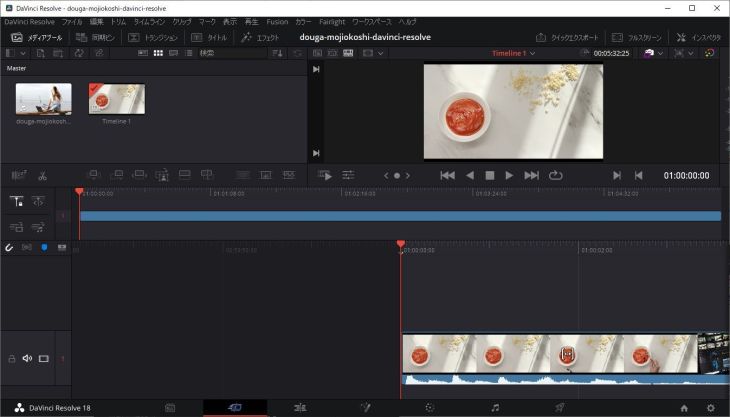
Tilføj derefter SRT-filen til mediebiblioteket.
Du kan tilføje SRT-filen til mediebiblioteket ved at trække filen derind,

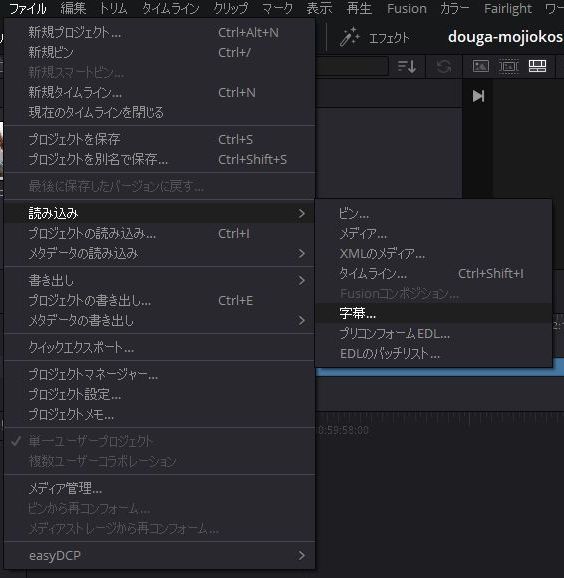
eller ved at vælge "Importér" → "Undertekster" i menuen "Filer".
Når SRT-filen er indlæst korrekt, vises undertekstfilen i mediebiblioteket.
Træk derefter SRT-filen over på tidslinjen for at indsætte undertekster.

Som du kan se, vises undertekster nu oven på videomaterialet.
Undertekster skal nogle gange justeres
Når du indsætter undertekster fra en SRT-fil i DaVinci Resolve, kan det dog være nødvendigt at justere f.eks. placeringen ekstra.
I dette eksempel er undertekstens venstre og højre side for eksempel skåret af.

I sådanne tilfælde skal du justere undertekstens udseende, før du eksporterer.
Når undertekster er justeret, skal du bare eksportere videoen som normalt.
Hvordan du tilføjer undertekster i Adobe Premiere og DaVinci Resolve, forklarer vi også i denne artikel.
Læs den endelig.

Sådan transskriberer du en video og laver undertekster | Anbefalet fremgangsmåde til at lave en SRT-fil af en MP4 gratis
Her forklarer vi, hvordan du transskriberer videofiler som MP4 og laver undertekster (SRT-filer). Du uploader blot videoen i browseren for at få undertekstteksten og kan derefter anvende den i Adobe Premiere og DaVinci Resolve. Gratis ...
Sådan laver du undertekster med en SRT-fil til YouTube-videoer
Indtil nu har vi vist, hvordan du indlæser en SRT-fil i videoredigeringsprogrammerne Adobe Premiere og DaVinci Resolve.
Faktisk kan du med en SRT-fil også tilføje undertekster til videoer, der allerede er uploadet til YouTube!
Herfra forklarer vi, hvordan du tilføjer undertekster til en YouTube-video fra en SRT-fil.
Det er også meget nemt at lave undertekster på YouTube.
YouTube understøtter SRT-filer
YouTubes undertekstfunktion kan importere eksterne filer.
Som der står på YouTubes officielle websted, understøttes SRT-filer.
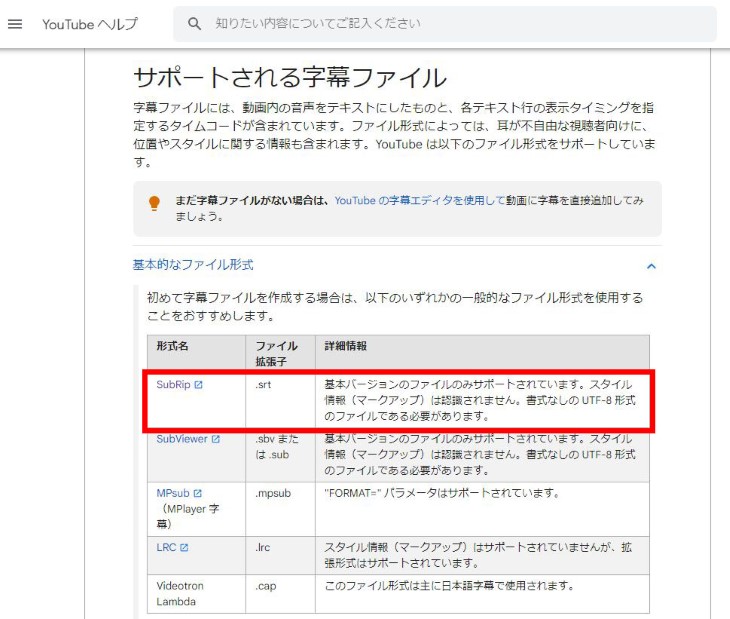
Du kan også tilføje undertekster til videoer, der allerede er uploadet, bagefter, så du kan lave videoer, der er nemmere at se, og få flere visninger.
Sådan uploader du en japansk SRT-fil til YouTube
Nu viser vi, hvordan du tilføjer japanske undertekster til YouTube med en SRT-fil.
For at uploade undertekster til YouTube skal du først åbne skærmbilledet "Videooplysninger" for den video, du vil tilføje undertekster til, i browseren.

Klik på "Sprog" i menuen til venstre.

Klik på "Upload manuelt" under "Videoens sprog".

Der vises et vindue, hvor du skal vælge, om filen har tidskoder. Vælg "Med tidskoder".

Vælg SRT-filen.

Når SRT-filen er indlæst, vises der en meddelelse om, at uploaden er gennemført, f.eks. "Japanske undertekster er uploadet".

Nu har du indlæst undertekster fra SRT-filen i din YouTube-video.
Hvad gør du, hvis upload af SRT-filen mislykkes?
I nogle miljøer kan filen ikke indlæses, selv om du vælger "Upload manuelt", og der opstår en fejl.
I så fald kan du uploade SRT-filen, hvis du først gemmer de automatisk transskriberede undertekster igen.
Klik først på "Rediger undertekster".

De undertekster, der er lavet med YouTubes automatiske undertekstfunktion, vises. Klik på "Udgiv" uden at redigere dem for at gemme.

Hvis du derefter trykker på "Upload manuelt" igen, kan du indlæse undertekstfilen.
Sådan tilføjer du engelske og andre fremmedsprogede undertekster (SRT-filer)
Med en SRT-fil kan du også nemt tilføje undertekster på engelsk og andre fremmedsprog.
For at tilføje fremmedsprogede undertekster klikker du på "Tilføj sprog" på skærmbilledet "Sprog" og vælger det sprog, du vil tilføje, f.eks. engelsk.

Så er engelsk tilføjet.
* Ved hjælp af YouTubes standardfunktion kan "Engelsk (USA)" være tilføjet automatisk. I så fald kan du også uploade de engelske undertekster til "Engelsk (USA)".

Når du klikker på sprognavnet, åbnes redigeringsskærmbilledet for titel, beskrivelse og undertekster, så du kan indtaste titel og beskrivelse.
* Titel og beskrivelse kan allerede være udfyldt med YouTubes automatiske oversættelse.

Klik derefter på "Tilføj" i rækken "Manuel transskription".

Vælg "Med tidskoder".

Skærmbilledet til valg af fil åbnes, så vælg SRT-filen.

Når SRT-filen er indlæst, åbnes redigeringsskærmbilledet for undertekster.

Kontrollér indholdet, og klik på "Udgiv", hvis alt ser rigtigt ud.
Nu har du tilføjet undertekster på andre sprog end japansk fra en SRT-fil.
Hvordan du tilføjer undertekster til YouTube-videoer, forklarer vi også i denne artikel, så læs den endelig.

[For YouTube-skabere] Sådan indstiller du undertekster og transskription på din video
Her forklarer vi, hvordan du indstiller undertekster og transskription på de videoer, du selv har lagt op på YouTube. Du uploader blot videoen og kan oprette en SRT-fil af højere kvalitet end YouTubes automatisk genererede undertekster, kun i browseren. Sådan tilføjer du japanske undertekster, sprogindstillinger og upload af undertekstfiler ...
For at tilføje fremmedsprogede undertekster skal du på forhånd have en SRT-fil på det pågældende sprog.
Den detaljerede fremgangsmåde til at lave en SRT-fil på engelsk eller et andet fremmedsprog med AI-oversættelse forklarer vi i detaljer i denne artikel.

[Gratis] Sådan tilføjer du engelske undertekster til YouTube-videoer | Oversæt SRT-filen med AI kun i browseren
Gratis og kun i browseren: Sådan tilføjer du engelske og andre fremmedsprogede undertekster til YouTube-videoer. Med billeder viser vi, hvordan du laver en japansk SRT-fil med et AI-transskriptionssite, oversætter den med generativ AI og tilføjer den på YouTube.
Derfor anbefaler vi at lave undertekster med en SRT-fil
Hvis du vil have flere visninger på videoplatforme som YouTube, anbefaler vi at lave en SRT-fil med Mr. Transcription og tilføje undertekster.
Vi forklarer, hvorfor undertekster er uundværlige for at få flere visninger.
Undertekster er standard på YouTube-videoer. Undertekster er noget, man forventer
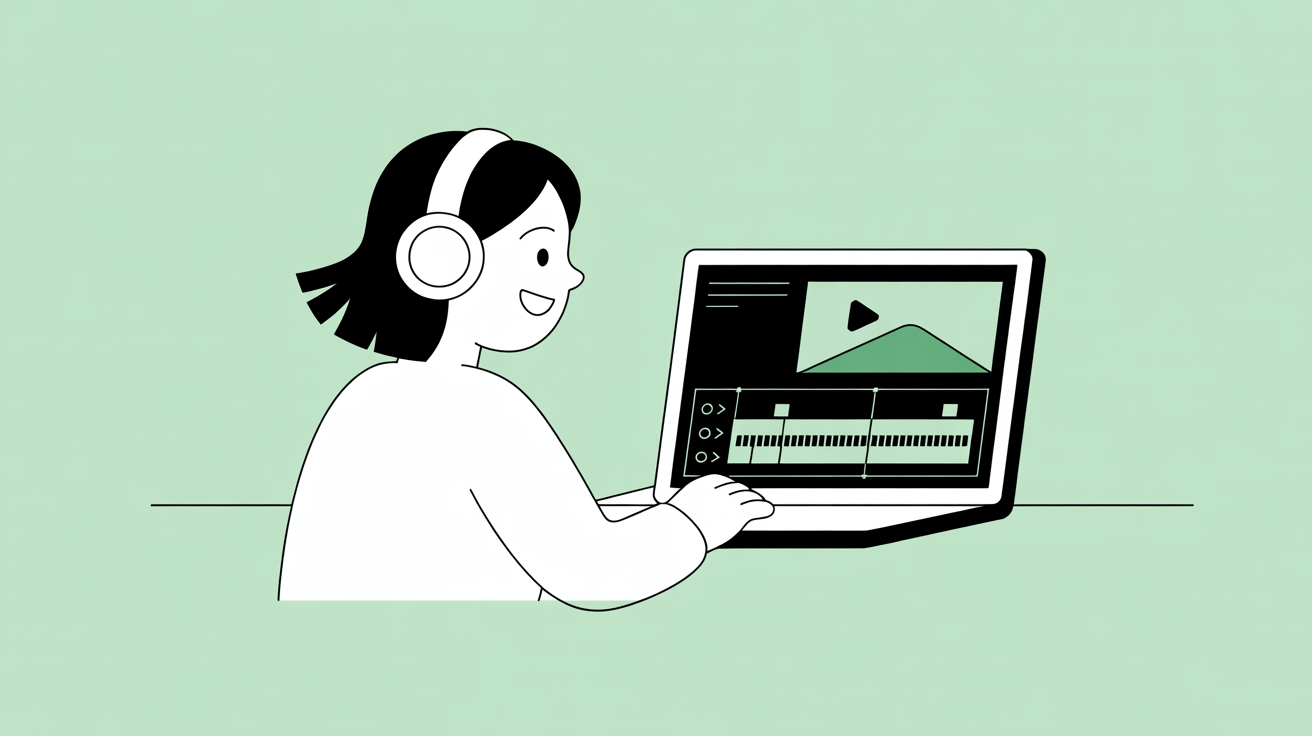
Før man så sig om, er det blevet helt almindeligt, at YouTube-videoer har undertekster.
De store YouTubere og VTubere og de videoer, der har mange visninger, har faktisk undertekster på hele videoen.
Tidligere var det almindeligt ikke at give hele videoen undertekster, men kun at sætte billedtekster på de vigtige dele.
I dag er der dog mange videoer, der har undertekster fra start til slut.
Det er, fordi videoer med undertekster er nemmere at forstå end videoer uden.
Dem, der ser YouTube-videoer, er forskellige i alder, køn og erhverv.
Nogle forstår lyd bedst, mens andre er gode til at forstå tekst, så der er et bredt publikum.
Videoer med undertekster kan ses af flere mennesker, så de får flere visninger og abonnenter på YouTube.
Jo flere visninger og kanalabonnenter en video har, jo lettere kommer den også frem i søgninger og forslag, så det bliver en god cirkel, hvor visningerne stiger endnu mere.
Undertekster er altså ikke noget, man bare er glad for at have, men noget, man forventer.
Hvis du skal til at lave YouTube-videoer, er undertekster med en AI-transskriptionstjeneste og SRT-filer uundværlige.
Undertekster anbefales også for at forbedre tilgængeligheden
Det anbefales også at tilføje undertekster til YouTube-videoer med en SRT-fil for at forbedre tilgængeligheden.
Med undertekster kan også personer med nedsat hørelse og ældre nyde videoen.
Også når man ser videoen i omgivelser, hvor man ikke kan slå lyden til, kan man forstå indholdet godt, hvis der er undertekster.
Man ser oftere videoer steder, hvor det er svært at have lyden på, f.eks. i toget eller på kontoret, så det giver flere visninger.
Undertekster øger også forståelsen af indholdet markant.
Fagudtryk, egennavne og andet, der er svært at høre, kan man også læse, så seernes tilfredshed bliver større.
Videoen kan ses i flere forskellige situationer, så du kan få mange flere visninger på din video ved at tilføje undertekster.
Hvis du i øvrigt vil lave selve videoen om på et andet sprog, kan du også oversætte videoens indhold, som det er.
Vi forklarer, hvordan du oversætter en video, i denne artikel, så læs den endelig.

[Gratis] Den bedste måde at oversætte en video på! Oversæt både gemte videoer og YouTube med "transskription og generativ AI"
Her forklarer vi, hvordan du oversætter en video gratis. Med billeder viser vi, hvordan du laver en SRT-fil med en AI-transskriptionsapp og oversætter den med Gemini eller ChatGPT. Også gemte videoer og videoer i kamerarullen klares kun på iPhone. Mere præcist end YouTubes automatiske oversættelse, så engelske videoer kan oversættes til japansk ...
Hvorfor ikke tilføje undertekster med en SRT-fil?
I denne artikel har vi forklaret i detaljer, hvordan du laver undertekster med SRT-filer.
Med AI-transskriptionstjenesten Mr. Transcription kan du nemt lave japanske undertekster af højere kvalitet end YouTubes undertekstfunktion, kun i browseren.
SRT-filer understøttes bredt af Adobe Premiere, DaVinci Resolve og YouTube, så du nemt kan give dine videoer undertekster.
Sammenlignet med traditionelt manuelt undertekstarbejde kan du spare en stor del af arbejdstiden.
Hvorfor ikke begynde med at oprette en SRT-fil med Mr. Transcription og give din video undertekster?
■ AI-transskriptionstjeneste "Mr. Transscription"
"Mr. Transcription" er et online transskriptionsværktøj, der kan bruges fra nul startomkostninger og 1.000 yen om måneden (* gratis version tilgængelig).
- Understøtter mere end 20 filformater såsom lyd, video og billeder
- Kan bruges fra både pc og smartphone
- Understøtter tekniske termer såsom lægehjælp, IT og langtidspleje
- Understøtter oprettelse af undertekstfiler og taleradskillelse
- Understøtter transskription på cirka 100 sprog, inklusive engelsk, kinesisk, japansk, koreansk, tysk, fransk, italiensk osv.
For at bruge det skal du bare uploade lydfilen fra webstedet. Transkriptionstekst er tilgængelig på sekunder til titalls minutter.
Du kan bruge det gratis, hvis du transskriberer det i op til 10 minutter, så prøv det en gang.

Det er "Mr. Transskription", der let kan transkribere fra lyd, video og billeder.
Transkription giver dig mulighed for at transskribere i op til 10 minutter gratis.
Du kan kopiere, downloade, søge, slette osv. Den transskriberede tekst.
Du kan også oprette undertekstfiler, hvilket er ideelt til transskription af interviewvideoer.
HP: mojiokoshi3.com
Email: mojiokoshi3.com@gmail.com
Email: mojiokoshi3.com@gmail.com
Relateret artikel
Transskription til lyd / video / billedtranskription. Det er en transskriptionstjeneste, som alle kan bruge gratis uden installation.
- Hvad er Mr. Transcription?
- Transskription af billeder, lyde og videoer med Mr. Transcription
- Gratis registrering
- Takstplan
- brugervejledning
- Prøv også vores andre gratis tjenester